
Dateien, Medien und Audio
Fotos, PDFs und Sprachmemos sind in Skava nicht nur Anhänge — sie bleiben im Projektkontext und sind später wieder auffindbar. Das Anhang-Menü bündelt außerdem mehr als nur Dateien.
Das Anhang-Menü
Tippe in der Eingabezeile eines Chats auf das Plus-Symbol. Es öffnet sich ein Menü mit allem, was du an einer Nachricht hinzufügen kannst:
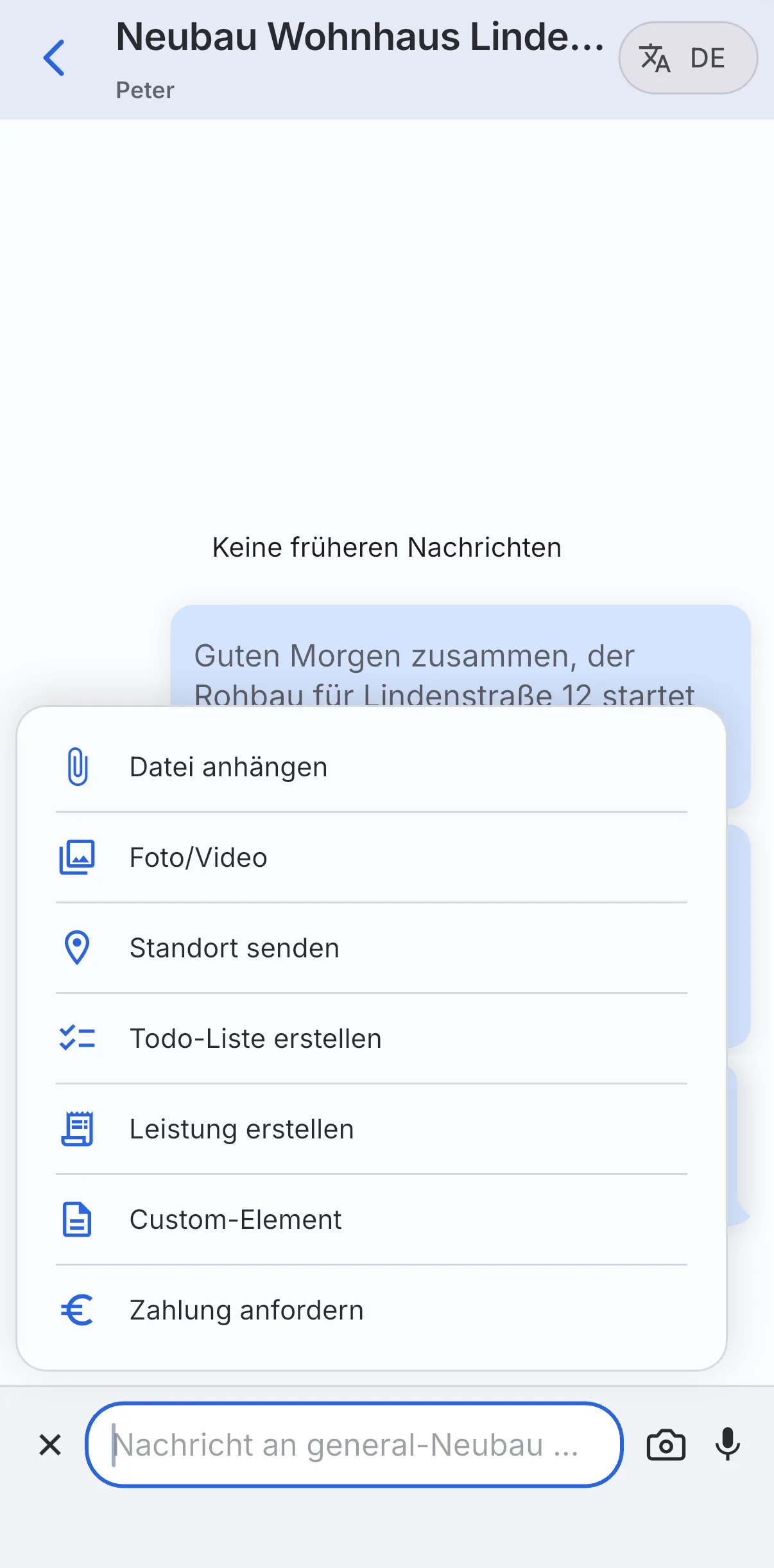
- Foto/Video — Aufnahmen aus der Mediathek oder direkt aus der Kamera.
- Datei — PDFs, Pläne, Dokumente.
- Umfrage — eine kurze Abstimmung im Chat.
- Angebot, Auftragsbestätigung, Rechnung — die Belegkette. Was noch nicht dran ist, ist ausgegraut und sagt auch warum.
- Todo — eine Aufgabenliste direkt im Chat.
- Darunter je ein Eintrag für jede freigegebene Vorlage und Schnittstelle deiner Firma, mit Name und Firmenlogo (siehe Custom Elements).
Am Handy ist dasselbe Menü ein Kachelraster, durch das du blättern kannst.
Belege setzen voraus, dass der Chat mit einer Firma verknüpft ist. Ist noch keine Firma hinterlegt, weist Skava darauf hin. Lege zuerst unter Du eine Firma an.
Fotos und Dateien
Direkt neben dem Textfeld liegt das Kamera-Symbol — damit schießt du ein Foto und teilst es sofort. Baustellenfotos, Schadenstellen oder Materialaufnahmen bleiben so dem Projekt zugeordnet. Alle Bilder und Dokumente eines Chats sammelt Skava zusätzlich unter Medien & Dateien in den Chat-Einstellungen.
Sprachmemo statt Tippen
Rechts in der Eingabezeile sitzt das Mikrofon-Symbol. Ein Sprachmemo ist auf der Baustelle in 20 Sekunden aufgenommen — schneller und sicherer, als mit Handschuhen zu tippen.
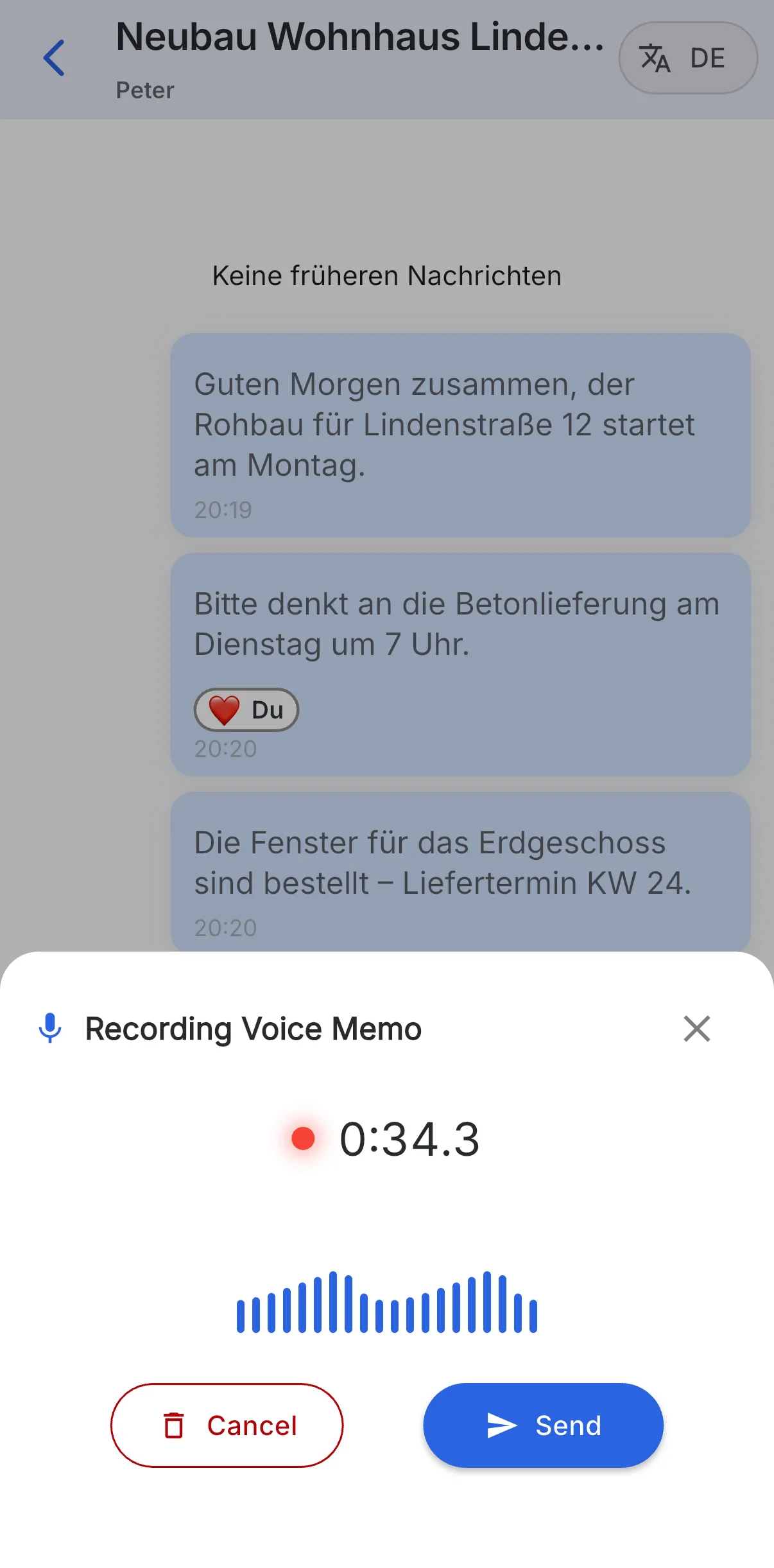
So nimmst du ein Sprachmemo auf:
- In einem Chat rechts in der Eingabezeile auf das Mikrofon-Symbol tippen.
- Es öffnet sich die Aufnahmeansicht mit laufender Zeitanzeige und einer Tonwellen-Anzeige, die zeigt, dass Skava dich hört.
- Mit Fertig schickst du das Memo in den Chat, mit Abbrechen verwirfst du die Aufnahme.
Skava transkribiert das gesendete Memo automatisch, sodass der Text später überflogen und durchsucht werden kann. Aus erkannten Leistungen kann Skava direkt eine Aufgabe vorschlagen; mehr dazu unter Leistungen und Aufgaben.
Tipp: Sprich beim Memo Mengen und Einheiten klar mit aus („zwölf Quadratmeter", „drei Stunden"). Das verbessert die automatische Erkennung deutlich.
Webapp und Mobile-App
Transkripte querlesen, viele Dokumente nebeneinander vergleichen, Bilder auf großem Display prüfen — die Webapp ist die Auswertestation.
Aufnehmen und sofort teilen: Foto schießen, Memo einsprechen, fertig. Das Handy ist die Aufnahmemaschine direkt vor Ort.
Wenn eine Datei zum Projekt gehört, sende sie nicht in eine Direktnachricht — sonst fehlt sie später dem Team.
Häufige Fragen
Wie hänge ich in Skava eine Datei oder ein Foto an?
Tippe in der Eingabezeile eines Chats auf das Plus-Symbol und wähle „Datei anhängen“ oder „Foto/Video“. Für eine sofortige Aufnahme nutzt du das Kamera-Symbol rechts neben dem Textfeld.
Wie nehme ich ein Sprachmemo auf?
Tippe in einem Chat rechts in der Eingabezeile auf das Mikrofon-Symbol. Es öffnet sich die Aufnahmeansicht mit Laufzeit und Tonwellen-Anzeige. Mit Fertig schickst du das Memo ab, mit Abbrechen verwirfst du es. Skava transkribiert gesendete Memos automatisch, sodass der Inhalt später als Text lesbar und durchsuchbar ist.
Kann ich eine Sprachmemo-Aufnahme abbrechen?
Ja. Während der Aufnahme verwirfst du das Memo mit Abbrechen, es wird dann nicht gesendet. Erst mit Fertig landet die Aufnahme im Chat.
Was kann ich über das Plus-Symbol im Chat alles hinzufügen?
Das Plus-Menü bietet: Foto/Video, Datei, Umfrage, die Belege (Angebot, Auftragsbestätigung, Rechnung), Todo und darunter je einen Eintrag für jede freigegebene Vorlage oder Schnittstelle deiner Firma.
Warum kann ich in diesem Chat kein Angebot schreiben?
Belege gehen nur in Chats, die mit einer Firma verknüpft sind. Lege zuerst unter „Du“ eine Firma an. Und die Kette hat eine Reihenfolge: eine Auftragsbestätigung braucht ein angenommenes Angebot, eine Rechnung eine Auftragsbestätigung. Der gesperrte Eintrag im Menü sagt jeweils, was fehlt.