
Nachrichten und Organisation
Schreiben ist die eine Hälfte. Die andere ist, dass die Information später noch auffindbar ist und nicht im Verlauf verschwindet. Skava gibt dir dafür ein paar einfache Werkzeuge an die Hand.
Eine Nachricht senden
Öffne einen Subchat oder eine Direktnachricht. Unten findest du die Eingabezeile mit vier Elementen: links das Plus-Symbol für Anhänge, in der Mitte das Textfeld, rechts daneben das Kamera-Symbol und das Mikrofon-Symbol. Sobald du Text eingibst, erscheint der blaue Senden-Pfeil.
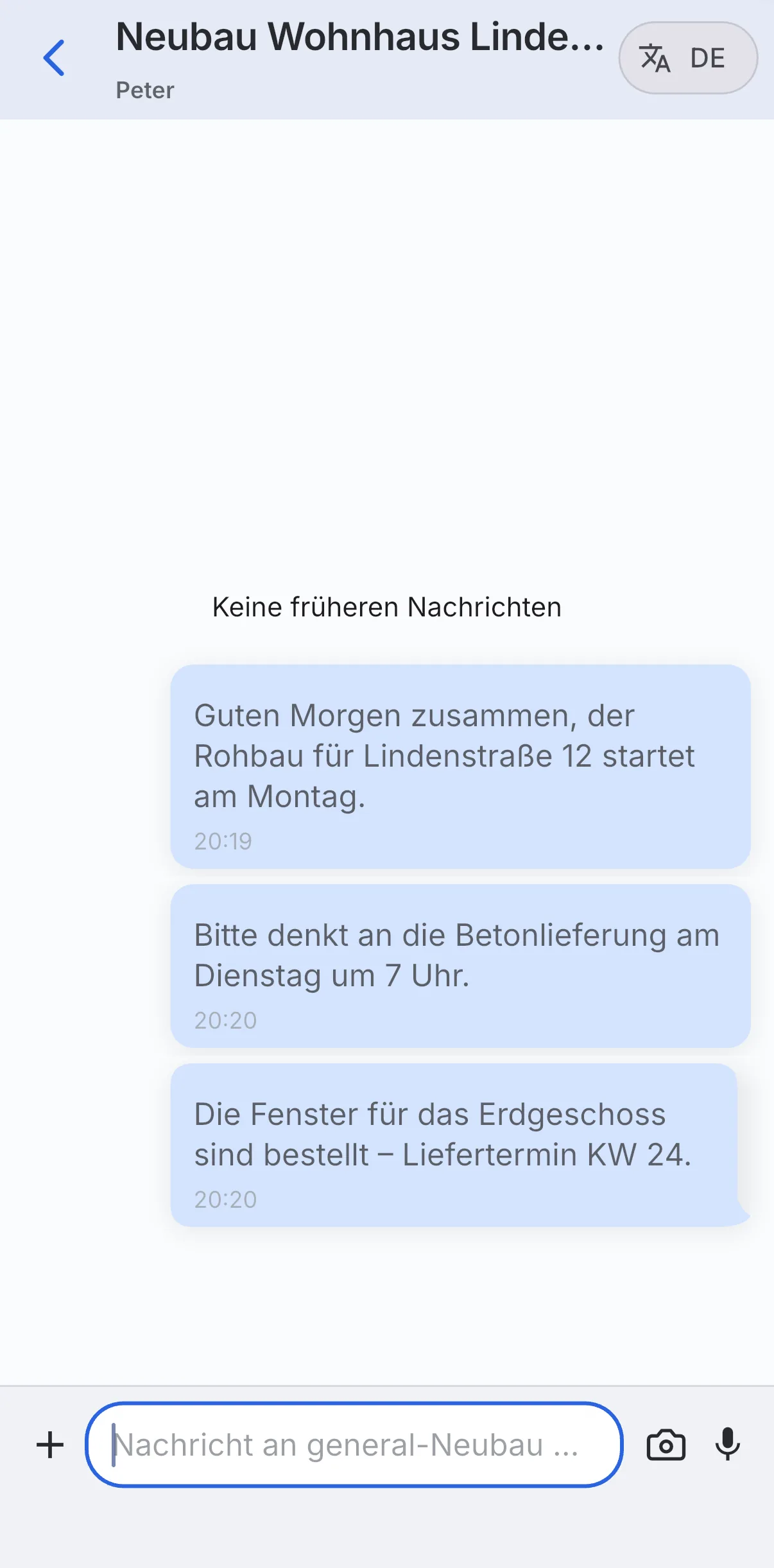
Oben im Chat siehst du den Namen des Chats und darunter die Teilnehmer. Eigene Nachrichten erscheinen rechts, Nachrichten anderer links. Unter jeder Nachricht steht die Uhrzeit.
Rechts oben in der Kopfzeile sitzt die Schaltfläche DE. Damit übersetzt Skava den Chat in deine Sprache — hilfreich für mehrsprachige Teams auf der Baustelle.
Auf eine Nachricht reagieren
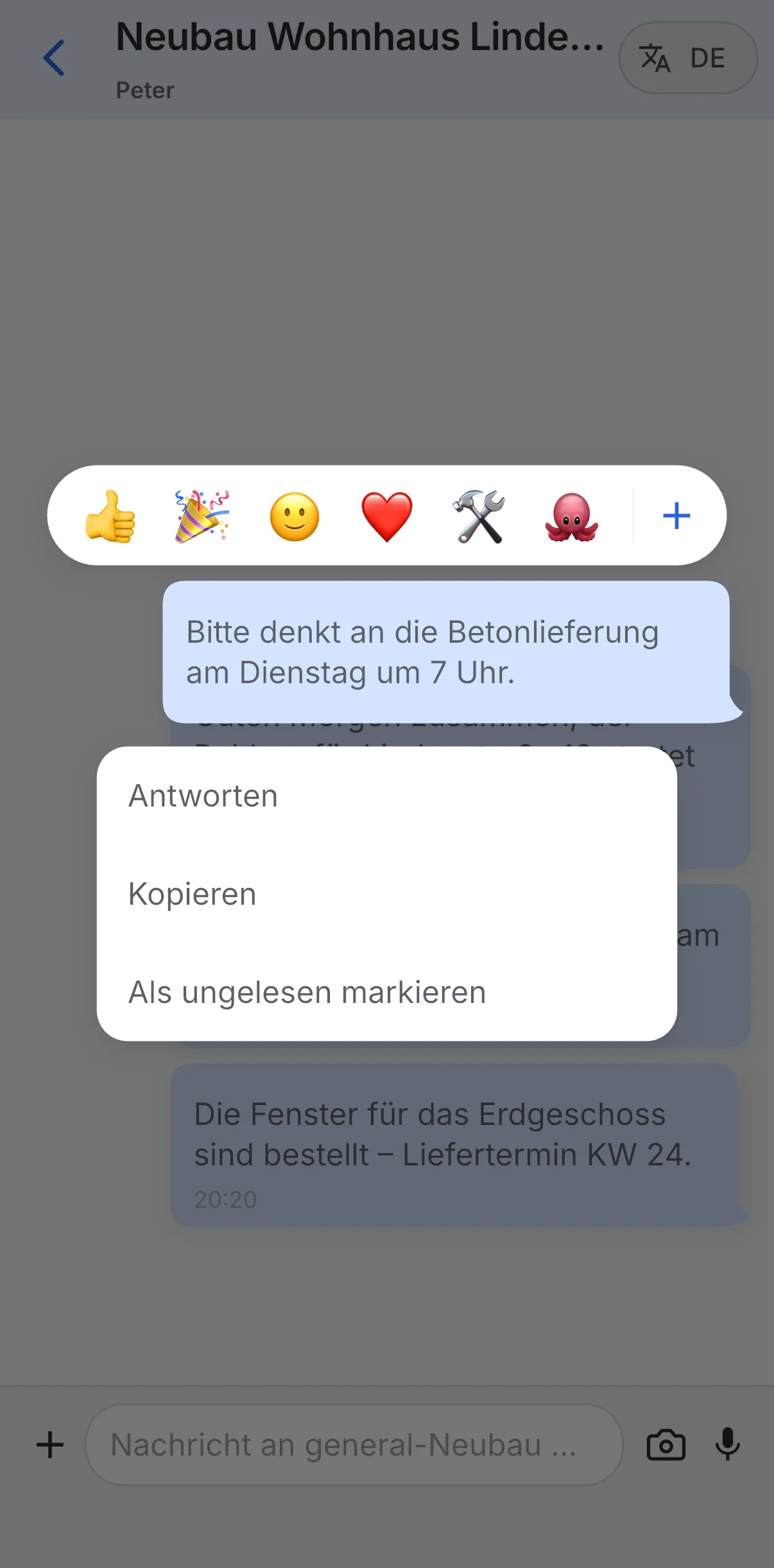
Tippe lange auf eine Nachricht (gedrückt halten). Es öffnet sich ein Menü mit zwei Teilen:
- Oben eine Leiste mit Emoji-Reaktionen (Daumen hoch, Konfetti, Smiley, Herz, Werkzeug, Tintenfisch) sowie ein Plus für weitere Emojis.
- Darunter die Aktionen Antworten, Kopieren und Als ungelesen markieren.
Sauber schreiben
- Beim Thema bleiben — vor dem Schreiben kurz prüfen, ob du im richtigen Subchat bist.
- Auf die konkrete Nachricht antworten — über „Antworten" bleibt eine Rückfrage genau dort verankert, wo sie hingehört.
- Reaktionen sparsam einsetzen — eine Reaktion eignet sich gut, um „gesehen" oder „erledigt" zu signalisieren, ersetzt aber keine fachliche Antwort.
- Als ungelesen markieren — wenn du eine Nachricht jetzt nicht beantworten kannst, markiere sie als ungelesen, damit sie nicht untergeht.
Wenn etwas dauerhaft fürs Projekt relevant ist, gehört es nicht in eine Direktnachricht. So bleibt das Wissen für das ganze Team auffindbar.
Webapp und Mobile-App
Auf dem großen Bildschirm siehst du Antwortbezüge und angehängte Dateien leichter im Zusammenhang. Das Bearbeiten und Aufräumen längerer Verläufe geht hier komfortabler von der Hand.
Die Stärke der Mobile-App ist die schnelle Reaktion unterwegs. Reaktionen und Aktionen erreichst du per langem Tippen. Vor dem Senden lohnt sich ein kurzer Blick: Bist du im richtigen Subchat?
Häufige Fragen
Wie reagiere ich in Skava auf eine Nachricht?
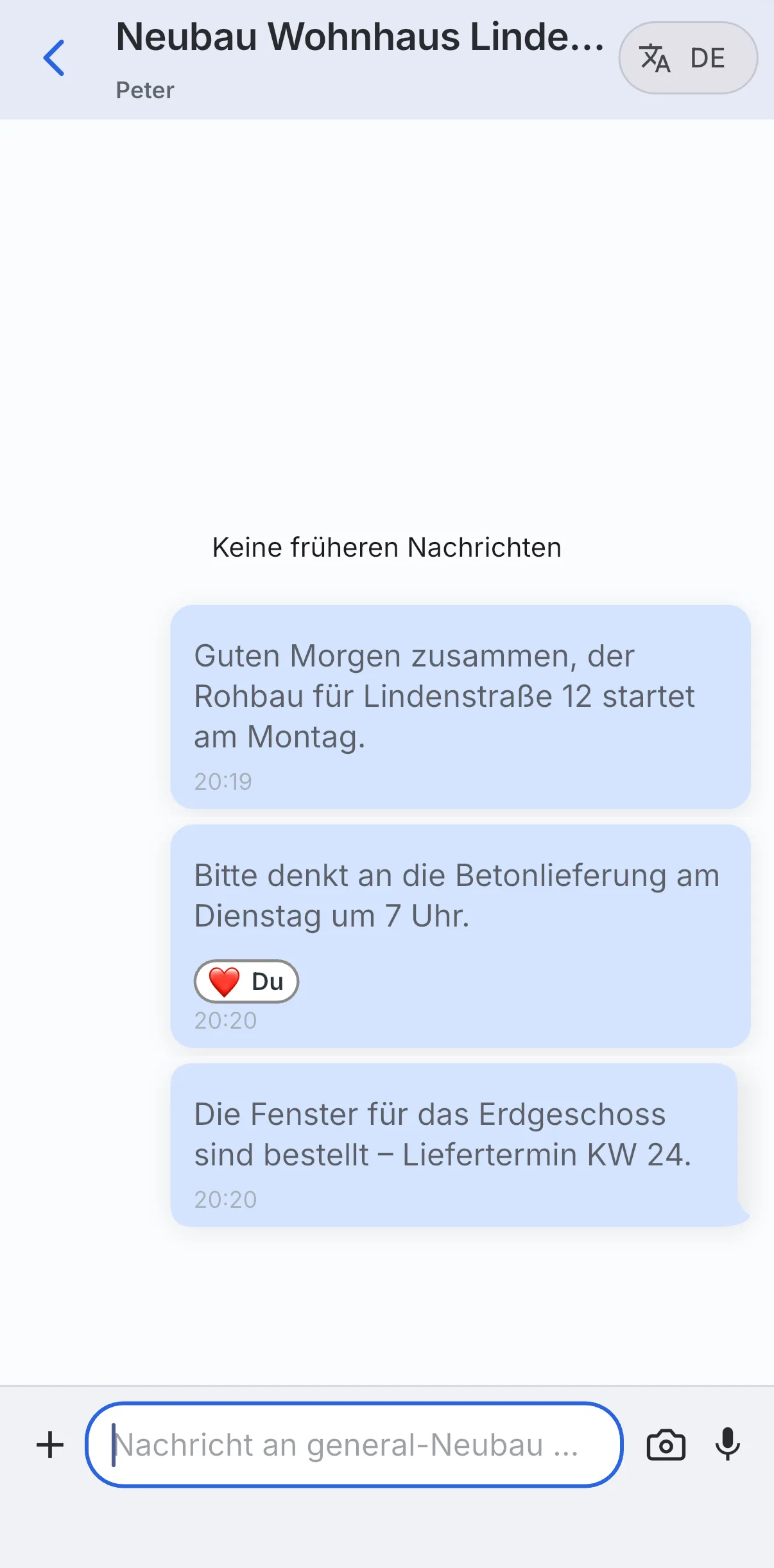
Tippe lange auf die Nachricht (gedrückt halten). Oben erscheint eine Leiste mit Emoji-Reaktionen wie Daumen hoch oder Herz; ein Plus öffnet weitere Emojis. Deine Reaktion erscheint danach als kleines Abzeichen an der Nachricht.
Wie antworte ich auf eine bestimmte Nachricht?
Tippe lange auf die Nachricht und wähle im Menü Antworten. Deine Antwort wird dann sichtbar mit der ursprünglichen Nachricht verknüpft — die Rückfrage bleibt im Zusammenhang.
Welche Aktionen habe ich pro Nachricht auf dem Handy?
Nach langem Tippen stehen in der Mobile-App Antworten, Kopieren und Als ungelesen markieren zur Verfügung, dazu die Emoji-Reaktionen.
Kann Skava Nachrichten übersetzen?
Ja. Über die Schaltfläche DE oben rechts in der Chat-Kopfzeile übersetzt Skava den Chat in deine Sprache. Das hilft besonders mehrsprachigen Teams auf der Baustelle.
Was bedeutet „Als ungelesen markieren“?
Damit setzt du eine bereits geöffnete Nachricht wieder auf ungelesen. So bleibt sie im Filter „Ungelesen“ sichtbar und geht nicht unter, wenn du sie gerade nicht beantworten kannst.