
Chat-Übersicht
Skava sortiert Kommunikation nicht über eine endlose Chatliste, sondern über drei klare Ebenen: Projekt, Subchat und Direktnachricht. So bleibt auch nach Monaten auffindbar, wo etwas entschieden wurde.
Die drei Ebenen
- Projekt — der übergeordnete Rahmen, meist eine Baustelle oder ein Kunde.
- Subchat — ein Thema innerhalb des Projekts, zum Beispiel ein Bauabschnitt, ein Gewerk oder die Abrechnung.
- Direktnachricht — kurze, persönliche Rückfragen zwischen zwei Personen.
Der Chats-Tab
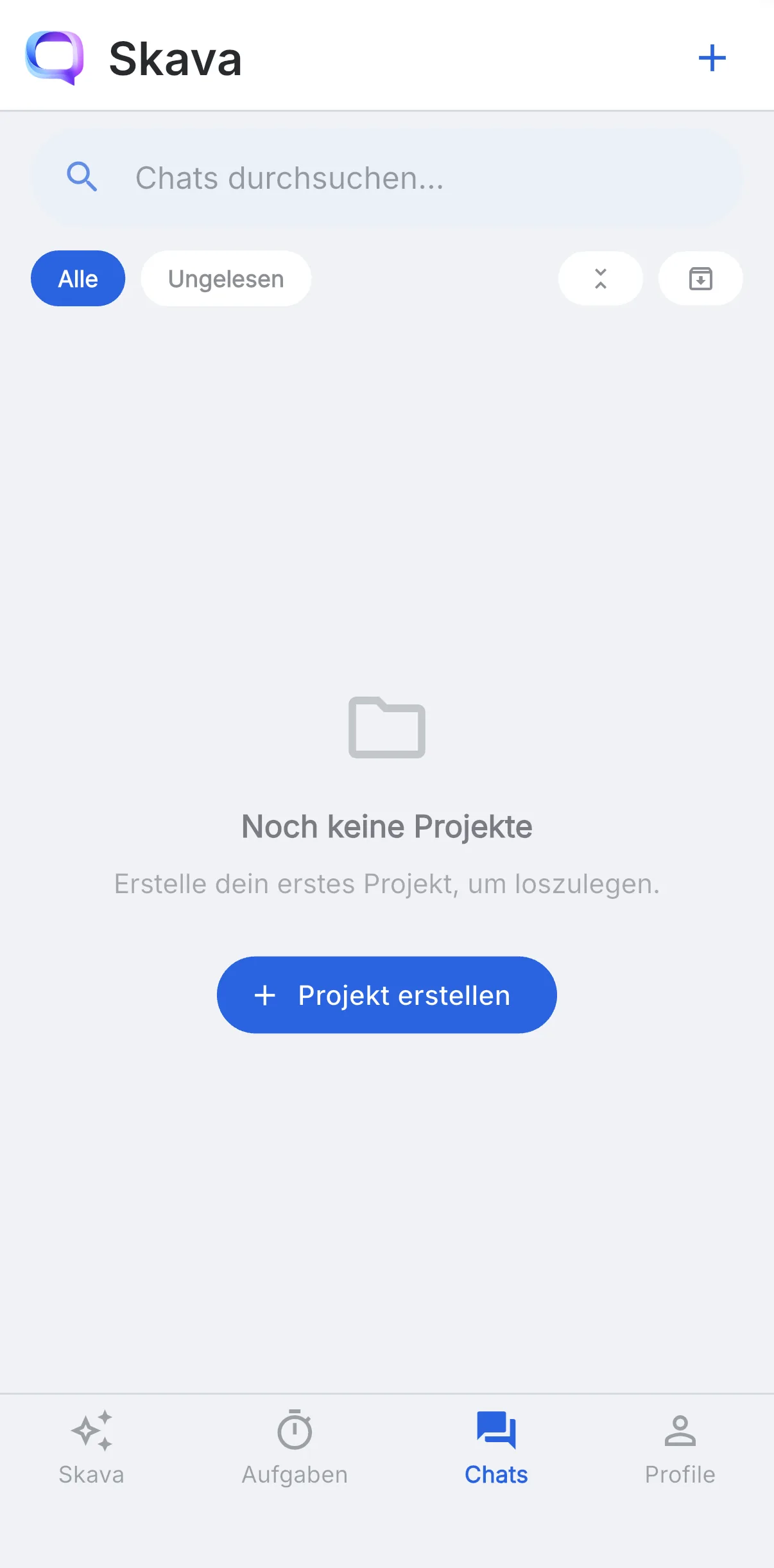
Im Tab Chats findest du oben ein Suchfeld („Chats durchsuchen…") und darunter die Filter Alle und Ungelesen. Über das Plus-Symbol oben rechts legst du ein neues Projekt oder einen neuen Chat an. Solange noch kein Projekt existiert, zeigt Skava den Leerzustand mit dem Button „Projekt erstellen".
Ein Projekt anlegen
Ein Projekt ist schnell erstellt und der erste Schritt für jede neue Baustelle:
- Im Chats-Tab auf Projekt erstellen tippen (oder oben rechts auf das Plus-Symbol).
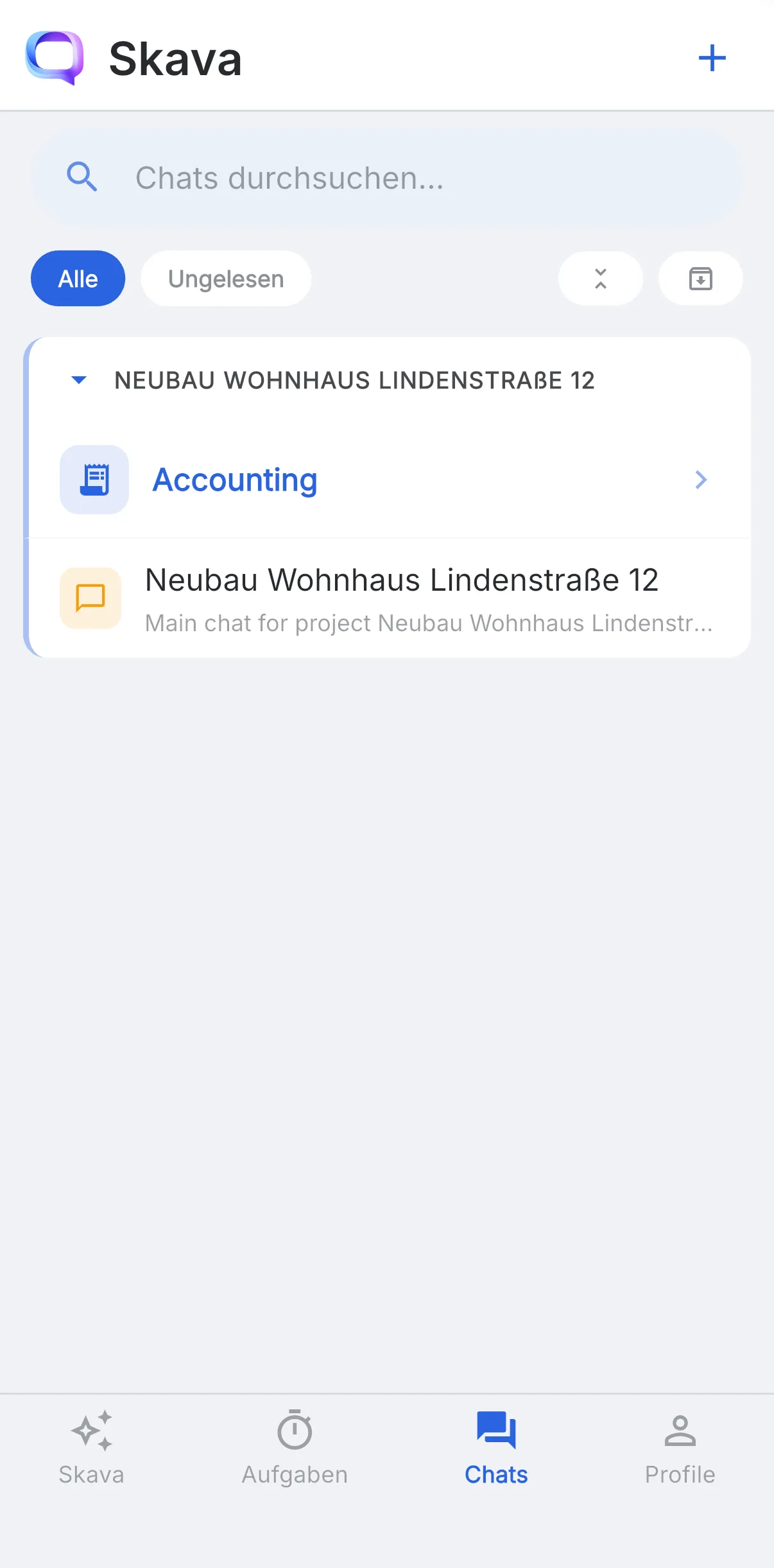
- Im Dialog Neues Projekt einen aussagekräftigen Projektnamen eingeben — idealerweise mit Adresse, damit das spätere Suchen leichtfällt.
- Optional eine kurze Beschreibung ergänzen.
- Auf Erstellen tippen. Skava legt dir im Projekt automatisch einen privaten Chat „Private Notizen" an, den nur du siehst. Die Subchats für die Arbeit legst du selbst an, so wie es zum Projekt passt.
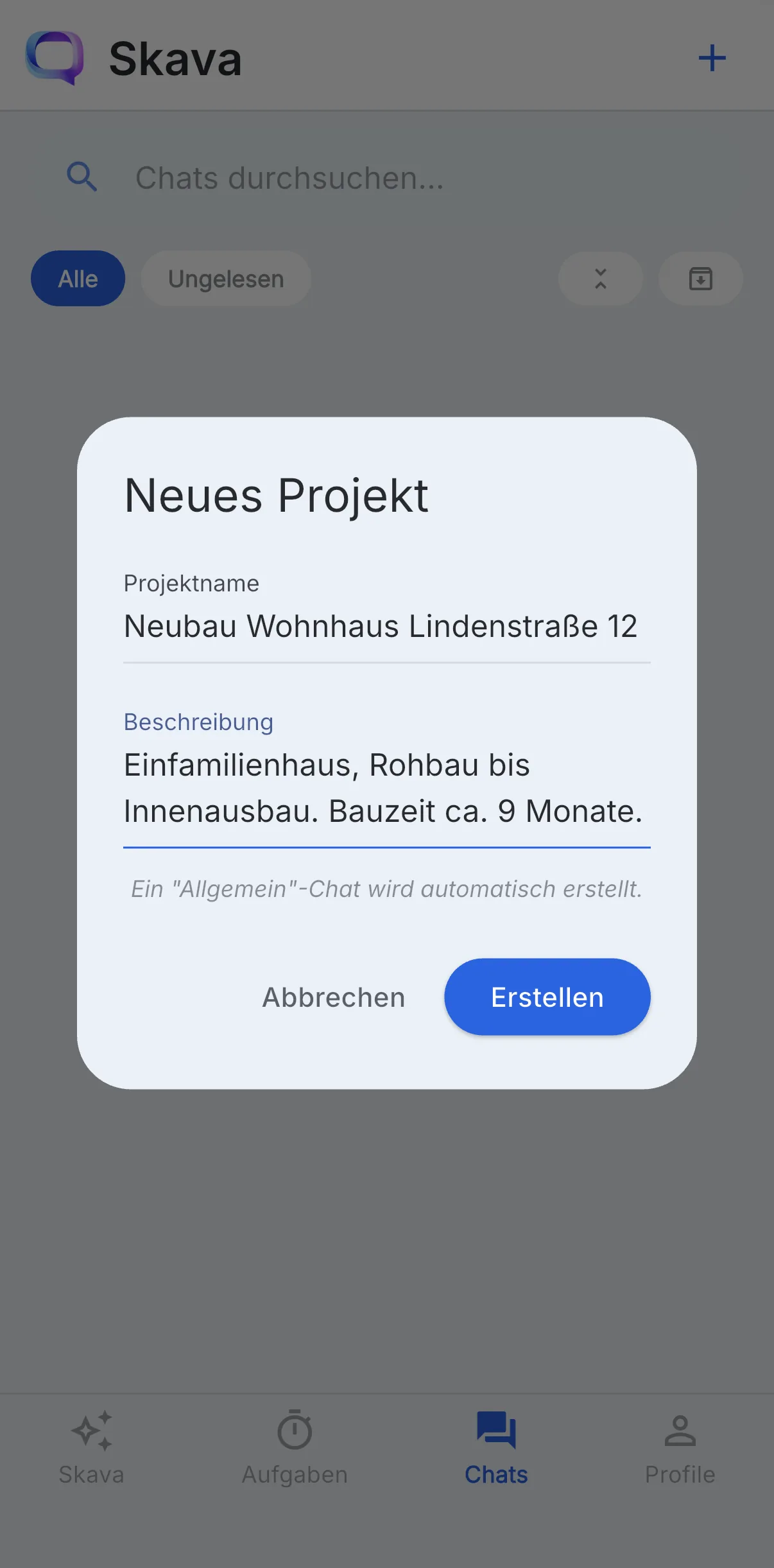
Nach dem Erstellen erscheint das Projekt in der Chatliste. Tippst du auf die Projektzeile, klappt sie auf und zeigt die enthaltenen Subchats, darunter deine privaten Notizen. Über den Pfeil links an der Projektzeile klappst du das Projekt wieder zu.
So bleibt die Chatliste auch bei vielen parallelen Baustellen übersichtlich: Du siehst zuerst die Projekte und öffnest gezielt nur das, woran du gerade arbeitest.
Ungelesenes finden
Badges und Hervorhebungen zeigen, wo seit deinem letzten Besuch etwas passiert ist. Der Filter Ungelesen am Listenkopf blendet alles aus, was du schon gesehen hast — praktisch, um morgens schnell aufzuholen. Das Suchfeld findet Projektnamen ebenso wie Personen.
Webapp und Mobile-App
- Projekte, Subchats und Direktnachrichten sind gleichzeitig in der linken Leiste sichtbar.
- Schnelles Springen zwischen mehreren Baustellen, ohne den Kontext zu verlieren.
- Die Suche findet Projektnamen, Personen und Nachrichteninhalte.
- Projekte werden auf- und zugeklappt, um die Liste kompakt zu halten.
- Filter Alle und Ungelesen direkt am Listenkopf.
- Neue Projekte oder Chats über das Plus-Symbol oben rechts.
Häufige Fragen
Wie lege ich in Skava ein neues Projekt an?
Öffne Chats und tippe auf „Projekt erstellen“ (oder oben rechts auf das Plus-Symbol). Gib im Dialog einen Projektnamen und optional eine Beschreibung ein und tippe auf „Erstellen“. Skava legt dir dabei automatisch den privaten Chat „Private Notizen“ im Projekt an; die Subchats für die Arbeit legst du selbst an.
Was ist der Unterschied zwischen Projekt und Subchat?
Ein Projekt ist der übergeordnete Rahmen, zum Beispiel eine Baustelle. Subchats darin trennen einzelne Themen wie Gewerke, Bauabschnitte oder die Abrechnung. So bleibt die Kommunikation pro Thema sauber getrennt.
Wann nehme ich eine Direktnachricht statt eines Subchats?
Direktnachrichten eignen sich für kurze, persönliche Rückfragen zwischen zwei Personen. Alles, was später auch für andere im Team wichtig sein könnte, gehört in den passenden Subchat des Projekts.
Wie finde ich ungelesene Nachrichten?
Nutze am Listenkopf des Chats-Tabs den Filter Ungelesen. Er blendet alle bereits gelesenen Chats aus, sodass du nur noch siehst, wo es Neues gibt.