
Navigation und Aufbau
Skava ist auf jedem Gerät gleich aufgebaut. Wer einmal versteht, wie die App in feste Bereiche gegliedert ist, findet sich in der Webapp und in der Mobile-App sofort zurecht — und im Team meint jeder denselben Ort, wenn er von „Chats" oder „Aufgaben" spricht.
Die drei Bereiche und der Assistent
In der Mobile-App liegt die Hauptnavigation unten als feste Leiste. Sie hat drei Bereiche, zwischen denen du jederzeit mit einem Tipp wechselst, und dazu den Assistenten. Alles andere passiert innerhalb dieser Bereiche.
- Übersicht — dein Tag auf einen Blick: die Stempeluhr zum Ein- und Ausstempeln, offene Aufgaben, der Arbeitsplan für heute, Anfragen und Kennzahlen deiner Firma.
- Chats — Projekte, Subchats, Gruppenchats und Direktnachrichten. Hier passiert der Alltag der Kommunikation.
- Du — dein Profil und Status, deine Firmen sowie die App-Einstellungen.
- Assistent — kein Tab, sondern der Knopf in der Mitte der Leiste. Er öffnet die KI über dem, was du gerade tust: Fragen zu Projekten, Zusammenfassungen, vorformulierte Texte.
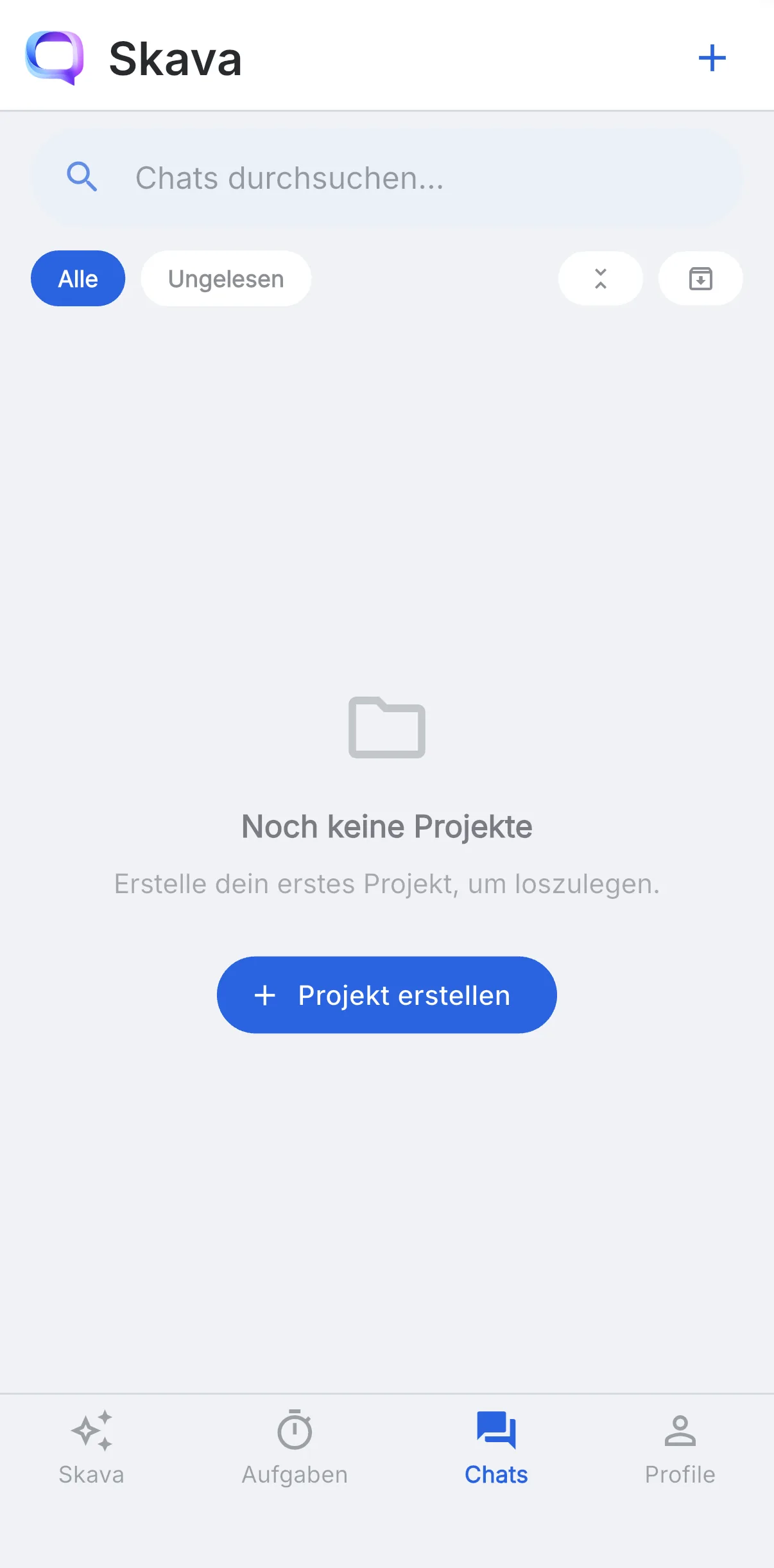
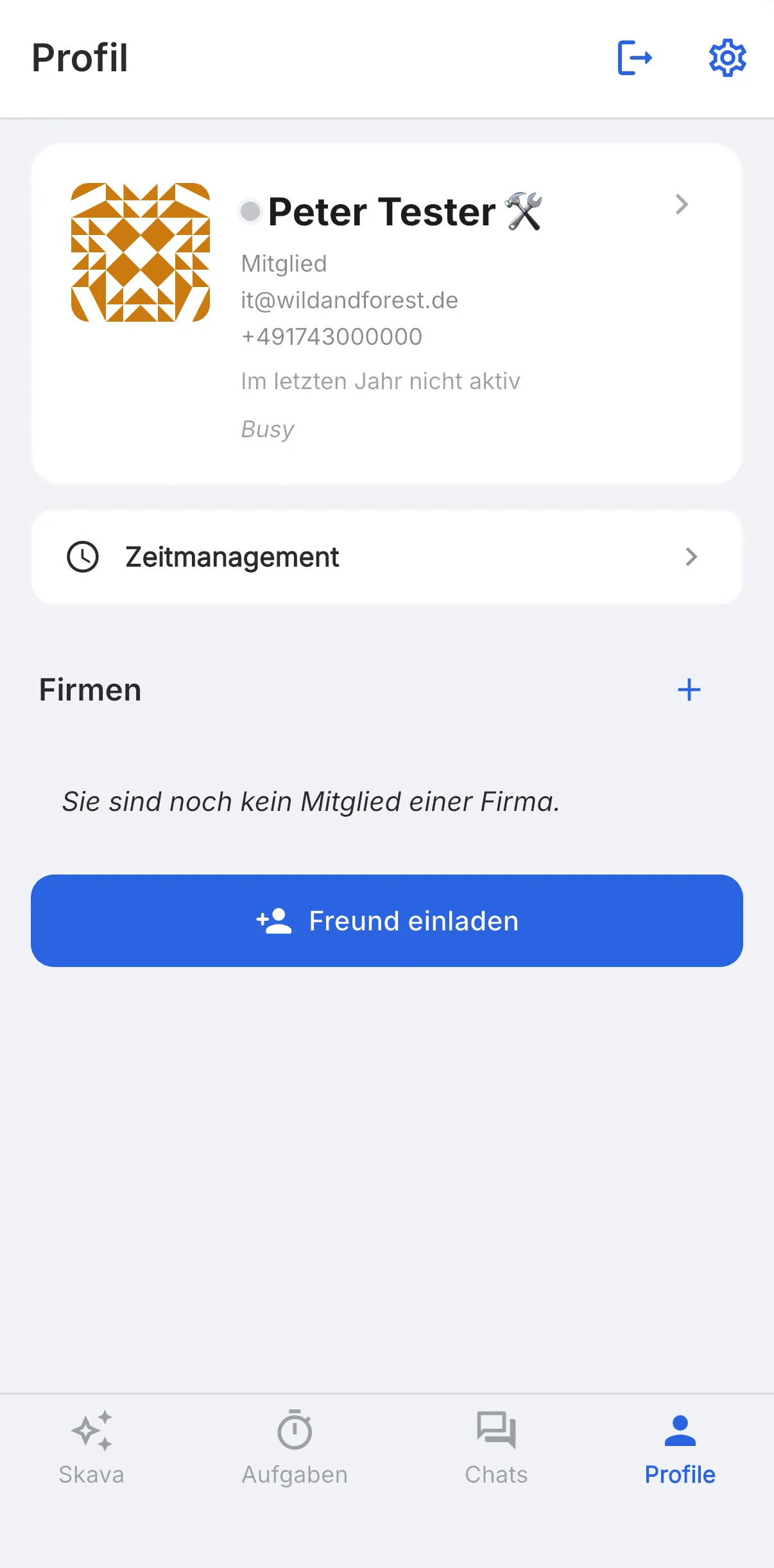
Gut zu wissen: „Firmen" ist kein eigener Tab, sondern liegt im Bereich Profil. Auch die App-Einstellungen erreichst du über das Zahnrad oben rechts im Profil.
Der Skava-KI-Assistent
Der erste Tab — Skava — ist der eingebaute KI-Assistent. Er kennt den Kontext deiner Projekte und hilft bei typischen Büroaufgaben: Nachrichten zusammenfassen, eine Antwort vorformulieren, eine Adresse prüfen, eine E-Mail vorbereiten oder offene Punkte auflisten. Der Assistent ersetzt nicht den Chat, sondern arbeitet ihm zu — du sprichst auf der Baustelle ein Sprachmemo ein, und abends hilft dir der Assistent, daraus eine saubere Aufgabe oder eine Rechnungsposition zu machen.
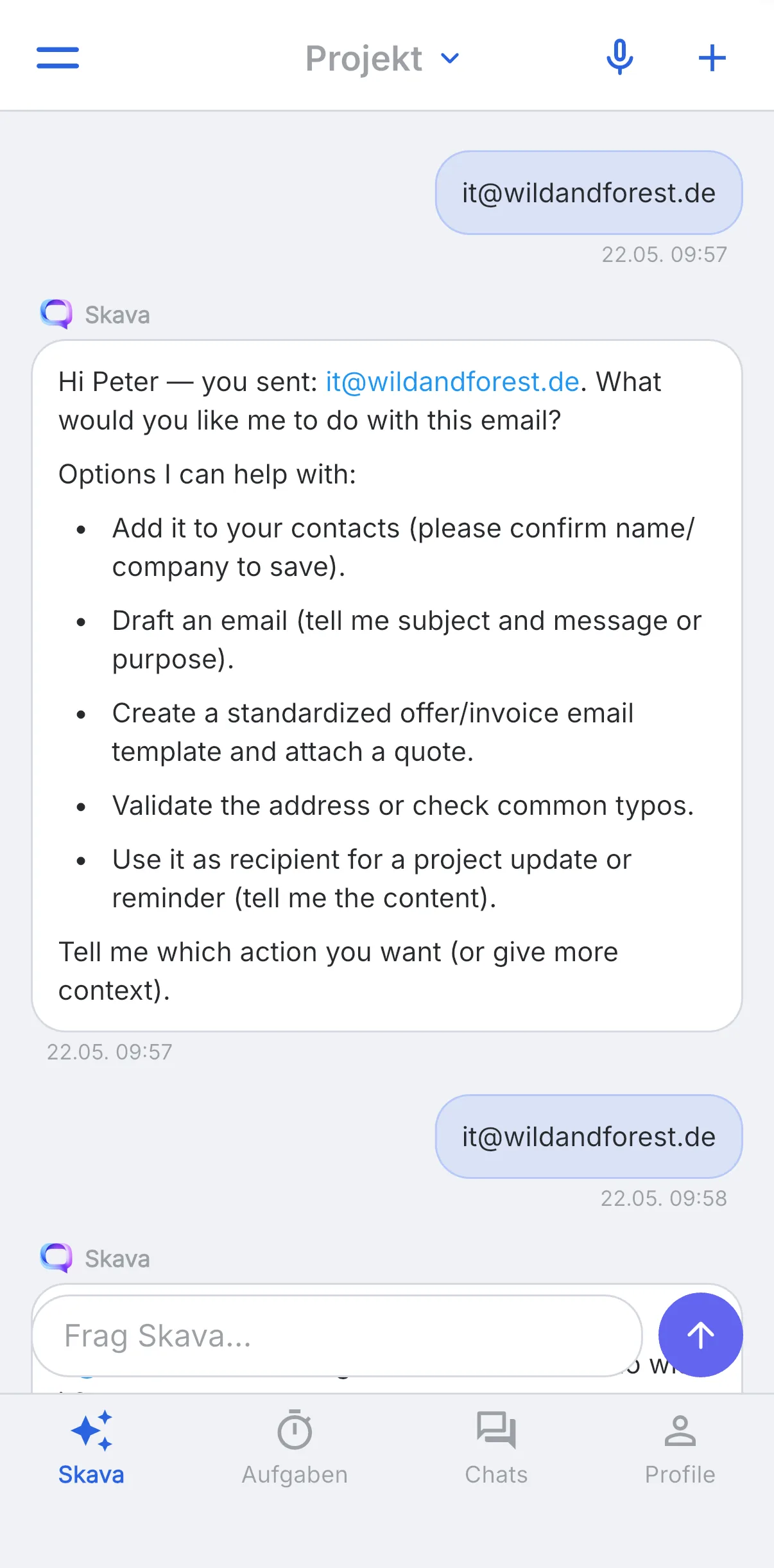
Den Assistenten bedienst du wie einen Chat. Unten gibst du im Feld „Frag Skava…" deine Frage ein; der blaue Pfeil schickt sie ab. In der Kopfzeile sitzen vier Bedienelemente:
- Links das Menü-Symbol — es öffnet den Chatverlauf mit deinen früheren Unterhaltungen.
- In der Mitte die Projekt-Auswahl — hier legst du fest, auf welches Projekt sich deine Frage bezieht.
- Rechts das Mikrofon-Symbol, um die Frage zu sprechen statt zu tippen.
- Das Plus-Symbol startet eine neue, leere Unterhaltung.
Statt einer reinen Antwort schlägt der Assistent oft mehrere konkrete Aktionen vor und fragt nach, welche du ausführen möchtest.
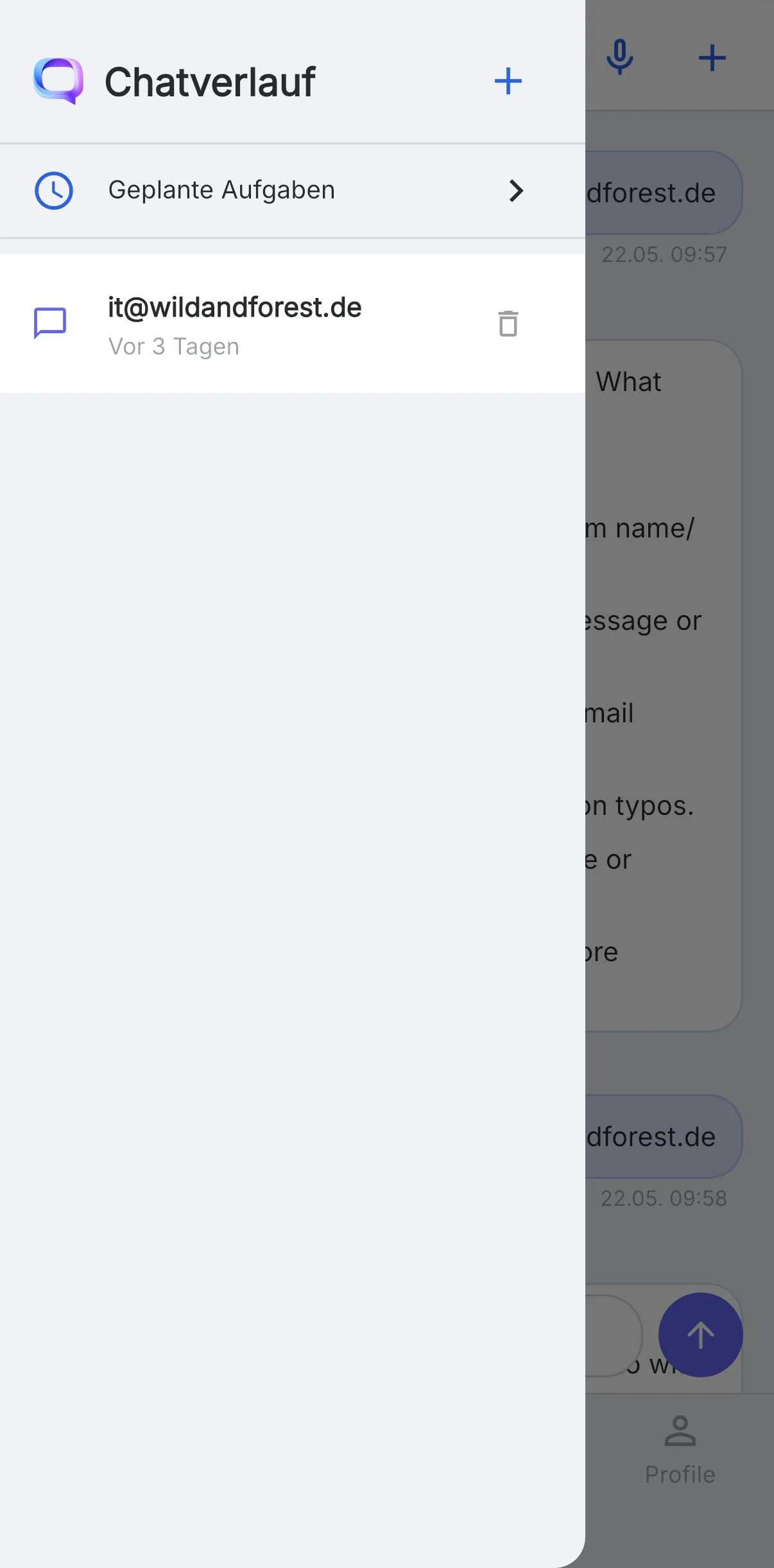
Über das Menü-Symbol oben links öffnest du den Chatverlauf. Dort liegen deine bisherigen Unterhaltungen mit dem Assistenten, jeweils mit dem Zeitpunkt der letzten Nachricht; über das Papierkorb-Symbol löschst du eine Unterhaltung, über das Plus beginnst du eine neue. Ganz oben im Chatverlauf steht der Eintrag Geplante Aufgaben.
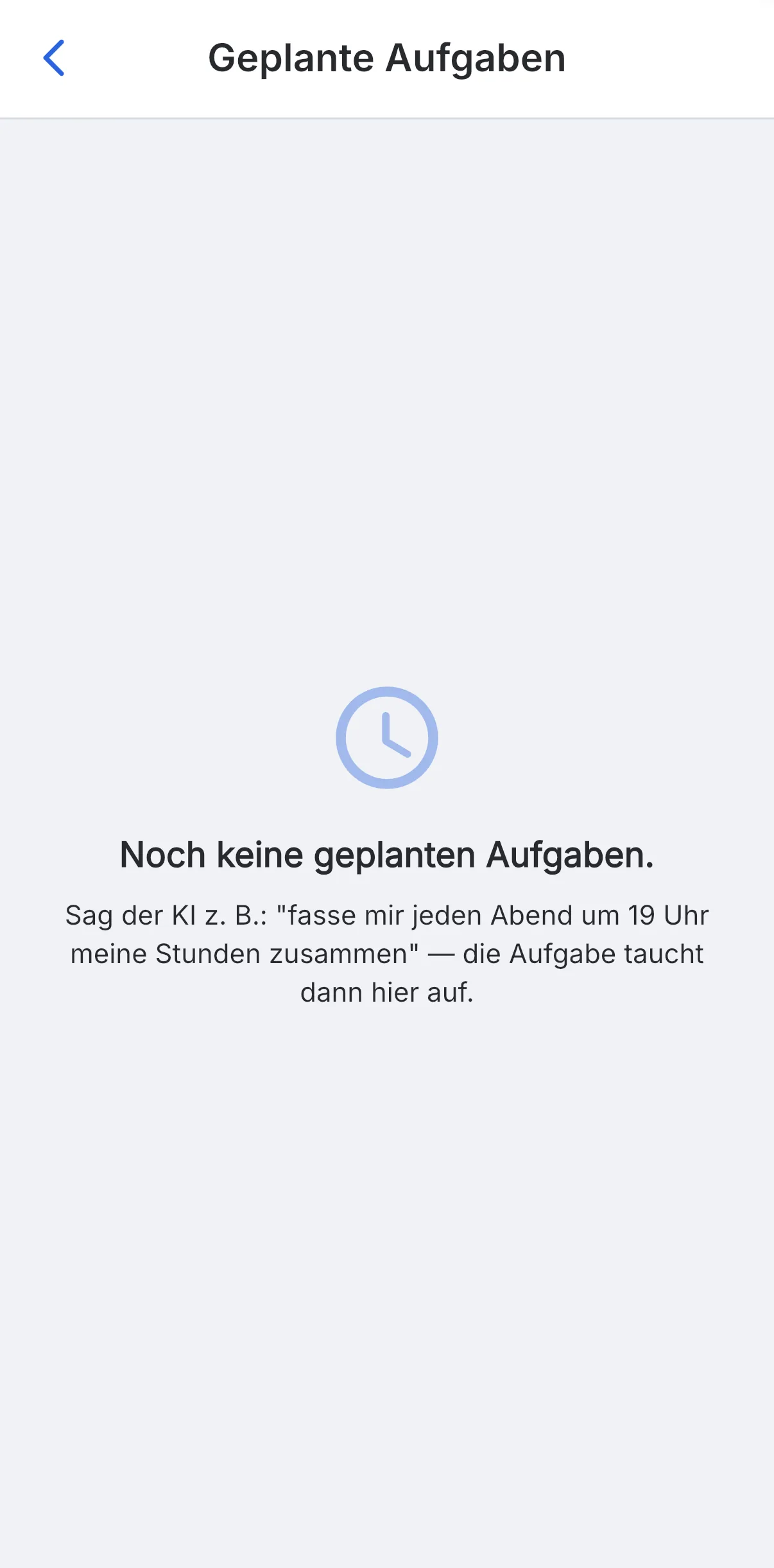
Geplante Aufgaben sind wiederkehrende Aufträge an die KI. Du formulierst sie in normaler Sprache — zum Beispiel „fasse mir jeden Abend um 19 Uhr meine Stunden zusammen" — und der Assistent erledigt sie ab dann automatisch zur genannten Zeit. Solange du noch keine angelegt hast, erklärt dir die Seite mit einem Beispiel, wie es geht.
Bist du Firmen-Admin, kann der Assistent außerdem Custom Elements bauen: Formulare für Dokumente oder für eine Schnittstelle zu deinem eigenen System. Er legt dabei immer nur Entwürfe an, veröffentlichen musst du selbst. Mehr dazu auf der Seite Custom Elements: API-Schnittstellen.
Webapp und Mobile-App
Auf dem Desktop ist die linke Seitenleiste deine Hauptnavigation. Projekte, Subchats und Direktnachrichten siehst du auf einen Blick. Verwaltungsaufgaben — Mitglieder pflegen, Firmen einrichten, viele Leistungen prüfen — gehen in der Webapp meist schneller, weil mehr Felder gleichzeitig sichtbar sind.
Am Handy liegt die Hauptnavigation unten als Leiste: Übersicht, Chats, Du, dazu der Assistent als Knopf in der Mitte. Jede Ansicht ist auf das Wesentliche reduziert — gemacht für unterwegs, auf der Baustelle oder im Auto.
Erste Schritte
Wenn du Skava zum ersten Mal nutzt, ist das die kürzeste sinnvolle Reihenfolge:
- Im Profil ein Profilbild und einen Anzeigenamen setzen.
- In Chats dein erstes Projekt anlegen (Button „Projekt erstellen").
- Im passenden Subchat eine Nachricht oder ein Sprachmemo senden.
- In der Übersicht nachsehen, was für heute geplant ist und was dir zugewiesen wurde.
Faustregel: Bleib im Projektkontext. Was zu einem Projekt gehört, gehört in den passenden Subchat — nicht in eine Direktnachricht.
Häufige Fragen
Welche Bereiche hat die Skava-App?
Die Mobile-App hat unten drei feste Bereiche: Übersicht (dein Tag mit Stempeluhr, Aufgaben und Arbeitsplan), Chats (Projekte, Subchats, Gruppenchats und Direktnachrichten) und Du (Profil, Status, Firmen und Einstellungen). In der Mitte der Leiste sitzt der Knopf für den KI-Assistenten.
Wo finde ich die Firmen in Skava?
Firmen sind kein eigener Bereich. Du findest sie unter Du im Abschnitt „Firmen“. Dort legst du über das Plus-Symbol eine neue Firma an.
Was macht der Skava-Assistent?
Der Knopf in der Mitte der unteren Leiste öffnet den KI-Assistenten. Er kennt den Kontext deiner Projekte und hilft beim Zusammenfassen, Vorformulieren und Prüfen. Über die Projekt-Auswahl oben legst du fest, auf welches Projekt sich deine Frage bezieht.
Wie finde ich frühere Unterhaltungen mit dem Skava-Assistenten?
Tippe im Assistenten oben links auf das Menü-Symbol. Es öffnet den Chatverlauf mit allen bisherigen Unterhaltungen. Über das Plus-Symbol startest du eine neue, über das Papierkorb-Symbol löschst du eine bestehende.
Was sind „Geplante Aufgaben“ im Skava-Assistenten?
Geplante Aufgaben sind wiederkehrende Aufträge an die KI. Du beschreibst in normaler Sprache, was regelmäßig passieren soll — etwa „fasse mir jeden Abend um 19 Uhr meine Stunden zusammen“ — und der Assistent führt das ab dann automatisch zur genannten Zeit aus. Sie haben eine eigene Seite, die du über dein Profil erreichst.
Wo stelle ich die App ein?
Die App-Einstellungen öffnest du über das Zahnrad-Symbol oben rechts im Bereich Du. Mehr dazu auf der Seite Einstellungen und Darstellung.