
Einstellungen und Darstellung
Skava soll sich an deinen Arbeitstag anpassen, nicht umgekehrt. In den Einstellungen legst du fest, wie die App aussieht, wie ruhig sie sich verhält und wie deine Zeit erfasst wird.
Die Einstellungen öffnen
Die App-Einstellungen erreichst du über das Zahnrad-Symbol oben rechts im Profil-Tab. Die Einstellungen sind in Abschnitte gegliedert.
Darstellung und Verhalten
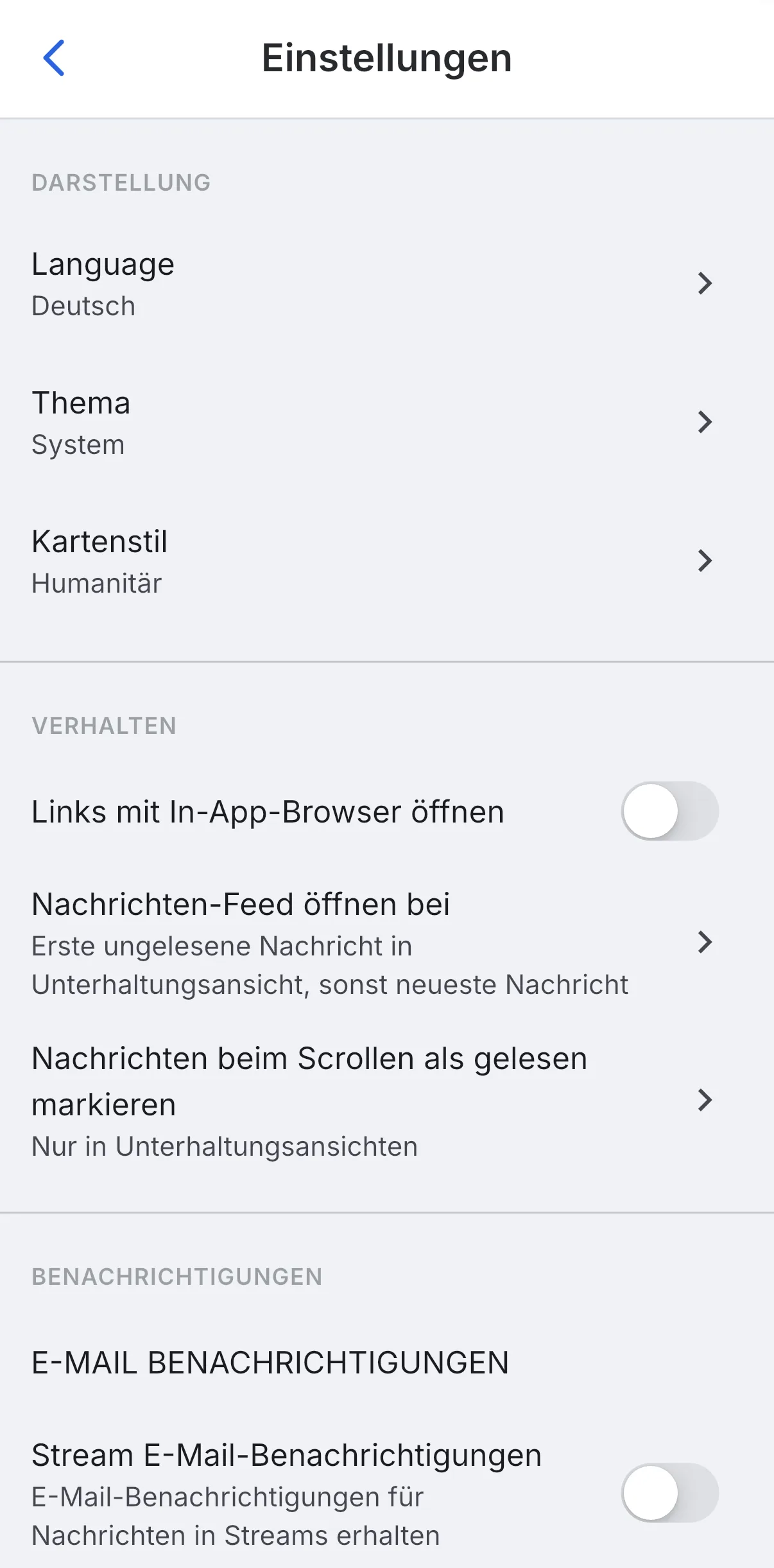
Darstellung steuert das Aussehen:
- Language — die App-Sprache (zum Beispiel Deutsch).
- Thema — hell, dunkel oder „System", das der Geräteeinstellung folgt.
- Kartenstil — die Darstellung von Karten in der App.
Verhalten steuert, wie sich die App im Alltag anfühlt: ob Links im In-App-Browser öffnen, an welcher Stelle der Nachrichten-Feed startet und ob Nachrichten beim Scrollen automatisch als gelesen gelten.
Benachrichtigungen und Zeiterfassung
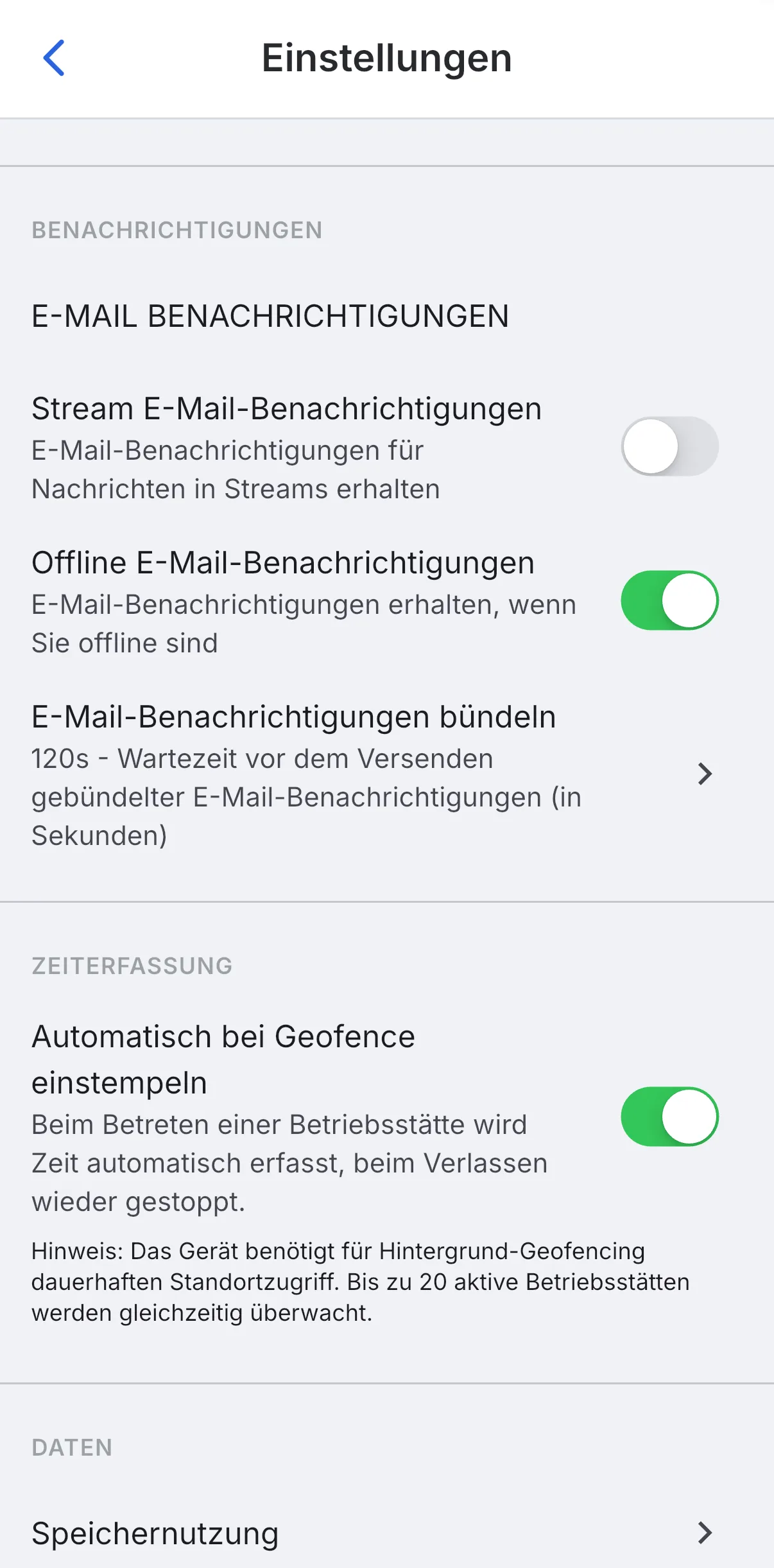
Benachrichtigungen regeln die E-Mail-Hinweise: ob du Mails zu Stream-Nachrichten erhältst, ob auch im Offline-Fall benachrichtigt wird und ob mehrere Hinweise gebündelt verschickt werden.
Zeiterfassung enthält die Option Automatisch bei Geofence einstempeln: Betrittst du eine Betriebsstätte, erfasst Skava die Zeit automatisch und stoppt sie beim Verlassen. Dafür braucht die App dauerhaften Standortzugriff.
Unter Daten findest du außerdem die Speichernutzung der App.
Die automatische Geofence-Zeiterfassung benötigt dauerhaften Standortzugriff. Aktiviere sie nur, wenn das für deine Arbeitszeiterfassung gewünscht ist.
Bewusst einstellen
Ändere lieber ein, zwei Optionen gezielt als alles auf einmal. So merkst du später, was wirklich geholfen hat.
Webapp und Mobile-App
In der Webapp stehen vor allem Darstellung und Browser-Verhalten im Vordergrund — Themewechsel und Anzeige.
Push-Verhalten, die Geofence-Zeiterfassung und die Speichernutzung sind typische Mobile-Themen, weil sie am Handy spürbar werden.
Häufige Fragen
Wo finde ich die Einstellungen der Skava-App?
Über das Zahnrad-Symbol oben rechts im Profil-Tab. Die Einstellungen sind in Darstellung, Verhalten, Benachrichtigungen, Zeiterfassung und Daten gegliedert.
Wie stelle ich den dunklen Modus ein?
Öffne die Einstellungen, gehe zum Abschnitt Darstellung und wähle bei Thema zwischen hell, dunkel oder „System“ — letzteres folgt automatisch der Einstellung deines Geräts.
Wie ändere ich die Sprache der App?
In den Einstellungen unter Darstellung bei Language. Dort wählst du die App-Sprache aus.
Wie funktioniert das automatische Einstempeln?
In den Einstellungen im Abschnitt Zeiterfassung aktivierst du „Automatisch bei Geofence einstempeln“. Skava erfasst die Zeit dann automatisch, sobald du eine Betriebsstätte betrittst, und stoppt beim Verlassen. Dafür ist dauerhafter Standortzugriff nötig.