
Leistungen und Aufgaben
Wenn auf der Baustelle „Wand verputzt, 12 m²" gesagt wird, soll daraus keine vergessene Notiz werden, sondern eine nachvollziehbare Aufgabe oder Leistung. Skava verbindet dafür Chat, Todo-Listen und die Seite „Meine Aufgaben".
Meine Aufgaben
Meine Aufgaben zeigt alles, was dir persönlich zugewiesen ist: die Positionen aus Auftragsbestätigungen und aus vergebenen Arbeitsaufträgen, nach Chat gruppiert. Je Position siehst du Menge, Stunden und einen Fortschrittsbalken, den du direkt ziehst. Oben schaltest du zwischen offenen und allen Aufgaben um, und drei Kennzahlen sagen, wie viele Aufgaben, wie viele Stunden und welcher Stand insgesamt zusammenkommen. Ist nichts zugewiesen, sagt die Seite auch, woher Aufgaben überhaupt kommen.
In der Webapp steht die Seite links in der Seitenleiste unter Leistungen, am Handy erreichst du sie über die Kachel in der Übersicht.
Todo-Listen im Chat
Eine schnelle Aufgabenliste erstellst du direkt im Chat — sie bleibt so im Projektkontext sichtbar:
- In der Eingabezeile auf das Plus-Symbol tippen und Todo-Liste erstellen wählen.
- Im Dialog einen Titel vergeben.
- Eine oder mehrere Aufgaben eintragen; mit „Weitere Aufgabe" kommen neue Zeilen hinzu.
- Mit Erstellen bestätigen — die Liste erscheint als Element im Chatverlauf.
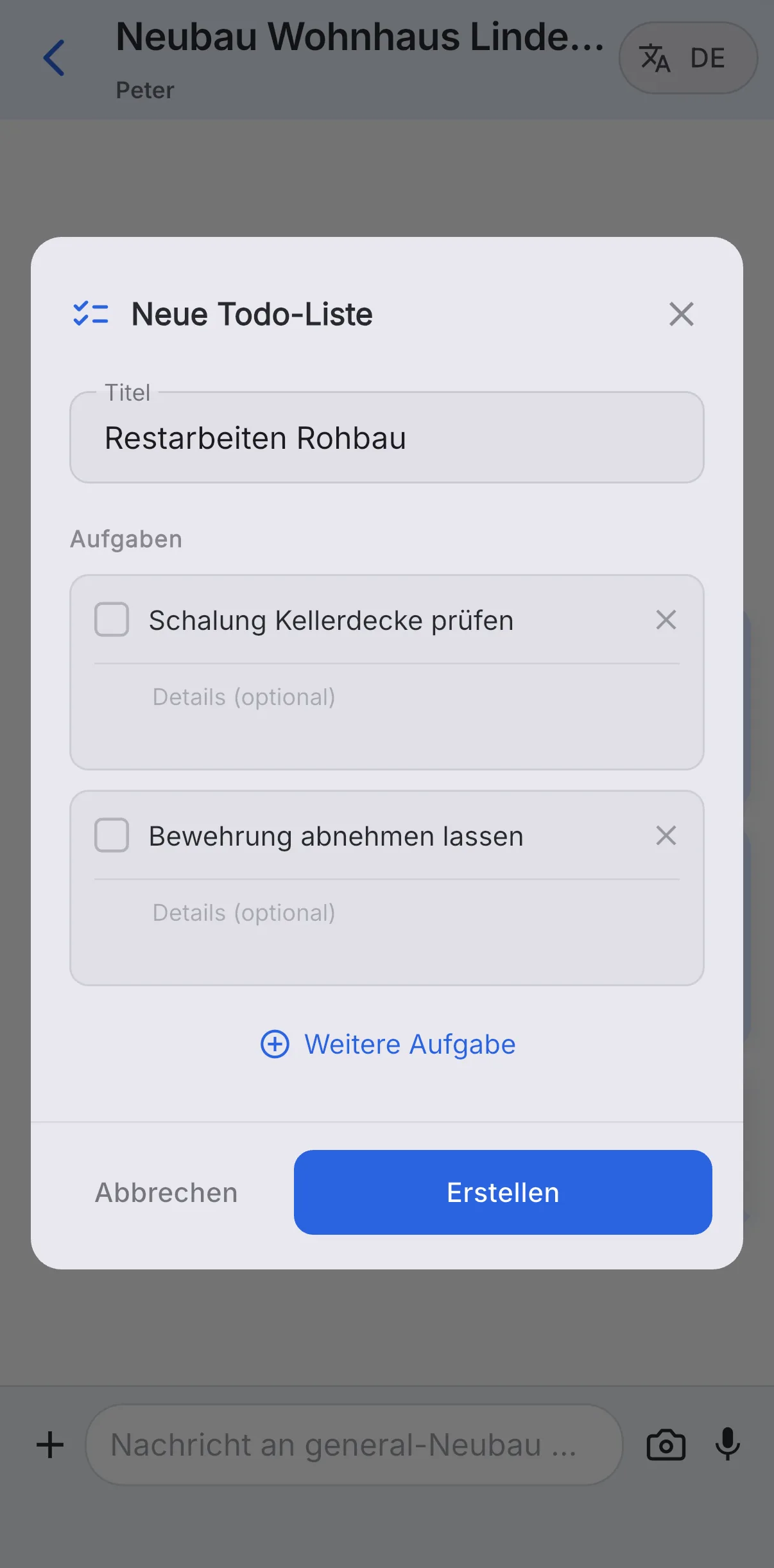
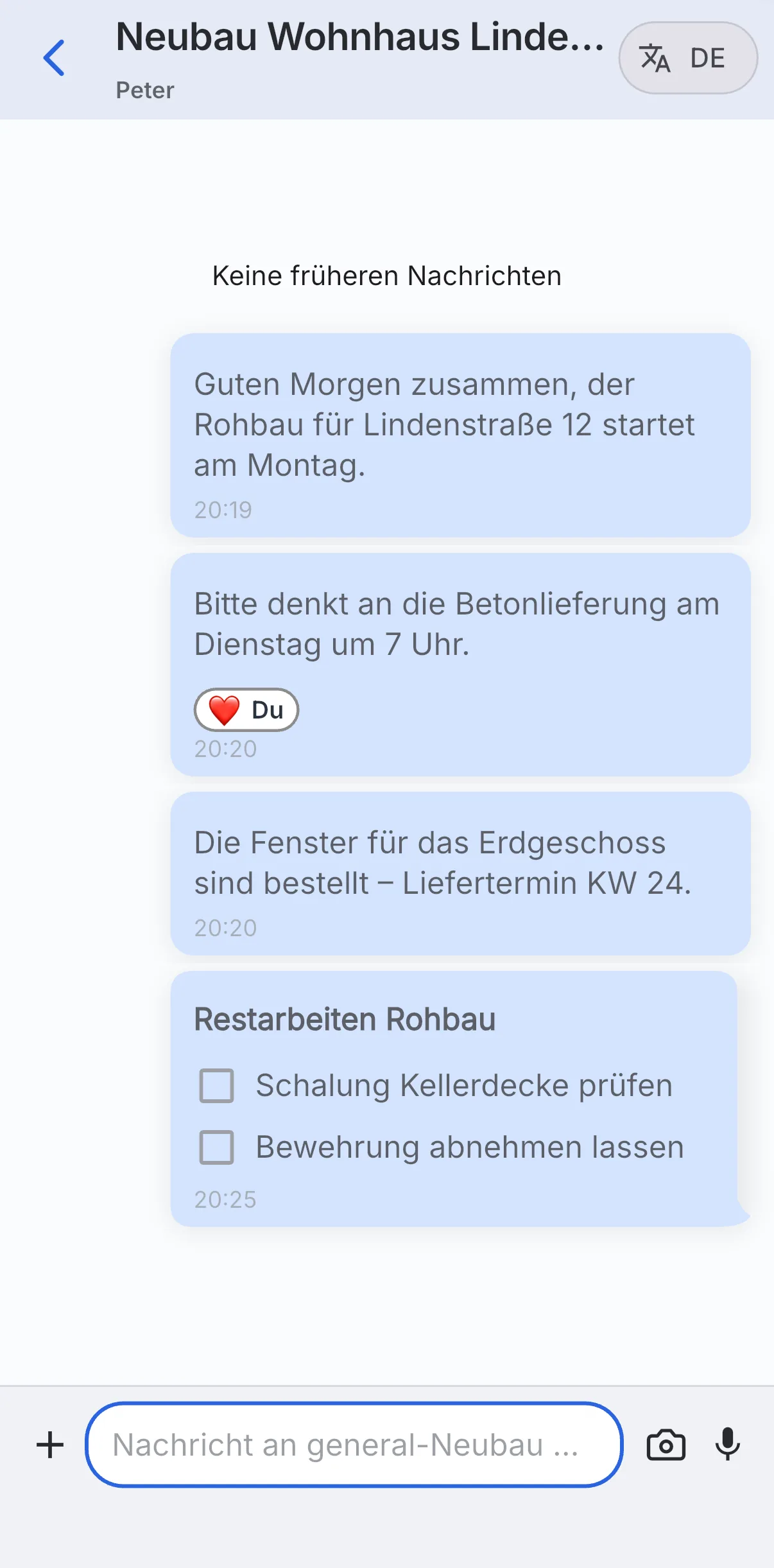
Jede Aufgabe in der Liste hat ein Kästchen zum Abhaken. So sieht das ganze Team auf einen Blick, was noch offen und was erledigt ist — ohne dass jemand nachfragen muss.
Vom Sprachmemo zur Leistung
Erbrachte Leistungen erfasst du als Positionen eines Belegs: über das Plus-Symbol im Chat ein Angebot beginnen und dort Position für Position eintragen. Voraussetzung ist, dass der Chat mit einer Firma verknüpft ist. Sprichst du eine Leistung als Memo ein, hilft Skava, daraus eine sauber erfasste Position zu machen — siehe Dateien, Medien und Audio.
Eine Todo-Liste ist eine schnelle Merkhilfe im Chat. Eine Leistung ist eine erfasste, abrechenbare Position und braucht eine verknüpfte Firma.
Arbeitszeit
Ein- und Ausstempeln geht am schnellsten über die Stempeluhr in der Übersicht. Alles Weitere, also der Wochenplan, die erfassten Stunden je Tag, Nachträge sowie Urlaub und Krankheit, läuft im Kalender zusammen. Wie das im Einzelnen funktioniert, steht auf der Seite Arbeitsplan und Kalender.
Webapp und Mobile-App
Die Webapp ist stark beim Sortieren, Filtern und Bestätigen größerer Mengen — etwa wenn du am Wochenende die Woche aufarbeitest.
Die Mobile-App ist die Erfassungsstelle: einsprechen, schnell ein Häkchen setzen, eine Aufgabe als erledigt markieren.
Häufige Fragen
Wo sehe ich meine zugewiesenen Aufgaben in Skava?
Auf der Seite Meine Aufgaben: in der Webapp links in der Seitenleiste unter „Leistungen“, am Handy über die Kachel in der Übersicht. Dort sammelt Skava die Positionen, auf denen du als Bearbeiter stehst, nach Chat gruppiert und mit Fortschritt.
Wie erstelle ich eine Todo-Liste in Skava?
Tippe in einem Chat auf das Plus-Symbol und wähle „Todo-Liste erstellen“. Vergib einen Titel, trage über „Weitere Aufgabe“ beliebig viele Punkte ein und bestätige mit „Erstellen“. Die Liste erscheint dann als abhakbares Element im Chat.
Was ist der Unterschied zwischen einer Todo-Liste und einer Leistung?
Eine Todo-Liste ist eine schnelle Aufgaben-Merkhilfe im Chat. Eine Leistung ist eine erfasste, abrechenbare Position und setzt voraus, dass der Chat mit einer Firma verknüpft ist.
Wie funktioniert die Zeiterfassung?
Ein- und Ausstempeln geht über die Stempeluhr in der Übersicht. Die erfassten Stunden stehen im Kalender direkt neben dem Plan, und ein Klick auf die Stunden eines Tages öffnet die einzelnen Einträge zum Nachtragen und Ändern. Optional stempelt Skava automatisch ein, sobald du eine Betriebsstätte betrittst; diese Geofence-Funktion aktivierst du in den Einstellungen.
Wie trage ich eine Arbeitszeit manuell ein?
Im Kalender auf die Stunden deines Tages klicken und dort „Eintrag“ wählen. Du legst Typ, Beginn und Ende fest und kannst einen Kommentar dazuschreiben.
Kann ich in Skava auch Urlaub und Krankheit erfassen?
Ja. Beim Eintrag wählst du als Typ zwischen Arbeit, Urlaub und Krank. Weil Beginn und Ende volle Zeitpunkte sind, bleiben zwei Wochen Urlaub ein einziger Eintrag. Im Wochenplan erscheint die Abwesenheit dann in der Zelle, und die Planung sieht sofort, wer nicht verfügbar ist.