
Arbeitsplan und Kalender
Wer wann wo arbeiten soll, und wer wann wo gearbeitet hat: In Skava ist das eine Ansicht, nicht zwei. Der Kalender zeigt den Wochenplan und die erfassten Stunden in derselben Zelle.
Den Kalender gibt es pro Firma. Steht dein Filter auf „Alle Firmen", wählst du oben im Kalender die Firma, für die du planst. Diese Wahl gilt nur hier, deine Chats behalten ihren Filter.
Zwei Ansichten
Oben schaltest du zwischen den beiden Ansichten desselben Kalenders um:
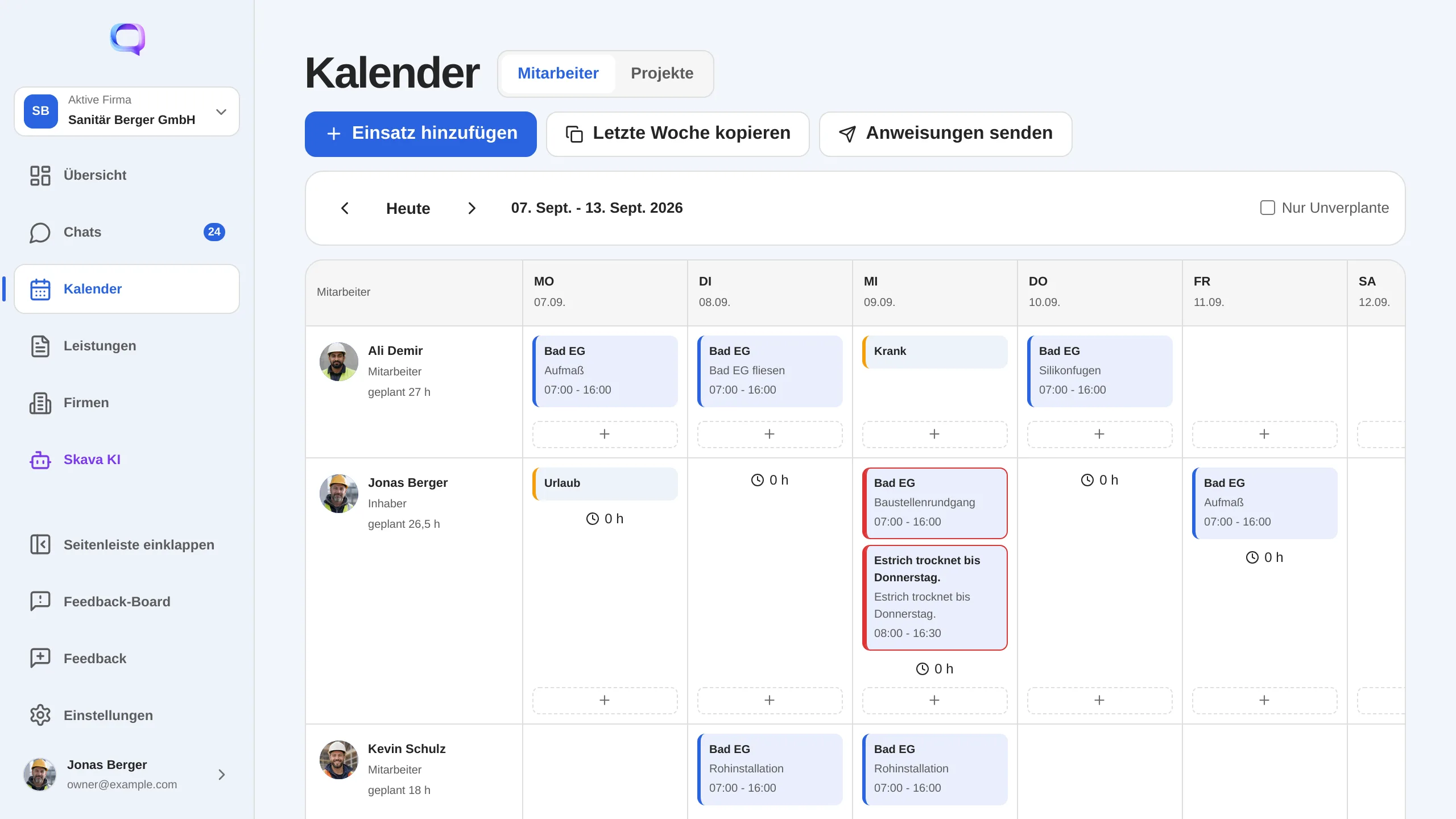
- Mitarbeiter — eine Zeile je Person, eine Spalte je Tag. Die Sicht des Planers auf sein Team.
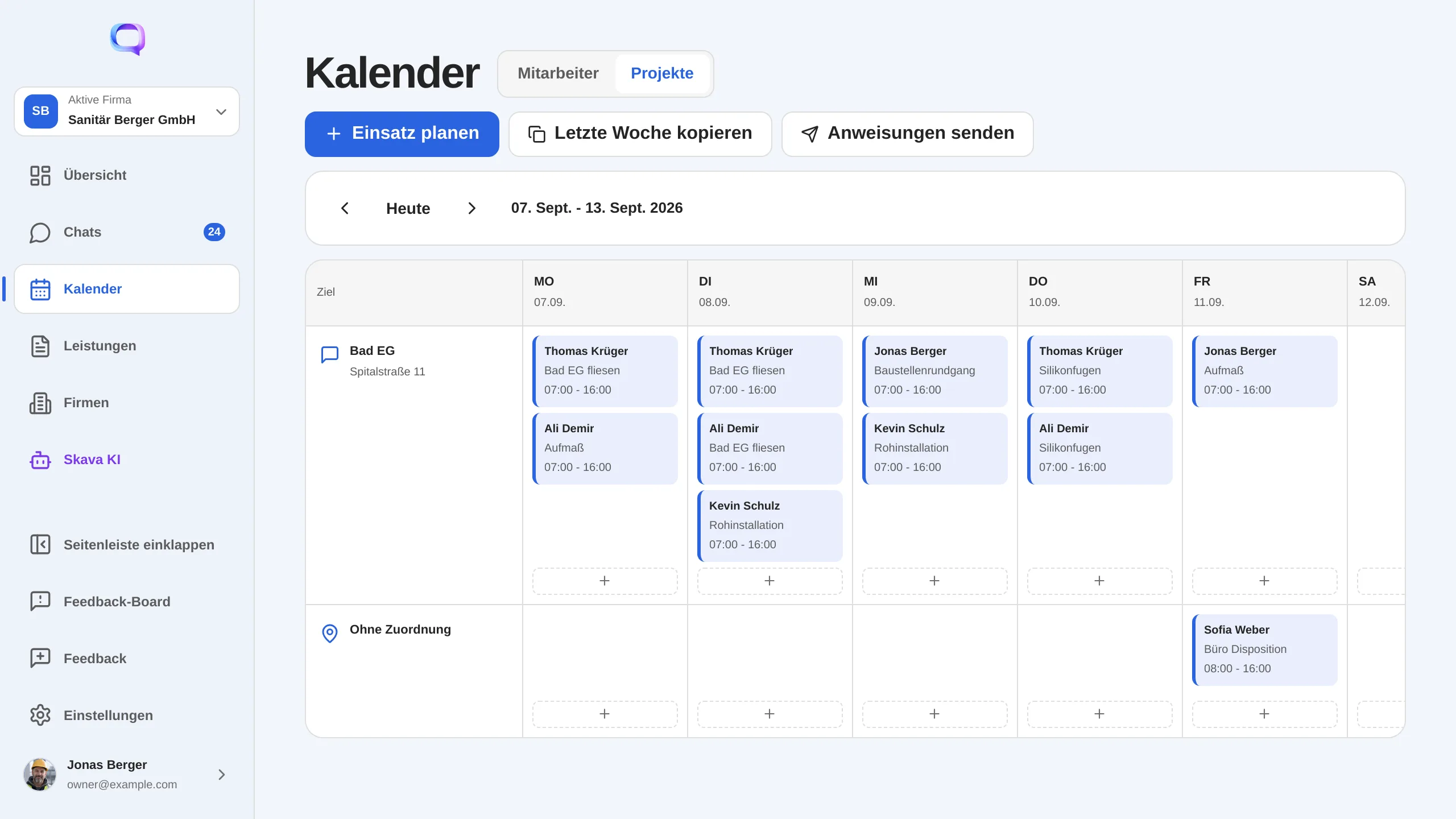
- Projekte — eine Zeile je Ziel, also je Baustelle oder Projekt-Chat. Die Sicht auf die Baustelle: wer ist morgen dort, mit welchem Auftrag und welchem Gerät.
Einen Einsatz planen
- Im Wochenraster auf das Plus in der gewünschten Zelle tippen, oder oben auf Einsatz hinzufügen beziehungsweise Einsatz planen.
- Datum und Ziel wählen: eine Baustelle, einen Projekt-Chat oder beides.
- Zeiten festlegen; voreingestellt sind 07:00 bis 16:00.
- Die Kolonne zusammenstellen und Fahrzeuge oder Geräte anhängen. Neben jedem Gerät steht, ob es an dem Tag schon woanders eingeplant ist.
- Eine gemeinsame Arbeitsbeschreibung und benötigtes Material eintragen. Beides gilt für den ganzen Einsatz und steht später in der Anweisung.
Eine Woche, die sich wiederholt, überträgst du mit Letzte Woche kopieren. Wer im Urlaub oder krank gemeldet ist, erscheint in seiner Zelle als abwesend, damit niemand versehentlich verplant wird.
Arbeitsanweisungen senden
Der Plan nützt nichts, solange er nur im Büro steht. Mit Anweisungen senden verschickt Skava die Einsätze eines Tages an die Beteiligten: in den Projekt-Chat, wenn ein Chat als Ziel gesetzt ist, sonst als Direktnachricht an jeden Mitarbeiter der Kolonne. Vorher siehst du eine Vorschau mit genau dem Text, der rausgeht.
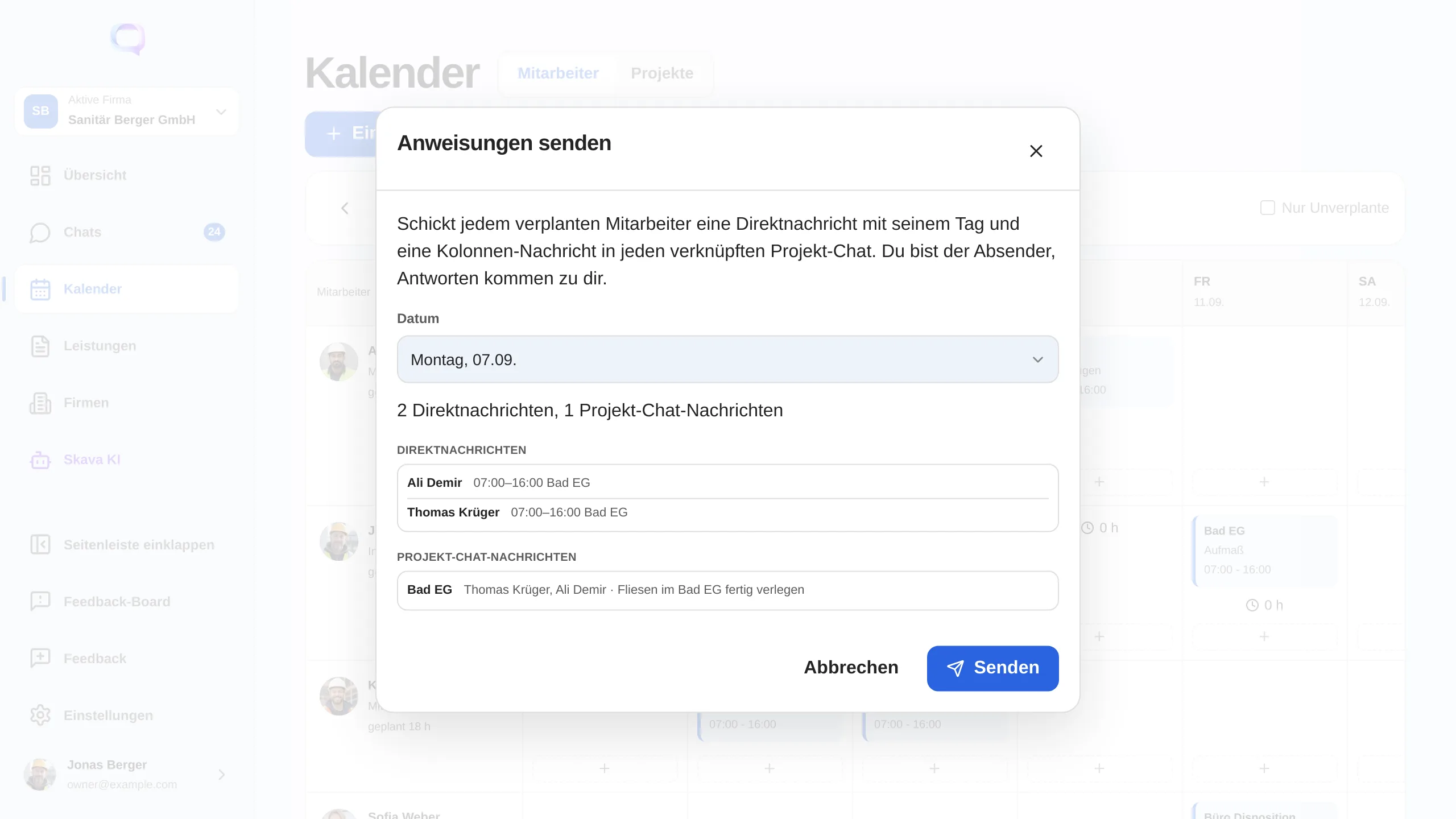
In der Anweisung stehen Datum, Uhrzeit, Ziel, die Kolonne, die zugeteilten Fahrzeuge und Geräte sowie die Arbeitsbeschreibung und das Material. Am Tag selbst zeigt der Kalender, wann zuletzt gesendet wurde, damit niemand zweimal verschickt oder es ganz vergisst.
Geplant gegen erfasst
Unter dem Plan steht in jeder Zelle, was an dem Tag tatsächlich erfasst wurde, und am Namen die Wochensumme als „geplant 42,5 h, erfasst 39,0 h". So sieht man ohne zweite Liste, wo Plan und Wirklichkeit auseinanderlaufen.
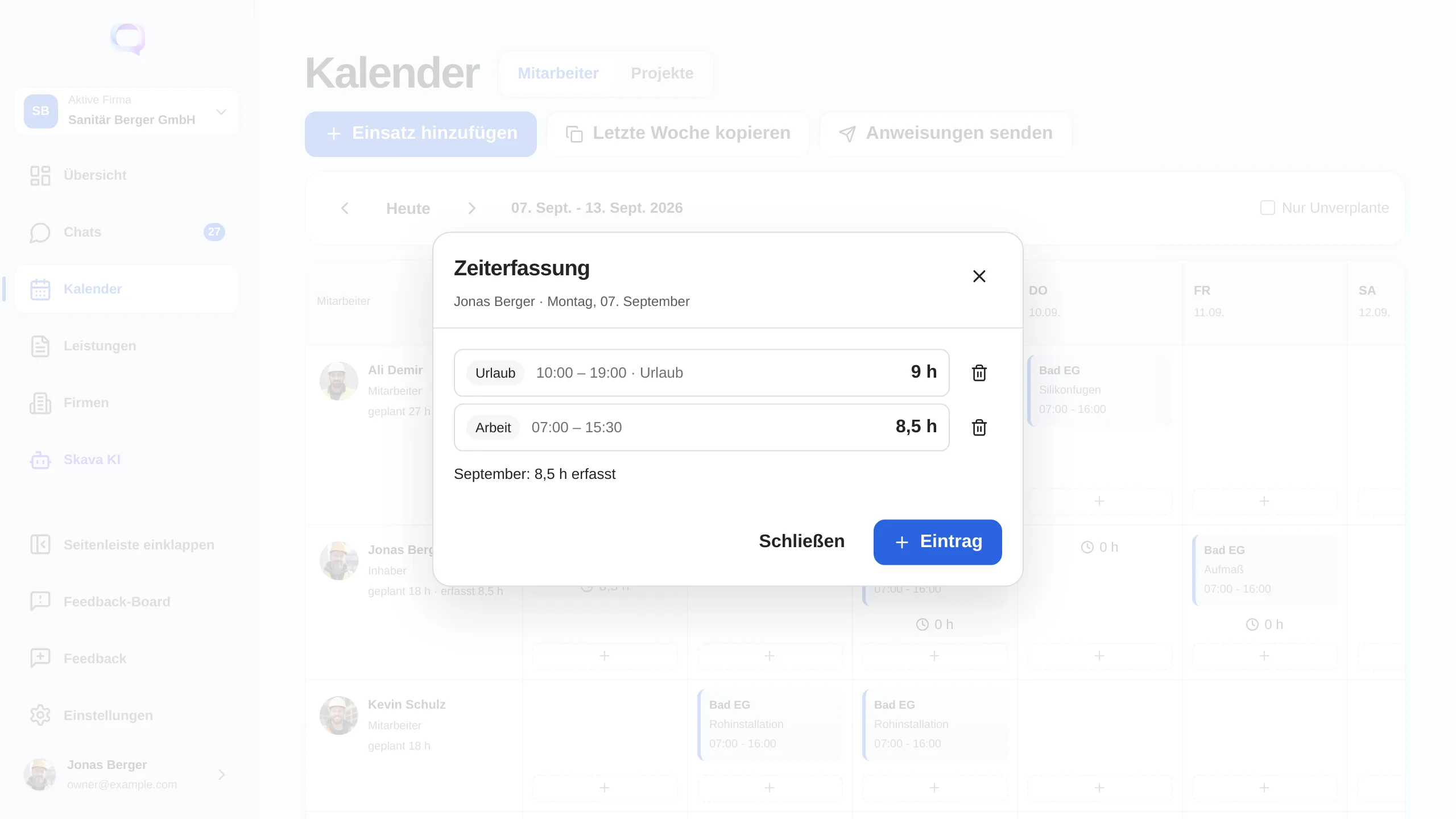
Ein Klick auf die Stunden öffnet den Tag. Dort stehen die einzelnen Einträge mit Typ, Zeiten und Kommentar, du trägst welche nach, änderst oder löschst sie, und darunter steht die Summe des Monats. Als Typ wählst du Arbeit, Urlaub oder Krank. Weil Beginn und Ende volle Zeitpunkte sind, bleiben zwei Wochen Urlaub ein einziger Eintrag.
Wer sieht welche Stunden: deine eigenen siehst du immer. Die Stunden der Kolleginnen und Kollegen sehen nur Inhaber und Admins der Firma. Den Plan selbst sieht das ganze Team, Abwesenheiten aber ohne Grund: dort steht nur „abwesend", nicht ob Urlaub oder Krankheit.
Ein- und Ausstempeln
Für den schnellen Fall gibt es die Stempeluhr in der Übersicht: ein Knopf zum Starten, einer zum Beenden. Skava kann das auch automatisch erledigen, sobald du eine Betriebsstätte betrittst; diese Geofence-Funktion aktivierst du in den Einstellungen. Alles Nachträgliche, also korrigieren, ergänzen, Urlaub eintragen, passiert im Kalender.
Webapp und Mobile-App
Die Webapp ist der Planungsplatz: ein Kalender mit den zwei Ansichten, Wochen kopieren, Anweisungen für einen ganzen Tag senden und die erfassten Stunden direkt daneben.
Am Handy planst und sendest du genauso, nur nach Tagen statt nach Wochen. Die Zeiterfassung hat dort derzeit noch ihre eigene Seite mit Monatskalender; sie zieht als Nächstes in den Kalender um, so wie in der Webapp.
Häufige Fragen
Wie plane ich in Skava einen Einsatz für die Woche?
Im Kalender in der Mitarbeiter-Ansicht auf das Plus in der Zelle des Tages tippen. Dann Ziel (Baustelle oder Projekt-Chat), Uhrzeiten, die Kolonne und bei Bedarf Fahrzeuge und Geräte wählen. Eine gemeinsame Arbeitsbeschreibung und das Material gelten für den ganzen Einsatz.
Was ist der Unterschied zwischen der Mitarbeiter- und der Projekt-Ansicht?
Beides ist derselbe Kalender. Die Mitarbeiter-Ansicht zeigt eine Zeile je Person, also wer wann wo ist. Die Projekte-Ansicht zeigt eine Zeile je Baustelle oder Projekt-Chat, also wer morgen auf welcher Baustelle steht und mit welchem Gerät.
Wie bekommen meine Leute den Plan?
Über Anweisungen senden. Skava verschickt die Einsätze eines Tages in den Projekt-Chat, wenn ein Chat als Ziel gesetzt ist, sonst als Direktnachricht an jeden Mitarbeiter der Kolonne. Vorher siehst du eine Vorschau mit dem genauen Text.
Wo sehe ich die erfassten Stunden?
Im Kalender unter dem Plan: je Tag die erfassten Stunden, am Namen die Wochensumme als „geplant 42,5 h, erfasst 39,0 h". Ein Klick auf die Stunden öffnet den Tag mit den einzelnen Einträgen und der Monatssumme.
Wer kann die Stunden anderer sehen?
Die eigenen Stunden sieht jeder immer. Fremde Stunden sehen nur Inhaber und Admins der Firma. Den Plan sieht das ganze Team, Abwesenheiten allerdings anonym: dort steht „abwesend", nicht ob Urlaub oder Krankheit.
Wie trage ich Urlaub oder Krankheit ein?
Im Kalender auf die Stunden des Tages klicken, dort einen Eintrag anlegen und als Typ Urlaub oder Krank wählen. Beginn und Ende sind volle Zeitpunkte, zwei Wochen Urlaub sind also ein einziger Eintrag. Im Wochenplan erscheint die Abwesenheit dann in der Zelle, damit niemand verplant wird.
Kann ich eine Woche kopieren?
Ja. Mit Letzte Woche kopieren überträgst du die Einsätze der Vorwoche auf die angezeigte Woche. Das lohnt sich bei Kolonnen, die dauerhaft auf derselben Baustelle stehen.