
Zusammenarbeit mit anderen Firmen
Nicht jede Position machst du selbst. In Skava vergibst du Positionen einer Auftragsbestätigung an die eigene Kolonne, an einen Kontakt oder an eine andere Firma. Für Fremdfirmen entsteht dabei ein gemeinsamer Chat, in dem Anfrage, Annahme, Fortschritt und Fertigmeldung liegen.
Voraussetzungen
- Das Projekt ist einer Firma zugeordnet. Diese Zuordnung ist dauerhaft.
- Es gibt eine Auftragsbestätigung im Chat. Vergeben geht nur von dort aus, nicht vom Angebot.
- Die Partnerfirma oder der Kontakt ist bei Skava. Fremde Firmen erreichst du über die Suche beim Vergeben; eigene Mitarbeiter stehen dort ohne Suche bereit.
Positionen vergeben
Öffne das Menü der Auftragsbestätigung (Mobile: lang drücken, Webapp: Rechtsklick auf den Belegkopf) und wähle Vergeben. Die Vergabe-Seite listet alle Positionen. Je Position gibt es zwei Wege:
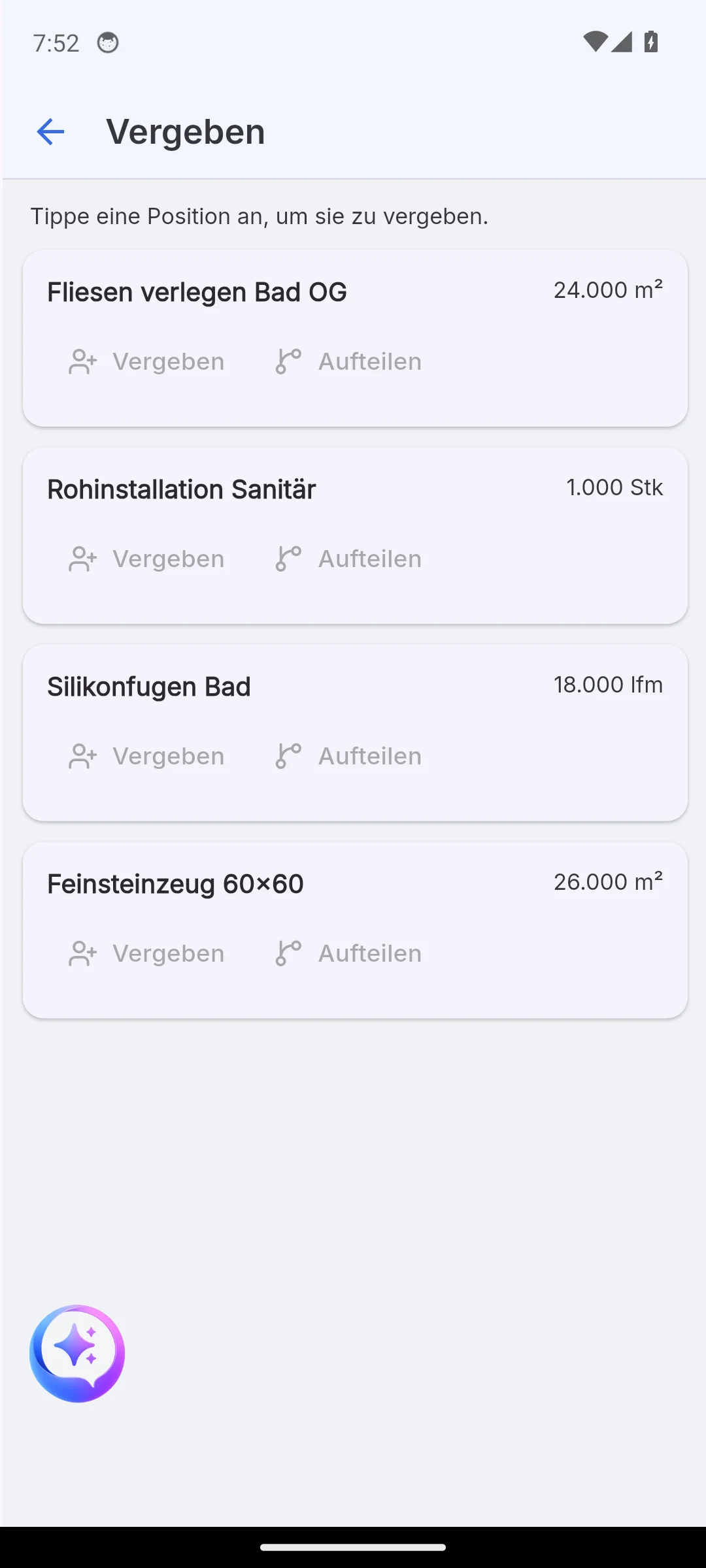
- Vergeben gibt die ganze Position an einen Empfänger.
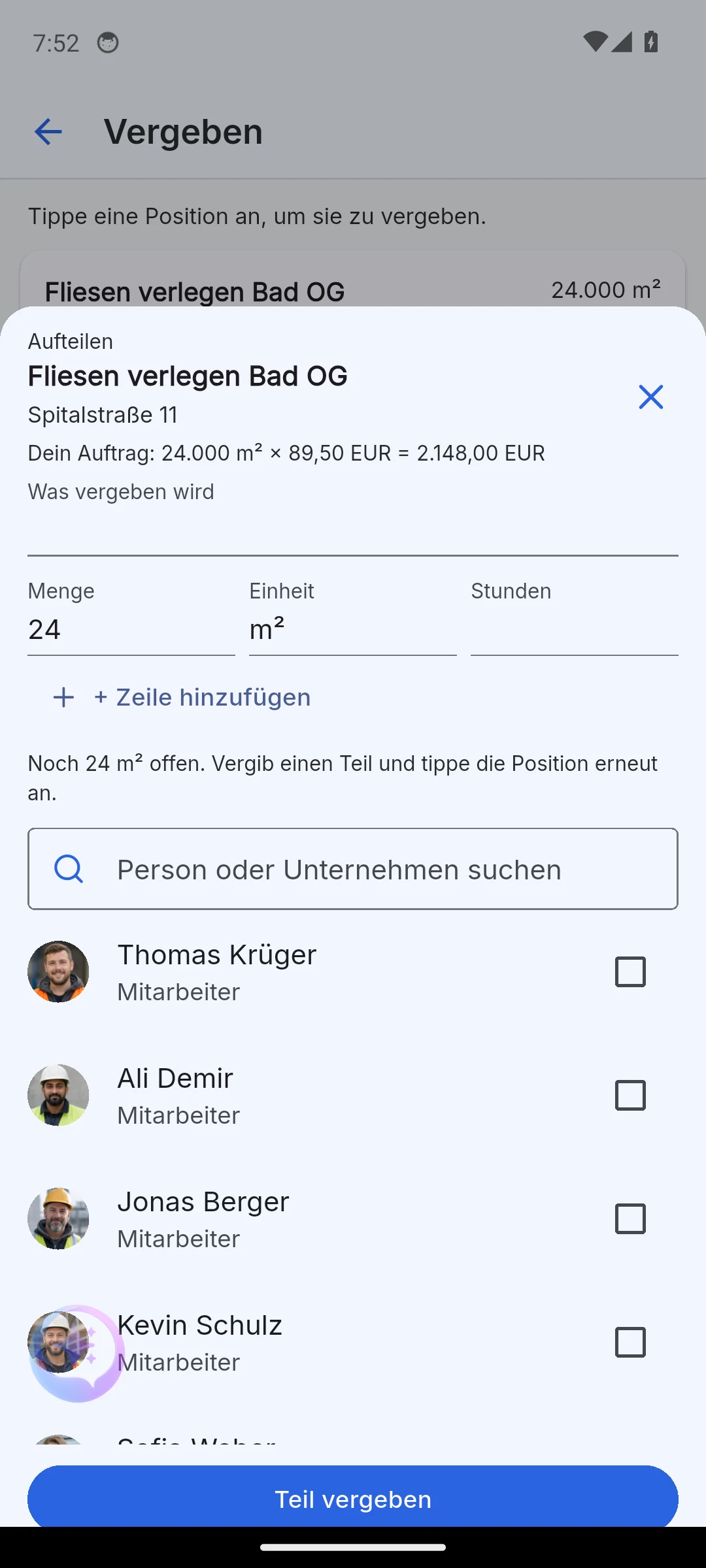
- Aufteilen gibt nur einen Teil ab: Menge und Stunden eintragen, Person anhaken, Teil vergeben. Das Blatt bleibt offen und zählt die Restmenge herunter, bis die Position vollständig vergeben ist. Alle Teile behalten ihren Bezug zur Ausgangsposition.
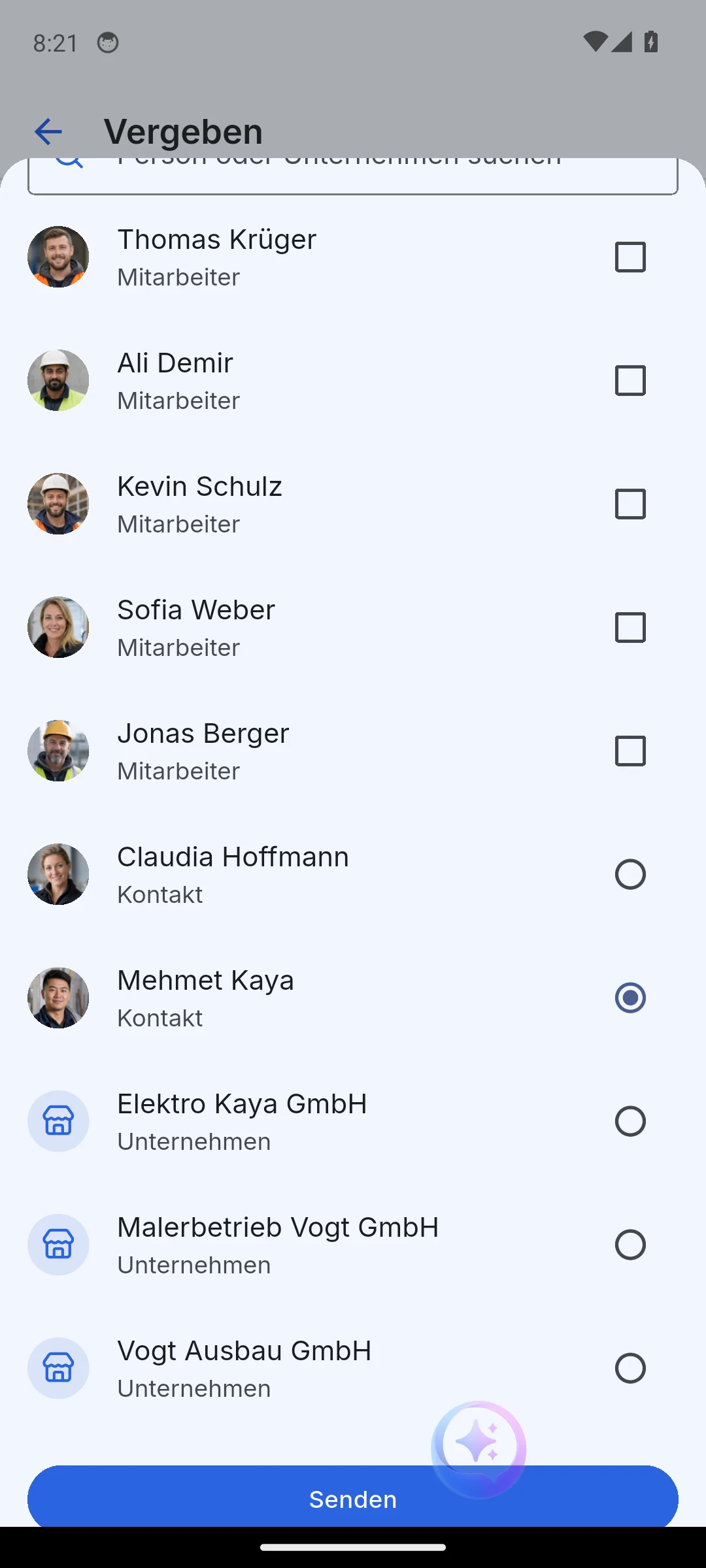
Die Empfängerliste ist eine gemeinsame Suche über Personen und Firmen, markiert als Mitarbeiter, Kontakt oder Unternehmen. Je nach Empfänger fragt Skava etwas anderes ab: bei eigenen Mitarbeitern Stunden, bei Kontakten und Firmen einen Preis.
Intern an die eigene Kolonne
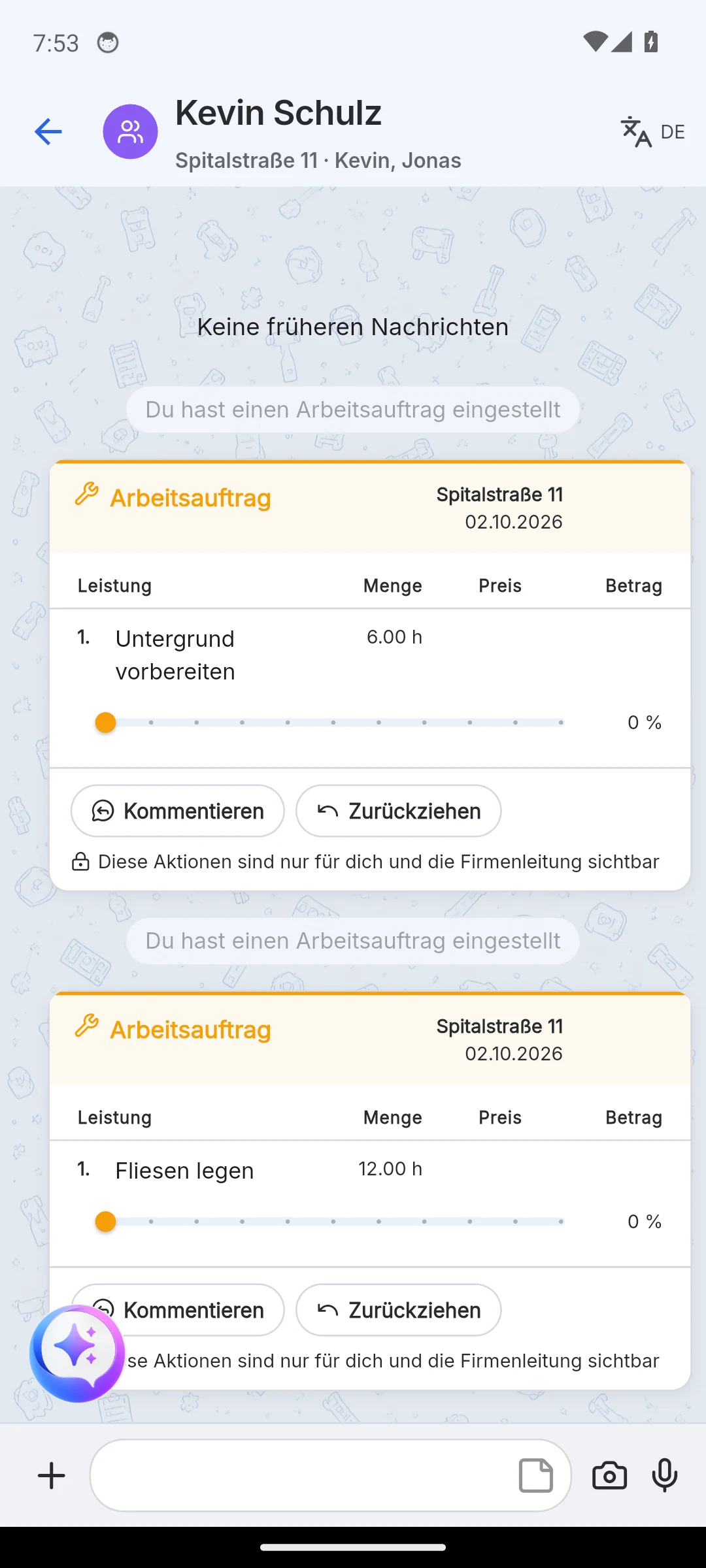
Vergibst du an eigene Mitarbeiter, entsteht ein Arbeitsauftrag. Er landet nicht im Chat mit dem Kunden, sondern in einem eigenen Chat der Kolonne, der nach ihren Mitgliedern heißt. Der Kunde sieht davon nichts.
Der Arbeitsauftrag listet die vergebenen Positionen mit Menge und Stunden. Mit Zurückziehen nimmst du ihn zurück, mit Kommentieren gibst du Hinweise dazu. Wer lieber nach Wochen plant, nutzt den Arbeitsplan.
Anfrage an eine andere Firma
Wählst du als Empfänger ein Unternehmen oder einen externen Kontakt, wird aus der Vergabe eine Anfrage. Du trägst je Zeile den Preis ein, den du zahlen willst; ohne Preis geht die Anfrage nicht raus. Mit Zeile hinzufügen hängst du weitere Leistungen an, die nicht auf der Auftragsbestätigung stehen. Weicht die Einheit von deiner Position ab, vergleicht Skava den Gesamtwert. Entsteht ein Minus gegenüber deinem Auftrag, warnt die App vor dem Senden.
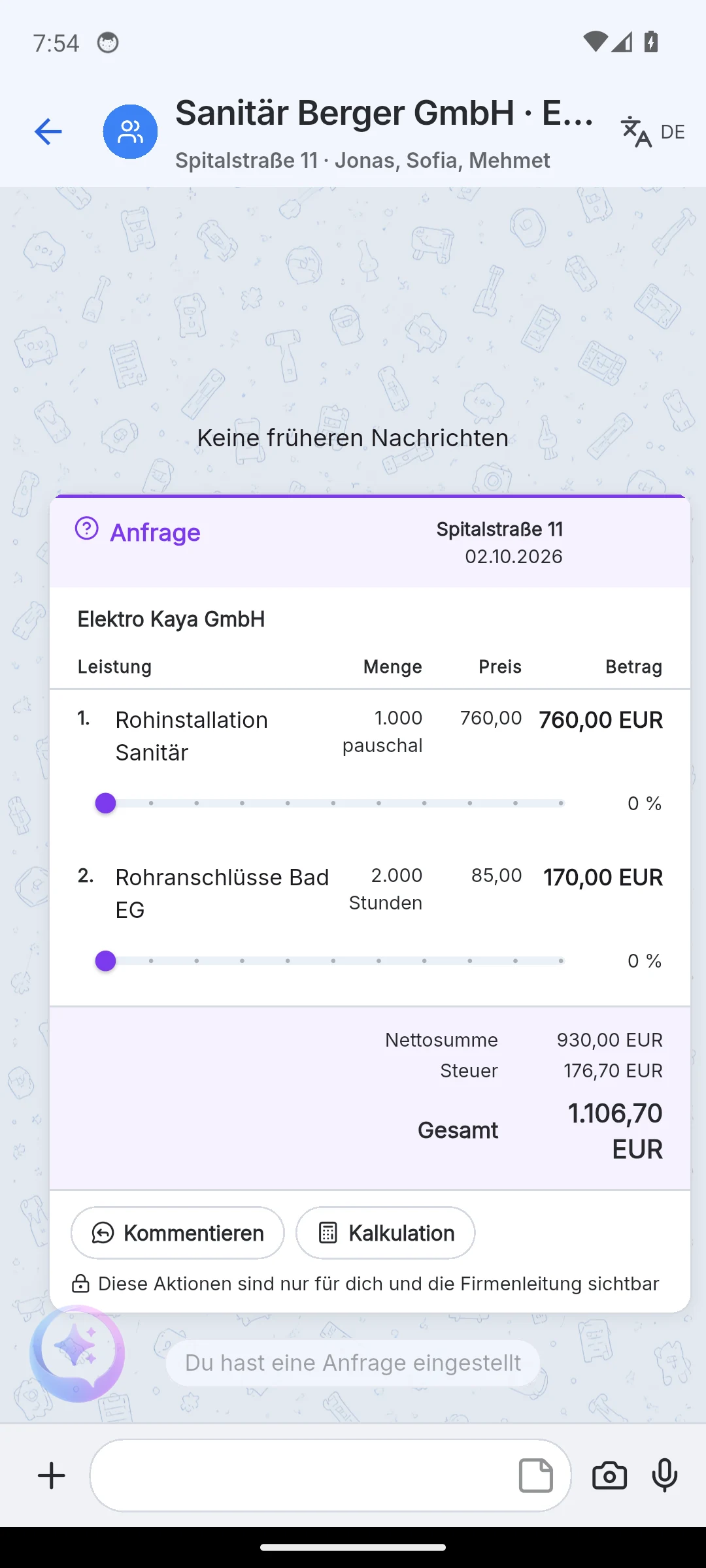
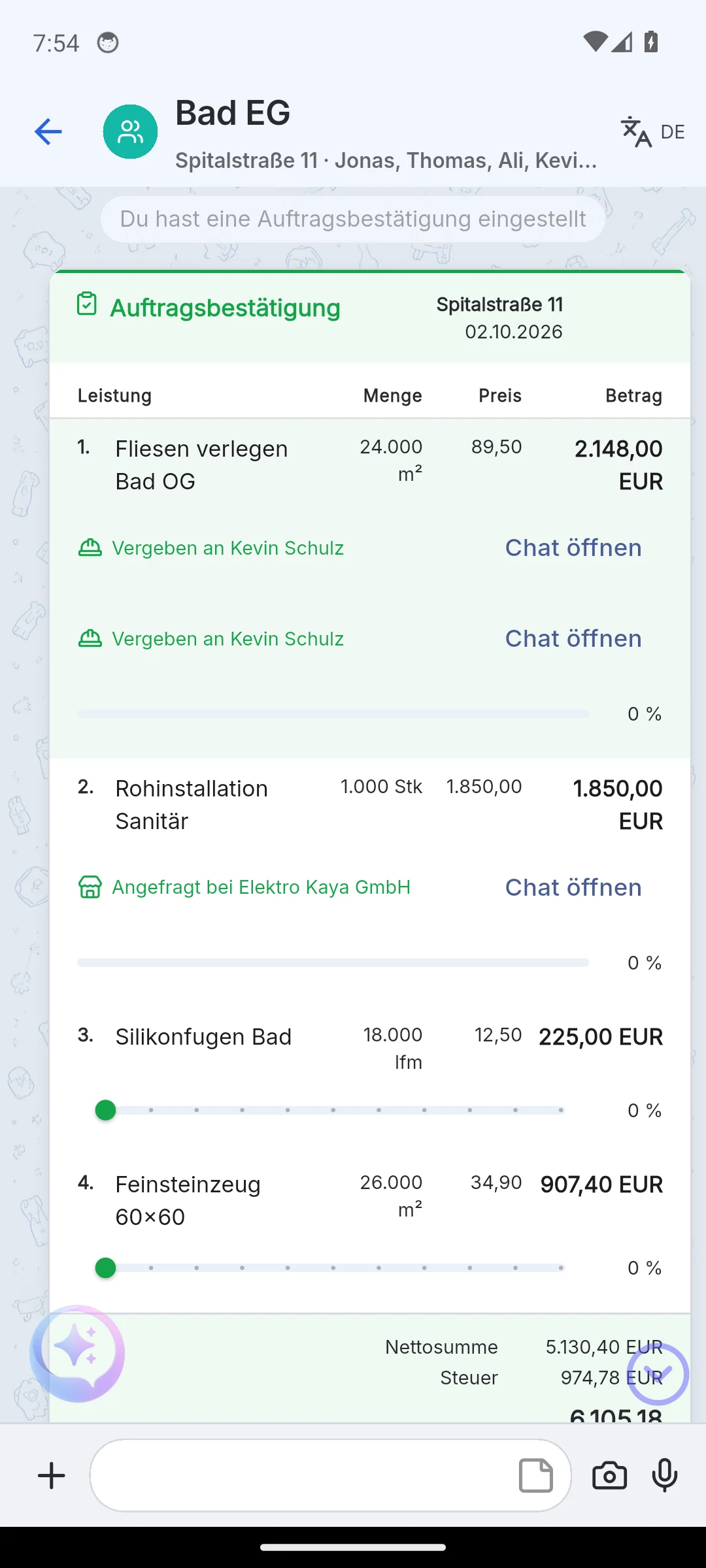
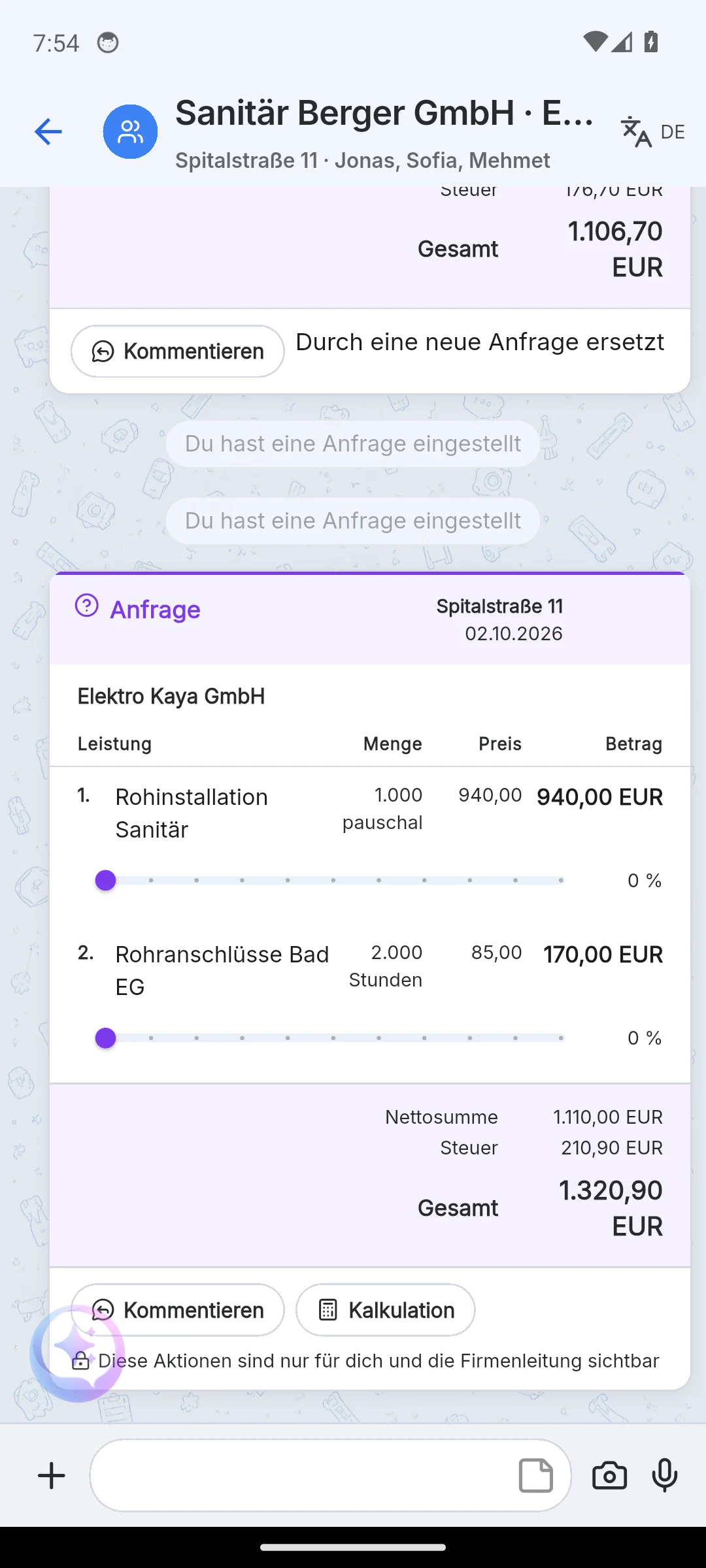
Mit dem Senden passieren drei Dinge:
- Bei der Partnerfirma entsteht ein Spiegelprojekt mit dem Namen deines Projekts und dem Zusatz „(von Deine Firma)“.
- Darunter liegt ein gemeinsamer Chat, benannt nach beiden Firmen, zum Beispiel „Sanitär Berger GmbH · Elektro Kaya GmbH“. Beide Seiten sehen denselben Chat; bei dir hängt er unter deinem Projekt. Die Anfrage liegt darin als Karte.
- An deiner Auftragsbestätigung steht bei der Position Angefragt bei mit dem Link Chat öffnen. Diesen Vermerk siehst nur du, nicht der Kunde und nicht die Partnerfirma.
Preis nachverhandeln: Im Menü der Anfrage öffnet Kalkulation ein Blatt mit deinem Auftragspreis, dem neuen Anfragepreis und der daraus folgenden Marge. Neue Anfrage senden ersetzt die bisherige Anfrage; die alte Karte bleibt als „Durch eine neue Anfrage ersetzt“ im Chat stehen.
Auftrag annehmen
Die Partnerfirma findet die Anfrage an zwei Stellen: in der Mobile-App im Tab Übersicht unter Eingehende Aufträge, in der Webapp auf der Firmenseite unter Meine Aufträge. Dort steht Annehmen und Ablehnen. Alternativ öffnet sie den gemeinsamen Chat und wählt im Menü der Anfrage-Karte Bestätigen.
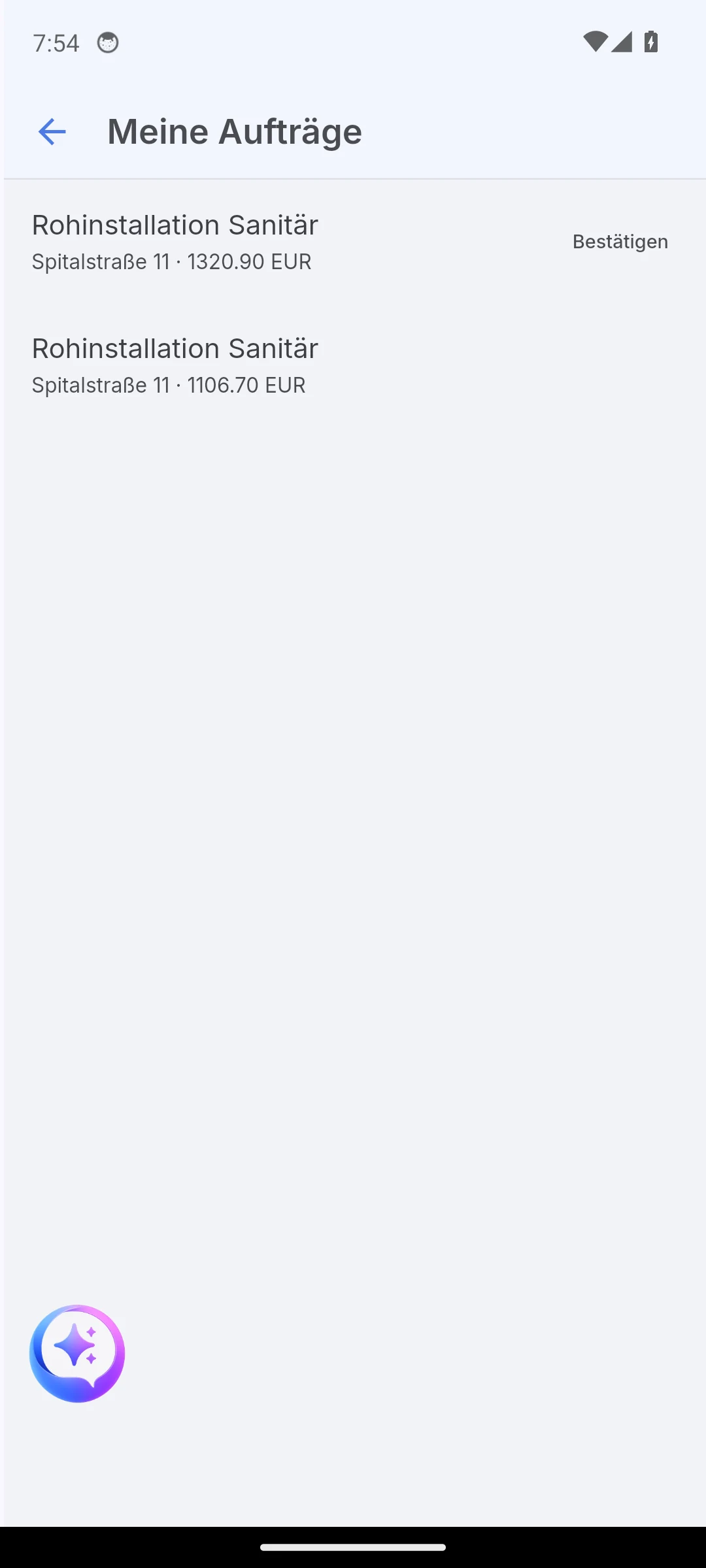
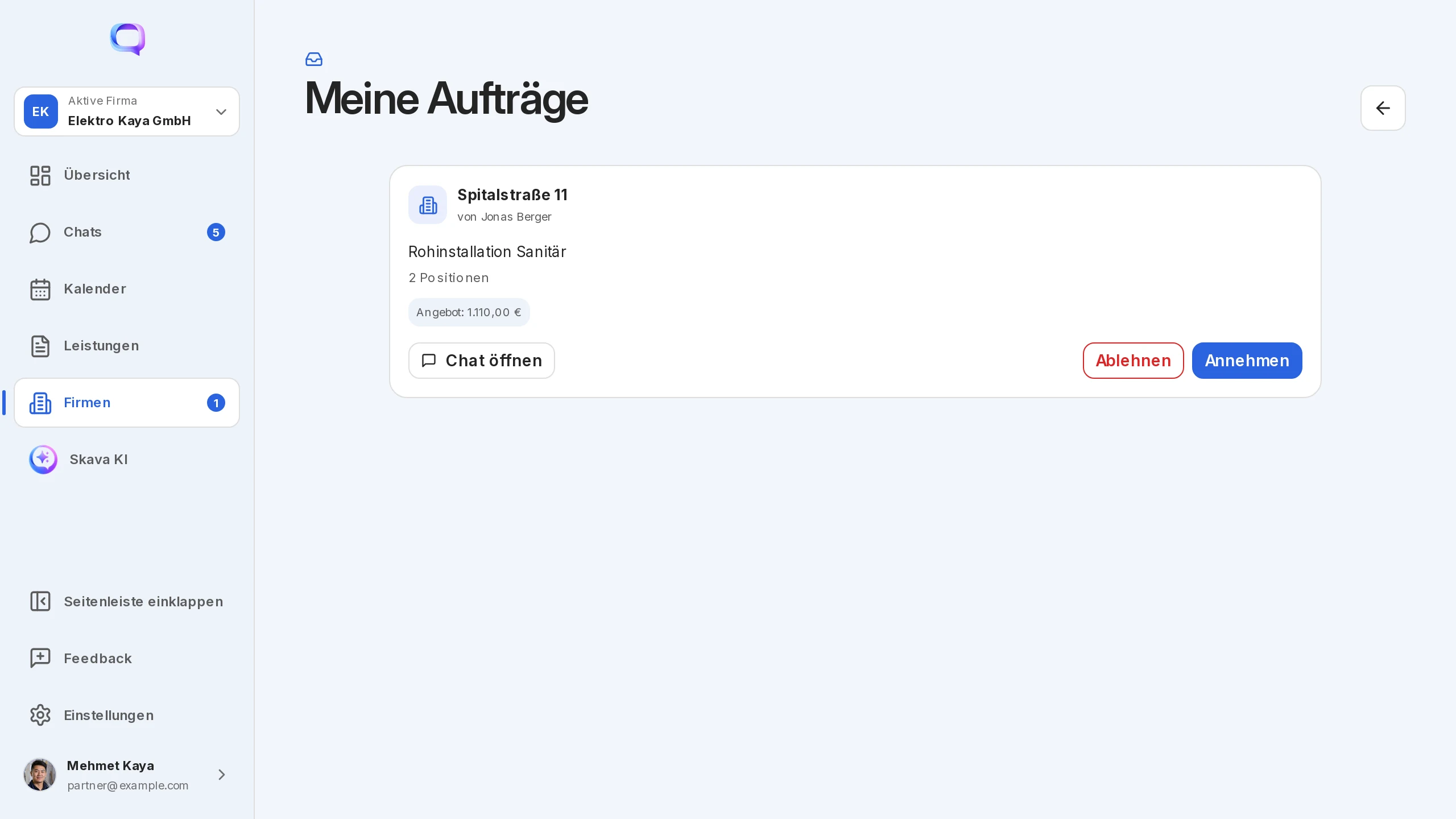
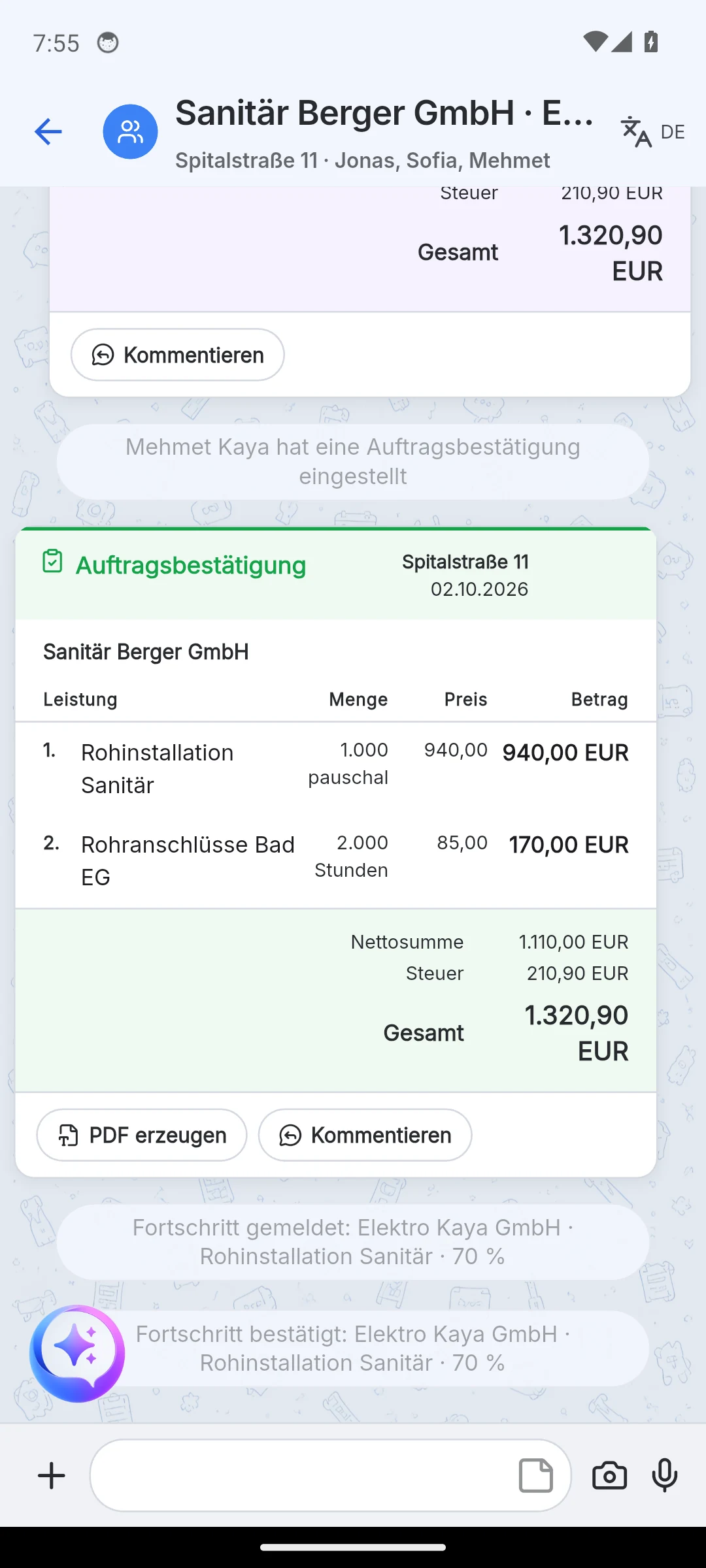
Mit der Annahme entsteht bei der Partnerfirma eine eigene Auftragsbestätigung in ihrer Firma, mit den Preisen aus der Anfrage. Gehört die Person mehreren Firmen an, fragt Skava, für welche Firma sie annimmt; zur Wahl stehen die Firmen, in denen sie mindestens Admin ist. Bei dir steht an der Position danach Vergeben an.
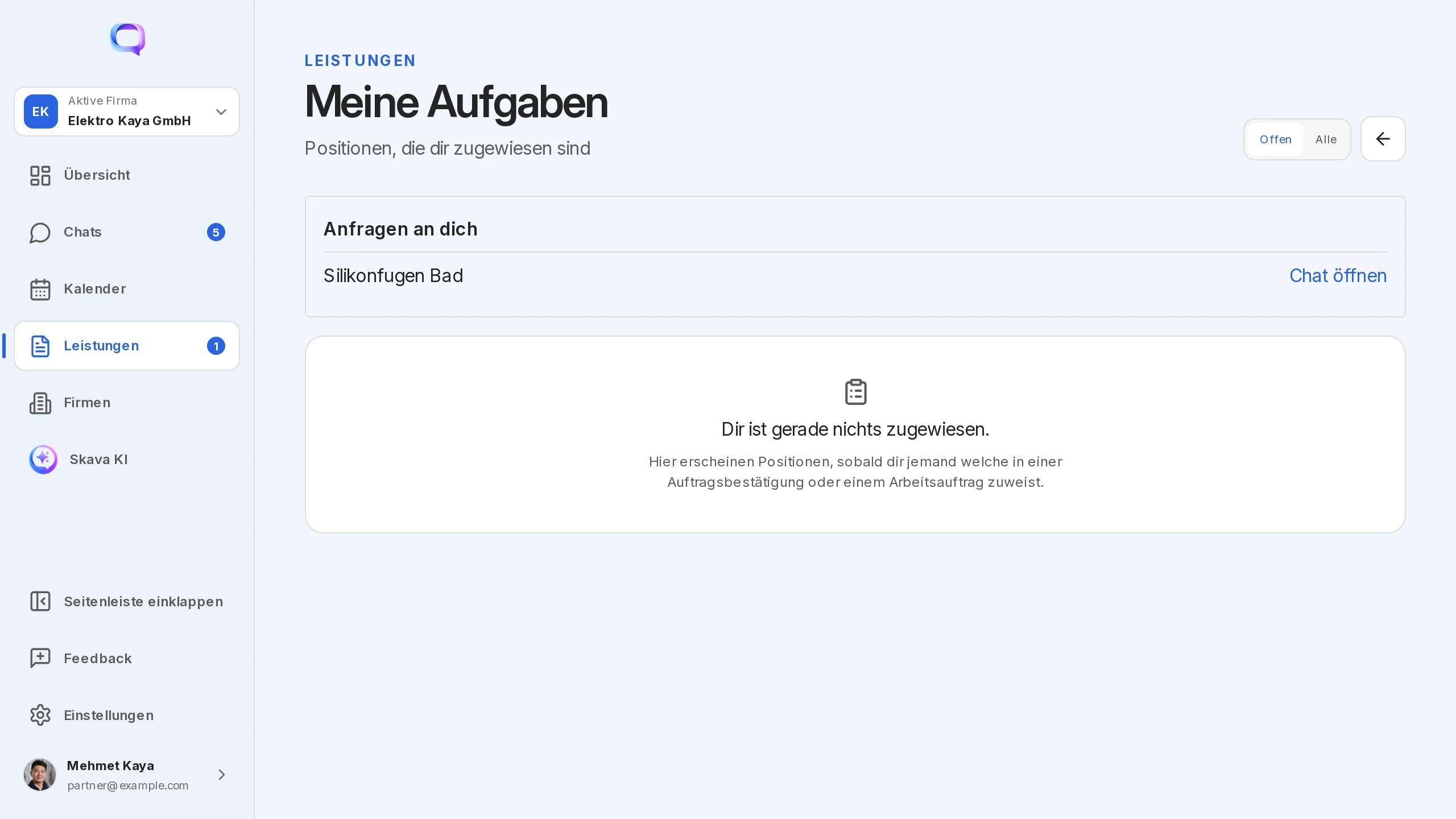
Persönliche Anfrage: Vergibst du an einen Kontakt statt an eine Firma, landet die Anfrage bei dieser Person unter Meine Aufgaben. Nimmt sie an, wählt sie die Firma, in deren Namen die Auftragsbestätigung ausgestellt wird. Der gemeinsame Chat heißt dann nach deiner Firma und der Person.
Fortschritt und Fertigmeldung
Die Partnerfirma meldet den Stand an ihrer eigenen Auftragsbestätigung über den Fortschrittsregler. Jede Meldung erscheint im gemeinsamen Chat als Fortschrittsmeldung. Dein Auftrag ändert sich dadurch noch nicht: Du prüfst die Meldung, tippst Bestätigen und dann Fortschritt weitergeben. Erst dann steht der Wert in deiner Auftragsbestätigung („In den übergeordneten Auftrag übernommen“).
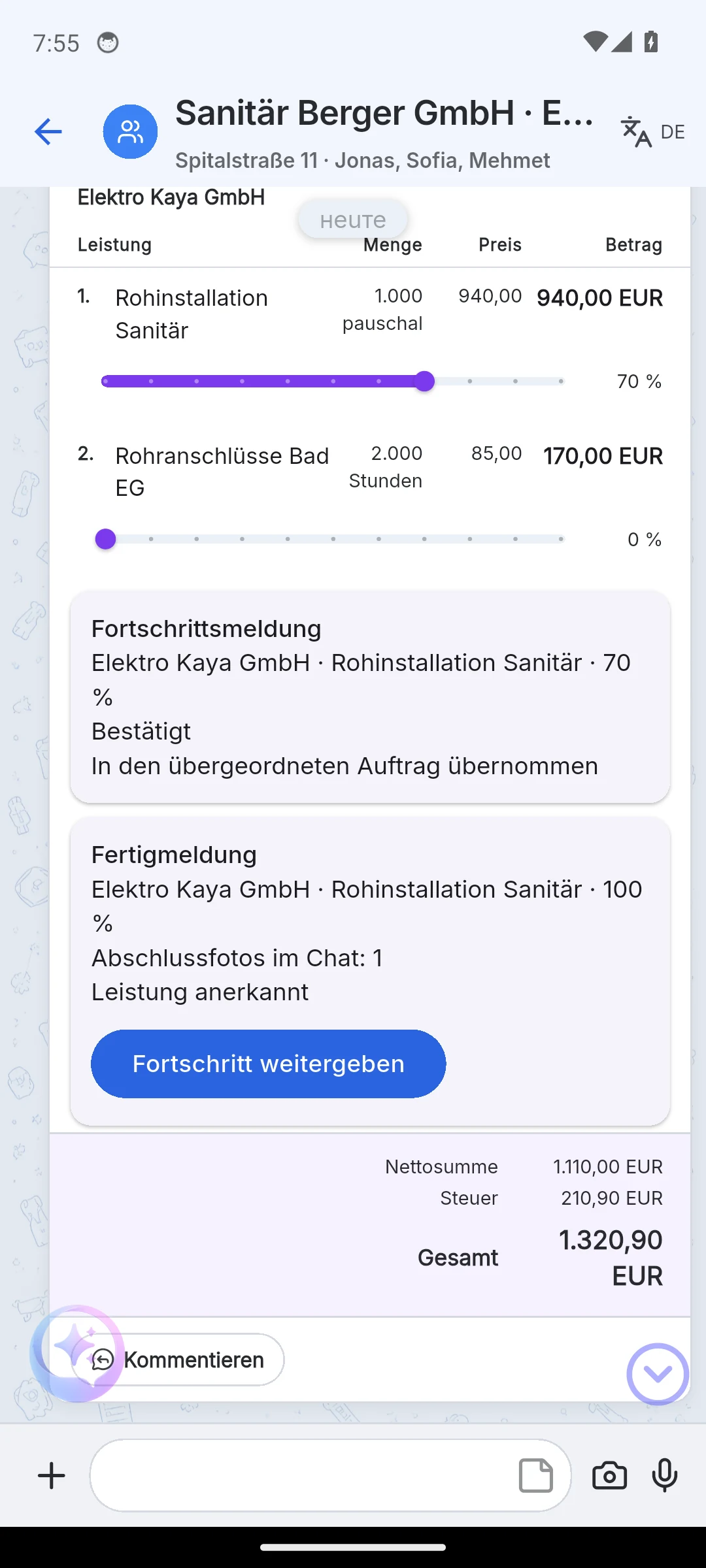
Bei 100 % wird aus der Meldung eine Fertigmeldung. Die Partnerfirma legt Abschlussfotos in den Chat, du hakst sie an, bestätigst, und die Position gilt als Leistung anerkannt. Die Fotos bleiben im Chat als Beleg für die Abnahme.
Was die andere Seite sieht
- Nur der gemeinsame Chat. Die Partnerfirma sieht weder deine Projekt-Chats noch deinen Kunden-Chat, nur den Chat, der nach beiden Firmen heißt.
- Nur ihre Positionen. In der Anfrage stehen die vergebenen Zeilen mit dem Preis, den du bietest. Dein Verkaufspreis an den Kunden und die Vermerke „Angefragt bei“ und „Vergeben an“ bleiben bei dir.
- Ihr eigener Beleg. Die Auftragsbestätigung der Partnerfirma ist ein eigener Beleg in ihrer Firma, kein Fenster in deinen.
- Der Kunde sieht nichts davon. Weder Arbeitsaufträge noch Anfragen erscheinen im Chat mit dem Kunden.
Leistungslisten lassen sich am Handy per Weiterleiten in einen anderen Chat kopieren. Das bleibt innerhalb der eigenen Firma; für andere Firmen ist die Anfrage der richtige Weg.
Leute ins Team holen
Damit jemand mitarbeiten kann, muss er in der Firma oder im Chat sein:
- Mitarbeiter fügst du auf der Firmenseite unter Mitglieder hinzu. In Chats stehen Kollegen derselben Firma dann ohne E-Mail-Suche zur Auswahl.
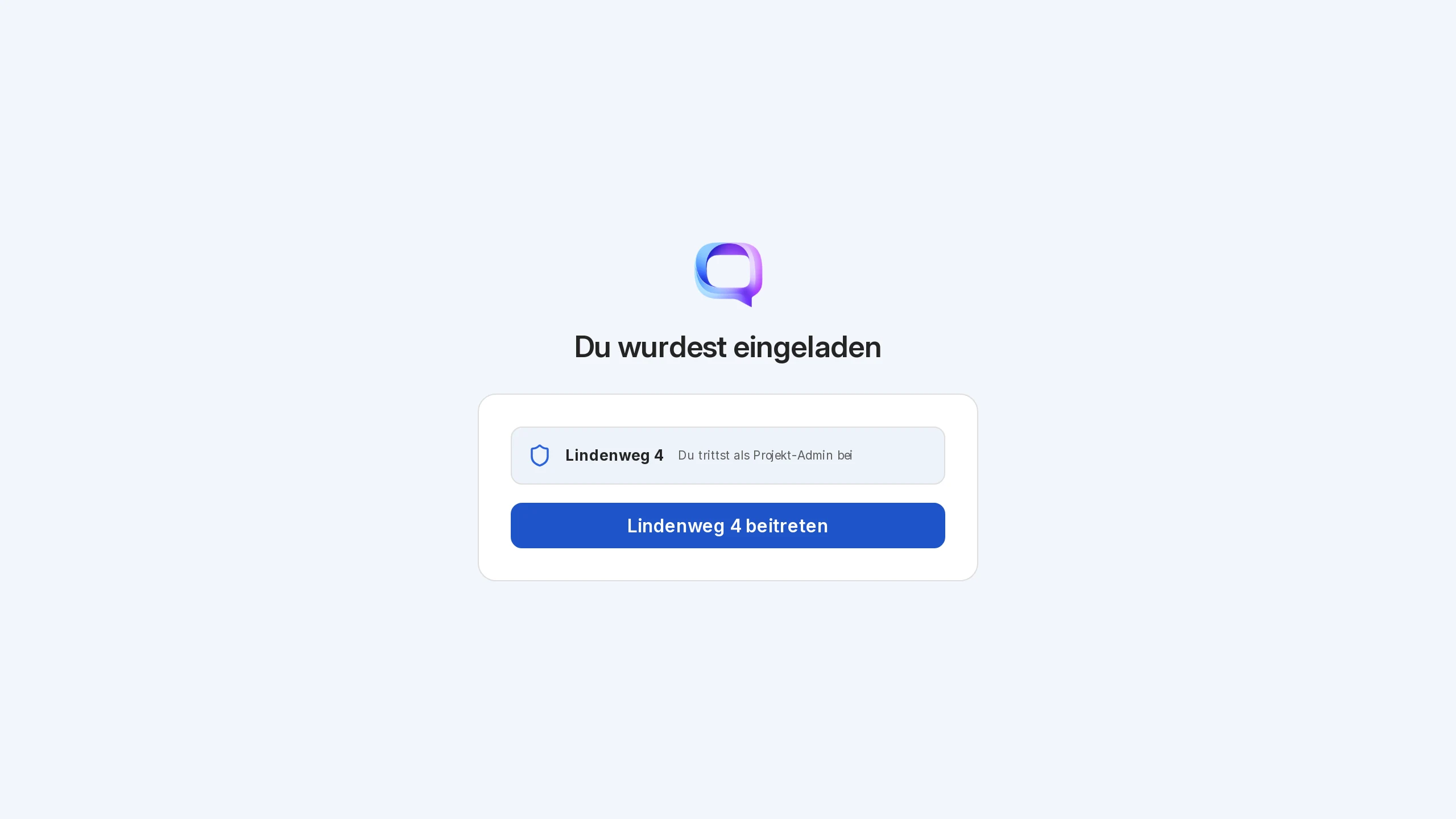
- Einladungslinks gibt es für drei Ziele: in die Firma, in einen Chat und als Projekt-Admin. Wer den Link öffnet, sieht „Du wurdest eingeladen“ und tritt mit einem Knopf bei. Am Handy öffnet ein angetippter Link die Einladung direkt in der App.
- Mitarbeiter-Einstieg: Wer sich neu anmeldet, wird gefragt, ob er einen Betrieb führt oder einer Kolonne beitritt. Mitarbeiter überspringen damit das Anlegen von Firma und Projekt und landen direkt in ihrem Arbeitstag.
Webapp und Mobile-App
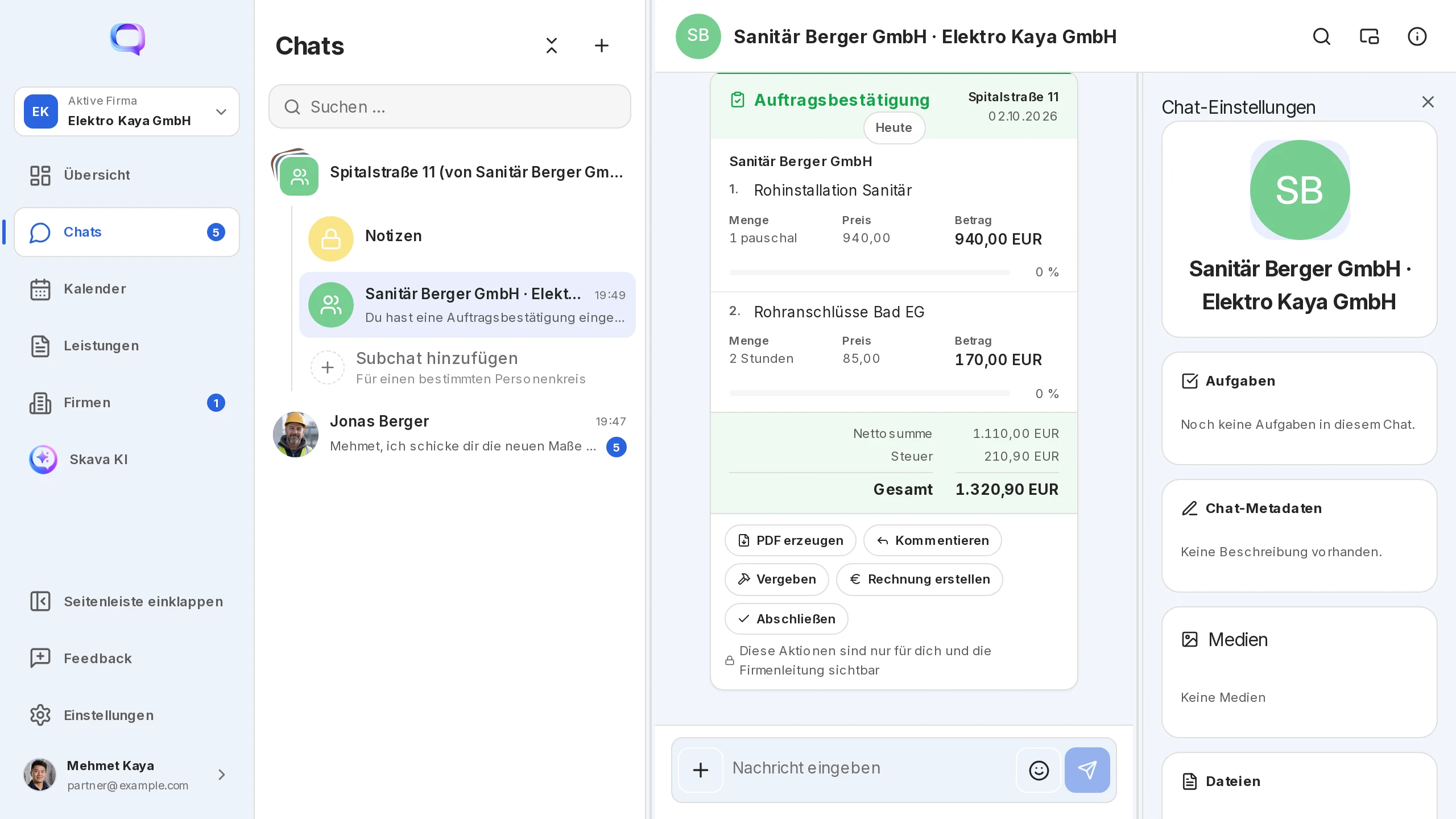
In der Webapp vergibst du mit Checkboxen und Overlay. Eingehende Aufträge liegen auf der Firmenseite unter Meine Aufträge, persönliche Anfragen unter Leistungen.
Am Handy läuft die Vergabe in Blättern. Eingehende Aufträge findest du in der Übersicht, persönliche Anfragen in der Aufgaben-Kachel. Nur die Mobile-App kann Leistungslisten in andere Chats weiterleiten und stellt beim Einstieg die Frage „Betrieb oder Kolonne?“.
Häufige Fragen
Warum fehlt „Vergeben“ an meinem Angebot?
Vergeben geht nur von einer Auftragsbestätigung aus. Wandle das Angebot zuerst, dann erscheint Vergeben im Menü des neuen Belegs.
Sieht die Partnerfirma meinen Kundenpreis?
Nein. Sie sieht nur die Anfrage mit dem Preis, den du bietest, und den gemeinsamen Chat. Dein Verkaufspreis, dein Projekt und der Kunden-Chat bleiben bei dir.
Kann die Partnerfirma einen anderen Preis vorschlagen?
Den Preis legt der Auftraggeber fest. Verhandelt wird im gemeinsamen Chat; den neuen Preis schickst du dann über Kalkulation und Neue Anfrage senden. Die alte Anfrage bleibt als ersetzt sichtbar.
Warum ändert sich mein Fortschritt nicht, obwohl der Partner 70 % gemeldet hat?
Fortschritt ist zweistufig. Die Meldung des Partners liegt im gemeinsamen Chat; du bestätigst sie und wählst Fortschritt weitergeben. Erst dann steht der Wert in deiner Auftragsbestätigung.
Was ist das Projekt „… (von Firma X)“ in meiner Chatliste?
Das Spiegelprojekt einer Anfrage, die eine andere Firma an dich gestellt hat. Darunter liegt der gemeinsame Chat mit dieser Firma. Annehmen oder ablehnen kannst du unter Eingehende Aufträge beziehungsweise Meine Aufträge.
Ich gehöre zwei Firmen an. Für welche nehme ich an?
Skava fragt beim Annehmen, für welche Firma die Auftragsbestätigung ausgestellt wird. Zur Wahl stehen die Firmen, in denen du mindestens Admin bist.