
Projekt- und Subchat-Einstellungen
In den Chat-Einstellungen definierst du den Rahmen eines Subchats: Beschreibung, Mitglieder, Medien und die Verbindung zu Todos und Leistungen.
Die Chat-Einstellungen öffnen
Tippe in einem geöffneten Chat oben auf den Chatnamen in der Kopfzeile. Es öffnet sich der Bildschirm Chat-Einstellungen mit allen Verwaltungsfunktionen für diesen Subchat.
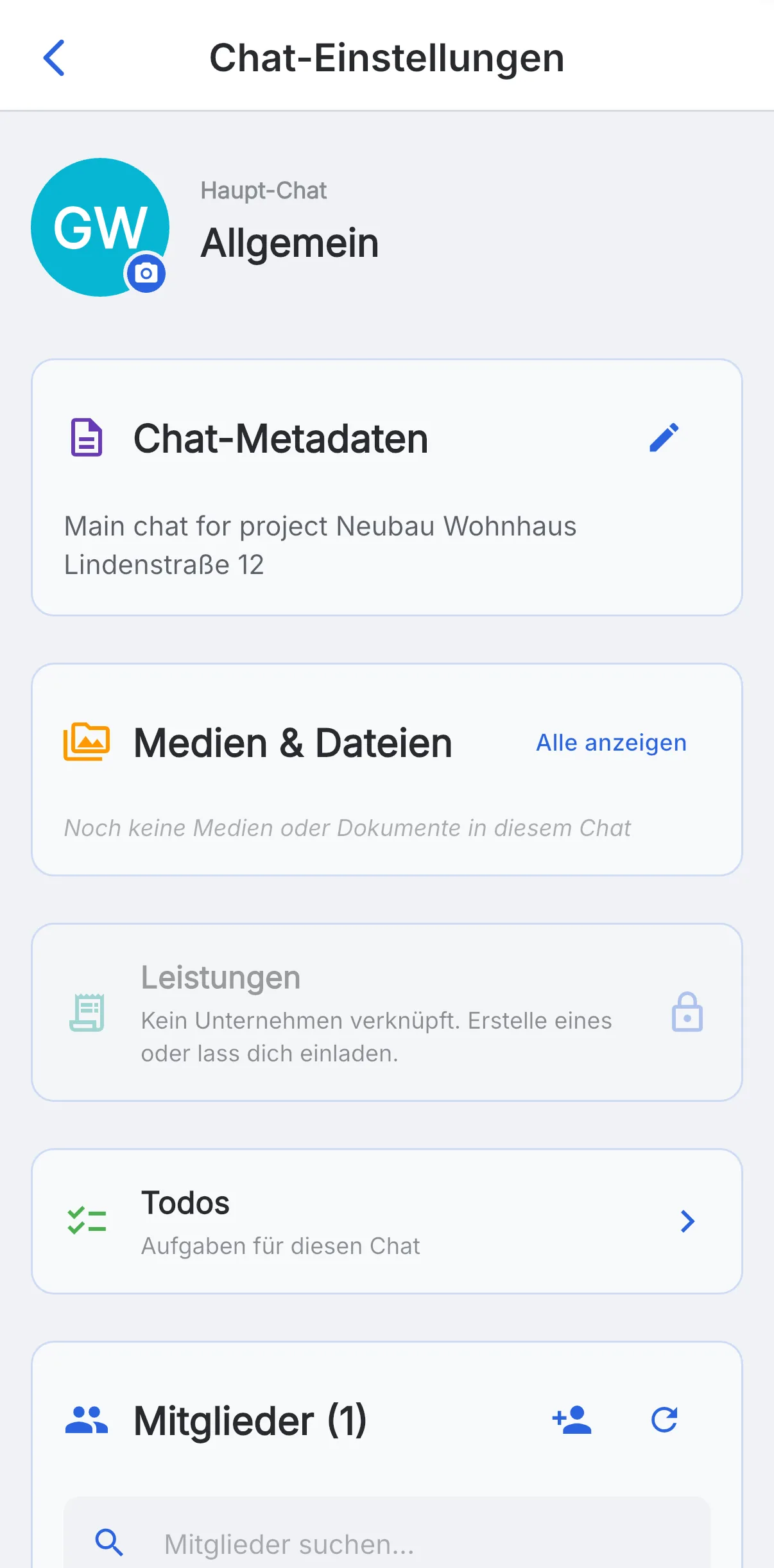
Von oben nach unten findest du hier:
- Chat-Metadaten — Name und Beschreibung des Chats, über das Stift-Symbol bearbeitbar.
- Medien & Dateien — alle im Chat geteilten Bilder und Dokumente, über „Alle anzeigen" gesammelt.
- Leistungen — die erfassten Leistungen des Chats (benötigt eine verknüpfte Firma).
- Todos — die Aufgabenlisten dieses Chats.
- Mitglieder — wer im Chat ist, mit Suchfeld und der Möglichkeit, Personen hinzuzufügen.
Mitglieder verwalten
Im Abschnitt Mitglieder siehst du die Anzahl der Personen im Chat. Über das Symbol zum Hinzufügen lädst du weitere Personen ein, über das Suchfeld findest du in großen Teams schnell jemanden. Wer in einem Subchat ist, sieht dessen Nachrichten und Dateien — nimm darum nur die Personen auf, die das Thema wirklich betrifft.
Subchats bewusst anlegen
Ein neuer Subchat ist schnell erzeugt. Trotzdem gilt: einen Subchat nur dann anlegen, wenn das Thema wirklich länger läuft oder mehrere Beteiligte hat. Halbleere Subchats machen die Orientierung schwerer statt leichter.
Gute Namen sparen Zeit: Ein eindeutiger Chat- und Projektname macht das spätere Suchen zur Sache von Sekunden.
Rollen im Überblick
Es gibt zwei Ebenen: die Rolle in der Firma und die Verantwortung für ein einzelnes Projekt.
| Rolle | Darf typischerweise |
|---|---|
| Mitarbeiter | Lesen, schreiben, Dateien teilen, eigene Aufgaben erledigen, die eigenen Stunden sehen und erfassen. |
| Admin | Zusätzlich: Mitglieder verwalten, Einsätze für das Team planen und Anweisungen senden, die Stunden aller Mitglieder sehen, Vorlagen und Schnittstellen anlegen. |
| Inhaber | Alles vom Admin, dazu Stammdaten, Logo und die Rollen der Mitglieder. |
Unabhängig davon kann jemand Projekt-Admin für ein einzelnes Projekt sein: dann darf er dort Subchats anlegen und Mitglieder pflegen, ohne Admin der ganzen Firma zu sein.
Webapp und Mobile-App
Größere Strukturarbeit — Mitgliederlisten pflegen, Subchats aufräumen, Beschreibungen anpassen — ist auf dem Desktop deutlich angenehmer.
Punktuelle Änderungen gehen unterwegs gut: kurz einen Mitarbeiter dazunehmen oder eine Beschreibung anpassen — alles erreichbar über den Chatnamen in der Kopfzeile.
Häufige Fragen
Wie öffne ich die Einstellungen eines Chats in Skava?
Tippe in einem geöffneten Chat oben auf den Chatnamen in der Kopfzeile. Damit öffnest du den Bildschirm „Chat-Einstellungen“ mit Metadaten, Medien, Leistungen, Todos und Mitgliedern.
Wie füge ich jemanden zu einem Subchat hinzu?
Öffne die Chat-Einstellungen über den Chatnamen, scrolle zum Abschnitt Mitglieder und nutze das Symbol zum Hinzufügen. Über das Suchfeld findest du Personen in größeren Teams schnell.
Wo finde ich alle Bilder und Dokumente eines Chats?
In den Chat-Einstellungen im Abschnitt Medien & Dateien. Über „Alle anzeigen“ siehst du sämtliche im Chat geteilten Bilder und Dokumente gesammelt.
Wie ändere ich Name oder Beschreibung eines Chats?
In den Chat-Einstellungen findest du den Abschnitt Chat-Metadaten. Über das Stift-Symbol bearbeitest du dort Name und Beschreibung.