
Custom Elements: Dokumente
Mit Dokument-Vorlagen baust du eigene, wiederverwendbare Dokumente für deine Firma — aus fertigen Bausteinen wie Überschriften, Textfeldern, Tabellen und Bildern. Das Team füllt sie anschließend aus.
Custom Elements verwaltest du in der Webapp unter Custom Elements deiner Firma. Anlegen und Bearbeiten ist Firmen-Admins vorbehalten; freigegebene Vorlagen können dann alle Mitglieder der Firma nutzen. Über den Umschalter oben wechselst du zwischen Dokumente und API-Schnittstellen.
Eine Dokument-Vorlage aufbauen
- Im Modus Dokumente links auf Plus tippen, um eine Vorlage anzulegen.
- Aus der Baustein-Palette Elemente hinzufügen und per Drag & Drop anordnen.
- Felder benennen, Platzhalter setzen und als Pflichtfeld markieren, wo nötig.
- Mit Freigeben veröffentlichen.
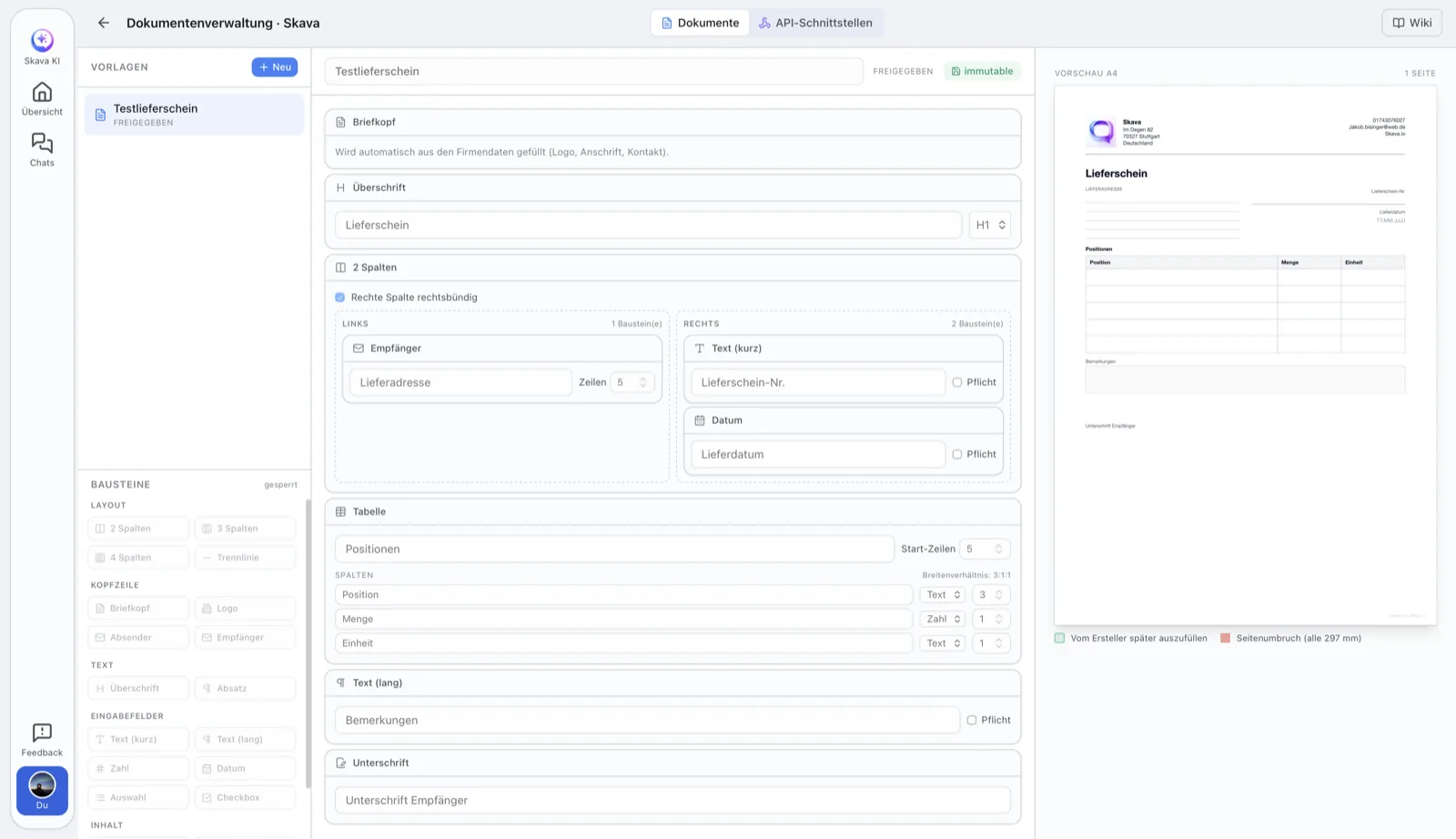
Entwurf und Freigabe
Jede Vorlage ist zuerst ein Entwurf und lässt sich frei bearbeiten — Änderungen werden automatisch gespeichert. Sobald alles passt, gibst du sie mit Freigeben frei.
Freigegebene Vorlagen sind unveränderlich, damit bereits erzeugte Dokumente reproduzierbar bleiben. Jedes erzeugte PDF trägt dafür die Kennung der Vorlage, ihre Version und die eingetragenen Werte in seinen Metadaten. Möchtest du etwas ändern, lege eine neue Version an.
Mit einer fertigen Vorlage anfangen
Du musst nicht mit einem leeren Blatt beginnen. Beim Anlegen bietet Skava elf Startpunkte an, die du danach frei umbaust: Lieferschein, Angebot, Rechnung, Rapportzettel, Stundenzettel, To-do-Liste, Aufmaßblatt, Abnahmeprotokoll, Mängelprotokoll, Bautagebuch und Wartungsprotokoll. Jeder bringt die üblichen Felder schon mit, vom Empfängerblock bis zur Positionstabelle.
Im Chat ausfüllen und senden
Freigegebene Vorlagen stehen allen Mitgliedern der Firma im Chat zur Verfügung, mit Namen und Firmenlogo im Plus-Menü. Es gibt keinen Zwischendialog: du tippst die Vorlage an und füllst aus.
- Im Chat unten auf Plus tippen und die Vorlage antippen.
- Die Felder ausfüllen. Der Dateiname ist mit dem Namen der Vorlage und dem heutigen Datum vorbelegt, du kannst ihn ändern.
- Vor dem Senden die PDF-Vorschau ansehen: Sie kommt vom selben Renderer, der auch das fertige Dokument erzeugt, es gibt also keine Überraschung.
- Senden. Das fertige PDF hängt als ganz normaler Anhang im Chat, lässt sich also weiterleiten, in die Ablage legen und später wiederfinden.
Skava schickt das erzeugte Dokument nicht durch die KI-Analyse, die sonst auf hochgeladene Dateien läuft. Das ist kein Sparen, sondern eine Frage der Genauigkeit: der Inhalt ist bekannt, weil er aus deinen Eingaben stammt. Sie werden zusammen mit Vorlage und Version am Anhang hinterlegt, statt sie hinterher aus dem PDF zu raten.
Verwandt
Du willst stattdessen ausgefüllte Werte an ein eigenes System senden? Siehe Custom Elements: API-Schnittstellen.
Webapp und Mobile-App
Vorlagen werden in der Webapp angelegt, bearbeitet und freigegeben — der Editor mit Baustein-Palette ist auf den größeren Bildschirm ausgelegt.
Ausfüllen, Vorschau und Senden gehen am Handy genauso wie in der Webapp. Nur das Einrichten der Vorlagen läuft in der Webapp.
Häufige Fragen
Was ist eine Dokument-Vorlage in Skava?
Eine wiederverwendbare Vorlage deiner Firma, die du aus Bausteinen (Überschriften, Textfelder, Tabellen, Bilder) zusammenstellst. Das Team füllt sie anschließend zu konkreten Dokumenten aus.
Wer darf Dokument-Vorlagen anlegen?
Das Anlegen und Bearbeiten ist Firmen-Admins vorbehalten. Freigegebene Vorlagen können anschließend alle Mitglieder der Firma nutzen.
Warum kann ich eine freigegebene Vorlage nicht mehr ändern?
Freigegebene Vorlagen sind unveränderlich, damit bereits erzeugte Dokumente reproduzierbar bleiben: an jedem erzeugten PDF hängen die Kennung der Vorlage, ihre Version und die eingetragenen Werte. Für Änderungen legst du eine neue Version an.
Wie fülle ich eine Vorlage im Chat aus?
Im Chat auf das Plus tippen und die Vorlage direkt antippen, sie steht dort mit Namen und Firmenlogo. Felder ausfüllen, den vorbelegten Dateinamen anpassen, die PDF-Vorschau ansehen und senden. Das fertige PDF hängt danach als normaler Anhang im Chat.
Muss ich jede Vorlage von Grund auf bauen?
Nein. Beim Anlegen gibt es elf Startpunkte, unter anderem Lieferschein, Rapportzettel, Stundenzettel, Aufmaßblatt, Abnahme- und Mängelprotokoll sowie Bautagebuch. Du nimmst den passenden und baust ihn um.
Wie sende ich stattdessen Werte an ein eigenes System?
Dafür gibt es API-Schnittstellen — ein Formular, dessen Werte als JSON an dein Backend gesendet werden.