
Offertes, facturen en documenten
In Skava worden zakelijke documenten direct in de chat van de bouwplaats aangemaakt. Een lijst met prestaties wordt een offerte, de offerte wordt een orderbevestiging en die wordt de factuur. Elk document is een kaart in de chat die iedereen betrokken kan zien, en een PDF wanneer je die nodig hebt.
De documentenketen
Skava kent drie documenttypes die op elkaar voortbouwen. De volgende stap staat altijd in het menu van het vorige document:
- Offerte: de prijs die je aan de klant geeft. Aangemaakt vanuit een lijst met prestaties of direct in het documentformulier.
- Auftragsbestätigung: der angenommene Auftrag. Erzeugt aus dem Angebot über In Auftragsbestätigung umwandeln. Erst ab hier gibt es einen Fortschrittswert pro Leistungsposten sowie die Möglichkeit, Arbeiten an Ihr Team oder Partnerfirmen zu vergeben.
- Rechnung: erzeugt aus der Auftragsbestätigung über Rechnung erstellen. Nur die Rechnung zieht eine Dokumentennummer aus den Rechnungsstammdaten des Unternehmens.
Dokumente sind nur in Chats eines Projekts verfügbar, das mit einem Unternehmen verknüpft ist. Fehlt das Unternehmen, teilt Skava Ihnen genau dort mit, wo Sie das Dokument erstellen möchten. Gesperrte Einträge im Plusmenü nennen den Grund, zum Beispiel „Erst ein Angebot erstellen; die Auftragsbestätigung leitet sich daraus ab.“
Ein gesendetes Dokument wird nie geändert. Eine Umwandlung, eine neue Version oder eine Stornierung erzeugen immer eine neue Karte; der Vorgänger bleibt in der Historie. So bleibt nachvollziehbar, was der Kunde wann gesehen hat.
Ein Angebot verfassen
In de mobiele app tik je op het plus-teken in de chat en vervolgens op het tegel Offerte. In de webapp open je via de chatkop Chatinstellingen en ga je naar Offertewervingen, of kies je Offerte uit het plusmenu van de invoerbalk. Op beide manieren opent het documentformulier.
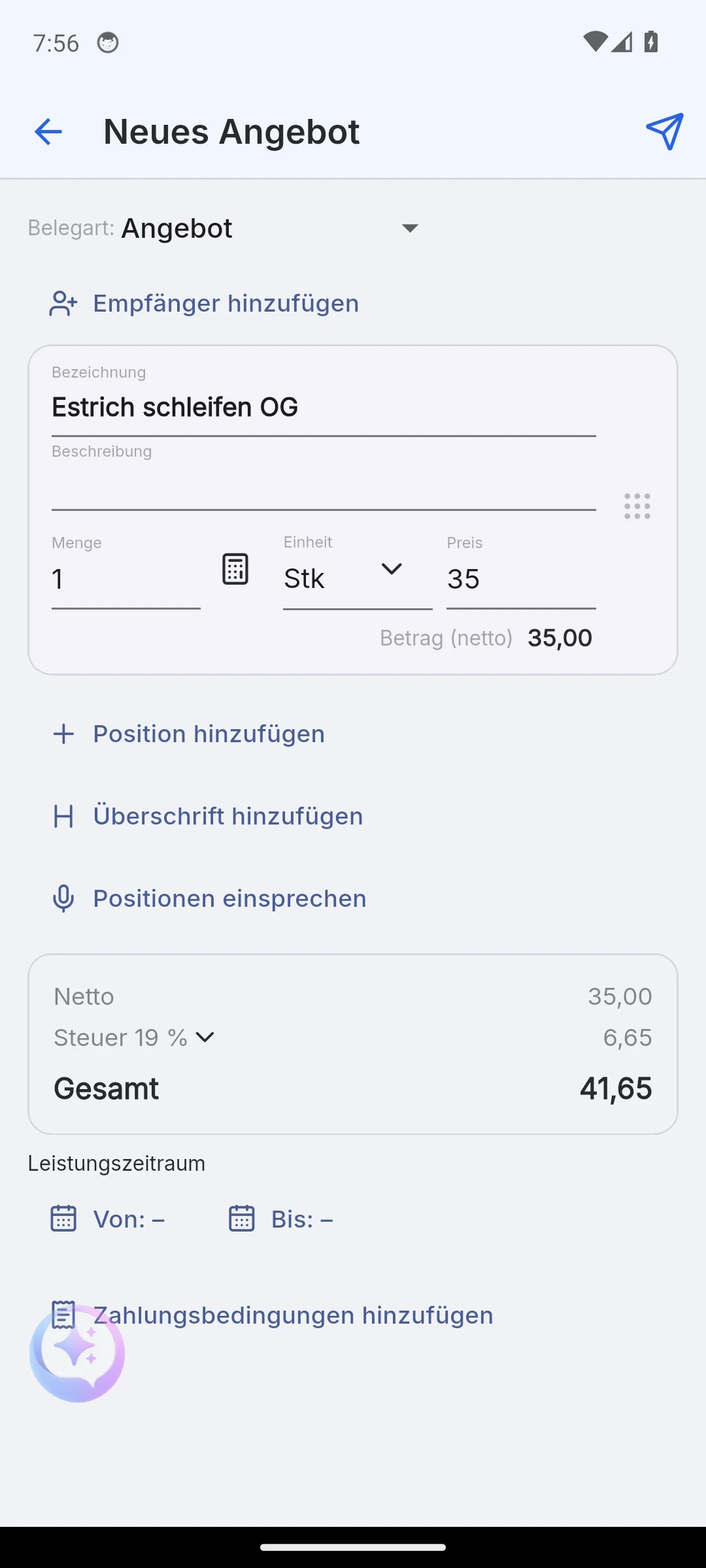
Het formulier bestaat uit regels en een kop:
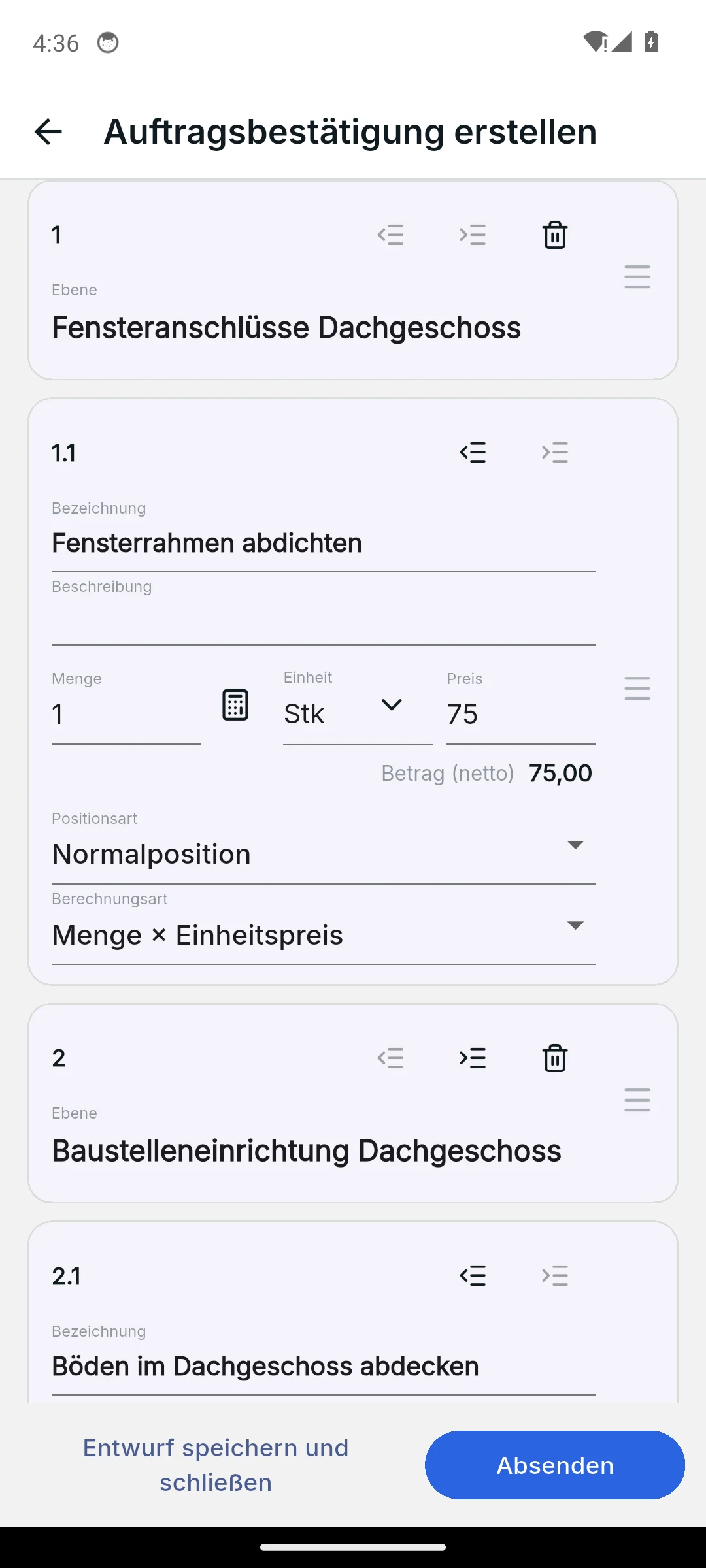
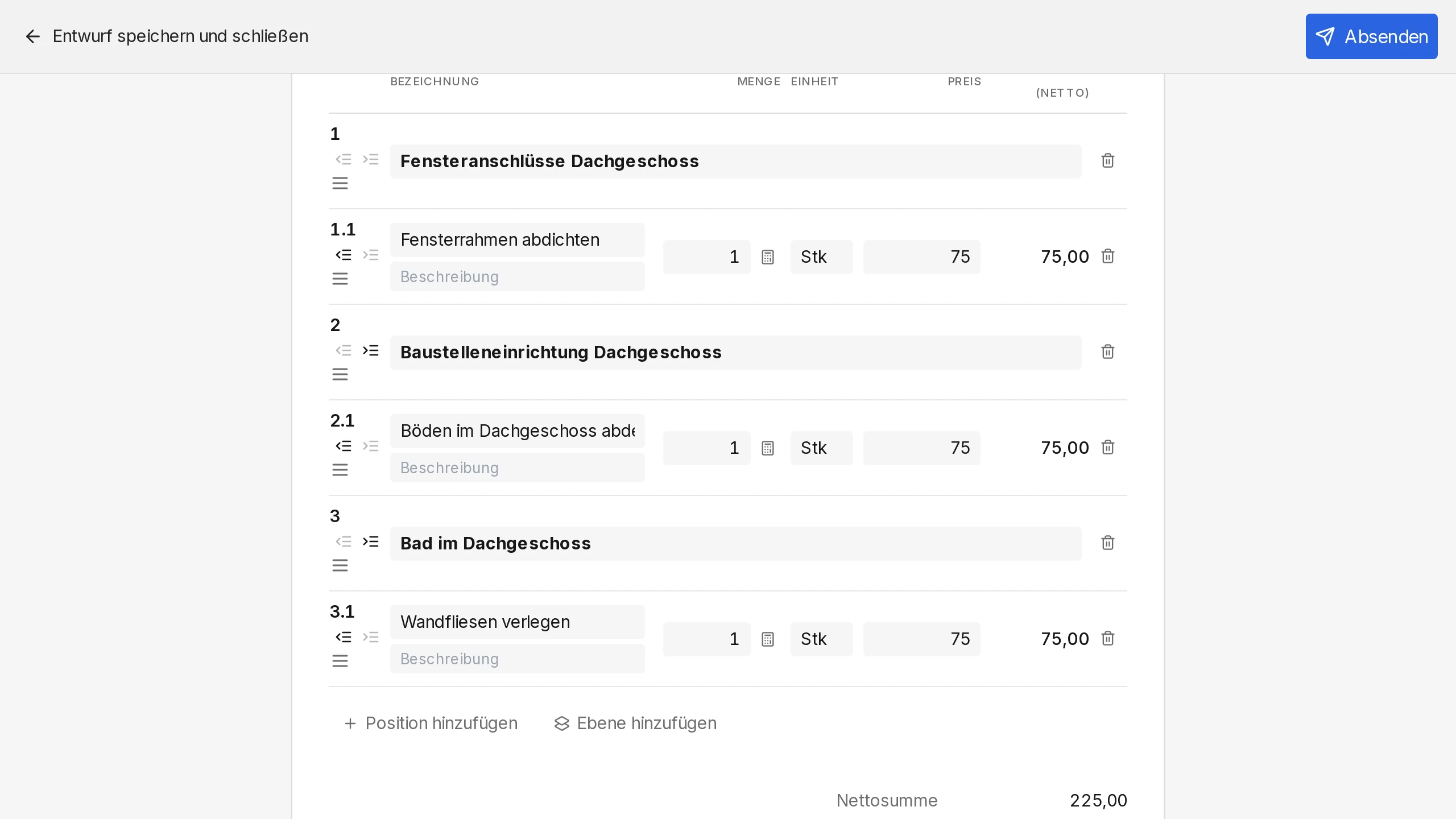
- Regel toevoegen: titel, beschrijving, hoeveelheid, eenheid en prijs. Skava berekent het regeltotaal direct.
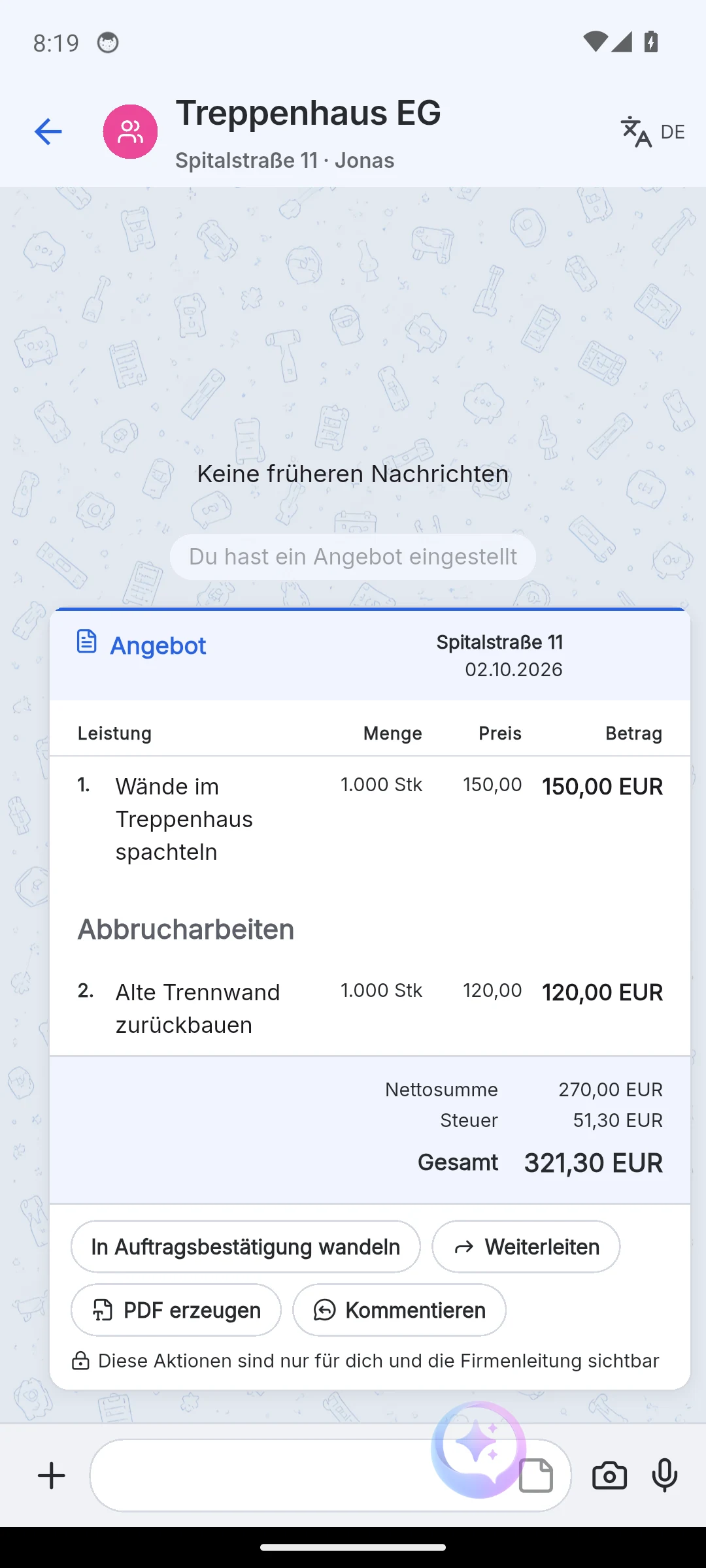
- Titel toevoegen: een regel zonder hoeveelheid en prijs, bijvoorbeeld "Sloopwerk". Met Inspringen wordt dit een structuur met nummers zoals 1, 1.1 en 1.2.
- Sorteren: sleep regelitems via de handgreep. Een titel neemt zijn subitems mee. Op de telefoon wis je een regel met een veegbeweging naar links, een "Ongedaan maken"-balk herstelt deze.
- Btw-tarief: geldt een keer voor het hele document, bijvoorbeeld 19 % of 7 %.
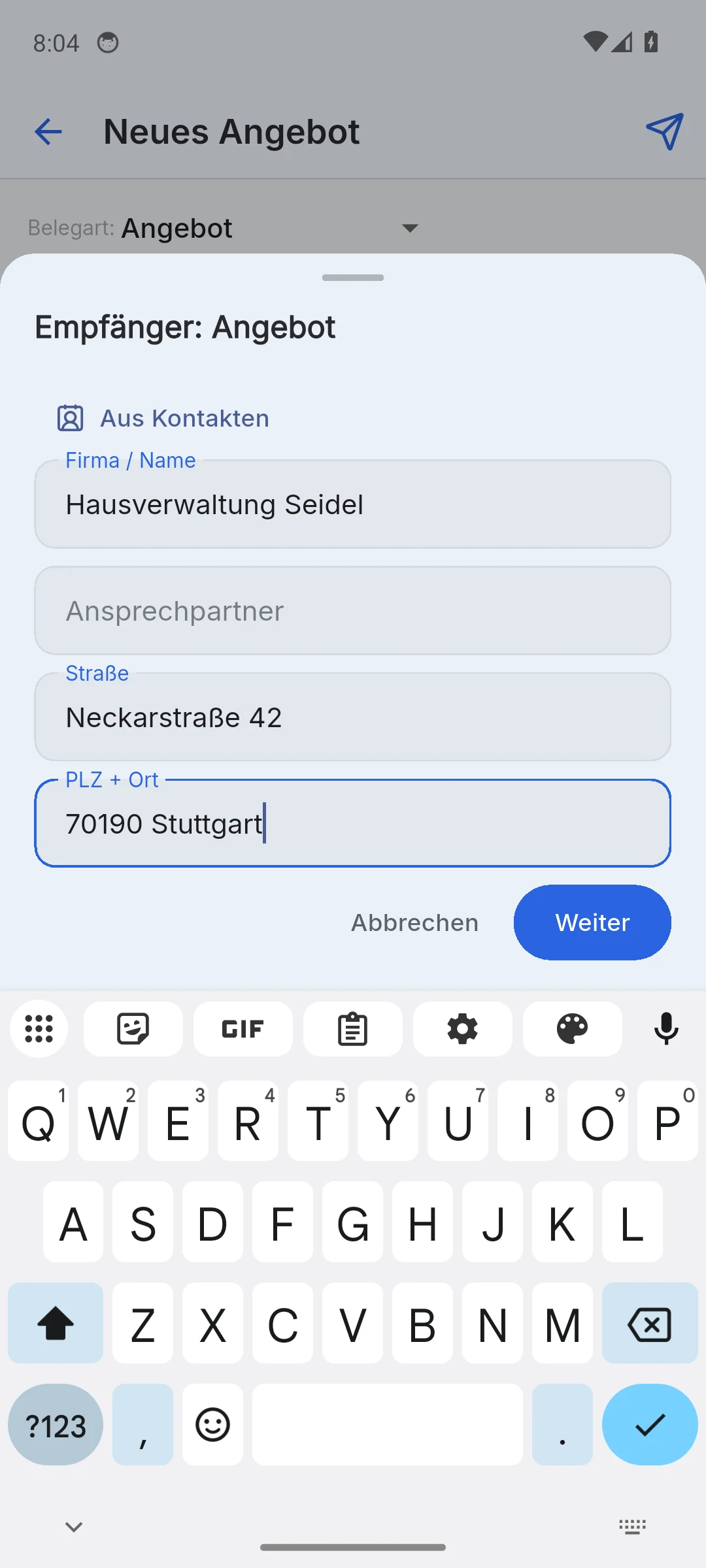
- Ontvanger toevoegen: bedrijf of naam, straat, postcode en plaats. De ontvanger verschijnt dan in de kop en in de PDF.
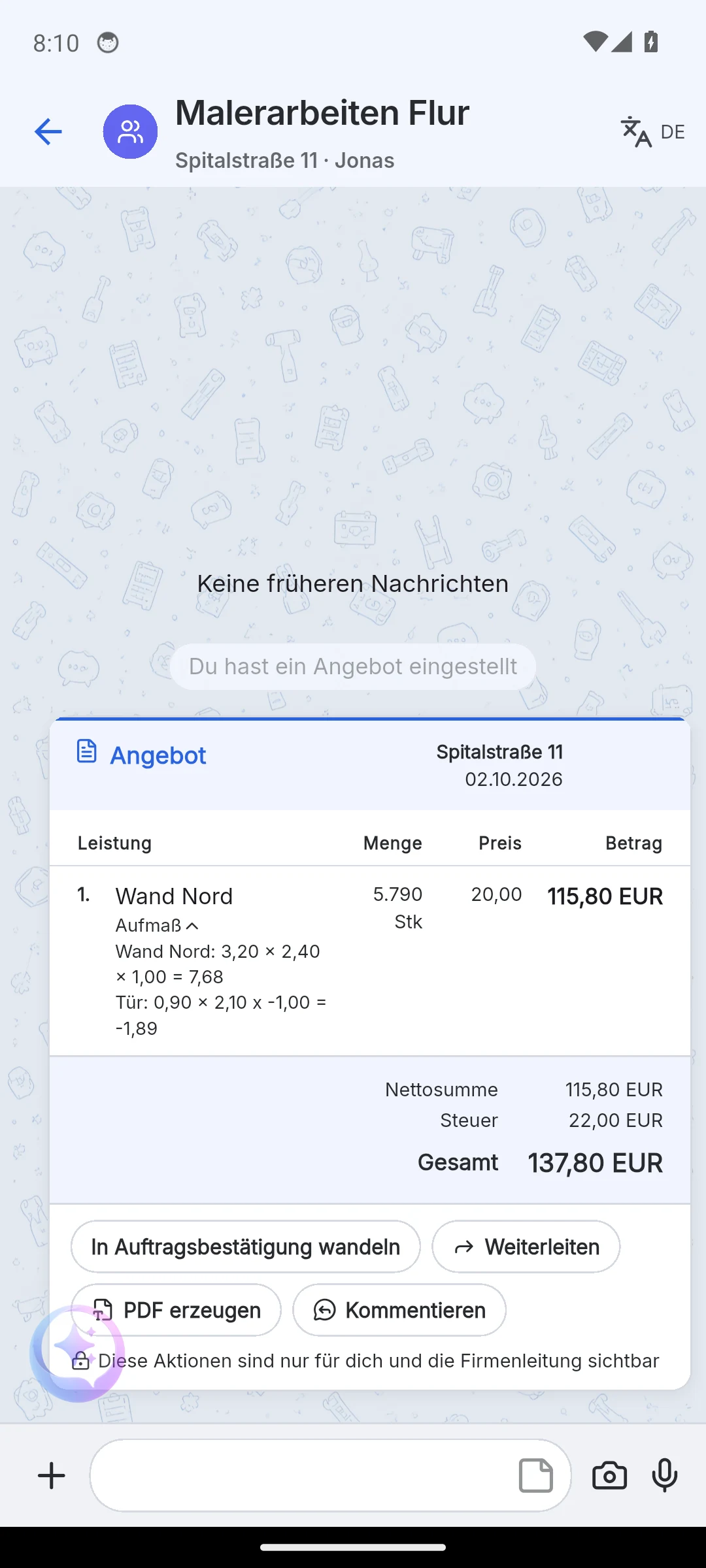
Hoeveelheid invoeren: In het eenhedenmenu kun je kiezen uit m², uren, stukken of vast bedrag. De knop naast het veld voor de hoeveelheid opent de meting: lengte, breedte en aantal per rij, aftrekkingen als negatief aantal, bijvoorbeeld -1 voor een deur. Met Gebruik als hoeveelheid wordt de som in het veld voor de hoeveelheid geplaatst. Later staat de meting ingeklapt onder de regel in het document.
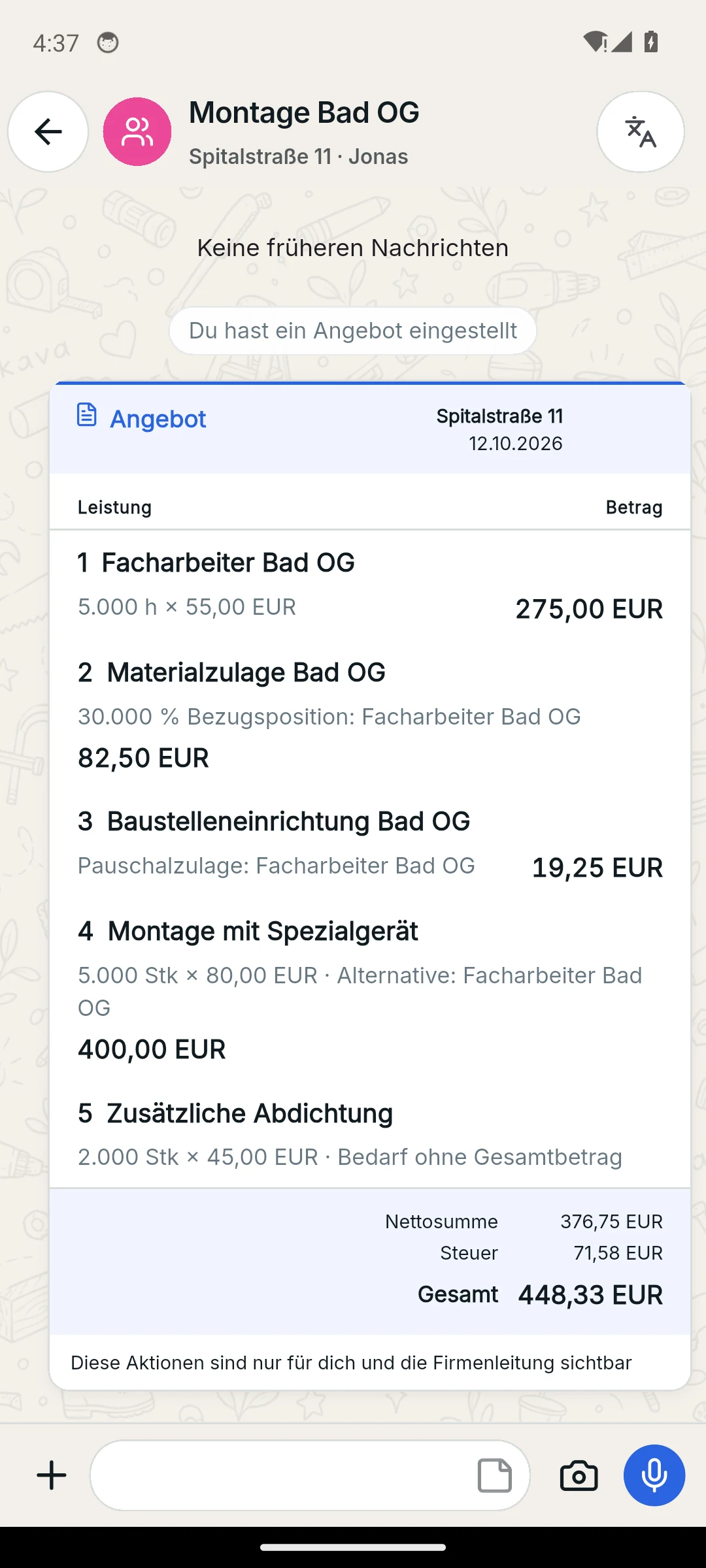
Soorten regelen: Naast de gewone regel zijn er Alternatieven (verwijzend naar een basisvariant), Opties met of zonder totaalbedrag en Toeslagen als percentage of vast bedrag op een referentie-regel. Bij de omzetting naar een orderbevestiging kies je per groep één variant; de niet-gekozen variant wordt weggelaten.
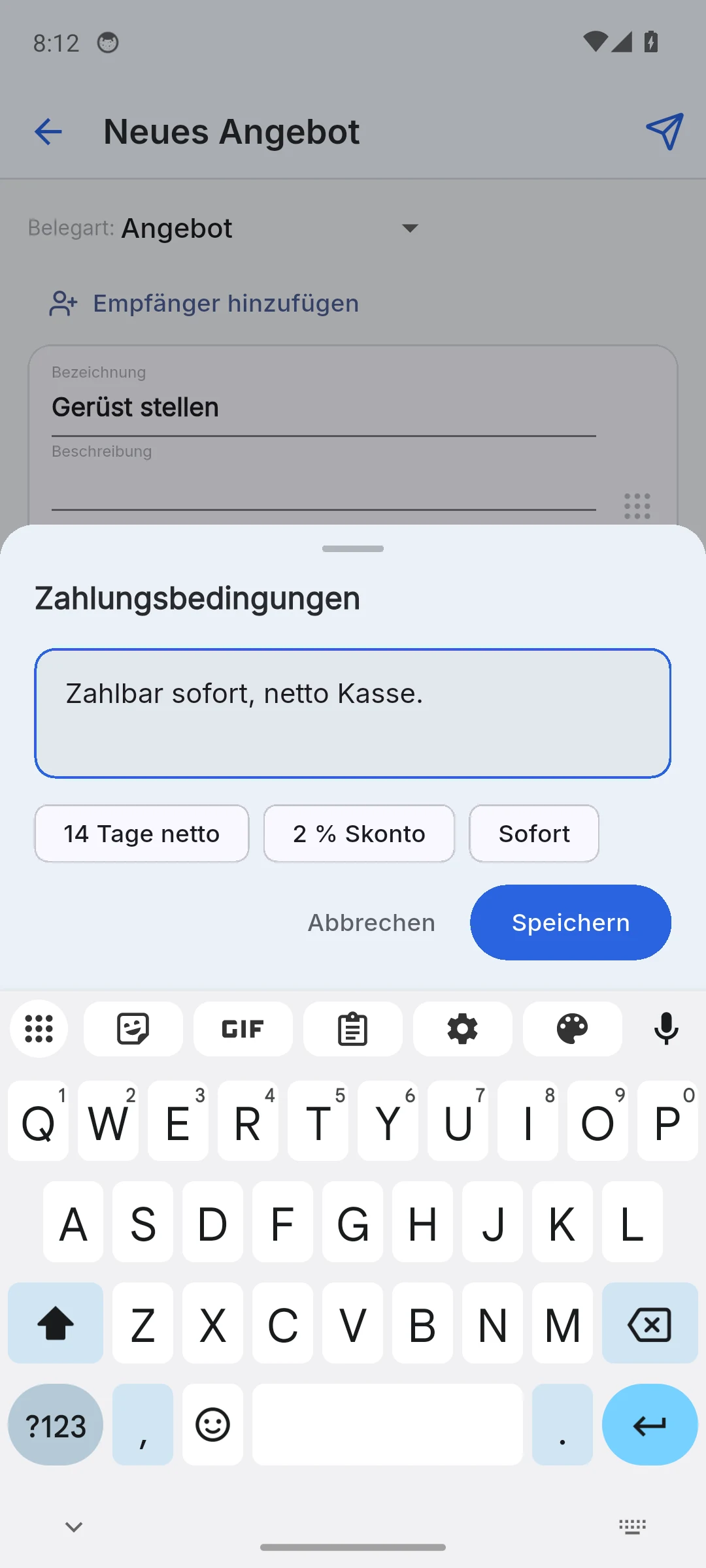
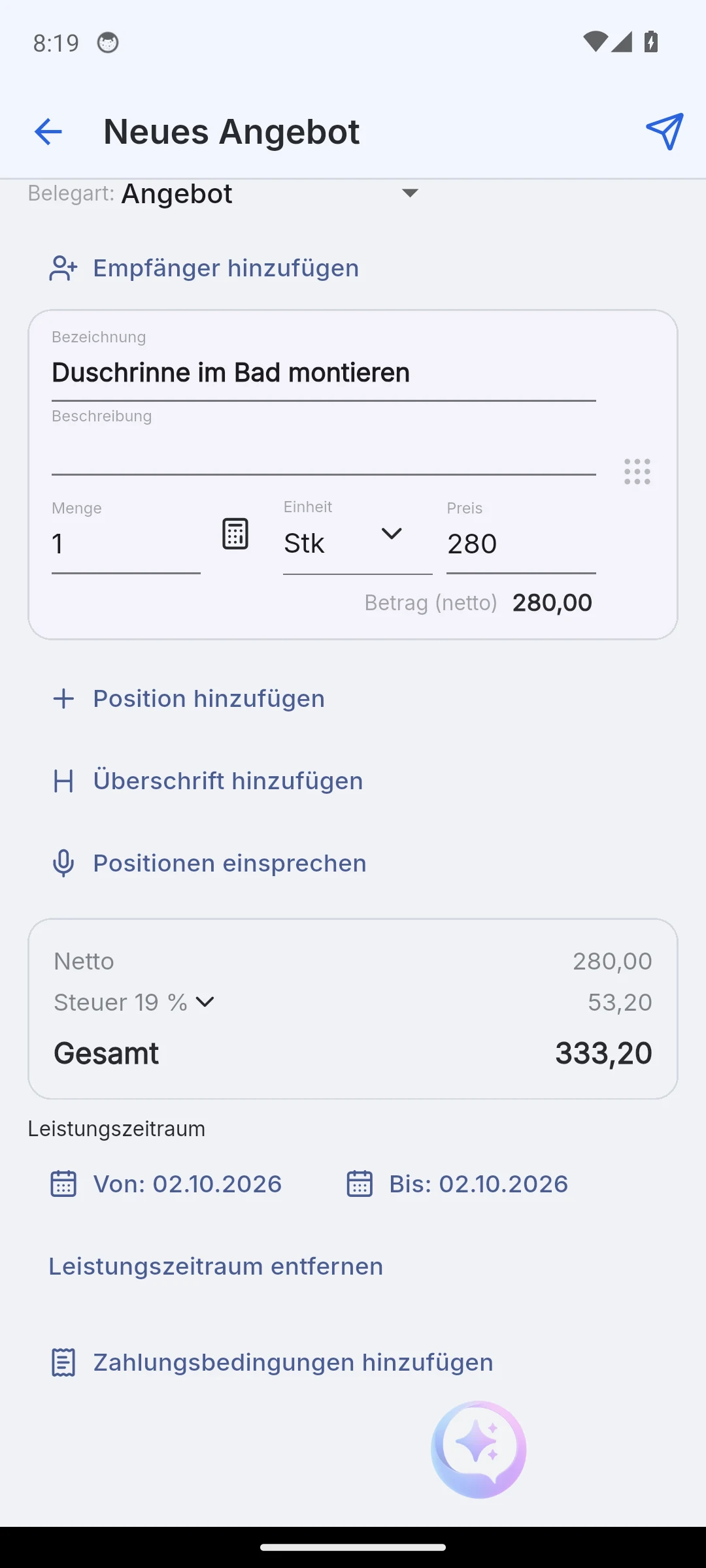
Betalingsvoorwaarden en dienstperiode zijn optioneel. Suggesties zoals "14 dagen netto", "2 % korting" of "Direct" besparen typwerk; in de webapp neemt het formulier de standaard betalingsvoorwaarden van het projectbedrijf over. De dienstperiode verschijnt als Van en Tot op het document.
Concepten
Elke chat heeft precies één concept voor een offerte. Als je het formulier verlaat, wordt het automatisch opgeslagen, of je nu op de knop drukt, teruggaat of op Escape drukt. Het concept staat in de chat als een tegel met de markering Concept; een tik opent het formulier opnieuw. Alleen Versturen maakt er een document van, en de concepttegel verdwijnt.
- Een concept zonder een post wordt verwerpt. De mobiele app vraagt eerst met "Nog niets om op te slaan".
- Wijzigingen aan een lijst van diensten bevriezen de oude staat: deze blijft in de geschiedenis grijs weergegeven, de huidige lijst toont de nieuwe prijzen.
- Het actiemenu van een lijst van diensten biedt Document aanmaken, Posten bewerken en Doorsturen naar een andere chat.
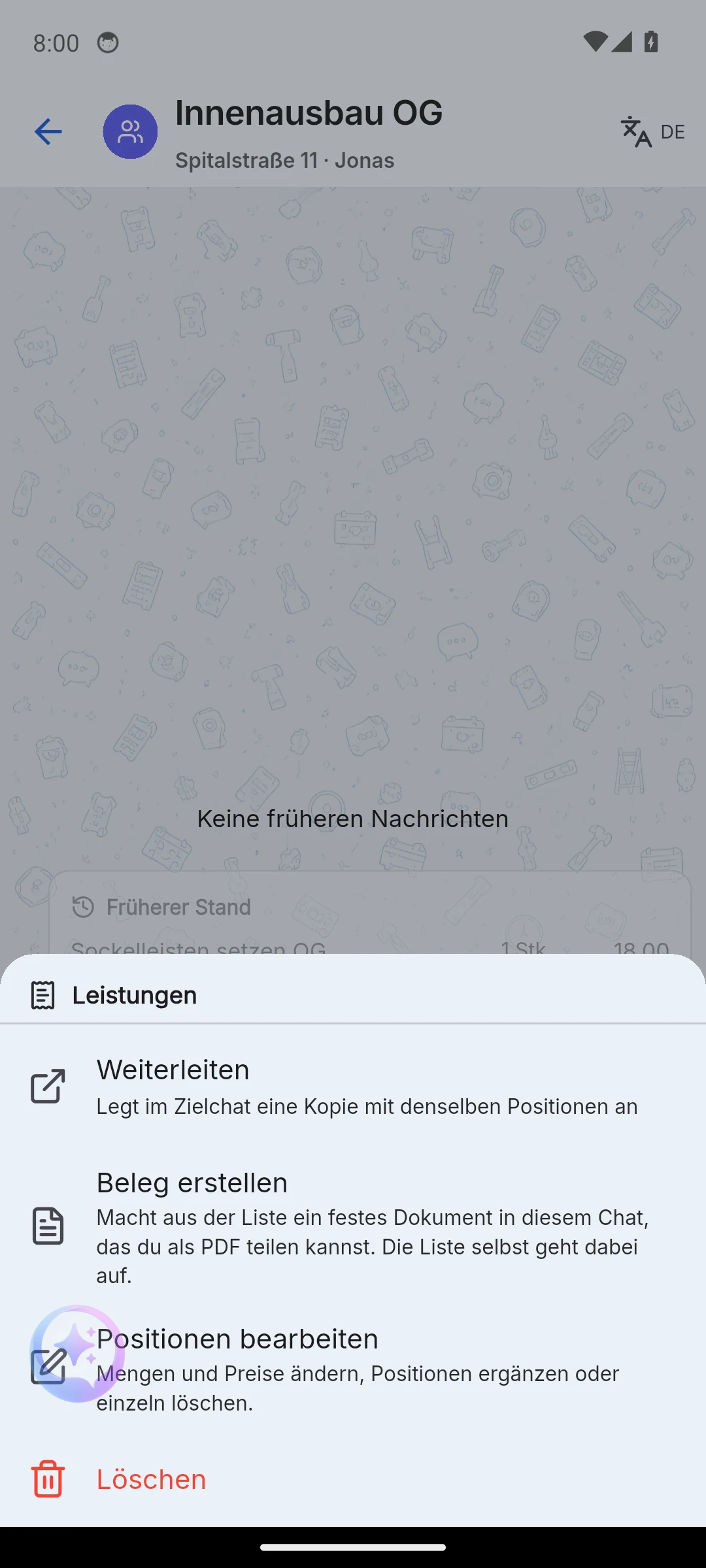
Document aanmaken voert de prestaties over in het documentformulier. De lijst zelf blijft in de chat en kan nog steeds worden bewerkt, bijvoorbeeld als de hoeveelheden op de bouwplaats toenemen.
In de webapp vink je individuele prestaties aan voor de offerte in het gebied Offertewervingen. Bij een gedeeltelijke selectie luidt de knop "Wijzigingen verwerpen en sluiten"; de bronconcept blijft ongewijzigd.
Van offerte naar orderbevestiging
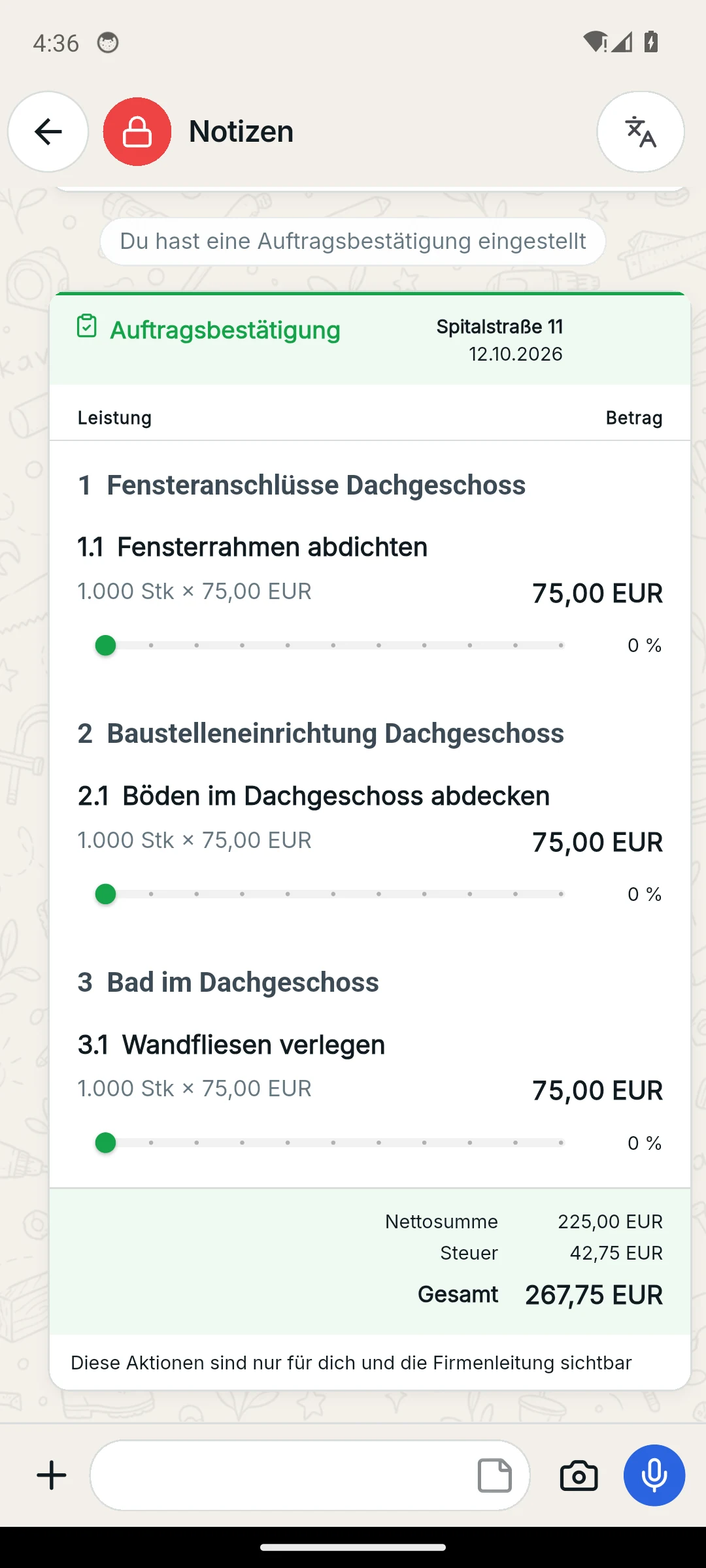
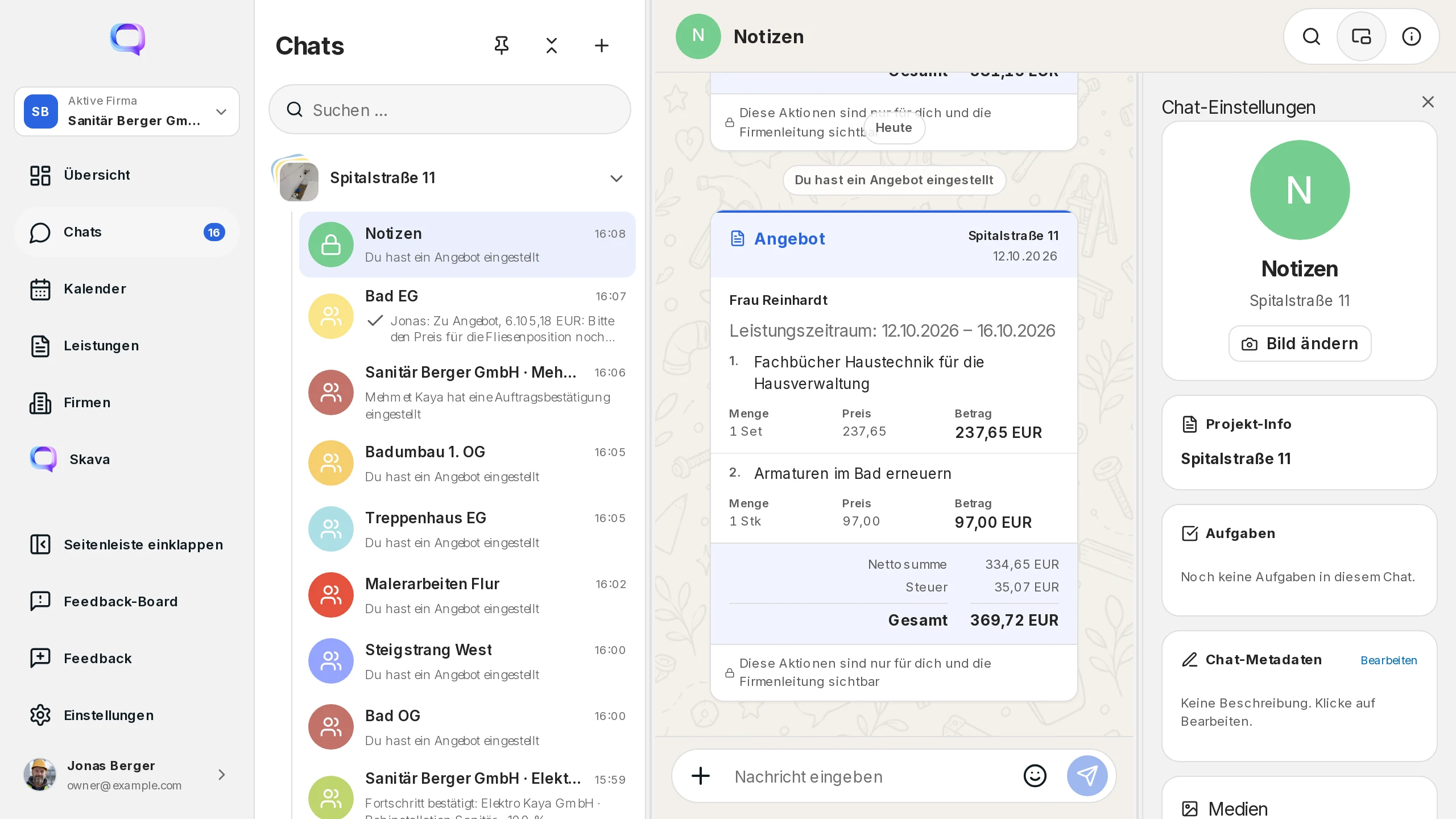
Open het menu van de offerte (mobiel: lang indrukken, webapp: rechtermuisknop op de documentkop) en kies Omzetten naar orderbevestiging. Het formulier opent met alle regelitems en blijft bewerkbaar: pas aantallen aan, voeg betalingsvoorwaarden toe, indent de structuur. Als je het formulier verlaat, blijft het conversieconcept bewaard totdat je het verstuurt.
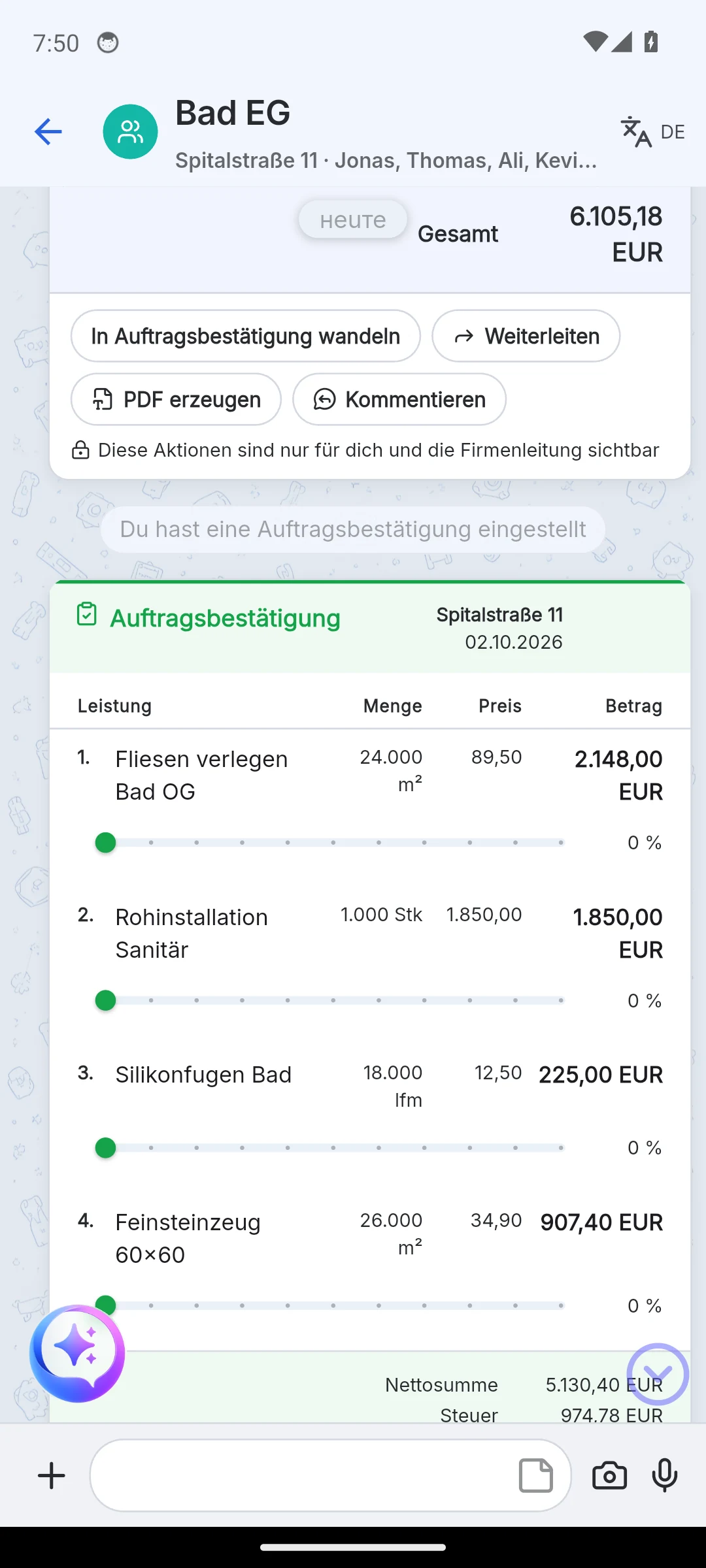
De orderbevestiging verschijnt als een eigen kaart; de offerte blijft erboven. Nieuw hier:
- Een voortgangsbalk per regelitem. Een tik op het getal wisselt tussen percentage en "afgerond / totaal" in de eenheid van het regelitem.
- Toewijzen: wijs posten toe aan je eigen team, aan contacten of aan andere bedrijven. Hoe dit werkt, staat beschreven onder Samenwerken met andere bedrijven.
- Maak een factuur aan als volgende stap in de keten.
In de mobiele app kun je het documenttype direct op orderbevestiging instellen in het formulier, bijvoorbeeld als de klant mondeling akkoord is en er geen offerte nodig was.
Factuur en betaling
Kies in het menu van de orderbevestiging Factuur aanmaken. Voordat het formulier opent, vraagt Skava om de ontvanger; een bedrijfsnaam of naam is voldoende. Vervolgens kun je betaallocaties invullen en versturen. Een afgeronde factuurstelling kun je later opnieuw openen via het plusmenu, zonder dat er opnieuw om de ontvanger wordt gevraagd.
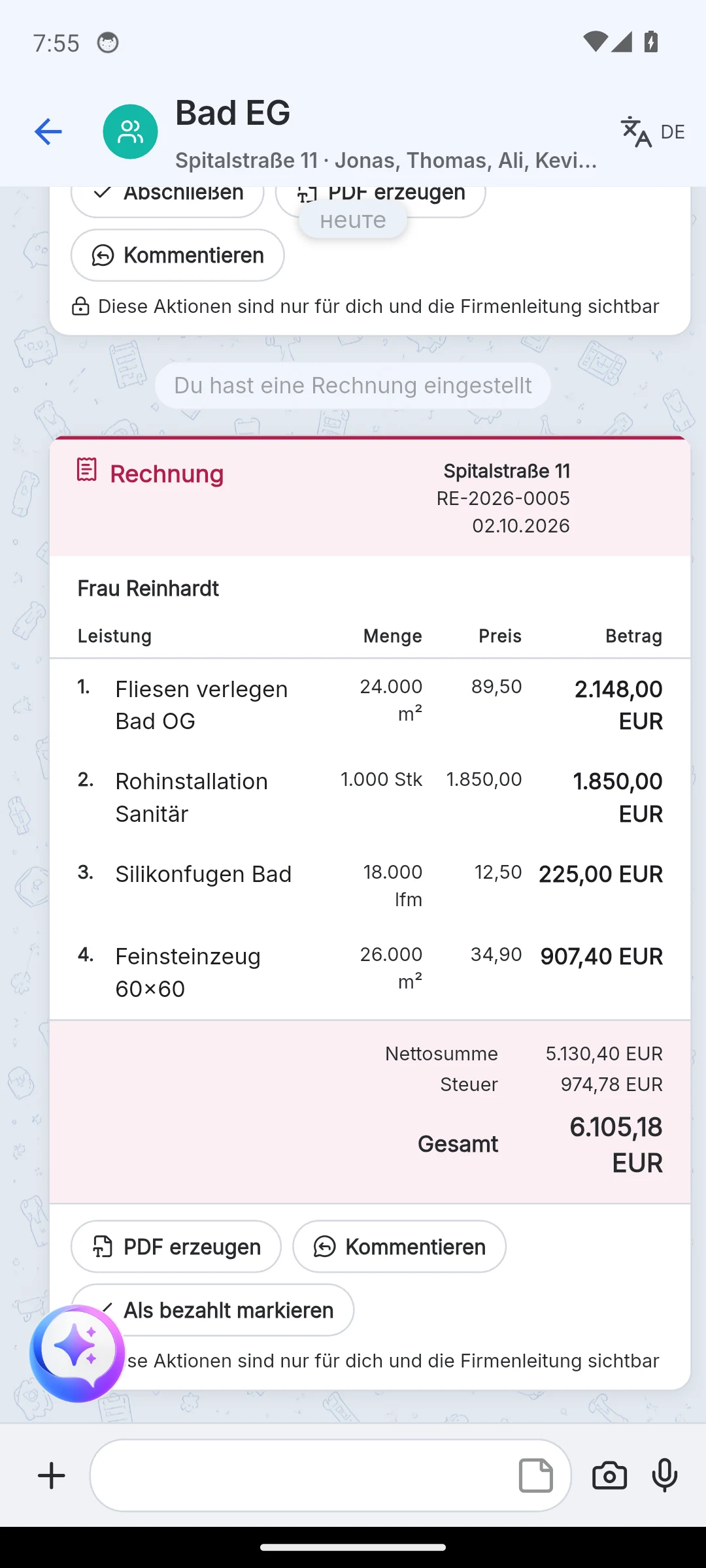
- Factuurnummer: voorvoegsel en volgend nummer komen uit de factuurgegevens van het bedrijf.
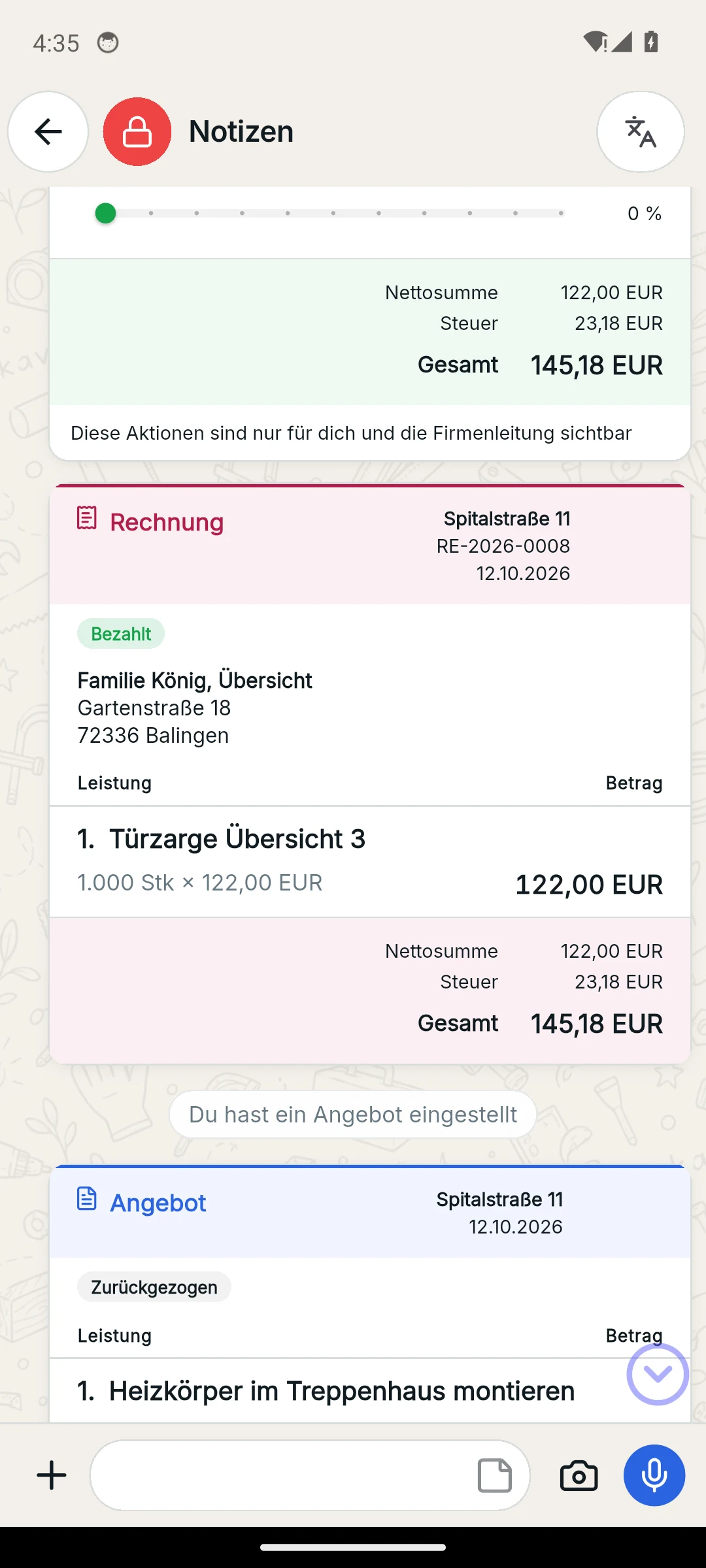
- Als betaald markeren plaatst de "Betaald"-markering op de kaart. Dit werkt één keer; daarna verdwijnt de actie uit het menu. Factuur aanmaken en Als betaald markeren zijn voorbehouden aan bedrijfsbeheerders.
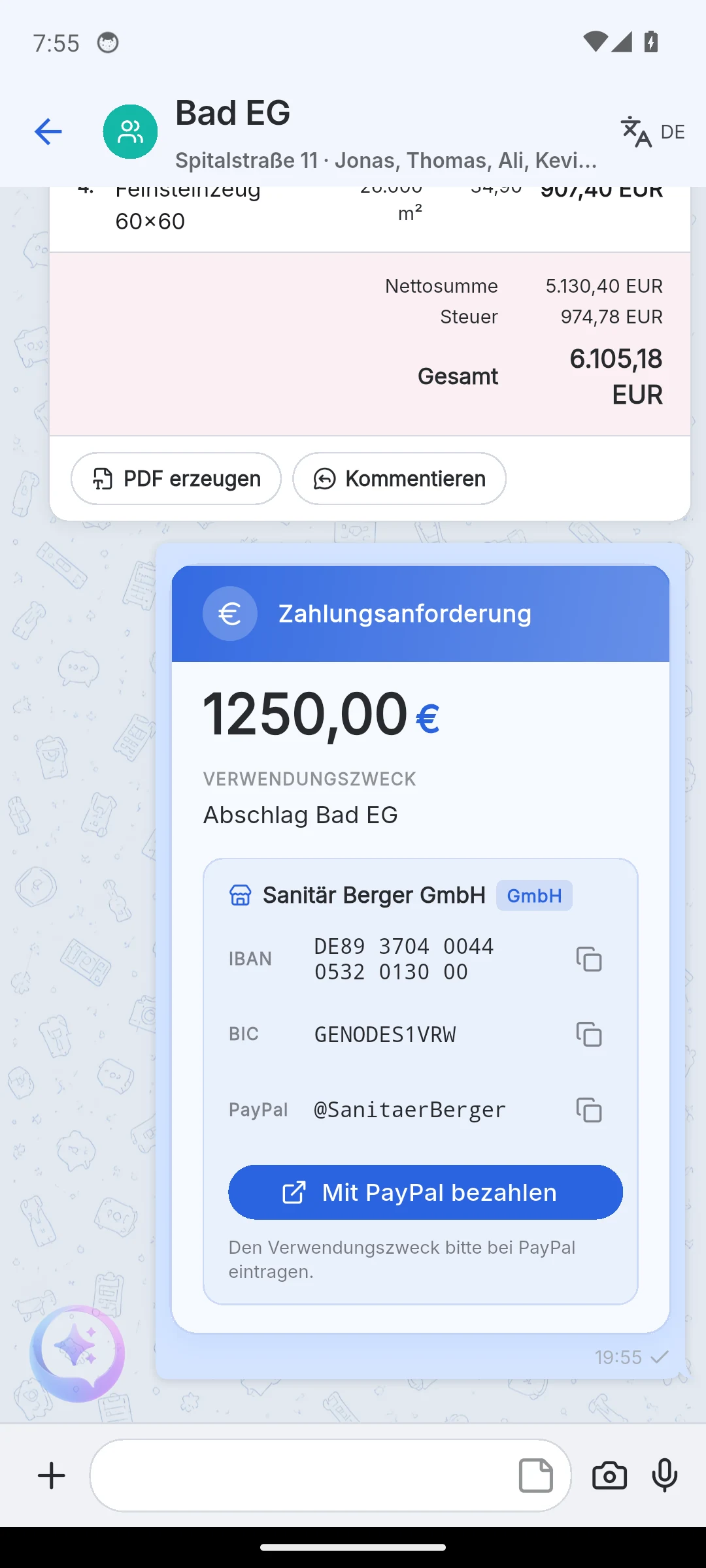
- Betaling aanvragen (mobiele app, tegel Betaling in het plusmenu): bedrag en doel invoeren, klaar. Op de kaart staan de bankgegevens van het bedrijf en, indien opgeslagen, een knop Betalen met PayPal. Zonder IBAN in de bedrijfsgegevens wijst Skava hierop. Het betalingsverzoek is een bericht, geen document.
Werkzaamheden aan een document
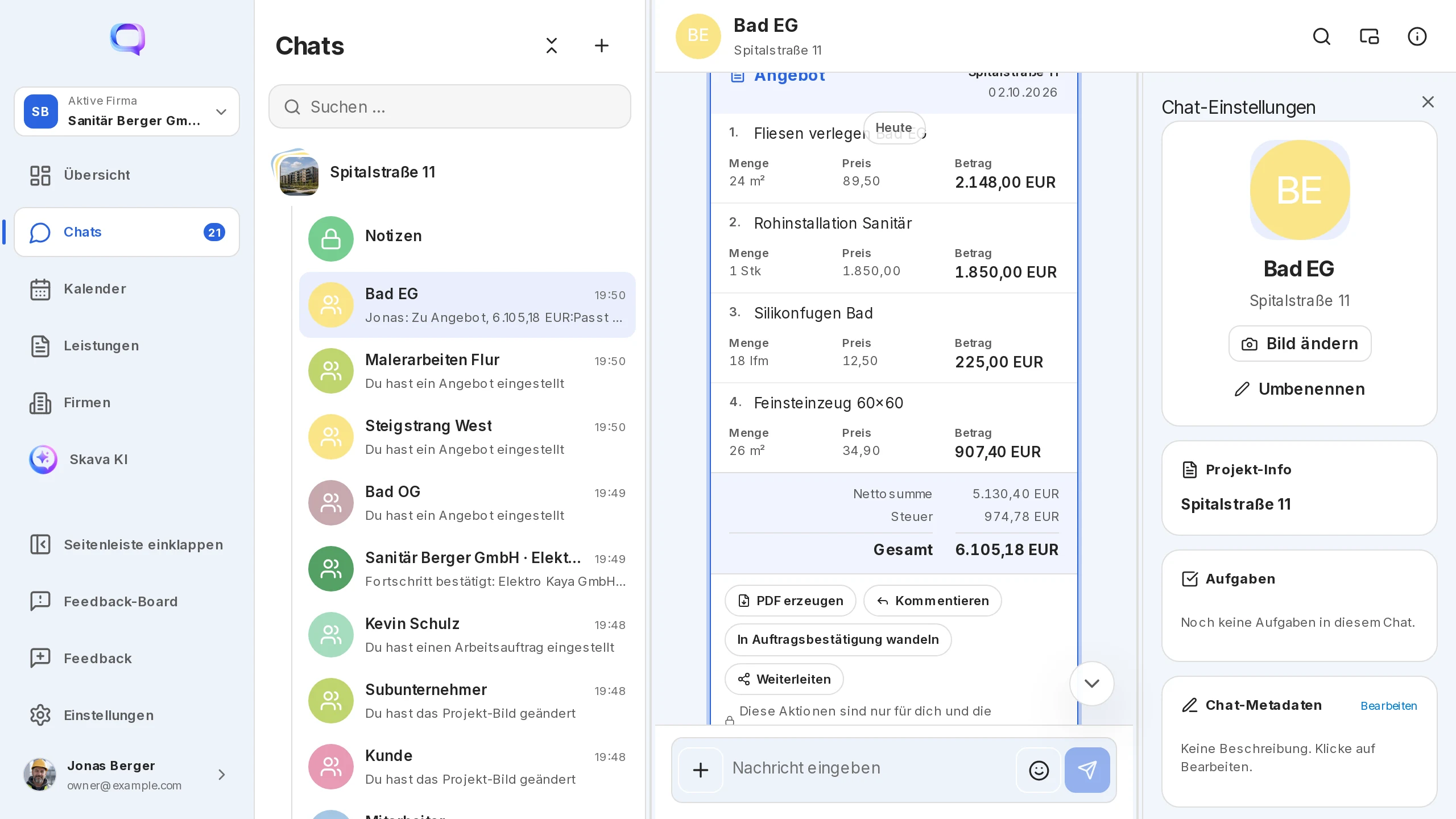
Open het menu van een document met een lange druk op de telefoon, of met een rechtermuisklik op de documentkop in de webapp. Onder het menu staat de notitie "Deze acties zijn alleen zichtbaar voor jou en het bedrijfsmanagement": documentacties worden alleen getoond aan de persoon die het document heeft aangemaakt of aan een bedrijfsbeheerder.
- Kopiëren plaatst de documenttekst op het klembord.
- PDF genereren opent de voorvertoning. In de webapp voeg je de PDF toe aan de kaart met Toevoegen aan document of download je deze. Op de telefoon deel je deze of print je hem vanuit de voorvertoning.
- Commentaar plaatst een documentvoorschouwing boven de invoerbalk. Je tekst wordt verzonden als een normaal bericht met de verwijzing "Re offerte, 6.105,18 EUR:"; een tik op deze tekst springt terug naar de kaart. Op de telefoon werkt een veegbeweging naar rechts op de documentkop hetzelfde.
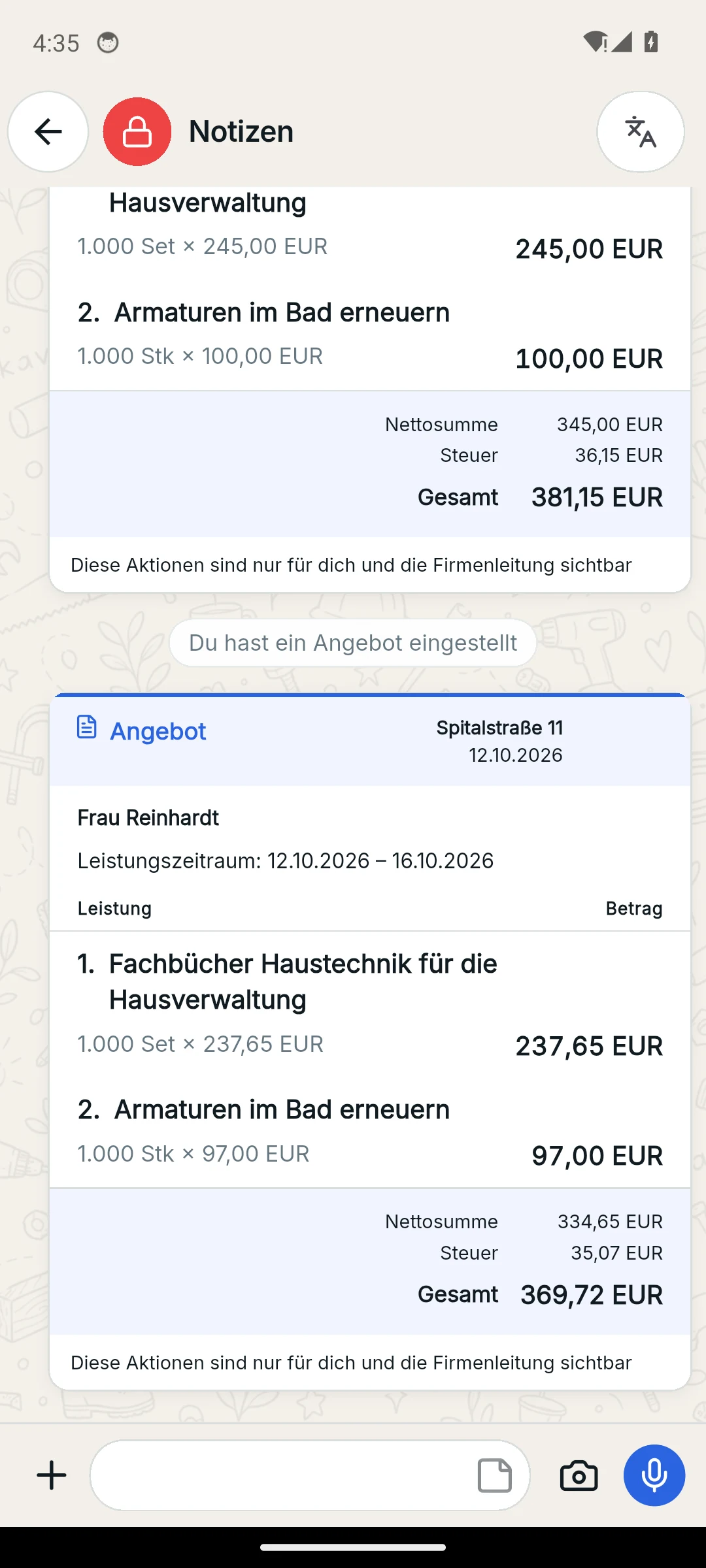
- Doorsturen maakt een kopie van de offerte als een eigen documentkaart in een andere chat van hetzelfde bedrijf, bijvoorbeeld van je privénotities naar de klantchat. De bron blijft ongewijzigd.
- Nieuwe offertesversie: De verzonden offerte blijft staan; je wijzigingen verschijnen in dezelfde chat als een nieuwe offerte. Ontvanger, betalingsvoorwaarden en dienstperiode worden overgenomen.
- Intrekken: tot vijf minuten na aanmaak, zolang het document niet is betaald of geconverteerd. De kaart blijft zichtbaar als "Ingetrokken"; alleen de PDF blijft in het menu staan.
Brievenkop, catalogus en documentenmap
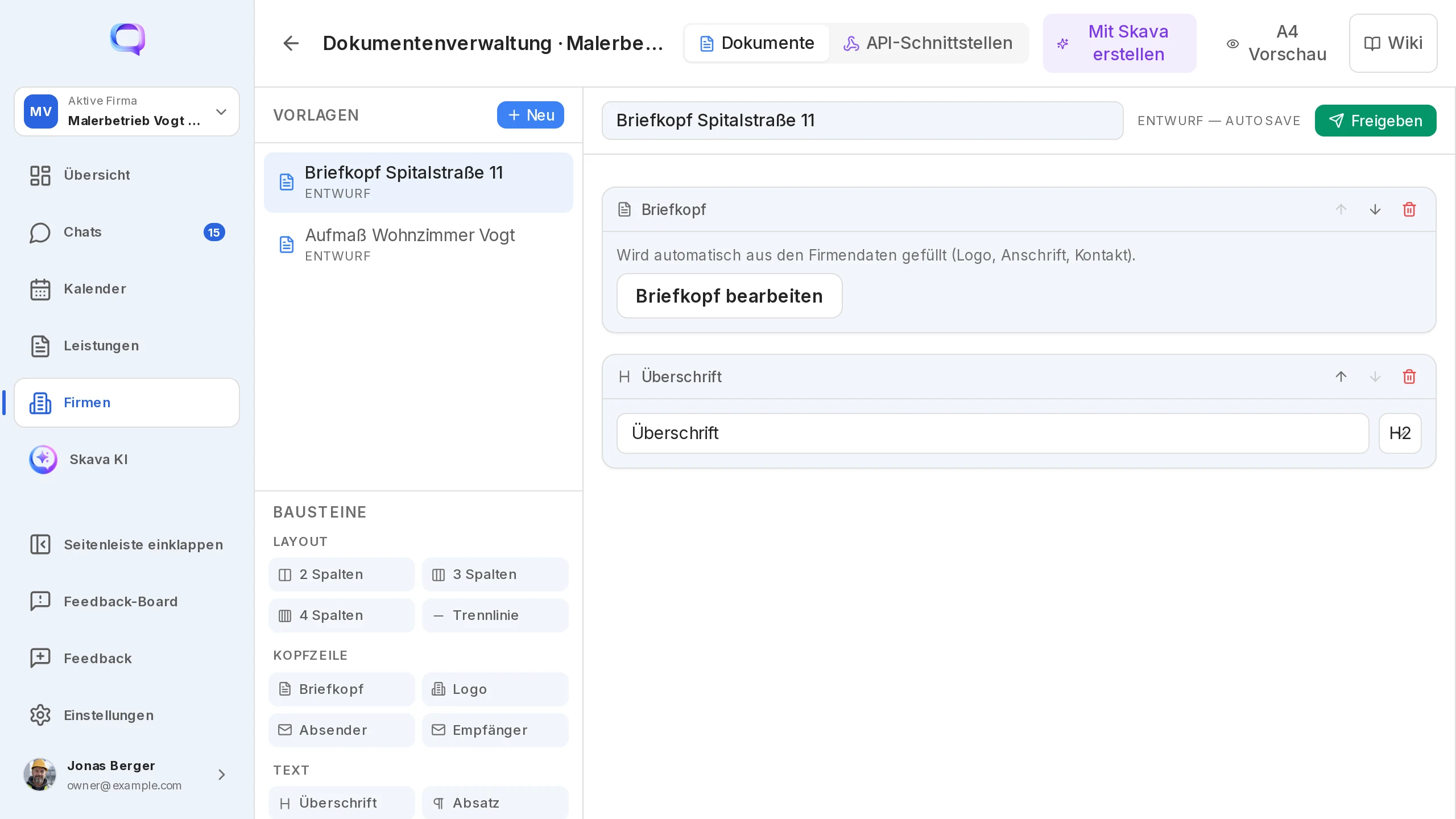
Een bedrijfsbeheerder bewerkt de brievenkop met logo en adres in de webapp, in het documentbeheer van het bedrijf. De wijziging geldt voor het hele bedrijf en dus voor alle PDF's. Op de telefoon onderhoud je dezelfde gegevens in de bedrijfsgegevens.
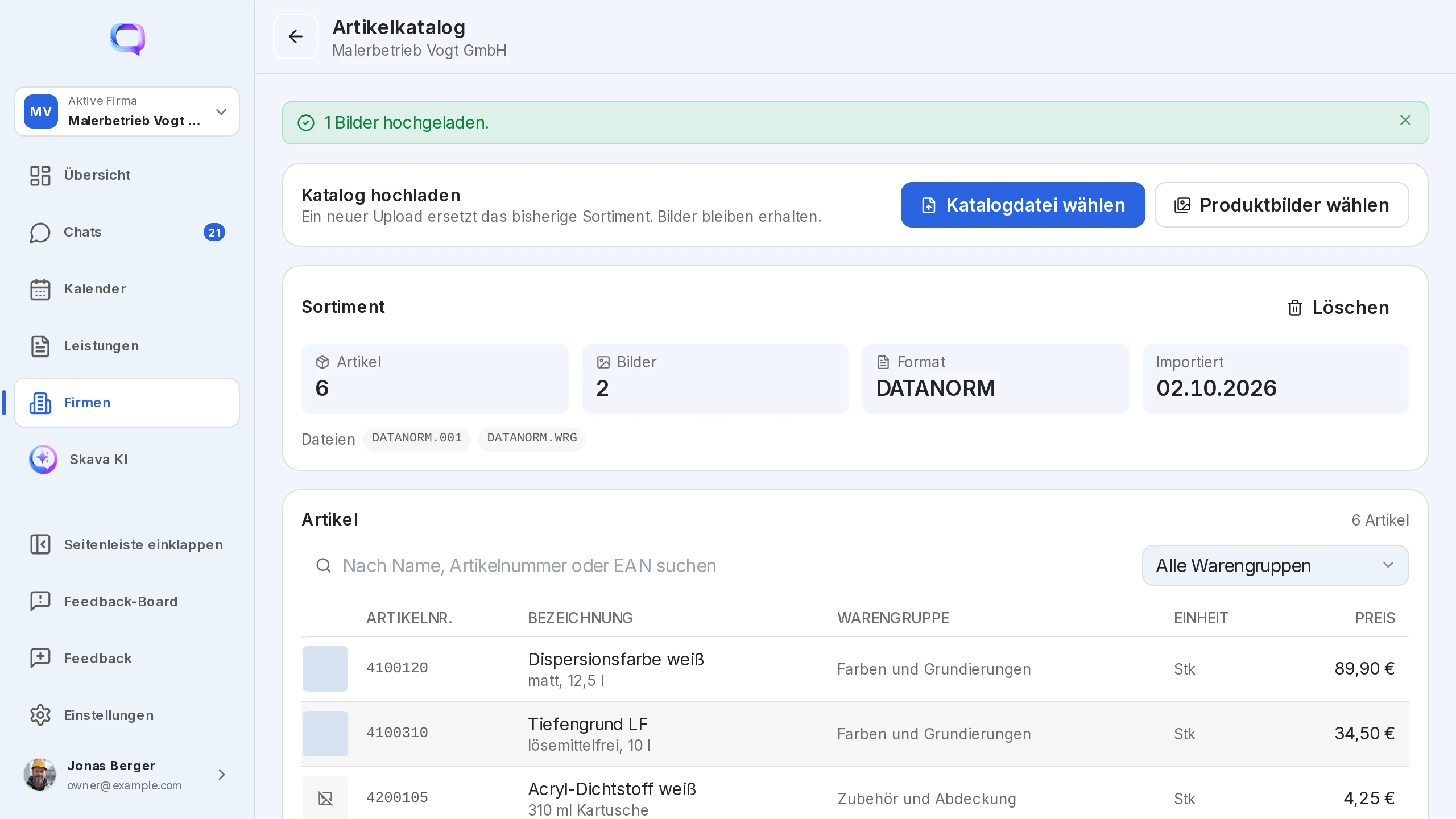
De artikelenlijst (webapp, bedrijfsbeheerders) accepteert CSV-, ZIP- en DATANORM-bestanden. Artikelen kunnen op naam, artikelnummer of EAN worden gezocht en met productafbeeldingen worden voorzien. De assistent gebruikt de lijst bij het maken van een offerte vanuit de chat.
Alle documenten van een bedrijf worden op één plek verzameld: in het Overzicht tonen de tegels Offertes, Orderbevestigingen en Facturen de meest recente documenten, en Alles tonen opent de map met een projectfilter. Op de detailpagina van het bedrijf staan dezelfde lijsten onder "Mijn offertes", "Mijn orderbevestigingen" en "Mijn facturen".
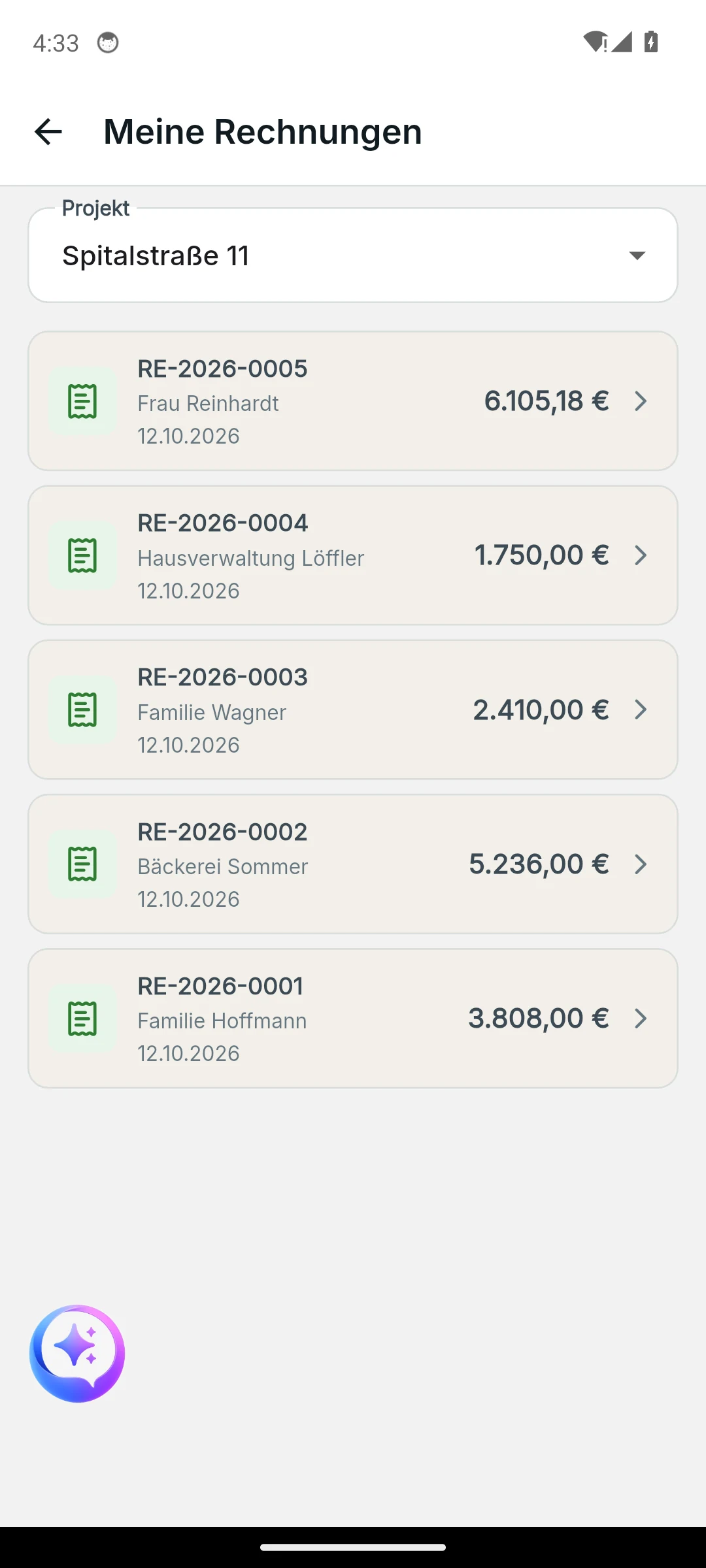
Webapp en mobiele app
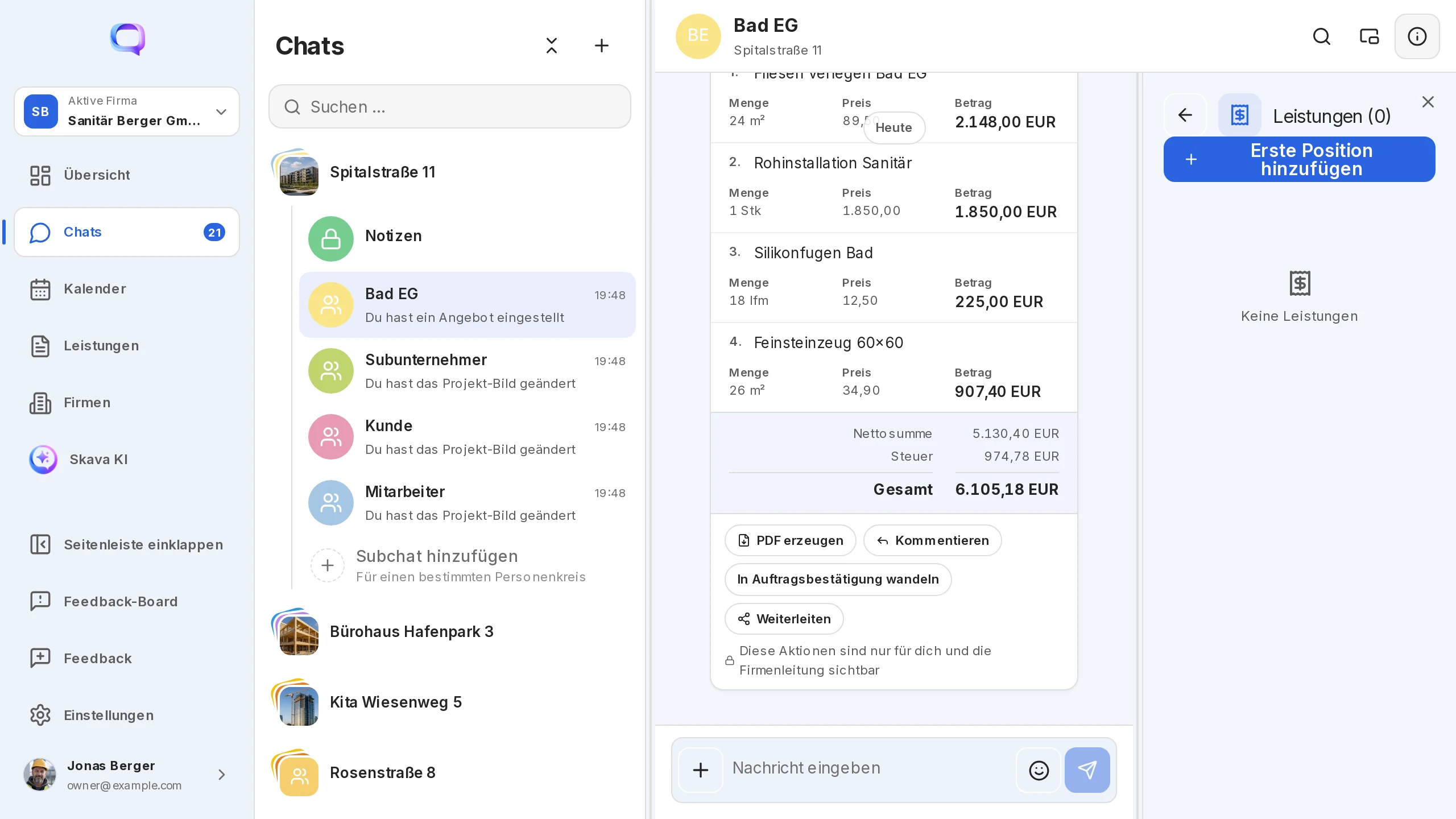
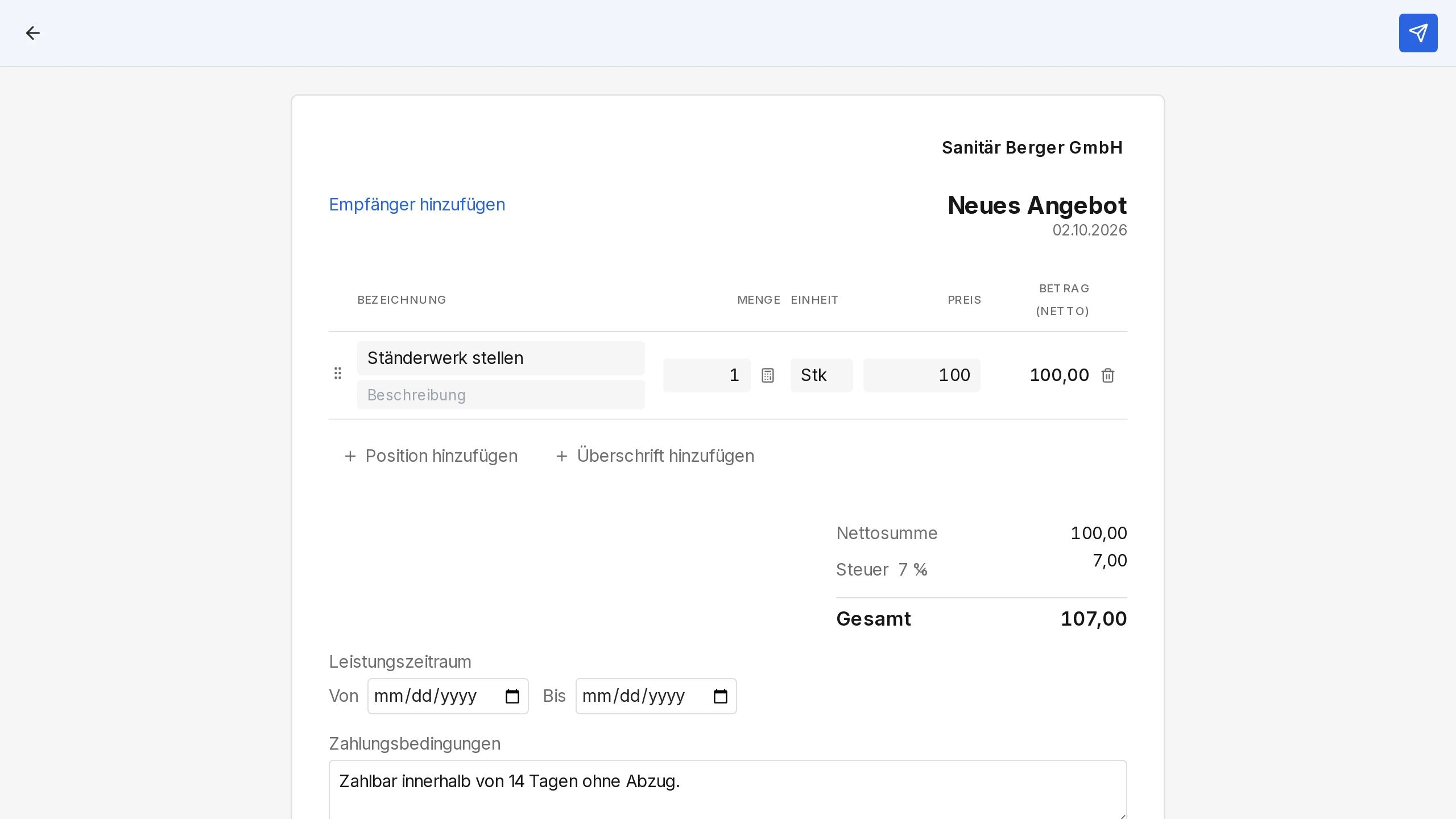
De webapp is de plek voor de briefhoofd, het artikelcatalogus en het toevoegen van PDF’s aan documenten. Je sleept regelitems met de muis en het documentmenu opent met een rechtermuisklik.
Op de telefoon start het document direct vanuit het plusmenu. Alleen hier vind je de betalingsverzoek, de orderbevestiging zonder eerdere offerte en het swipen naar rechts voor commentaar.
Veelgestelde vragen
Waarom kan ik in deze chat geen offerte maken?
Documenten hebben een bedrijf nodig. Koppel het project aan een bedrijf in de projectinstellingen; dit doe je een keer en het blijft dan zo. Je maakt het bedrijf zelf aan onder Jij of onder Bedrijven.
Kan ik een offerte wijzigen na het versturen?
Nee, een verzonden document blijft zoals het is. Kies Nieuwe offertesversie in het menu: je wijzigingen komen in dezelfde chat als een nieuwe offerte, de oude blijft zichtbaar. Binnen vijf minuten na het aanmaken van een document kun je het ook intrekken.
Waar is mijn concept gebleven?
Het staat in de chat als een tegel met de markering "Concept"; tik erop om het formulier opnieuw te openen. Elke chat heeft precies één offerteconcept. Een concept zonder post wordt verwijderd bij het sluiten.
Hoe krijg ik een factuur als PDF?
Kies PDF genereren in het factuurmenu. In de webapp kunt u de PDF downloaden of op de kaart opslaan met Aan document toevoegen; op de telefoon deelt u deze of drukt u hem af vanuit de voorvertoning.
Wie ziet de documentacties?
Alleen de maker van het document en de beheerders van het bedrijf. Iedereen anders in de chat ziet de documentkaart, maar geen acties zoals Omzetten, Factuur aanmaken of Als betaald markeren.
Wat is het verschil tussen een factuur en een betalingsverzoek?
De factuur is een document met een nummer, regelitems en een PDF. Het betalingsverzoek is een bericht met bedrag, bestemming en de bankgegevens van het bedrijf, bijvoorbeeld voor een voorschot of materiaalkosten. Je maakt het aan in de mobiele app via het tegel Betaling.