
Samenwerken met andere bedrijven
U voert niet elke post zelf uit. In Skava wijst u posts van een orderbevestiging toe aan uw eigen team, aan een contactpersoon of aan een ander bedrijf. Voor externe bedrijven ontstaat hiermee een gedeelde chat met de aanvraag, acceptatie, voortgang en opleveringsrapport.
Vereisten
- Het project is gekoppeld aan een bedrijf. Deze koppeling is permanent.
- Er is een orderbevestiging in de chat. Toewijzen werkt alleen vanuit de orderbevestiging, niet vanuit de offerte.
- Het partnerbedrijf of de contactpersoon staat op Skava. Je bereikt externe bedrijven via de zoekfunctie bij het toewijzen; je eigen medewerkers staan daar zonder zoekopdracht.
Regelitems toewijzen
Open het menu van de orderbevestiging (mobiel: lang indrukken, webapp: rechtermuisknop op de documentkop) en kies Toewijzen. Op de toewijspagina staan alle regelitems. Voor elk item zijn er twee opties:
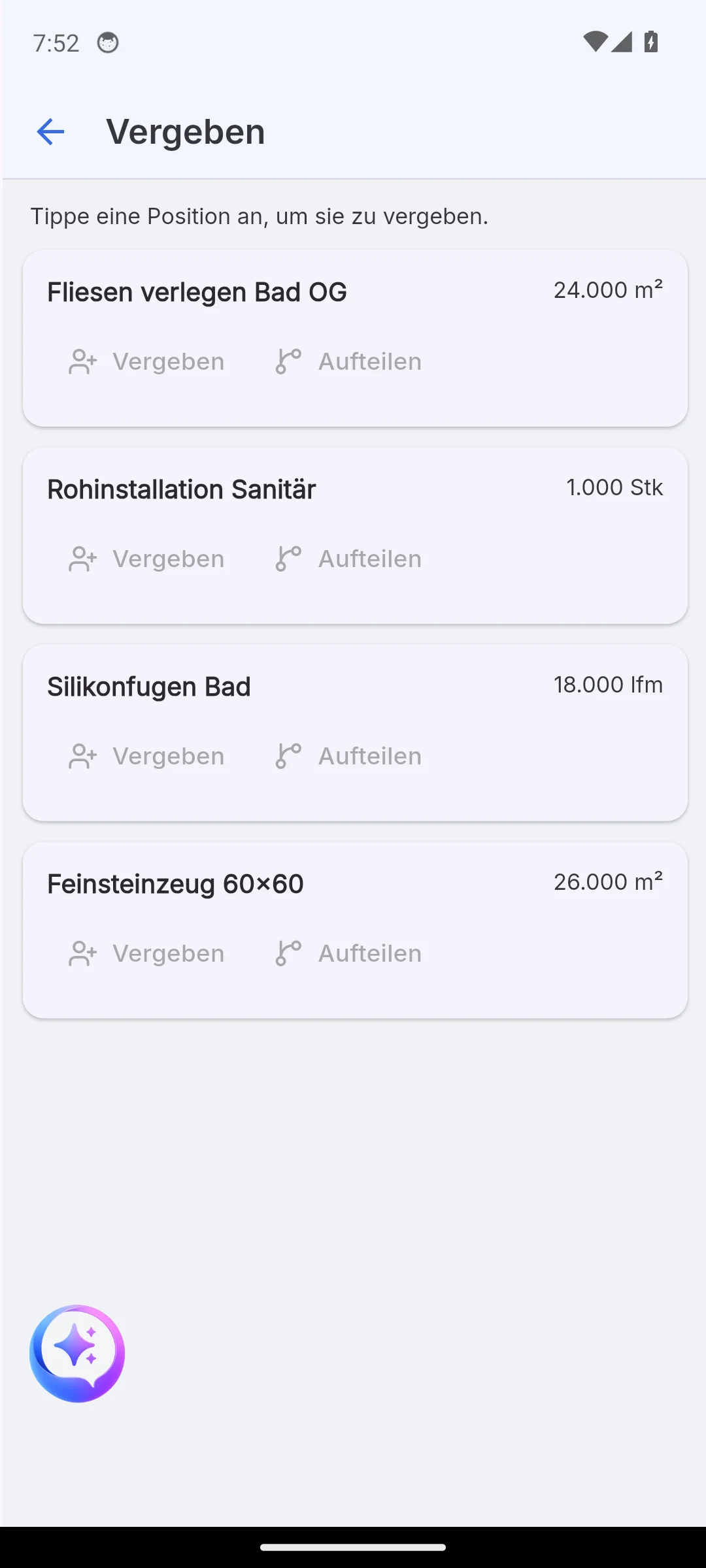
- Toewijzen geeft de hele post door aan één ontvanger.
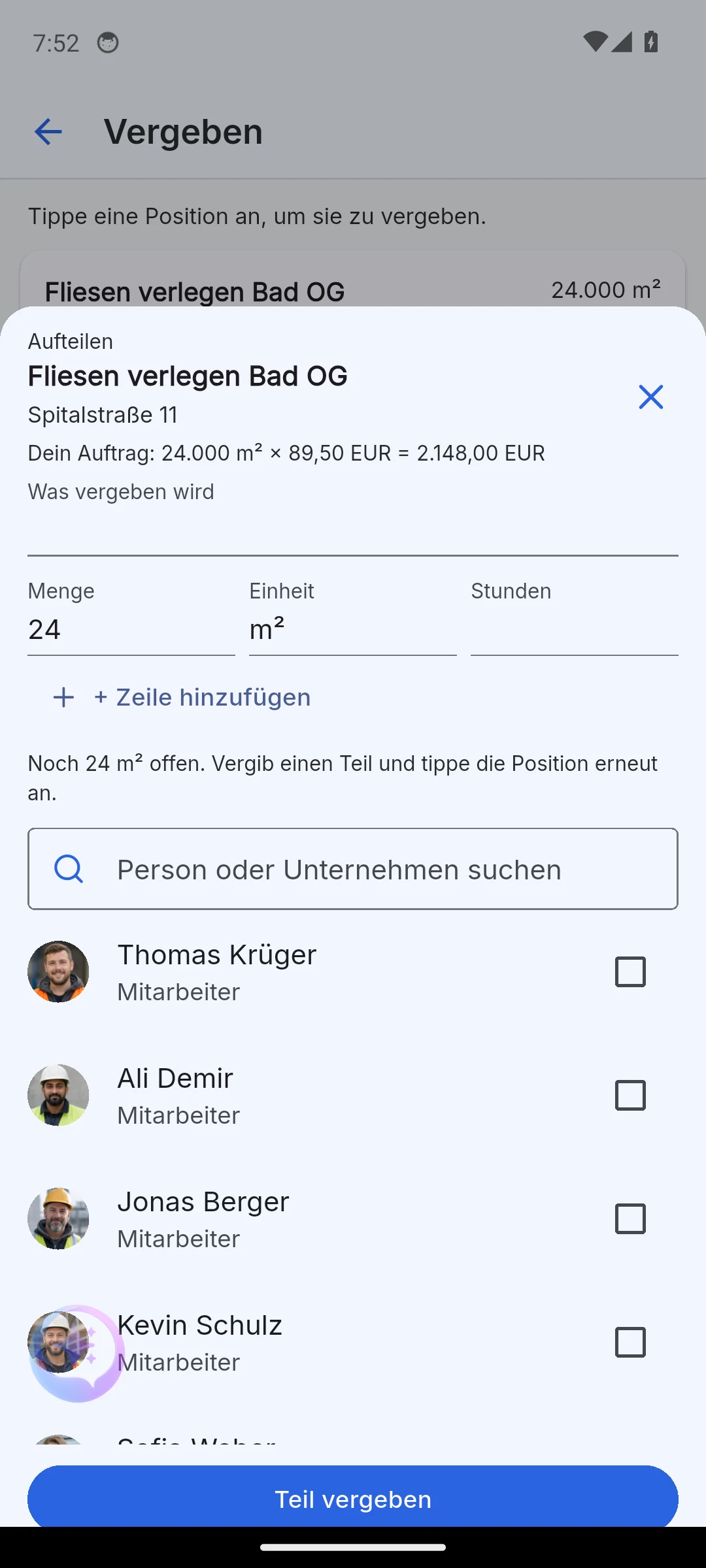
- Split geeft alleen een deel door: voer de hoeveelheid en uren in, selecteer een persoon en klik op Deel toewijzen. Het venster blijft open en telt de resterende hoeveelheid af tot de regel volledig is toegewezen. Alle delen behouden de koppeling met de oorspronkelijke regel.
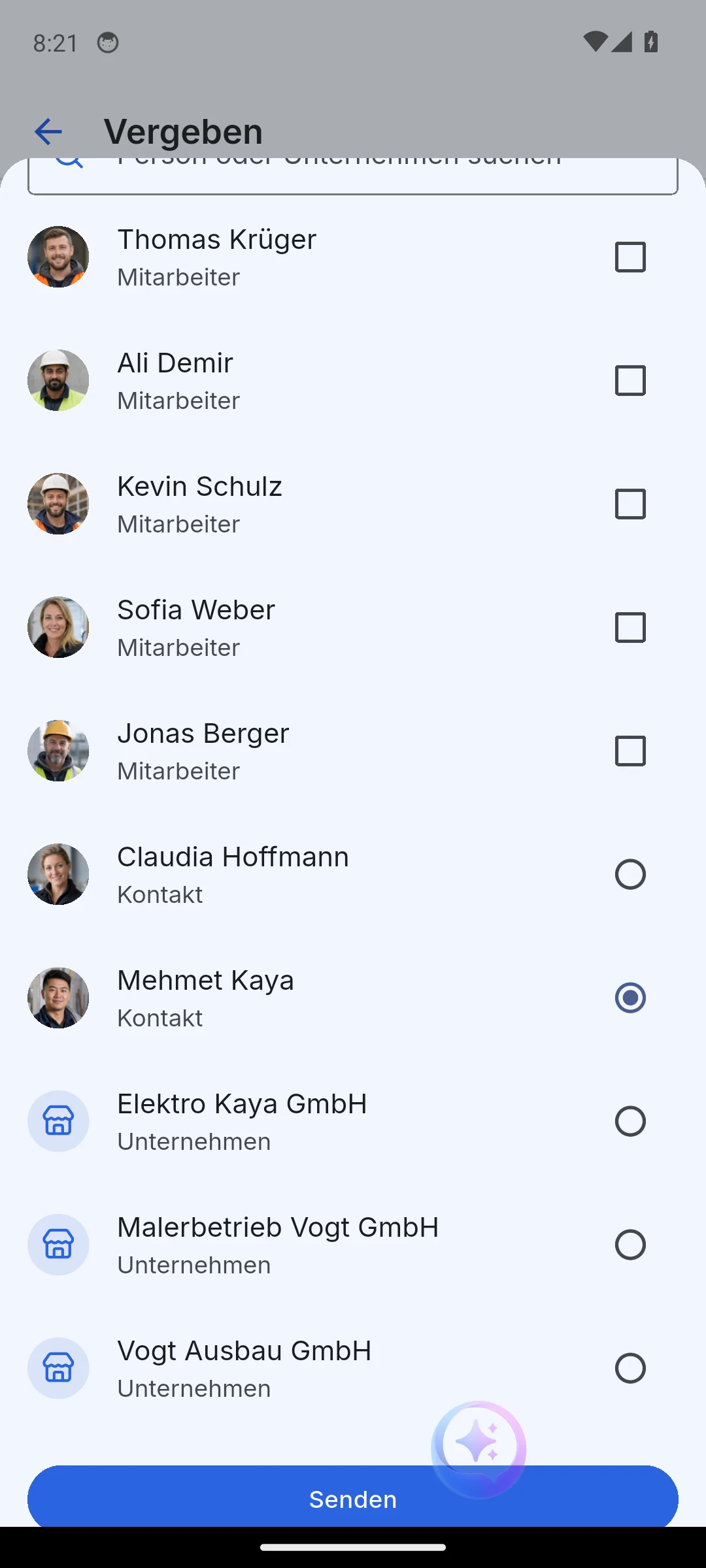
De ontvangerlijst is één gecombineerde zoekfunctie voor personen en bedrijven, gemarkeerd als Medewerker, Contact of Bedrijf. Afhankelijk van de ontvanger vraagt Skava om iets anders: uren voor je eigen medewerkers, een prijs voor contacten en bedrijven.
Interne toewijzing aan je eigen team
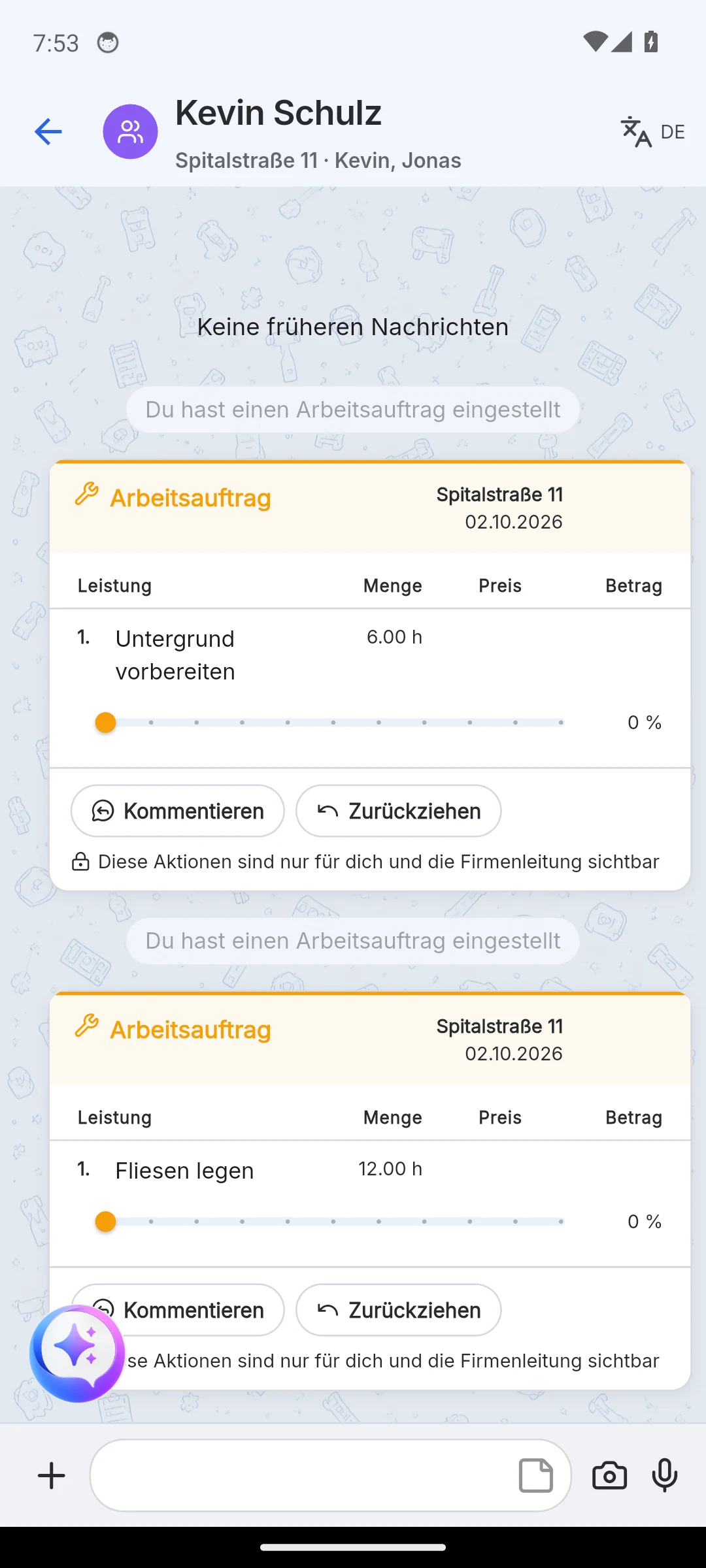
Als je taken toewijst aan je eigen medewerkers, wordt een werkorder aangemaakt. Deze verschijnt niet in de chat met de klant, maar in een aparte chat van het team, vernoemd naar de leden. De klant ziet hier niets van.
De werkorder bevat de toegewezen posten met aantallen en uren. Met Intrekken haal je de opdracht terug, met Opmerking voeg je notities toe. Plan je liever per week? Gebruik dan de werkplanning.
Verzoek aan een ander bedrijf
Kies je een bedrijf of een externe contactpersoon als ontvanger, dan wordt de toewijzing een verzoek. Je voert per post het bedrag in dat je bereid bent te betalen; zonder prijs kan het verzoek niet worden verzonden. Met Post toevoegen voeg je extra diensten toe die niet op de orderbevestiging staan. Als de eenheid afwijkt van jouw post, vergelijkt Skava de totale waarde. Is het resultaat een verlies ten opzichte van je order? Dan waarschuwt de app je vóór verzending.
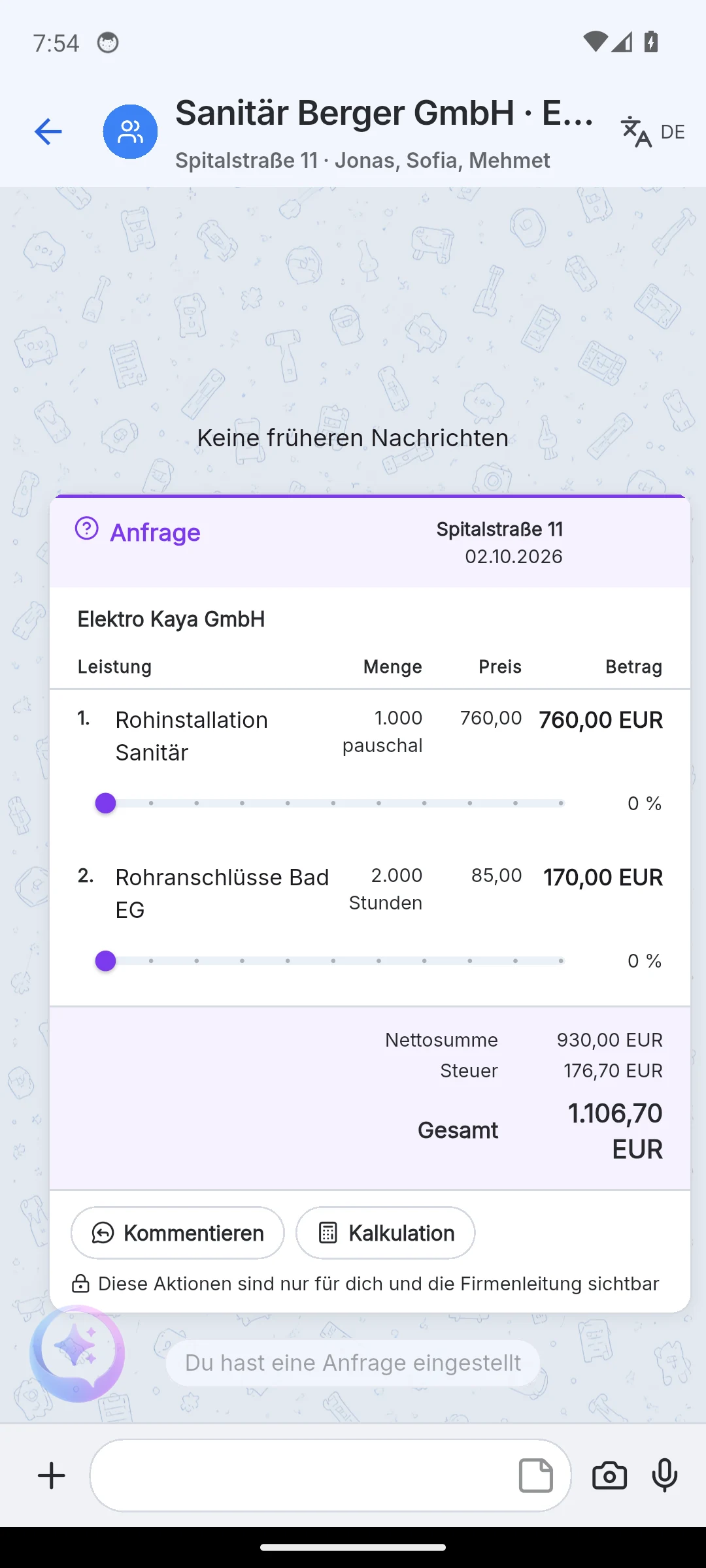
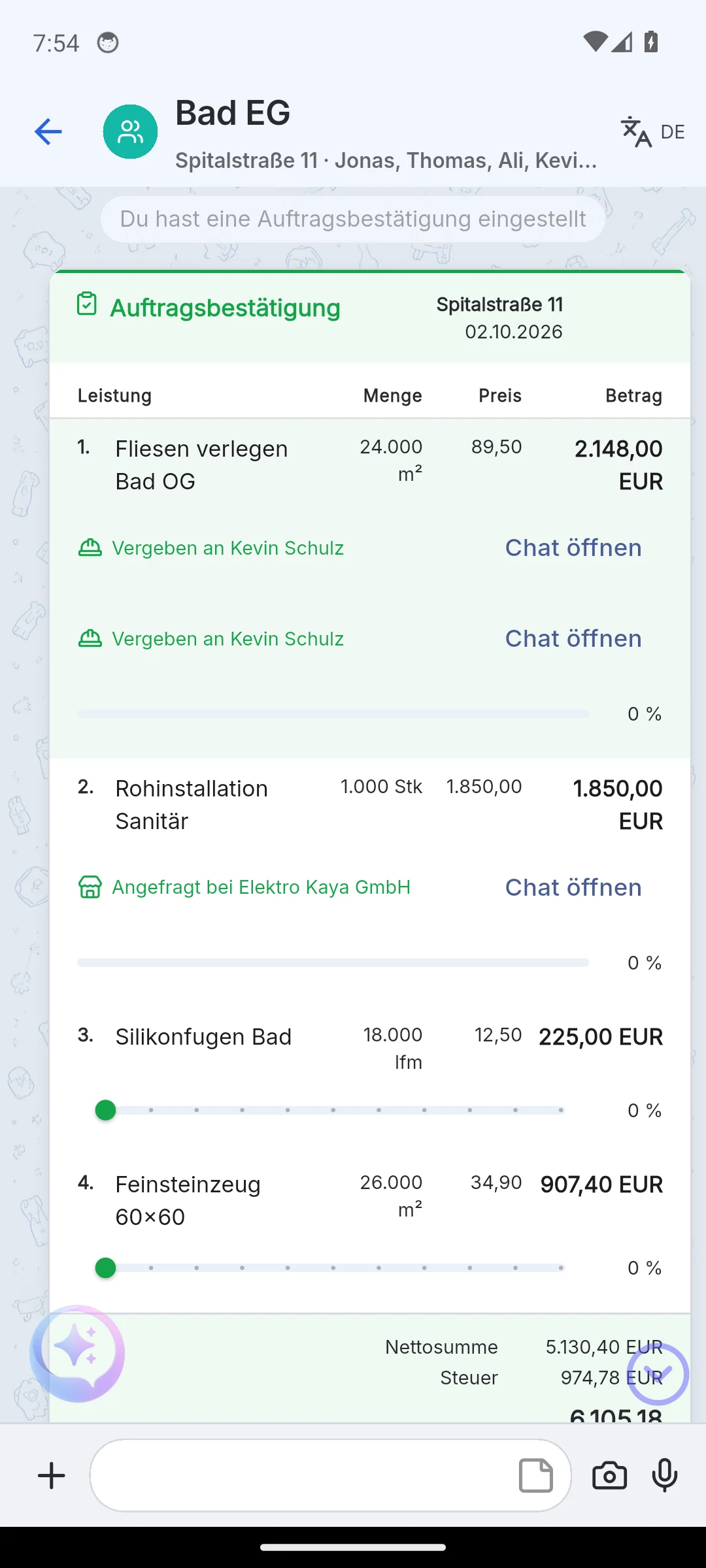
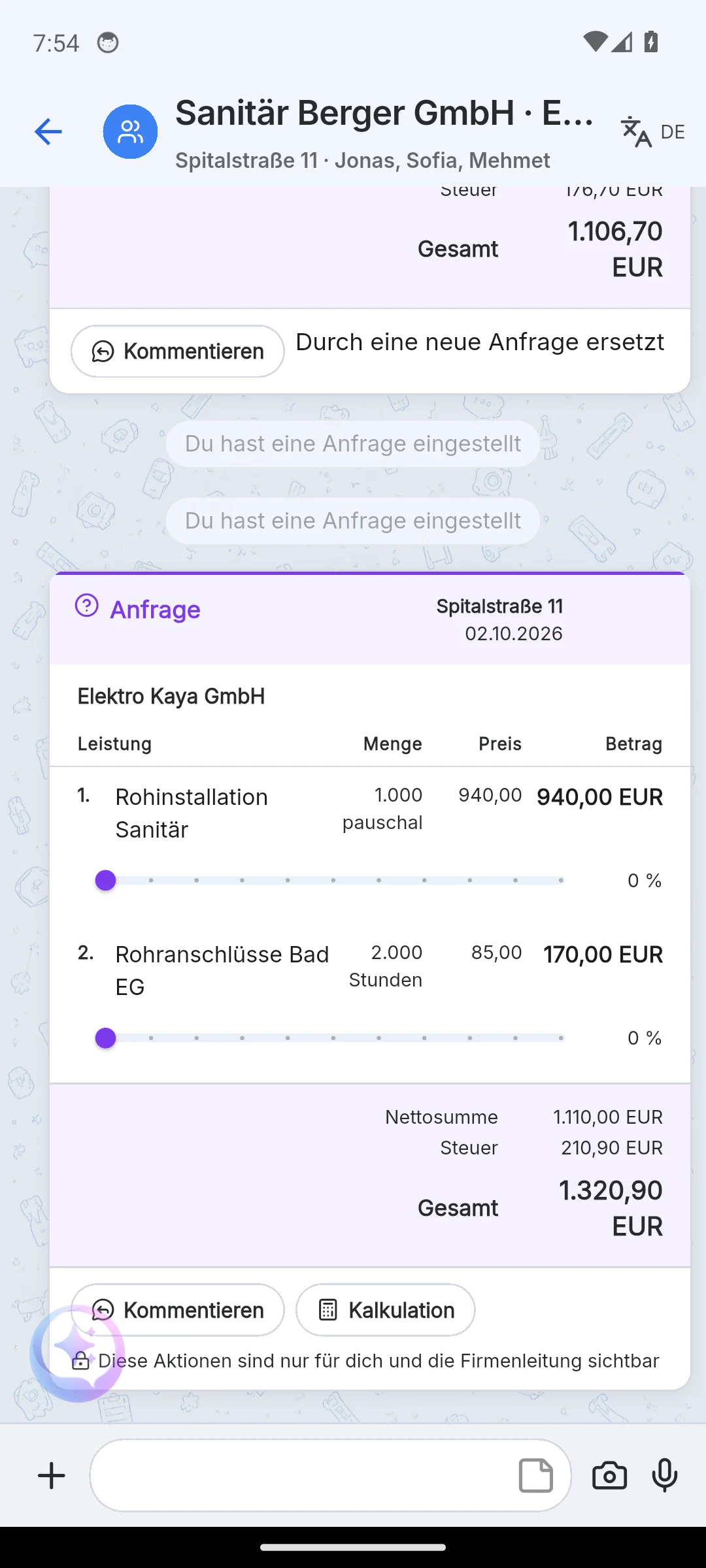
Er gebeurt drie dingen wanneer je verstuurt:
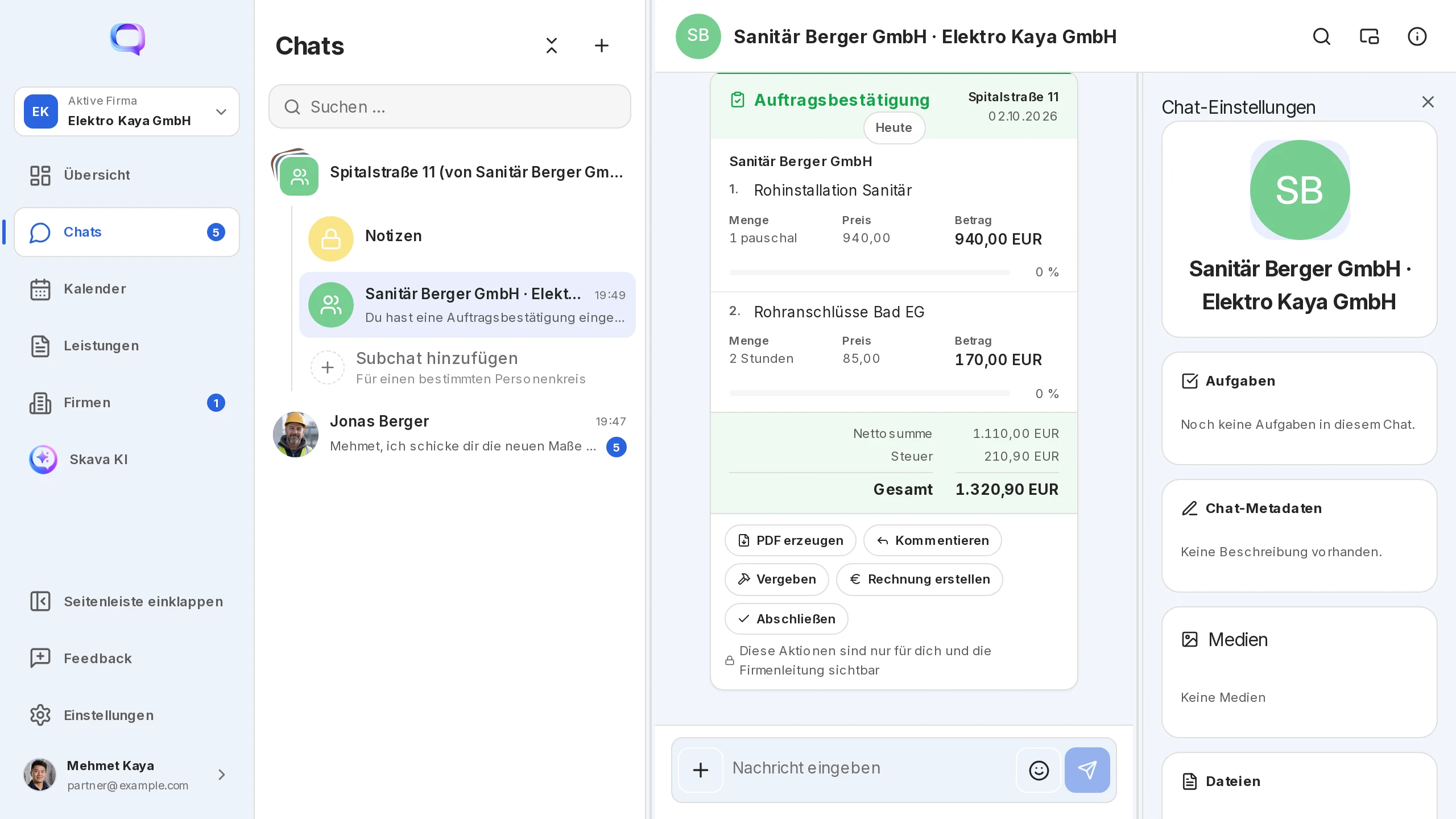
- Bij het partnerbedrijf wordt een spiegelproject aangemaakt, vernoemd naar jouw project met de toevoeging "(van Uw Bedrijf)".
- Daaronder bevindt zich een gedeelde chat, vernoemd naar beide bedrijven, bijvoorbeeld "Sanitär Berger GmbH · Elektro Kaya GmbH". Beide partijen zien dezelfde chat; aan jouw kant hangt deze onder jouw project. Het verzoek staat erin als een kaart.
- Op je orderbevestiging toont de regel Verzocht van met de link Chat openen. Alleen jij ziet deze notitie, noch de klant noch het partnerbedrijf.
Prijs onderhandelen: In het verzoekmenu opent Berekening een venster met je orderprijs, de nieuwe verzoeksprijs en de resulterende marge. Nieuw verzoek versturen vervangt het eerdere verzoek; de oude kaart blijft in de chat staan als "Vervangen door een nieuw verzoek".
Een order aannemen
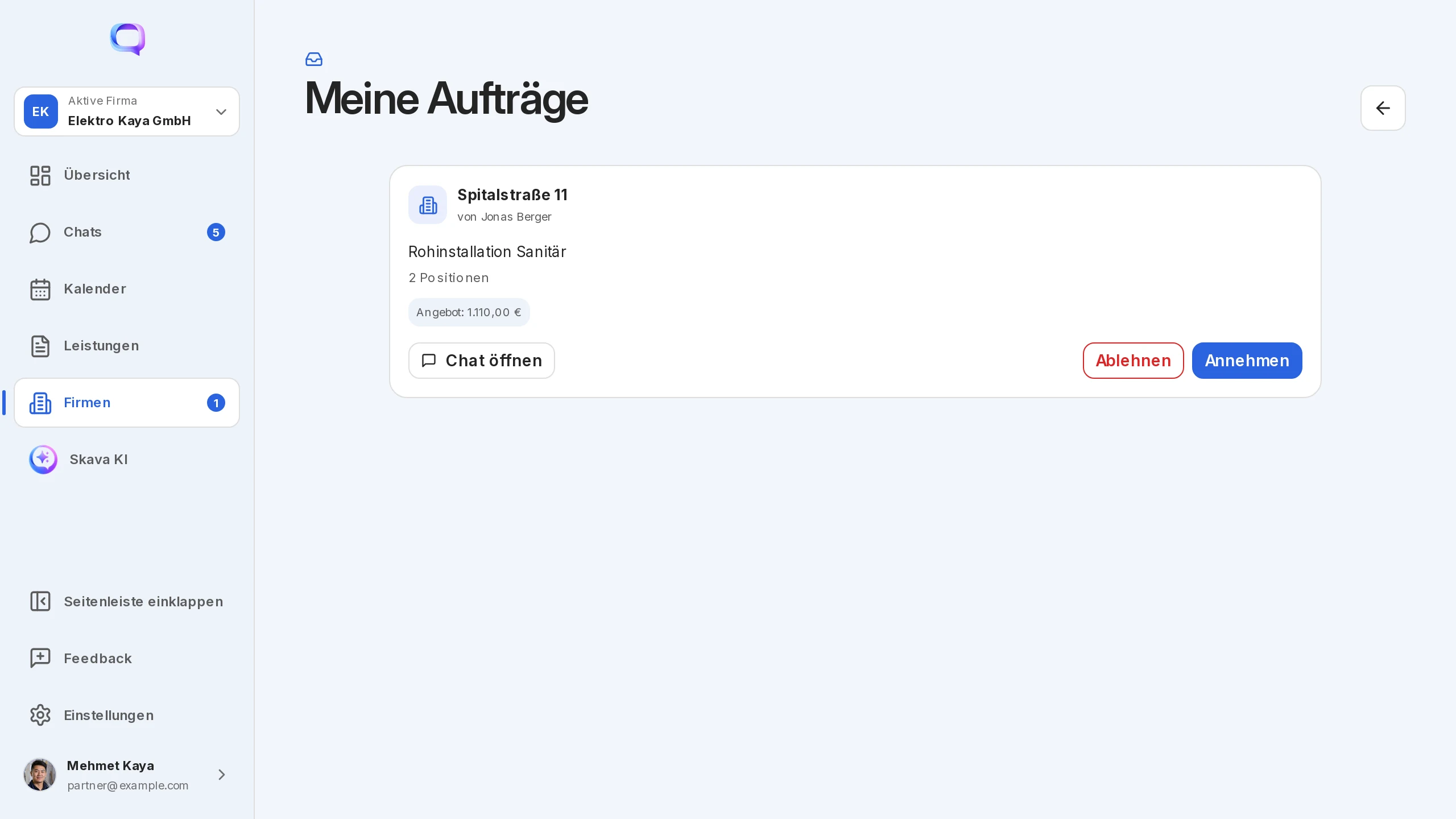
Het partnerbedrijf vindt de aanvraag op twee plekken: in de mobiele app in het tabblad Overzicht onder Inkomende orders, en in de webapp op de bedrijfspagina onder Mijn orders. Daar vindt het Aanvaarden en Afwijzen. Als alternatief opent het de gedeelde chat en kiest Bevestigen in het menu van de aanvraagkaart.
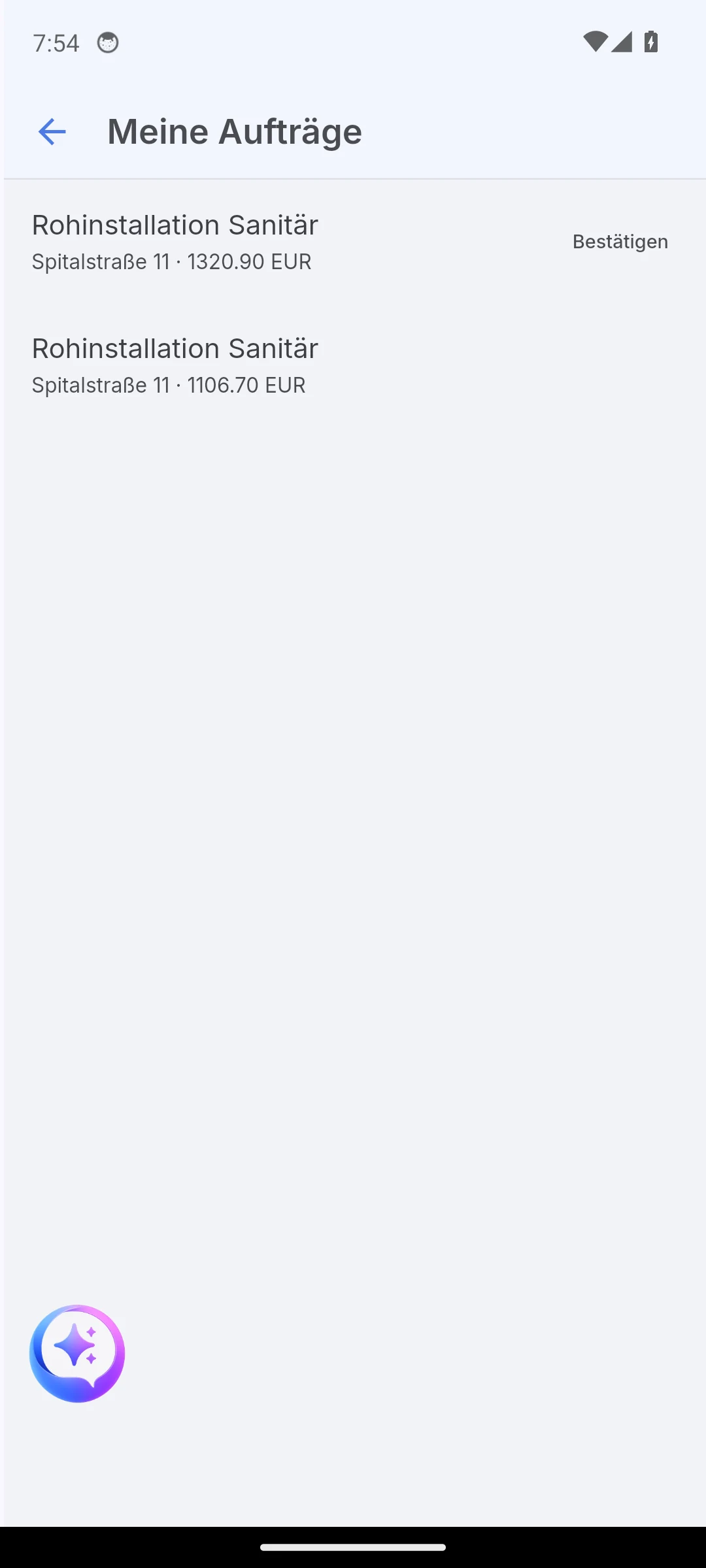
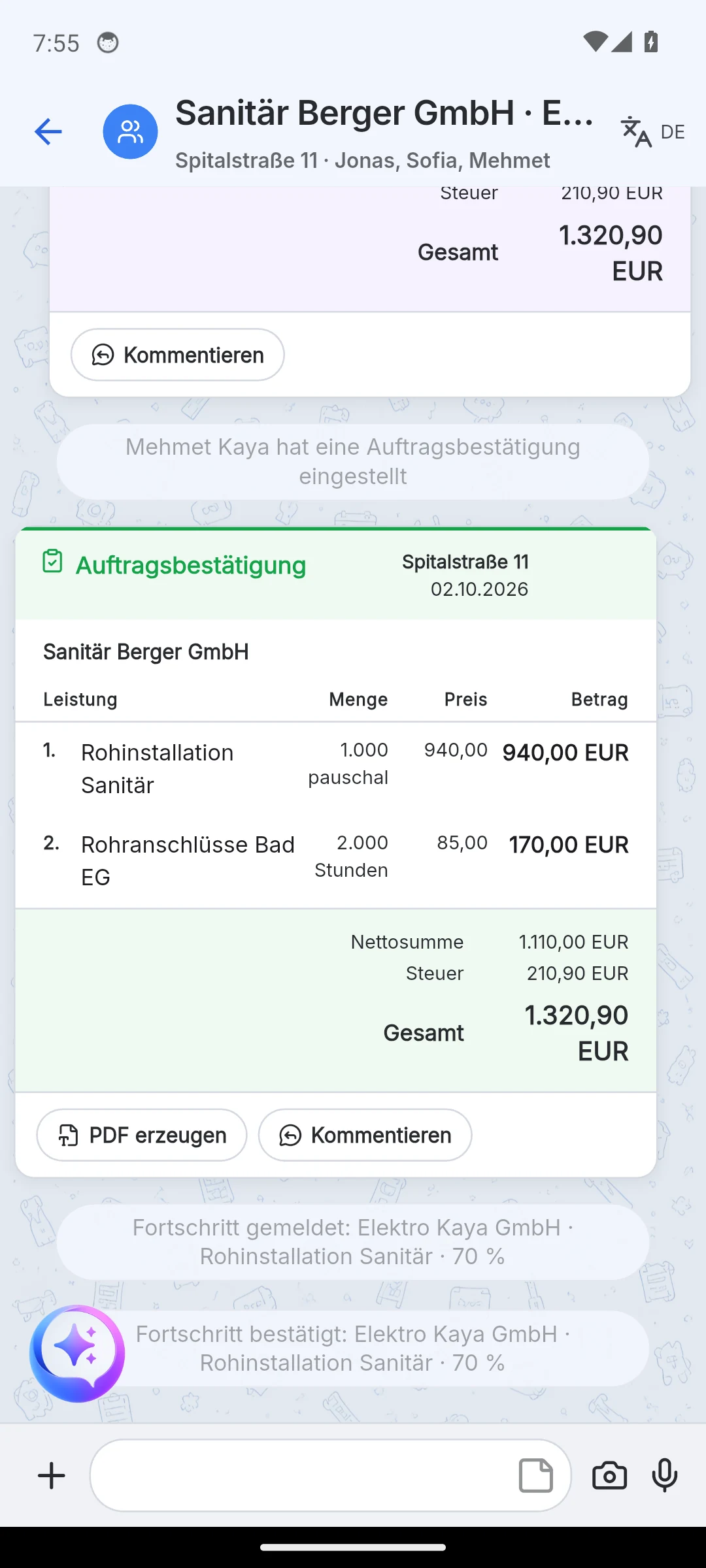
Bij acceptatie ontvangt het partnerbedrijf zijn eigen orderbevestiging in zijn bedrijf, met de prijzen uit het verzoek. Als de persoon bij meerdere bedrijven hoort, vraagt Skava voor welk bedrijf ze accepteren; de keuze dekt de bedrijven waarin ze minstens admin zijn. Aan jouw kant toont de regel dan Toegewezen aan.
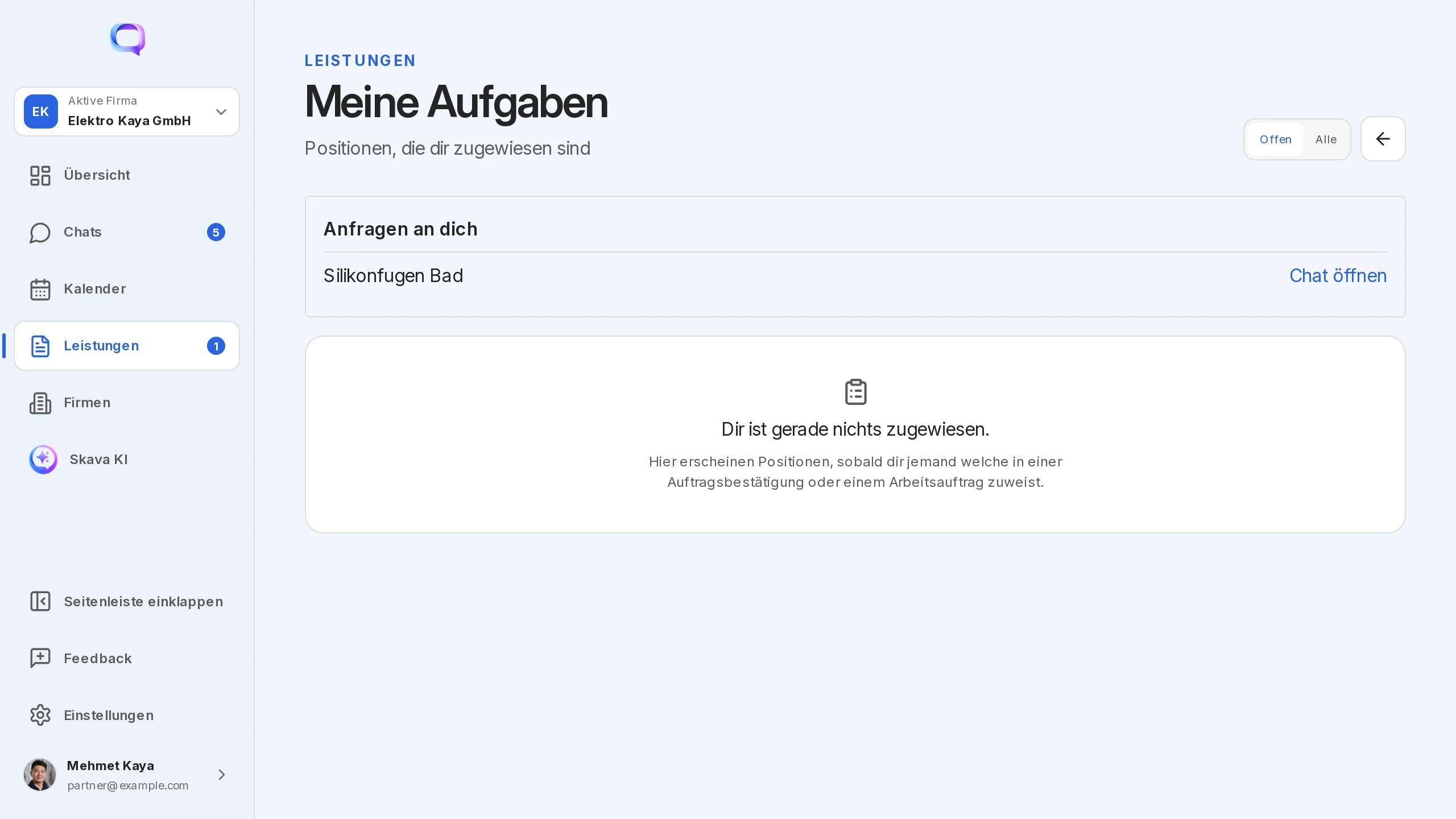
Persoonlijk verzoek: Als je toewijst aan een contact in plaats van aan een bedrijf, komt het verzoek bij die persoon onder Mijn taken. Bij acceptatie kiest de persoon het bedrijf in wiens naam de orderbevestiging wordt uitgegeven. De gedeelde chat heet dan naar jouw bedrijf en de persoon.
Voortgang en opleveringsrapport
Het partnerbedrijf meldt de status van zijn eigen orderbevestiging via de voortgangsschuifbalk. Elk rapport verschijnt in de gedeelde chat als een voortgangsrapport. Uw order verandert nog niet: u controleert het rapport, tikt op Bevestigen en vervolgens op Voortgang doorgeven. Pas dan verschijnt de waarde in uw orderbevestiging ("Overgenomen in de bovenliggende order").
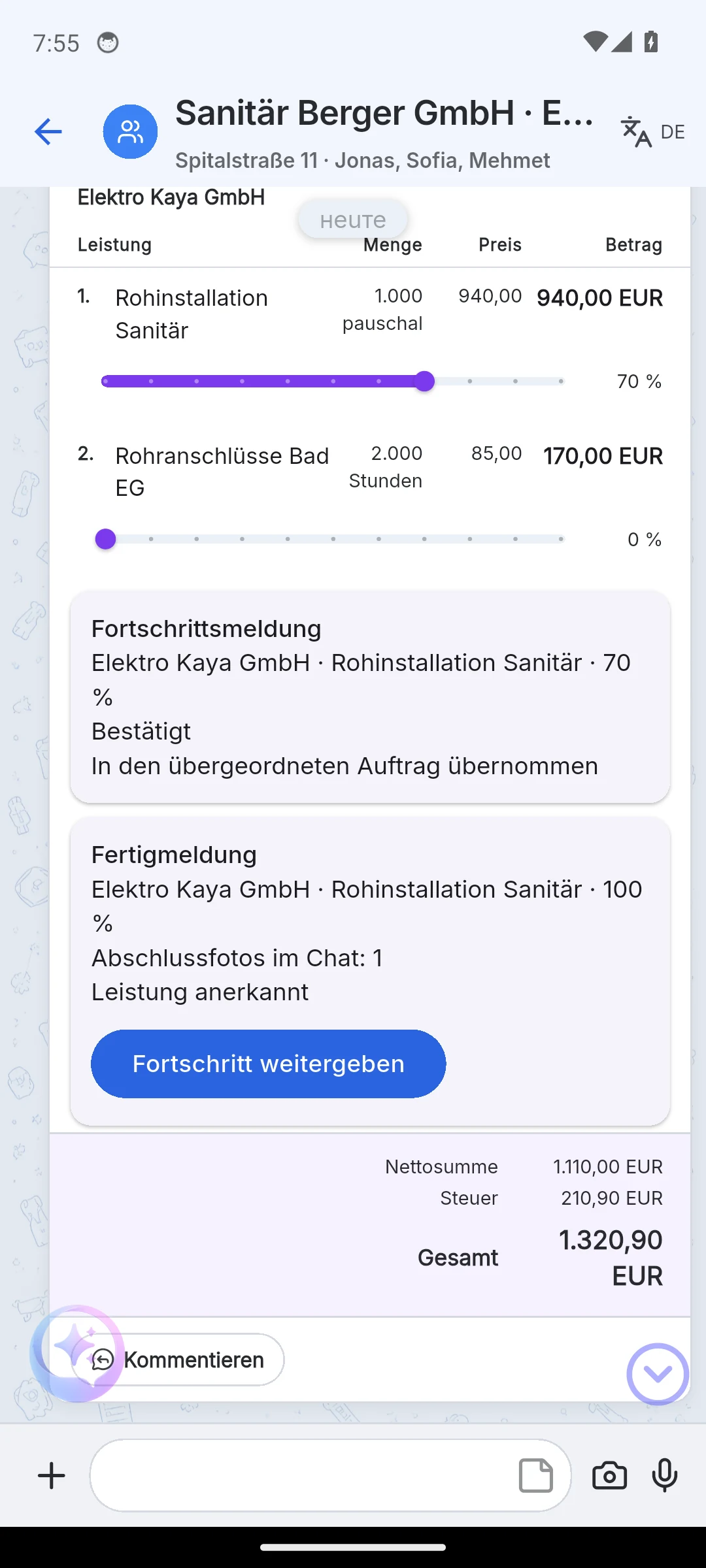
Bij 100 % wordt het rapport een afwerkingsrapport. Het partnerbedrijf plaatst eindfoto’s in de chat, jij vinkt ze aan, bevestigt en de post wordt als Prestatie geaccepteerd gerekend. De foto’s blijven in de chat bewaard als bewijs van acceptatie.
Wat de andere partij ziet
- Alleen de gedeelde chat. Het partnerbedrijf ziet noch je projectchats noch je klantchat, alleen de chat die naar beide bedrijven is vernoemd.
- Alleen zijn posten. Het verzoek bevat de toegewezen posten met de prijs die jij aanbiedt. Je verkoopprijs aan de klant en de notities “Verzocht van” en “Toegewezen aan” blijven bij jou.
- Eigen document. De orderbevestiging van de partner is een apart document in diens bedrijf, geen venster in het jouwe.
- De klant ziet er niets van. Noch werkorders noch verzoeken verschijnen in de chat met de klant.
Bij een telefoongesprek kun je lijsten met diensten via Doorsturen naar een andere chat kopiëren. Dat blijft binnen je eigen bedrijf; voor andere bedrijven is het verzoek de juiste methode.
Mensen toevoegen aan het team
Om deel te nemen, moet iemand in het bedrijf of in de chat zitten:
- Medewerkers worden toegevoegd op het bedrijfsoverzicht onder Leden. In chats zijn collega's van hetzelfde bedrijf daarna direct beschikbaar, zonder e-mailzoekopdracht.
- Uitnodigingslinks bestaan voor drie doelen: naar het bedrijf, naar een chat en als projectbeheerder. Wie de link opent, ziet "U bent uitgenodigd" en sluit zich met één knop aan. Op de telefoon opent een getikte link de uitnodiging direct in de app.
- Onboarding van medewerkers: Nieuwe gebruikers worden gevraagd of ze een bedrijf runnen of zich bij een team aansluiten. Medewerkers slaan het aanmaken van een bedrijf en project over en komen direct in hun werkdag terecht.
Webapp en mobiele app
In de webapp wijs je toe met selectievakjes en een overlay. Inkomende orders staan op het bedrijfsoverzicht onder Mijn orders, persoonlijke aanvragen onder Diensten.
Op de telefoon verloopt het toewijzen via sheets. Je vindt inkomende orders in Overzicht en persoonlijke aanvragen in het takenblok. Alleen de mobiele app kan lijsten met diensten doorsturen naar andere chats en vraagt "Bedrijf of team?" bij de eerste inlog.
Veelgestelde vragen
Waar ontbreekt "Toewijzen" op mijn offerte?
Toewijzen werkt alleen vanuit een orderbevestiging. Zet de offerte eerst om; Toewijzen verschijnt dan in het menu van het nieuwe document.
Ziet het partnerbedrijf mijn klantprijs?
Nee. Het ziet alleen het verzoek met de prijs die je aanbiedt en de gedeelde chat. Je verkoopprijs, je project en de klantchat blijven bij jou.
Kan het partnerbedrijf een andere prijs voorstellen?
De klant stelt de prijs in. Onderhandeling vindt plaats in de gedeelde chat; u stuurt de nieuwe prijs vervolgens via Berekening en Nieuw verzoek versturen. Het oude verzoek blijft zichtbaar als vervangen.
Waarom verandert mijn voortgang niet, hoewel het partnerbedrijf 70 % heeft gemeld?
Voortgang kent twee fasen. Het rapport van het partnerbedrijf staat in de gedeelde chat; u bevestigt dit en kiest Voortgang doorgeven. Pas dan verschijnt de waarde in uw orderbevestiging.
Wat is het project "… (van Bedrijf X)" in mijn chatlijst?
Het spiegelproject van een aanvraag die een ander bedrijf aan u heeft gestuurd. Daaronder bevindt zich de gedeelde chat met dat bedrijf. U accepteert of wijst af onder Inkomende orders of Mijn orders.
Ik behoor tot twee bedrijven. Voor welk bedrijf accepteer ik?
Bij het accepteren vraagt Skava voor welk bedrijf de orderbevestiging wordt uitgegeven. De keuze omvat de bedrijven waarin u minstens beheerder bent.