
Arbeidsplan en kalender
Wie moet waar en wanneer werken, en wie het daadwerkelijk deed: in Skava is dat één overzicht, niet twee. De kalender toont het weekplan en de geregistreerde uren in dezelfde cel.
De kalender bestaat per bedrijf. Als je filter op "Alle bedrijven" staat, kies dan bovenaan de kalender het bedrijf waarvoor je plant. Deze keuze geldt alleen hier, je chats behouden hun filter.
Twee weergaven
Bovenin wissel je tussen de twee weergaven van dezelfde kalender:
- Teamleden: één rij per persoon, één kolom per dag. Het teamoverzicht van de planner.
- Projecten: één rij per doel, dus per bouwplaats of projectchat. Het overzicht van de bouwplaats: wie er morgen is, met welke werkorder en welk materiaal.
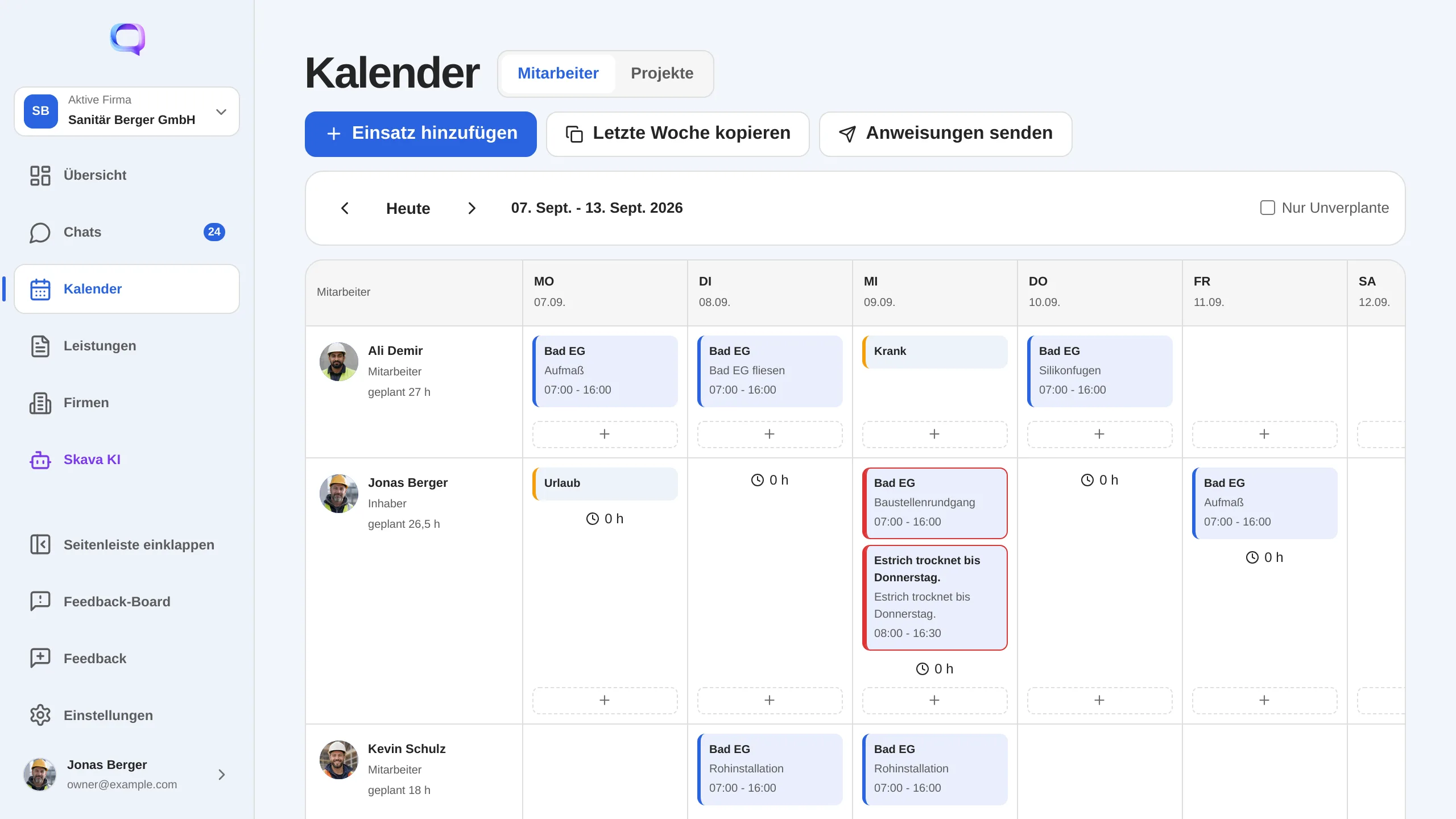
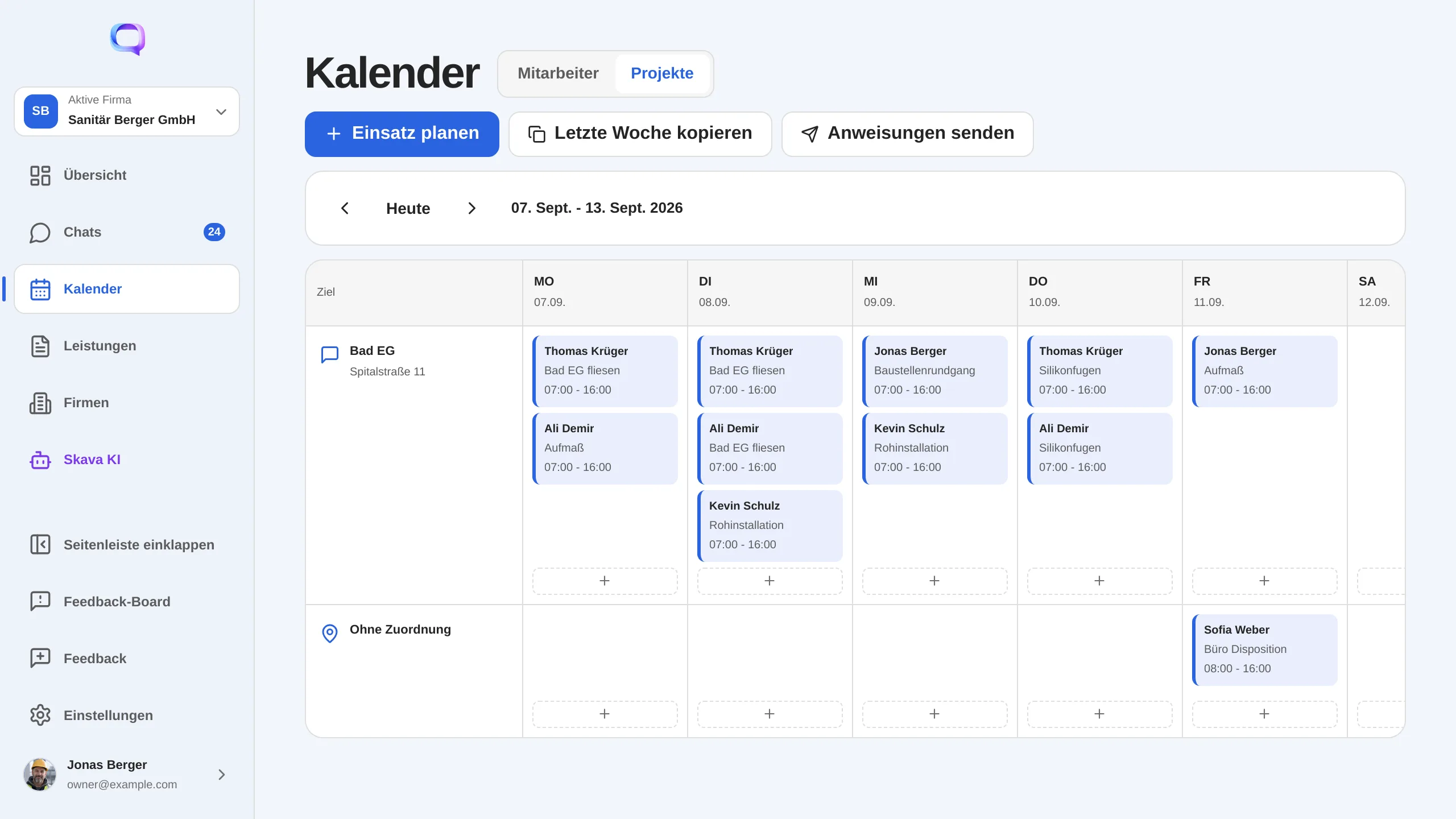
Een inzet plannen
- Tik op de plus in de cel die je wilt, of op Inzet toevoegen respectievelijk Inzet plannen bovenaan.
- Kies de datum en het doel: een bouwlocatie, een projectchat of beide.
- Stel de tijden in; 07:00 tot 16:00 staat al ingesteld.
- Stel het team samen en voeg voertuigen of apparatuur toe. Naast elk item zie je of het die dag al elders is ingepland.
- Schrijf een gedeelde taakomschrijving en de benodigde materiaal. Beide gelden voor de hele inzet en verschijnen later in de instructie.
Een herhalende week kun je overnemen met Kopieer vorige week. Iedereen die vakantie heeft of ziek gemeld is, staat afwezig in zijn of haar cel, zodat niemand per ongeluk wordt ingepland.
Instructies versturen
Een plan is niets waard zolang het alleen maar in het kantoor bestaat. Met Instructies versturen stuurt Skava de inzetten van één dag naar de betrokken personen: naar de projectchat als daar een chat als doel is ingesteld, anders als direct bericht naar elk teamlid. Je ziet een voorbeeld met exact de tekst die wordt verzonden.
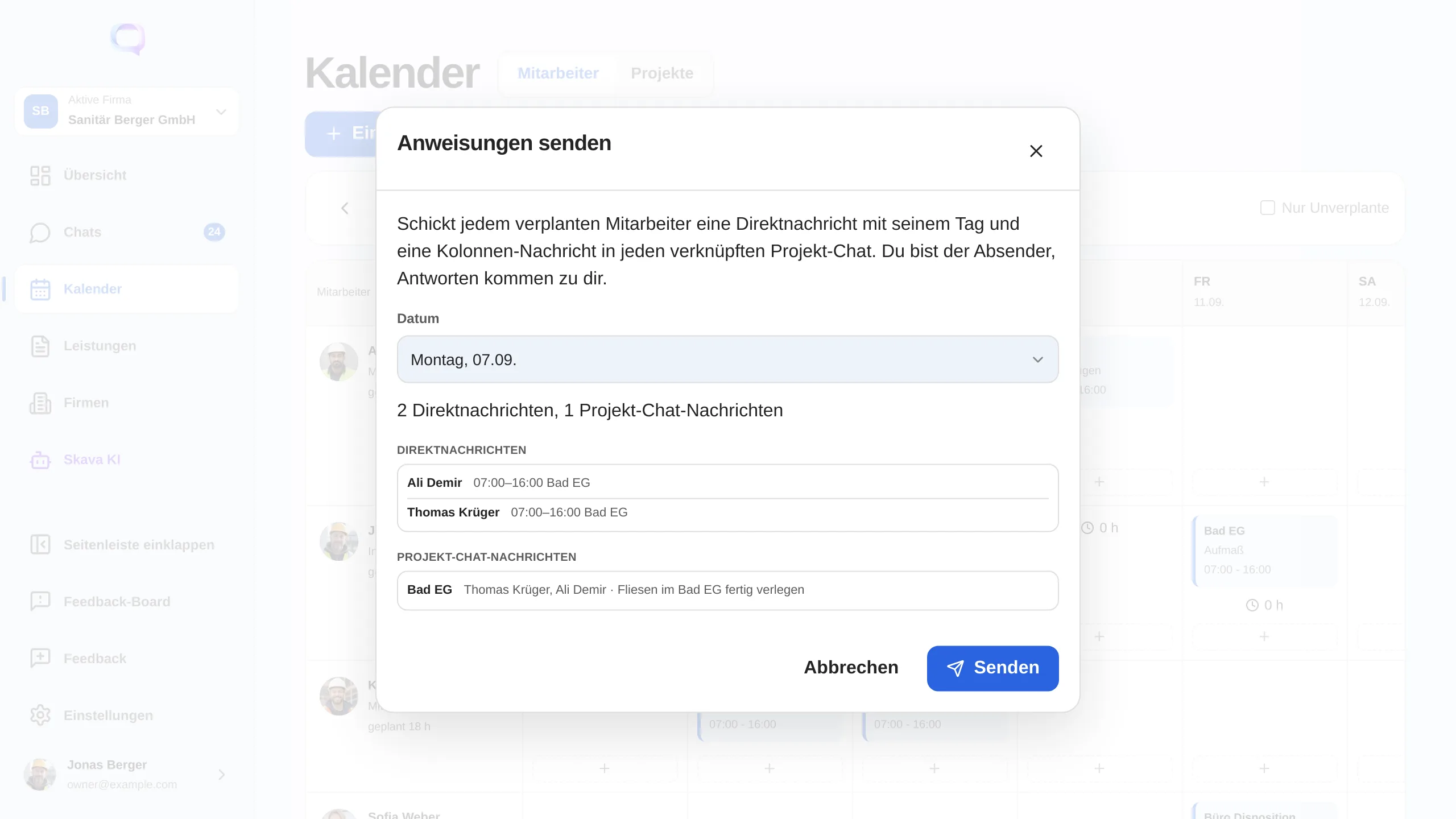
De instructie bevat datum, tijd, doel, het team, de toegewezen voertuigen en materieel, evenals de werkomschrijving en het materiaal. Op de dag zelf toont de kalender wanneer het laatst is verzonden, zodat niemand tweemaal verstuurt of het helemaal vergeet.
Gepland versus bijgehouden
Onder het plan toont elke cel wat die dag daadwerkelijk is bijgehouden, en naast de naam staat het weektotaal "gepland 42,5 u, bijgehouden 39,0 u". Zo zie je waar plan en werkelijkheid afwijken, zonder een tweede lijst.
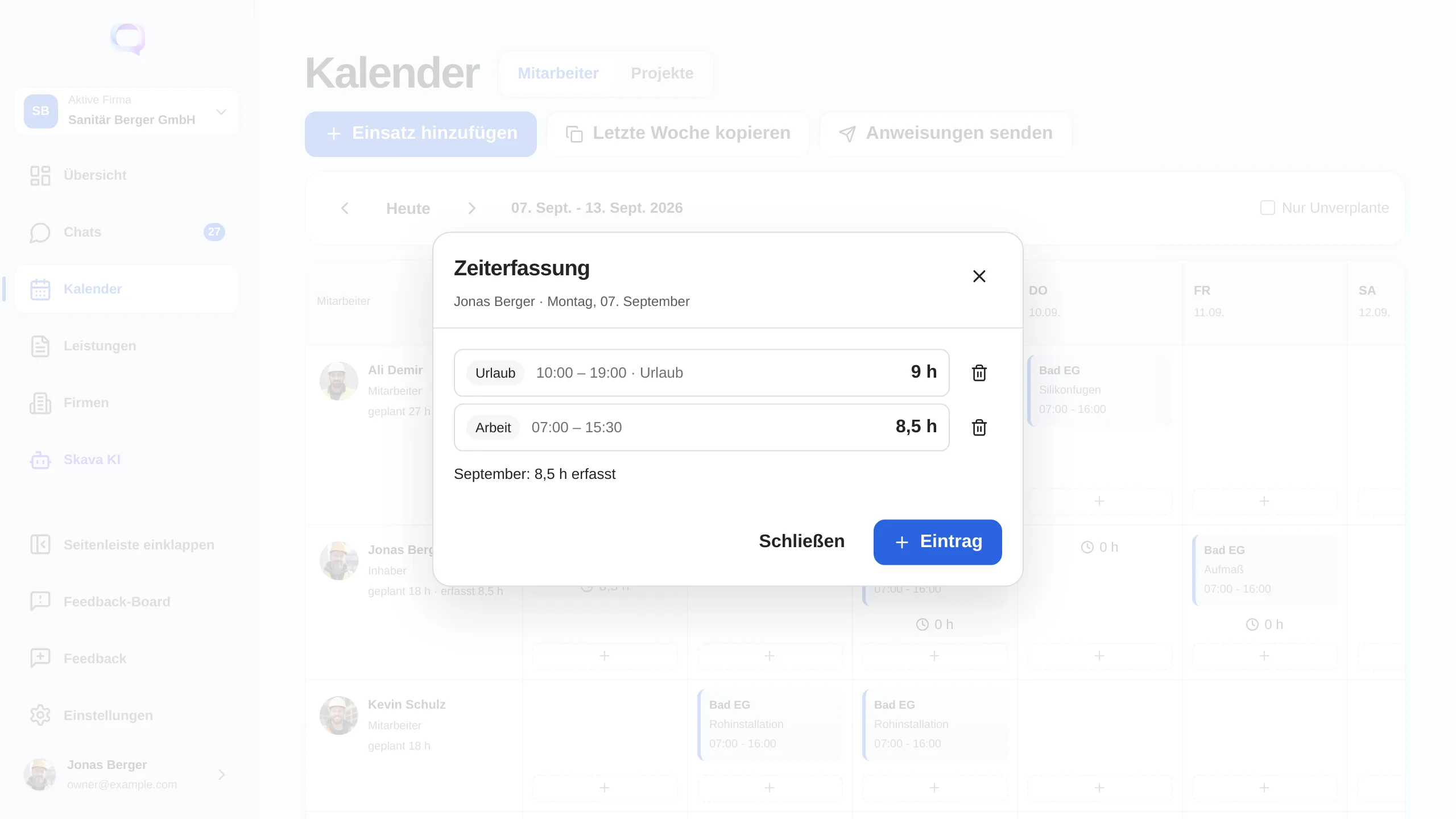
Klik op de uren om de dag te openen. Hierin staan de individuele registraties met type, tijden en opmerking. Je kunt ze toevoegen, wijzigen of verwijderen. Daaronder staat het maandtotaal. Als type kies je Werk, Vakantie of Ziek. Omdat start en einde volledige tijdstippen zijn, blijft twee weken vakantie één enkele registratie.
Wie welke uren ziet: je eigen uren zijn altijd voor jou zichtbaar. De uren van je collega's zijn alleen zichtbaar voor eigenaren en beheerders van het bedrijf. Het planningsschema zelf is voor het hele team zichtbaar, maar afwezigheid zonder reden: er staat alleen "afwezig", niet of het om vakantie of ziekte gaat.
In- en uitklokken
Voor het snelle geval staat de tijdregistratie in het Overzicht: één knop om te starten, één om te stoppen. Skava kan dit ook automatisch doen zodra je een bouwplaats bereikt; je schakelt die geofence-functie in via de instellingen. Alles achteraf, zoals corrigeren, toevoegen of vakantie invoeren, doe je in de kalender.
Webapp en mobiele app
De webapp is het planningsbureau: één kalender met twee weergaven, weken kopiëren, instructies voor een hele dag versturen en de geregistreerde uren direct ernaast.
Op mobiel plan je en verstuur je op dezelfde manier, alleen per dag in plaats van per week. Tijdregistratie heeft daar nog steeds een eigen pagina met een maandkalender; die verplaatst zich naar de kalender erna, zoals in de webapp.
Veelgestelde vragen
Hoe plan ik een inzet voor de week in Skava?
In de kalender, in het weergave van teamleden, tik je op het plus-teken in de cel van de dag. Kies daarna het doel (bouwplaats of projectchat), de tijden, het team en, indien nodig, voertuigen en materieel. Een gedeelde taakomschrijving en het materiaal gelden voor de hele inzet.
Wat is het verschil tussen de weergave van teamleden en de projectweergave?
Beide zijn dezelfde kalender. De teamleden-weergave toont één rij per persoon, dus wie waar en wanneer is. De projecten-weergave toont één rij per bouwplaats of projectchat, dus wie morgen op welke bouwplaats staat en met welk materieel.
Hoe krijgen mijn mensen de planning?
Via Instructies versturen. Skava stuurt de inzet van één dag naar de projectchat als er een chat als doel is ingesteld, anders als directe bericht naar elk teamlid. Je ziet vooraf een voorbeeld met de exacte tekst.
Waar zie ik de geregistreerde uren?
In de kalender onder het plan: de per dag geregistreerde uren, en naast de naam het weektotaal als "gepland 42,5 u, geregistreerd 39,0 u". Klik je op de uren, dan opent de dag met de individuele items en het maandtotaal.
Wie kan de uren van anderen zien?
Iedereen ziet altijd zijn of haar eigen uren. De uren van anderen zijn alleen zichtbaar voor eigenaars en beheerders van het bedrijf. Het plan is voor het hele team zichtbaar, maar afwezigheid blijft daar anoniem: het staat "afwezig", niet of het vakantie of ziekte is.
Hoe voer ik vakantie of ziekte in?
Klik in de kalender op de uren van de dag, maak een invoer en kies Vakantie of Ziek als type. Start en einde zijn volledige tijdstippen, dus twee weken vakantie is één invoer. In het weekplanning verschijnt de afwezigheid dan in de cel, zodat niemand wordt ingepland.
Kan ik een week kopiëren?
Ja. Vorige week kopiëren neemt de inzet van de vorige week over naar de weergegeven week. Dat is handig voor ploegen die permanent op dezelfde bouwplaats werken.