
AI-assistent
Skava heeft een ingebouwde assistent die je projecten kent. De assistent vat chats samen, leest foto's en metingen, maakt facturen en offertes als PDF, beheert terugkerende taken en beantwoordt vragen die alleen jij kunt zien.
De assistent openen
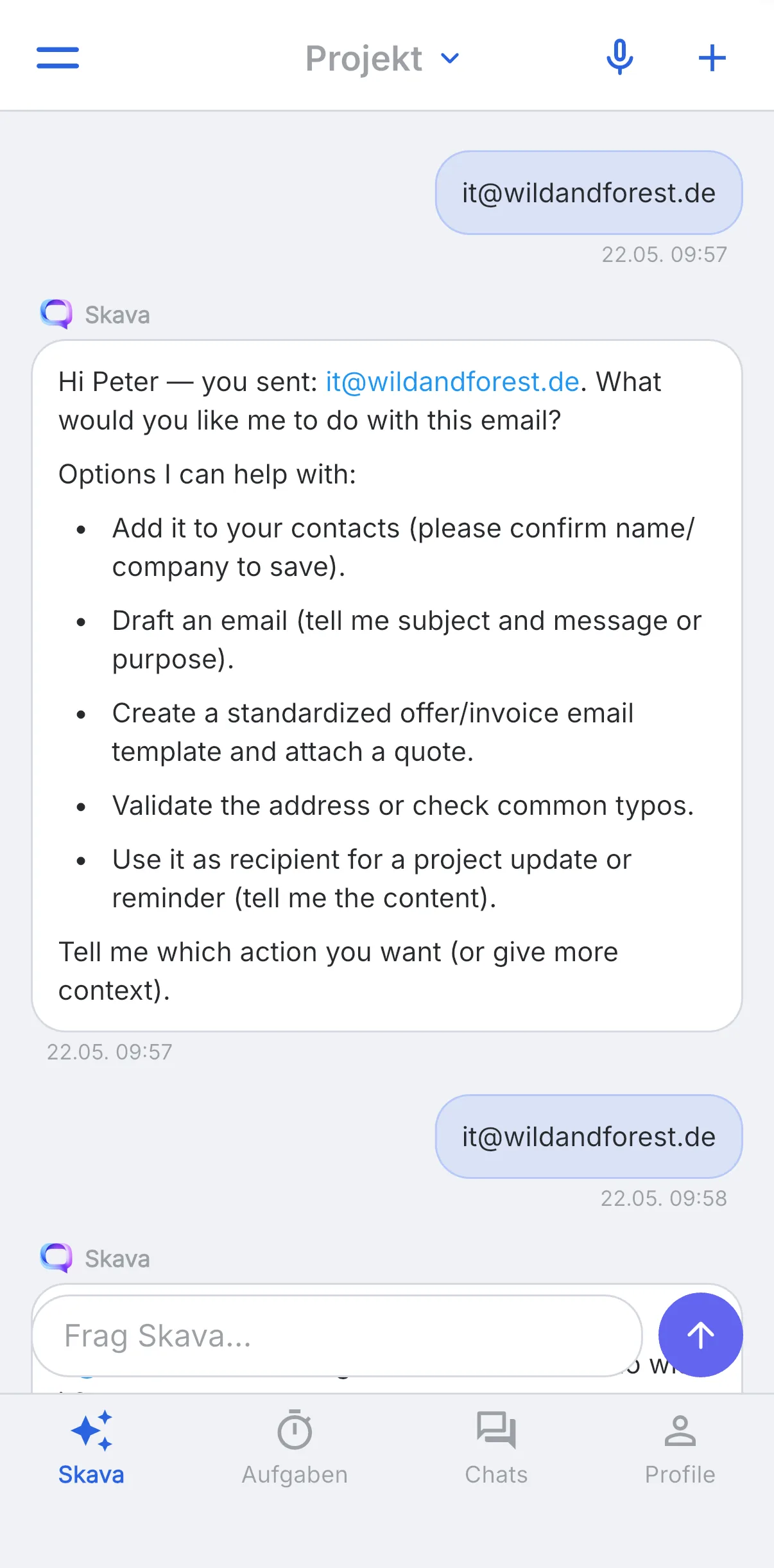
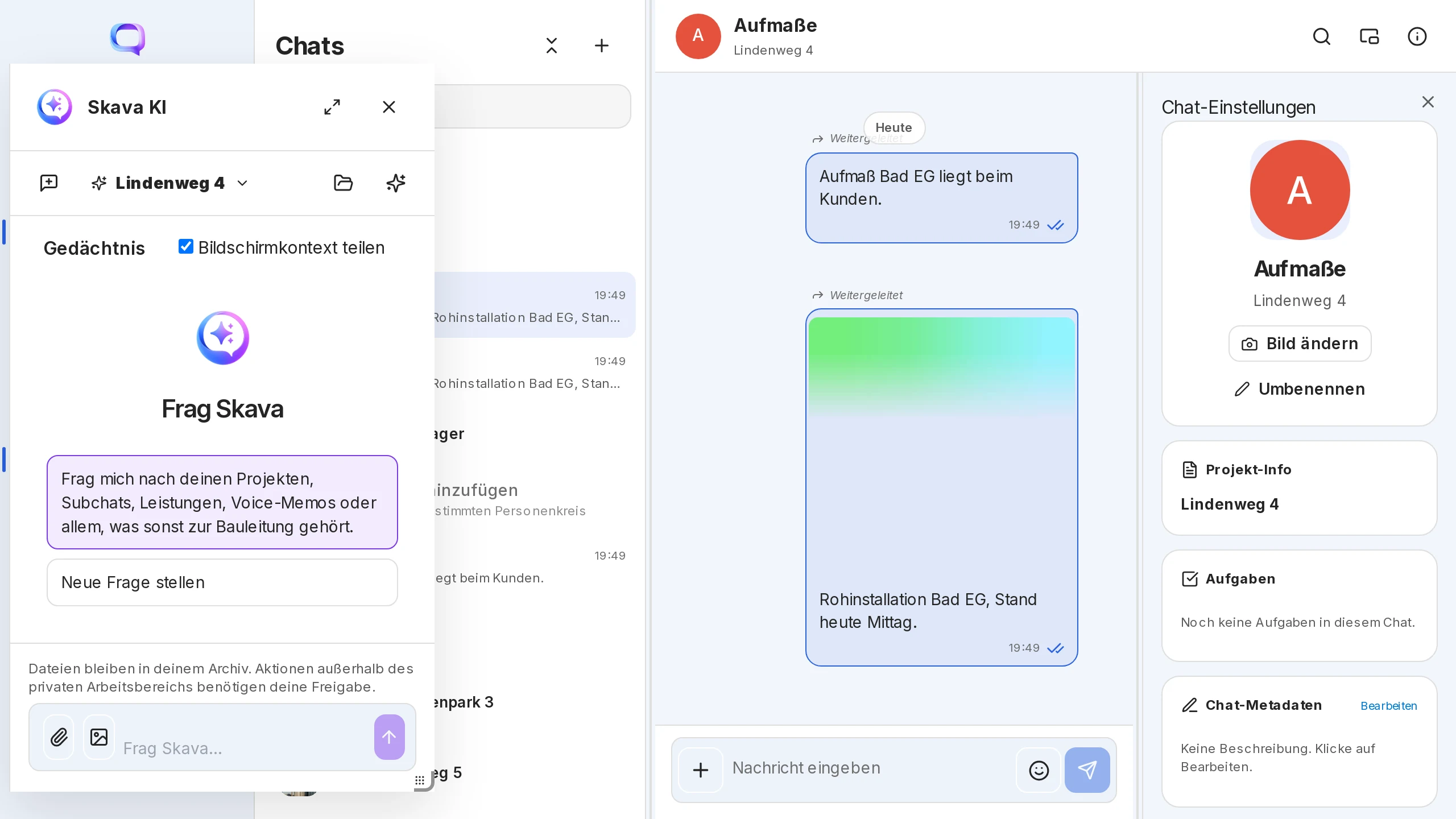
In de mobiele app staat de knop Skava ver links in de onderbalk. In de webapp vind je Skava in de navigatiebalk links. Het paneel zweeft naast de chat en kan worden vastgezet, vergroot en aangepast. Er is één permanente conversatie met de assistent, zonder chatlijst en zonder knop "Nieuwe chat". Wat je typt, blijft daar staan.
Bovenaan de kop vind je twee pictogrammen:
- Het mappictogram opent de bestanden van de assistent.
- Het klokpictogram leidt naar de ingeplande taken.
De assistent onthoudt vanuit welk project je komt. Open je deze vanuit een subchat, dan is dat project ingesteld en wordt het weergegeven als een chip boven het invoerveld; vanuit de instellingen is er geen project ingesteld. Je kunt de referentie op elk moment wijzigen.
Wat de assistent kan
- Chats lezen: Het leest berichten, foto's en metingen uit je projectchats. "Wat zegt de chat Bad EG over het wandoppervlak en welke kleur heeft de emmer op de foto van de bouwplaats?" wordt beantwoord met een getal en een kleur.
- Samenvatten en opstellen: ongelezen berichten samenvatten, een antwoord of e-mail opstellen, een adres controleren.
- Documenten maken: een factuur of offerte als PDF op basis van berichten en afbeeldingen uit een chat. Als er een prijslijst in je bestanden staat, haalt het de netto-prijzen vandaar en markeert schattingen en openstaande punten. Het zet ook een Excel-bestand om in een leesbare PDF.
- Acties voorstellen: In plaats van alleen te antwoorden, stelt het vaak meerdere concrete stappen voor en vraagt welke je wilt uitvoeren.
- Sjablonen maken (bedrijfsbeheerders): In de webapp start Met Skava maken in Aangepaste elementen een concept voor een documenttemplate of API-integratie. Publiceren is aan jou.
Gegenereerde documenten zijn privé. Ze staan in de chat met de assistent en onder Documenten in het AI-gedeelte. Niets komt in een projectchat tenzij je het zelf deelt of overneemt.
Berichten en memo's overdragen
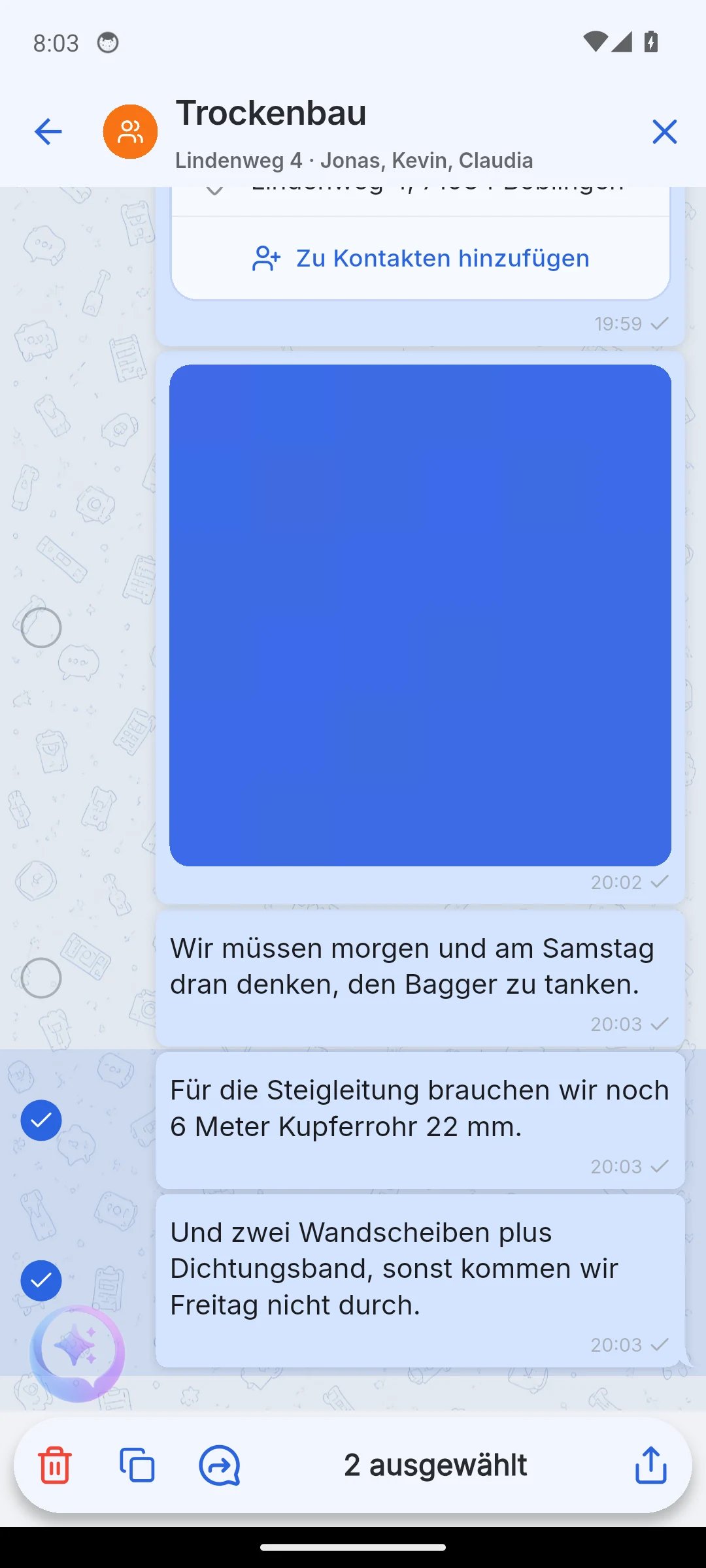
Je hoeft niets opnieuw in te typen voor de assistent. Open het menu van een bericht (mobiel: lang indrukken, webapp: berichtacties), kies Doorsturen en selecteer de Skava-assistent als bestemming. Die staat bovenaan de lijst. Tik op verdere berichten om ze toe te voegen. Ze komen allemaal op één citaatkaart boven het invoerveld terecht. Daaronder schrijf je je instructie, bijvoorbeeld "herinner me hieraan" of "maak hier een taak voor Kevin van".
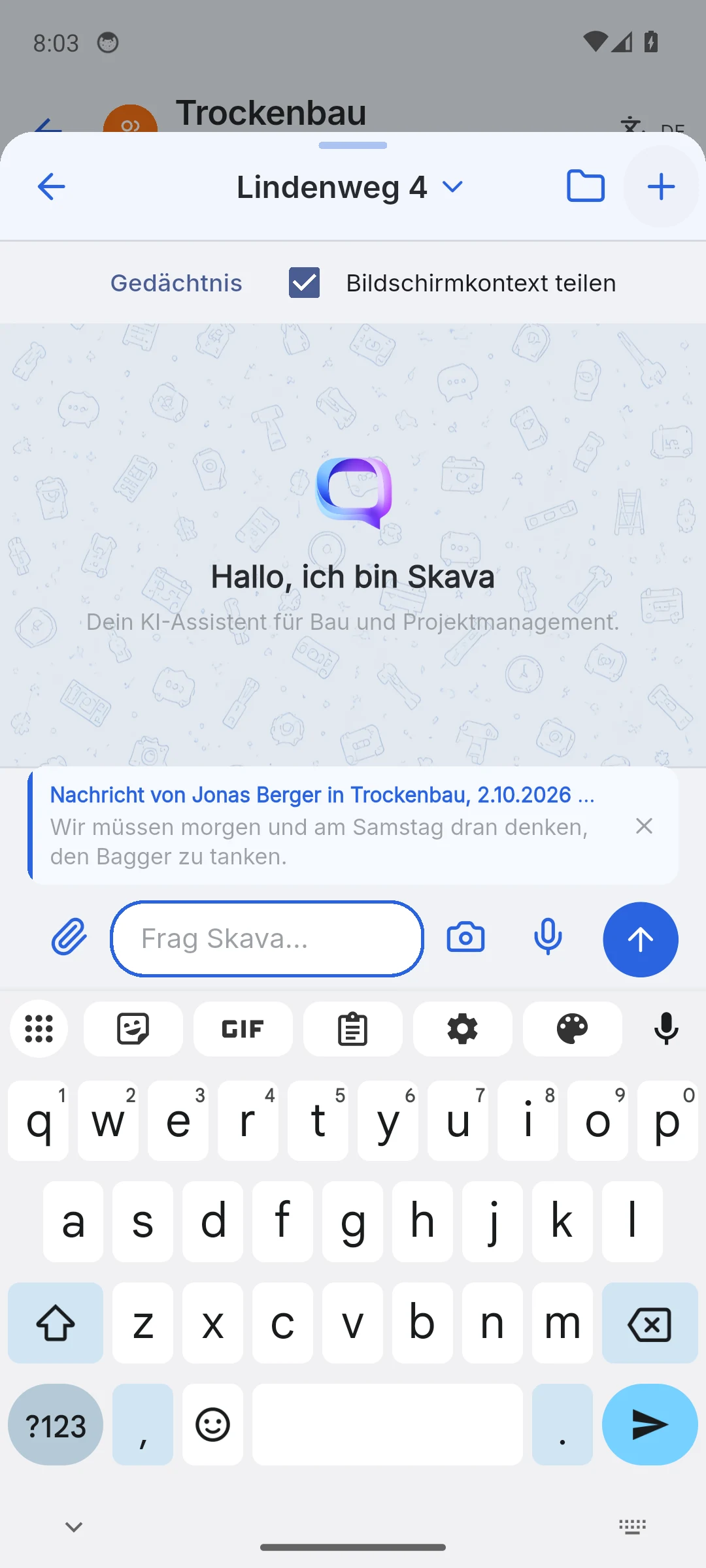
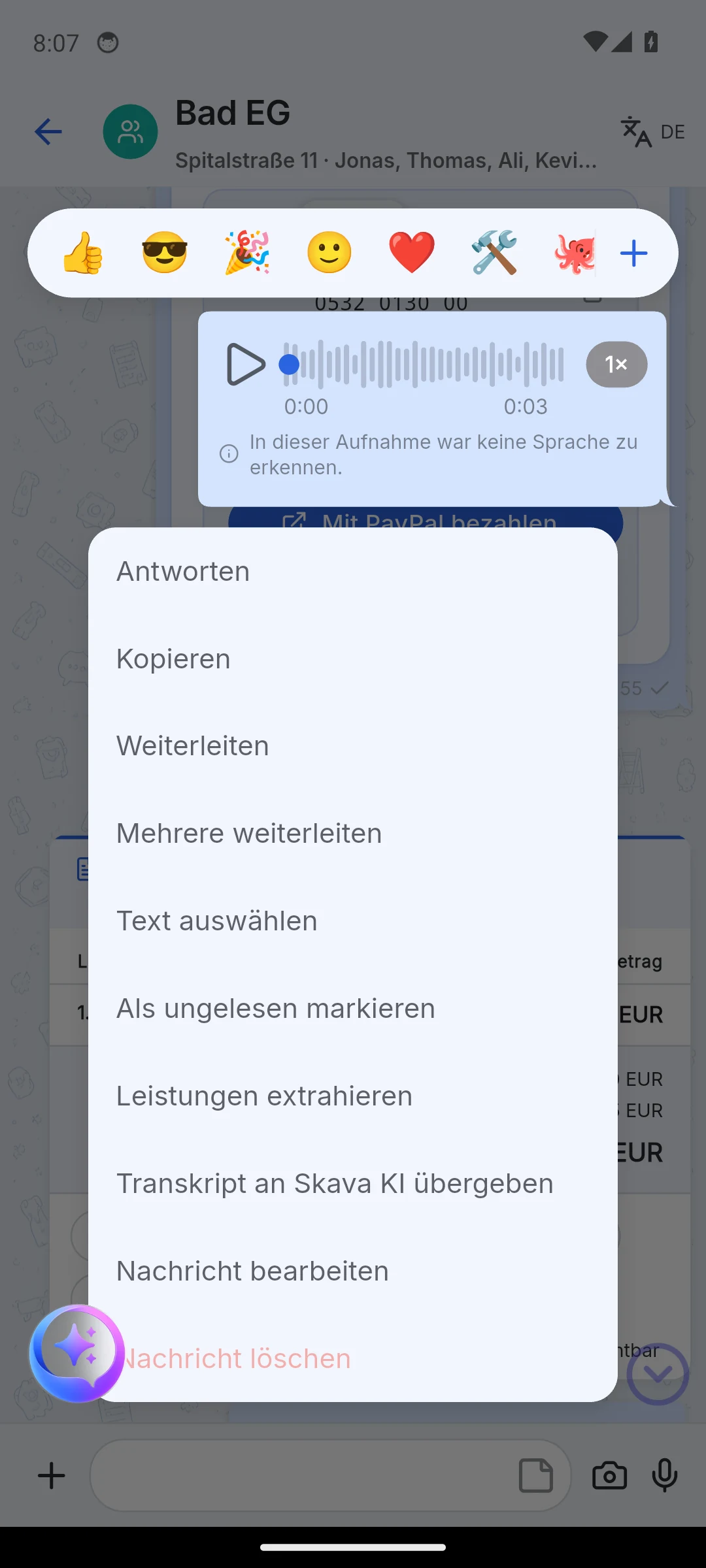
Voor een stemnotitie heet de optie Transcript doorgeven aan Skava AI. De assistent ontvangt de tekst van de notitie, inclusief afzender, chat en tijdstip. Als de notitie nog niet is getranscribeerd, meldt Skava dit in plaats van een leeg citaat door te geven.
Privé vragen stellen binnen een chat
Typ in de mobiele app @skava in het normale invoerveld van een chat. Er verschijnt de balk “Privé voor Skava · Alleen voor jou”. Niemand anders in de chat ziet je vraag of het antwoord; het antwoord komt binnen als een privékaart. De assistent kent het project, de chat en de zichtbare berichten. Met Doorgaan met schrijven wissel je terug naar het normale gesprek met de assistent; vervolgvragen blijven ook privé. Het toetsenbord blijft open, zodat je direct weer openlijk kunt doorgaan met schrijven.
Bestanden
Via de plus in de assistent voeg je bestanden en afbeeldingen toe, tot vijf bestanden van elk 200 MB. PDF's worden weergegeven als kaart met voorbeeld, meerdere afbeeldingen als galerij en ZIP-bestanden voor download. Bij de eerste bijlage geeft de mobiele app aan dat inhoud naar de AI-aanbieder kan worden verzonden voor analyse en dat het privé-PDF-gereedschap alleen bestandsnamen aan het model doorgeeft.
In de instellingen bepaalt de schakelaar AI-toegang tot appbestanden of de assistent je persoonlijke mappen, de mappen van het bedrijf en zijn eigen bestanden mag doorzoeken. Standaard staat deze aan.
Geplande taken
Tik op het klokicoon in de kop van de assistent. Geplande taken zijn herhalende taken voor de AI in gewone taal. Zelfs met een lege lijst staan er kant-en-klare suggesties onder Starten, die met één tik direct worden aangemaakt:
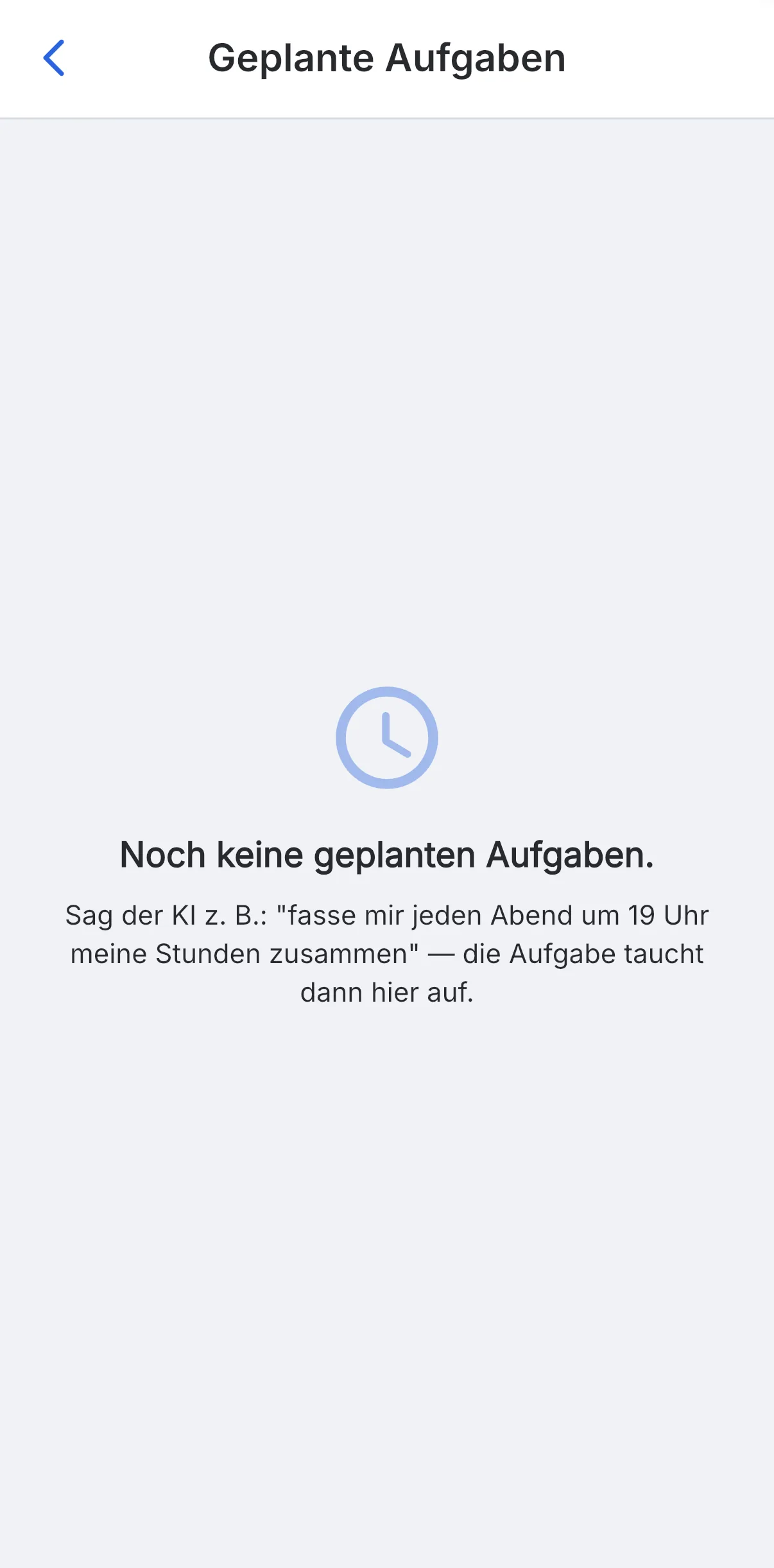
- Ochtendoverzicht, dagelijks om 6:30: beknopte samenvatting van ongelezen berichten, gegroepeerd per chat.
- Mijn openstaande taken, dagelijks om 7:00.
- Spraakmemos om op te volgen, dagelijks om 17:00.
- Wekelijkse urencheck, vrijdag 16:00: de geregistreerde uren van de week per project.
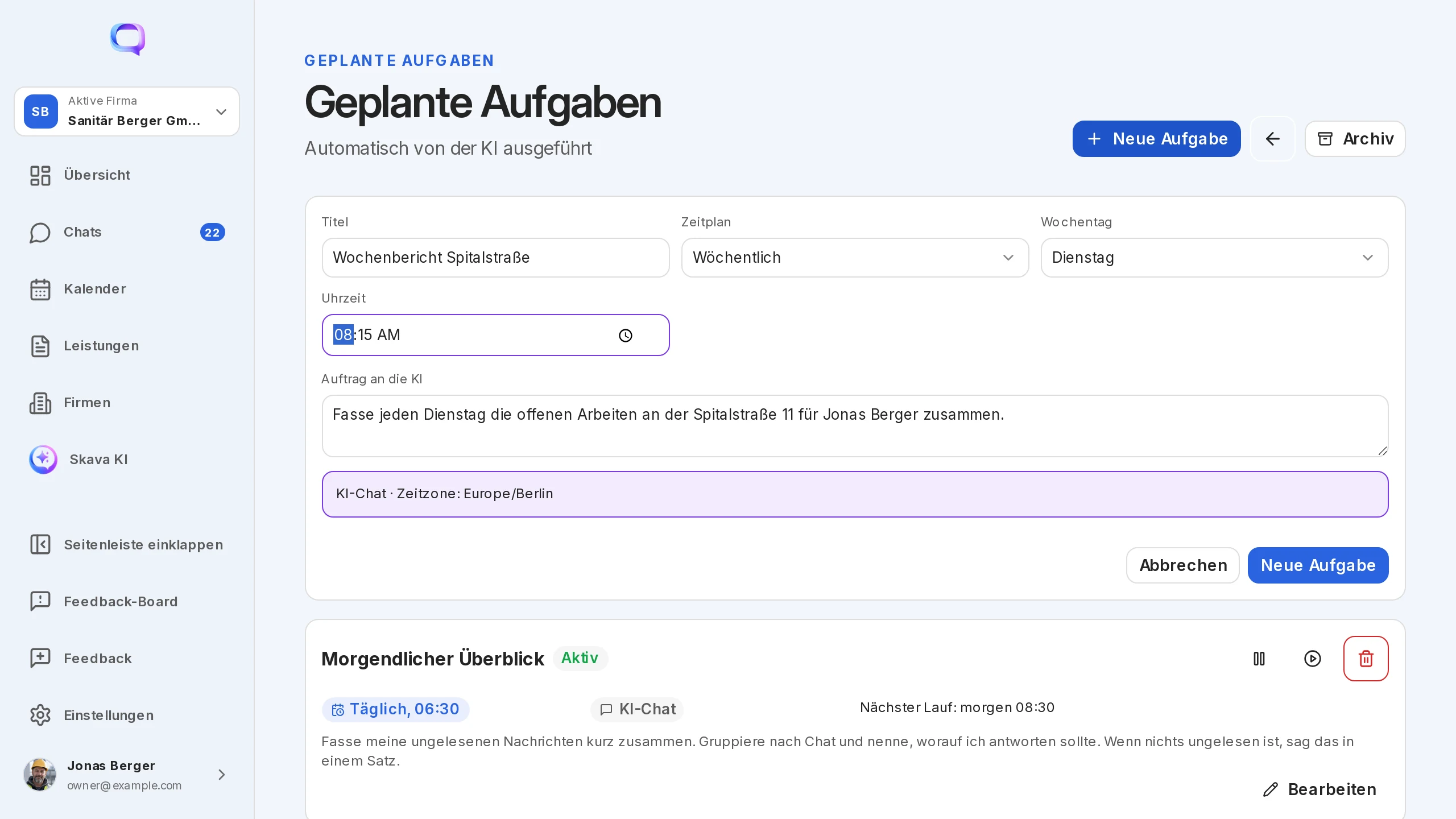
In de webapp maak je je eigen taken aan met Nieuwe taak: titel, opdracht voor de AI, ritme, dag van de week en tijd.
Geheugen, limieten en hulp
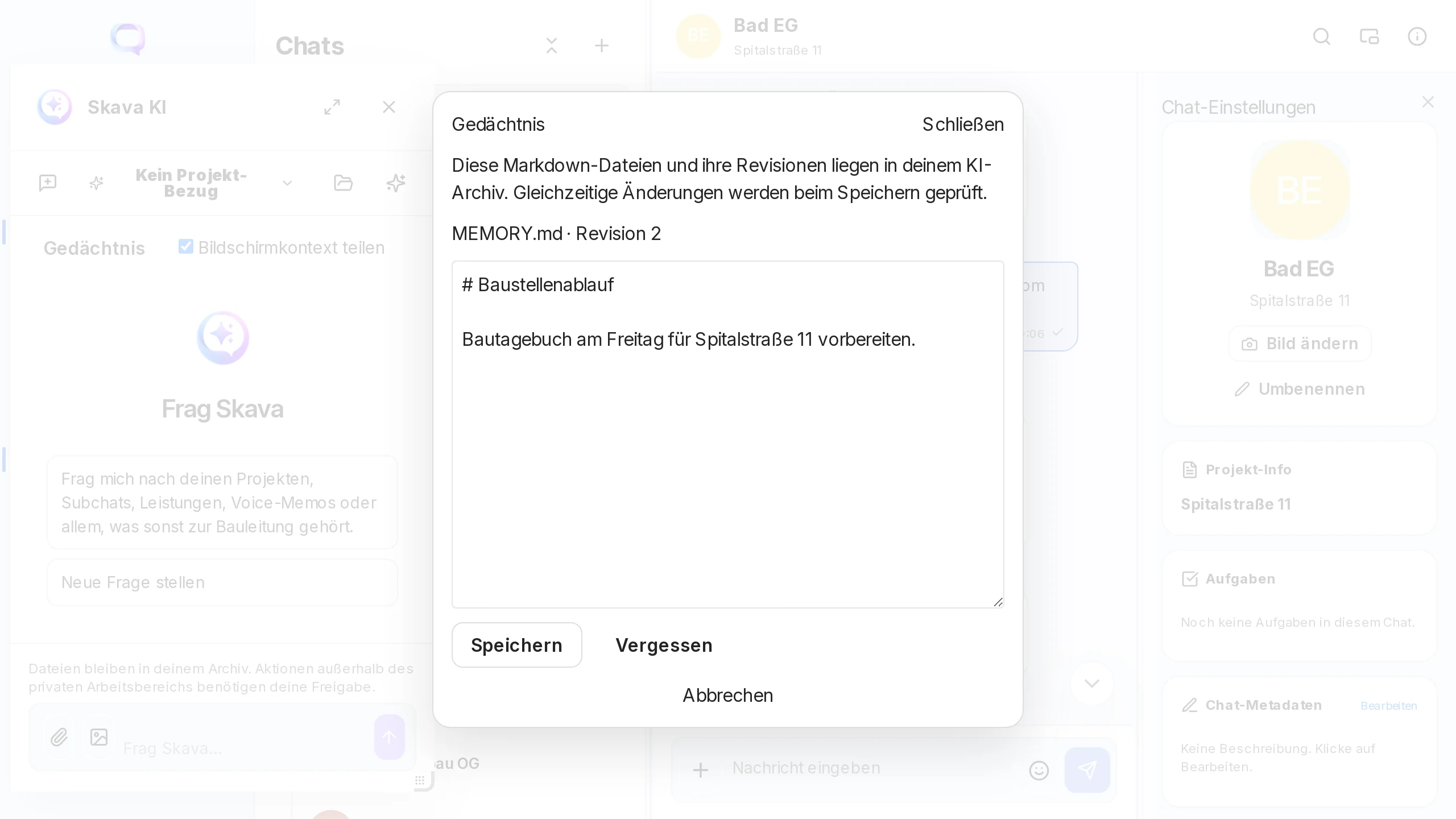
- Geheugen: De assistent bewaart notities die over sessies blijven bestaan, bijvoorbeeld "Bereid de bouwdagboek voor Spitalstraße 11 op vrijdag voor". In de webapp open je ze via Geheugen.
- Stoppen en wachtrij: Tijdens het beantwoorden stopt de knop het proces. Je kunt alvast de volgende bericht versturen; dit wacht in de wachtrij.
- Niets op eigen houtje: Het maakt sjablonen alleen als concepten en documenten alleen privé. Alles wat naar buiten gaat, wordt door jou bevestigd.
- Hulp in de chat: "Thomas van Skava" is een helpbot, geen medewerker. Het beantwoordt vragen over de app met links naar de wiki en doorstuurt feedback of e-mails naar support alleen als je de actie expliciet goedkeurt. Voor werkverzoeken verweest het je naar de assistent.
Kleine helpers zonder AI
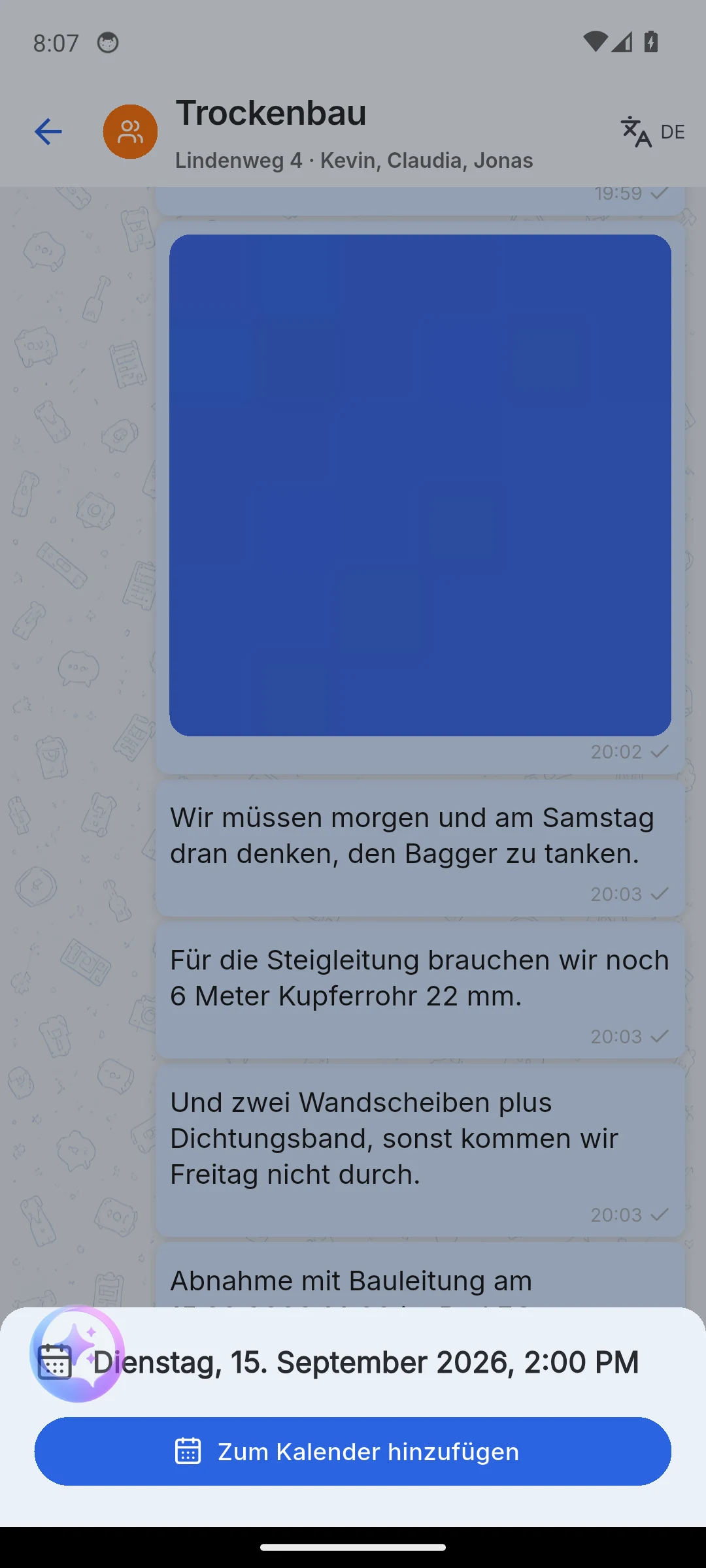
Twee handige functies werken zonder model, direct op het apparaat:
- Datumsdetectie (mobiele app): Een datum met tijdstip in een bericht wordt onderstreept. Een tik opent een kalenderscherm met Toevoegen aan agenda.
- Naamsuggesties bij het aanmaken van een subchat, bijvoorbeeld Medewerkers, Klant of Algemeen.
Webapp en mobiele app
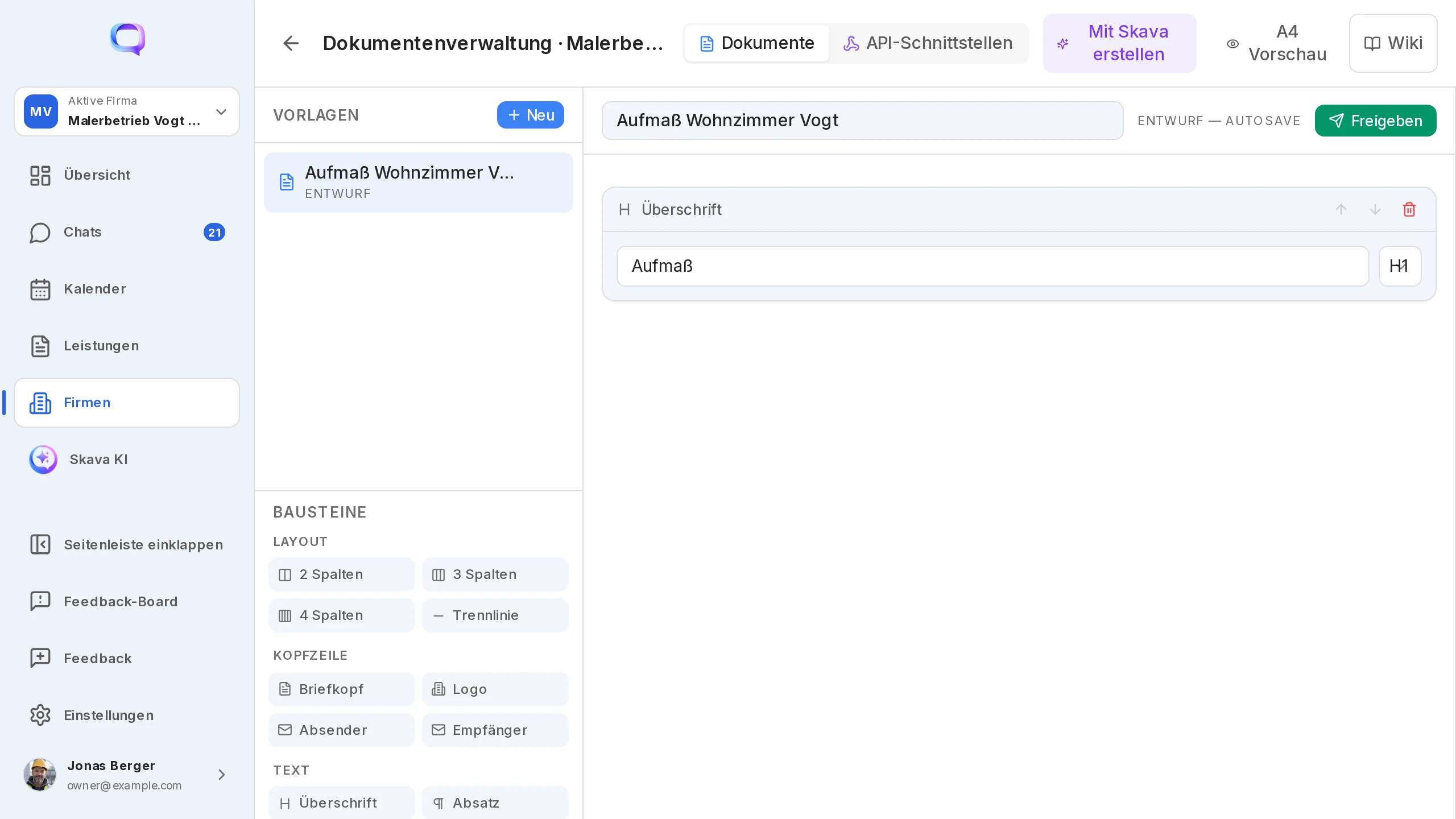
Alleen in de webapp: eigen ingeschedulde taken met een planning, "Maak met Skava" voor Custom Elements, het aanpasbare paneel en het geheugenscherm.
Alleen in de mobiele app: @skava privé in de chat, camera en microfoon direct in de invoerbalk van de assistent, datumherkenning en de melding vóór de eerste bijlage.
Veelgestelde vragen
Ziet mijn team wat ik de assistent vraag?
Nee. Het gesprek met de assistent is van jou. Vragen via @skava in een chat en de antwoorden daarop zijn alleen zichtbaar voor de persoon die ze stelde.
Komt een door de assistent aangemaakte factuur in de projectchat terecht?
Nee. De gegenereerde PDF’s staan privé in de chat met de assistent en onder Documenten in het AI-gedeelte. Ze komen alleen in de projectchat als je ze zelf deelt.
Hoe geef ik de assistent een bericht uit de chat?
Houd het bericht ingedrukt of open de acties voor het bericht, kies Doorsturen en selecteer de Skava-assistent als bestemming. Voor spraakberichten heet de optie Transcript doorgeven aan Skava AI.
Welke bestanden kan ik bijvoegen?
PDF, afbeeldingen, Excel en ZIP, maximaal vijf bestanden van elk 200 MB. Je vindt de resultaten van de assistent onder Documenten in het AI-gedeelte.
Kan ik de assistent de toegang tot mijn bestanden ontzeggen?
Ja. Schakel in de instellingen AI-toegang tot appbestanden uit. Zo zoekt hij noch in persoonlijke noch in bedrijfsmappen.
Wie is Thomas van Skava?
Een helpbot die je tips geeft bij het opstarten en vragen over de app beantwoordt met wiki-links. Hij stuurt alleen feedback naar Skava na jouw goedkeuring. Werkverzoeken zoals "offerte maken" zijn het werk van de assistent.