
Devis, factures et documents
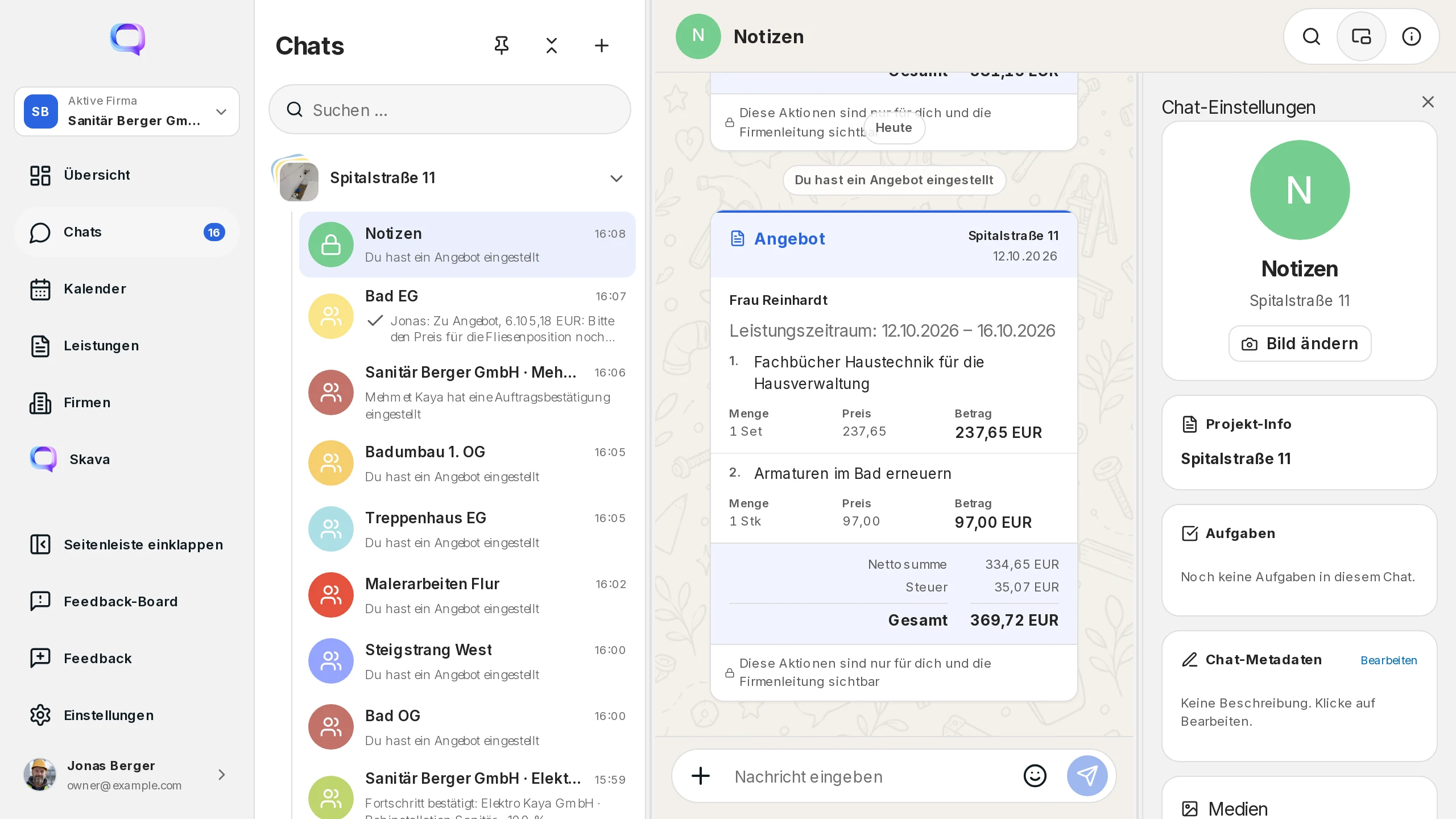
Dans Skava, les documents commerciaux sont créés directement dans le chat du chantier. Une liste de prestations devient un devis, le devis devient une confirmation de commande, et celle-ci devient la facture. Chaque document est une carte dans le chat, visible par tous les intervenants, et un PDF lorsque vous en avez besoin.
La chaîne de documents
Skava gère trois types de documents qui s'enchaînent. L'étape suivante se trouve toujours dans le menu du document précédent :
- Devis : le prix que vous proposez au client. Créé à partir d'une liste de prestations ou directement dans le formulaire de document.
- Confirmation d'ordre : le travail accepté. Créée à partir du devis via Convertir en confirmation d'ordre. À partir de ce moment, une valeur de progression est disponible par ligne de prestation, ainsi que la possibilité d'attribuer des tâches à votre équipe ou à des entreprises partenaires.
- Facture : créée à partir de la confirmation d'ordre via Créer une facture. Seule la facture génère un numéro de document à partir des paramètres de facturation de l'entreprise.
Les documents ne sont disponibles que dans les chats d'un projet lié à une entreprise. Si l'entreprise est manquante, Skava vous l'indique directement à l'endroit où vous tentez de créer le document. Les éléments verrouillés dans le menu plus affichent la raison, par exemple « Créez d'abord un devis ; la confirmation d'ordre en est dérivée. »
Un document envoyé n'est jamais modifié. La conversion, une nouvelle version ou un retrait créent toujours une nouvelle carte ; la version précédente reste dans l'historique. Cela permet de savoir clairement ce que le client a vu et quand.
Rédiger un devis
Dans l'application mobile, touchez le plus dans le chat, puis la tuile Devis. Dans l'application web, ouvrez Paramètres du chat via l'en-tête du chat et accédez aux Brouillons de devis, ou sélectionnez Devis depuis le menu plus du champ de saisie. Dans les deux cas, le formulaire de document s'ouvre.
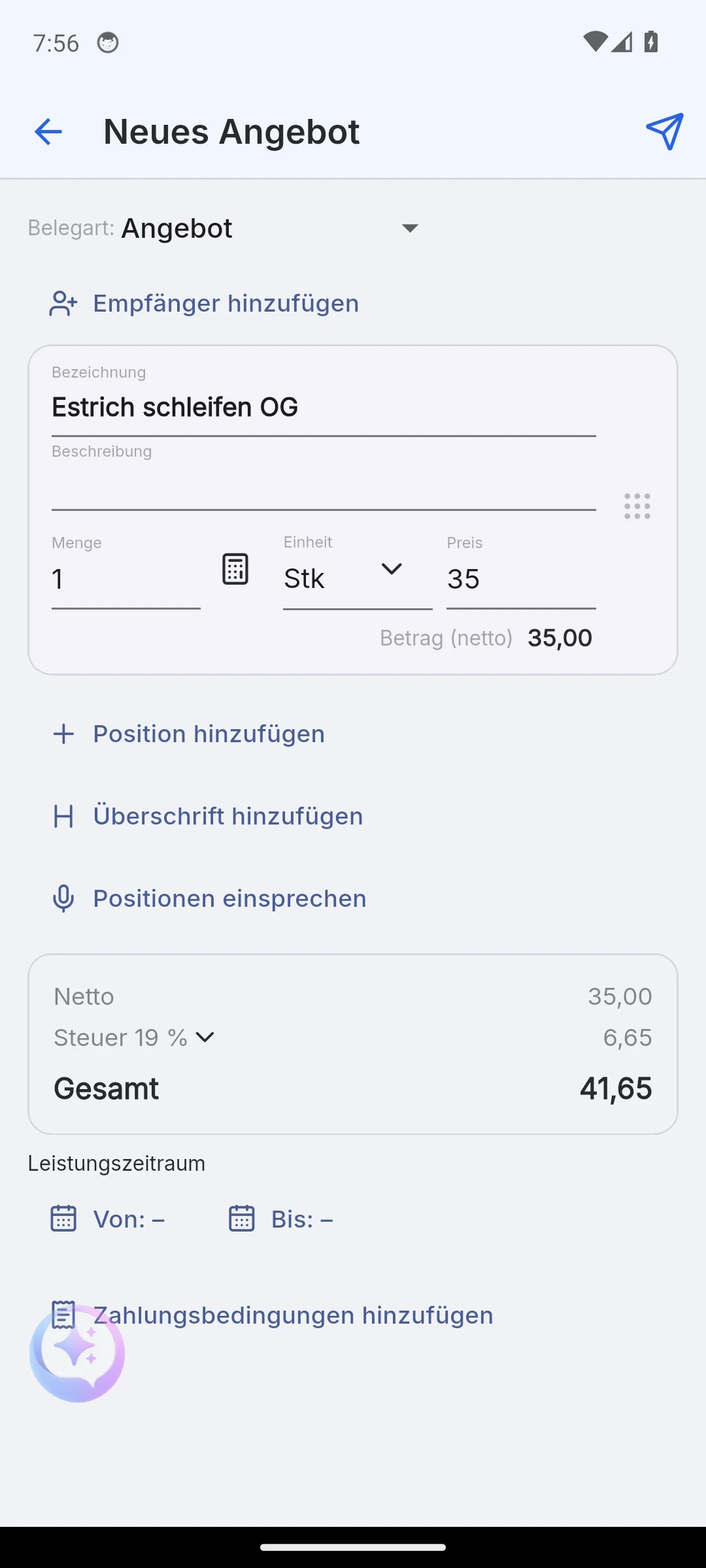
Le formulaire se compose de lignes de prestation et d'un en-tête :
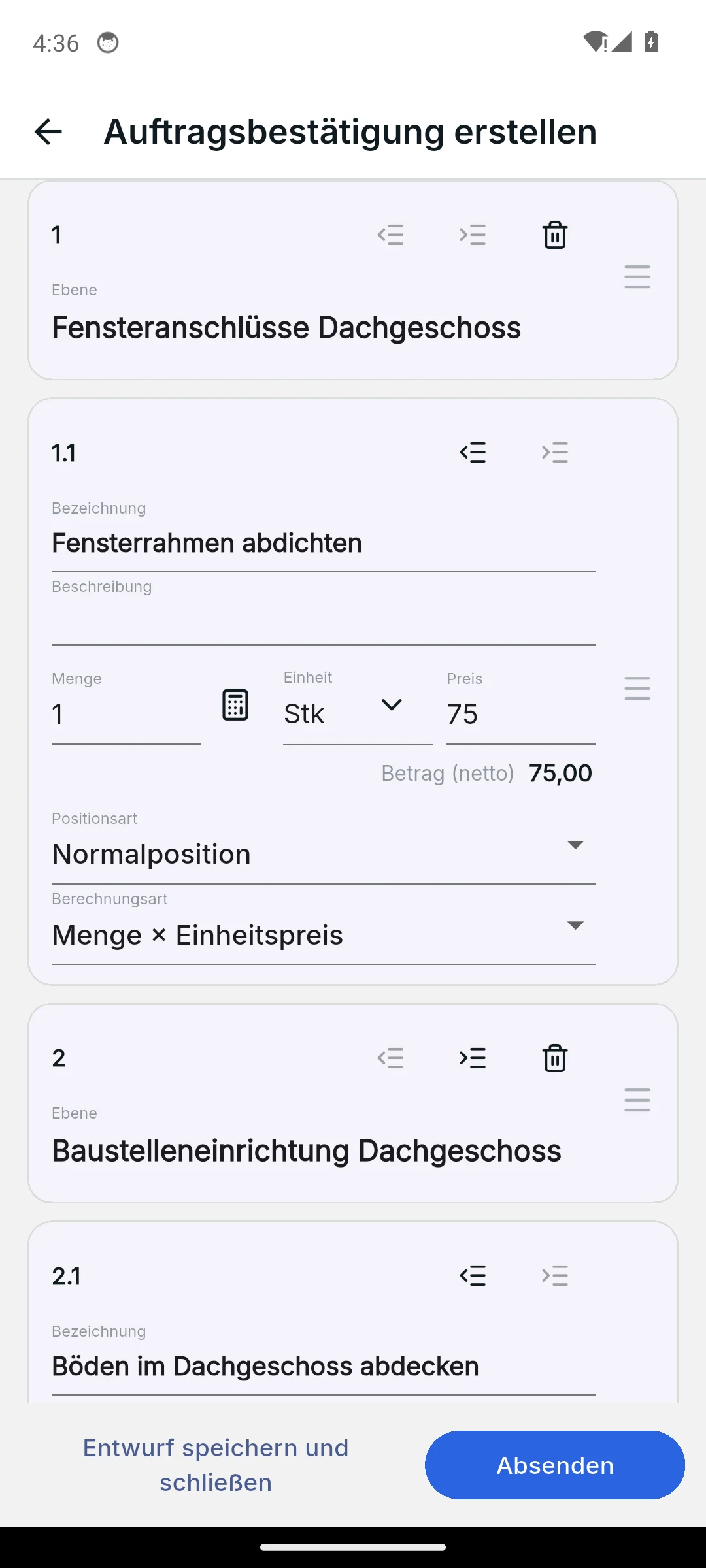
- Ajouter une ligne de prestation : titre, description, quantité, unité et prix. Skava calcule le total de la ligne immédiatement.
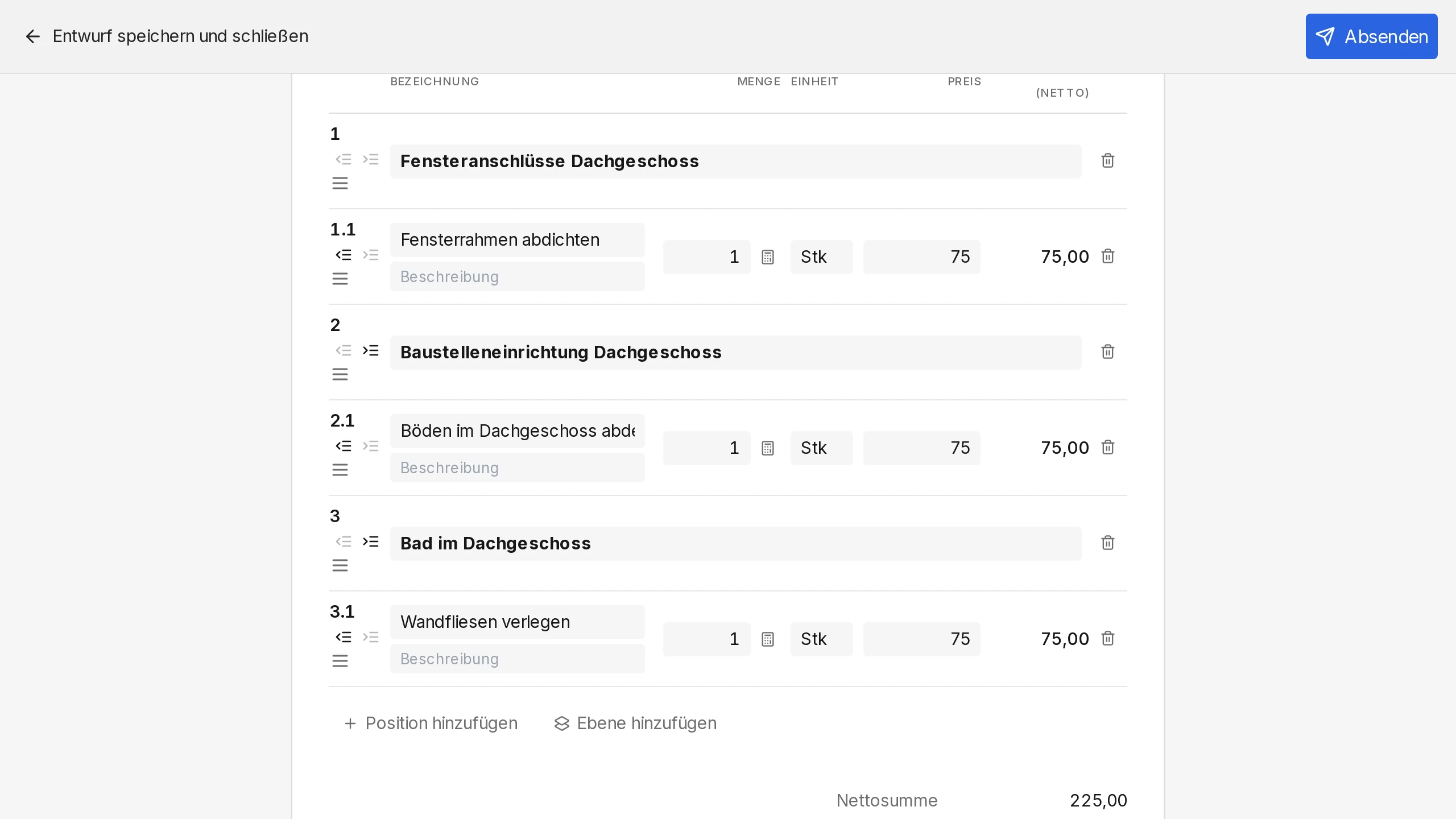
- Ajouter un titre : une ligne sans quantité ni prix, par exemple « Travaux de démolition ». Avec Indentation, cela devient un plan numéroté comme 1, 1.1 et 1.2.
- Trier : faites glisser les lignes à l'aide de la poignée. Un titre emmène ses sous-éléments avec lui. Sur le téléphone, un balayage vers la gauche supprime une ligne, une barre « Annuler » la restaure.
- Taux de TVA : s'applique une seule fois à l'ensemble du document, par exemple 19 % ou 7 %.
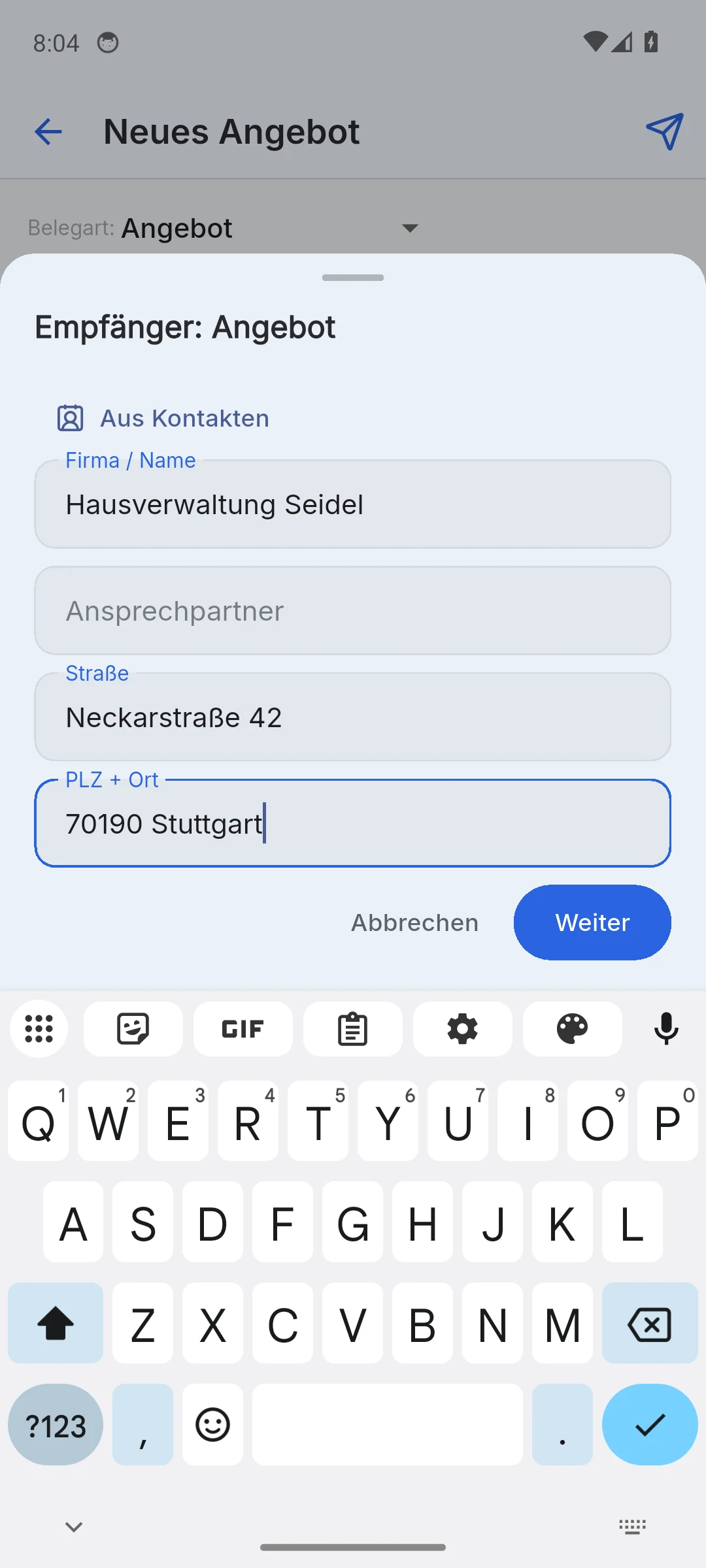
- Ajouter le destinataire : société ou nom, rue, code postal et ville. Le destinataire apparaît ensuite dans l'en-tête et dans le PDF.
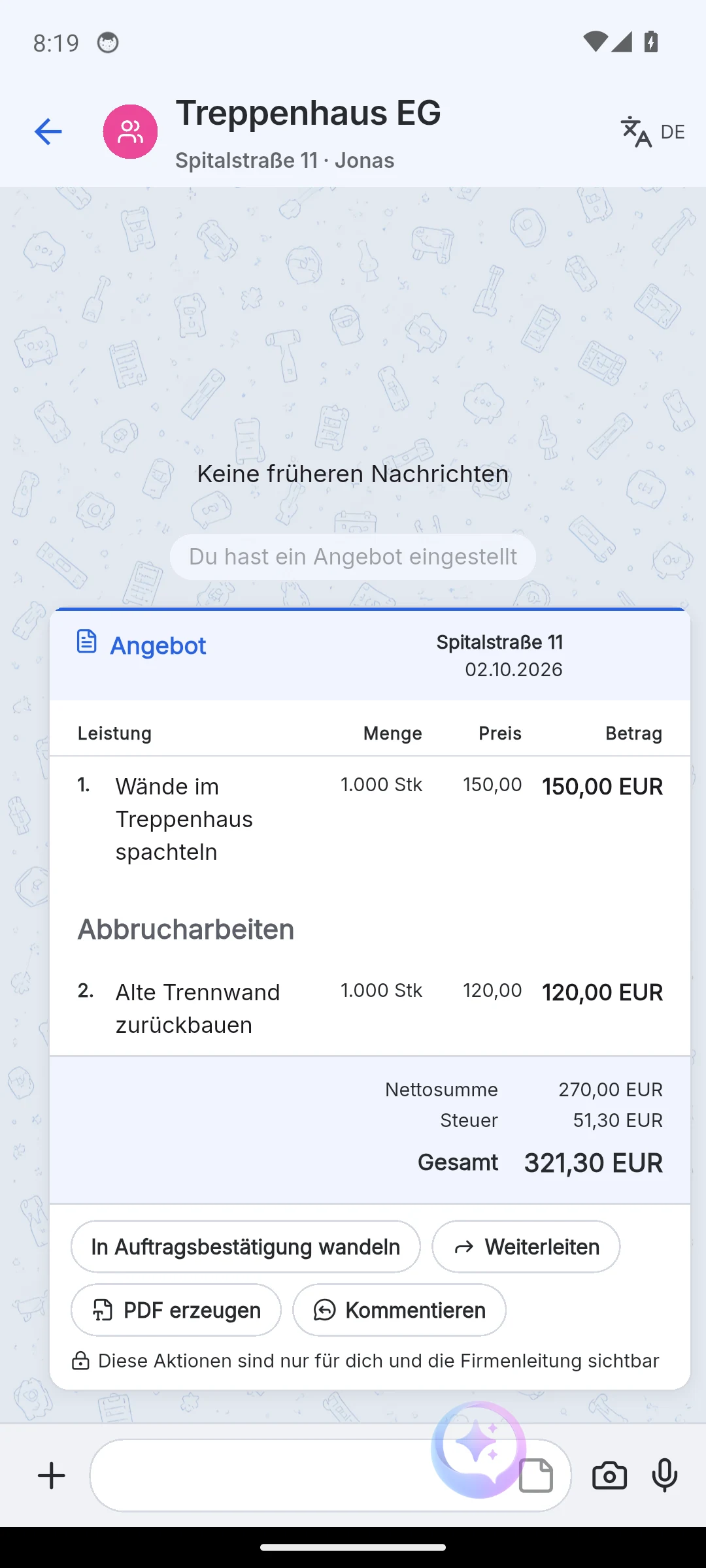
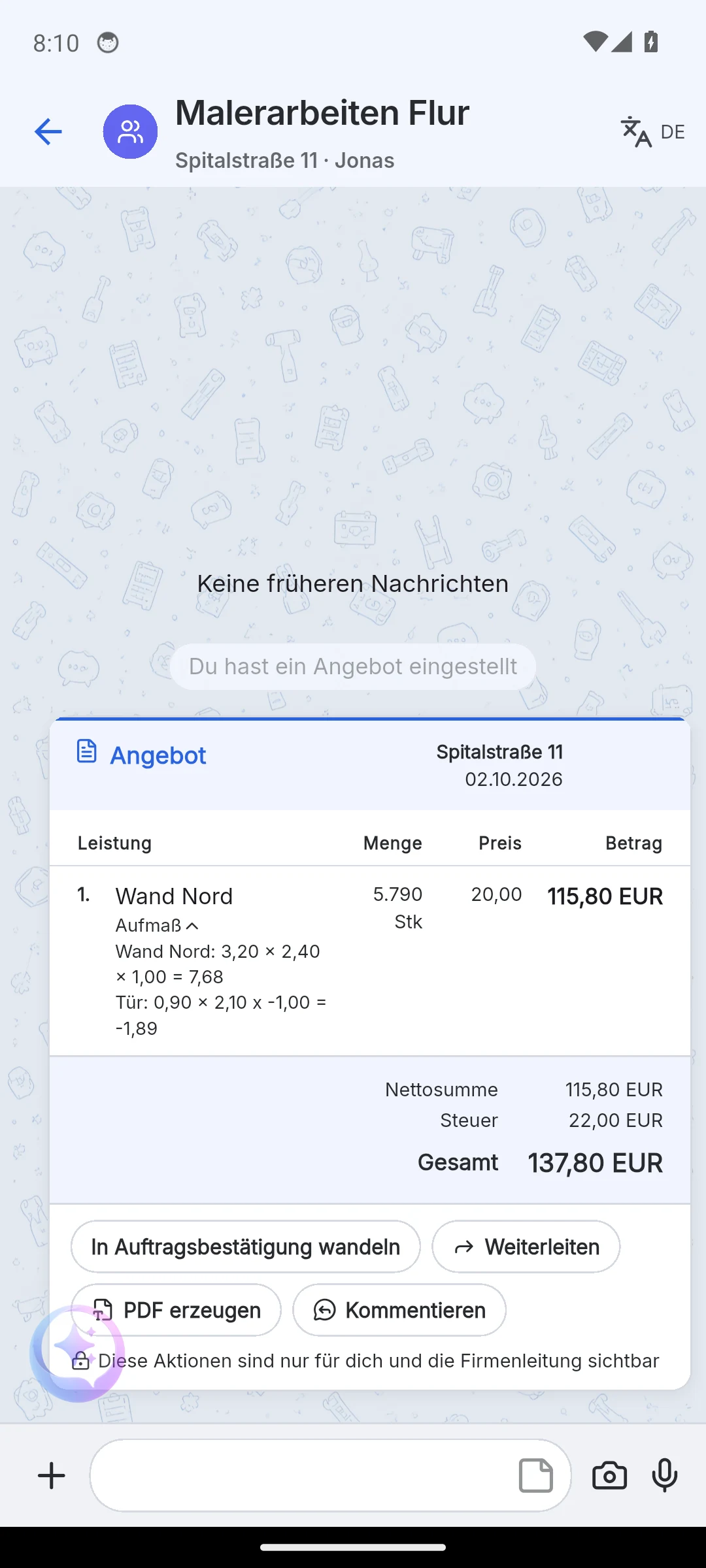
Saisie des quantités : Le menu des unités propose m², heures, pièces ou forfait. Le bouton à côté du champ de quantité ouvre la mesure : longueur, largeur et nombre de rangées, déductions en nombre négatif, par exemple -1 pour une porte. Utiliser comme quantité place la somme dans le champ de quantité. Plus tard, la mesure apparaît repliée sous la ligne de prestation dans le document.
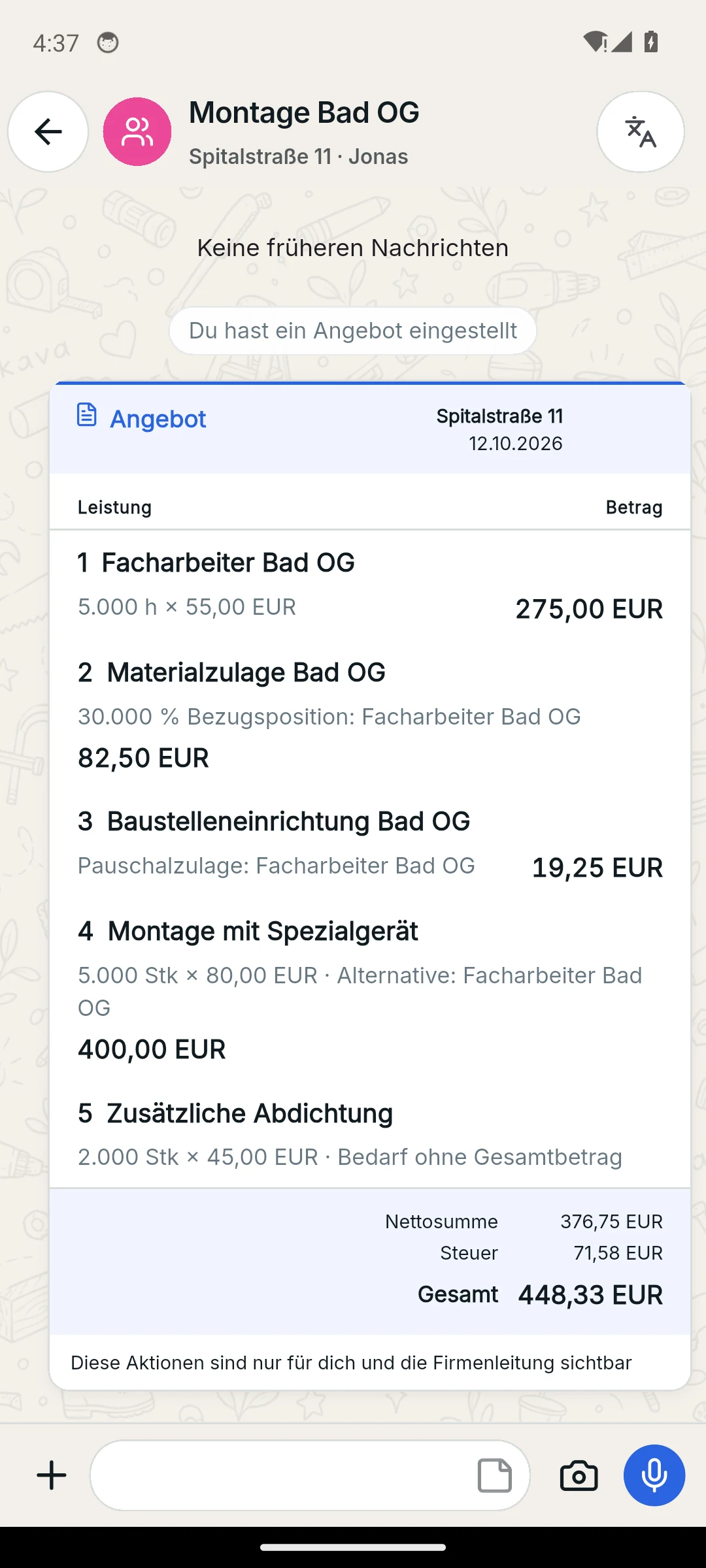
Types de lignes de prestation : En plus de la ligne standard, il existe Alternative (renvoyant à une variante de base), Optionnel avec ou sans total, et Suppléments en pourcentage ou montant forfaitaire sur un élément de référence. Lors de la conversion en confirmation de commande, vous choisissez une variante par groupe ; celle non choisie est supprimée.
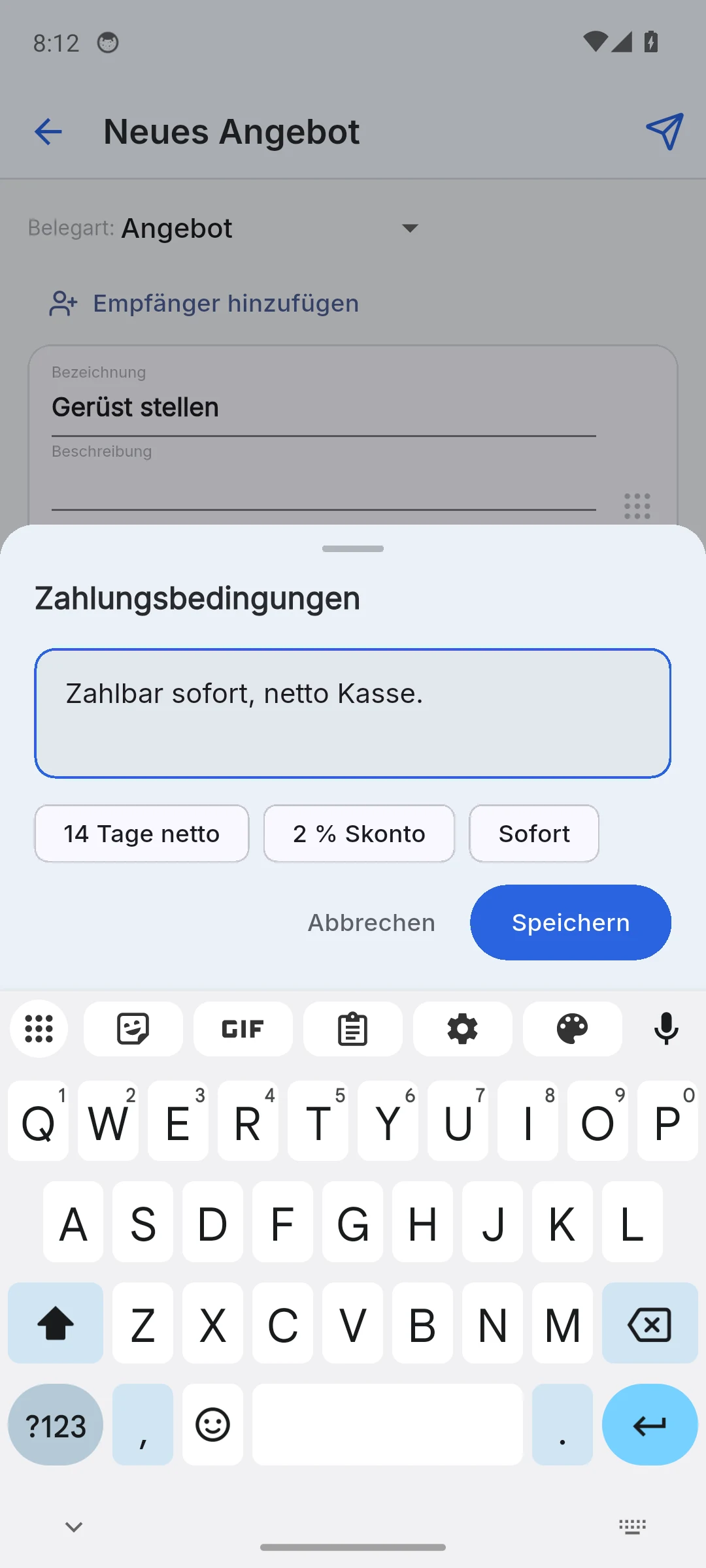
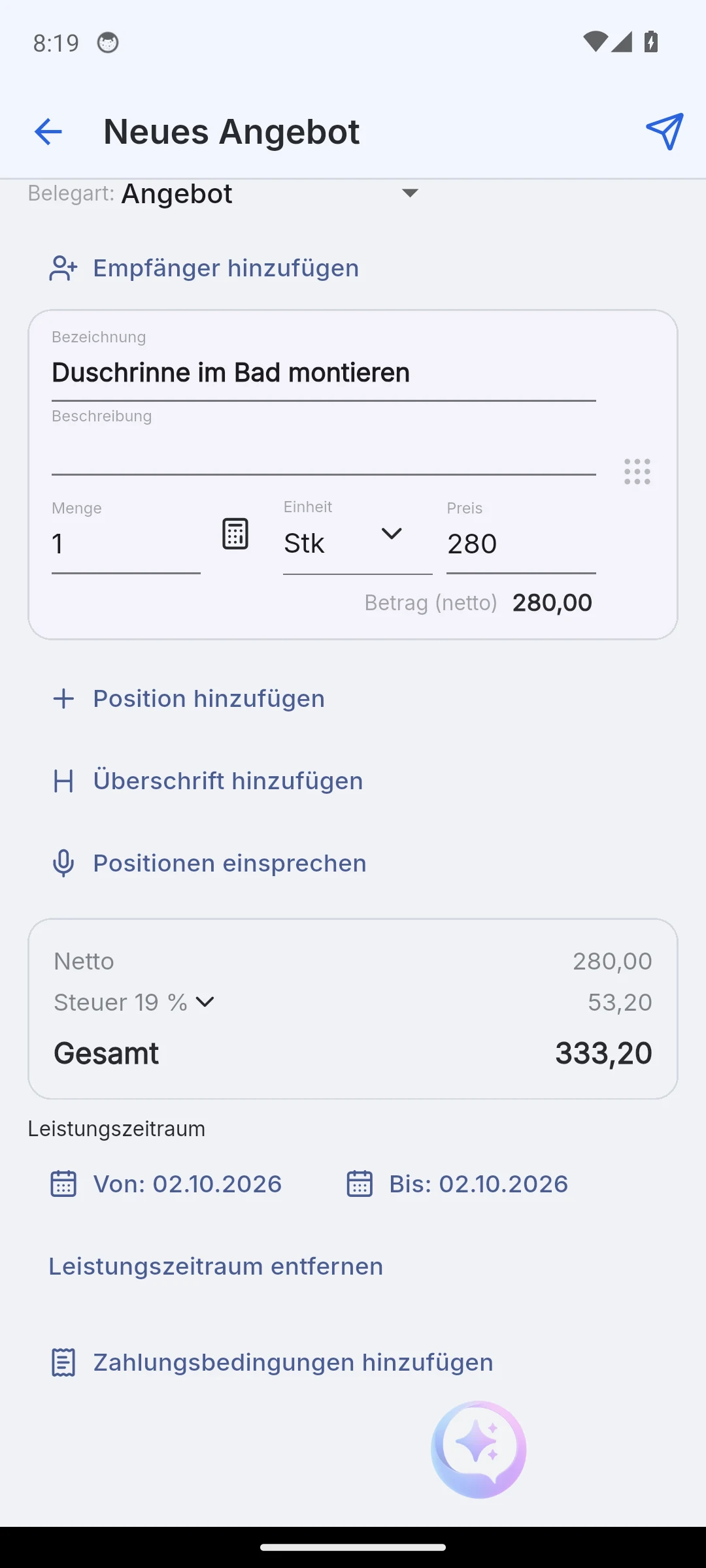
Les conditions de paiement et la période de service sont facultatives. Des suggestions telles que « 14 jours net », « 2 % d'escompte » ou « Immédiatement » évitent la saisie ; dans l'application web, le formulaire reprend les conditions de paiement par défaut de l'entreprise du projet. La période de service apparaît comme Du et Au sur le document.
Brouillons
Chaque conversation dispose d'un seul brouillon de devis. La fermeture du formulaire enregistre automatiquement le brouillon, que ce soit via un bouton, un geste de retour ou la touche Échap. Le brouillon apparaît dans la conversation sous forme de tuile marquée Brouillon ; un appui rouvre le formulaire. Seule l'action Envoyer le transforme en document, et la tuile du brouillon disparaît.
- Un brouillon sans ligne de prestation est supprimé. L'application mobile demande d'abord confirmation avec « Rien à enregistrer pour l'instant ».
- Les modifications d'une liste de prestations figent l'état antérieur : il reste grisé dans l'historique, tandis que la liste actuelle affiche les nouveaux prix.
- La feuille d'actions d'une liste de prestations propose Créer un document, Modifier les lignes de prestation et Transférer vers une autre conversation.
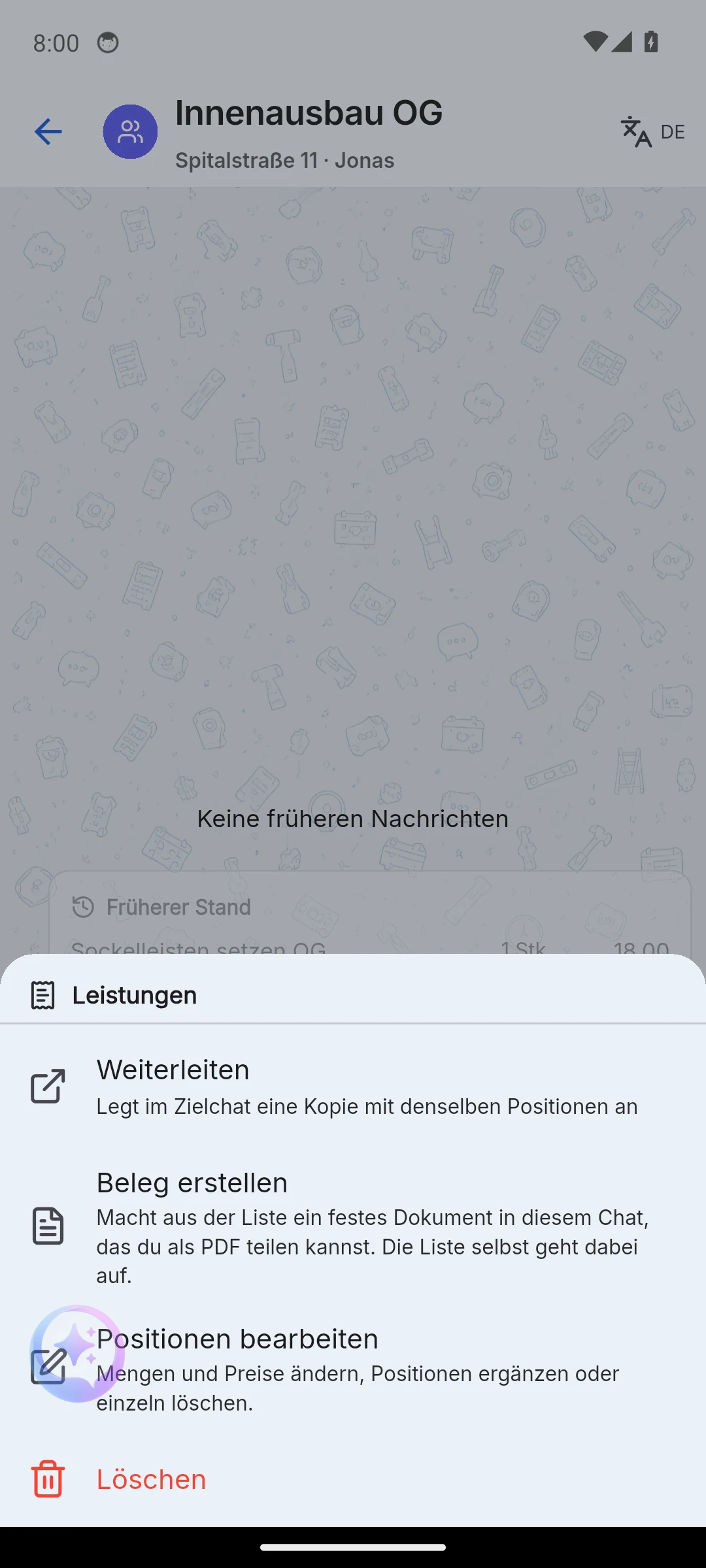
Créer un document transfère les lignes vers le formulaire du document. La liste reste dans le chat et peut encore être modifiée, par exemple si les quantités augmentent sur le chantier.
Dans l’application web, vous cochez les lignes individuelles pour le devis dans la zone Brouillons de devis. En cas de sélection partielle, le bouton de fermeture affiche « Abandonner les modifications et fermer » ; le brouillon source reste inchangé.
Du devis à la confirmation de commande
Ouvrez le menu du devis (mobile : appui long, application web : clic droit sur l'en-tête du document) et choisissez Convertir en confirmation de commande. Le formulaire s'ouvre avec tous les articles et reste modifiable : ajustez les quantités, ajoutez les conditions de paiement, modifiez la mise en forme. Si vous quittez le formulaire, le brouillon de conversion est conservé jusqu'à l'envoi.
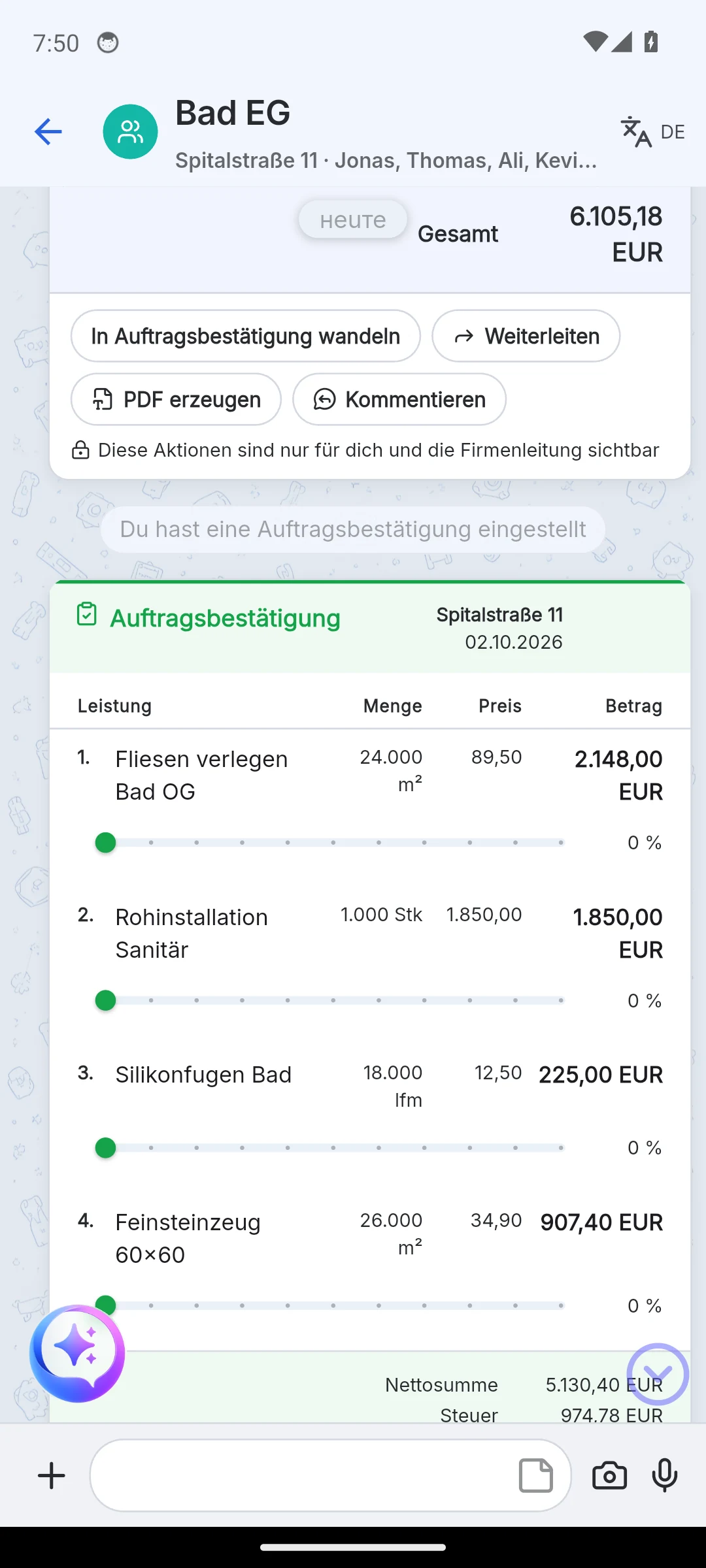
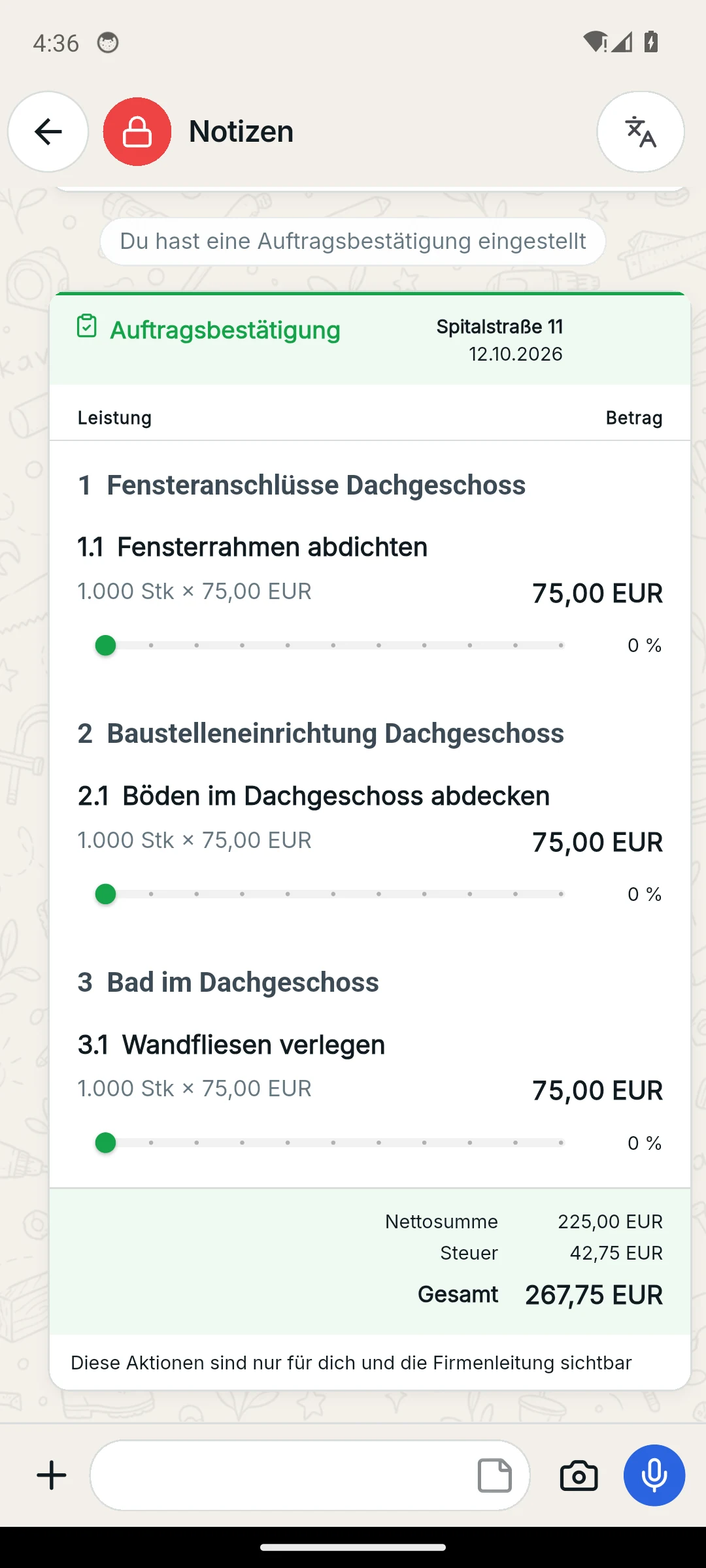
La confirmation de commande apparaît comme une carte distincte ; le devis reste au-dessus. Nouveauté :
- Une barre de progression par article. Un appui sur le nombre bascule entre le pourcentage et « terminé / total » dans l'unité de l'article.
- Affecter : attribuez les postes de prestation à votre propre équipe, à des contacts ou à d'autres entreprises. Le fonctionnement est décrit dans Travailler avec d'autres entreprises.
- Créer la facture comme étape suivante de la chaîne.
Dans l'application mobile, vous pouvez définir directement le type de document comme confirmation de commande dans le formulaire, par exemple si le client a donné son accord verbalement et qu'aucun devis n'était nécessaire.
Facture et paiement
Dans le menu de la confirmation de commande, choisissez Créer la facture. Avant l'ouverture du formulaire, Skava demande le bénéficiaire ; le nom de l'entreprise ou du contact suffit. Vous pouvez ensuite saisir les conditions de paiement et envoyer. Un brouillon de facture clôturé peut être rouvert plus tard depuis le menu plus, sans redemander le bénéficiaire.
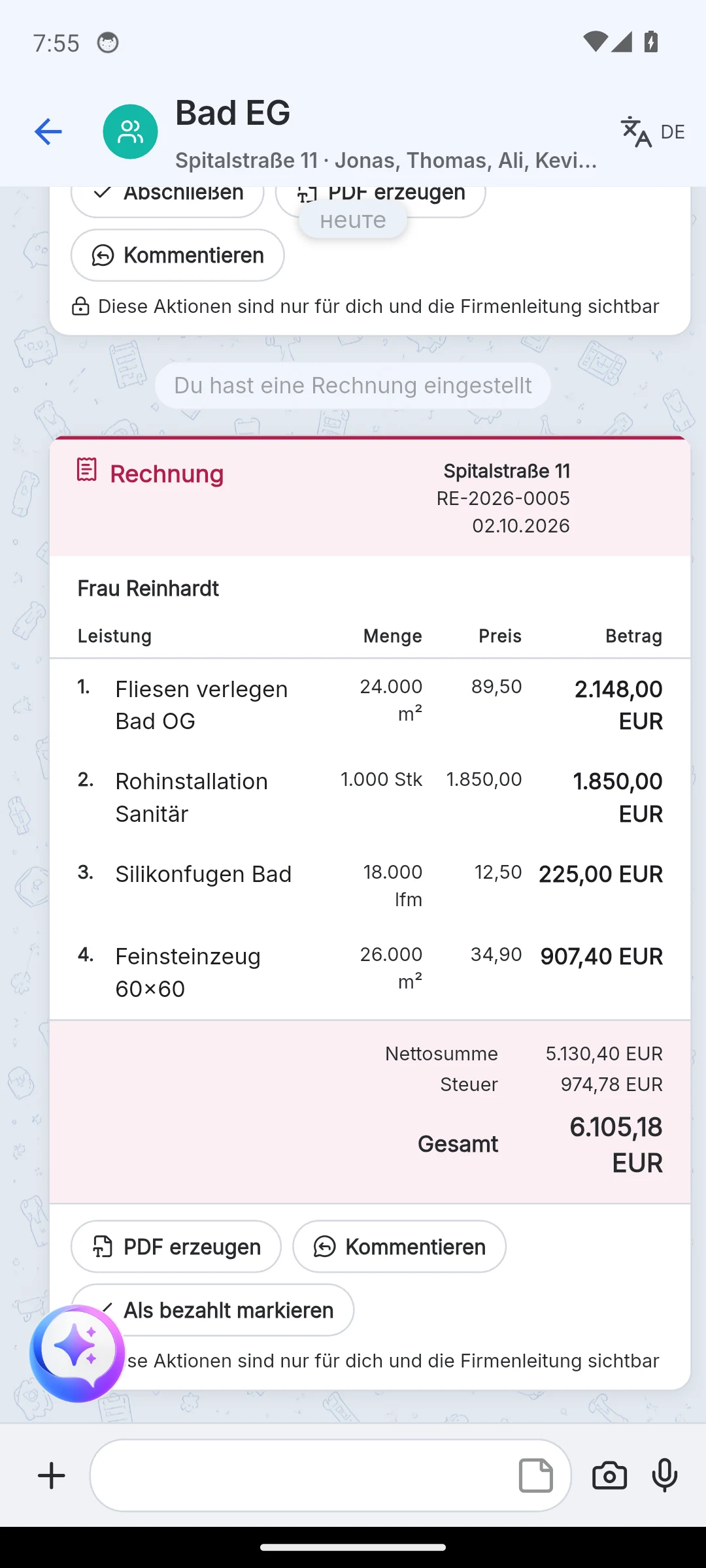
- Numéro de facture : le préfixe et le numéro suivant proviennent des paramètres de facturation de l'entreprise.
- Marquer comme payé ajoute le marqueur « Payé » sur la carte. Cette action n'est possible qu'une seule fois ; elle disparaît ensuite du menu. Créer une facture et Marquer comme payé sont réservées aux administrateurs de l'entreprise.
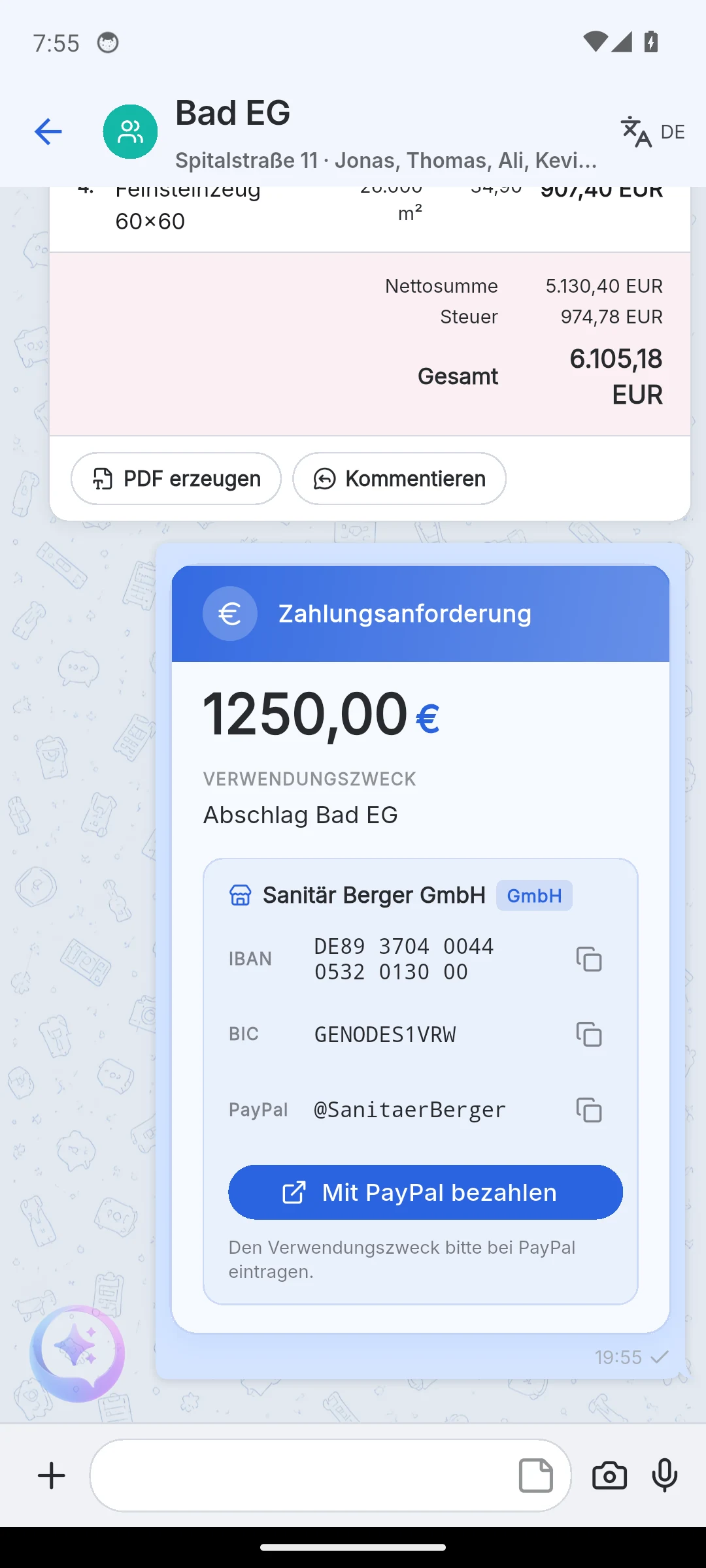
- Demander un paiement (application mobile, tuile Paiement dans le menu plus) : saisissez le montant et l'objet, c'est terminé. La carte affiche les coordonnées bancaires de l'entreprise et, si disponible, un bouton Payer avec PayPal. Si l'IBAN n'est pas renseigné dans les données de l'entreprise, Skava le signale. La demande de paiement est un message, pas un document.
Travailler sur un document
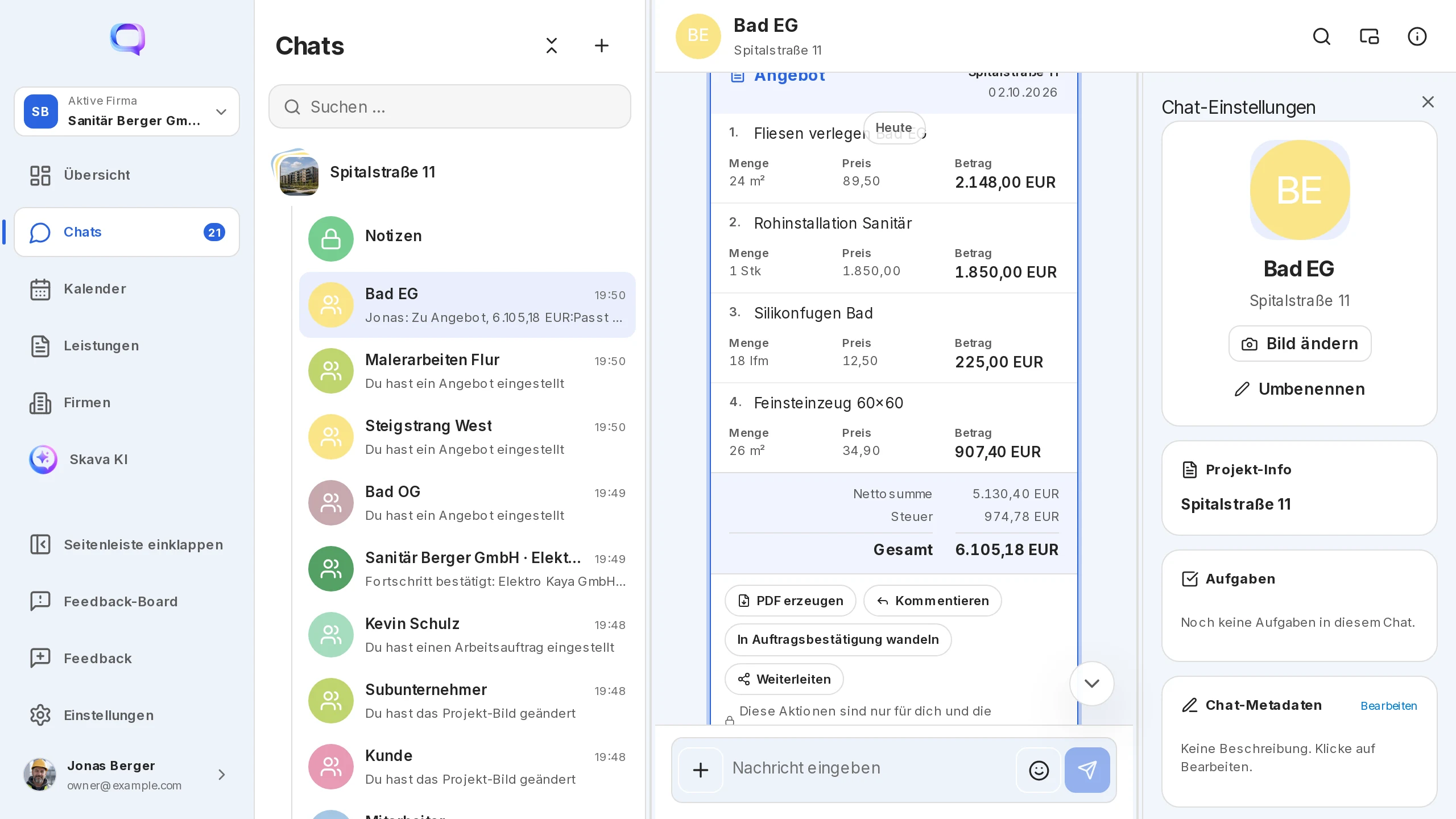
Ouvrez le menu d'un document en appuyant longuement sur le téléphone, ou en cliquant avec le bouton droit sur l'en-tête du document dans l'application web. Sous le menu, vous verrez la note « Ces actions ne sont visibles que par vous et la direction de l'entreprise » : les actions sur le document ne sont affichées qu'à la personne qui l'a créé ou à un administrateur de l'entreprise.
- Copier place le texte du document dans le presse-papiers.
- Générer le PDF ouvre l’aperçu. Dans l’application web, vous joignez le PDF à la carte via Joindre au document ou vous le téléchargez. Sur le téléphone, vous le partagez ou l’imprimez depuis l’aperçu.
- Commenter affiche un aperçu du document au-dessus du champ de saisie. Votre texte est envoyé comme un message normal avec la référence « Re devis, 6 105,18 EUR : » ; un appui dessus ramène à la carte. Sur le téléphone, un balayage vers la droite sur l’en-tête du document produit le même effet.
- Transférer crée une copie du devis en tant que carte de document distincte dans un autre chat de la même entreprise, par exemple de vos notes privées vers le chat client. La source reste inchangée.
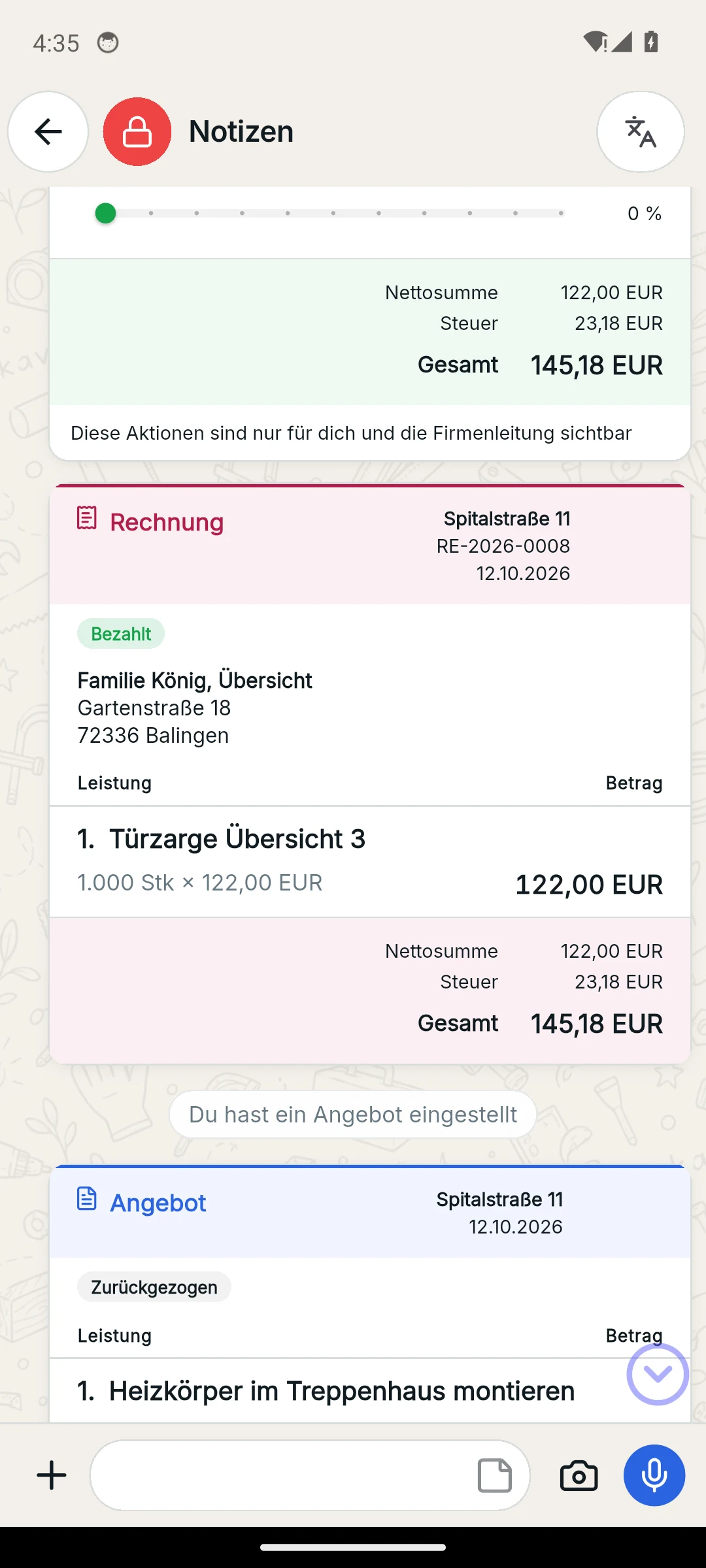
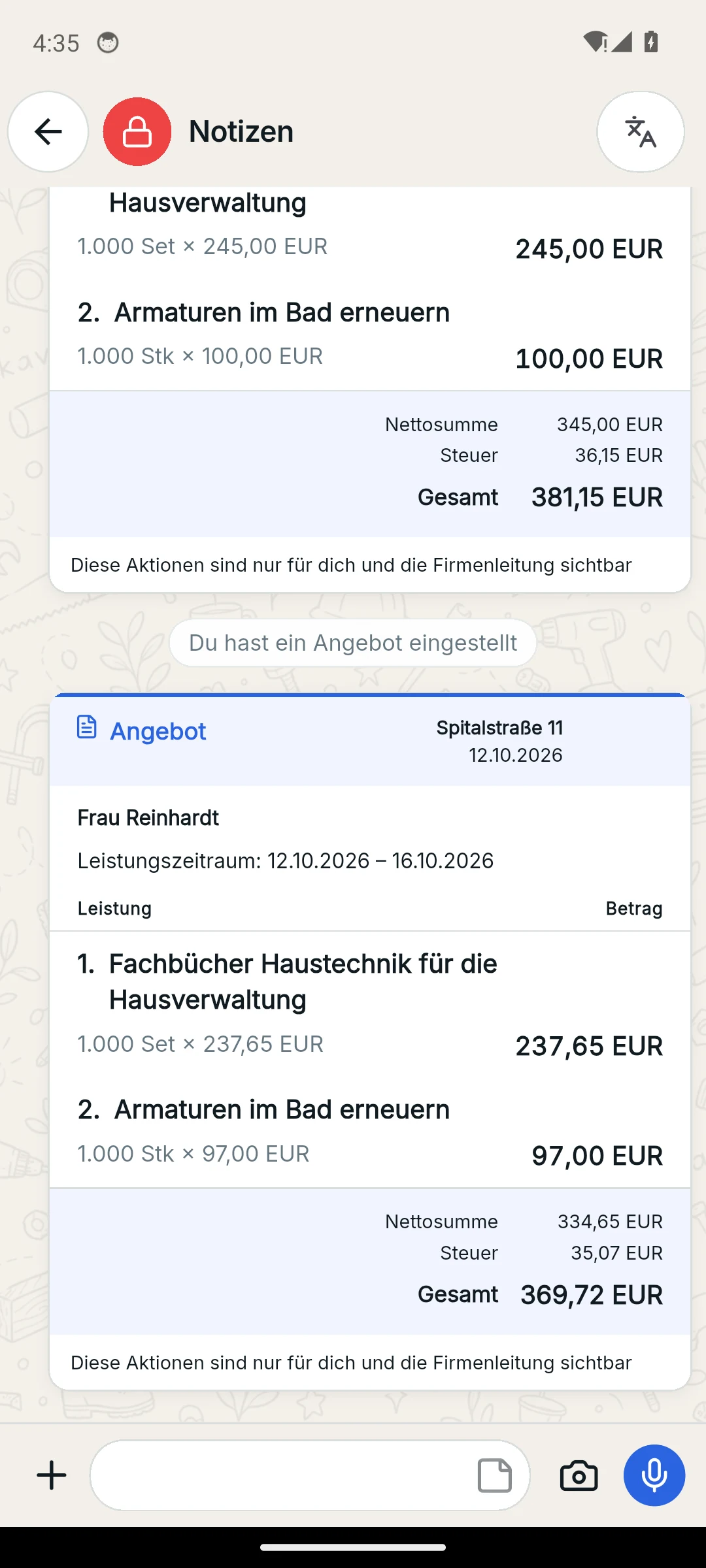
- Nouvelle version du devis : le devis envoyé reste en place ; vos modifications apparaissent dans le même chat sous forme de nouveau devis. Le destinataire, les conditions de paiement et la période de prestation sont repris.
- Révoquer : jusqu’à cinq minutes après la création, tant que le document n’est ni payé ni converti. La carte reste visible avec le statut « Révoqué » ; seul le PDF demeure dans le menu.
Papier à en-tête, catalogue et répertoire des documents
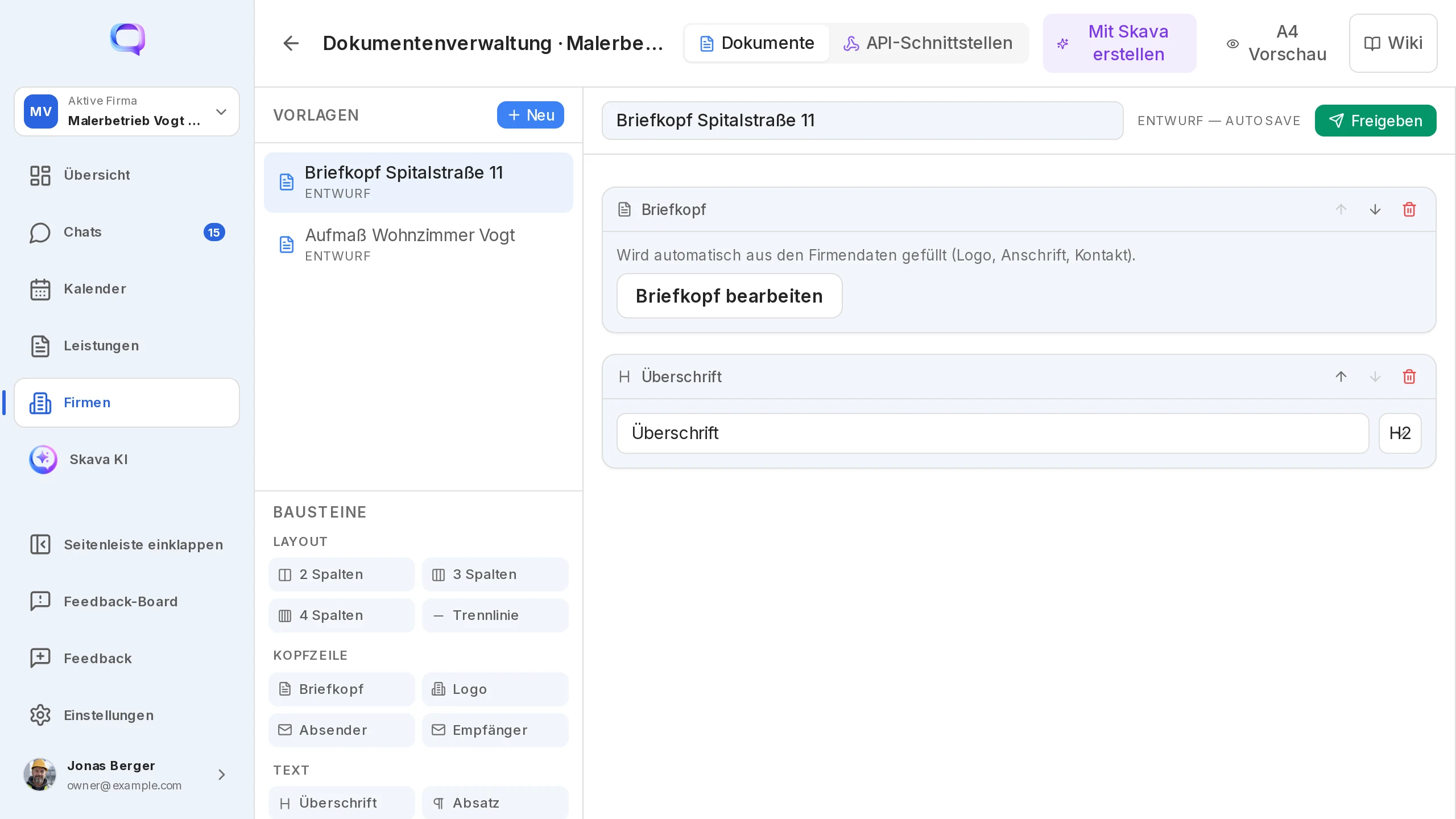
Un administrateur de l'entreprise modifie le papier à en-tête avec le logo et l'adresse dans l'application web, dans la gestion des documents de l'entreprise. La modification s'applique à toute l'entreprise et donc à tous les PDF. Sur le téléphone, vous gérez les mêmes informations dans les détails de l'entreprise.
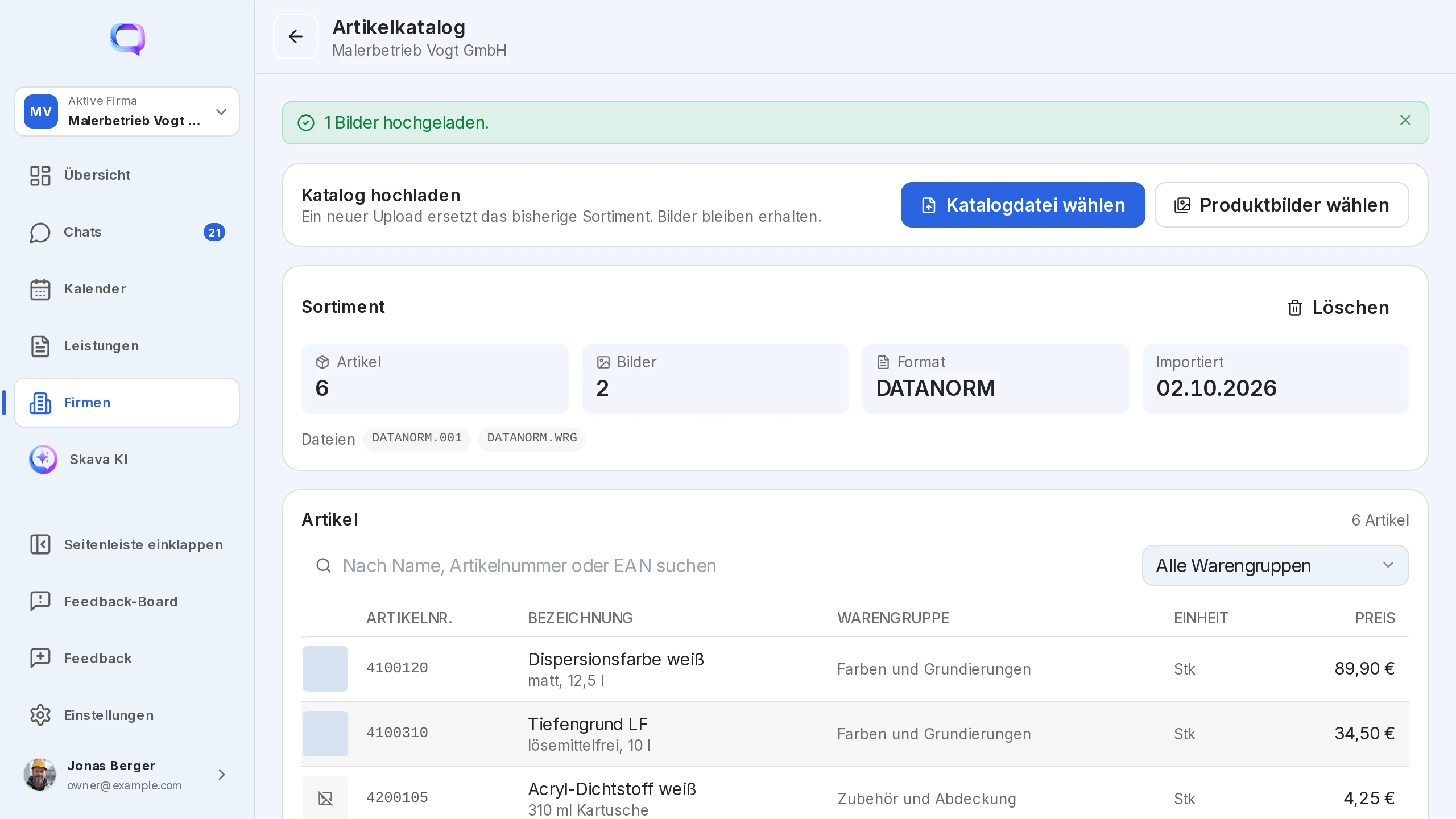
Le catalogue d'articles (application web, administrateurs de l'entreprise) accepte les fichiers CSV, ZIP et DATANORM. Les articles peuvent être recherchés par nom, numéro d'article ou code EAN et se voir attribuer des images de produit. L'assistant utilise le catalogue lorsqu'il crée un devis depuis le chat.
Tous les documents d'une entreprise sont regroupés en un seul endroit : dans l'Aperçu, les tuiles Devis, Confirmations de commande et Factures affichent les documents les plus récents, et Tout afficher ouvre le répertoire avec un filtre par projet. Sur la page de détail de l'entreprise, les mêmes listes se trouvent sous « Mes devis », « Mes confirmations de commande » et « Mes factures ».
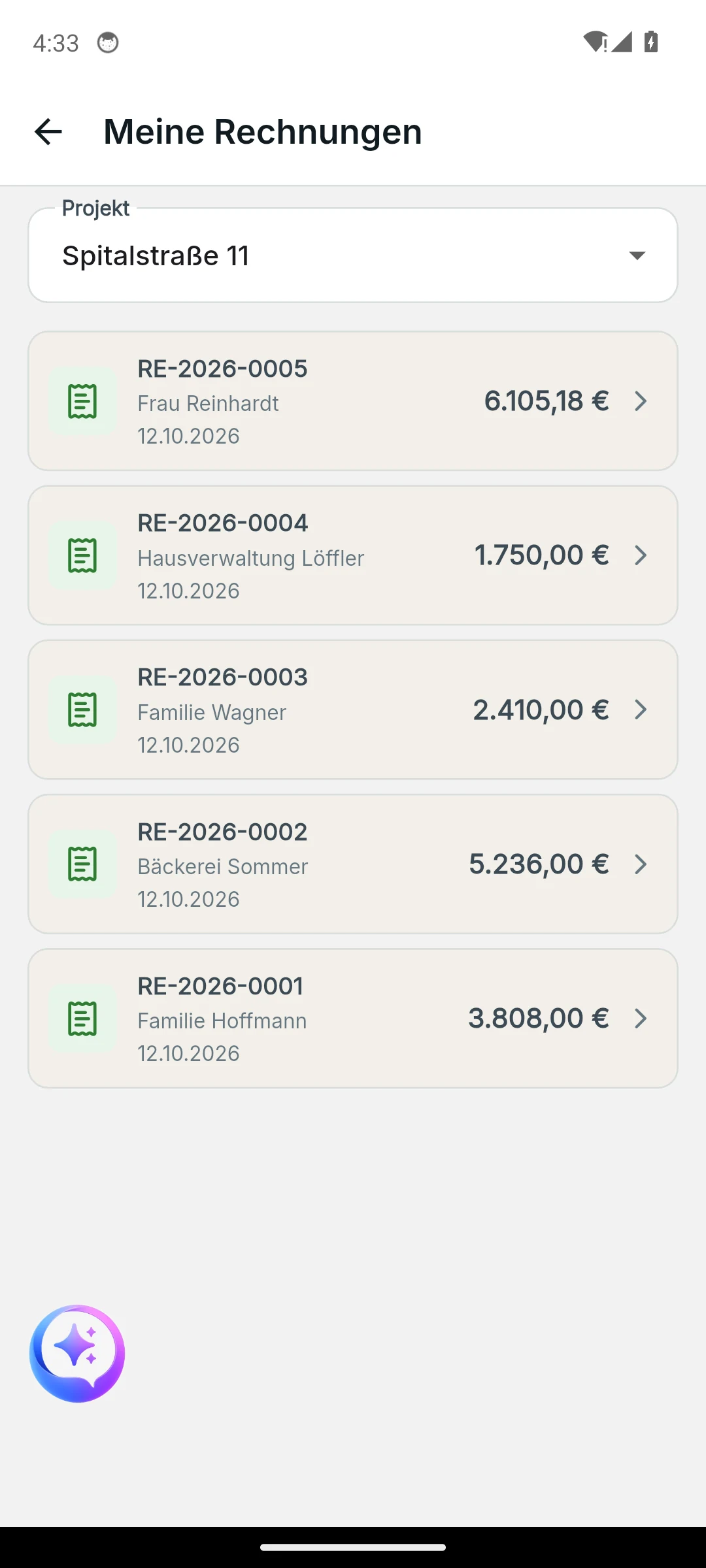
Application web et application mobile
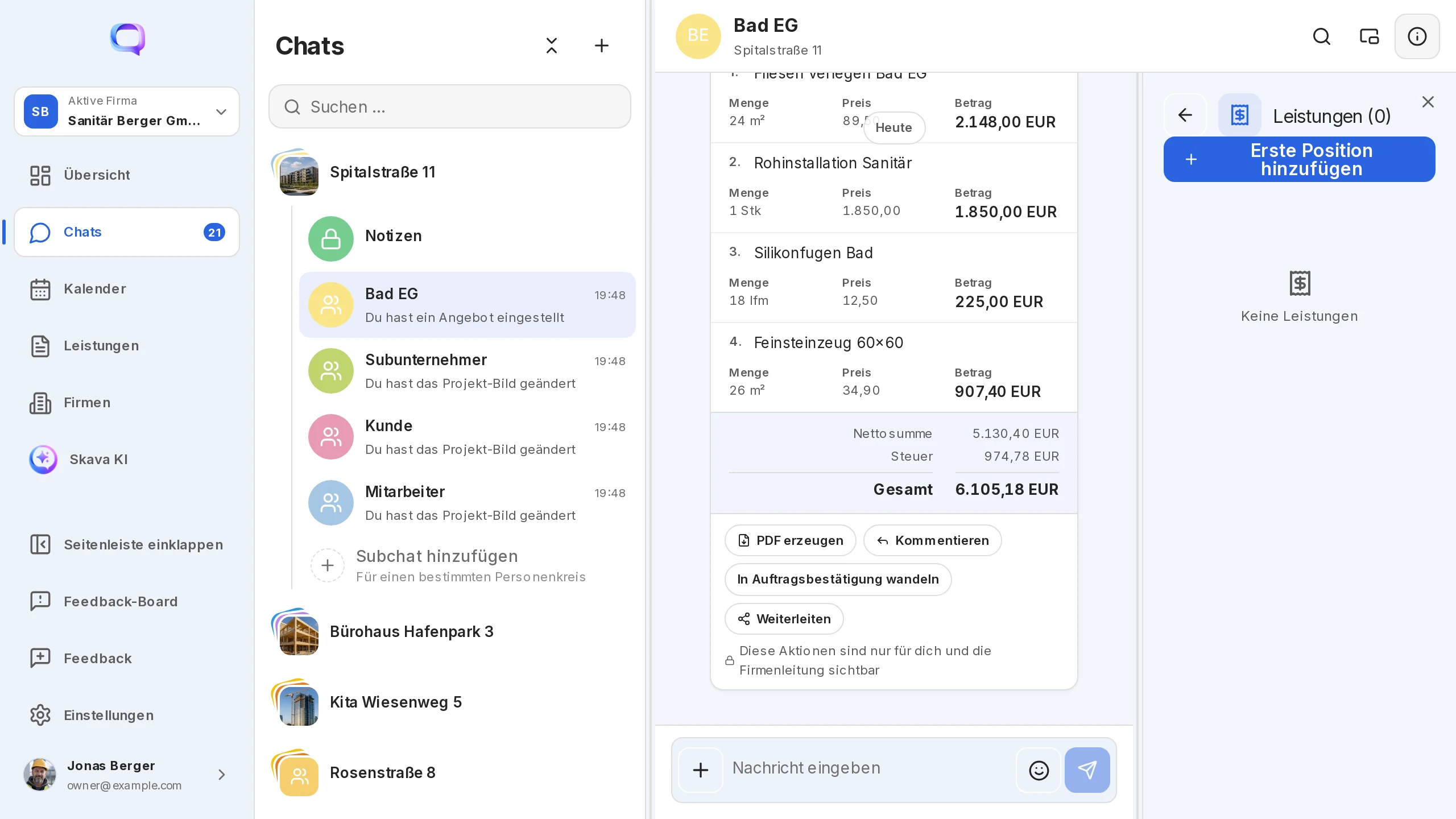
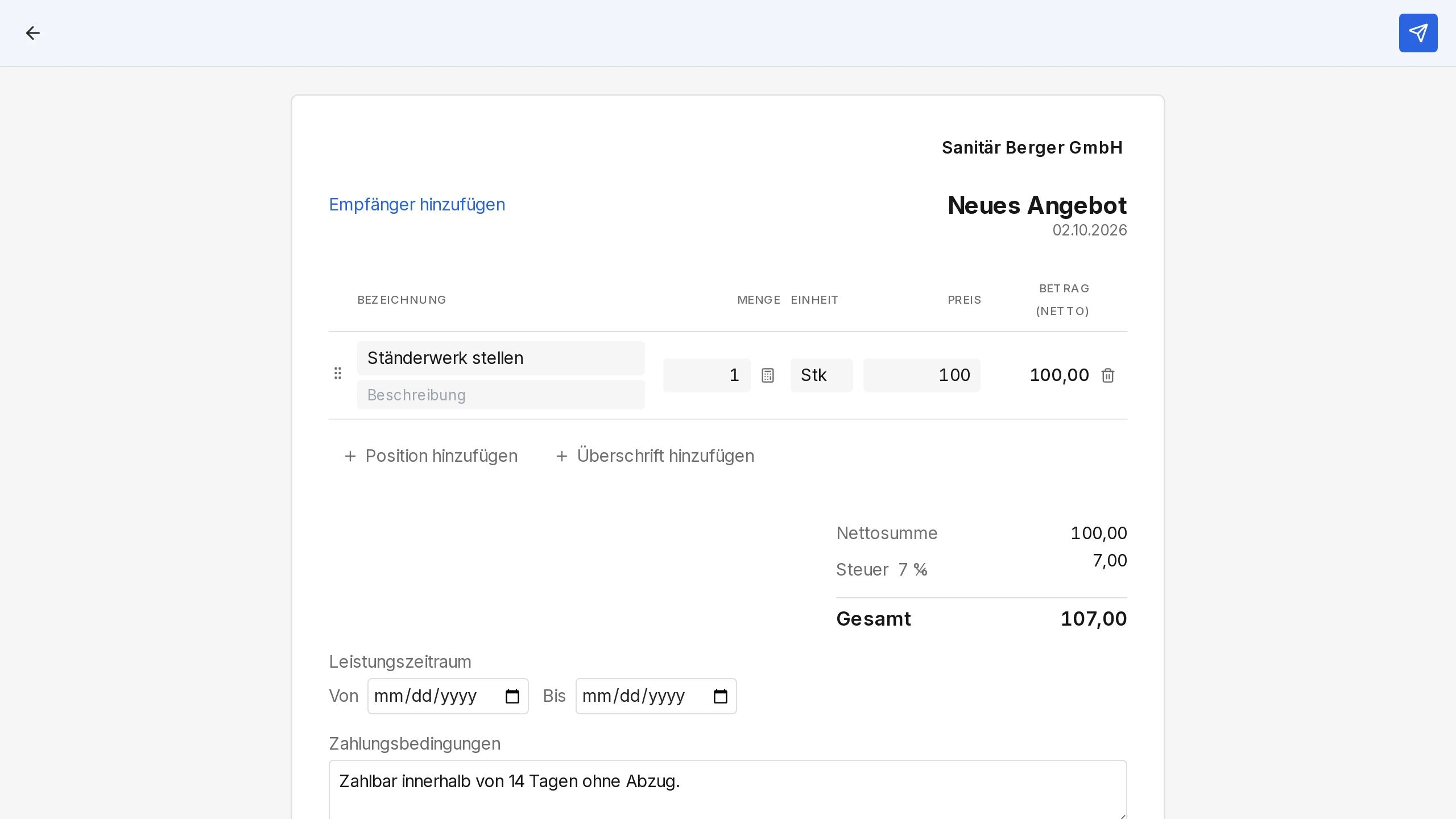
L'application web est le lieu pour le papier à en-tête, le catalogue d'articles et la jointure de PDF aux documents. Vous faites glisser les articles avec la souris, et le menu du document s'ouvre avec un clic droit.
Sur le téléphone, le document démarre directement depuis le menu plus. C'est uniquement ici que vous trouvez la demande de paiement, la confirmation de commande sans devis préalable et le balayage vers la droite pour commenter.
Questions fréquentes
Pourquoi ne puis-je pas rédiger un devis dans cette discussion ?
Les documents nécessitent une entreprise. Liez le projet à une entreprise dans les paramètres du projet ; cela se fait une seule fois et reste ensuite actif. Vous créez l'entreprise elle-même sous Vous ou sous Entreprises.
Puis-je modifier un devis après l'avoir envoyé ?
Non, un document envoyé reste tel quel. Choisissez Nouvelle version du devis dans le menu : vos modifications apparaissent dans la même discussion sous forme de nouveau devis, l'ancien reste visible. Dans les cinq minutes suivant la création d'un document, vous pouvez également le retirer.
Où est passé mon brouillon ?
Il apparaît dans le chat sous forme de tuile marquée « Brouillon » ; un appui rouvre le formulaire. Chaque chat ne contient qu'un seul brouillon de devis. Un brouillon sans ligne de prestation est supprimé à la fermeture.
Comment obtenir une facture en PDF ?
Sélectionnez Générer le PDF dans le menu de la facture. Dans l'application web, vous pouvez télécharger le PDF ou l'attacher à la carte via Joindre au document ; sur le téléphone, vous le partagez ou l'imprimez depuis l'aperçu.
Qui voit les actions sur le document ?
Seul le créateur du document et les administrateurs de l'entreprise. Les autres membres du chat voient la carte du document, mais pas les actions telles que Convertir, Créer une facture ou Marquer comme payé.
Quelle est la différence entre une facture et une demande de paiement ?
La facture est un document avec un numéro, des lignes de prestation et un PDF. La demande de paiement est un message avec le montant, l'objet et les coordonnées bancaires de l'entreprise, par exemple pour un acompte ou des frais de matériel. Vous la créez dans l'application mobile via la tuile Paiement.