
Travailler avec d'autres entreprises
Vous ne réalisez pas vous-même toutes les prestations. Dans Skava, vous affectez les prestations d'une confirmation de commande à votre propre équipe, à un contact ou à une autre entreprise. Pour les entreprises externes, cela crée un chat partagé qui contient la demande, l'acceptation, l'avancement et le rapport de fin de travaux.
Prérequis
- Le projet est lié à une entreprise. Ce lien est permanent.
- Il y a une confirmation de commande dans le chat. L'affectation ne fonctionne que depuis celle-ci, et non depuis le devis.
- La société partenaire ou le contact est sur Skava. Vous accédez aux sociétés externes via la recherche lors de l'affectation ; vos propres employés y sont listés sans recherche.
Affectation des postes
Ouvrez le menu de la confirmation de commande (mobile : appui long, application web : clic droit sur l'en-tête du document) et choisissez Affecter. La page d'affectation répertorie tous les postes. Pour chacun, deux options s'offrent à vous :
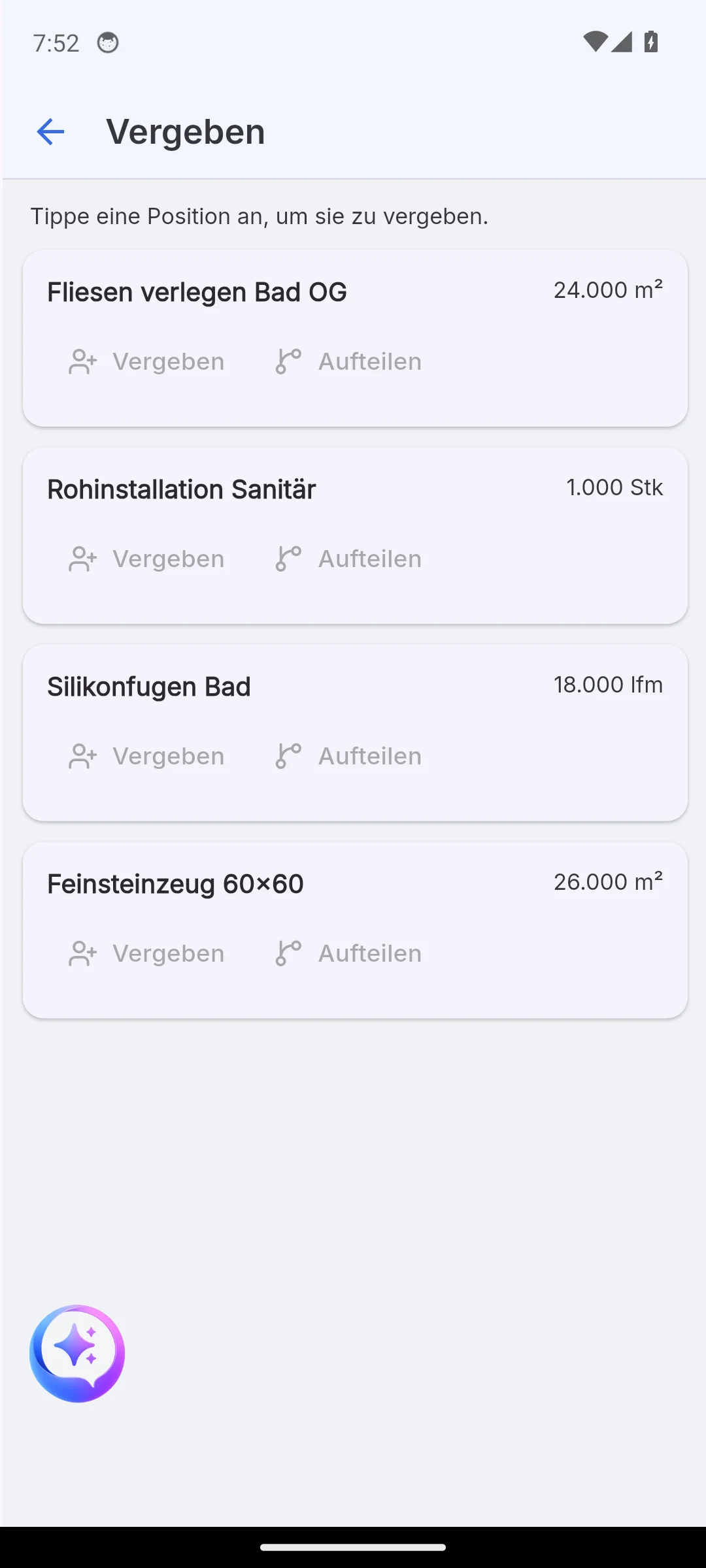
- Attribuer confie la ligne entière à un seul destinataire.
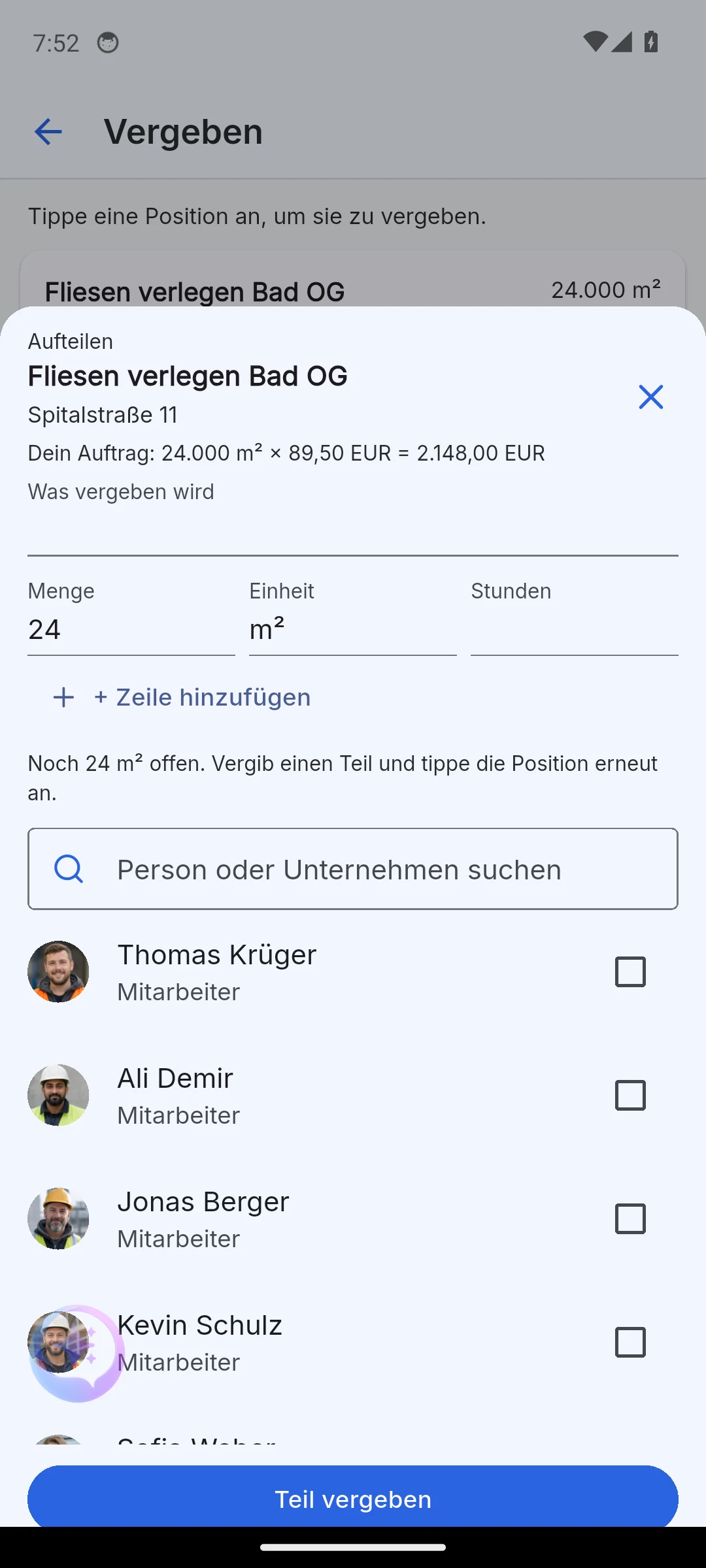
- Split ne transfère qu'une partie : saisissez la quantité et les heures, cochez une personne, Affecter la partie. La fiche reste ouverte et compte à rebours la quantité restante jusqu'à ce que la ligne de prestation soit entièrement affectée. Toutes les parties conservent leur lien avec la ligne de prestation d'origine.
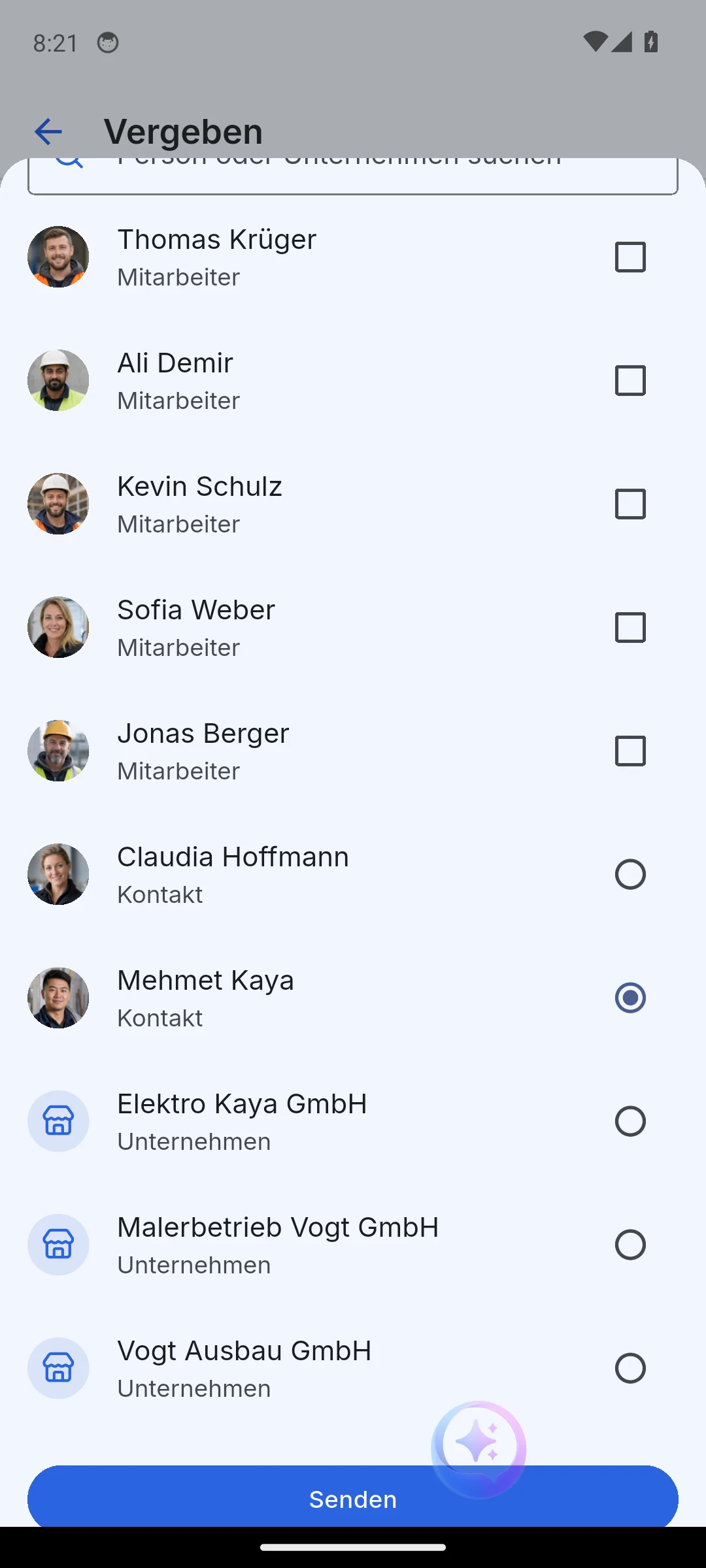
La liste des destinataires est une recherche combinée sur les personnes et les entreprises, marquées comme Employé, Contact ou Entreprise. Selon le destinataire, Skava demande des informations différentes : des heures pour vos propres employés, un prix pour les contacts et les entreprises.
Interne à votre propre équipe
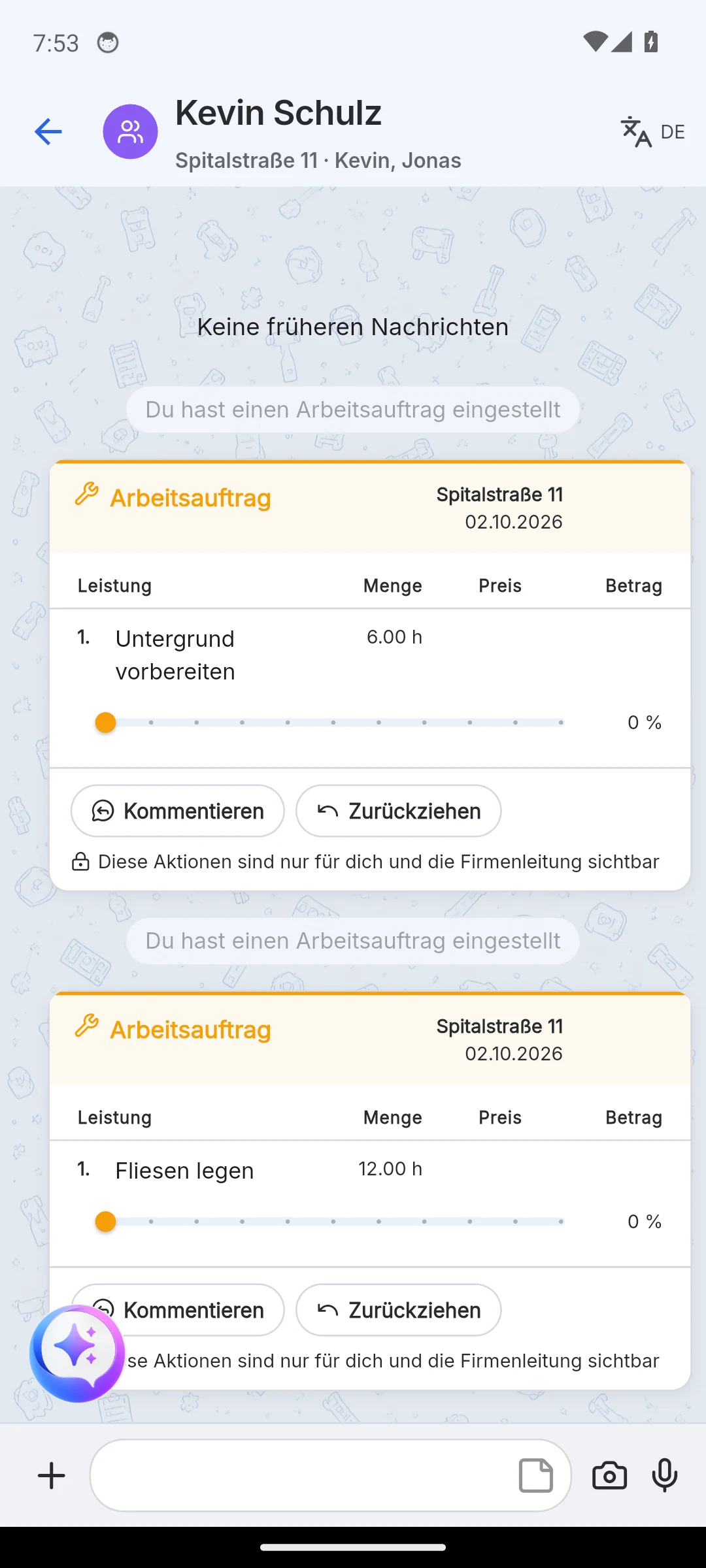
Si vous affectez la tâche à vos propres employés, un ordre de travail est créé. Il n'apparaît pas dans la discussion avec le client, mais dans une discussion séparée de l'équipe, nommée d'après ses membres. Le client ne voit rien de tout cela.
L'ordre de travail répertorie les postes affectés avec les quantités et les heures. Avec Révoquer, vous le rappelez, et avec Commenter, vous ajoutez des notes. Si vous préférez planifier par semaine, utilisez le plan de travail.
Demande à une autre entreprise
Si vous choisissez une entreprise ou un contact externe comme destinataire, l'affectation devient une demande. Vous saisissez le prix que vous êtes prêt à payer par poste ; sans prix, la demande ne peut pas être envoyée. Avec Ajouter un poste, vous joignez d'autres prestations qui ne figurent pas sur la confirmation de commande. Si l'unité diffère de celle de votre poste, Skava compare la valeur totale. Si le résultat représente une perte par rapport à votre commande, l'application vous avertit avant l'envoi.
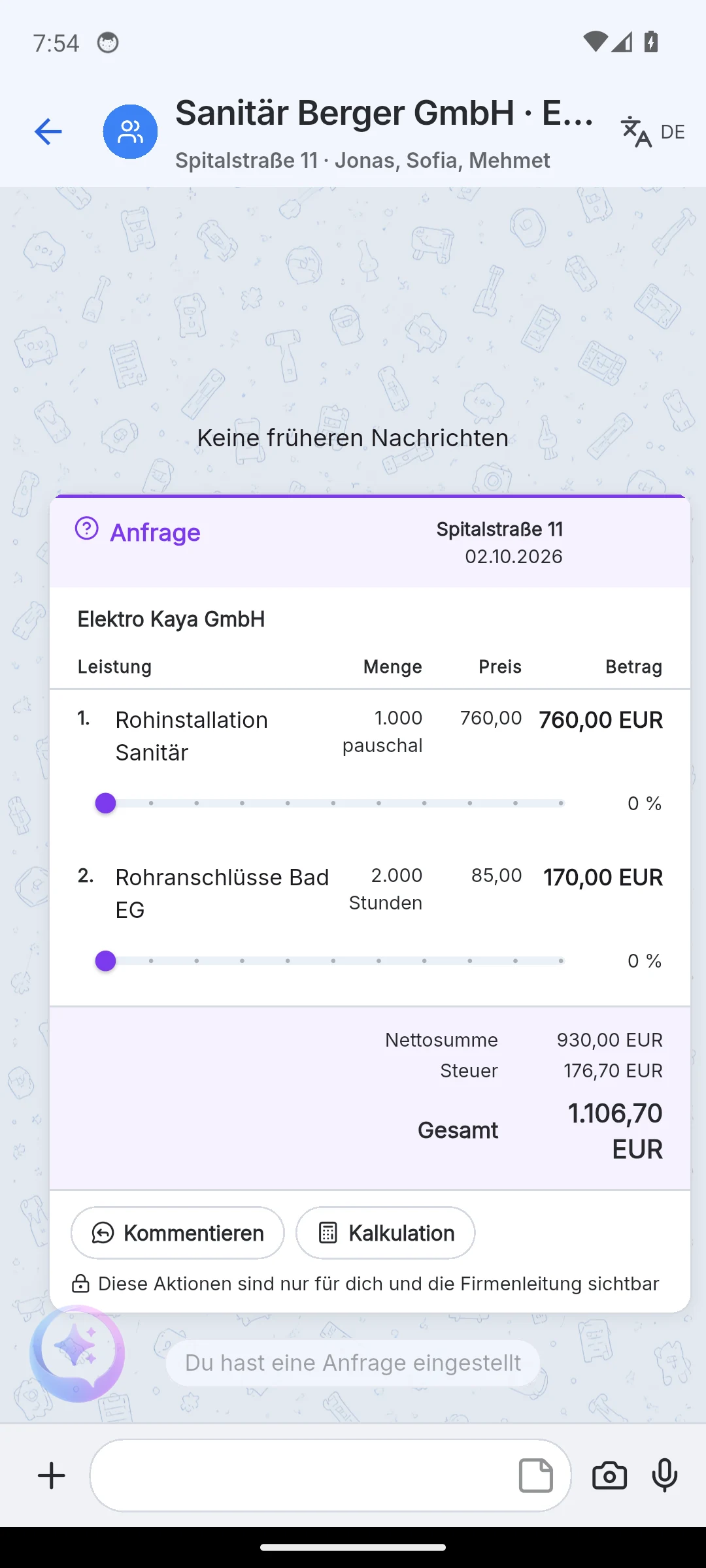
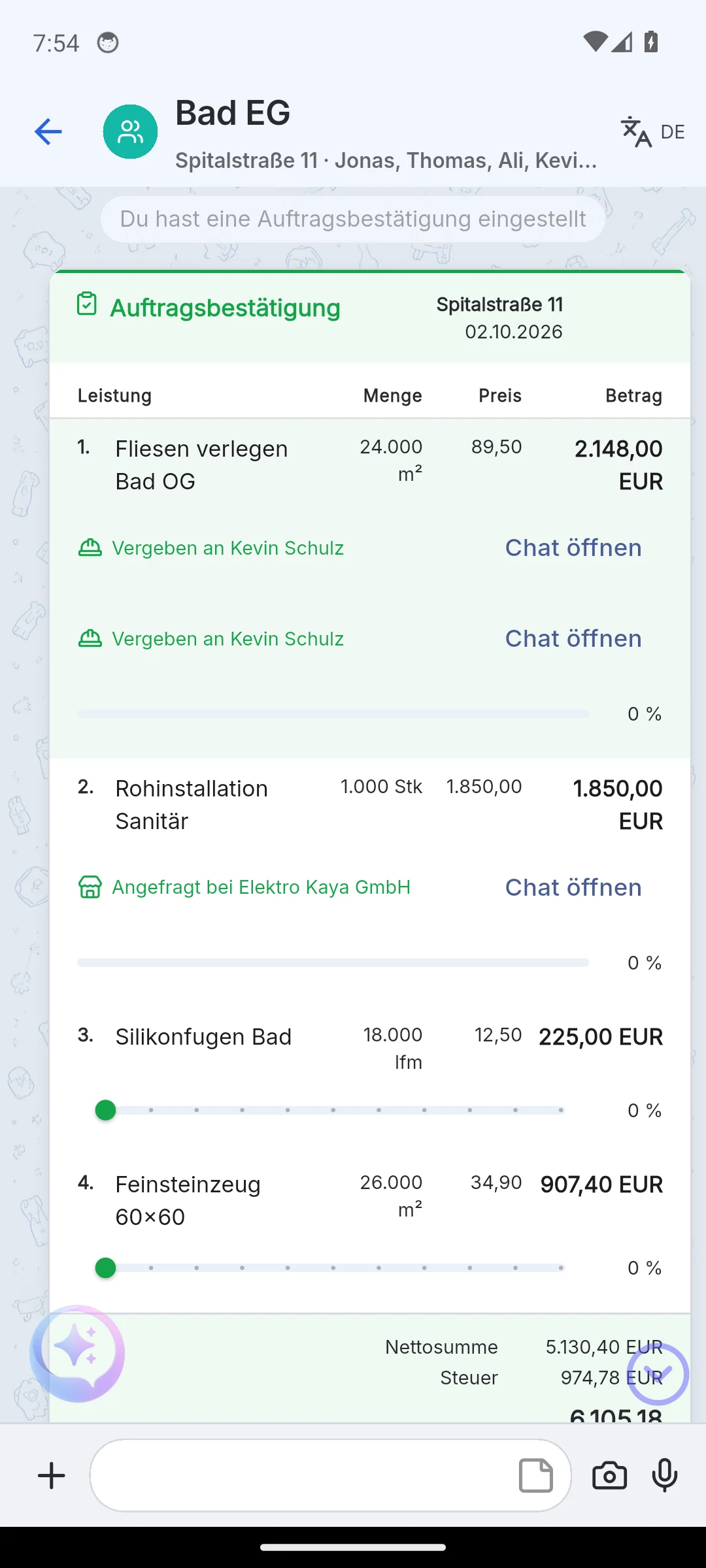
Trois choses se produisent à l’envoi :
- Un projet miroir est créé chez le partenaire, nommé d’après votre projet avec le suffixe « (de Votre Société) ».
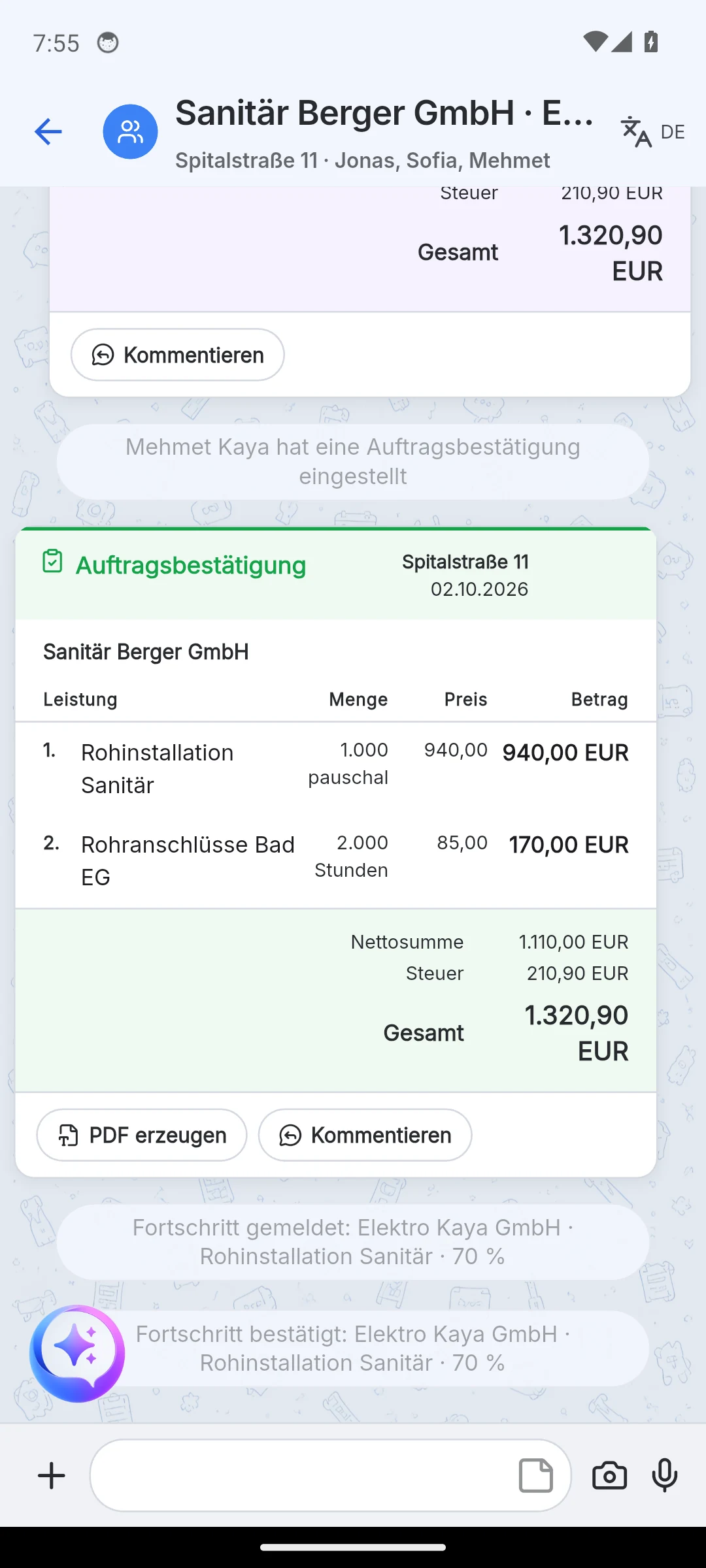
- Sous ce projet se trouve un chat partagé nommé d’après les deux sociétés, par exemple « Sanitär Berger GmbH · Elektro Kaya GmbH ». Les deux parties voient le même chat ; de votre côté, il est rattaché à votre projet. La demande y apparaît sous forme de carte.
- Sur votre confirmation de commande, la ligne d’article affiche Demandé par avec le lien Ouvrir le chat. Seule vous voyez cette mention, ni le client ni le partenaire.
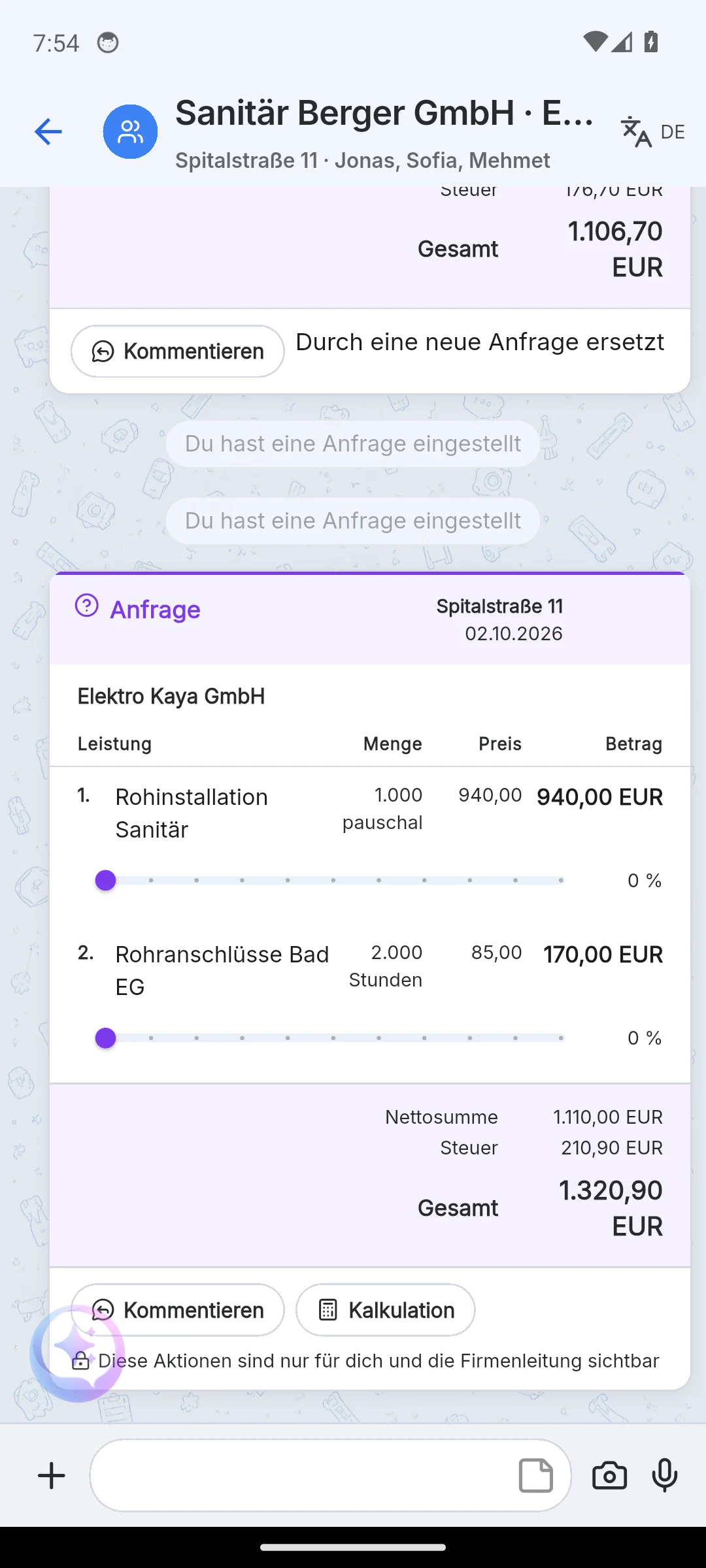
Négocier le prix : Dans le menu de la demande, Calcul ouvre une feuille avec votre prix de commande, le nouveau prix demandé et la marge résultante. Envoyer une nouvelle demande remplace la demande précédente ; l’ancienne carte reste dans le chat avec la mention « Remplacée par une nouvelle demande ».
Accepter une commande
L'entreprise partenaire trouve la demande à deux endroits : dans l'application mobile, dans l'onglet Aperçu sous Commandes entrantes, et dans l'application web, sur la page de l'entreprise sous Mes commandes. Elle y trouve les boutons Accepter et Refuser. Elle peut également ouvrir le chat partagé et choisir Confirmer dans le menu de la carte de la demande.
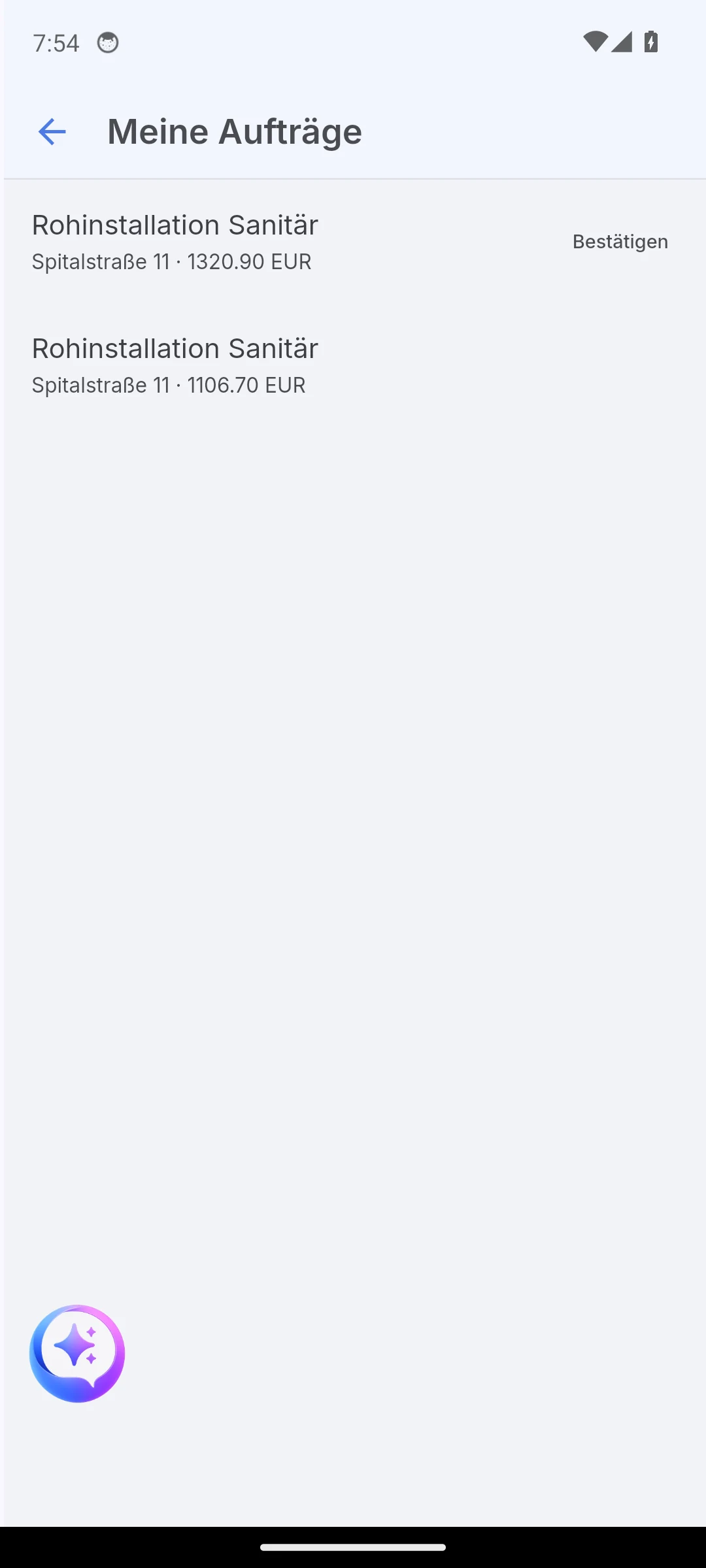
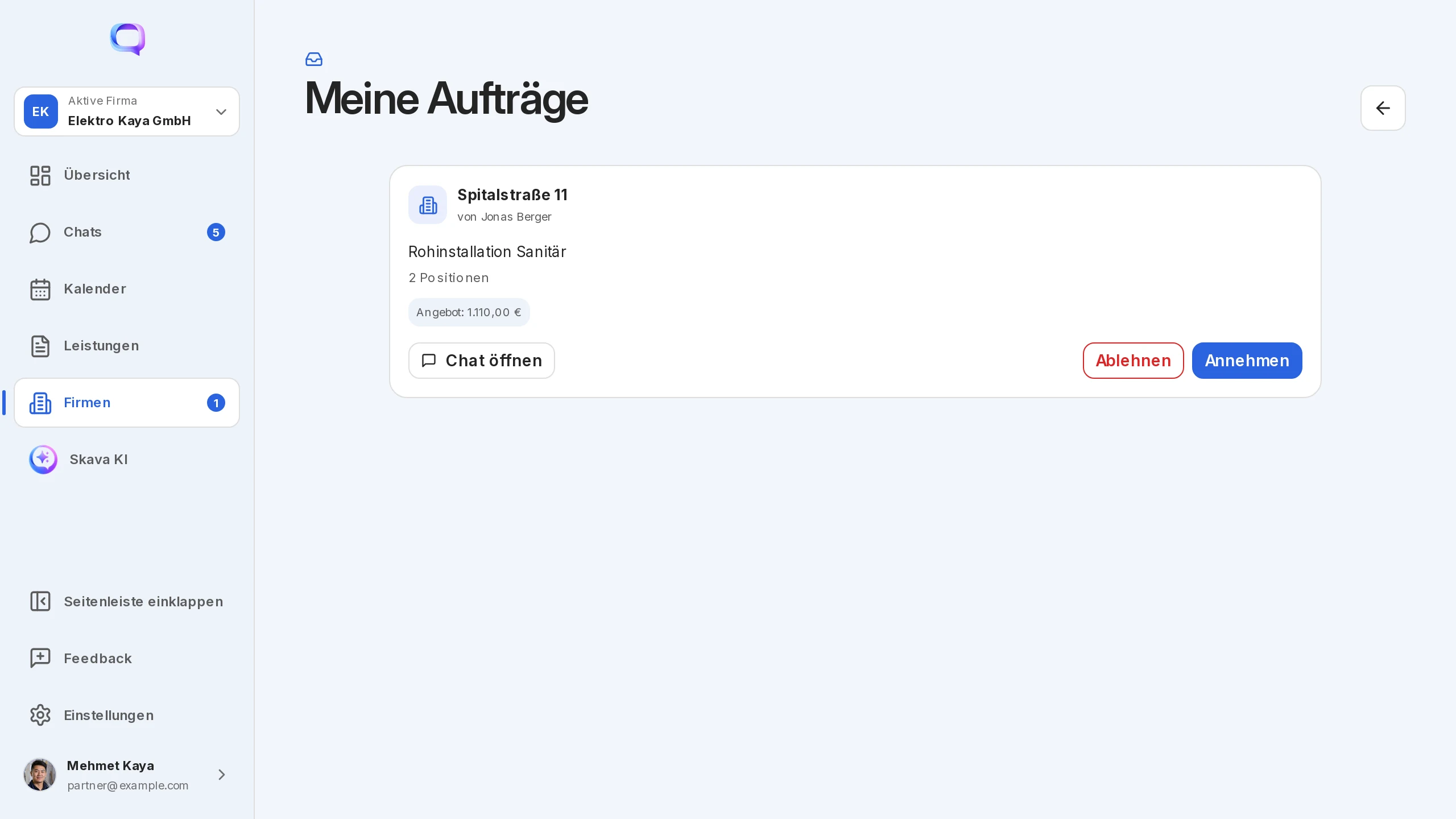
À l’acceptation, l’entreprise partenaire reçoit sa confirmation de commande propre dans son entreprise, avec les prix de la demande. Si la personne appartient à plusieurs entreprises, Skava demande pour laquelle elle accepte ; le choix couvre les entreprises dans lesquelles elle est au moins administrateur. De votre côté, la ligne de prestation affiche ensuite Affectée à.
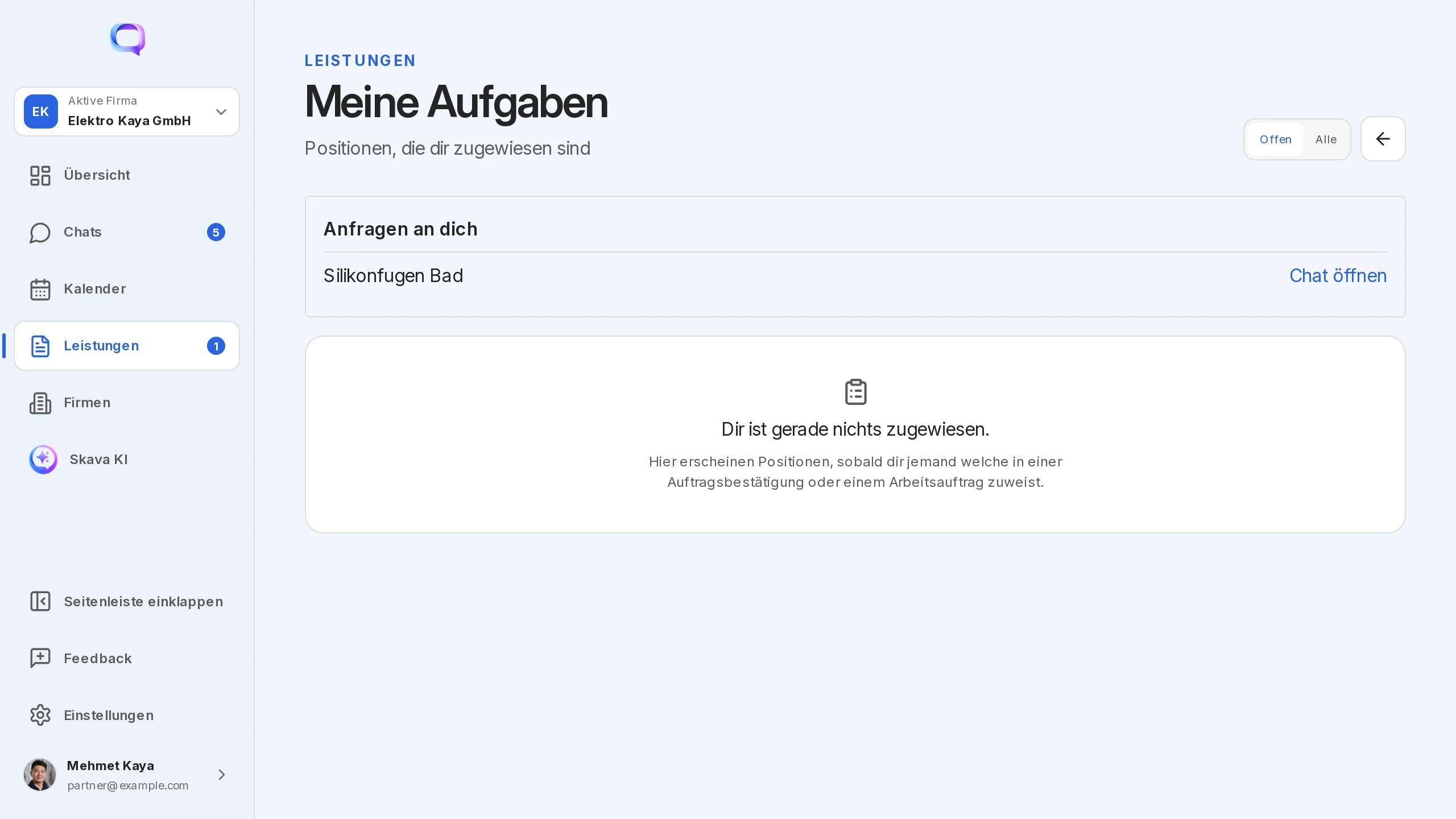
Demande personnelle : Si vous affectez à un contact plutôt qu’à une entreprise, la demande parvient à cette personne sous Mes tâches. À l’acceptation, elle choisit l’entreprise au nom de laquelle la confirmation de commande est émise. La discussion partagée est ensuite nommée d’après votre entreprise et la personne.
Suivi et rapport d'achèvement
L'entreprise partenaire signale son statut sur sa propre confirmation de commande via le curseur de progression. Chaque rapport apparaît dans le chat partagé en tant que rapport de progression. Votre commande ne change pas encore : vous vérifiez le rapport, touchez Confirmer puis Transmettre la progression. Ce n'est qu'alors que la valeur apparaît dans votre confirmation de commande (« Prise en compte dans la commande parente »).
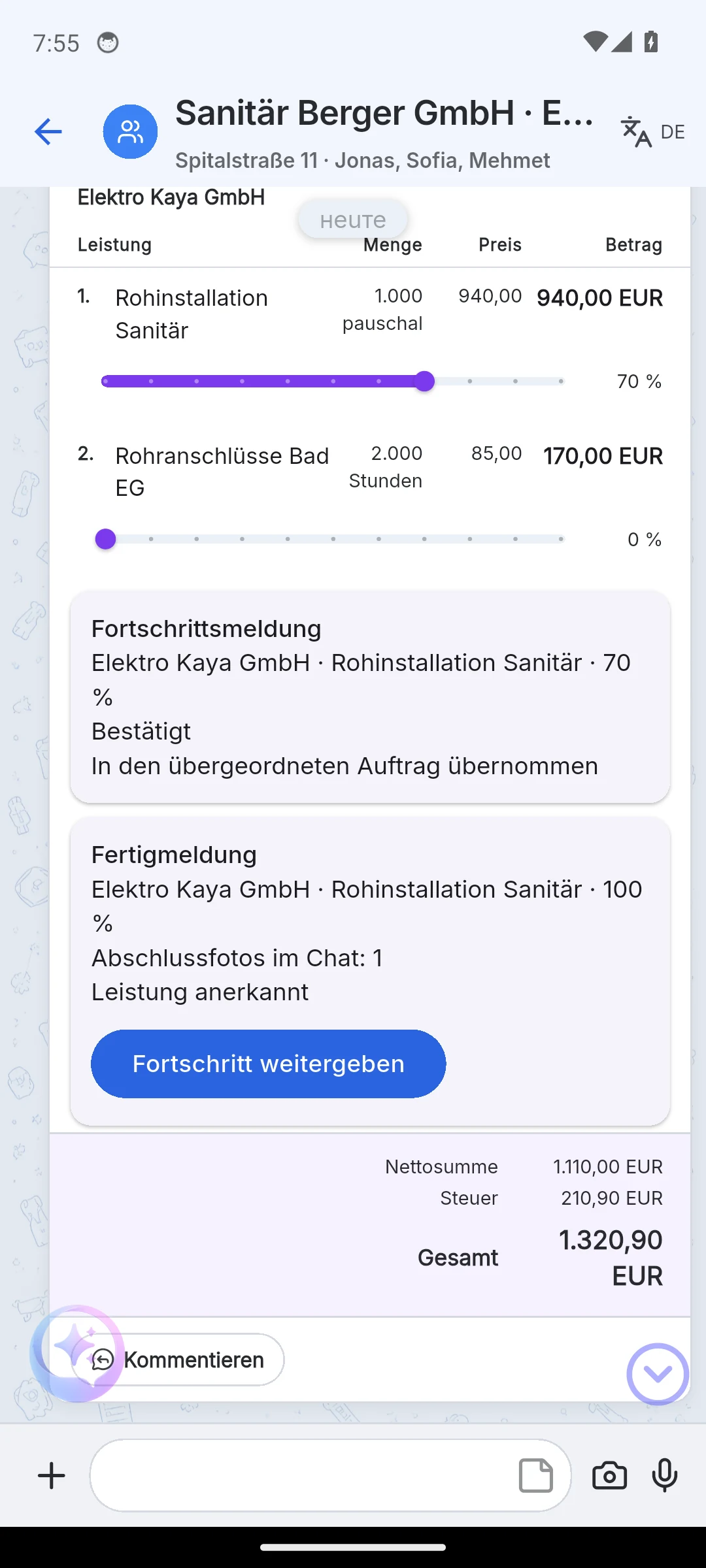
À 100 %, le rapport devient un rapport d’achèvement. L’entreprise partenaire publie les photos finales dans le chat, vous les cochez, vous confirmez, et la ligne de prestation est comptée comme Prestation validée. Les photos restent dans le chat comme preuve d’acceptation.
Ce que voit l’autre partie
- Uniquement le chat partagé. L’entreprise partenaire ne voit ni vos chats de projet, ni votre chat client, uniquement le chat portant le nom des deux entreprises.
- Uniquement ses lignes de prestation. La demande contient les lignes attribuées avec le prix que vous proposez. Votre prix de vente au client et les mentions « Demandé à » et « Attribué à » restent chez vous.
- Un document distinct. La confirmation de commande de l'entreprise partenaire est un document séparé dans sa société, et non une fenêtre sur la vôtre.
- Le client ne voit rien de tout cela. Ni les ordres de travail, ni les demandes n'apparaissent dans la discussion avec le client.
Par téléphone, les listes de prestations peuvent être copiées dans une autre discussion via Transférer. Cela reste au sein de votre propre entreprise ; pour les autres sociétés, la demande est la bonne méthode.
Intégrer des personnes à l'équipe
Pour qu'une personne participe, elle doit être dans l'entreprise ou dans la discussion :
- Les employés sont ajoutés sur la page de l'entreprise, dans la section Membres. Dans les chats, les collègues de la même entreprise sont alors disponibles sans recherche par e-mail.
- Les liens d'invitation existent pour trois cibles : l'entreprise, un chat et l'administrateur de projet. La personne qui ouvre le lien voit « Vous avez été invité(e) » et rejoint avec un seul bouton. Sur le téléphone, un lien tapé ouvre l'invitation directement dans l'application.
- Intégration des employés : Les nouveaux utilisateurs sont interrogés sur le fait qu'ils gèrent une entreprise ou qu'ils rejoignent une équipe. Les employés passent ainsi par la création d'une entreprise et d'un projet et atterrissent directement dans leur journée de travail.
Application web et application mobile
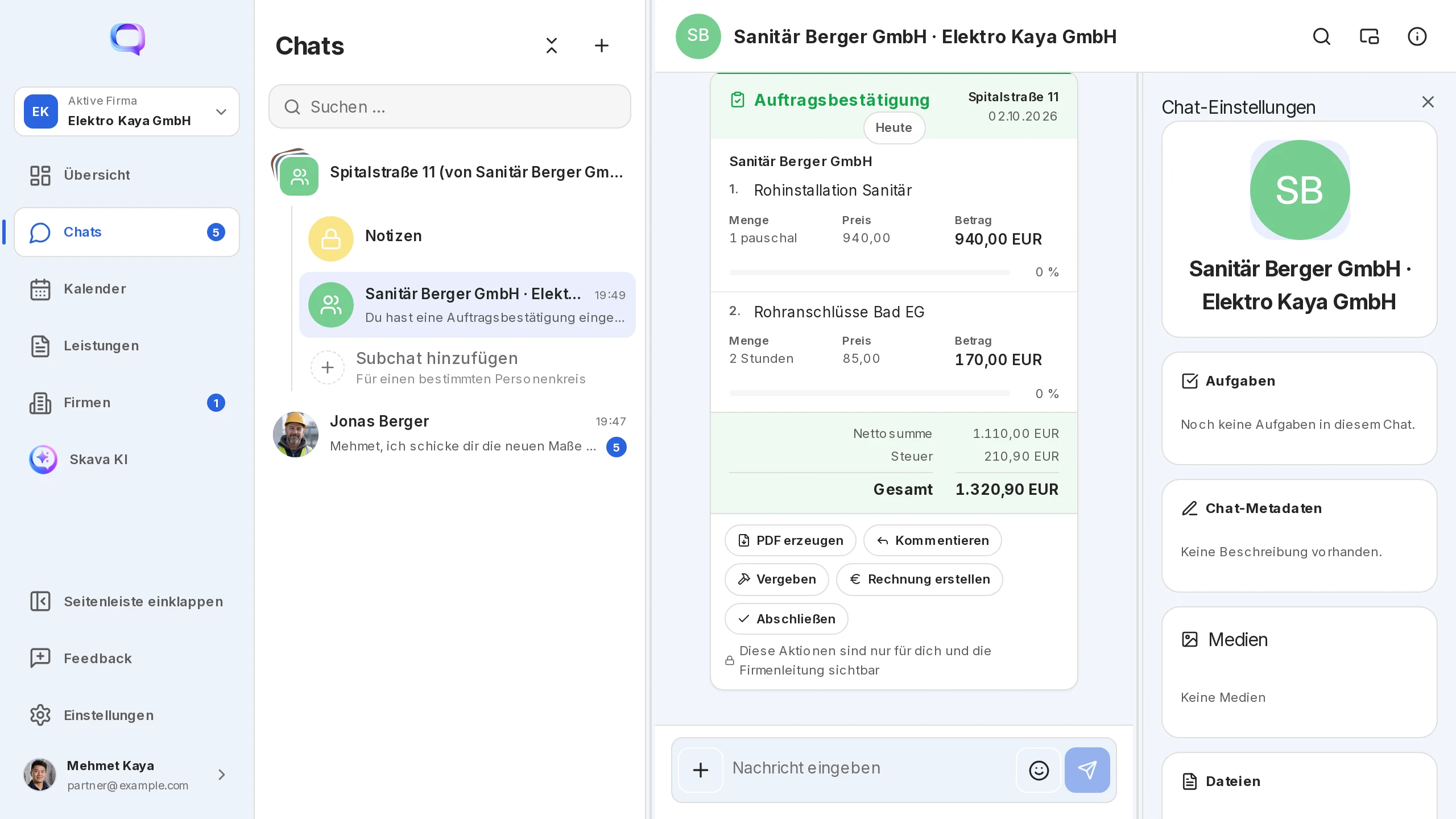
Dans l'application web, vous affectez via des cases à cocher et un superposition. Les commandes entrantes se trouvent sur la page entreprise sous Mes commandes, les demandes personnelles sous Services.
Sur le téléphone, l'affectation se fait dans des feuilles. Vous trouvez les commandes entrantes dans l'Aperçu et les demandes personnelles dans la tuile Tâches. Seule l'application mobile peut transférer des listes de prestations dans d'autres chats et demande « Entreprise ou équipe ? » lors de la première connexion.
Questions fréquentes
Pourquoi « Assigner » est-il absent de mon devis ?
L'assignation ne fonctionne que depuis une confirmation de commande. Convertissez d'abord le devis ; « Assigner » apparaît ensuite dans le menu du nouveau document.
Le partenaire voit-il mon prix client ?
Non. Il ne voit que la demande avec le prix que vous proposez et le chat partagé. Votre prix de vente, votre projet et le chat client restent chez vous.
La société partenaire peut-elle proposer un prix différent ?
Le client fixe le prix. La négociation a lieu dans le chat partagé ; vous envoyez ensuite le nouveau prix via Calcul et Envoyer une nouvelle demande. L'ancienne demande reste visible comme remplacée.
Pourquoi ma progression ne change-t-elle pas alors que le partenaire a signalé 70 % ?
La progression comporte deux étapes. Le rapport du partenaire se trouve dans le chat partagé ; vous le confirmez et choisissez Transmettre la progression. C'est seulement à ce moment que la valeur apparaît dans votre confirmation de commande.
Qu'est-ce que le projet « … (de la société X) » dans ma liste de chats ?
Projet miroir d'une demande envoyée par une autre entreprise. En dessous se trouve le chat partagé avec cette entreprise. Vous acceptez ou refusez sous Commandes entrantes ou Mes commandes.
J'appartiens à deux entreprises. Pour laquelle dois-je accepter ?
Lors de l'acceptation, Skava demande pour quelle entreprise l'attestation de commande est émise. Le choix couvre les entreprises dans lesquelles vous êtes au moins administrateur.