
Plan de travail et calendrier
Qui doit travailler où et quand, et qui l'a fait : dans Skava, c'est une seule vue, pas deux. Le calendrier affiche le plan hebdomadaire et les heures suivies dans la même cellule.
Le calendrier existe par entreprise. Si votre filtre est sur « Toutes les entreprises », choisissez l'entreprise pour laquelle vous planifiez en haut du calendrier. Ce choix ne s'applique qu'ici, vos chats conservent leur filtre.
Deux vues
En haut, vous basculez entre les deux vues du même calendrier :
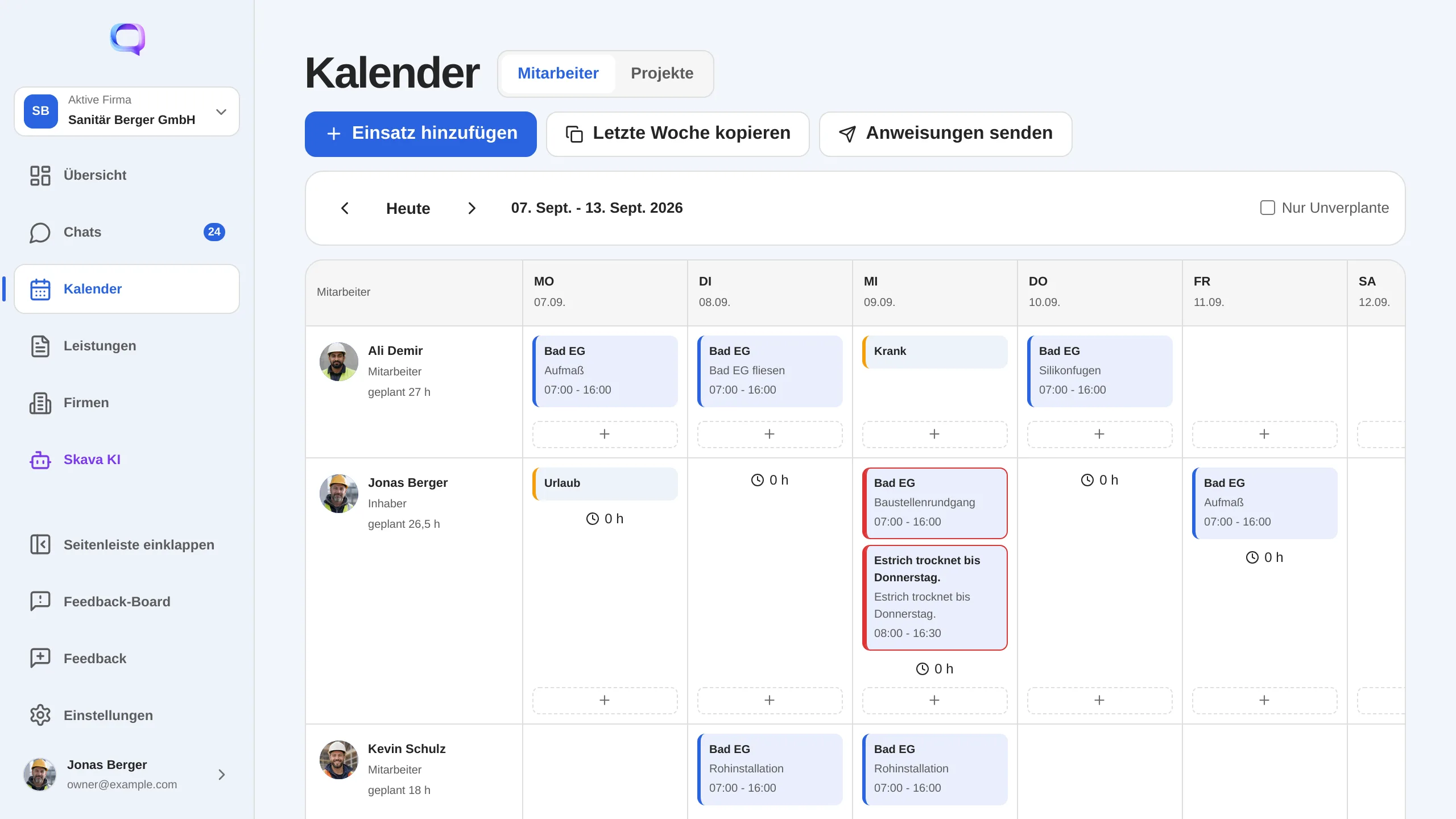
- Membres de l'équipe : une ligne par personne, une colonne par jour. La vue du planificateur sur l'équipe.
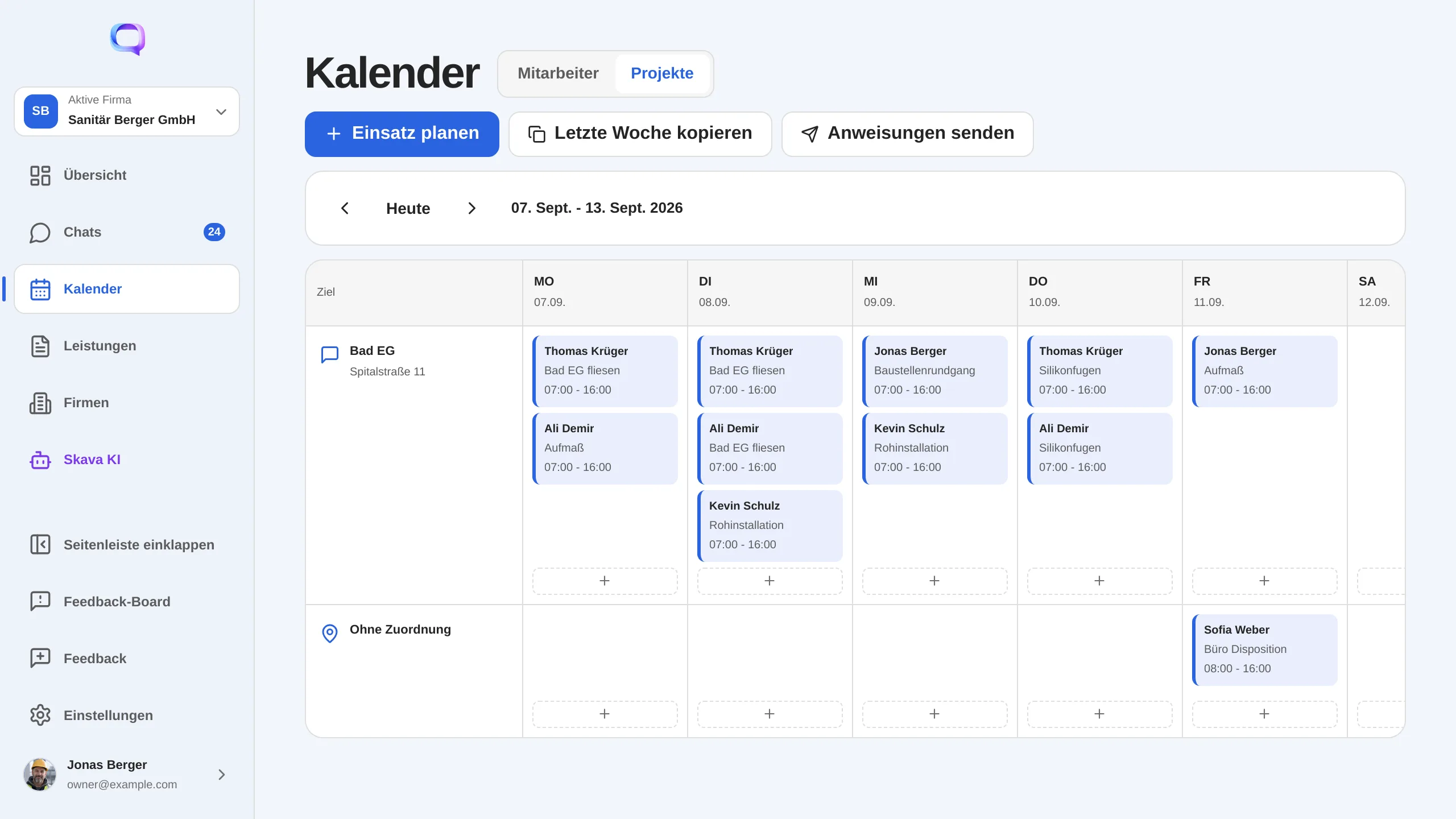
- Projets : une ligne par objectif, c'est-à-dire par chantier ou par chat de projet. La vue du chantier : qui est présent demain, avec quel bon de travail et quel équipement.
Planifier un déploiement
- Touchez le plus dans la cellule souhaitée, ou Ajouter un déploiement respectivement Planifier un déploiement en haut.
- Choisissez la date et la cible : un chantier, un chat de projet, ou les deux.
- Définissez les horaires ; 07:00 à 16:00 est préconfiguré.
- Composez l'équipe et associez les véhicules ou le matériel. À côté de chaque élément, vous pouvez voir s'il est déjà réservé ailleurs ce jour-là.
- Rédigez une description des travaux partagée et le matériel nécessaire. Les deux s'appliquent à l'ensemble de la mission et apparaissent dans les instructions ultérieurement.
Une semaine qui se répète peut être reprise via Copier la semaine dernière. Toute personne en vacances ou déclarée malade apparaît comme absente dans sa cellule, afin qu'aucun planning ne soit fait par erreur.
Envoi des instructions de travail
Un plan ne vaut rien s'il ne reste que dans le bureau. Avec Envoyer les instructions, Skava envoie les missions d'une journée aux personnes concernées : dans le chat du projet si un chat est défini comme destination, sinon en message direct à chaque membre de l'équipe. Vous voyez un aperçu avec exactement le texte qui sera envoyé.
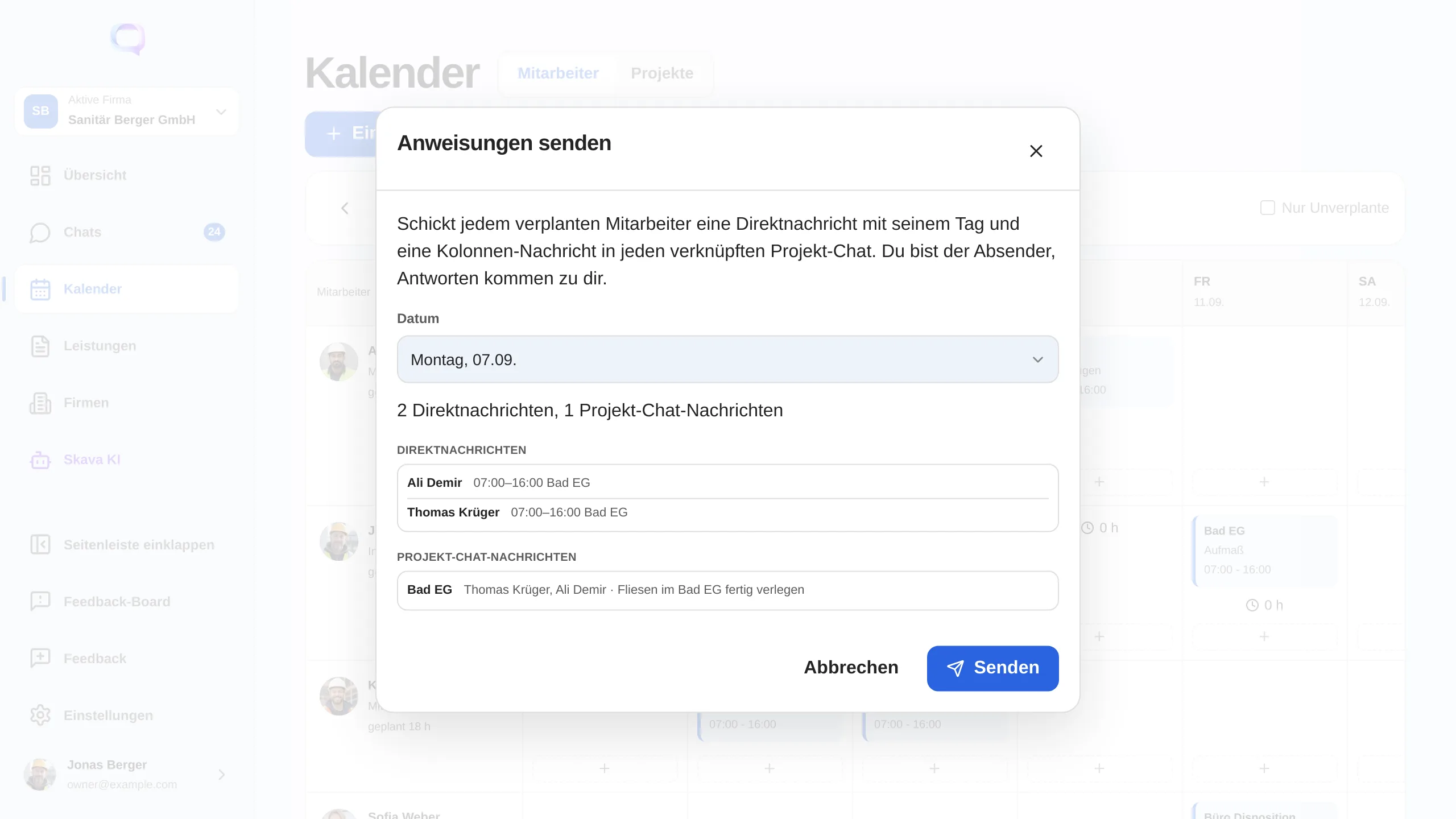
La consigne contient la date, l’heure, l’objectif, l’équipe, les véhicules et le matériel affectés, ainsi que la description des travaux et les matériaux. Le jour même, le calendrier indique quand elle a été envoyée pour la dernière fois, afin que personne n’envoie deux fois ou n’oublie complètement.
Prévu vs suivi
Sous le planning, chaque cellule affiche ce qui a été réellement suivi ce jour-là, et à côté du nom, le total hebdomadaire indique « prévu 42,5 h, suivi 39,0 h ». Vous voyez ainsi où le plan et la réalité divergent, sans une seconde liste.
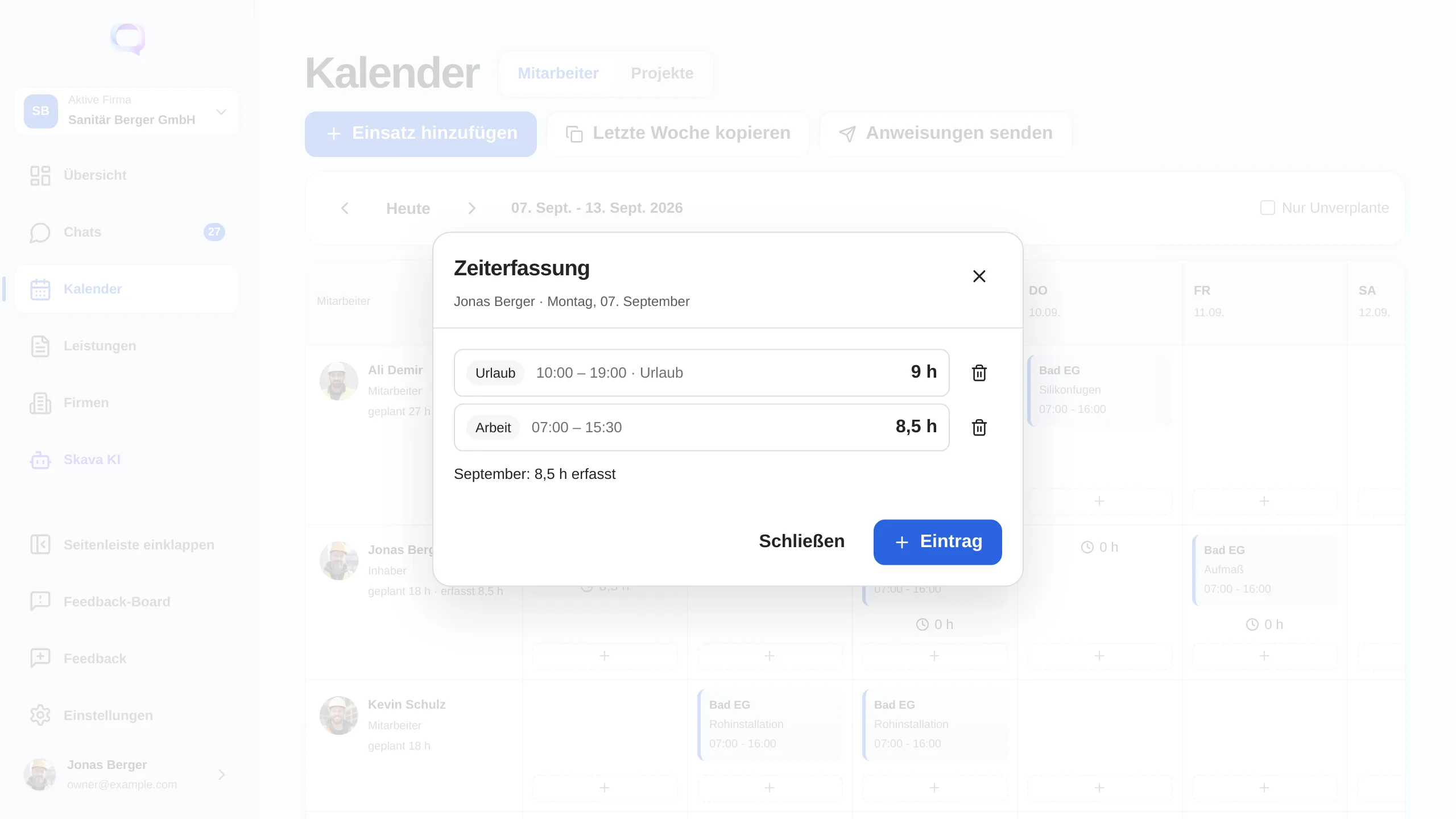
Cliquez sur les heures pour ouvrir la journée. Elle répertorie les entrées individuelles avec le type, les horaires et le commentaire. Vous pouvez les ajouter, les modifier ou les supprimer. En dessous figure le total du mois. En tant que type, vous choisissez Travail, Congé ou Maladie. Comme le début et la fin sont des points temporels précis, deux semaines de congé restent une seule entrée.
Qui voit quelles heures : les vôtres sont toujours visibles pour vous. Les heures de vos collègues ne sont visibles que par les propriétaires et les administrateurs de l'entreprise. Le planning lui-même est visible par toute l'équipe, mais les absences sans motif : il indique simplement « absent », sans préciser s'il s'agit d'un congé ou d'un arrêt maladie.
Pointage d'entrée et de sortie
Pour les cas rapides, utilisez l'horloge de pointage dans l'Aperçu : un bouton pour démarrer, un pour arrêter. Skava peut aussi le faire automatiquement dès que vous arrivez sur un chantier ; activez cette fonction de géorepérage dans les paramètres. Tout ce qui concerne les corrections, les ajouts et la saisie des congés se fait dans le calendrier.
Application web et application mobile
L'application web est le bureau de planification : un calendrier avec deux vues, la copie de semaines, l'envoi des instructions pour une journée entière et les heures suivies juste à côté.
Sur mobile, vous planifiez et envoyez de la même manière, mais par jour au lieu de par semaine. Le suivi du temps y a toujours sa propre page avec un calendrier mensuel ; il se déplace ensuite dans le calendrier, comme dans l'application web.
Questions fréquentes
Comment planifier une intervention pour la semaine dans Skava ?
Dans le calendrier, en vue membre de l'équipe, touchez le signe plus dans la case du jour. Choisissez ensuite la destination (chantier ou chat de projet), les horaires, l'équipe et, si nécessaire, les véhicules et le matériel. La description de travail partagée et les matériaux s'appliquent à l'ensemble de l'intervention.
Quelle est la différence entre la vue membre de l'équipe et la vue projet ?
Ce sont les deux le même calendrier. La vue membre de l'équipe affiche une ligne par personne, c'est-à-dire qui est où et quand. La vue projets affiche une ligne par chantier ou chat de projet, c'est-à-dire qui est sur quel chantier demain et avec quel matériel.
Comment mes collaborateurs reçoivent-ils le plan ?
Via Envoyer les consignes. Skava envoie les affectations d'une journée dans le chat du projet si un chat est défini comme cible, sinon en message direct à chaque membre de l'équipe. Vous pouvez consulter un aperçu du texte exact avant l'envoi.
Où puis-je voir les heures suivies ?
Dans le calendrier sous le planning : les heures suivies par jour, et à côté du nom le total hebdomadaire sous la forme « prévu 42,5 h, suivi 39,0 h ». En cliquant sur les heures, vous ouvrez la journée avec les entrées individuelles et le total mensuel.
Qui peut voir les heures des autres ?
Chacun voit toujours ses propres heures. Les heures des autres sont visibles uniquement par les propriétaires et les administrateurs de l'entreprise. Le planning est visible par toute l'équipe, mais les absences y restent anonymes : il est indiqué « absent », sans préciser s'il s'agit de congés ou d'arrêt maladie.
Comment saisir des jours de congé ou d'arrêt maladie ?
Dans le calendrier, cliquez sur les heures de la journée, créez une entrée et choisissez Congé ou Maladie comme type. Le début et la fin sont des points temporels précis, donc deux semaines de congé correspondent à une seule entrée. Dans le planning hebdomadaire, l'absence s'affiche alors dans la cellule, ce qui évite qu'une personne soit planifiée.
Puis-je copier une semaine ?
Oui. Copier la semaine dernière reporte les affectations de la semaine précédente sur la semaine affichée. C'est très utile pour les équipes travaillant en permanence sur le même chantier.