
Assistant IA
Skava intègre un assistant qui connaît vos projets. Il résume les discussions, lit les photos et les mesures, rédige factures et devis au format PDF, gère les tâches récurrentes et répond aux questions que seuls vous pouvez voir.
Ouvrir l'assistant
Dans l'application mobile, le bouton Skava se trouve à l'extrême gauche de la barre inférieure. Dans l'application web, Skava est dans la barre de navigation gauche ; le panneau flotte à côté de la discussion et peut être ancré, agrandi ou redimensionné. Il n'existe qu'une seule conversation permanente avec l'assistant, sans liste de discussions ni bouton « Nouvelle discussion ». Ce que vous écrivez y reste.
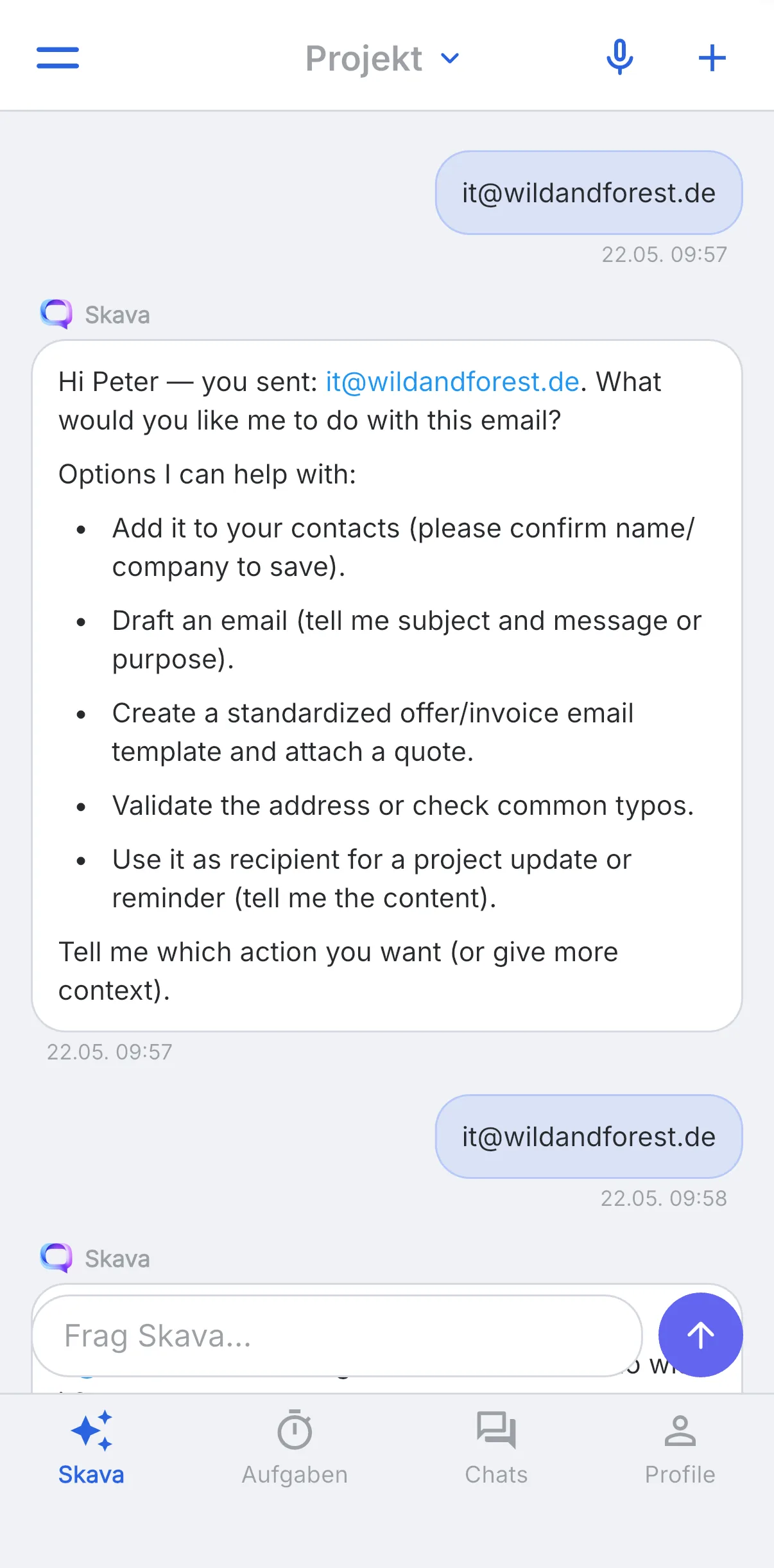
En haut de l'en-tête, vous trouverez deux icônes :
- L'icône de dossier ouvre les fichiers de l'assistant.
- L'icône d'horloge mène aux tâches planifiées.
L'assistant se souvient du projet d'origine. Si vous l'ouvrez depuis un sous-chat, ce projet est défini et affiché sous forme de pastille au-dessus du champ de saisie ; depuis les paramètres, aucun projet n'est défini. Vous pouvez modifier la référence à tout moment.
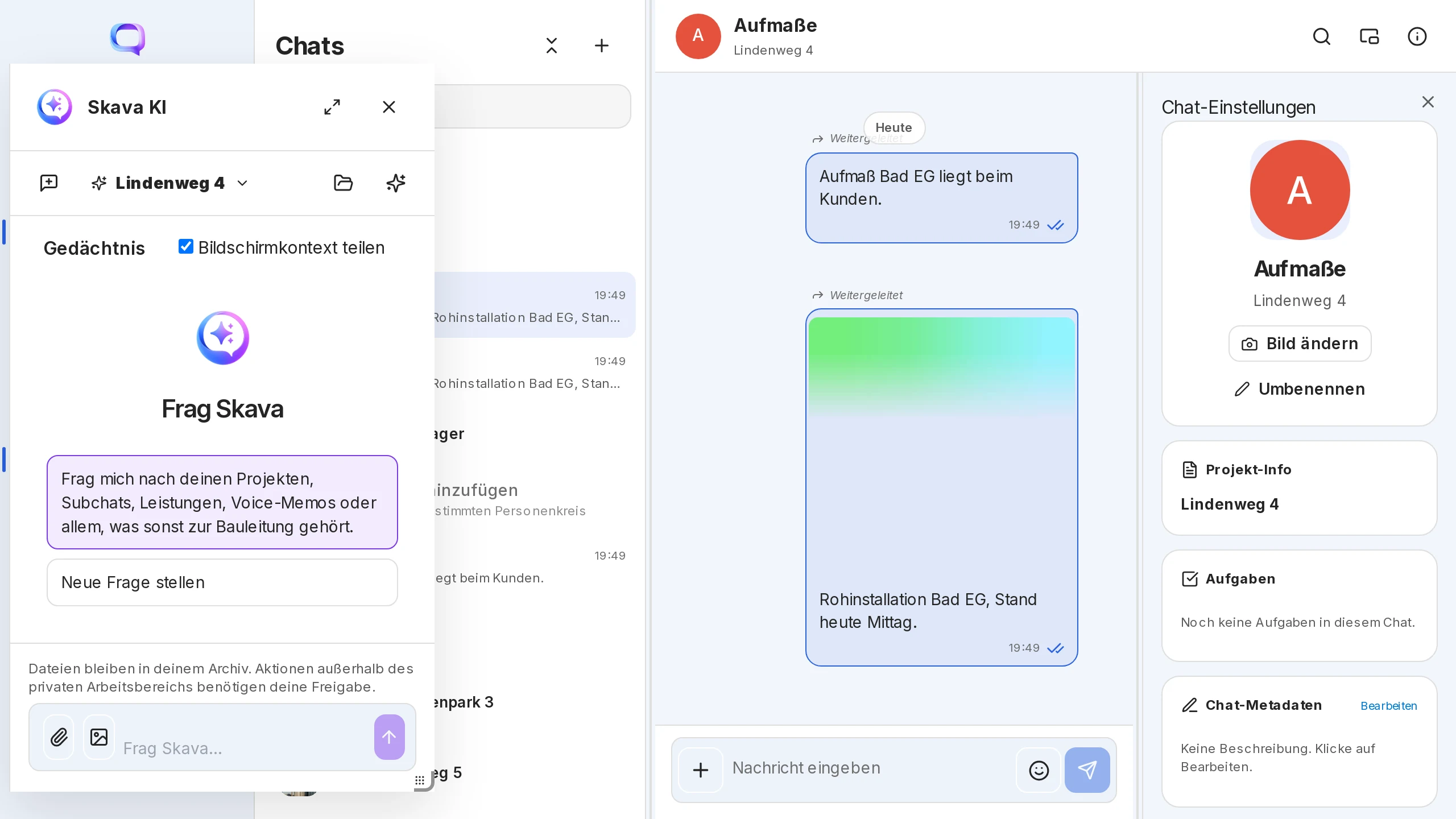
Ce que l'assistant peut faire
- Lire les chats : Il lit les messages, les photos et les mesures de vos chats de projet. « Que dit le chat Bad EG sur la surface du mur, et de quelle couleur est le seau dans la photo du chantier ? » est répondu par un nombre et une couleur.
- Résumer et rédiger : résumer les messages non lus, rédiger une réponse ou un e-mail, vérifier une adresse.
- Créer des documents : une facture ou un devis à partir des messages et images d'une conversation, au format PDF. Si un catalogue de prix est présent dans vos fichiers, il en extrait les prix nets et signale les estimations et points ouverts. Il convertit également un fichier Excel en PDF lisible.
- Proposer des actions : Plutôt que de simplement répondre, il propose souvent plusieurs étapes concrètes et demande laquelle vous souhaitez exécuter.
- Créer des modèles (administrateurs d'entreprise) : Dans l'application web, Créer avec Skava dans les éléments personnalisés lance un brouillon pour un modèle de document ou une intégration API. La publication vous revient.
Les documents générés sont privés. Ils se trouvent dans la conversation avec l'assistant et sous Documents dans la zone IA. Rien n'arrive dans une conversation de projet à moins que vous ne le partagiez ou ne l'adoptiez vous-même.
Transmettre des messages et des mémos
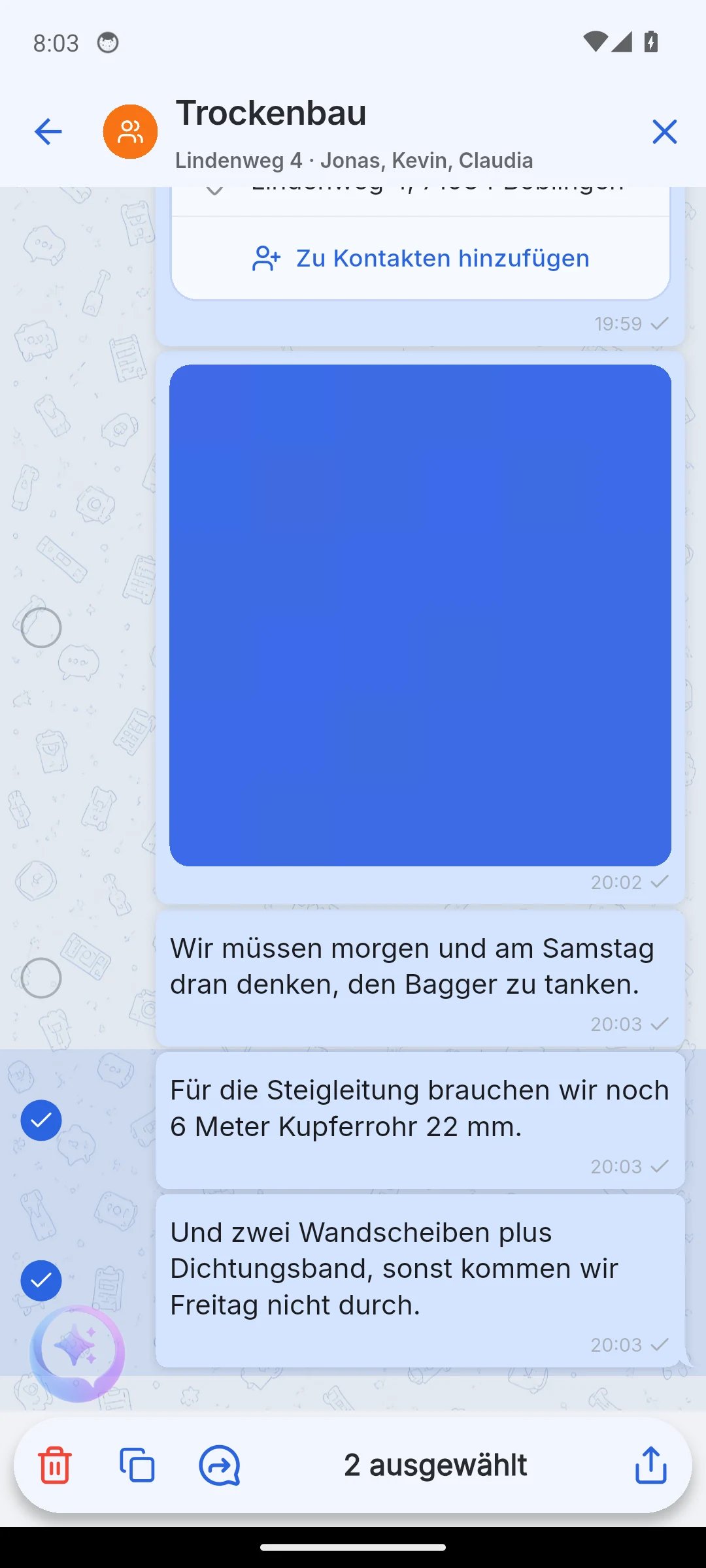
Vous n'avez rien à retaper pour l'assistant. Ouvrez le menu d'un message (mobile : appui long, application web : actions du message), choisissez Transférer et sélectionnez l'assistant Skava comme destination ; il se trouve en haut de la liste. Touchez d'autres messages pour les ajouter ; tous apparaissent sur une seule carte de citation au-dessus du champ de saisie. En dessous, vous rédigez votre instruction, par exemple « pense-moi à ça » ou « transforme ça en tâche pour Kevin ».
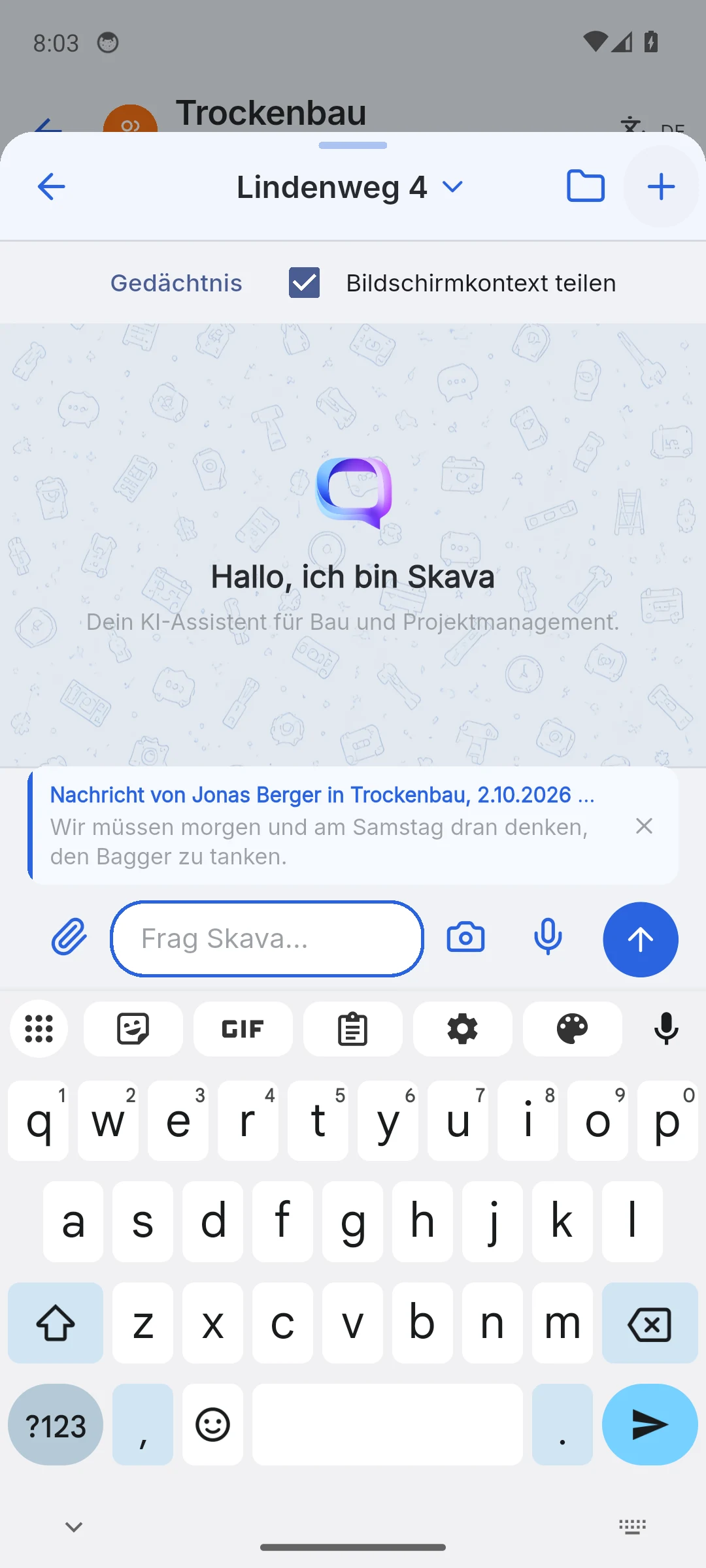
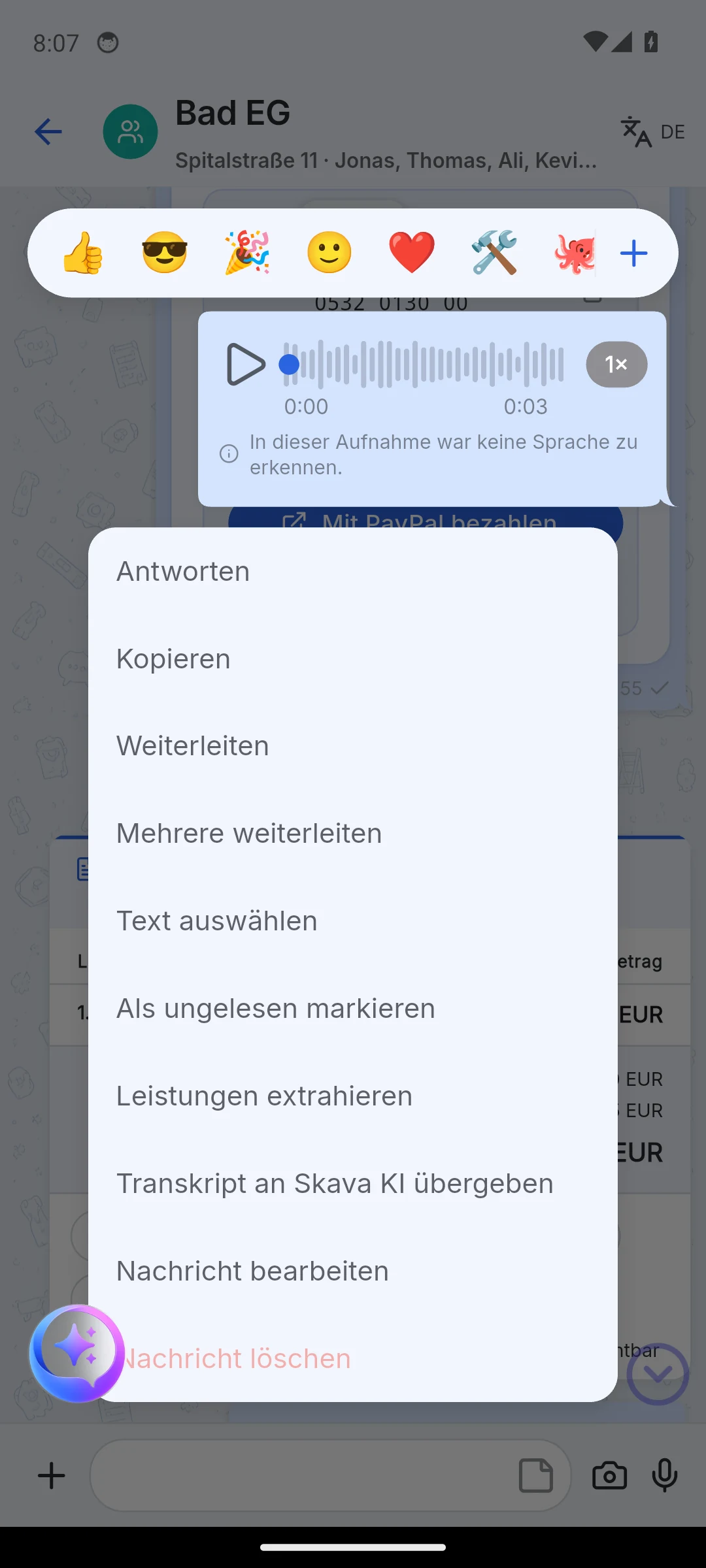
Pour un mémo vocal, l'option s'appelle Transmettre la transcription à Skava AI. L'assistant reçoit le texte du mémo avec l'expéditeur, le chat et l'heure. Si le mémo n'a pas encore été transcrit, Skava l'indique au lieu de transmettre une citation vide.
Poser une question en privé dans un chat
Dans l'application mobile, tapez @skava dans le champ de saisie normal d'un chat. La mention « Privé pour Skava · Uniquement pour vous » s'affiche. Personne d'autre dans le chat ne voit votre question ni la réponse ; la réponse arrive sous forme de carte privée. L'assistant connaît le projet, le chat et les messages visibles. Avec Continuer à écrire, vous passez à la conversation normale avec l'assistant ; les questions de suivi restent également privées. Le clavier reste ouvert, vous pouvez donc continuer à écrire publiquement immédiatement.
Fichiers
Via le plus de l'assistant, vous joignez des fichiers et des images, jusqu'à cinq fichiers de 200 Mo chacun. Les PDF s'affichent sous forme de carte avec aperçu, plusieurs images en galerie, et les fichiers ZIP sont disponibles en téléchargement. Lors du premier ajout, l'application mobile indique que le contenu peut être envoyé au fournisseur d'IA pour analyse et que l'outil PDF privé ne transmet que les noms de fichiers au modèle.
Dans les paramètres, l'interrupteur Accès IA aux fichiers de l'application contrôle si l'assistant peut rechercher dans vos dossiers personnels, les dossiers de l'entreprise et ses propres fichiers. Il est activé par défaut.
Tâches planifiées
Touchez l'icône horloge dans l'en-tête de l'assistant. Les tâches planifiées sont des tâches récurrentes pour l'IA, formulées en langage naturel. Même avec une liste vide, des suggestions prêtes à l'emploi figurent sous Premiers pas, et un simple toucher les crée immédiatement :
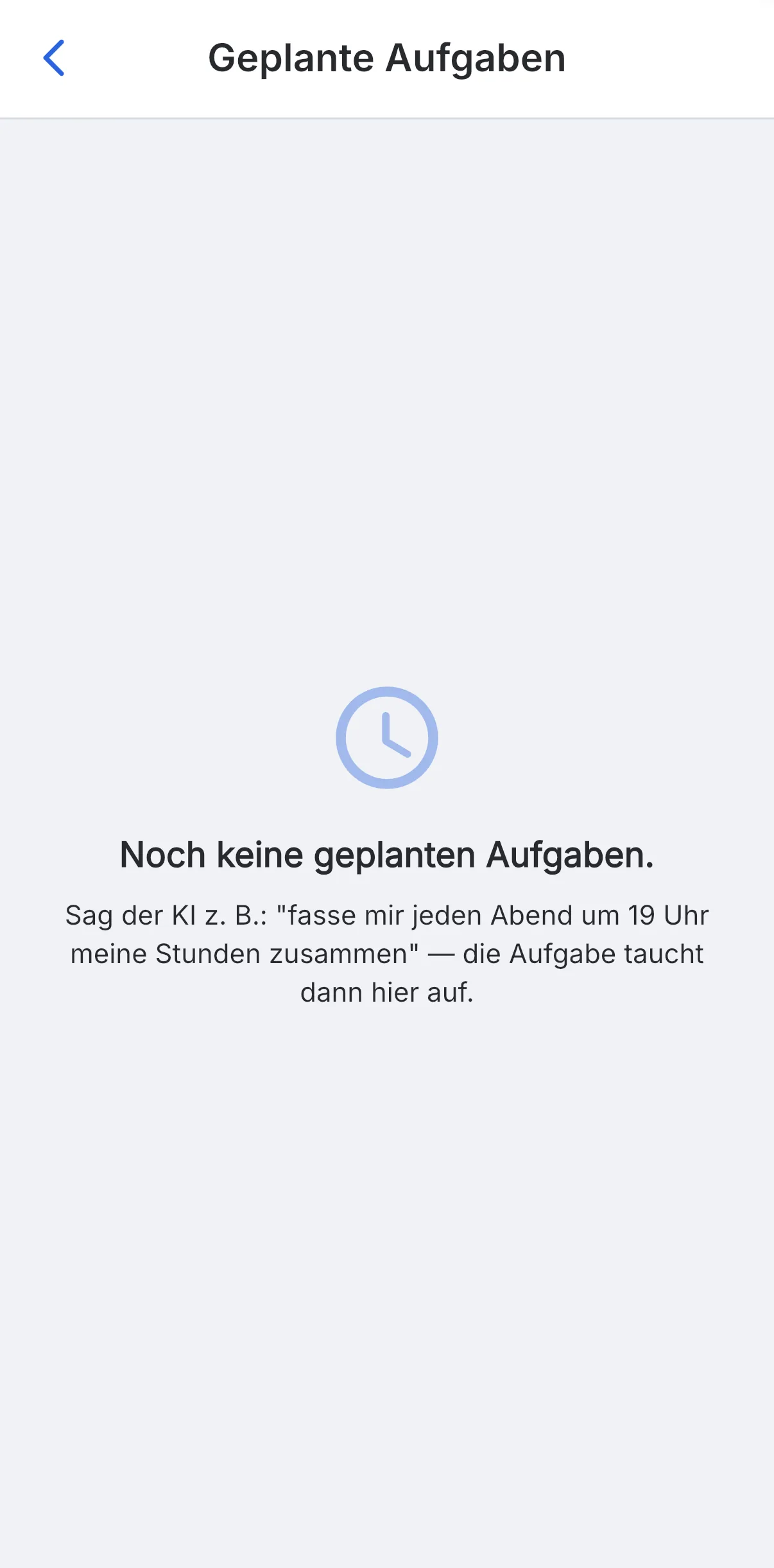
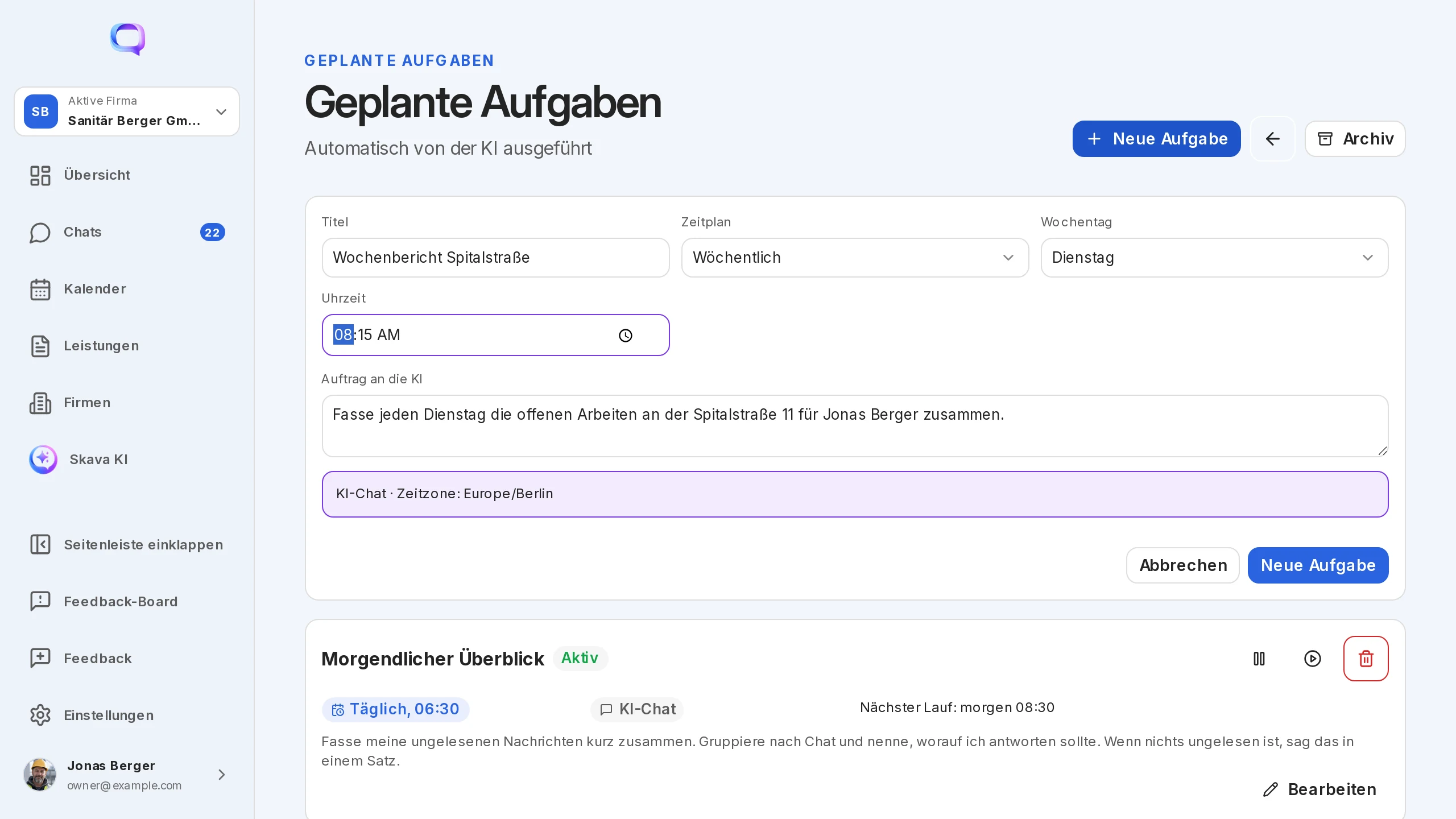
- Aperçu du matin, tous les jours à 6h30 : résumer brièvement les messages non lus, regroupés par chat.
- Mes tâches en cours, tous les jours à 7h00.
- Memos vocaux à traiter, tous les jours à 17h00.
- Revue hebdomadaire du temps, le vendredi à 16h00 : les heures enregistrées de la semaine par projet.
Dans l'application web, vous créez vos propres tâches avec Nouvelle tâche : titre, mission pour l'IA, rythme, jour de la semaine et heure.
Mémoire, limites et aide
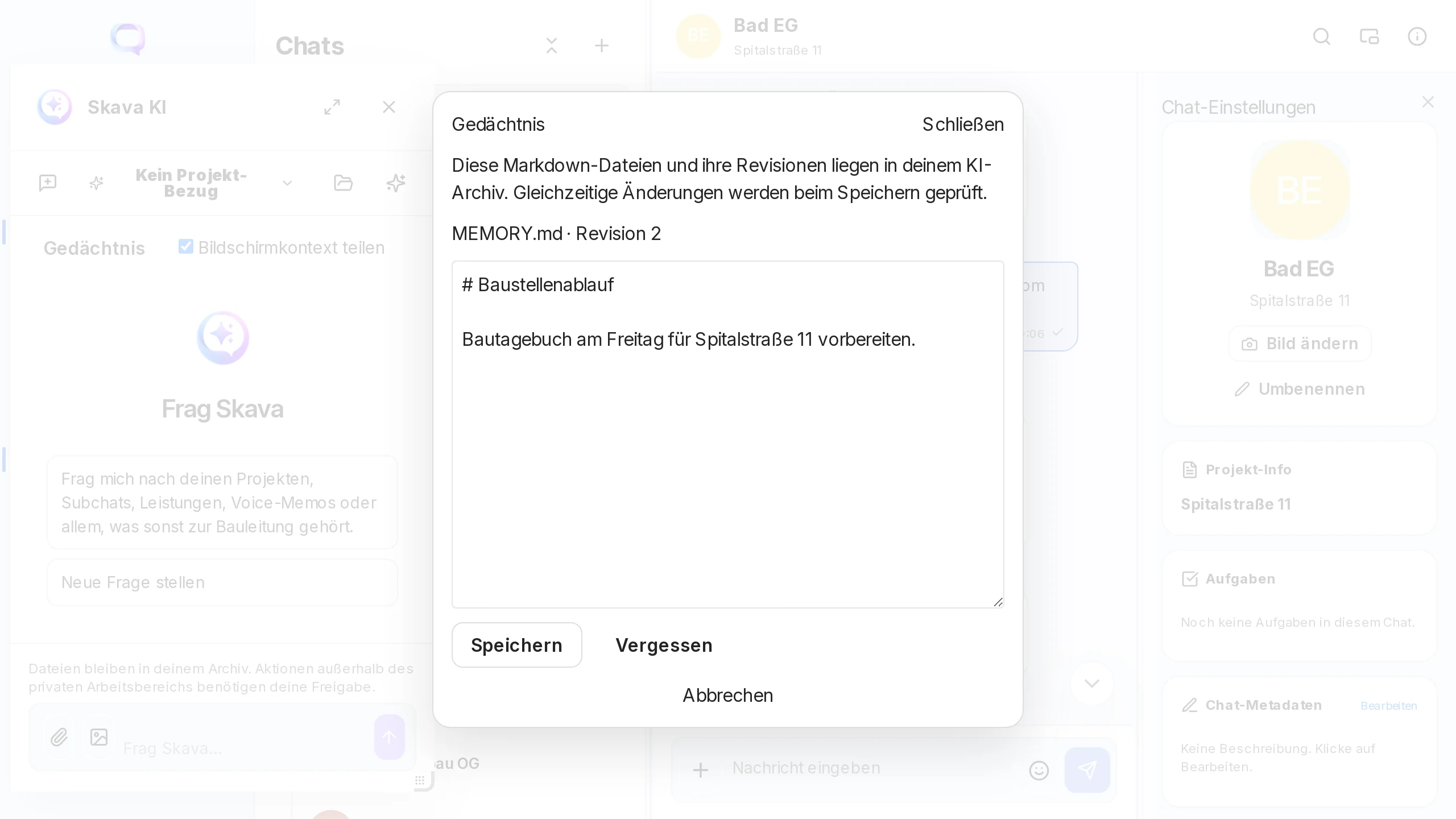
- Mémoire : L'assistant conserve des notes qui persistent entre les sessions, par exemple « Préparer le journal de chantier pour Spitalstraße 11 vendredi ». Dans l'application web, vous y accédez via Mémoire.
- Arrêt et file d'attente : Pendant qu'il répond, le bouton d'arrêt l'interrompt. Vous pouvez déjà envoyer le message suivant ; il attend dans la file d'attente.
- Rien sans vous : Il crée des modèles uniquement en brouillon et des documents en privé. Tout ce qui sort est confirmé par vous.
- Aide dans le chat : « Thomas de Skava » est un bot d'aide, pas un employé. Il répond aux questions sur l'application avec des liens vers le wiki et transmet les retours ou e-mails au support uniquement si vous approuvez explicitement l'action. Pour les demandes de travail, il vous renvoie vers l'assistant.
Petits assistants sans IA
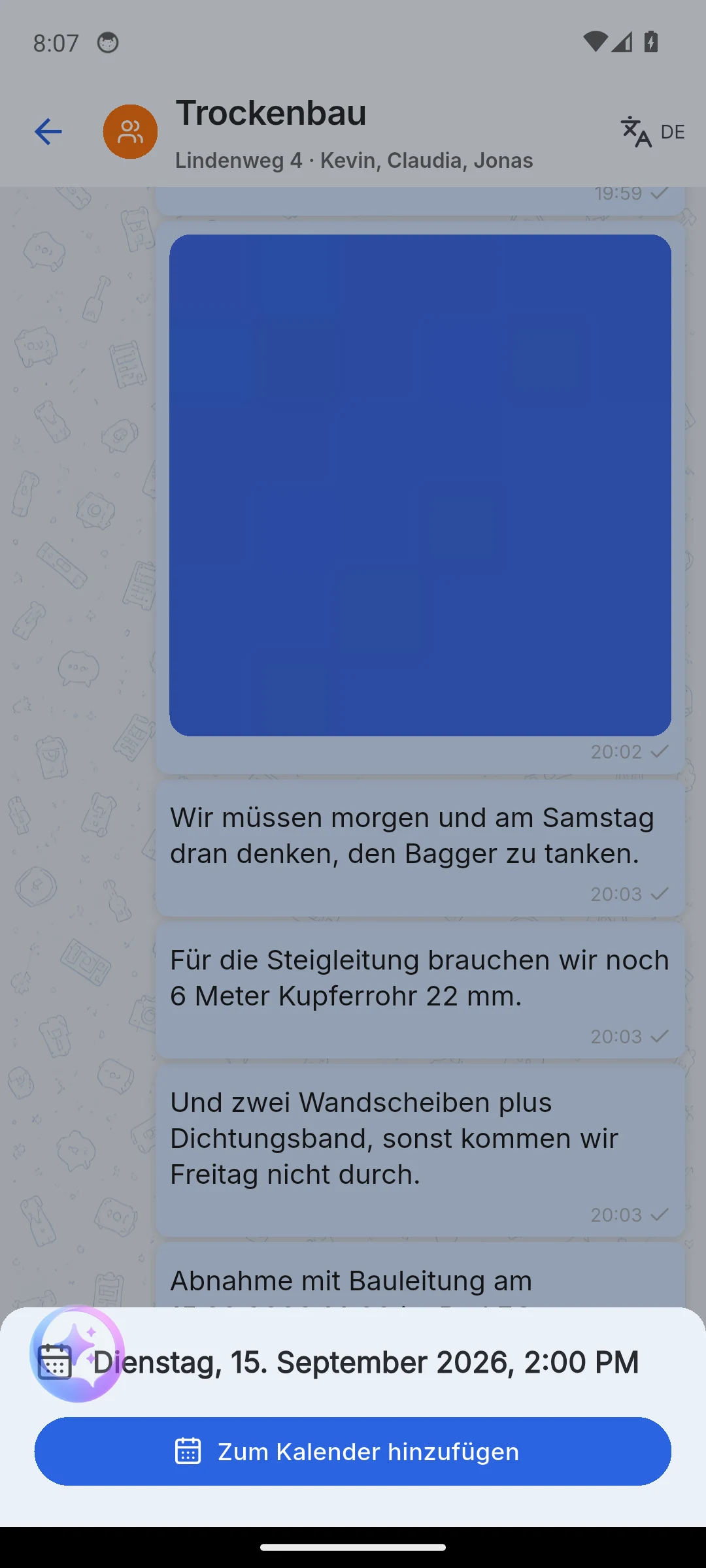
Deux fonctionnalités de confort fonctionnent sans modèle, directement sur l'appareil :
- Détection des dates (application mobile) : une date avec heure dans un message est soulignée. Un appui ouvre une feuille de calendrier avec Ajouter au calendrier.
- Suggestions de noms lors de la création d'un sous-chat, par exemple Employés, Client ou Général.
Application web et application mobile
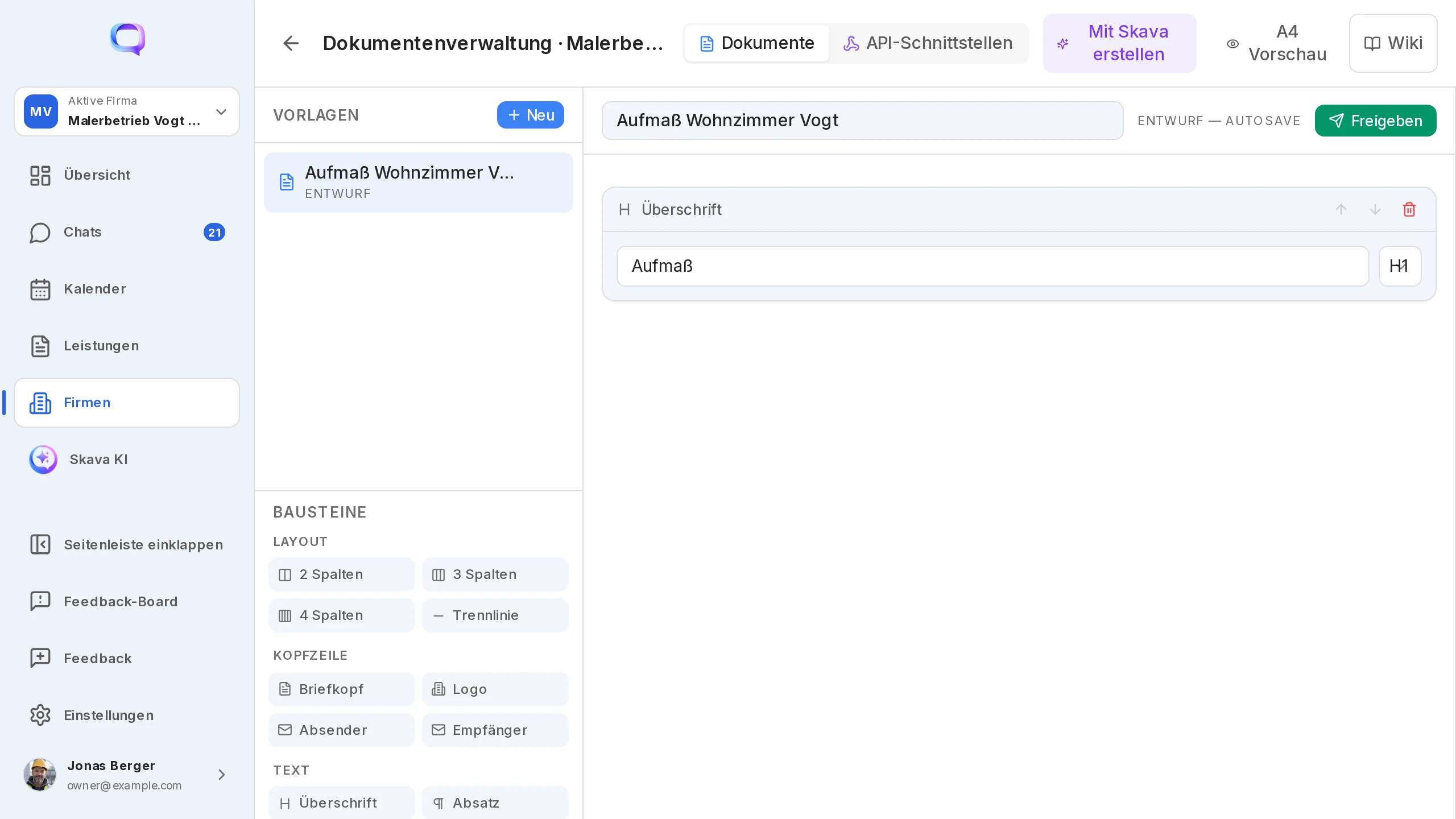
Application web uniquement : tâches planifiées avec un calendrier, « Créer avec Skava » pour les éléments personnalisés, le panneau amovible et la vue mémoire.
Application mobile uniquement : @skava en privé dans le chat, appareil photo et micro directement dans le champ de saisie de l'assistant, détection des dates et notification avant la première pièce jointe.
Questions fréquentes
Mon équipe voit-elle ce que je demande à l'assistant ?
Non. La conversation avec l'assistant vous appartient. Les questions posées via @skava dans un chat et leurs réponses ne sont visibles que par la personne qui a posé la question.
Une facture créée par l'assistant apparaît-elle dans le chat du projet ?
Non. Les PDF générés restent privés dans le chat avec l'assistant et sous Documents dans la zone IA. Ils n'atteignent le chat du projet que si vous les partagez vous-même.
Comment transmettre un message du chat à l'assistant ?
Appuyez longuement sur le message ou ouvrez les actions du message, choisissez Transférer et sélectionnez l'assistant Skava comme destinataire. Pour les mémos vocaux, l'option s'appelle Transmettre la transcription à Skava AI.
Quels fichiers puis-je joindre ?
PDF, images, Excel and ZIP, up to five files of 200 MB each. You can find the assistant's results under Documents in the AI area.
Puis-je empêcher l'assistant d'accéder à mes fichiers ?
Oui. Dans les paramètres, désactivez Accès de l'IA aux fichiers de l'application. Elle ne recherche alors ni dans les dossiers personnels, ni dans ceux de l'entreprise.
Qui est Thomas de Skava ?
Un bot d’assistance qui vous donne des conseils pour bien démarrer et répond à vos questions sur l’application avec des liens vers le wiki. Il n’envoie des retours à Skava qu’après votre approbation. Les demandes de travail comme « créer un devis » relèvent de l’assistant.