
Offert, faktura och dokument
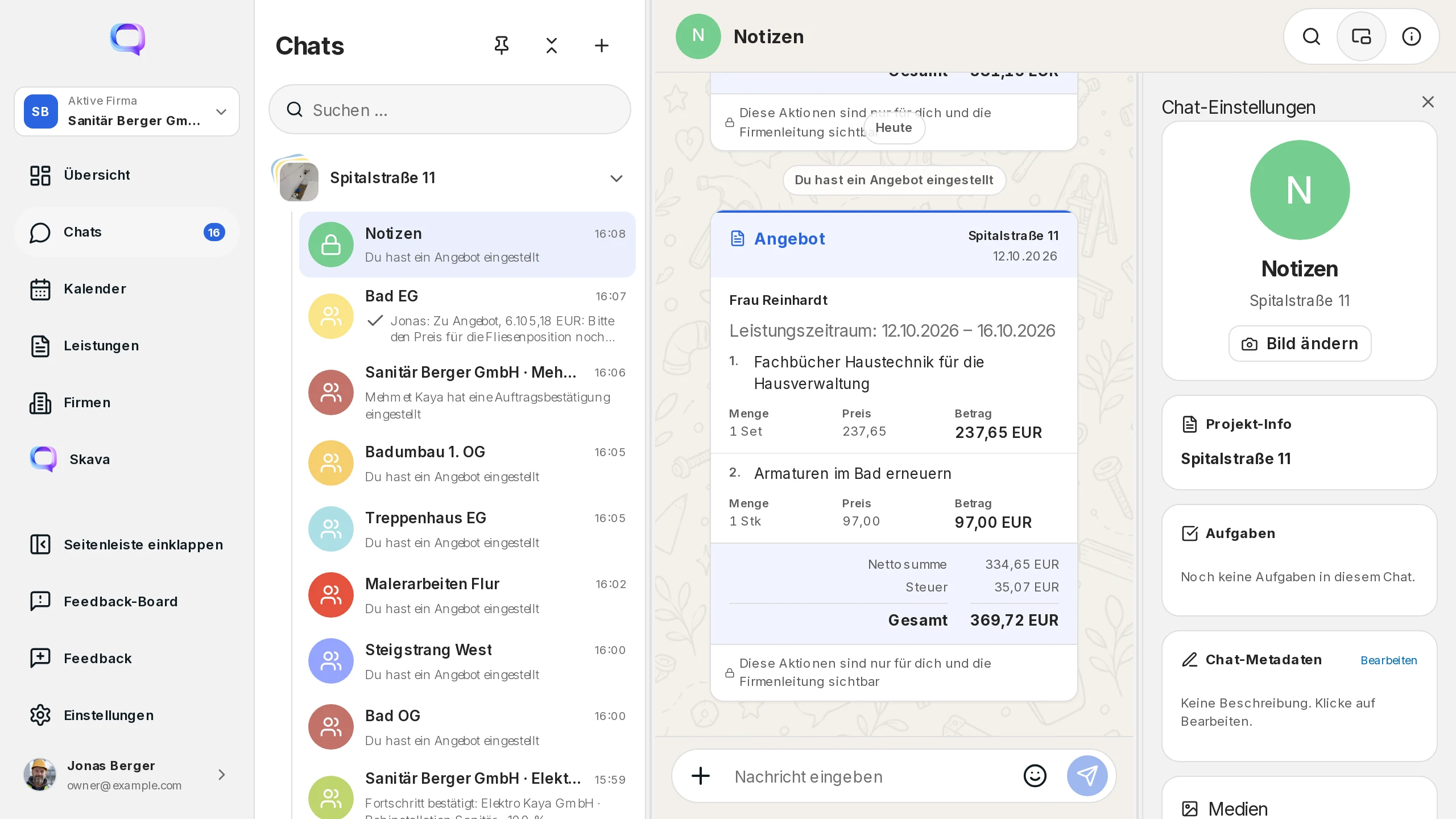
I Skava skapas affärsdokument direkt i chatten för arbetsplatsen. En lista över tjänster blir en offert, offerten blir en orderbekräftelse och den blir fakturan. Varje dokument är ett kort i chatten som alla inblandade kan se, och en PDF när du behöver en.
Dokumentkedjan
Skava känner till tre dokumenttyper som bygger på varandra. Nästa steg finns alltid i menyn för det föregående dokumentet:
- Offert: priset du ger kunden. Skapas från en lista över tjänster eller direkt i dokumentformuläret.
- Ordrebestätigung: det godkända uppdraget. Skapas från offert via Skapa ordrebestätigung. Från och med nu finns det ett förloppsvärde per post, samt möjligheten att tilldela arbete till din personal eller partnerföretag.
- Faktura: skapas från ordrebestätigung via Skapa faktura. Endast fakturan hämtar ett dokumentnummer från företagets fakturainställningar.
Dokument är endast tillgängliga i chattar för ett projekt som är kopplat till ett företag. Om företaget saknas meddelar Skava dig direkt där du försöker skapa dokumentet. Låsta poster i plusmenyn anger anledningen, till exempel "Skapa en offert först; ordrebestädelsen härleds från den."
Ett skickat dokument ändras aldrig. Vid konvertering, ny version eller återkallande skapas alltid ett nytt kort; föregångaren finns kvar i historiken. På så sätt förblir det tydligt vad kunden såg och när.
Att skriva en offert
I appen, tryck på plus i chatten och sedan på klistret Offer. I webbappen, öppna Chatinställningar via chatrubriken och gå till Offerutkast, eller välj Offer från plusmenyn i skrivfältet. Oavsett metod öppnas dokumentformuläret.
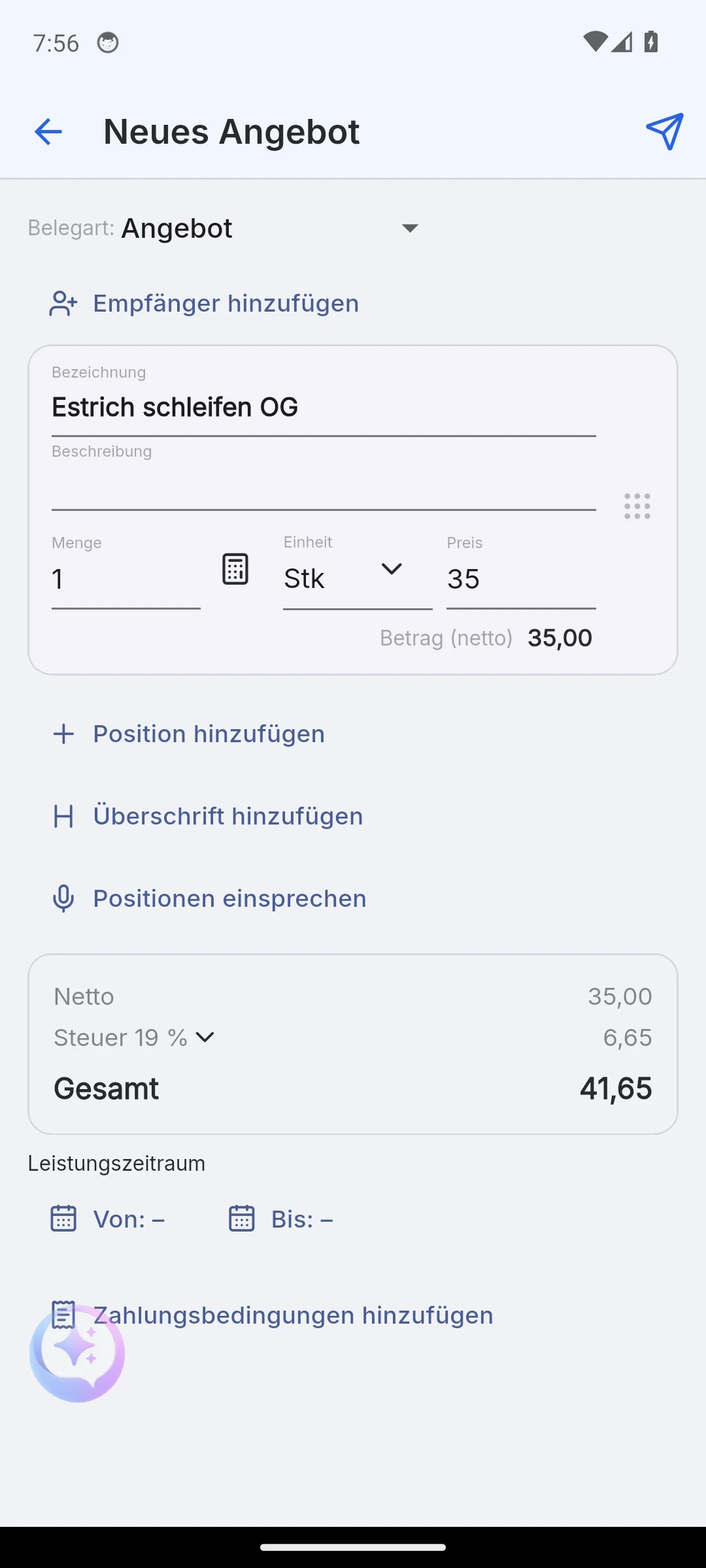
Formuläret består av artiklar och en rubrik:
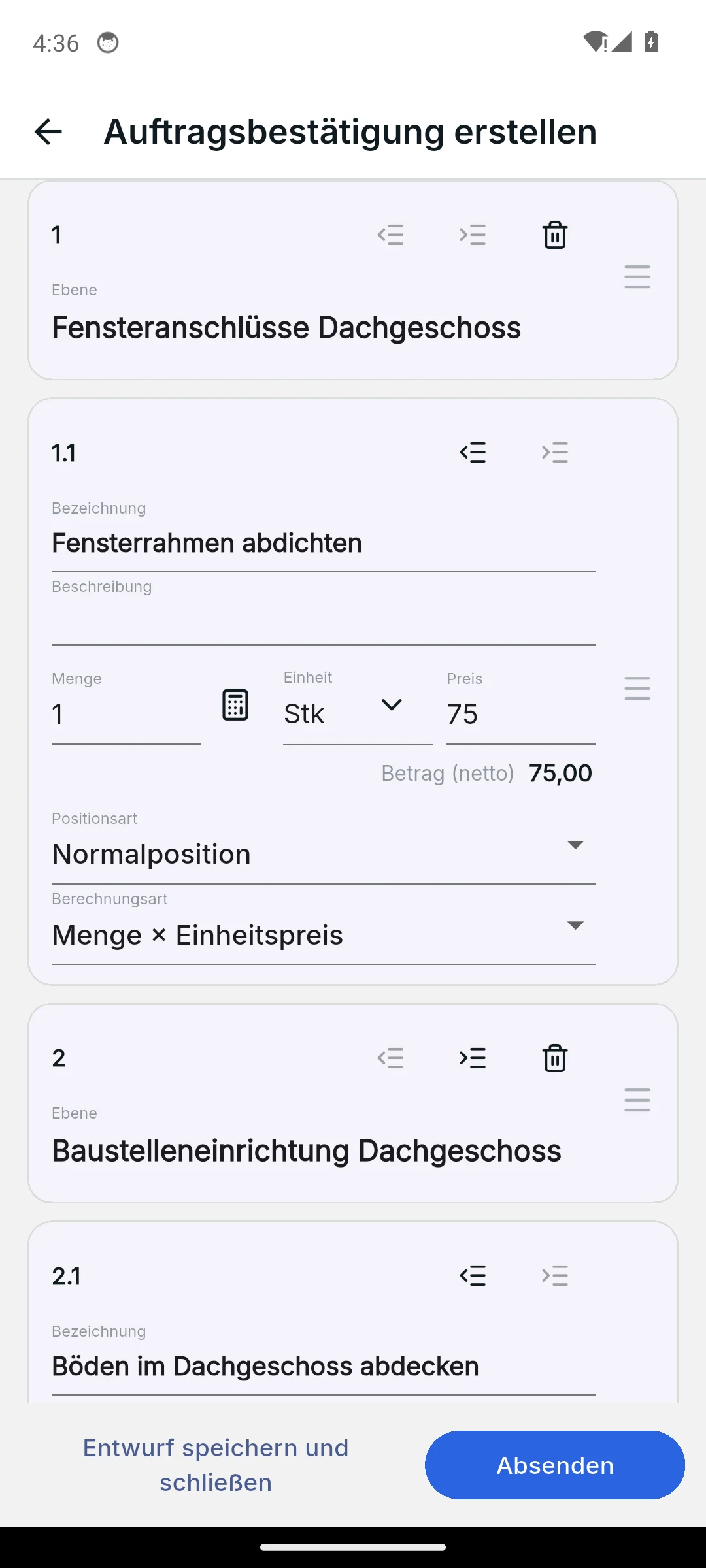
- Lägg till artikel: titel, beskrivning, mängd, enhet och pris. Skava beräknar artikelns totala belopp direkt.
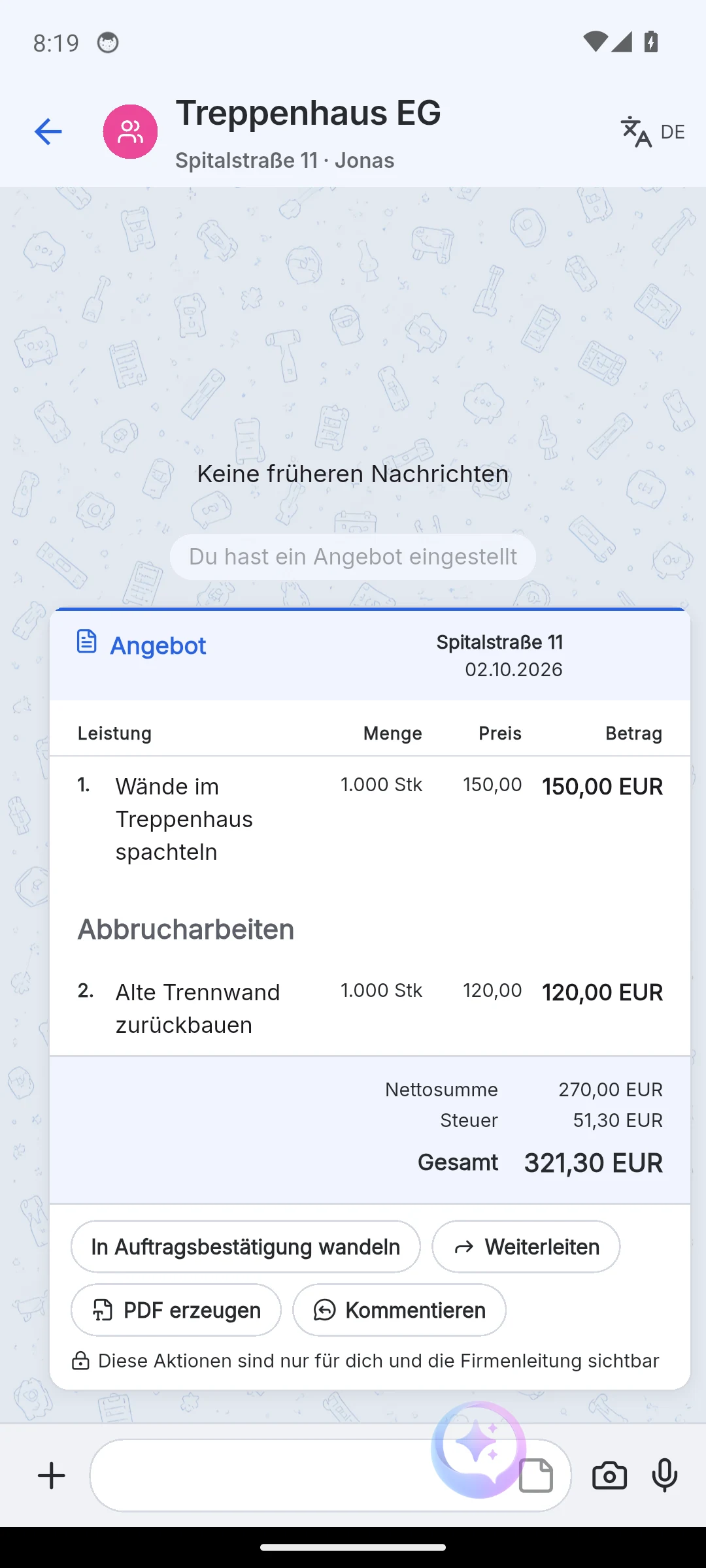
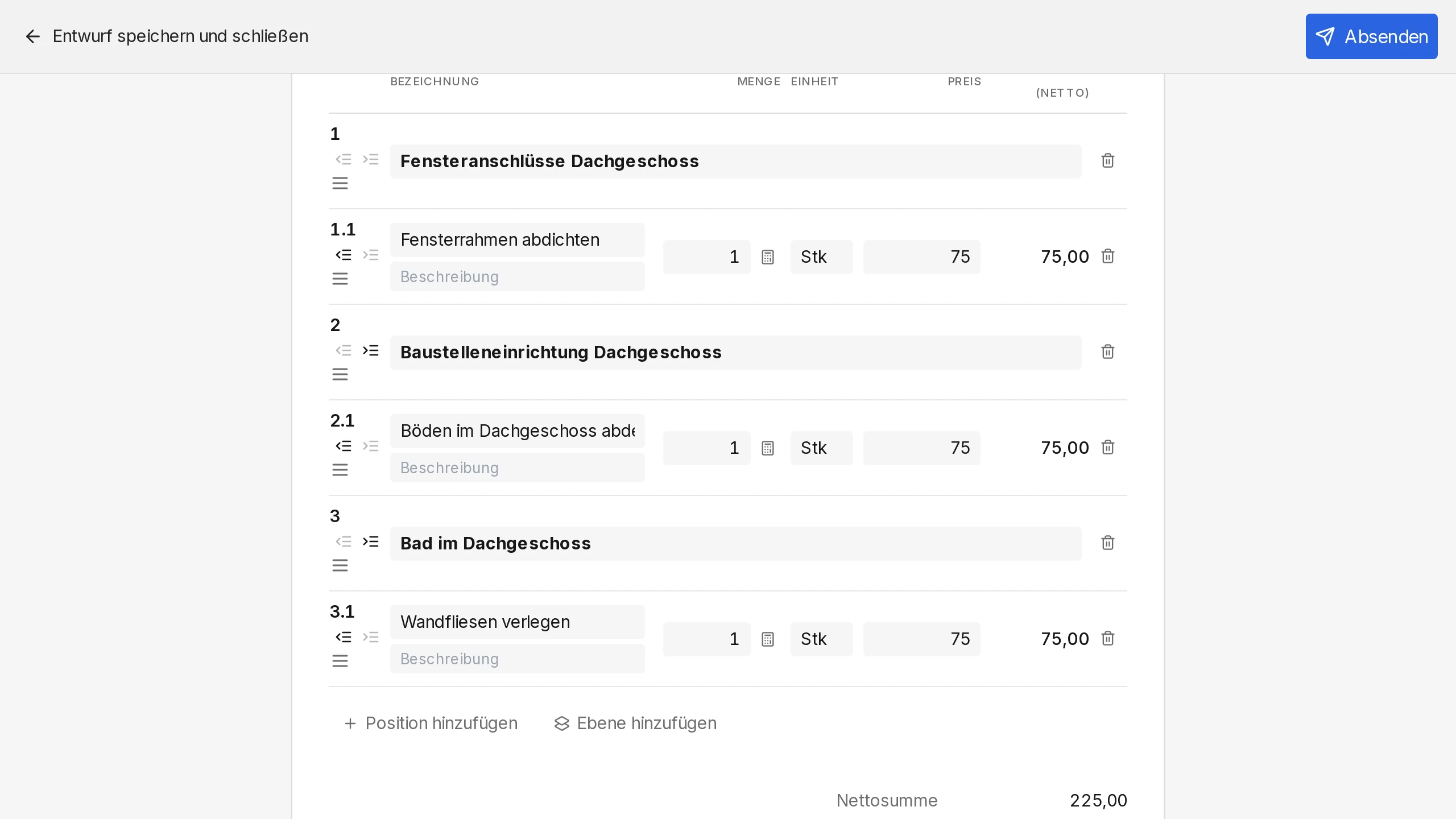
- Lägg till rubrik: en rad utan mängd och pris, till exempel "Nedrivningsarbete". Med Indentering blir det en struktur med nummer som 1, 1.1 och 1.2.
- Sortering: dra rader med handtaget. En rubrik tar med sina underliggande rader. På mobilen swipar du åt vänster för att ta bort en rad, och en "Ångra"-lista återställer den.
- Moms: gäller en gång för hela dokumentet, till exempel 19 % eller 7 %.
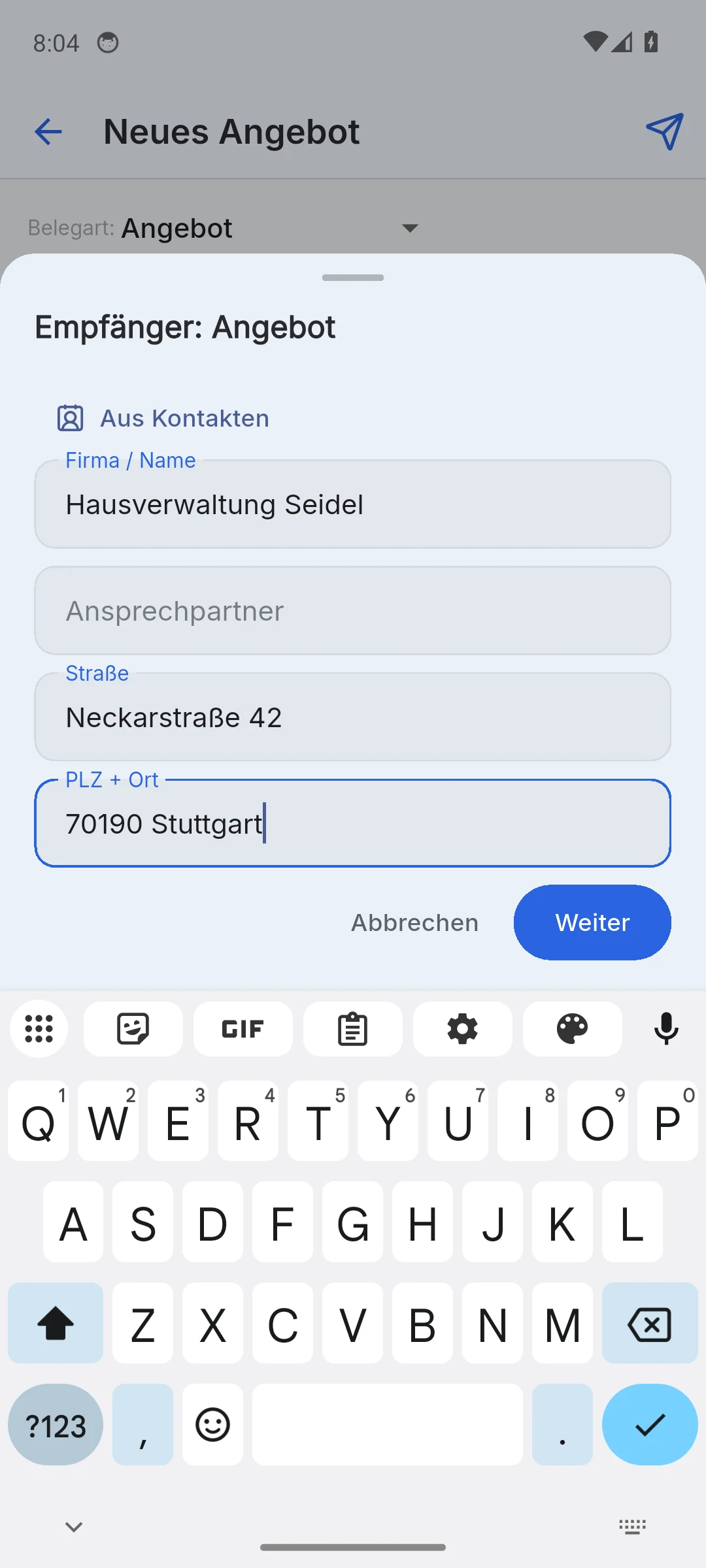
- Lägg till mottagare: företag eller namn, gata, postnummer och ort. Mottagaren visas sedan i brevhuvudet och i PDF:en.
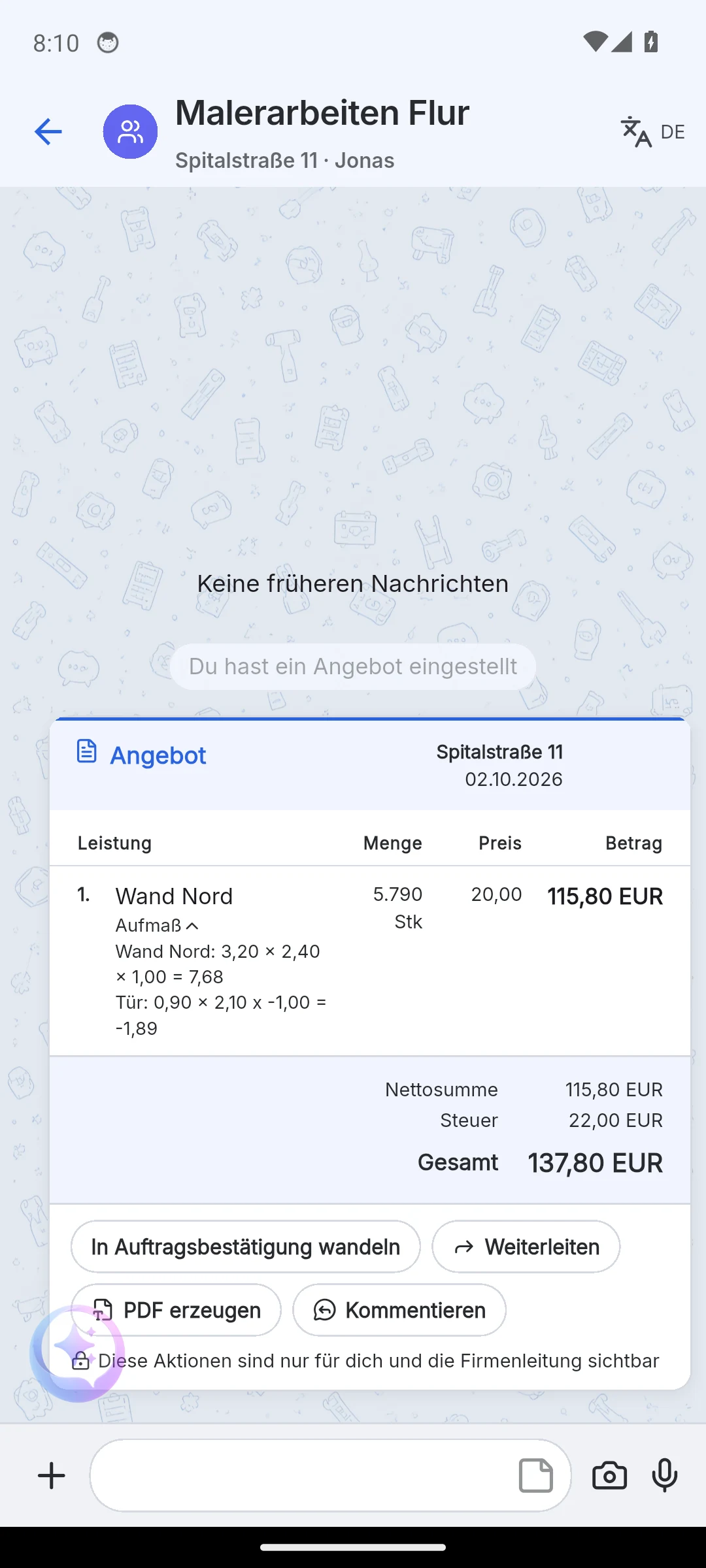
Angivning av mängder: Enhetsmenyn erbjuder m², timmar, stycken eller schablon. Knappen bredvid fältet för mängd öppnar mätning: längd, bredd och antal per rad, avdrag som negativt antal, till exempel -1 för en dörr. Använd som mängd sätter summan i fältet för mängd. Senare visas mätningen hopfälld under radposten i dokumentet.
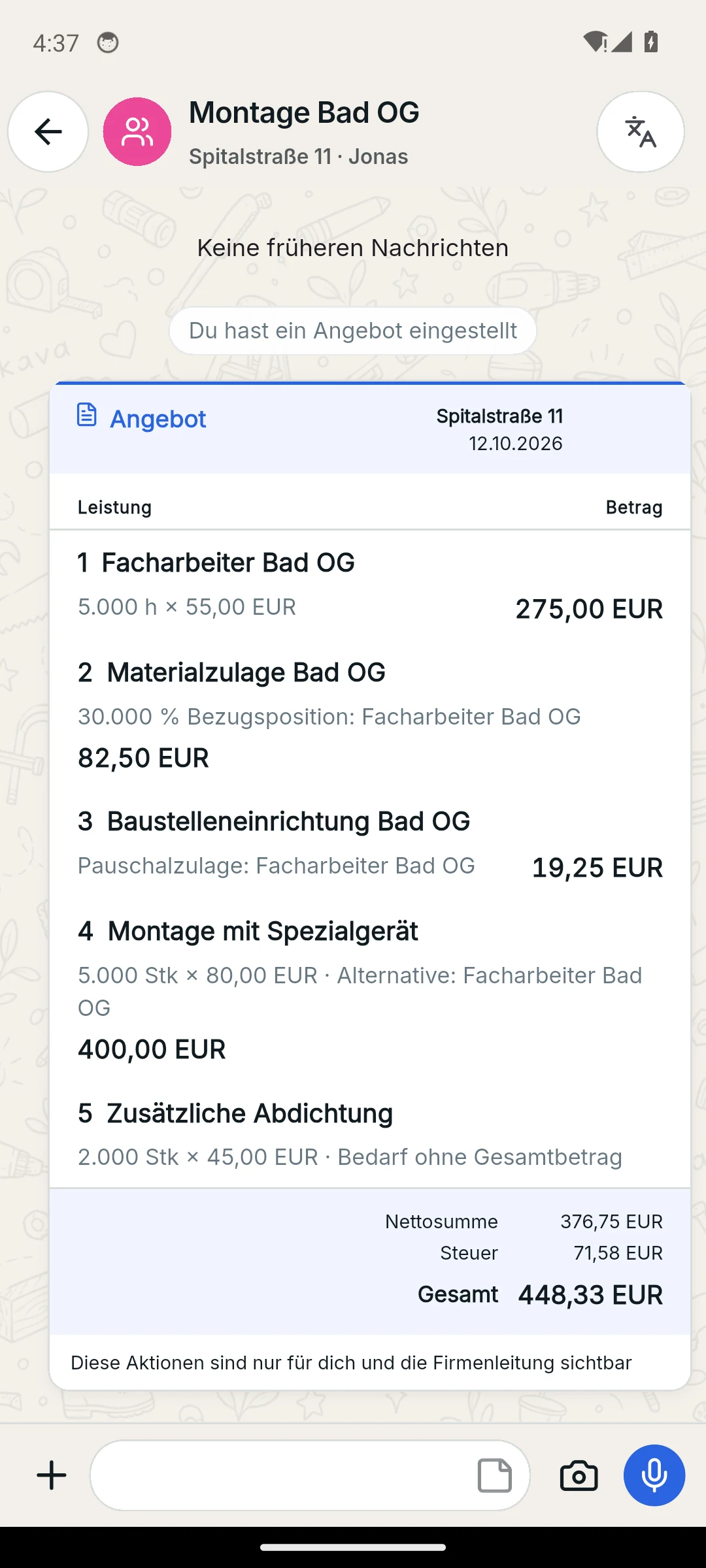
Typ av radpost: Utöver den vanliga radposten finns Alternativ (som hänvisar till en basvariant), Valfritt med eller utan totalbelopp, samt Tillägg som procent eller fast belopp på en referenspost. Vid omvandling till en orderbekräftelse väljer du en variant per grupp; den som inte väljs tas bort.
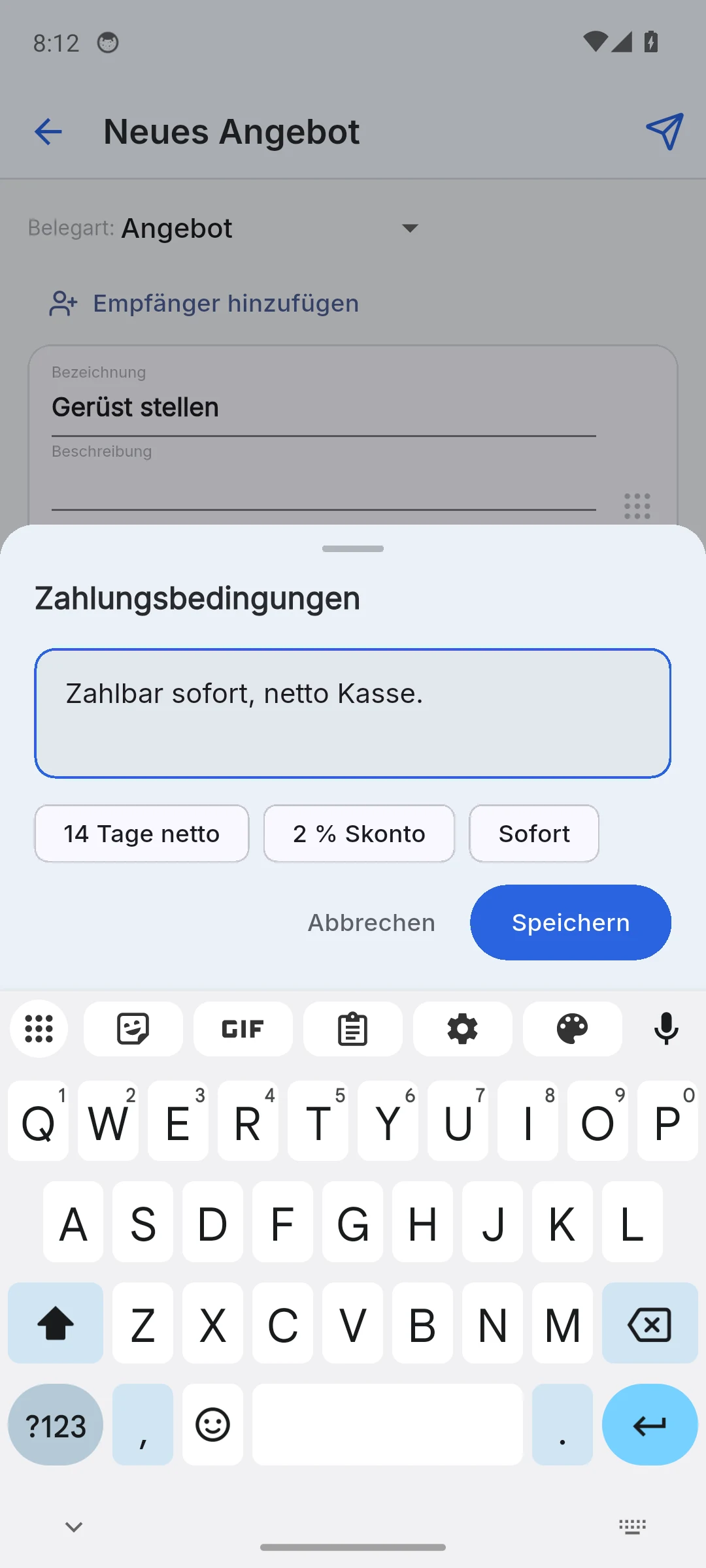
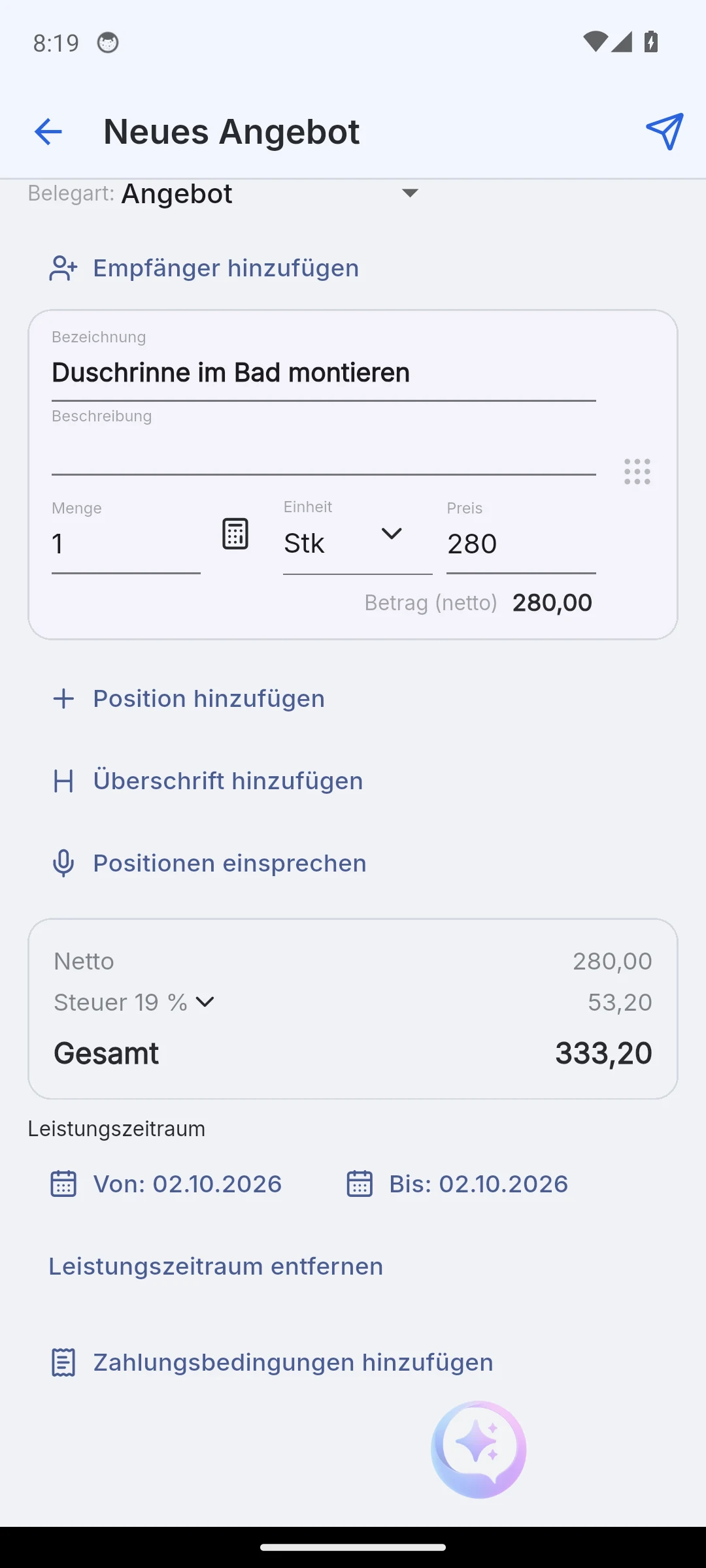
Betalningsvillkor och tjänsteperiod är valfria. Förslag som "14 dagar netto", "2 % rabatt" eller "Omedelbart" sparar skrivande. I webbappen tar formuläret över företagets standardbetalningsvillkor för projektet. Tjänsteperioden visas som Från och Till på dokumentet.
Utkast
Varje chatt har exakt ett utkast på offert. När du lämnar formuläret sparas det automatiskt, oavsett om du klickar på en knapp, använder en bak-åtgärd eller trycker på Escape. Utkastet visas i chatten som en bricka med texten Utkast; ett tryck öppnar formuläret igen. Endast Skicka gör det till ett dokument, och då försvinner utkastsbrickan.
- Ett utkast utan en poster slängs bort. Mobilappen frågar först med "Inget att spara ännu".
- Ändringar i en list of services fryser det gamla tillståndet: det visas gråtonat i historiken, medan den aktuella listan visar de nya priserna.
- Åtgärdsmenyn för en list of services erbjuder Skapa dokument, Redigera poster och Skicka vidare till en annan chatt.
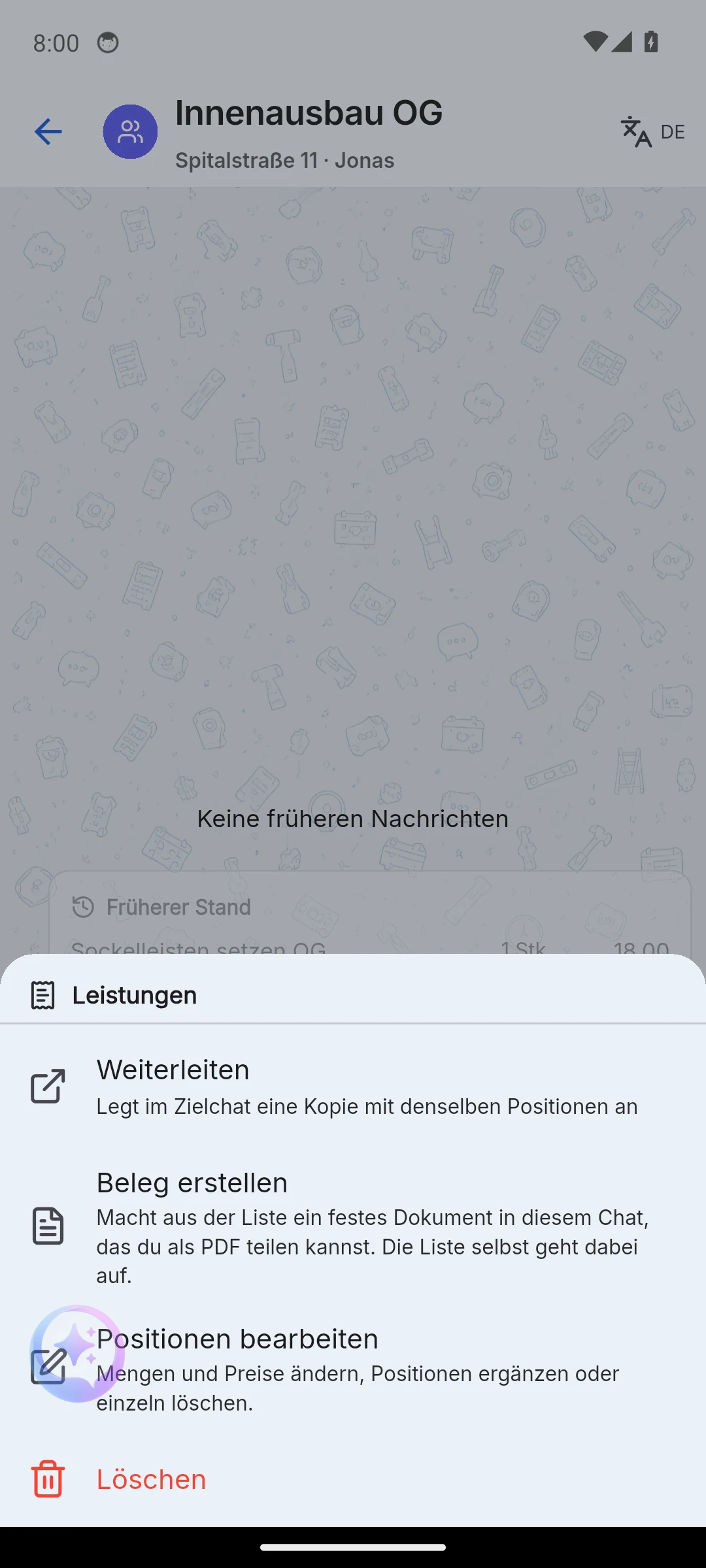
Skapa dokument överför posterna till dokumentformuläret. Listan kvarstår i chatten och kan fortfarande redigeras, till exempel när mängder ökar på plats.
I webbappen markerar du enskilda poster för offert i området Offertutkast. Vid delvis urval visas knappen som "Släng ändringar och stäng"; källutkastet förblir oförändrat.
Från offert till orderbekräftelse
Öppna menyn för offert (mobil: tryck och håll, webbapp: högerklicka på dokumentrubriken) och välj Konvertera till orderbekräftelse. Formuläret öppnas med alla poster och är redigerbart: justera mängder, lägg till betalningsvillkor, indentera strukturen. Om du lämnar formuläret sparas konverteringsutkastet tills du skickar.
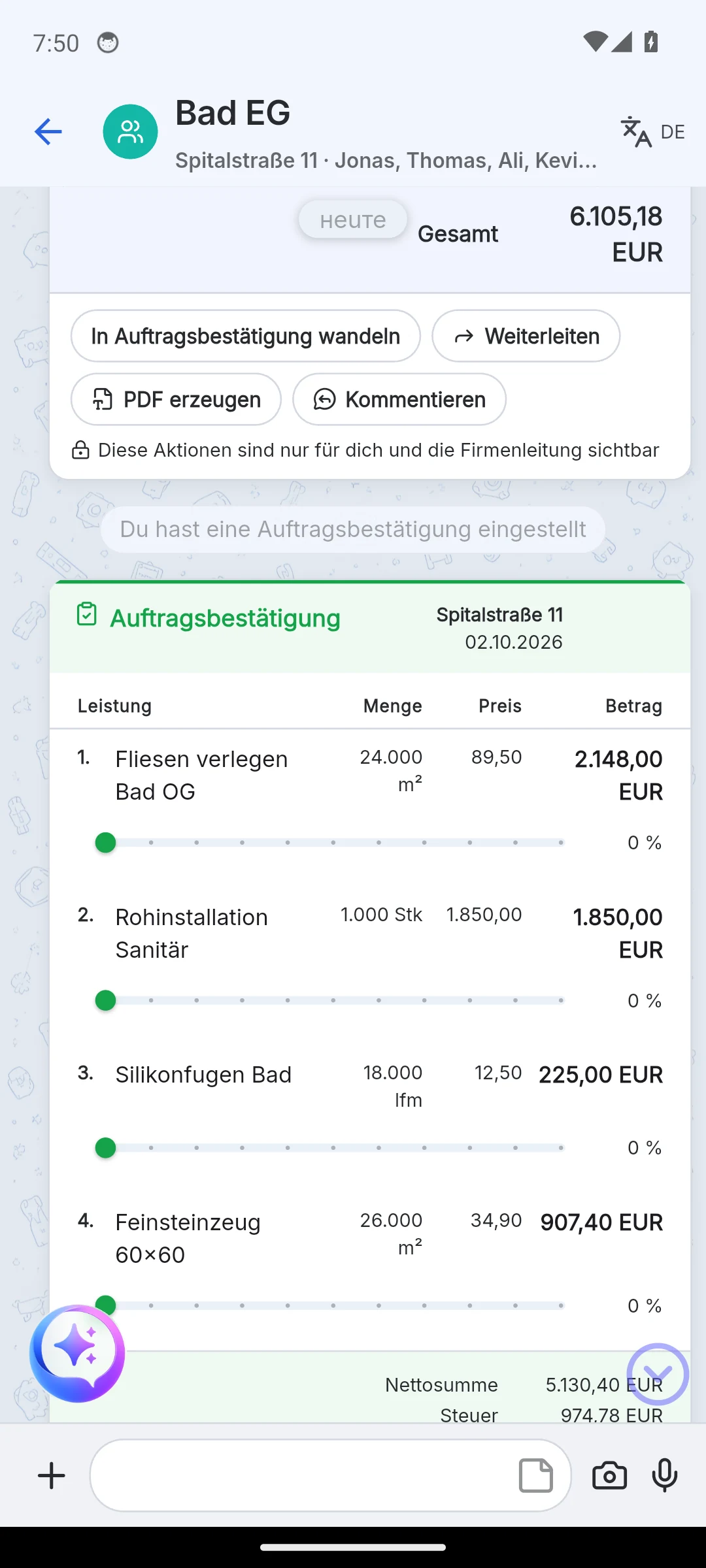
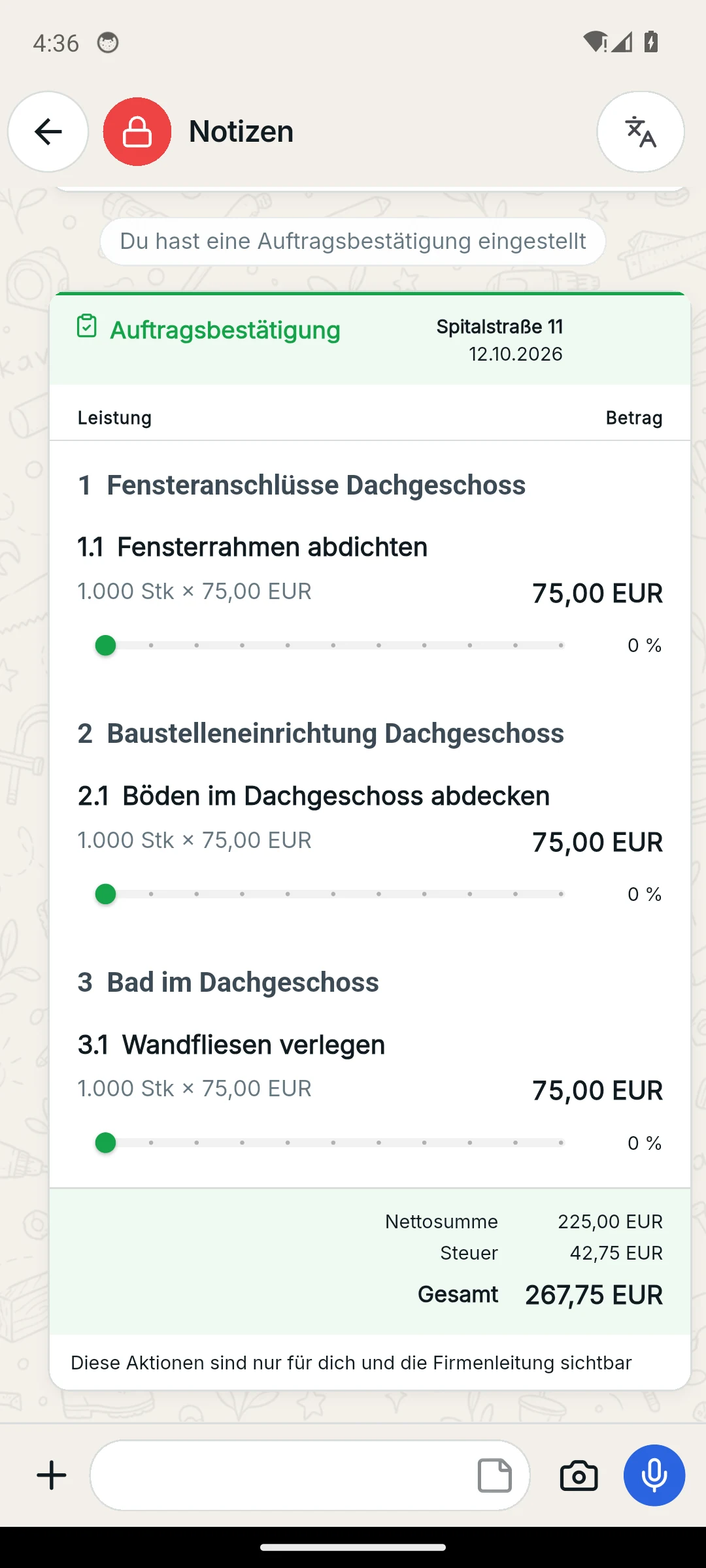
Orderbekräftelsen visas som ett eget kort; offerten ligger ovanför. Nytt här:
- En förloppsmätare per post. Ett tryck på talet växlar mellan procent och "klar / totalt" i postens enhet.
- Tilldela: Tilldela poster till din egen personal, till kontakter eller till andra företag. Så fungerar det beskrivs under Samarbete med andra företag.
- Skapa faktura som nästa steg i kedjan.
I mobilappen kan du direkt välja dokumenttypen orderbekräftelse i formuläret, till exempel när kunden har samtyckt muntligt och ingen offert behövdes.
Faktura och betalning
I menyn för orderbekräftelsen väljer du Skapa faktura. Innan formuläret öppnas frågar Skava efter mottagare; företagsnamn eller personnamn räcker. Därefter kan du ange betalningsvillkor och skicka. En stängd fakturautkast kan senare återöppnas från plusmenyn utan att mottagaren efterfrågas igen.
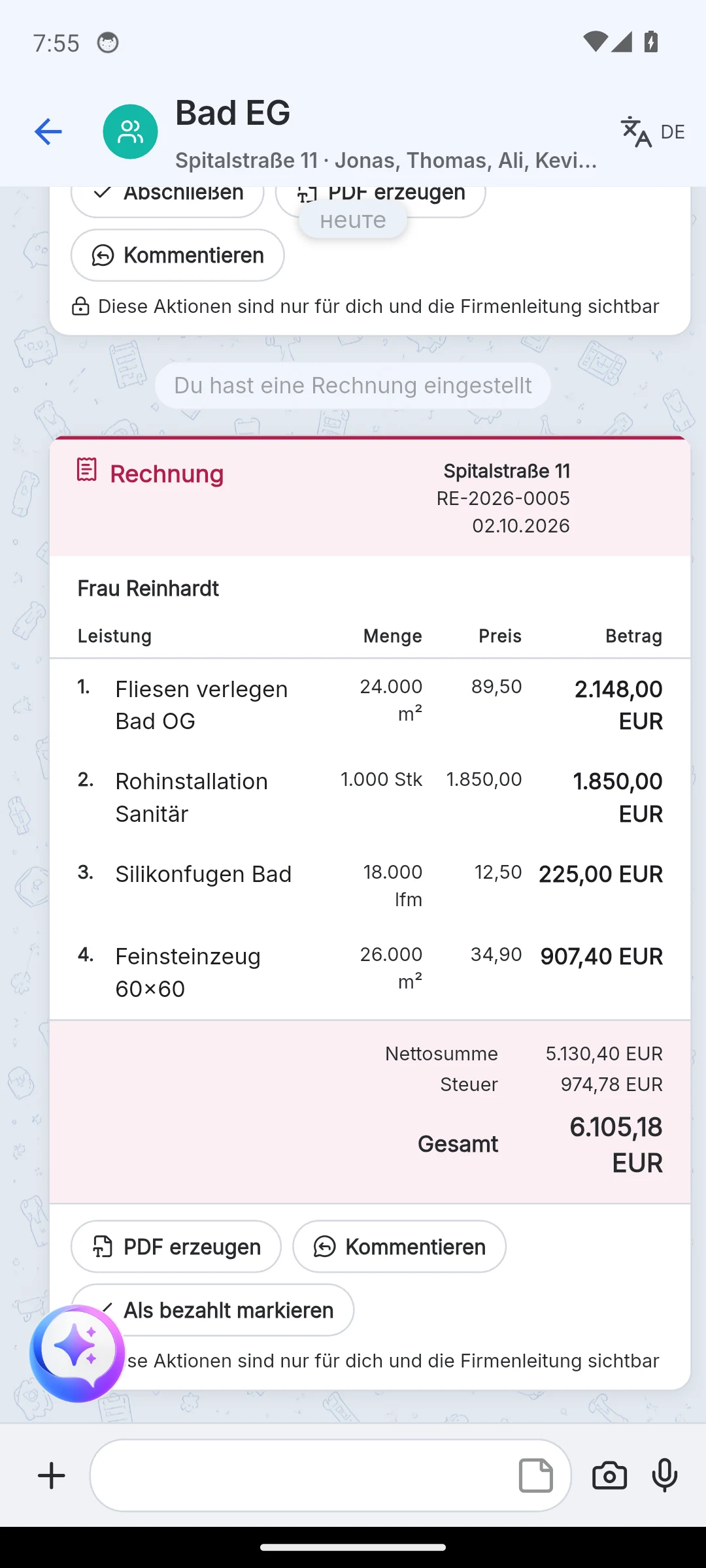
- Fakturanummer: prefix och nästa nummer hämtas från företagets fakturainställningar.
- Markera som betald sätter en "Betald"-markör på kortet. Detta fungerar en gång; därefter försvinner åtgärden från menyn. Skapa faktura och Markera som betald är reserverade för företagsadministratörer.
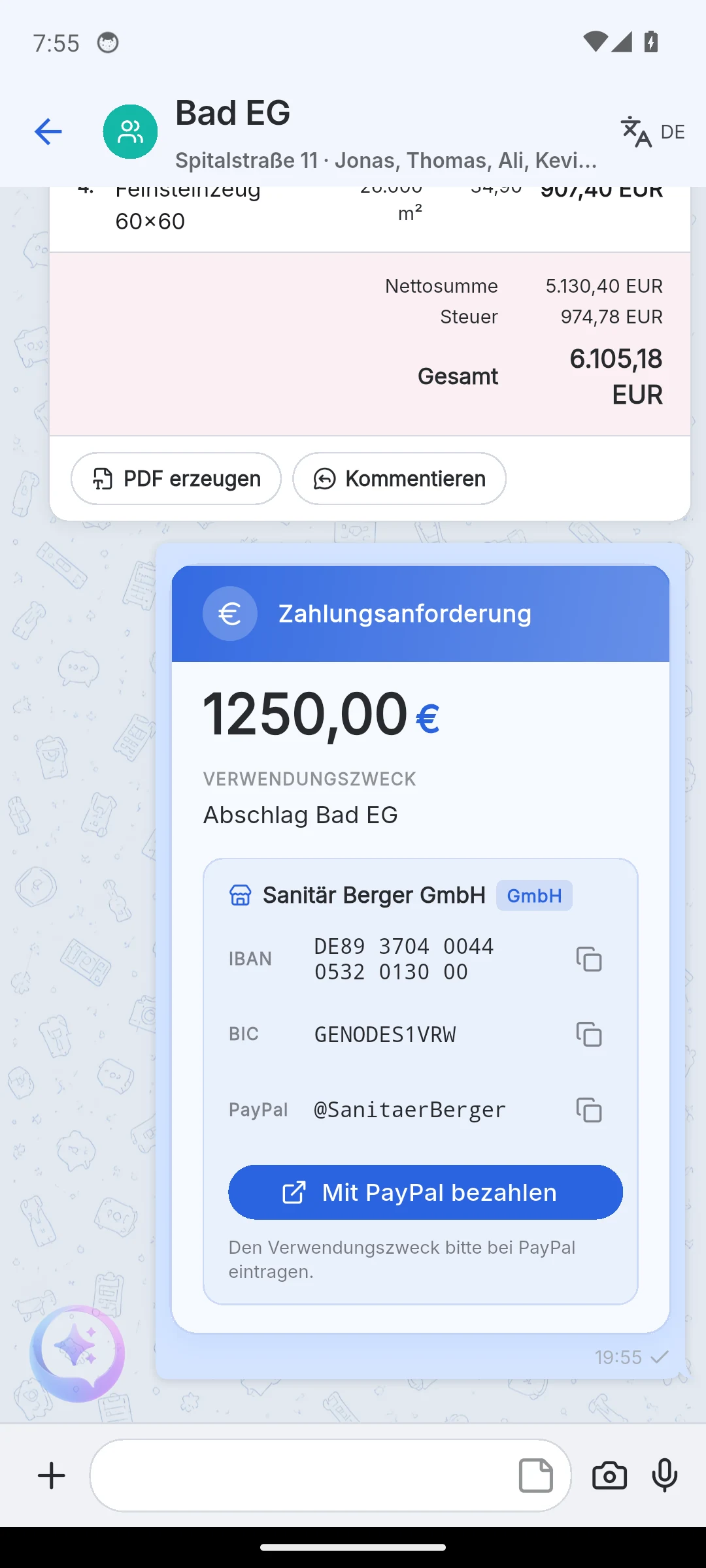
- Begär betalning (mobilapp, Betalning-bricka i plusmenyn): ange belopp och ändamål, klart. Kortet visar företagets bankuppgifter och, om sparad, en Betala med PayPal-knapp. Utan IBAN i företagsdata pekar Skava på detta. Betalningsbegäran är ett meddelande, inte ett dokument.
Arbeta med ett dokument
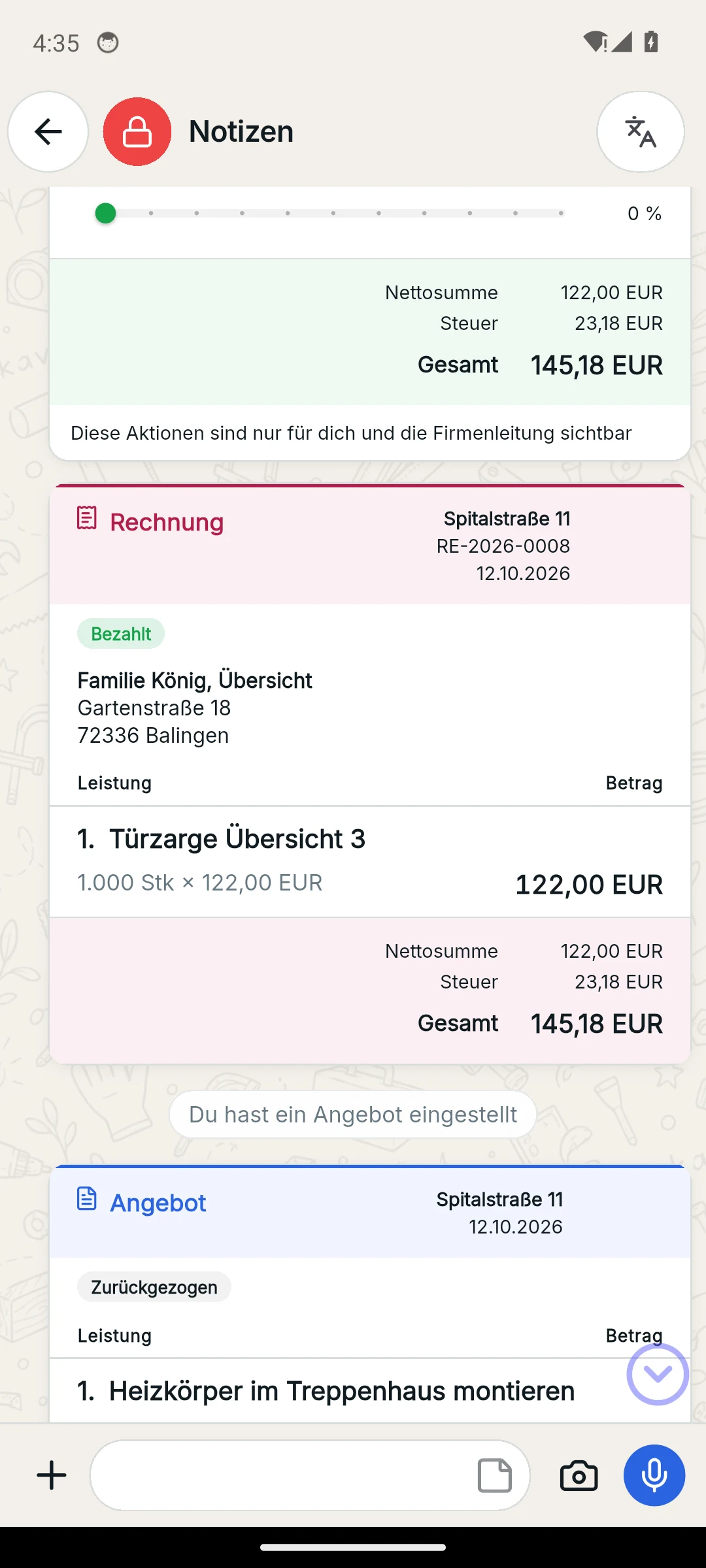
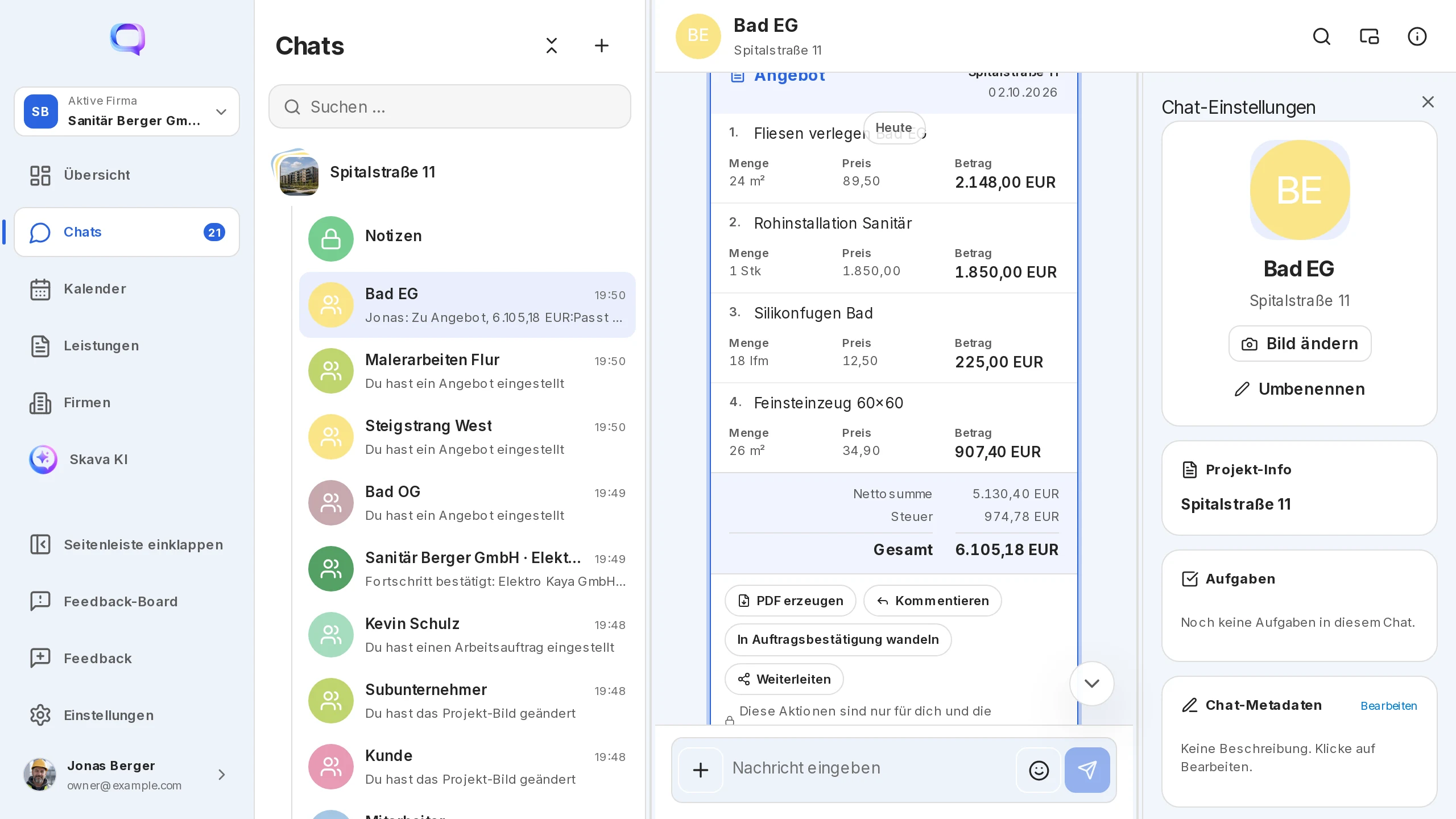
Öppna ett dokuments meny med ett långtryck på telefonen, eller med högerklick på dokumentrubriken i webbappen. Under menyn ser du anteckningen "Dessa åtgärder är endast synliga för dig och företagsledningen": dokumentåtgärder visas endast för den person som skapade dokumentet eller för en företagsadministratör.
- Kopiera placerar dokumenttexten i urklipp.
- Generera PDF öppnar förhandsvisningen. I webben appen bifogar du PDF:en till kortet med Bifoga till dokument eller laddar ner den. På telefonen delar eller skriver du ut den från förhandsvisningen.
- Kommentar placerar en dokumentförhandsvisning ovanför skrivfältet. Din text skickas som ett vanligt meddelande med referensen "Re offert, 6 105,18 EUR:"; ett tryck på den tar dig tillbaka till kortet. På telefonen gör ett svep åt höger på dokumenthuvudet samma sak.
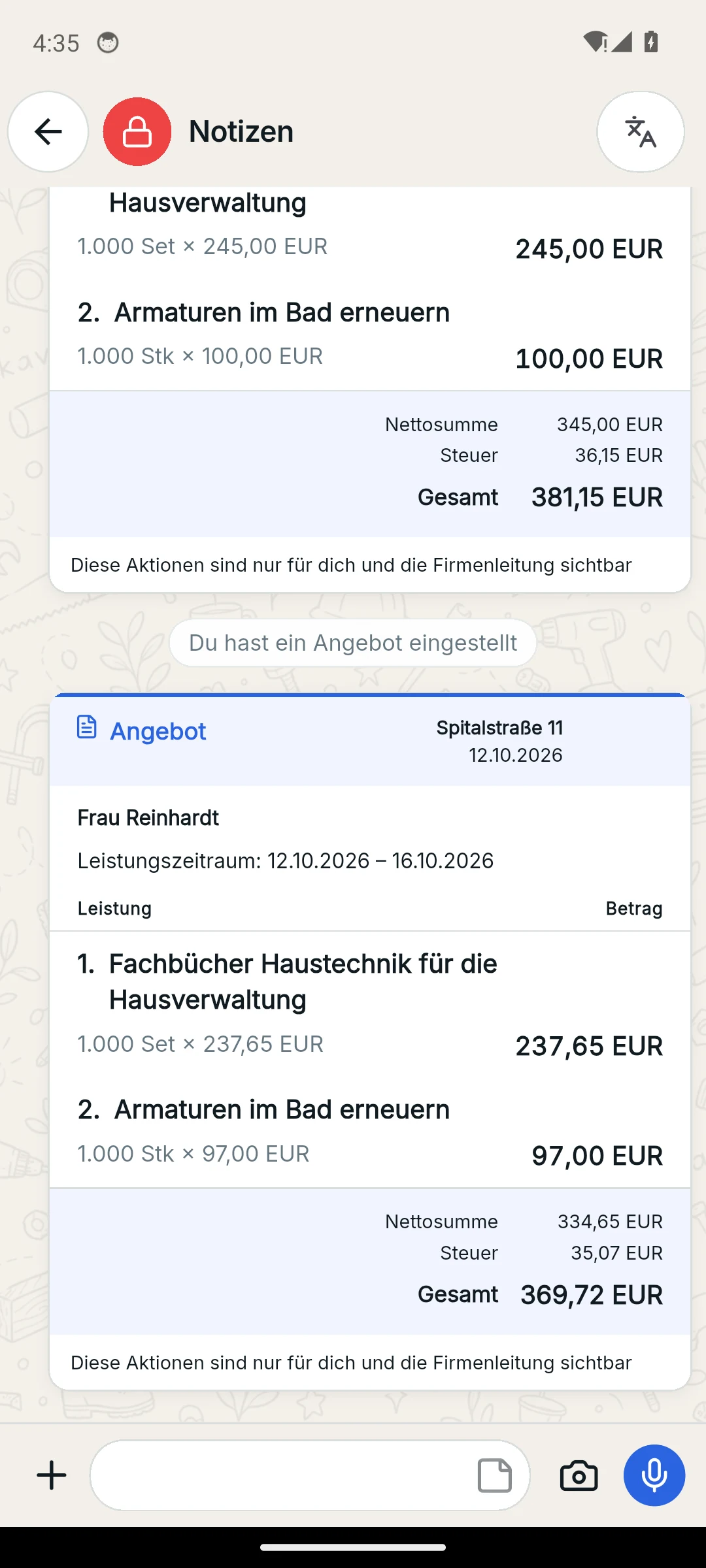
- Skicka vidare skapar en kopia av offerten som ett eget dokumentkort i en annan chatt hos samma företag, till exempel från dina privata anteckningar till kundchatten. Källan förblir oförändrad.
- Ny offertversion: Den skickade offerten förblir kvar; dina ändringar skickas till samma chatt som en ny offert. Mottagare, betalvillkor och tjänsteperiod överförs.
- Tillbaka: upp till fem minuter efter skapandet, så länge dokumentet varken är betalt eller konverterat. Kortet syns fortfarande som "Tillbakadragen"; endast PDF:en finns kvar i menyn.
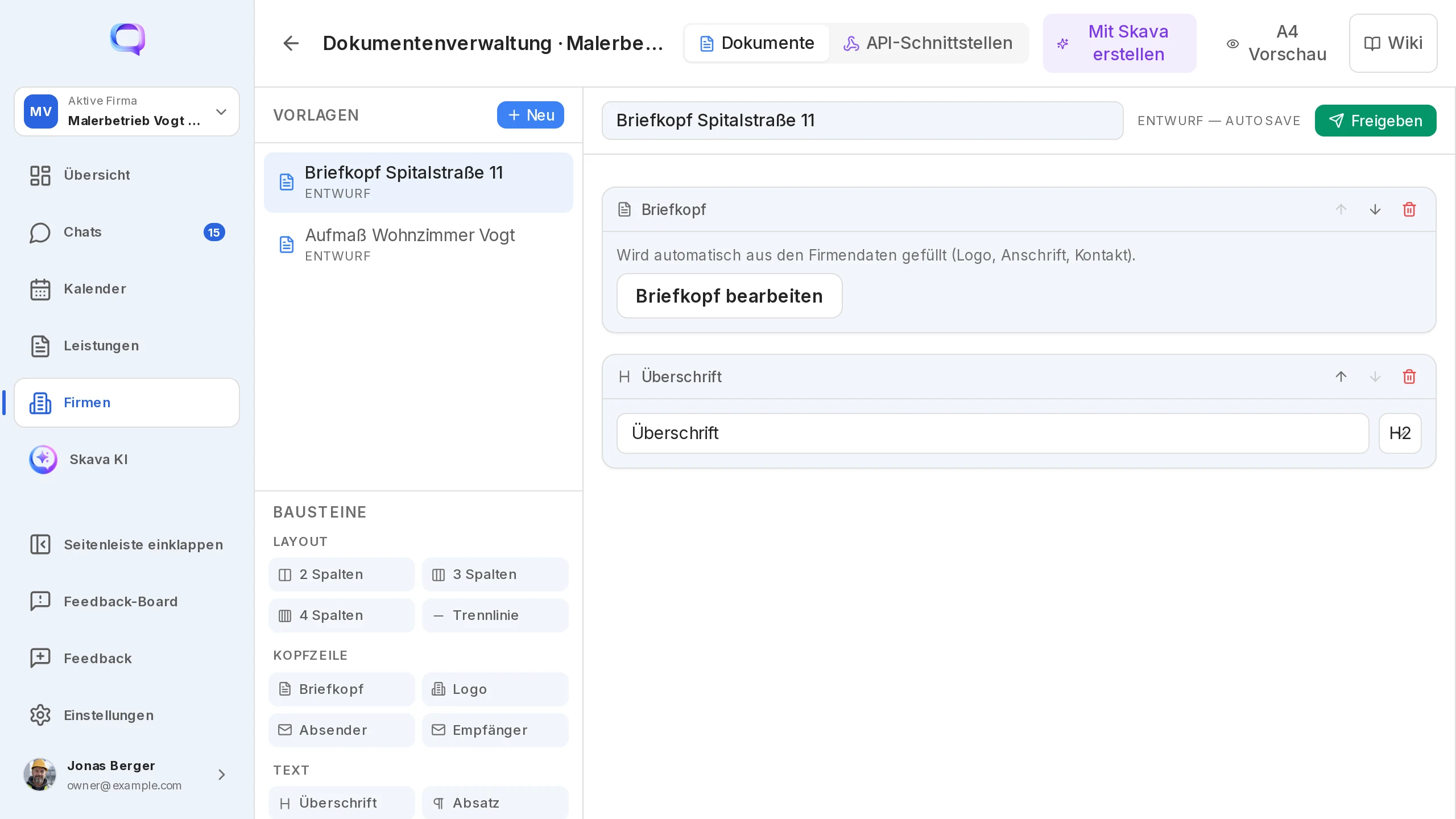
Brevhuvud, katalog och dokumentkatalog
En företagsadministratör redigerar brevhuvudet med logotyp och adress i webappen, i företagets dokumenthantering. Ändringen gäller för hela företaget och därmed alla PDF-filer. I telefonen underhåller du samma uppgifter i företagsuppgifterna.
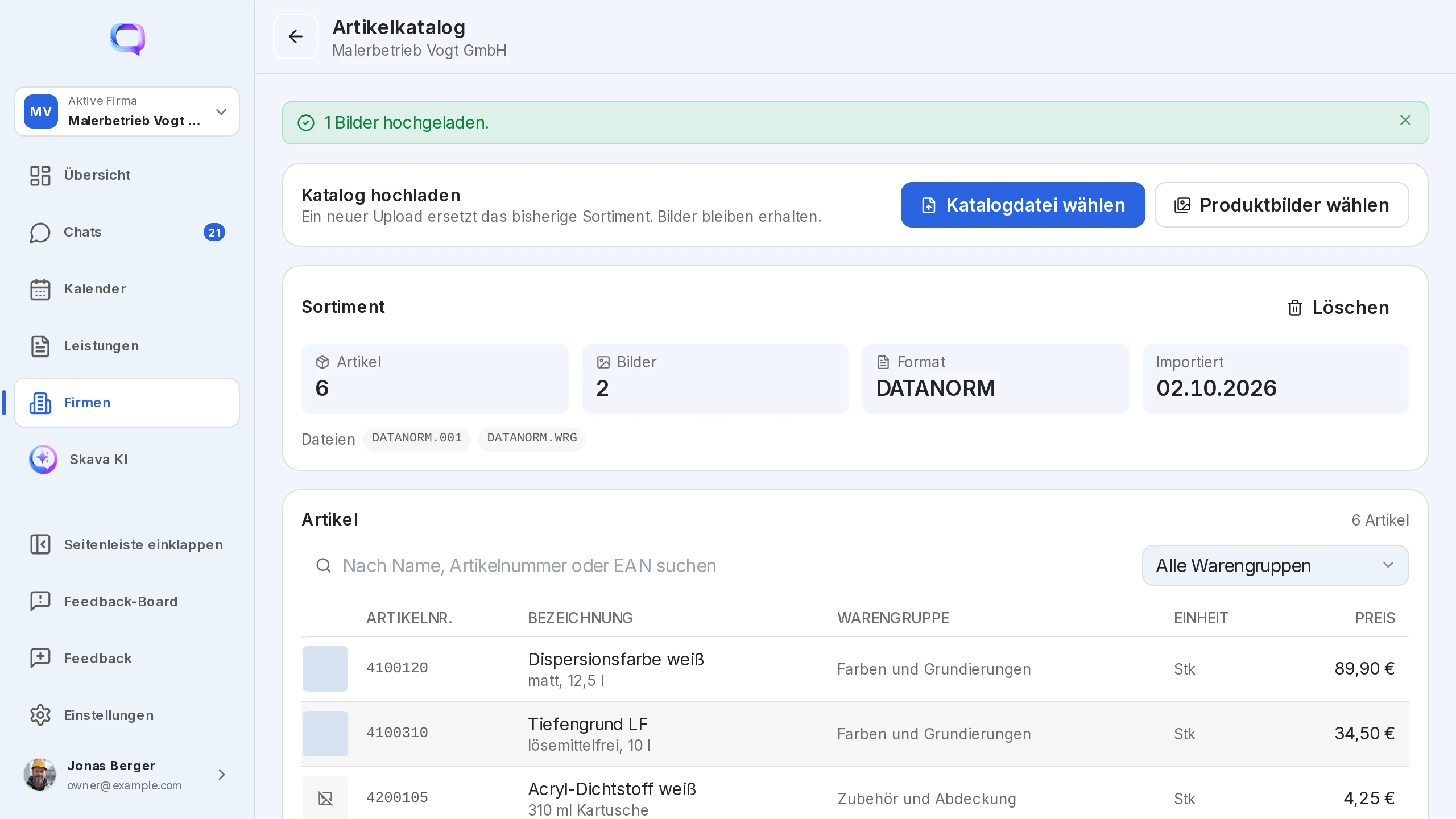
Artikeln (webapp, företagsadministratörer) accepterar CSV-, ZIP- och DATANORM-filer. Artiklar kan sökas upp efter namn, artikelnummer eller EAN och förses med produktbilder. Assistenten använder katalogen när den skapar en offert från chatten.
Alla dokument för ett företag samlas på en plats: I Översikt visar kaklarna Offert, Ordernotering och Faktura de senaste dokumenten, och Visa alla öppnar katalogen med projektfilter. På företagets detaljsida ligger samma listor under "Mina offerter", "Mina ordernoteringar" och "Mina fakturor".
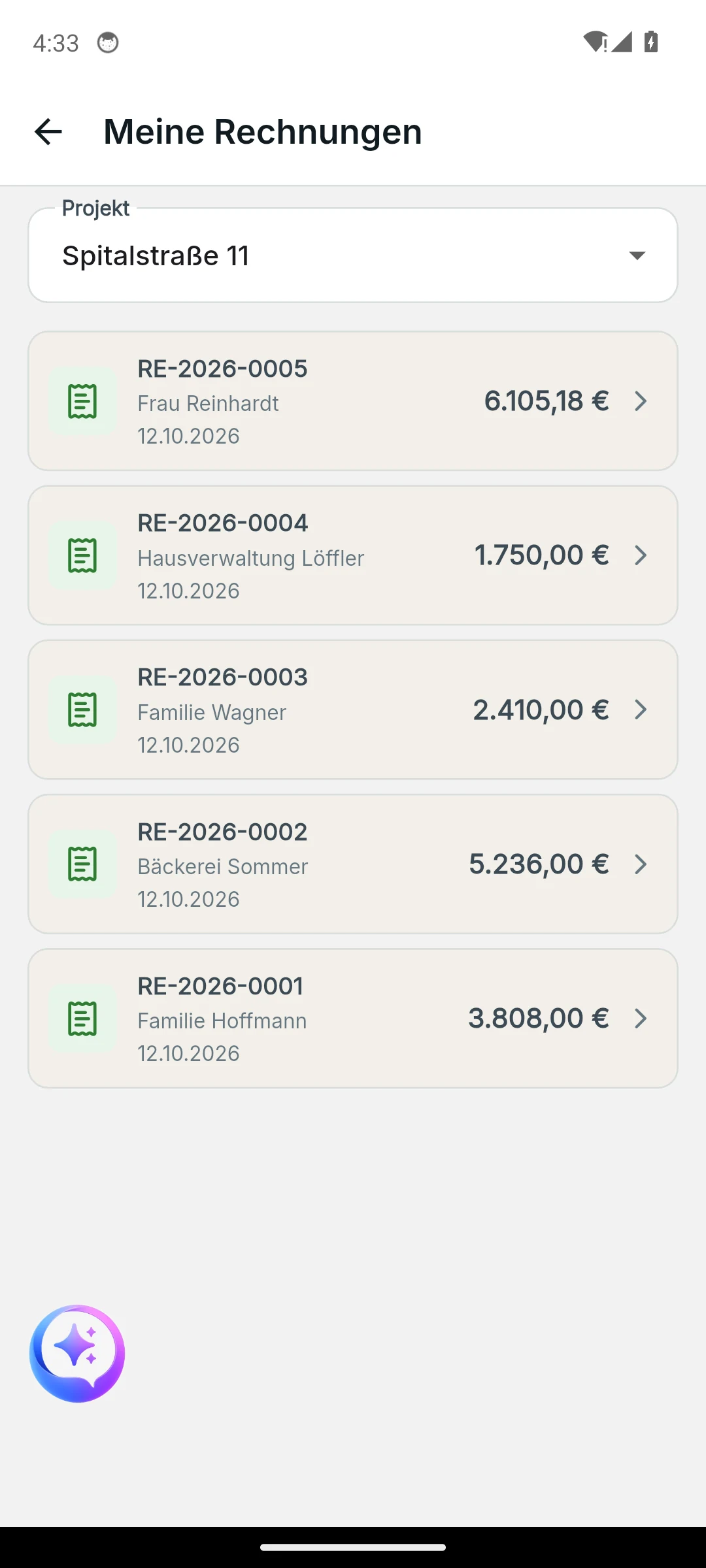
Webbapp och mobilapp
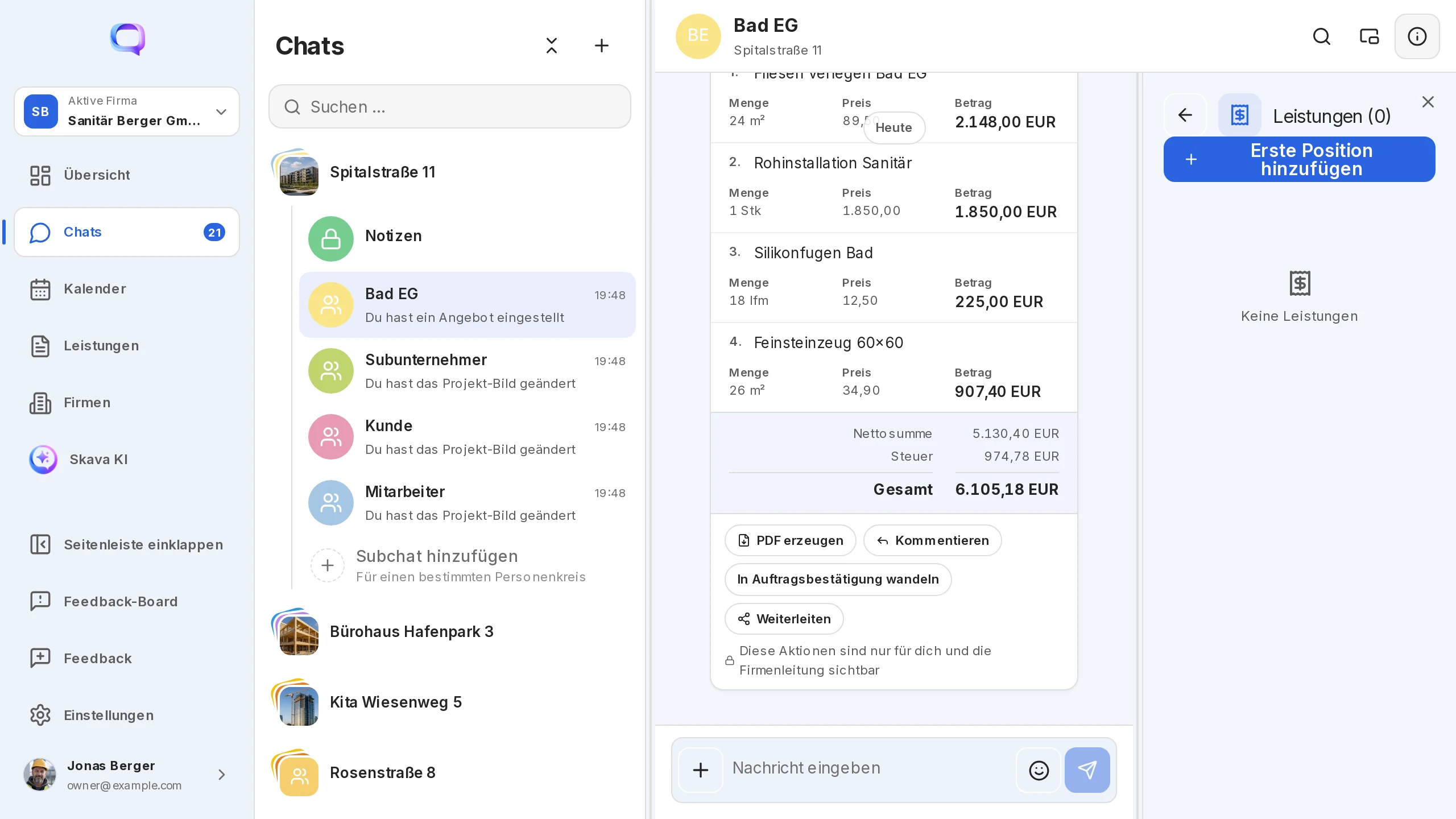
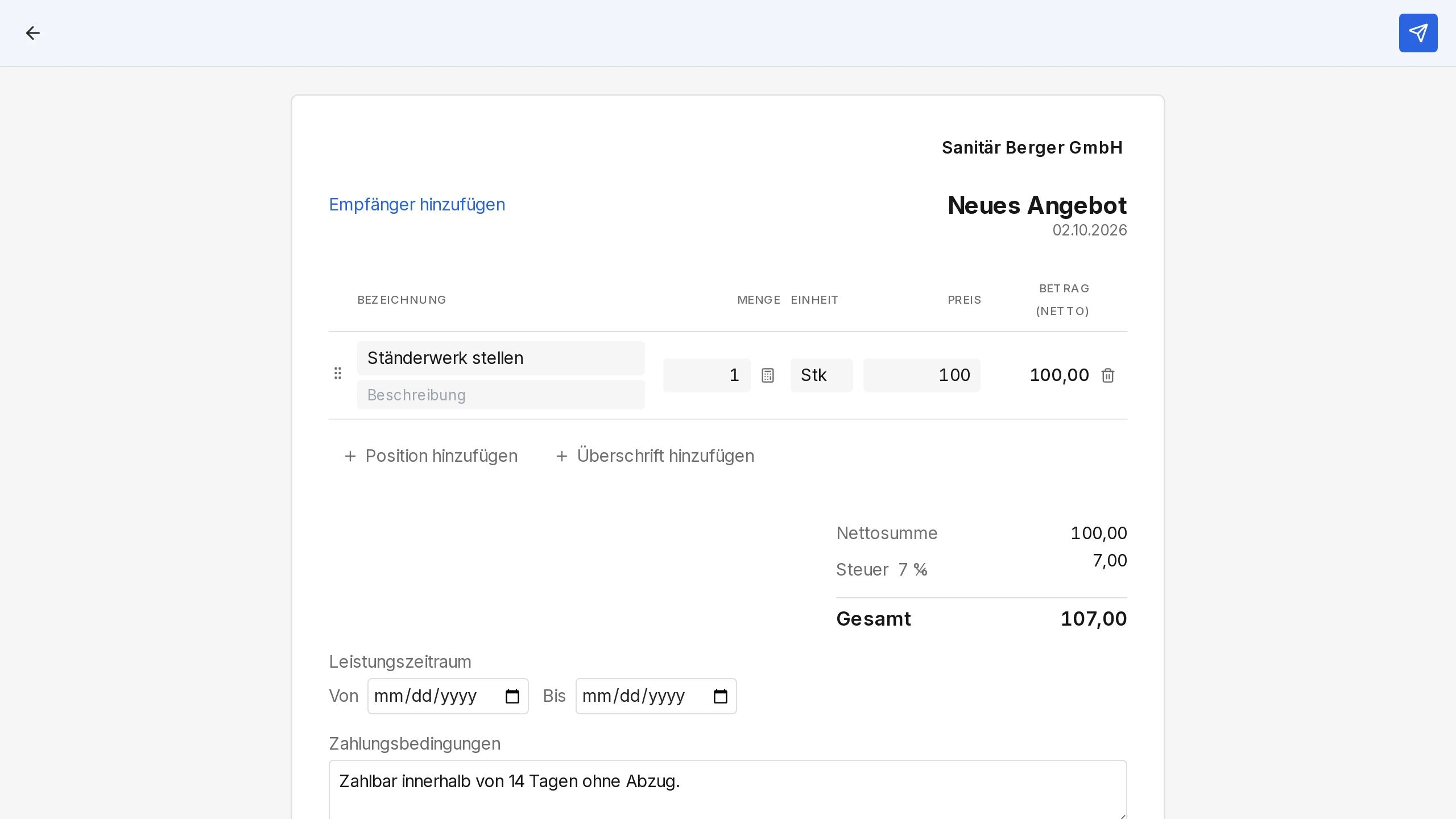
Webbappen är platsen för brevhuvud, artikellager och bifogade PDF-filer till dokument. Du drar artiklar med musen, och dokumentmenyn öppnas med högerklick.
På mobilen startar dokumentet direkt från plusmenyn. Endast här hittar du betalbegäran, orderbekräftelse utan tidigare offert och svep till höger för kommentarer.
Vanliga frågor
Varför kan jag inte skriva ett offer i den här chatten?
Dokument kräver ett företag. Länka projektet till ett företag i projekinställningarna. Detta görs en gång och kvarstår sedan. Du skapar själva företaget under Du eller under Företag.
Kan jag ändra ett offer efter att jag har skickat det?
Nej, ett skickat dokument förblir som det är. Välj Ny offertversion i menyn: dina ändringar hamnar i samma chatt som ett nytt offer, medan det gamla förblir synligt. Inom fem minuter efter att du har skapat ett dokument kan du också dra tillbaka det.
Var är mitt utkast?
Det visas i chatten som en bricka märkt "Utkast"; ett tryck öppnar formuläret igen. Varje chatt har exakt ett offertutkast. Ett utkast utan en faktapost kasseras när det stängs.
Hur får jag en faktura som PDF?
Välj Skapa PDF i fakturamynyn. I webapp kan du ladda ner PDF:en eller spara den på kortet med Bifoga till dokument; på telefonen delar eller skriver du ut den från förhandsvisningen.
Vem ser dokumentåtgärderna?
Endast dokumentets skapare och företagets administratörer. Alla andra i chatten ser dokumentkortet men inga åtgärder som Konvertera, Skapa faktura eller Markera som betald.
Vad är skillnaden mellan en faktura och en betalningsbegäran?
Fakturan är ett dokument med nummer, poster och en PDF. Betalningsbegäran är ett meddelande med belopp, ändamål och företagets bankuppgifter, till exempel för en förskottsbetalning eller materialkostnader. Du skapar den i mobilappen via kanten Betalning.