
Samarbete med andra företag
Du utför inte alla poster själv. I Skava tilldelar du poster från en orderbekräftelse till din egen personal, en kontakt eller ett annat företag. För externa företag skapas en gemensam chatt som innehåller förfrågan, accept, framdrift och slutförandesammanfattning.
Krav
- Projektet är kopplat till ett företag. Denna koppling är permanent.
- Det finns en orderbekräftelse i chatten. Tilldelning fungerar endast från denna, inte från offert.
- Partnerföretaget eller kontaktpersonen finns på Skava. Du når externa företag via sökningen vid tilldelning, medan dina egna anställda listas där utan att du behöver söka.
Tilldela poster
Öppna menyn i orderbekräftelsen (mobil: tryck och håll, webbapp: högerklicka på dokumentrubriken) och välj Tilldela. Tilldelningssidan listar alla poster. För varje post finns det två alternativ:
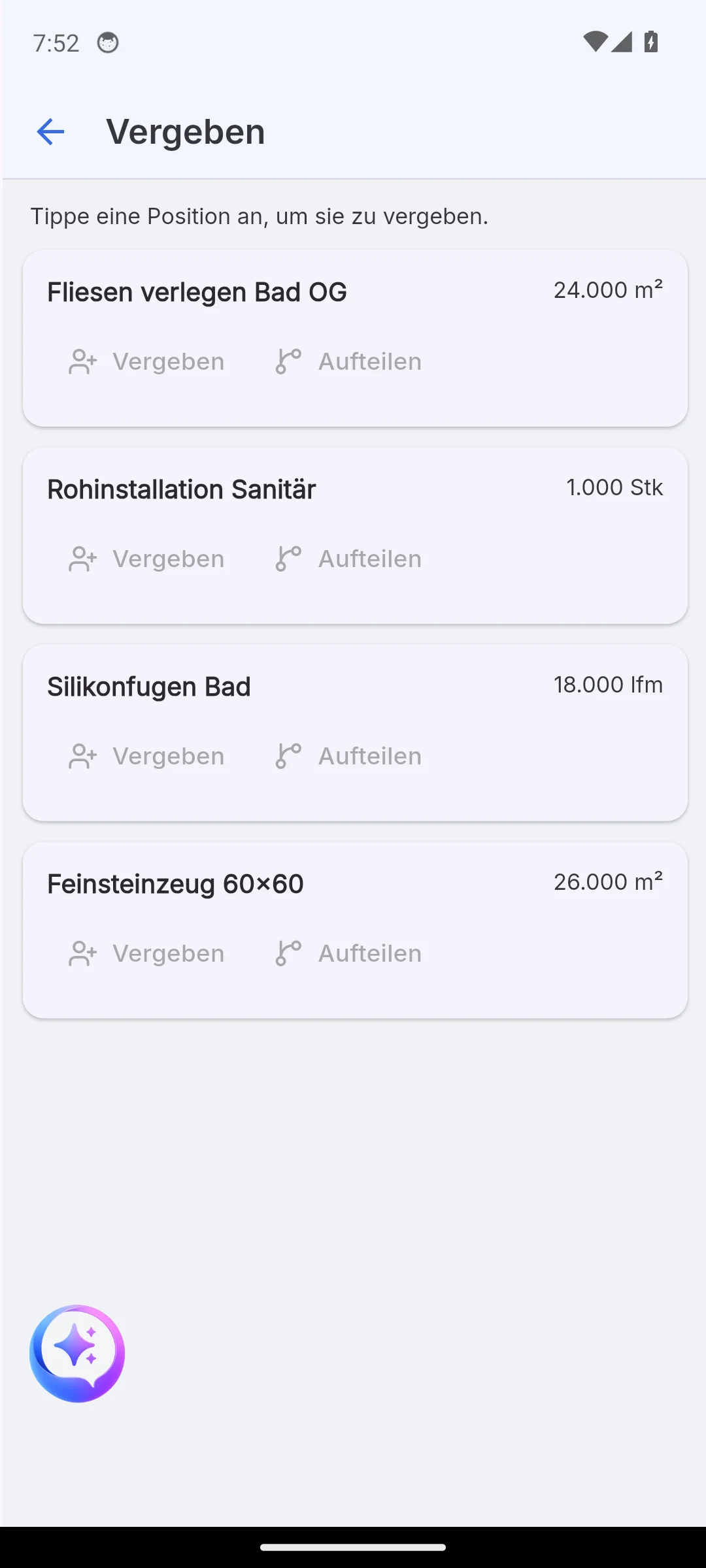
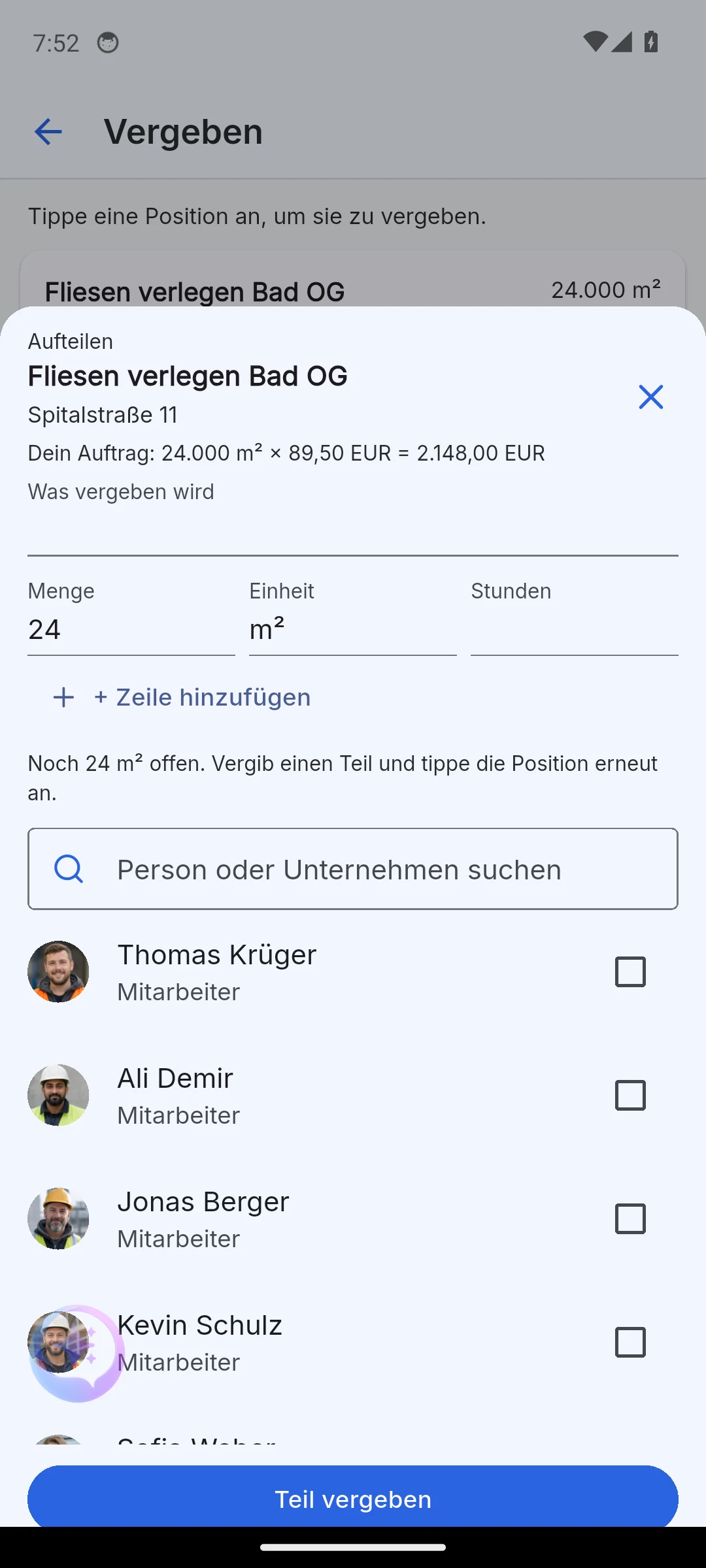
- Tilldela ger hela postern till en mottagare.
- Split överlåter bara en del: ange antal och timmar, kryssruta en person, Tilldela del. Bladet hålls öppet och räknar ner det återstående antalet tills radposten är helt tilldelad. Alla delar behåller sin länk till den ursprungliga radposten.
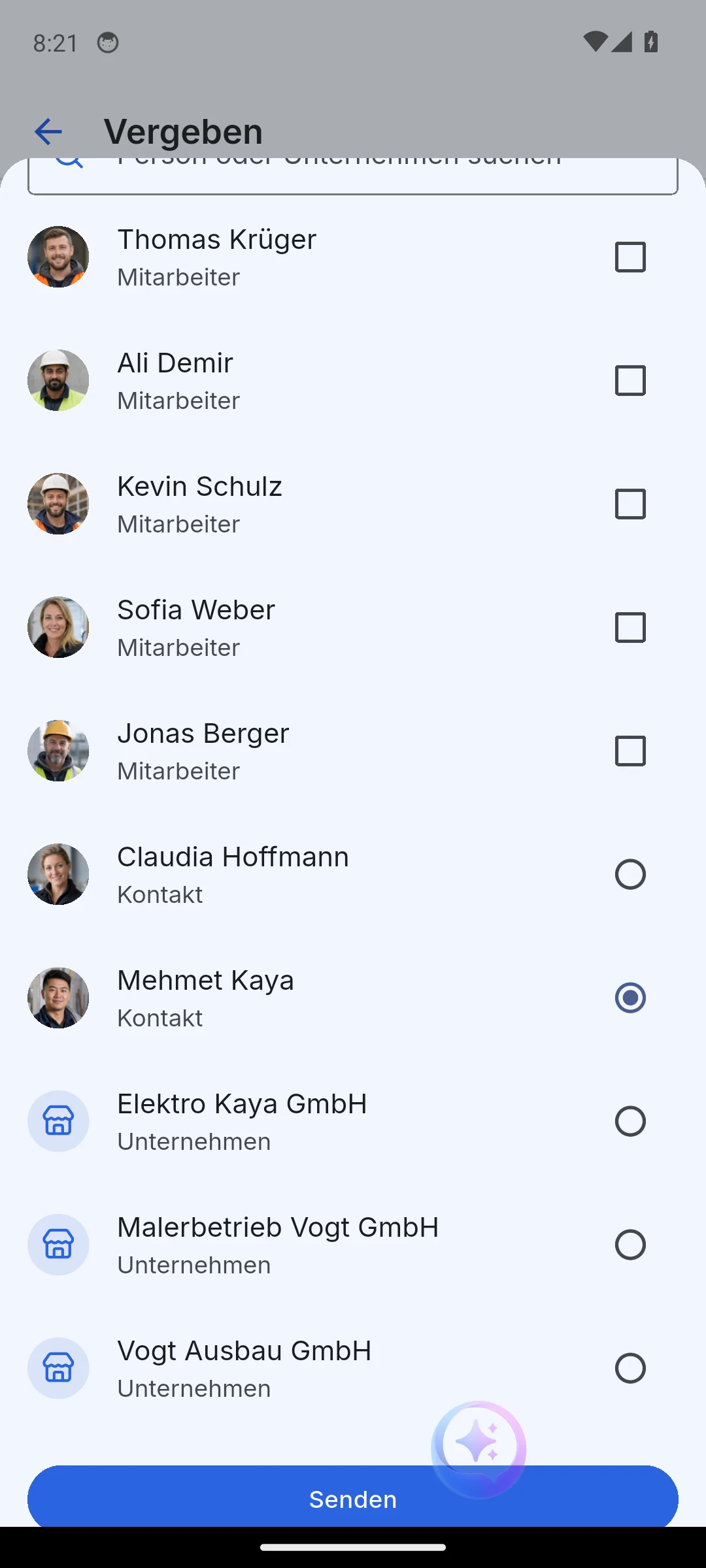
Mottagarlistan är en kombinerad sökning över personer och företag, markerade som Anställd, Kontakt eller Företag. Beroende på mottagaren frågar Skava efter olika saker: timmar för dina egna anställda, ett pris för kontakter och företag.
Internt för din egen personal
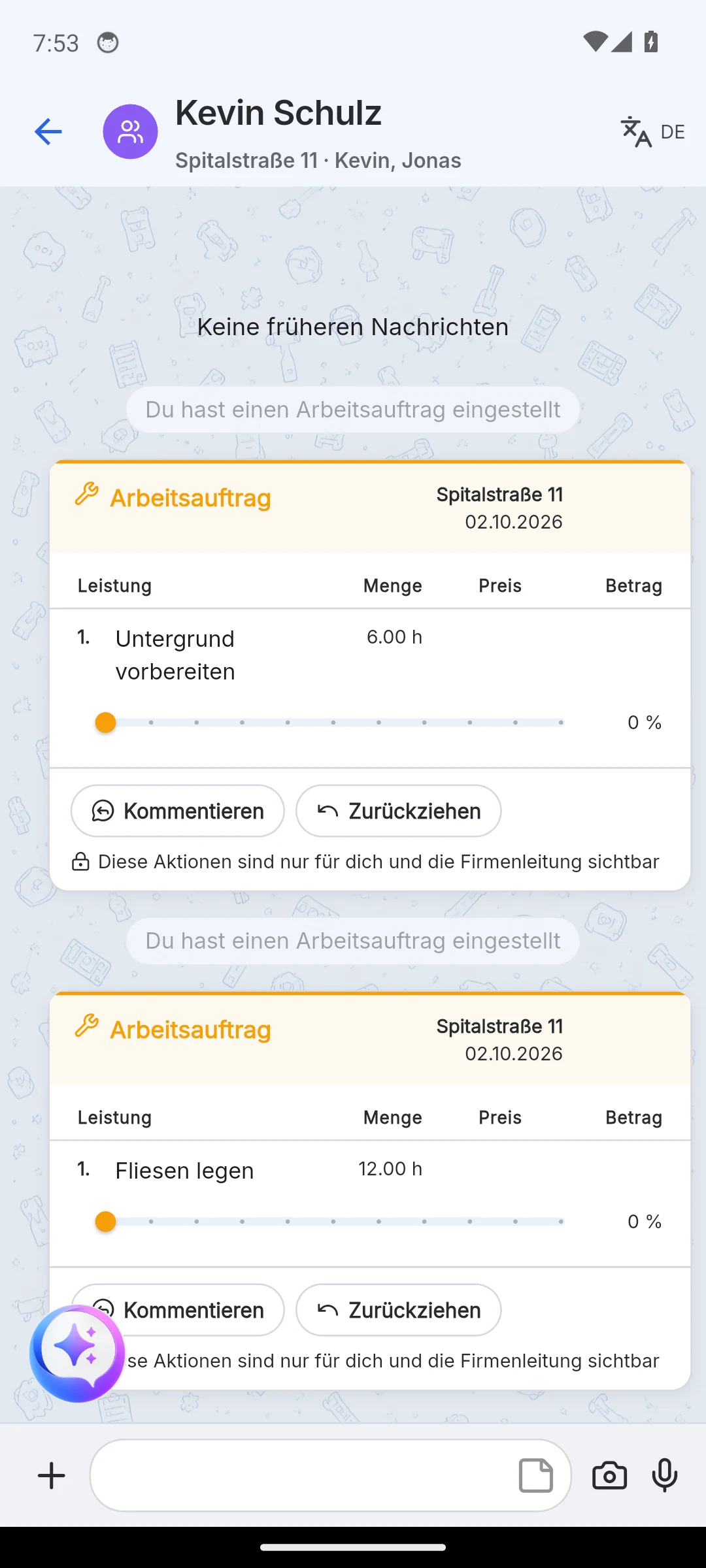
Om du tilldelar egna anställda skapas ett arbetsorder. Det hamnar inte i chatten med kunden, utan i en separat chatt för teamet, som är namngiven efter dess medlemmar. Kunden ser ingenting av detta.
Arbetsordern listar de tilldelade poster med mängd och timmar. Med Återkalla tar du tillbaka den och med Kommentera lägger du till anteckningar. Om du föredrar planering per vecka, använd arbetsplanen.
Begäran till ett annat företag
Om du väljer ett företag eller en extern kontakt som mottagare blir tilldelningen en begäran. Du anger priset du är villig att betala per post. Utan pris kan begäran inte skickas. Med Lägg till post bifogar du ytterligare tjänster som inte finns på orderbekräftelsen. Om enheten skiljer sig från din post, jämför Skava det totala värdet. Om resultatet innebär en förlust jämfört med din order, varnar appen dig innan skick.
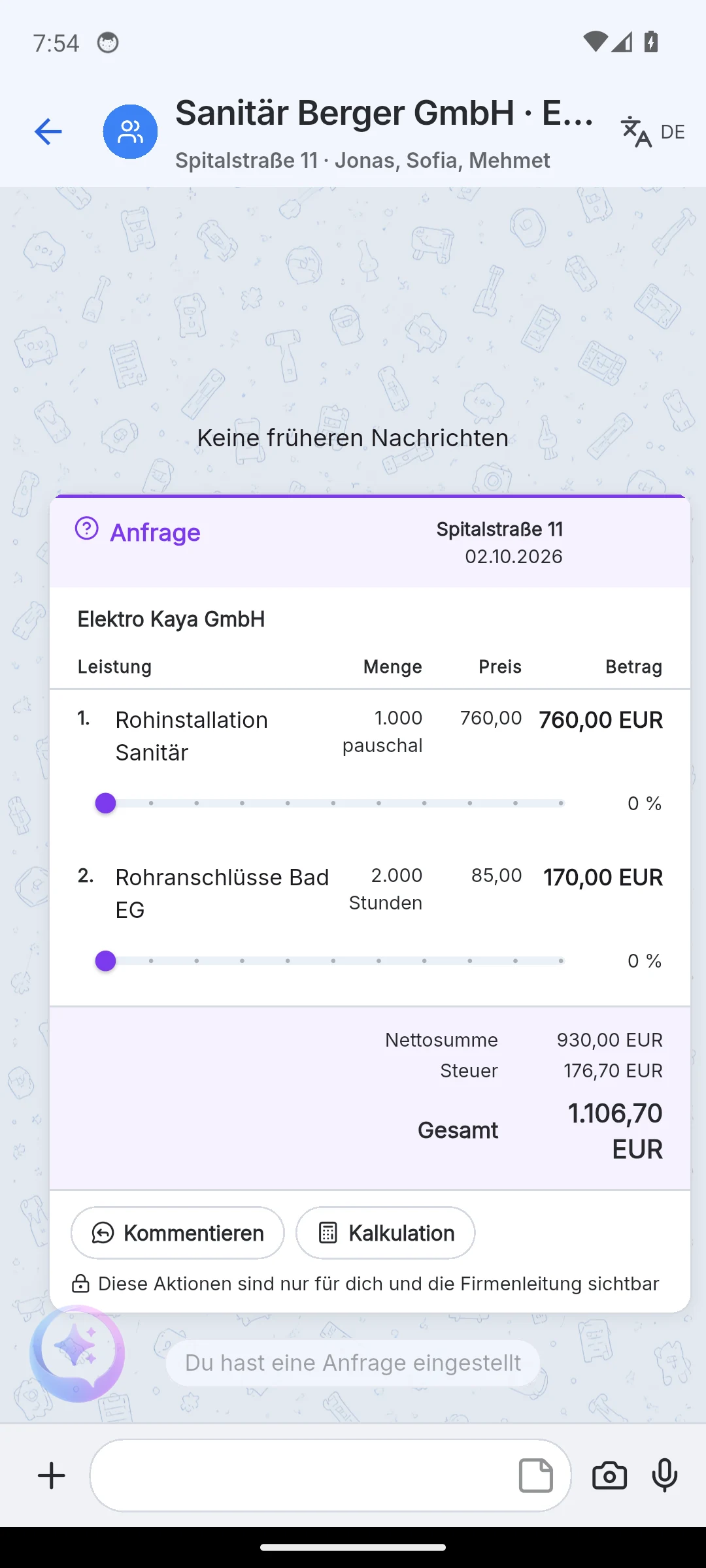
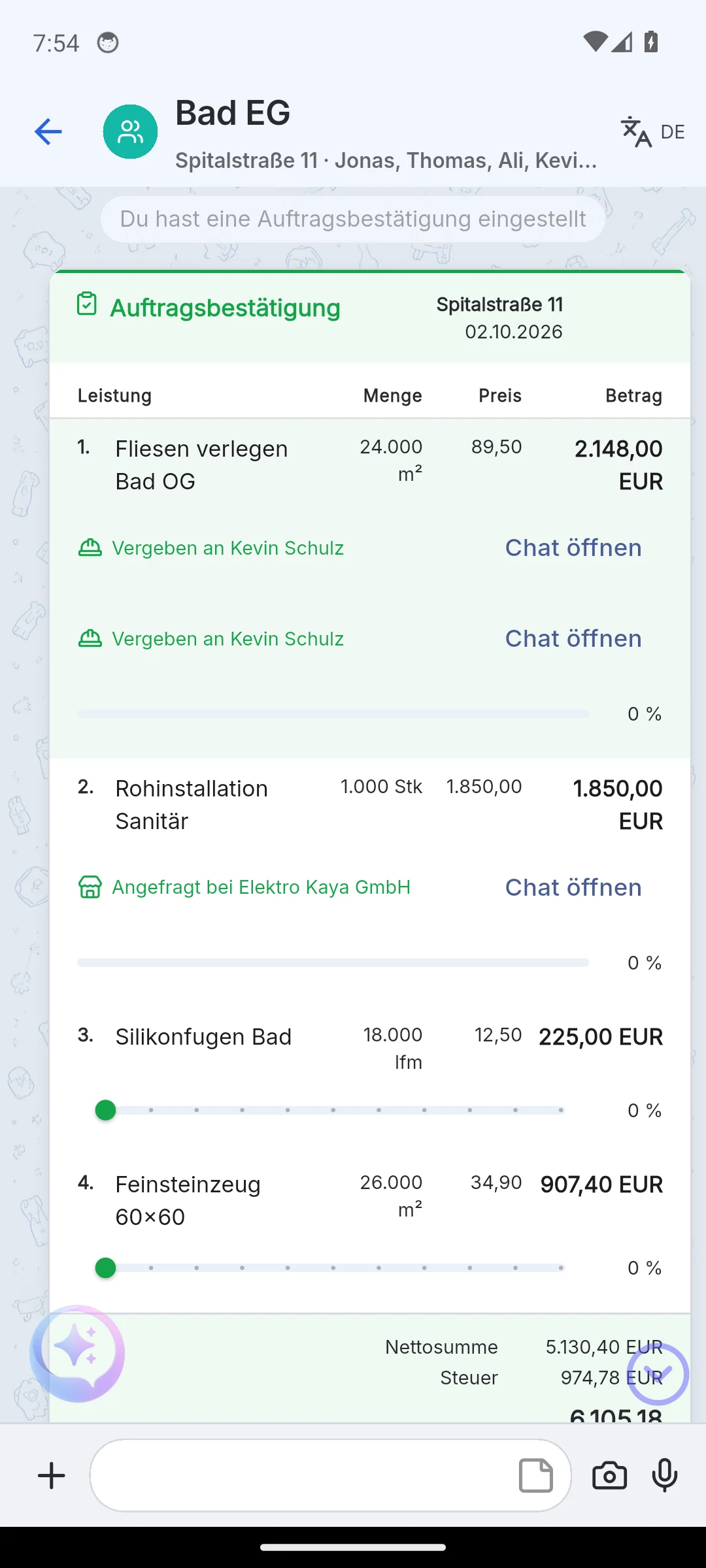
Tre saker händer när du skickar:
- Ett speglingsprojekt skapas hos partnerföretaget, namngivet efter ditt projekt med tillägget "(från Ditt Företag)".
- Under det finns en gemensam chatt som bär båda företagens namn, till exempel "Sanitär Berger GmbH · Elektro Kaya GmbH". Båda parter ser samma chatt. På din sida hänger den under ditt projekt. Förfrågan visas som ett kort i chatten.
- På din orderbekräftelse visas posten Förfrågad från med länken Öppna chatt. Endast du ser denna anteckning, varken kunden eller partnerföretaget.
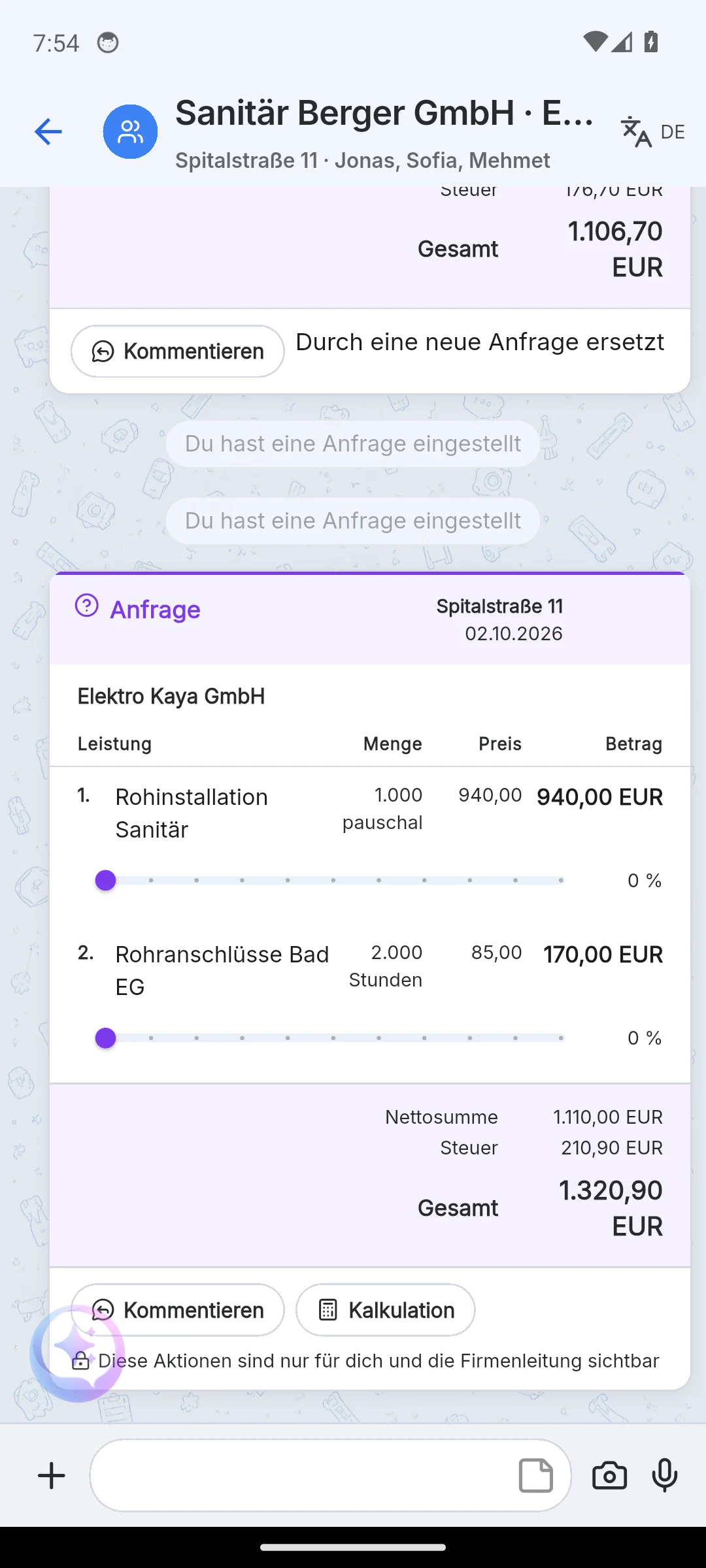
Omprissning: I förfrågningsmenyn öppnar Kalkyl ett flik med ditt ordervärde, det nya förfrågningspriset och den resulterande marginalen. Skicka ny förfrågan ersätter den tidigare förfrågan. Det gamla kortet finns kvar i chatten med texten "Ersatt av ny förfrågan".
Att acceptera en order
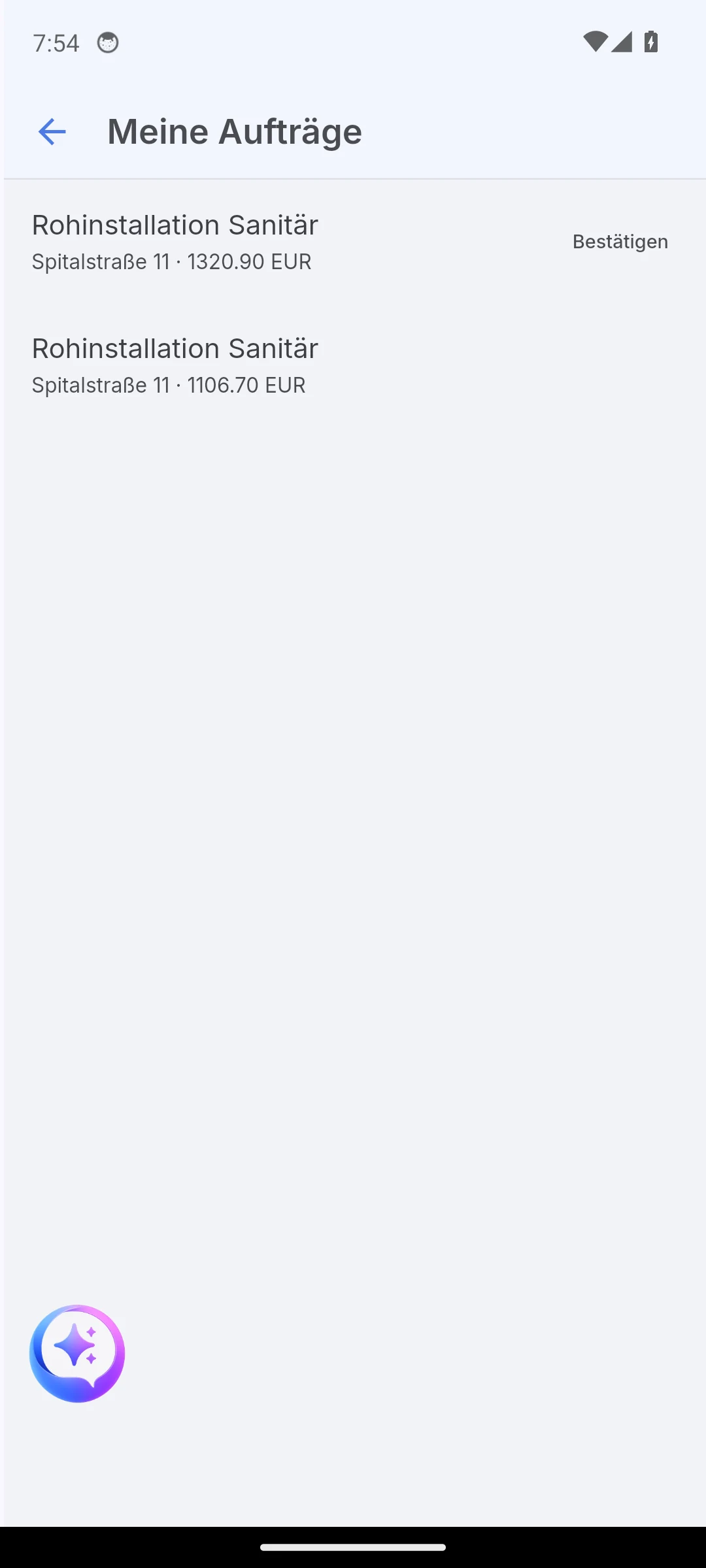
Partnerföretaget hittar förfrågan på två ställen: i mobilappen under fliken Översikt i Inkommande ordrar och i webbappen på företagsidan under Mina ordrar. Där finns knapparna Acceptera och Avvisa. Alternativt kan företaget öppna den gemensamma chatten och välja Bekräfta i menyn på förfrågningskortet.
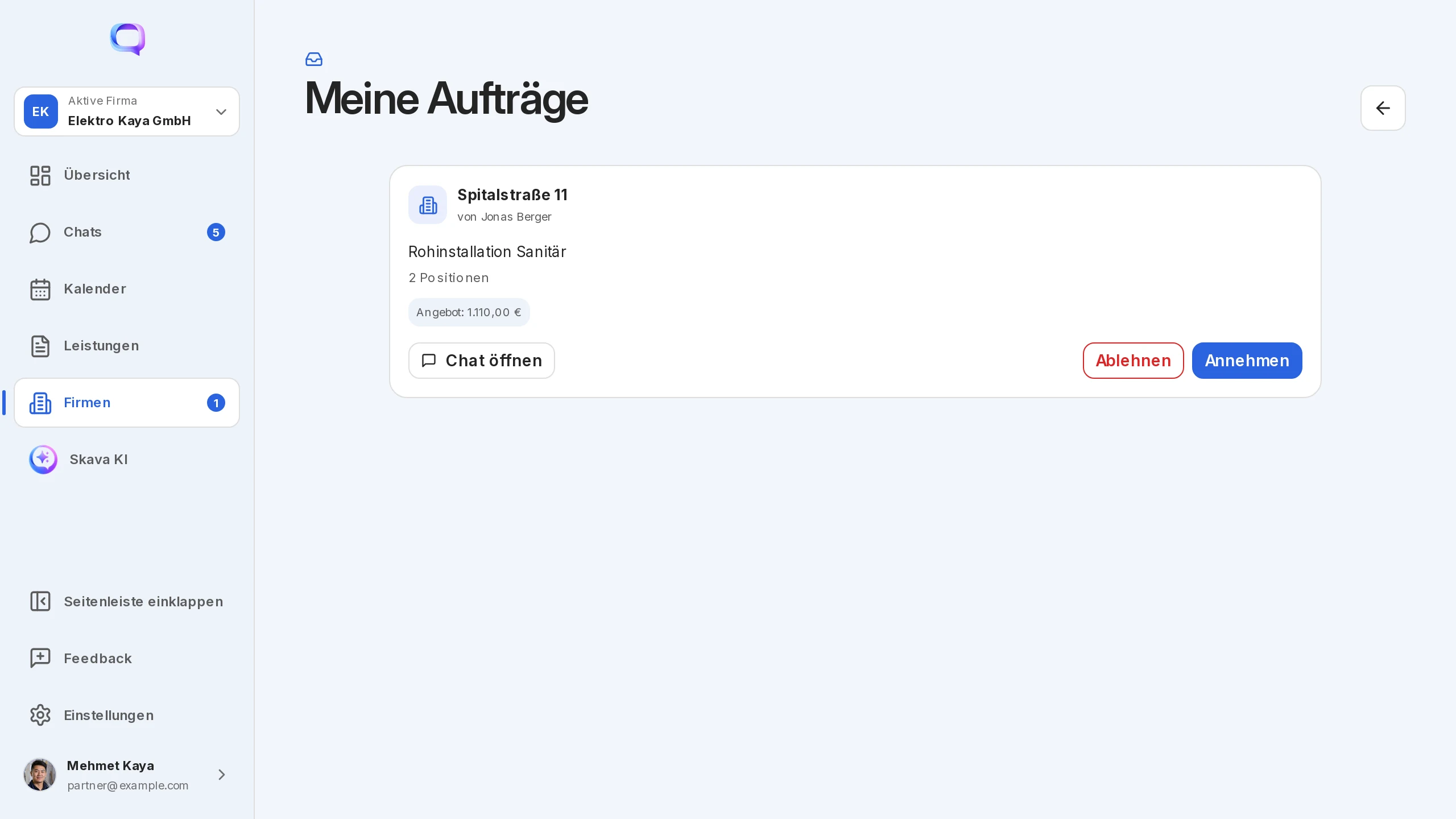
Vid godkännande får partnerföretaget sin eget orderbekräftelse i sitt företag, med priserna från förfrågan. Om personen tillhör flera företag frågar Skava vilket företag de godkänner för; valet täcker de företag där de är minst admin. På din sida visas sedan Tilldelad till på radposten.
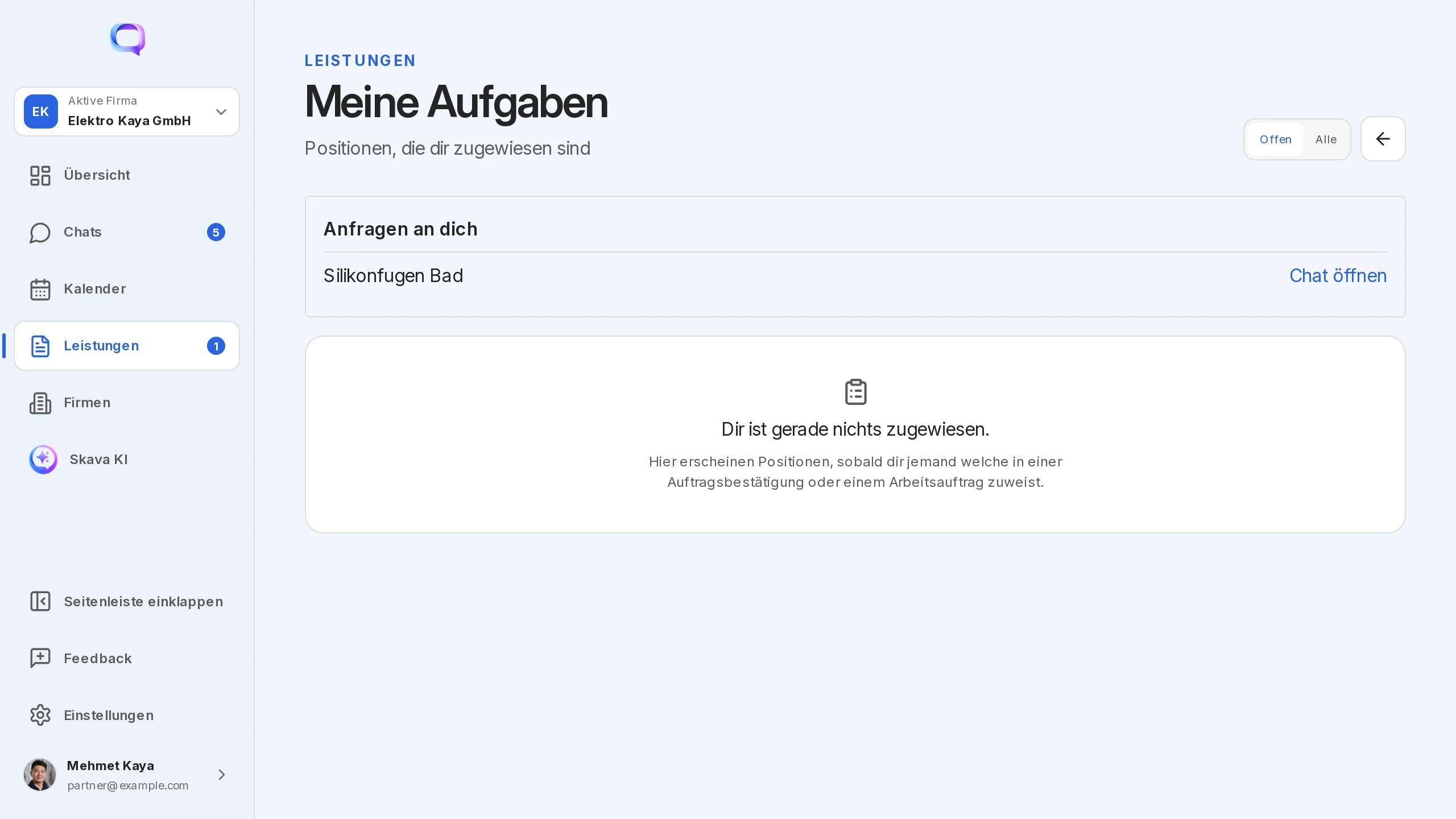
Personlig förfrågan: Om du tilldelar en kontakt istället för ett företag, når förfrågan den personen under Mina uppgifter. När de godkänner väljer de det företag i vars namn orderbekräftelsen utfärdas. Den gemensamma chatten namnges sedan efter ditt företag och personen.
Förlopp och slutförande
Partnerföretaget rapporterar sin status på sin egen orderbekräftelse via förloppsskivaren. Varje rapport visas i den gemensamma chatten som en förloppsrapport. Dina order ändras inte ännu: du granskar rapporten, trycker på Bekräfta och sedan Överför förlopp. Först då visas värdet i din orderbekräftelse ("Överfört till huvudordern").
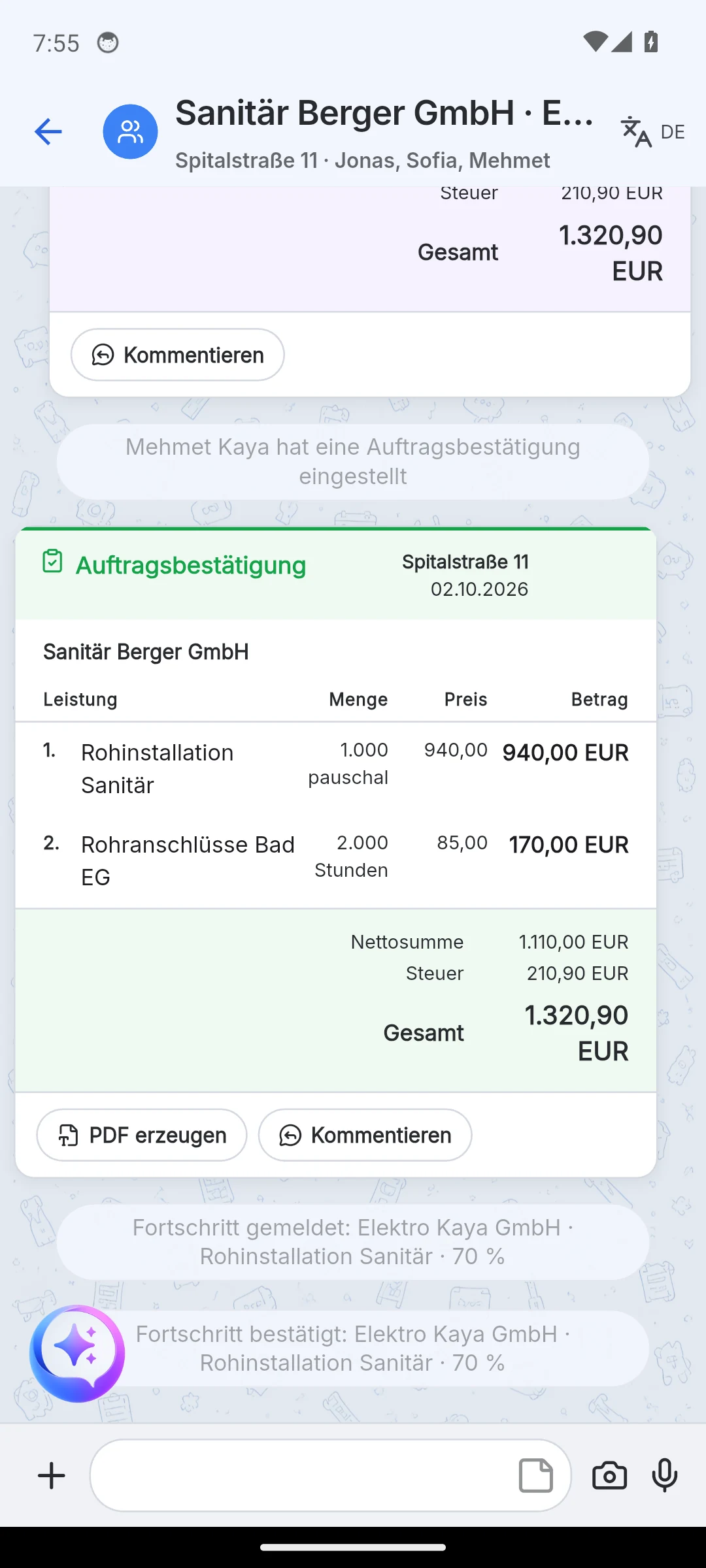
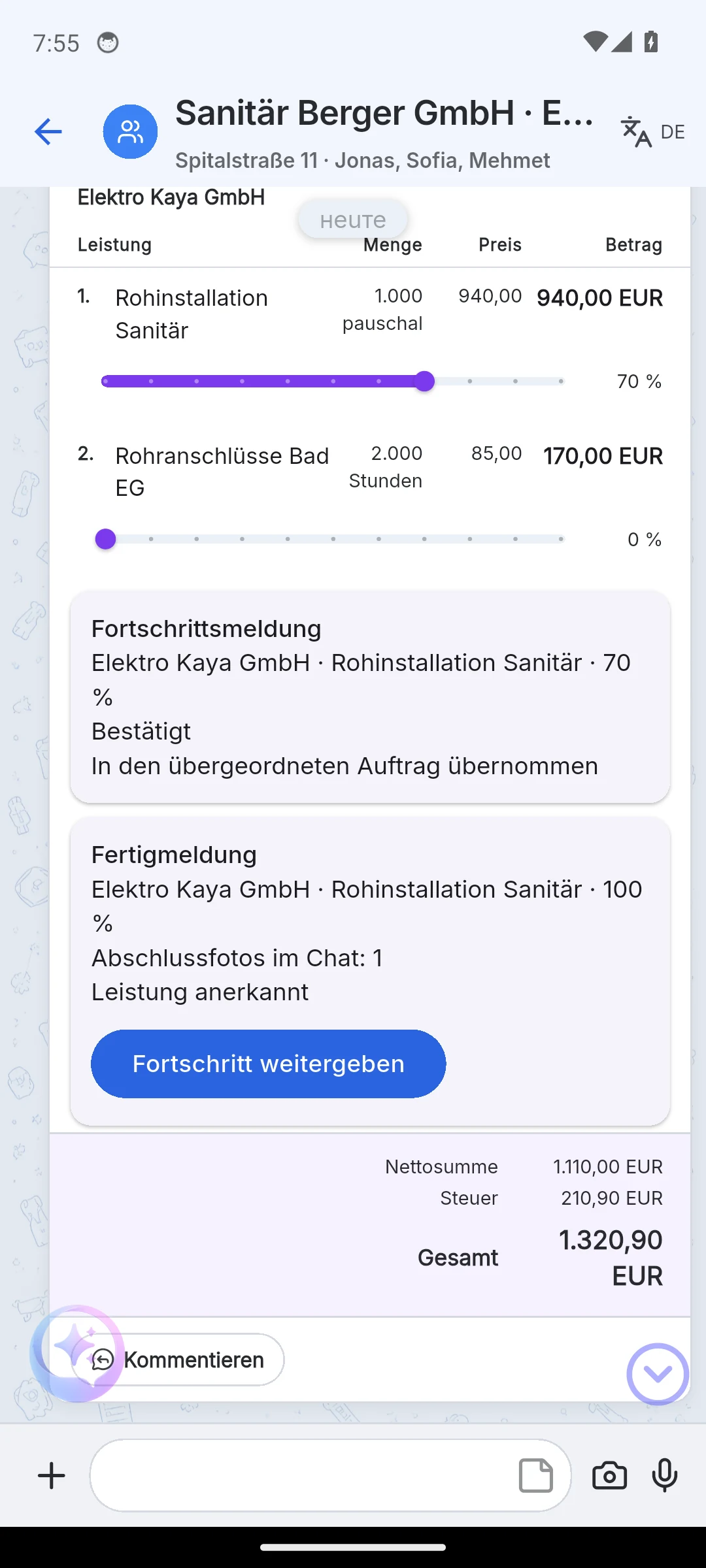
Vid 100 % blir rapporten en slutrapport. Partnerföretaget laddar upp slutfoton i chatten, du markerar dem, bekräftar och radposten räknas som Tjänst godkänd. Foton förblir i chatten som bevis på mottagande.
Vad den andra parten ser
- Endast den gemensamma chatten. Partnerföretaget ser varken dina projektchatter eller din kundchatt, endast chatten som är uppkallad efter båda företagen.
- Endast dess radposter. Begäran innehåller de tilldelade raderna med det pris du erbjuder. Ditt försäljningspris till kunden och anteckningarna "Begärt från" och "Tilldelad till" förblir hos dig.
- Eget dokument. Partnerföretagets orderbekräftelse är ett separat dokument i deras företag, inte ett fönster in i ert.
- Kunden ser inget av det. Varken arbetsorder eller förfrågningar visas i chatten med kunden.
I telefonen kan listor av tjänster kopieras till en annan chatt via Skicka vidare. Det sker inom ert eget företag. För andra företag är förfrågan det rätta sättet.
Ta med personer i teamet
För att någon ska kunna delta måste de vara i företaget eller i chatten:
- Anställda läggs till på företagsidan under Medlemmar. I chattar är kollegor från samma företag sedan tillgängliga utan e-postsökning.
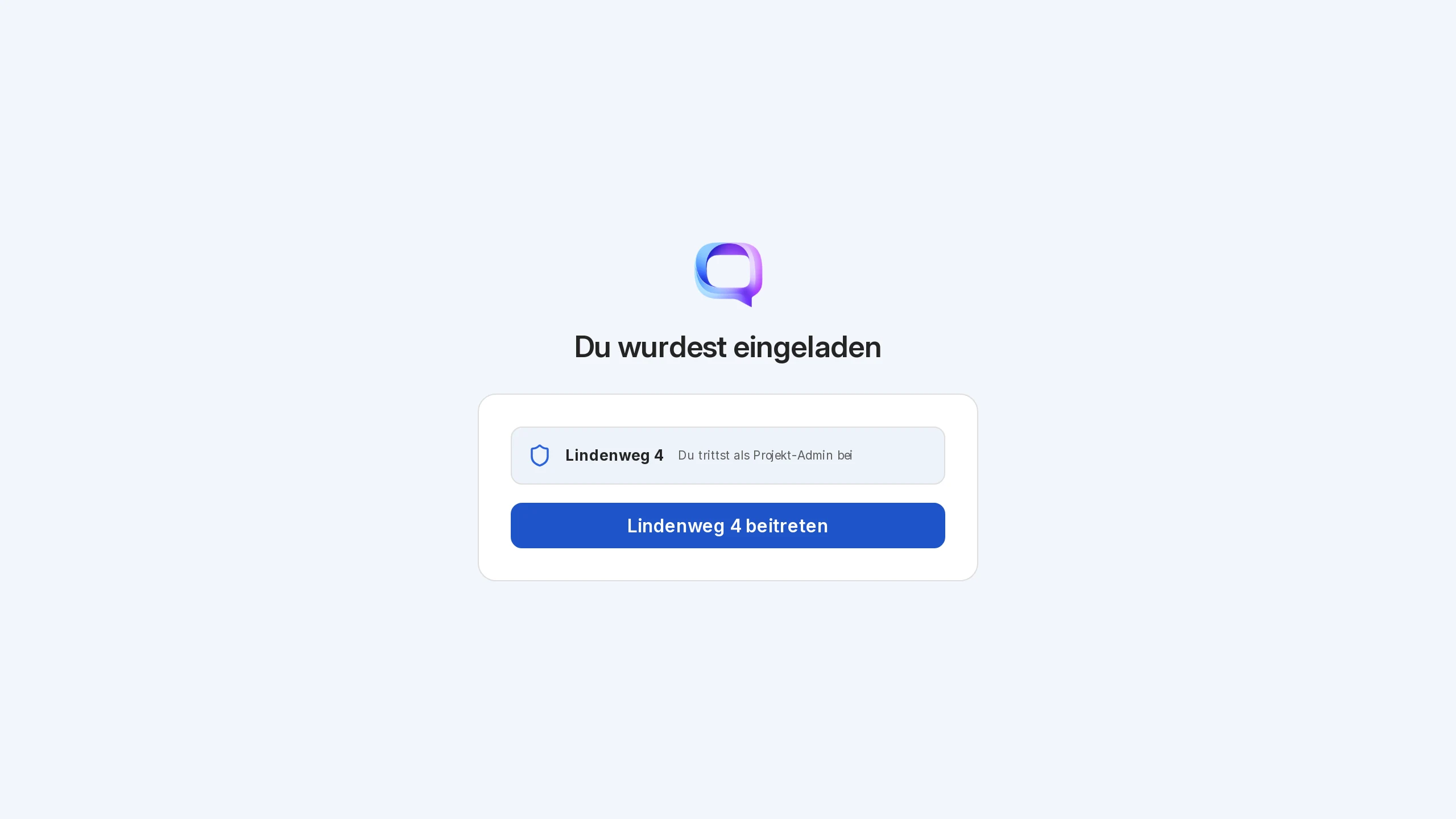
- Inbjudningslänkar finns för tre mål: till företaget, till en chatt och som projektadministratör. Den som öppnar länken ser "Du har blivit inbjuden" och går med med en knapp. På mobilen öppnar en tryckt länk inbjudan direkt i appen.
- Onboarding av anställda: Nya användare frågas om de driver ett företag eller går med i en grupp. Anställda hoppar därmed över att skapa företag och projekt och hamnar direkt i sin arbetsdag.
Webbapp och mobilapp
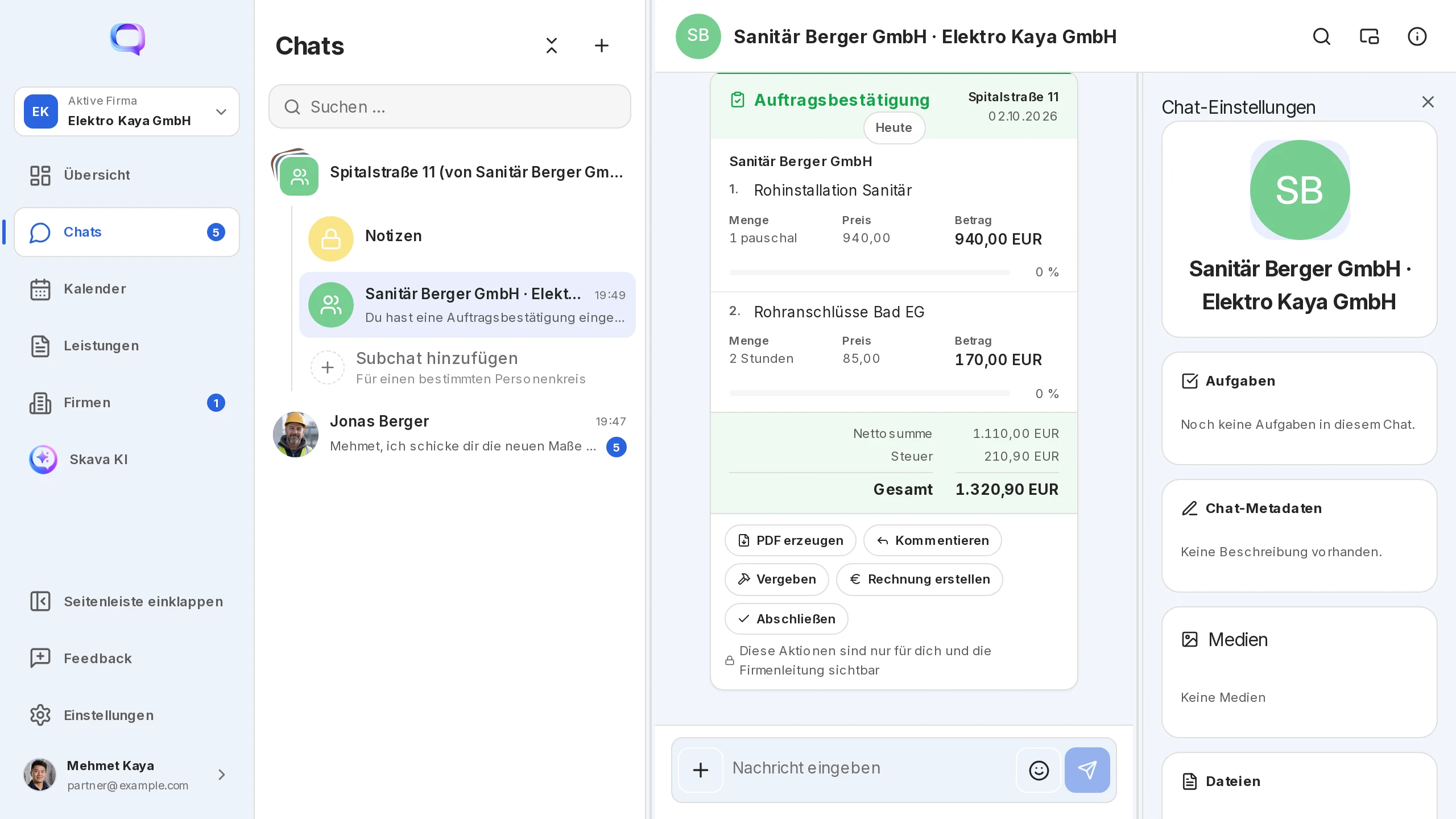
I webbappen tilldelar du med kryssrutor och ett overlay. Inkommande ordrar ligger på företagsidan under Mina ordrar, personliga förfrågningar under Tjänster.
På mobilen sker tilldelningen i ark. Du hittar inkommande ordrar i Översikt och personliga förfrågningar i uppgiftsbrickan. Endast mobilappen kan skicka vidare listor över tjänster till andra chattar och frågar "Företag eller team?" när du loggar in första gången.
Vanliga frågor
Varför saknas "Tilldela" på mitt offer?
Tilldelning fungerar endast från ett orderbekräftelse. Konvertera offret först; Tilldela visas sedan i menyn för det nya dokumentet.
Ser partnerföretaget min kundpris?
Nej. Det ser endast förfrågan med det pris du erbjuder och den delade chatten. Ditt försäljningspris, ditt projekt och kundchatten förblir hos dig.
Kan partnerföretaget föreslå ett annat pris?
Kunden bestämmer priset. Förhandling sker i den gemensamma chatten; du skickar sedan det nya priset via Kalkyl och Skicka ny förfrågan. Den gamla förfrågan syns kvar som ersatt.
Varför ändras inte min framdrift trots att partner rapporterade 70 %?
Framdriften har två steg. Partnerns rapport ligger i den gemensamma chatten; du bekräftar den och väljer Släppa igenom framdrift. Först då visas värdet i din orderbekräftelse.
Vad är projektet "… (från Företag X)" i min chattlista?
Speglingsprojektet för en beställning som ett annat företag har skickat till dig. Under det finns den gemensamma chatten med det företaget. Du godkänner eller avvisar under Inkommande beställningar eller Mina beställningar.
Jag tillhör två företag. För vilket av dem godkänner jag?
Vid godkännande frågar Skava för vilket företag orderbekräftelsen ska utfärdas. Valet omfattar de företag där du är minst administratör.