
Arbetsplan och kalender
Vem skall arbeta var och när, och vem faktiskt gjorde det: I Skava är det en vy, inte två. Kalendern visar veckans plan och de spårade timmarna i samma ruta.
Kalendern finns per företag. Om ditt filter är satt till "Alla företag", välj det företag du planerar för högst upp i kalendern. Det valet gäller endast här, dina chattar behåller sitt filter.
Två vyer
Högst upp byter du mellan de två vyerna för samma kalender:
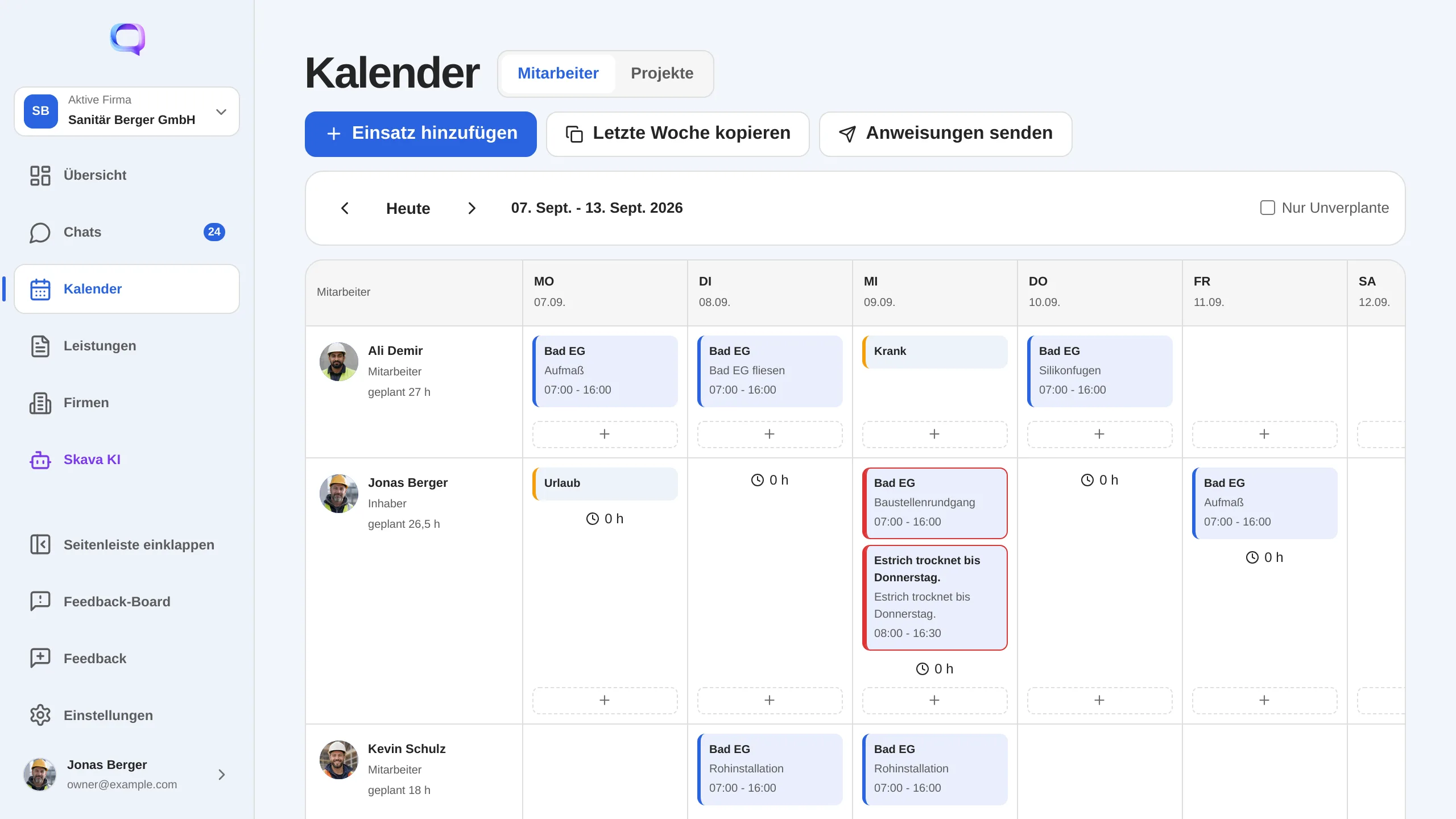
- Teammedlemmar : en rad per person, en kolumn per dag. Planerarens vy av teamet.
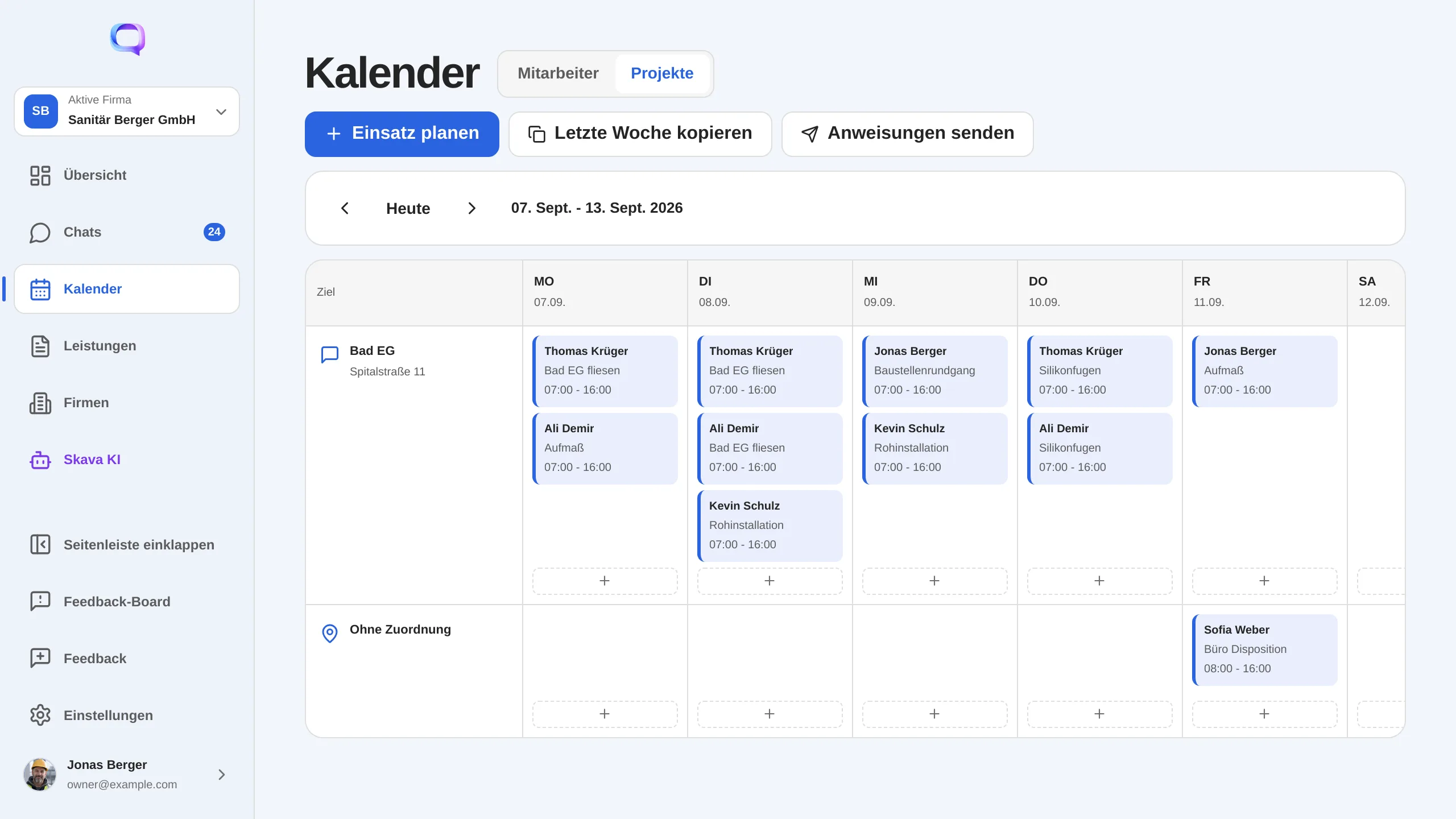
- Projekt : en rad per mål, det vill säga per byggarbetsplats eller projektkanal. Vyn av arbetsplatsen: vem som finns där imorgon, med vilken arbetsorder och vilken utrustning.
Planera en insats
- Tryck på plus i den cell du vill ha, eller Lägg till insats respektive Planera insats högst upp.
- Välj datum och mål: en arbetsplats, en projektkanal eller båda.
- Ange tider; 07:00 till 16:00 är förinställt.
- Sammanställ laget och koppla fordon eller utrustning. Vid varje artikel ser du om den redan är bokad någon annanstans under dagen.
- Skriv en gemensam arbetsbeskrivning och det material som behövs. Båda gäller för hela insatsen och visas i instruktionen senare.
En vecka som upprepas kan tas över med Kopiera förra veckan. Den som är på semester eller sjukfrånvarande visas som frånvarande i sin ruta, så att ingen schemaläggs av misstag.
Skicka arbetsinstruktioner
En plan är värd ingenting så länge den bara finns på kontoret. Med Skicka instruktioner skickar Skava dagens insatser till de inblandade: till projektdispositionen om en chat är vald som mål, annars som direktmeddelande till alla i laget. Du ser en förhandsvisning med exakt den text som skickas ut.
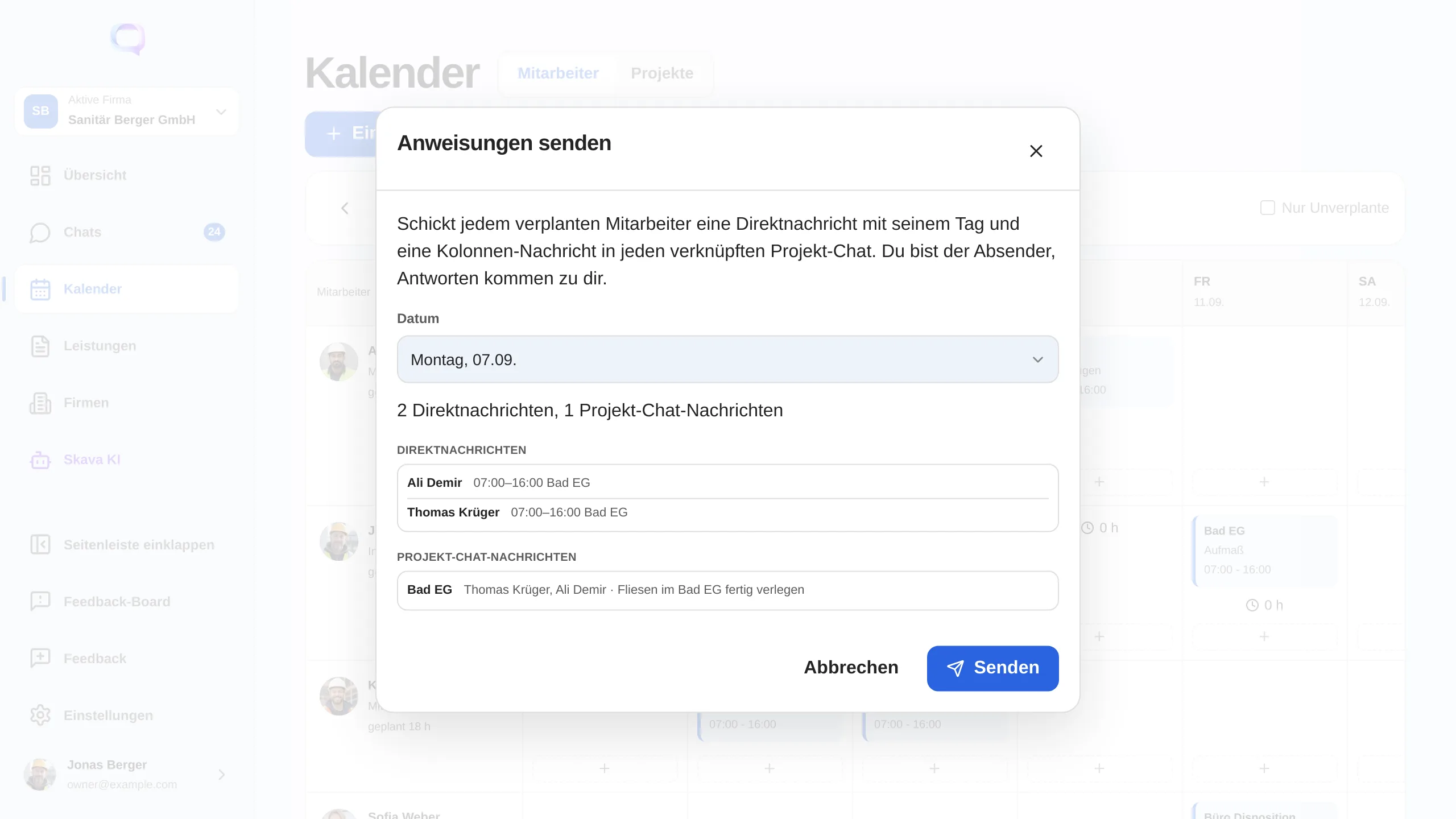
Instruktionen innehåller datum, tid, mål, personal, tilldelade fordon och utrustning samt arbetsbeskrivning och material. På själva dagen visar kalendern när den senast skickades, så att ingen skickar den två gånger eller glömmer bort den helt.
Planerat mot sparat
Under planen visar varje ruta vad som faktiskt sparades den dagen, och bredvid namnet står veckototalen "planerat 42,5 h, sparat 39,0 h". På så sätt ser du var plan och verklighet skiljer sig åt utan en andra lista.
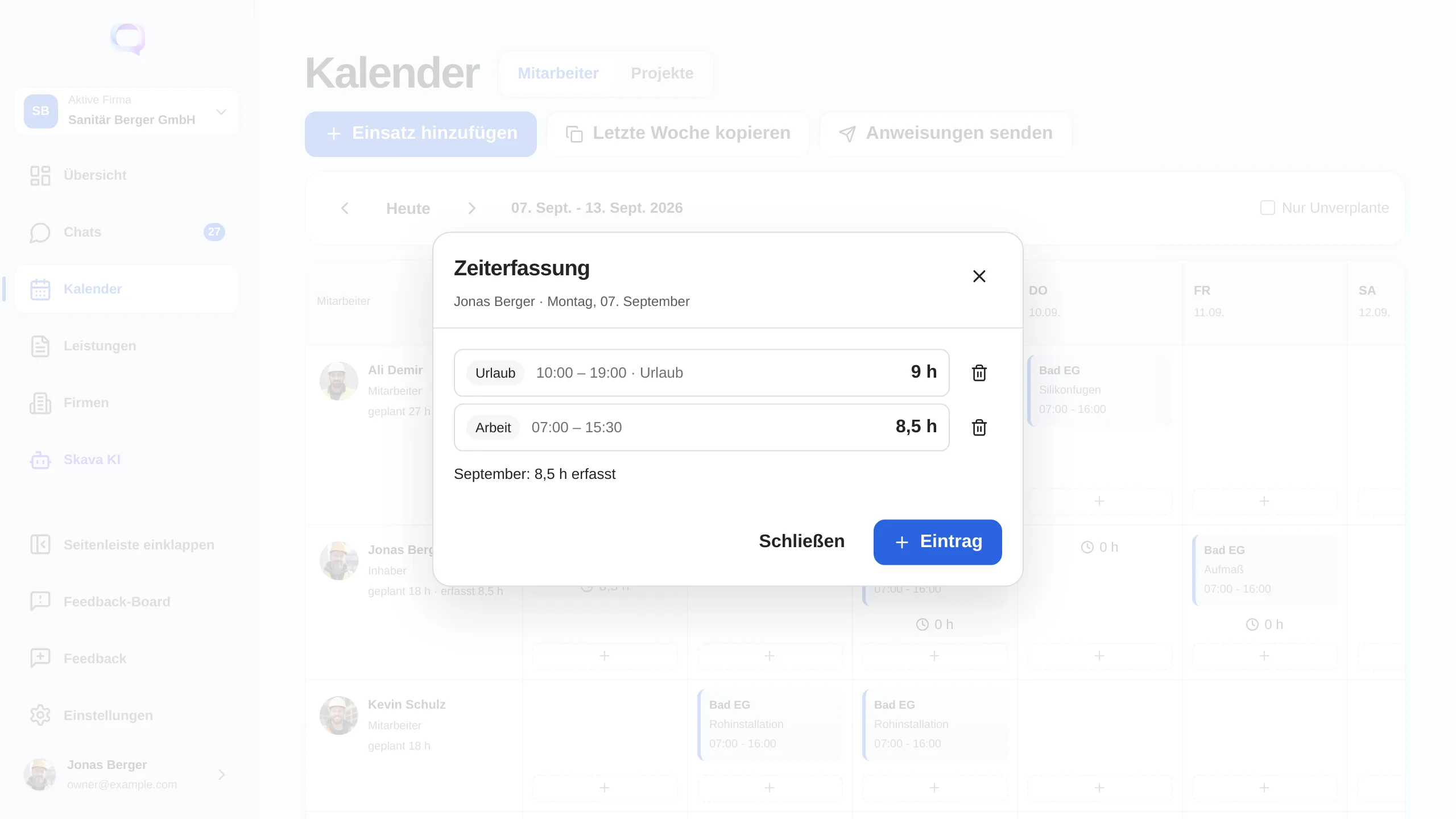
När du klickar på timmarna öppnas dagen. Den listar de enskilda posterna med typ, tider och kommentar. Du lägger till, ändrar eller tar bort dem, och under det visas månadens totala summa. Som typ väljer du Arbete, Ledighet eller Sjukt. Eftersom start och slut är exakta tidpunkter förblir två veckors ledighet en enda post.
Vem ser vilka timmar: dina egna är alltid synliga för dig. Dina kollegors timmar är endast synliga för företagets ägare och administratörer. Planen i sig är synlig för hela teamet, men frånvaror utan angiven anledning: det står bara "frånvarande", inte om det är ledighet eller sjukskrivning.
Klocka in och ut
För det snabba fallet finns tidklockan i Översikt: en knapp för att starta, en för att stoppa. Skava kan också göra det automatiskt så fort du kommer till en byggarbetsplats. Du aktiverar den geofence-funktionen i inställningar. Allt som sker i efterhand, korrigerande, tillägg och inmatning av ledighet, hanteras i kalendern.
Webbapp och mobilapp
Webbappen är planeringsbordet: en kalender med de två vyerna, kopiering av veckor, sändning av instruktioner för en hel dag och de spårade timmarna precis intill.
På mobil planerar och skickar du på samma sätt, men dag för dag istället för vecka för vecka. Tidspårningen har där fortfarande sin egen sida med en månadskalender. Den flyttas in i kalendern nästa, precis som i webbappen.
Vanliga frågor
Hur planerar jag en insats för veckan i Skava?
I kalendern, i vyen för teammedlemmar, tryck på plustecknet i cellen för dagen. Välj sedan mål (arbetsplats eller projektchatt), tider, personal och vid behov fordon och utrustning. En gemensam arbetsbeskrivning och material gäller för hela insatsen.
Vad är skillnaden mellan vyn för teammedlemmar och projektvyn?
Båda är samma kalender. Vyn för teammedlemmar visar en rad per person, det vill säga var och när varje person är. Vyn för projekt visar en rad per arbetsplats eller projektchatt, det vill säga vilka som är på vilken arbetsplats imorgon och med vilken utrustning.
Hur får mina medarbetare tagit del av planen?
Via Skicka instruktioner. Skava skickar dagens insatser till projektk chatten om en chatt är vald som mål, annars som direktmeddelande till alla i teamet. Du ser en förhandsvisning med exakt text innan.
Var ser jag de registrerade timmarna?
I kalendern under planen: timmar registrerade per dag, och bredvid namnet veckototalen som "planerat 42,5 h, registrerat 39,0 h". Klicka på timmarna för att öppna dagen med de enskilda posterna och månadstotalen.
Vem kan se andras timmar?
Alla ser alltid sina egna timmar. Andras timmar syns endast för ägare och administratörer av företaget. Planen syns för hela teamet, men frånvaror förblir anonyma där: det står "frånvarande", inte om det är ledighet eller sjukskrivning.
Hur registrerar jag semester eller sjukfrånvaro?
I kalendern klickar du på timmar, skapar en post och väljer Semester eller Sjuk som typ. Start och slut är exakta tidpunkter, så två veckors semester blir en enda post. I veckoplanen visas frånvaron i cellen, så att ingen schemaläggs.
Kan jag kopiera en vecka?
Ja. Kopiera förra veckan överför placeringarna från föregående vecka till den vecka som visas. Det lönar sig för team som ständigt arbetar på samma byggarbetsplats.