
AI-assistent
Skava har en inbyggd assistent som känner dina projekt. Den sammanfattar chattar, läser foton och mått, skriver fakturor och offerter som PDF, hanterar återkommande uppgifter och svarar på frågor som bara du kan se.
Öppna assistenten
I mobilappen ligger Skava-knappen längst till vänster i nedre menyn. I webbappen finns Skava i navigeringsmenyn till vänster. Panelen flyter bredvid chatten och kan fästas, maximeras och ändra storlek. Det finns en enda, permanent konversation med assistenten, ingen chattlista och ingen "Ny chatt"-knapp. Det du skriver finns kvar där.
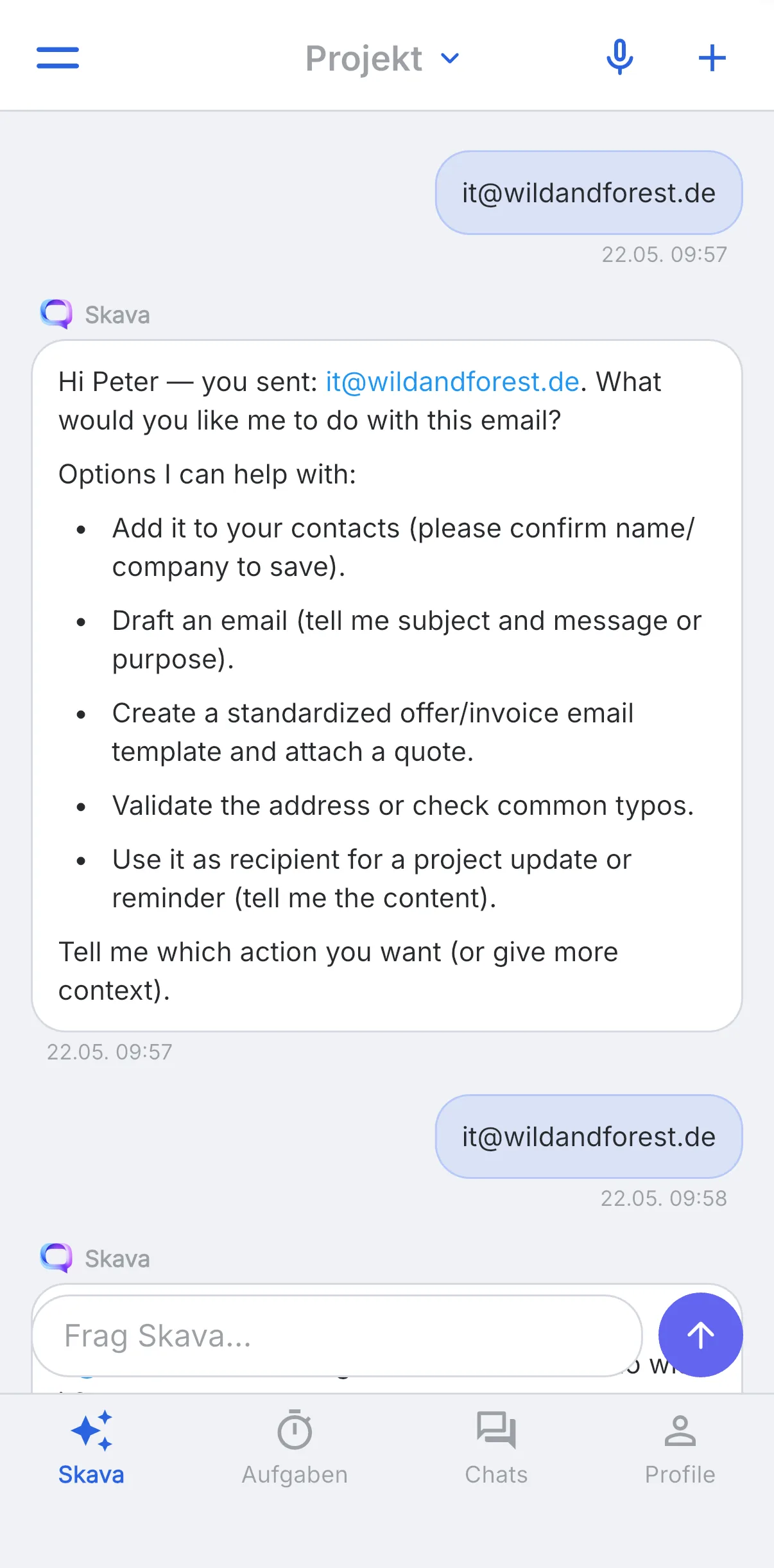
I toppen av sidhuvudet hittar du två ikoner:
- Mappikonen öppnar assistentens filer.
- Klockikonen leder till schemalagda uppgifter.
Assistenten minns vilket projekt du kom ifrån. Om du öppnar den från en underchatt är det projektet valt och visas som en chip ovanför inmatningsfältet. Från inställningarna är inget projekt valt. Du kan ändra referensen när du vill.
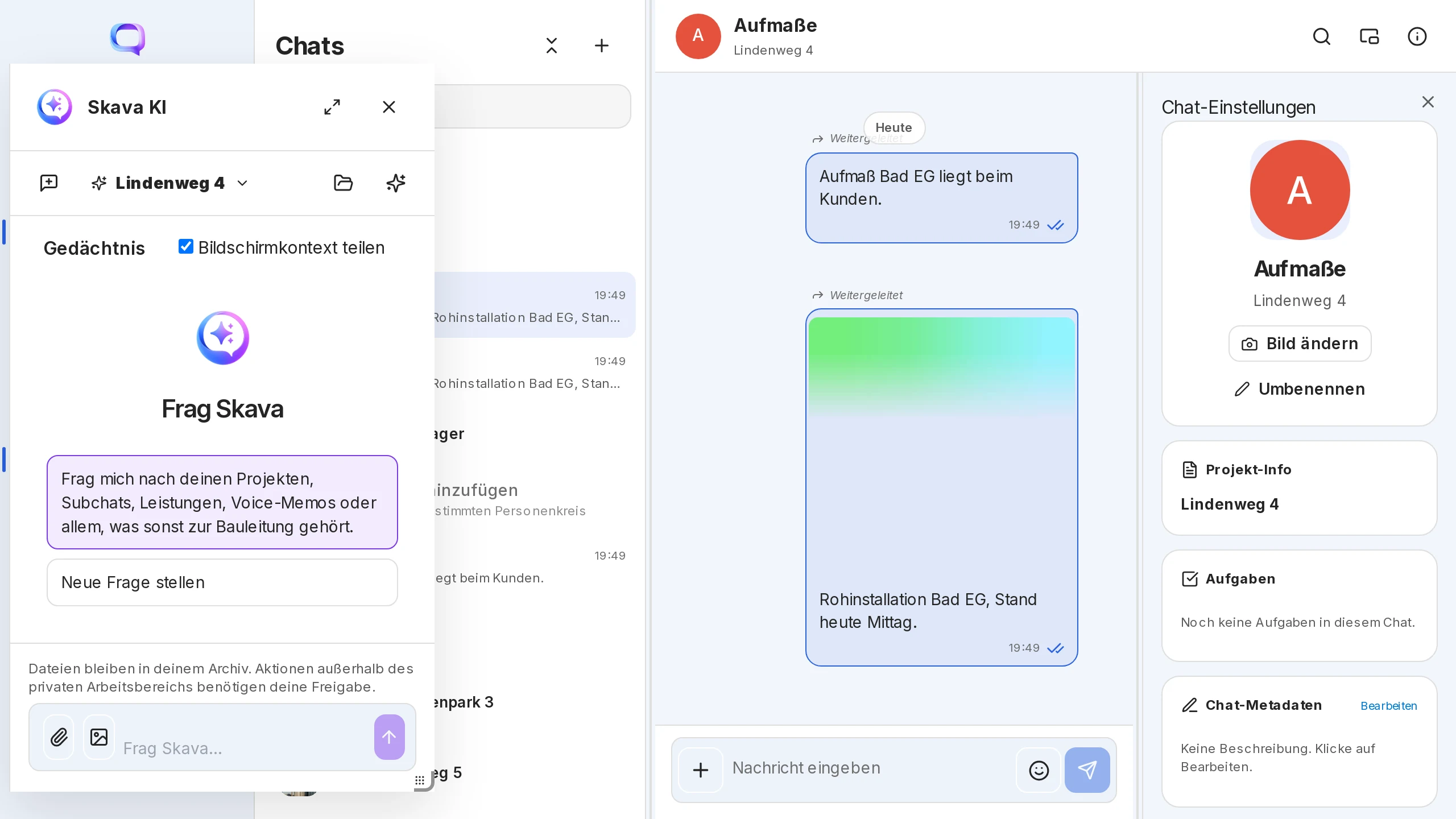
Vad assistenten kan göra
- Läsa chattar: Den läser meddelanden, foton och mätningar från dina projektchattar. Frågan "Vad säger chatten Bad EG om vägytan och vilken färg är hinken på platsfotot?" besvaras med ett tal och en färg.
- Sammanfatta och utkast: sammanfatta olästa meddelanden, skissa ett svar eller ett e-postmeddelande, kontrollera en adress.
- Skapa dokument: en faktura eller offert från chattens meddelanden och bilder som PDF. Om en prislista finns i dina filer hämtar den bruttopriser därifrån och markerar uppskattningar och öppna punkter. Den kan också omvandla en Excel-fil till en läsbar PDF.
- Föreslå åtgärder: Istället för bara att svara föreslår den ofta flera konkreta steg och frågar vilket du vill köra.
- Bygg mallar (företagsadministratörer): I webbappen startar Skapa med Skava under Anpassade element ett utkast för en dokumentmall eller API-integration. Publicering är upp till dig.
Genererade dokument är privata. De ligger i chatten med assistenten och under Dokument i AI-området. Inget hamnar i en projektkanal om du inte delar eller antar det själv.
Överlämna meddelanden och anteckningar
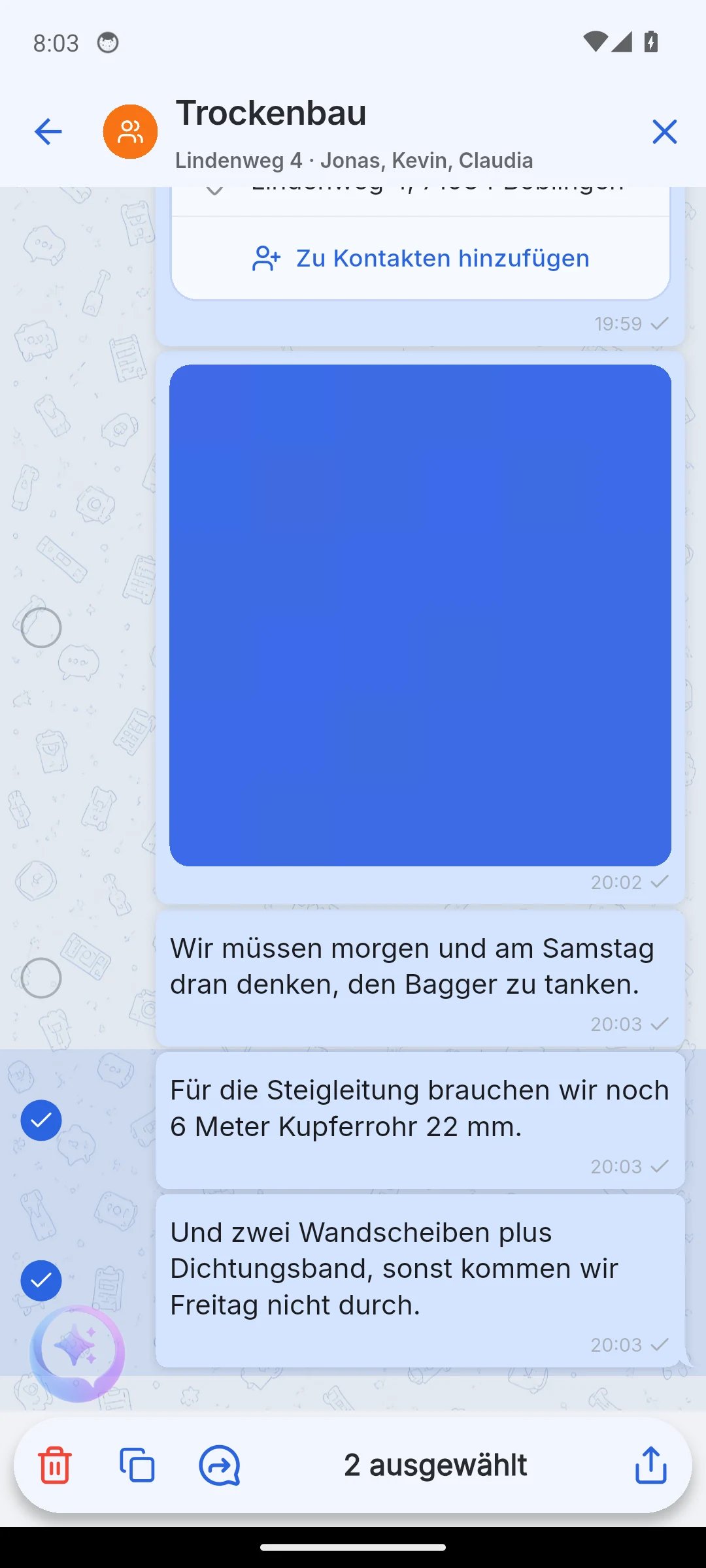
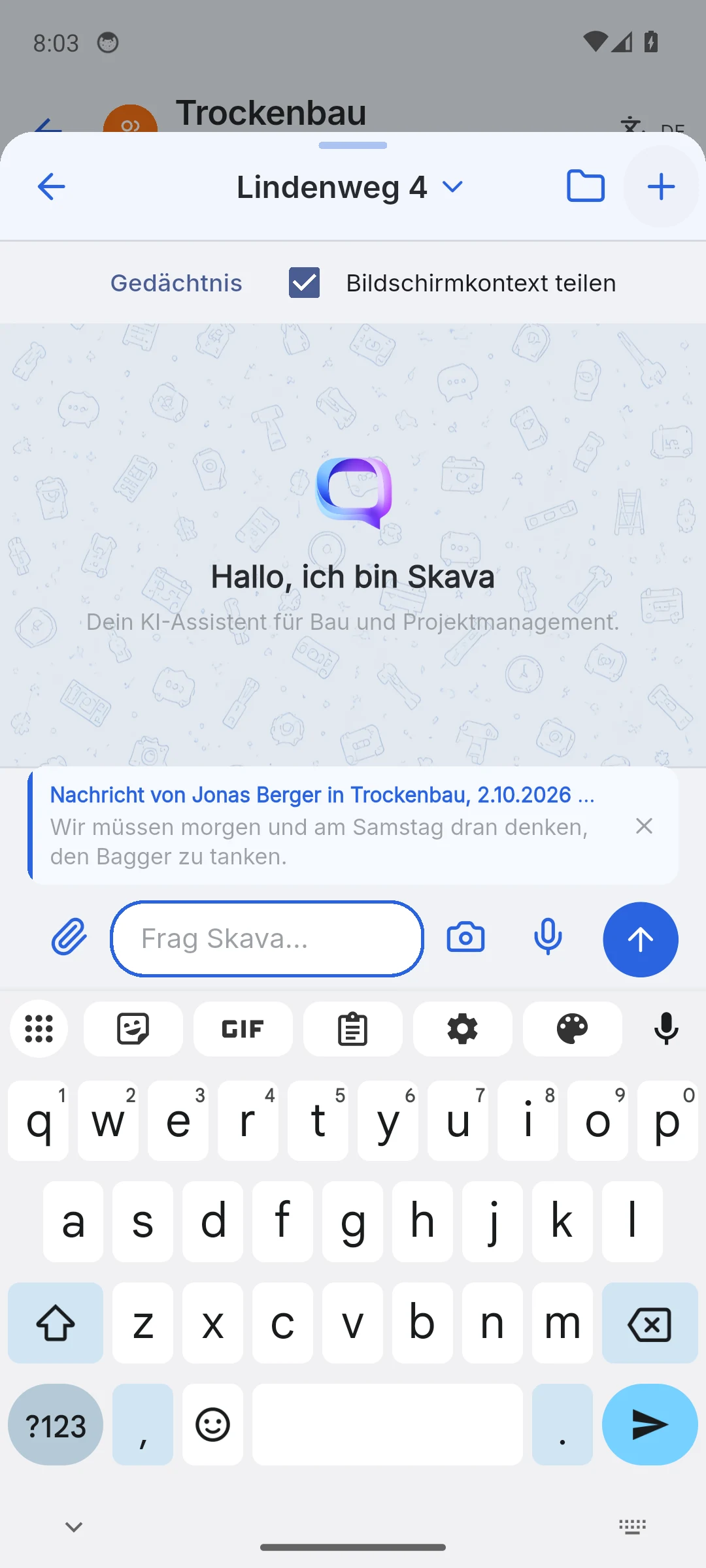
Du behöver inte skriva om något för assistenten. Öppna menyn för ett meddelande (mobil: tryck och håll, webbapp: meddelandehandlingar), välj Skicka vidare och välj Skava-assistenten som mottagare. Den finns högst upp i listan. Tryck på fler meddelanden för att lägga till dem. Alla hamnar på ett citatkort ovanför inmatningsfältet. Nedanför skriver du ditt instruktion, till exempel "påminn mig om detta" eller "gör detta till en uppgift för Kevin".
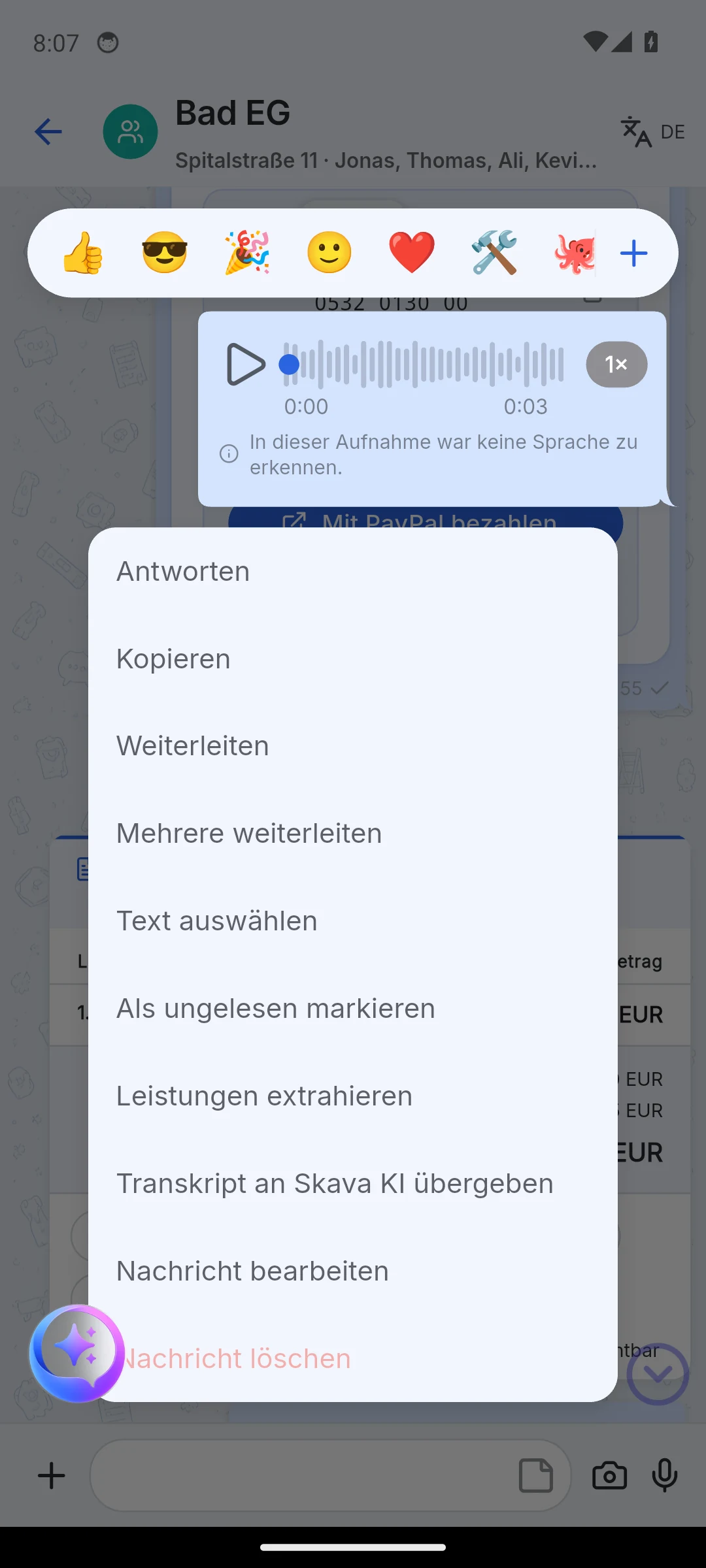
För ett röstmeddelande heter funktionen Skicka transkript till Skava AI. Assistenten får texten från meddelandet med avsändare, chatt och tid. Om meddelandet ännu inte har transkriberats meddelar Skava detta istället för att skicka ett tomt citat.
Ställa frågor privat i en chatt
I mobilappen skriver du @skava i det vanliga inmatningsfältet i en chatt. Bandet "Privat till Skava · Endast för dig" visas. Ingen annan i chatten ser din fråga eller svaret; svaret kommer som ett privat kort. Assistenten känner till projektet, chatten och de synliga meddelandena. Med Fortsätt skriva byter du till den vanliga konversationen med assistenten; uppföljande frågor förblir också privata. Tangentbordet hålls öppet, så du kan fortsätta skriva offentligt direkt.
Filer
Via plus i assistenten bifogar du filer och bilder, upp till fem filer på 200 MB vardera. PDF:er visas som ett kort med förhandsvisning, flera bilder som en galleri och ZIP-filer för nedladdning. Vid den första bifogningen informerar mobilappen om att innehåll kan skickas till AI-leverantören för analys och att det privata PDF-verktyget endast skickar filnamn till modellen.
I inställningar styr växeln AI-tillgång till appfiler om assistenten får söka i dina personliga mappar, företagsmappar och egna filer. Den är påslagen som standard.
Schemalagda uppgifter
Tryck på klockikonen i assistentens huvud. Schemalagda uppgifter är återkommande jobb för AI:n i vardagligt språk. Även med en tom lista finns färdiga förslag under Kom igång, som skapas direkt vid ett tryck:
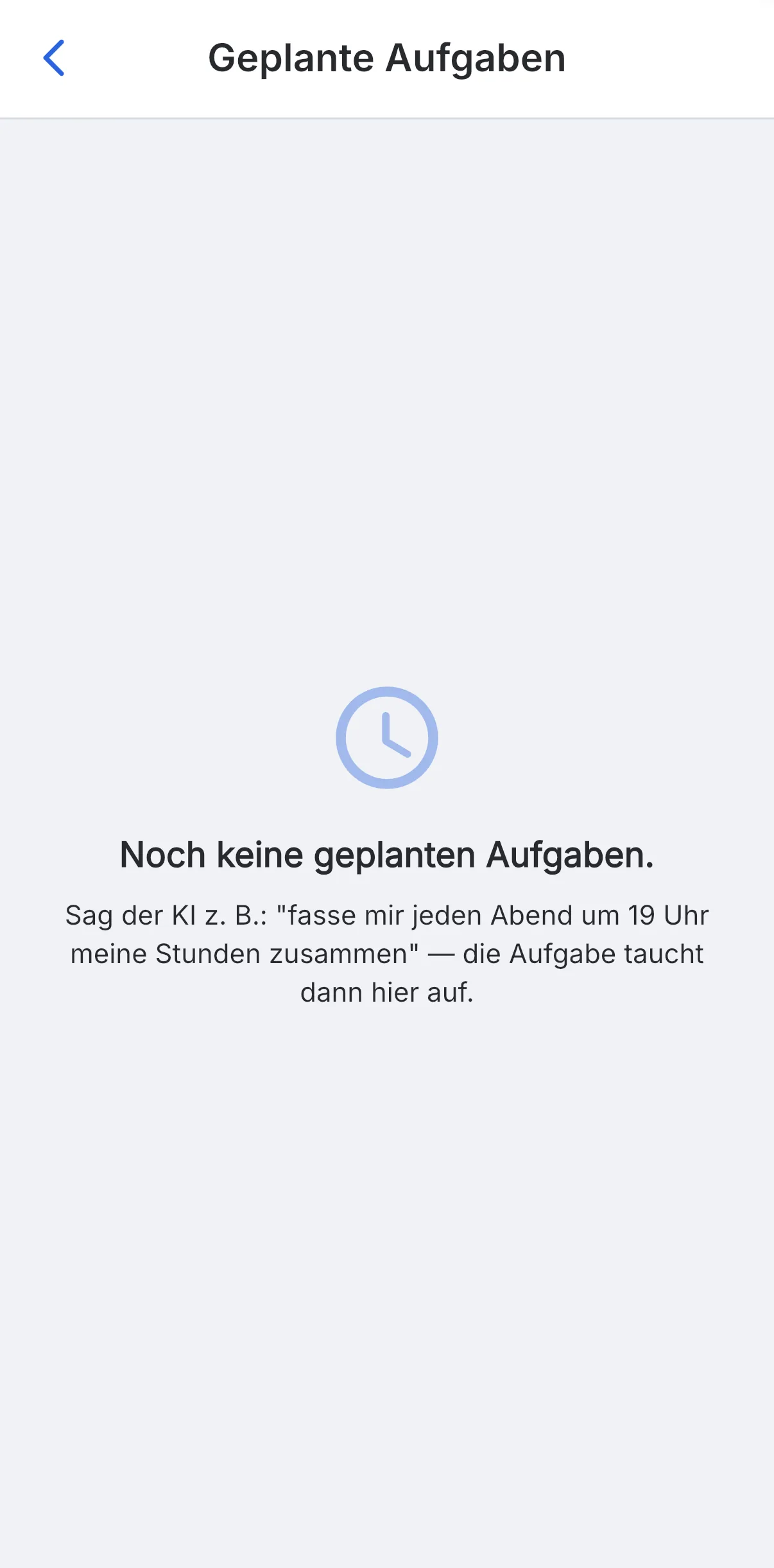
- Morgonöversikt, dagligen kl. 06:30: sammanfatta olästa meddelanden kortfattat, grupperade efter chatt.
- Mina öppna uppgifter, dagligen kl. 07:00.
- Rödmemoer att följa upp, dagligen kl. 17:00.
- Veckovisning av arbetstid, fredagar kl. 16:00: de registrerade timmarna för veckan per projekt.
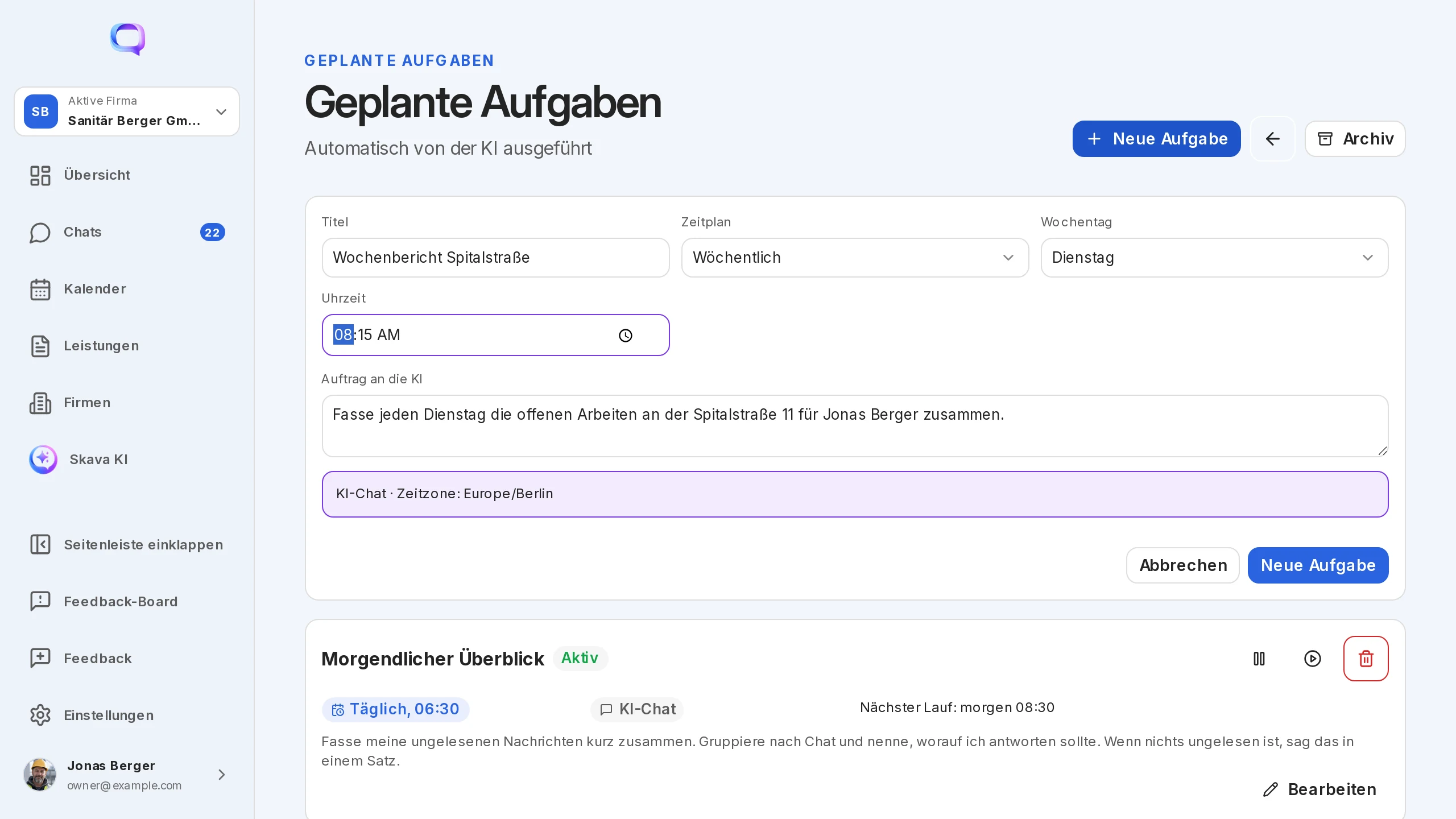
I webbappen skapar du egna uppgifter med Ny uppgift: titel, uppgift för AI:n, rytm, veckodag och tid.
Minne, gränser och hjälp
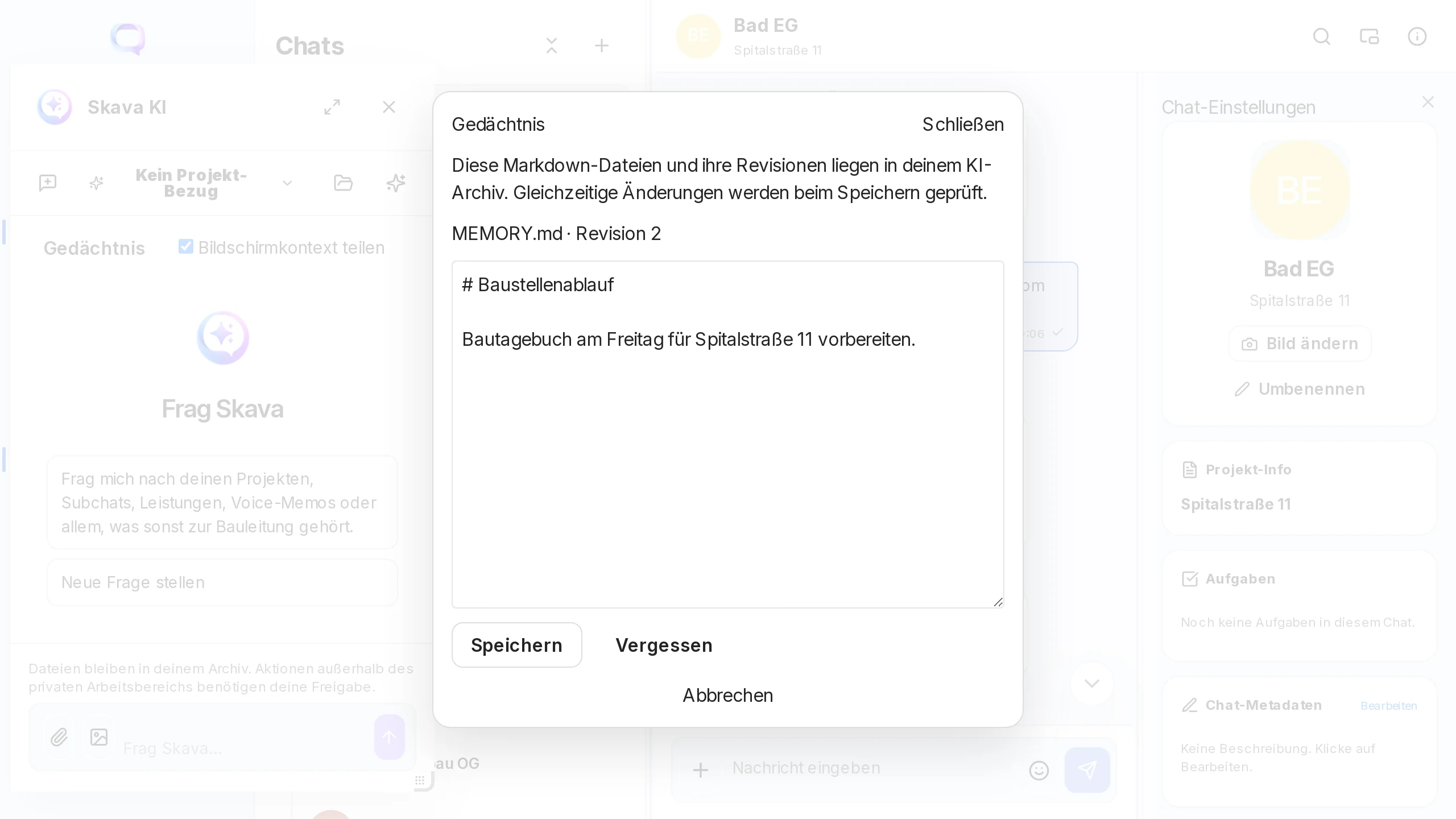
- Minne: Assistenten sparar anteckningar som kvarstår mellan sessioner, till exempel "Förbered dagboken för Spitalstraße 11 på fredag". I webbappen öppnar du dem via Minne.
- Stoppa och kö: Medan den svarar, stoppar stoppknappen den. Du kan redan skicka nästa meddelande; det väntar i kön.
- Inget på egen hand: Den skapar mallar endast som utkast och dokument endast privat. Allt som går utåt bekräftas av dig.
- Hjälp i chatten: "Thomas från Skava" är en hjälpbott, inte en anställd. Den svarar på frågor om appen med länkar till wikin och vidarebefordrar feedback eller e-post till support endast om du uttryckligen godkänner åtgärden. För arbetsförfrågningar hänvisar den dig till assistenten.
Små hjälpfunktioner utan AI
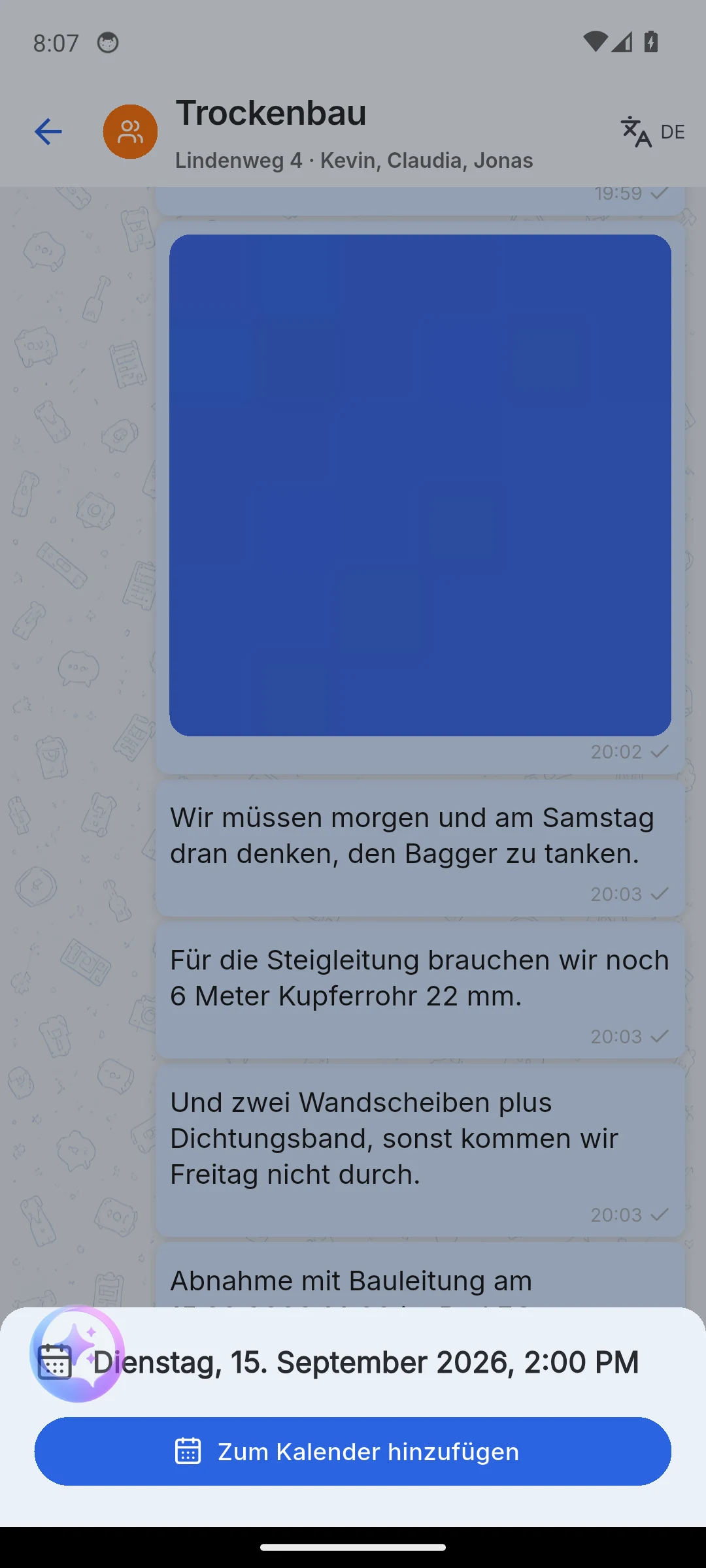
Två bekvämlighetsfunktioner körs utan modell, direkt på enheten:
- Datumdetektering (mobilapp): Ett datum med tid i ett meddelande är understrucket. Ett tryck öppnar ett kalendrarblad med Lägg till i kalender.
- Förslag på namn vid skapande av en underchatt, till exempel Anställda, Kund eller Allmänt.
Webbapp och mobilapp
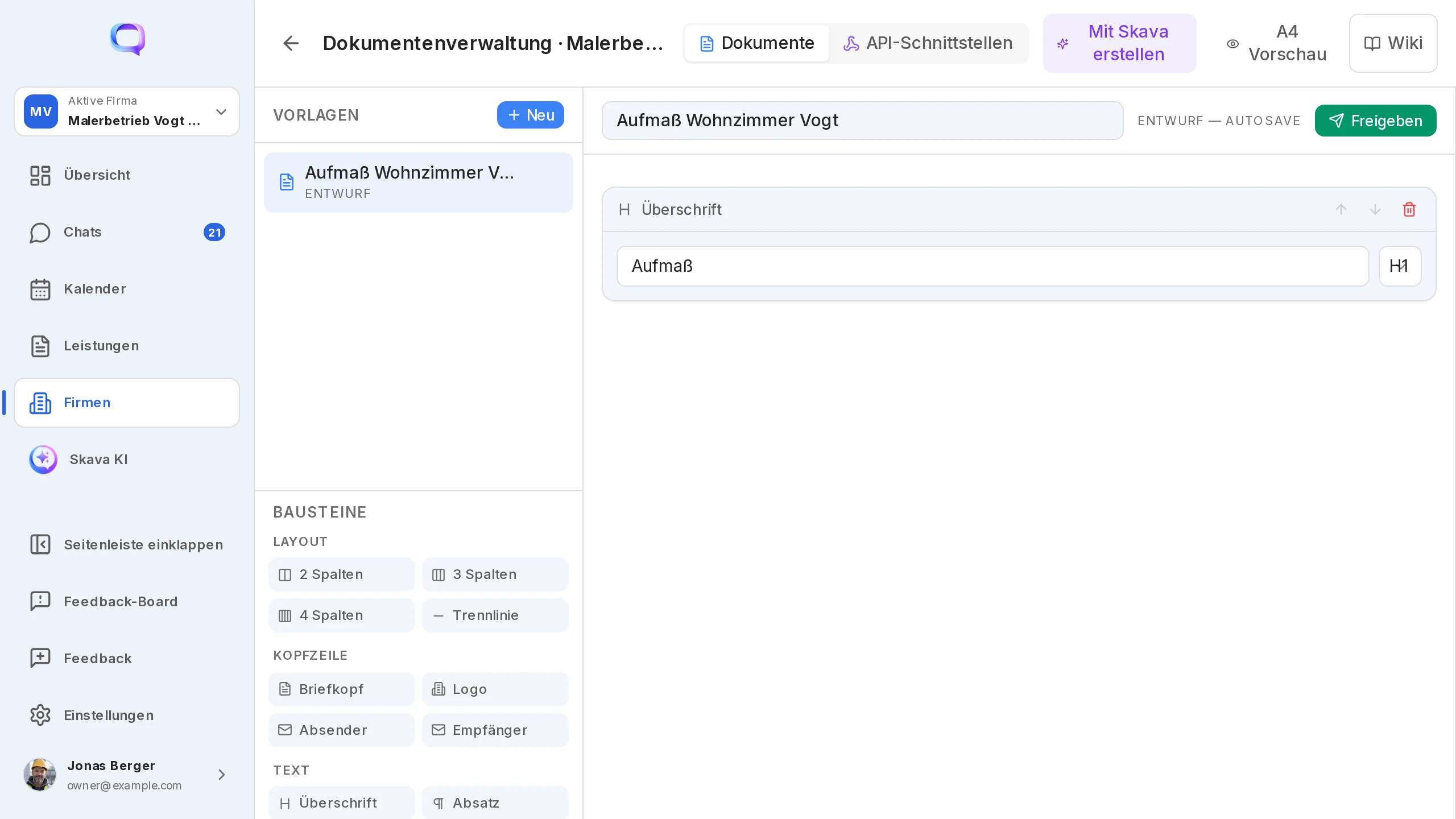
Endast webbapp: egna schemalagda uppgifter med schema, "Skapa med Skava" för Custom Elements, den dockbara panelen och minnesvyn.
Endast mobilapp: @skava privat i chatten, kamera och mikrofon direkt i assistentens kompositör, datumdetektering och meddelandet före den första filbilagan.
Vanliga frågor
Ser mitt team vad jag frågar assistenten?
Nej. Samtalet med assistenten är ditt eget. Frågor via @skava i en chatt och deras svar visas också bara för den person som ställde frågan.
Kommer en faktura som skapas av assistenten till projektchatten?
Nej. Genererade PDF:er ligger privat i chatten med assistenten och under Dokument i AI-området. De hamnar i projektchatten först när du delar dem själv.
Hur ger jag assistenten ett meddelande från chatten?
Tryck och håll in meddelandet eller öppna meddelandehandlingar, välj Skicka vidare och välj Skava-assistenten som mottagare. För röstmeddelanden heter alternativet Skicka transkript till Skava AI.
Vilka filer kan jag bifoga?
PDF, bilder, Excel och ZIP, upp till fem filer på 200 MB vardera. Du hittar assistentens resultat under Dokument i AI-området.
Kan jag stoppa assistenten från att komma åt mina filer?
Ja. I inställningarna stänger du av AI-åtkomst till appfiler. Den söker då varken i personliga eller företagsmappar.
Vem är Thomas från Skava?
En hjälpbott som ger dig tips vid start och svarar på frågor om appen med wikilänkar. Den skickar bara feedback till Skava efter ditt godkännande. Arbetsbegäranden som "skapa ett offer" är assistentens uppgift.