
Ponudbe, računi in dokumenti
V Skavi se poslovni dokumenti ustvarijo neposredno v klepetu gradbišča. Seznam storitev postane ponudba, ponudba postane potrdilo naročila, to pa postane račun. Vsak dokument je kartica v klepetu, ki jo vidijo vsi vključeni, in PDF, ko ga potrebujete.
Veriga dokumentov
Skava pozna tri vrste dokumentov, ki se med seboj navezujejo. Naslednji korak je vedno v meniju prejšnjega dokumenta:
- Ponudba: cena, ki jo podate stranki. Ustvari se iz seznama storitev ali neposredno v obrazcu dokumenta.
- Potrdilo naročila: sprejeto delo. Ustvari se iz ponudbe prek Pretvori v potrdilo naročila. Šele od tega trenutka naprej obstaja vrednost napredka za vsako postavko ter možnost dodelitve dela vaši ekipi ali partnerskim podjetjem.
- Račun: ustvari se iz potrdila naročila prek Ustvari račun. Šele račun pridobi številko dokumenta iz nastavitev računov podjetja.
Dokumenti so na voljo samo v klepetih projekta, ki je povezan s podjetjem. Če podjetje manjka, vam Skava to sporoči točno tam, kjer poskušate ustvariti dokument. Zaklenjene postavke v meniju plus navedejo razlog, na primer »Najprej ustvarite ponudbo; potrdilo naročila se iz nje izpelje.«
Poslani dokument se nikoli ne spremeni. Pretvorba, nova različica ali umik vedno ustvarijo novo kartico; predhodnik ostane v zgodovini. Tako ostane jasno, kaj je stranka videla in kdaj.
Pisanje ponudbe
V mobilni aplikaciji dotaknite se pljuska v klepetu in nato ploščice Ponudba. V spletni aplikaciji odprite Nastavitve klepeta prek glave klepeta in pojdite na Osnutki ponudb ali izberite Ponudba iz menija pljuska v polju za vnos. V obeh primerih se odpre obrazec dokumenta.
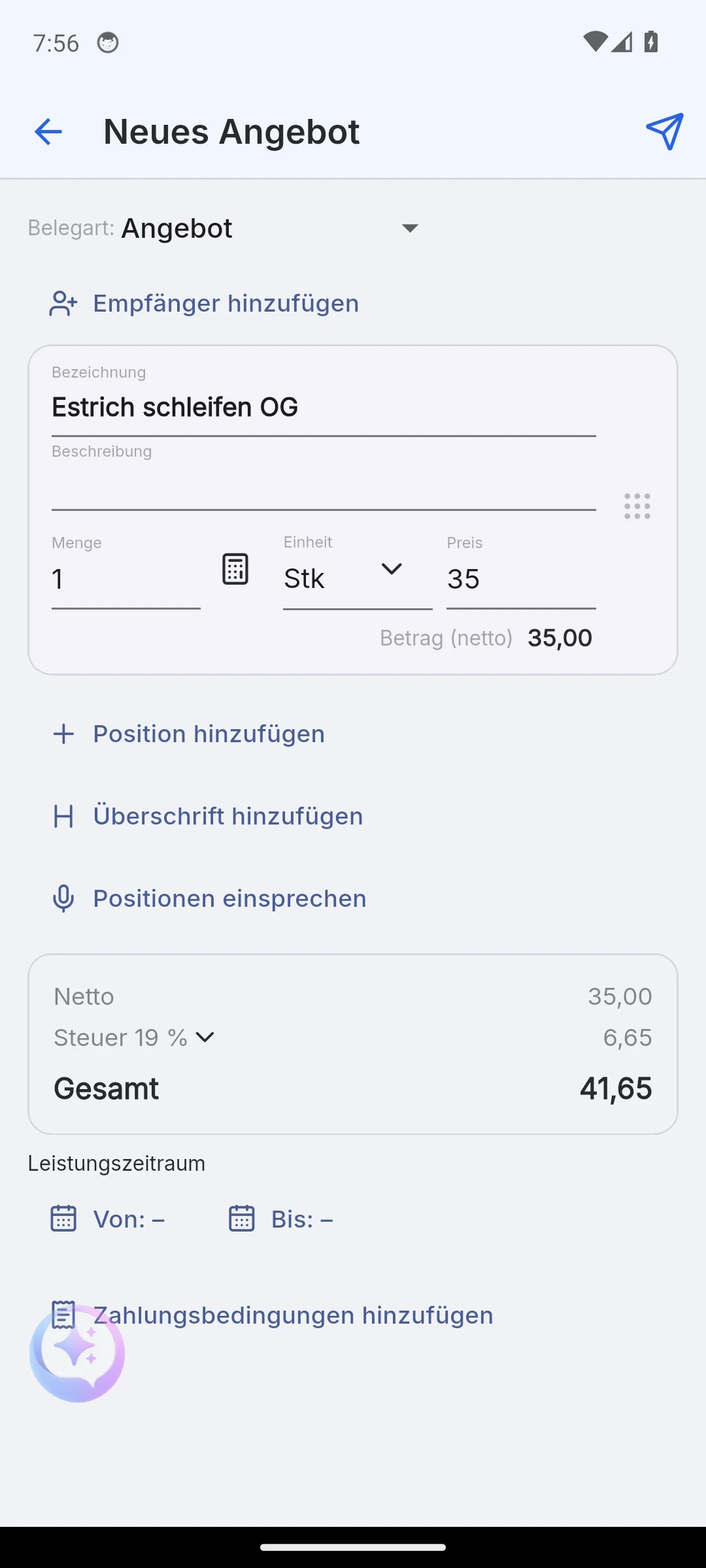
Obrazec sestavljajo postavke in glava:
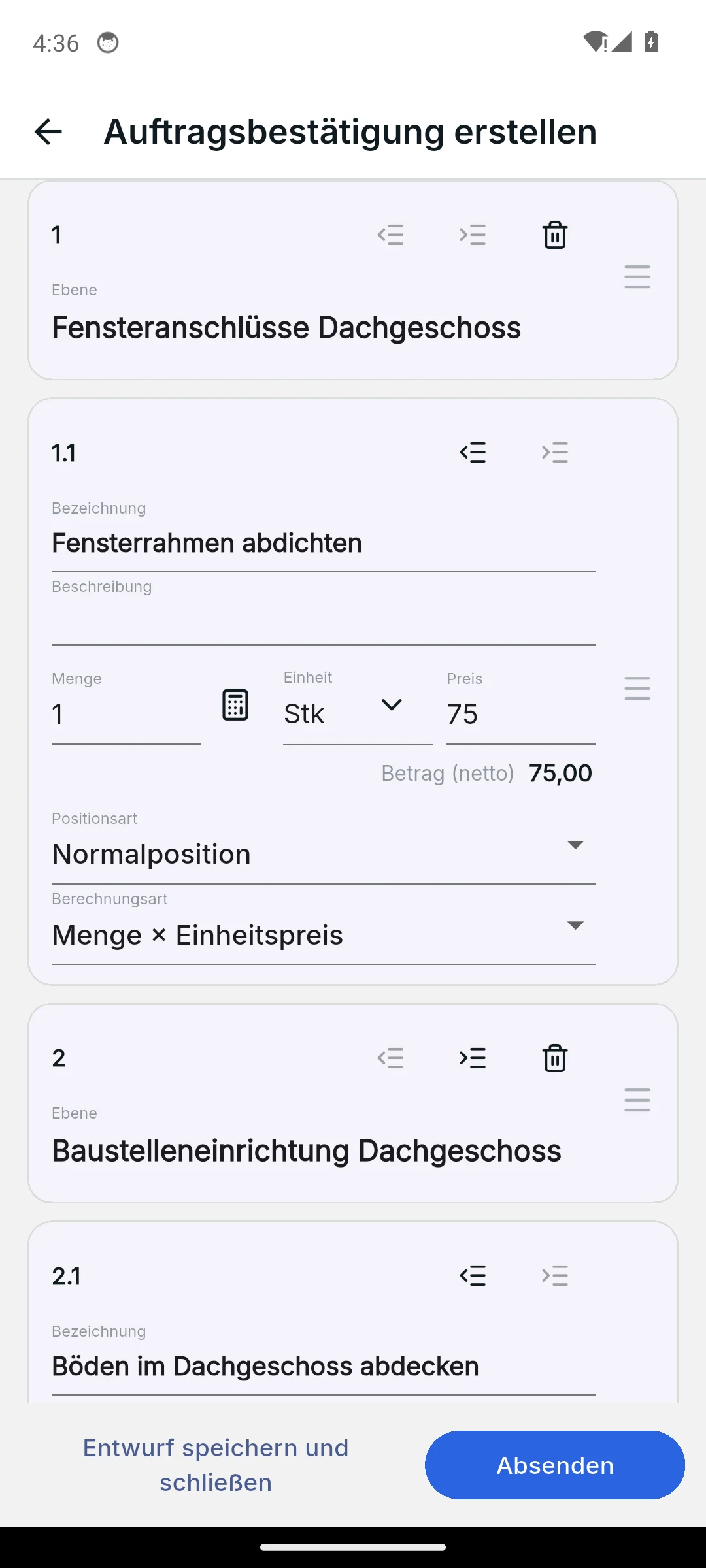
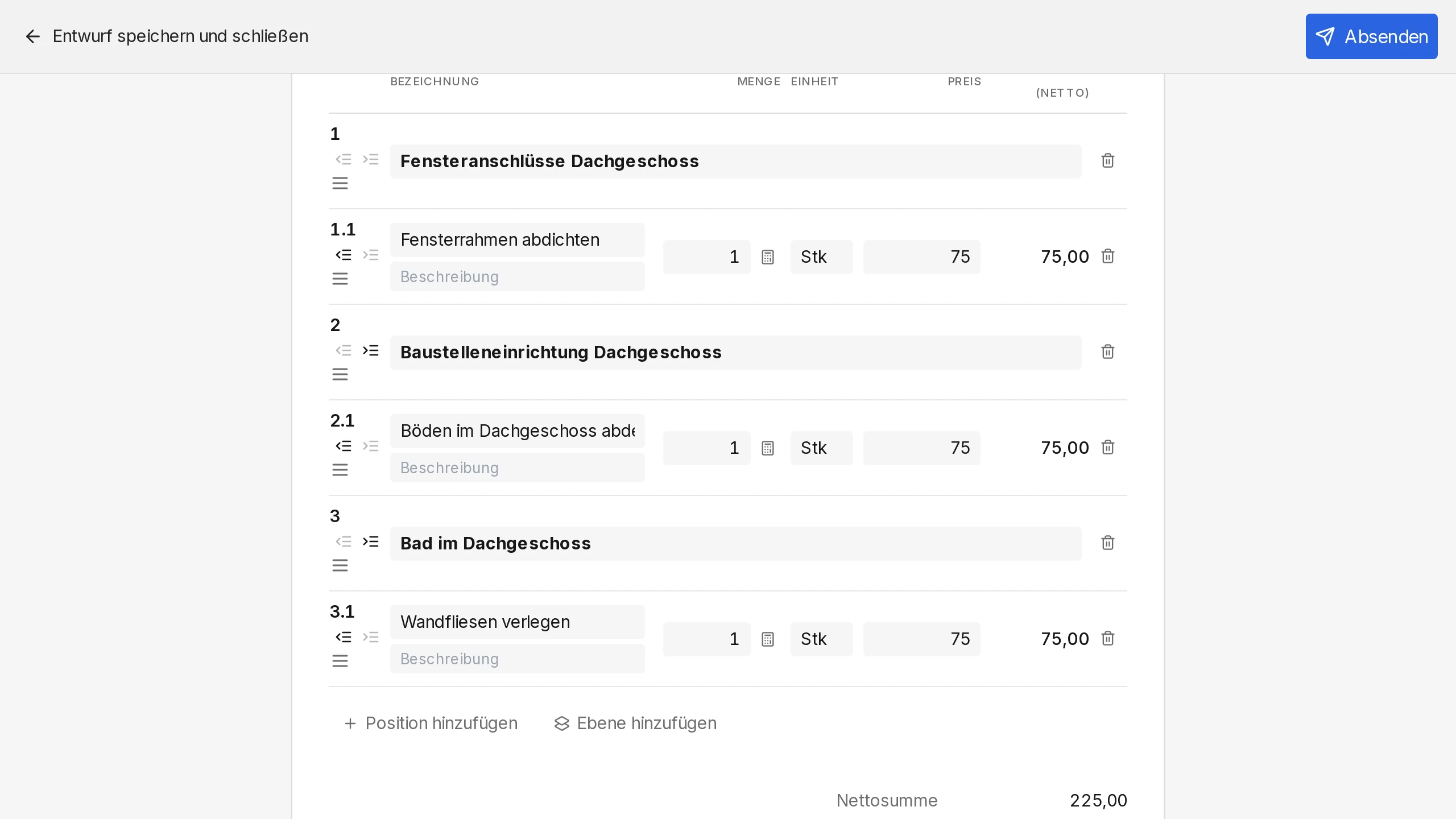
- Dodaj postavko: naslov, opis, količina, enota in cena. Skava takoj izračuna skupno vsoto postavke.
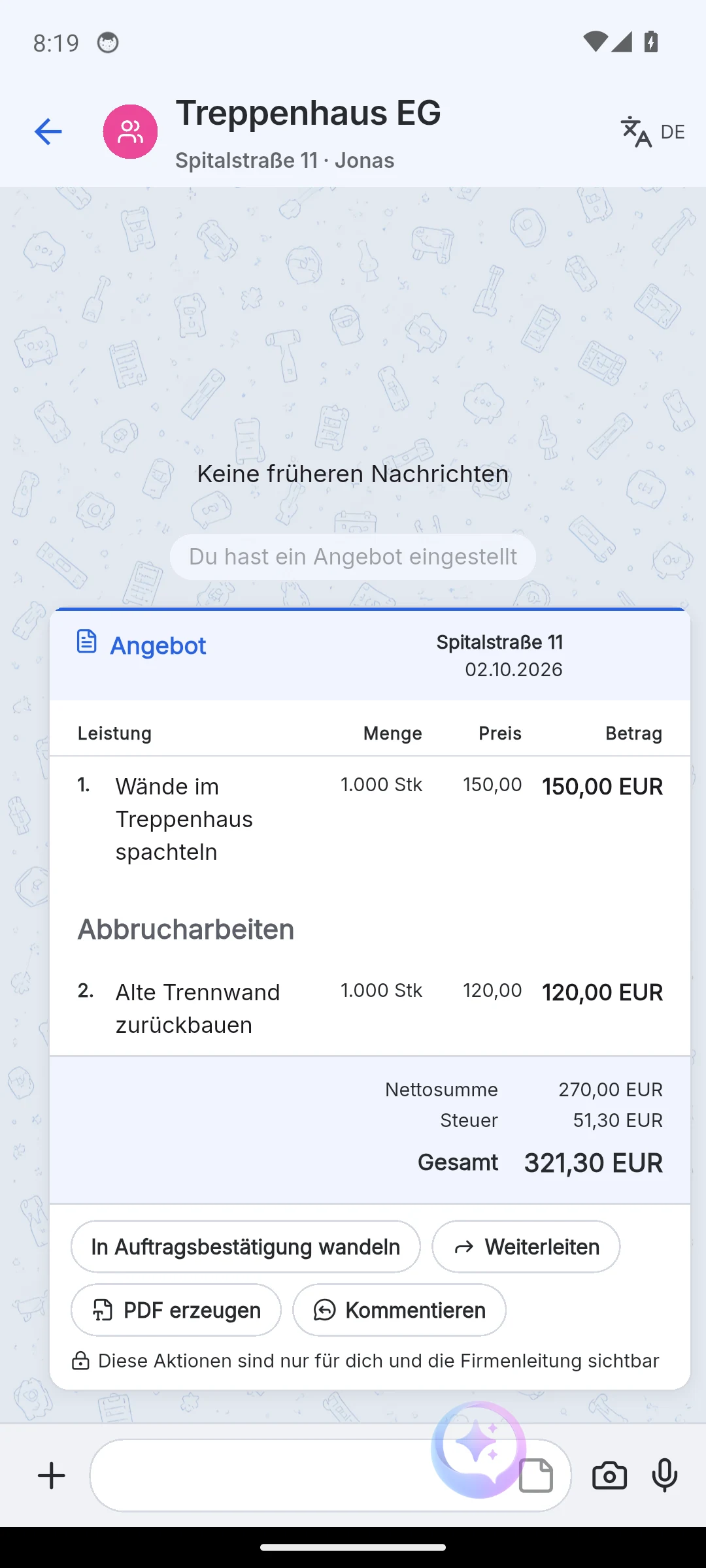
- Dodaj naslov: vrstica brez količine in cene, na primer "Demontažna dela". Z Odstopom se to spremeni v strukturo s številkami, kot so 1, 1.1 in 1.2.
- Razvrščanje: postavke povlecite z ročico. Naslov s seboi povleče tudi podrejene postavke. Na telefonu drsenje v levo izbriše vrstico, pas "Razveljavi" pa jo vrne.
- Stopnja DDV: velja enkratno za celoten dokument, na primer 19 % ali 7 %.
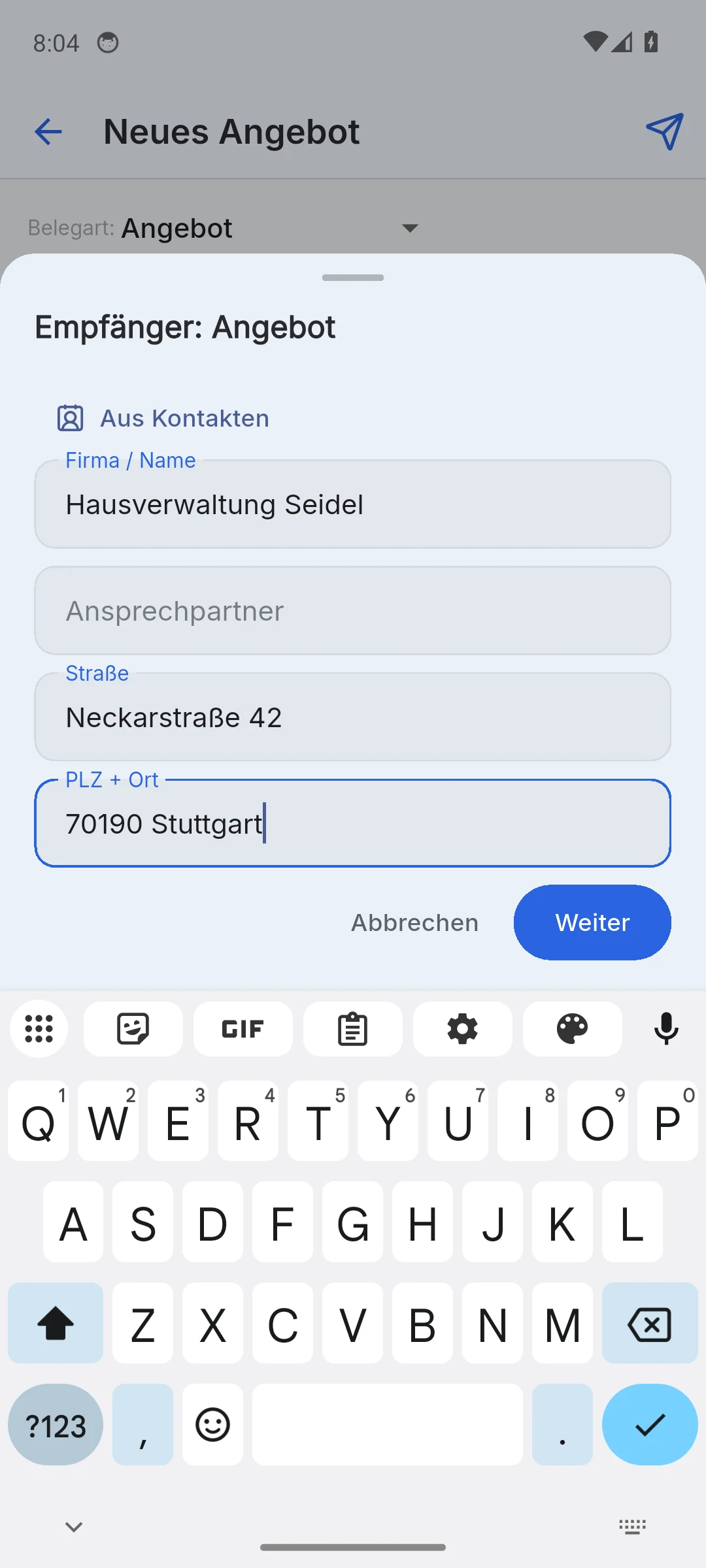
- Dodaj prejemnika: podjetje ali ime, ulica, poštna številka in kraj. Prejemnik se nato prikaže v glavi dokumenta in v PDF.
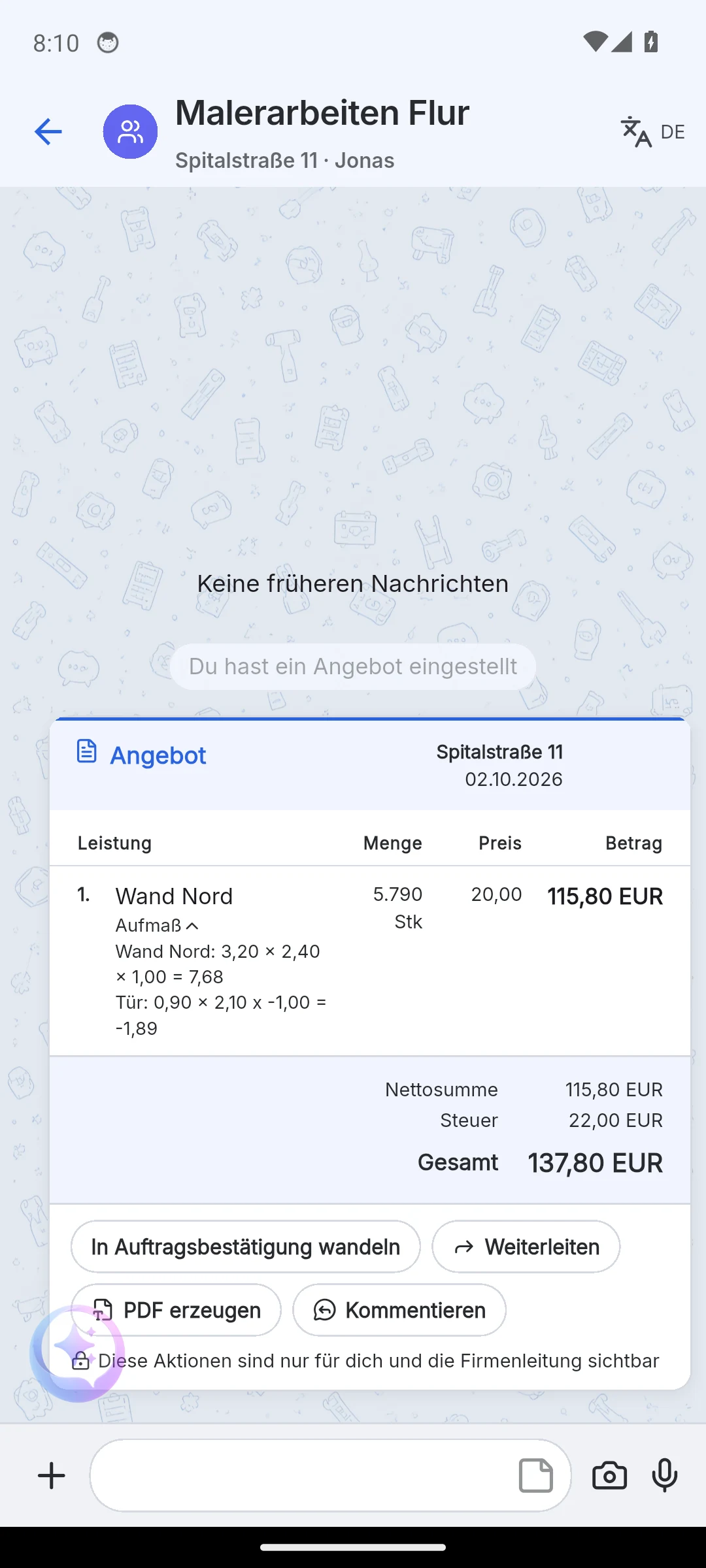
Vnos količin: Meni enot ponuja m², ure, kos ali fiksno ceno. Gumb ob polju za količino odpre merjenje: dolžina, širina in število na vrstico, odštevanje kot negativno število, na primer -1 za vrata. Uporabi kot količino vstavi vsoto v polje za količino. Kasneje je merjenje zloženo pod postavko v dokumentu.
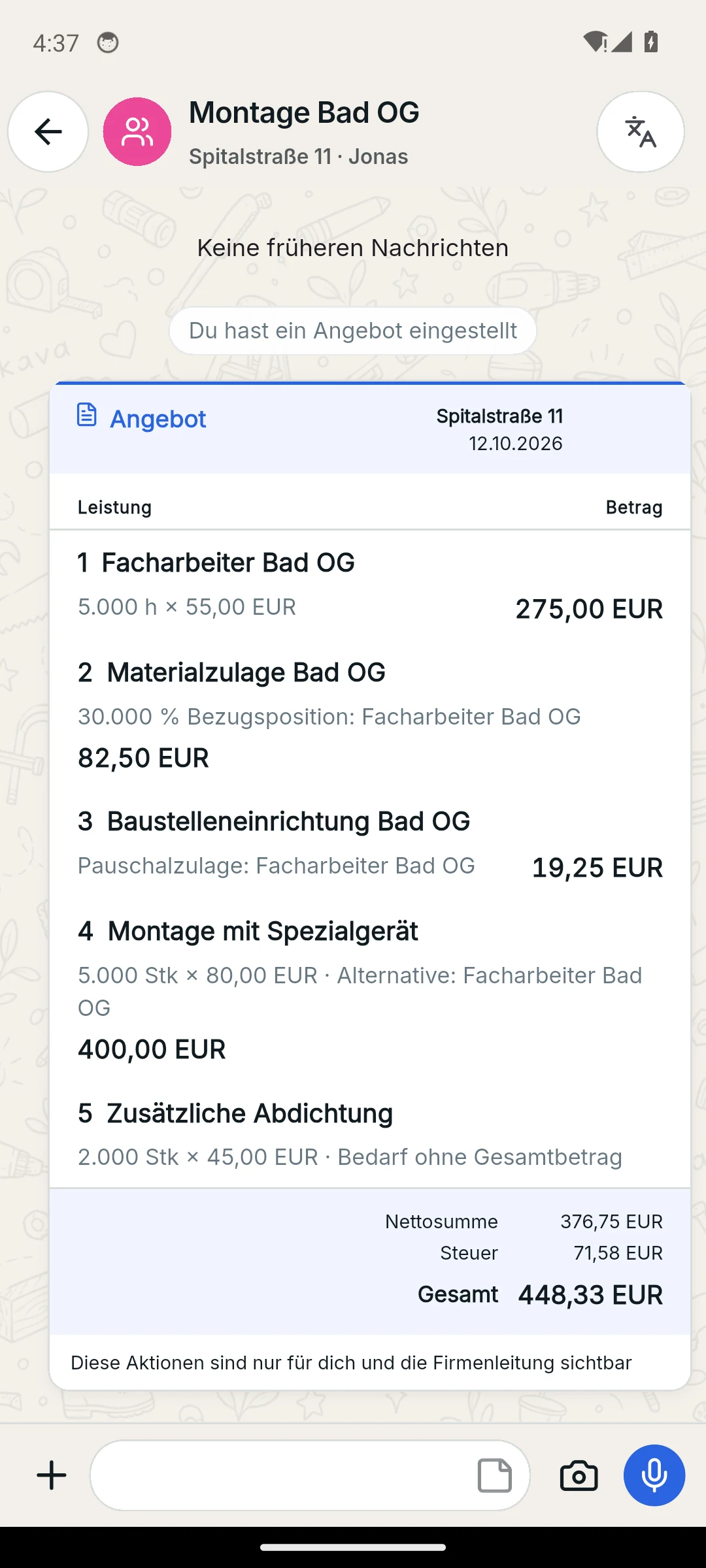
Tipi postavk: Poleg običajne postavke obstajajo Alternativa (sklic na osnovno različico), Neobvezno s skupno vsoto ali brez ter Plačila kot odstotek ali fiksni znesek na referenčno postavko. Ob pretvorbi v potrdilo naročila izberete eno različico na skupino; tista, ki ni izbrana, se izpusti.
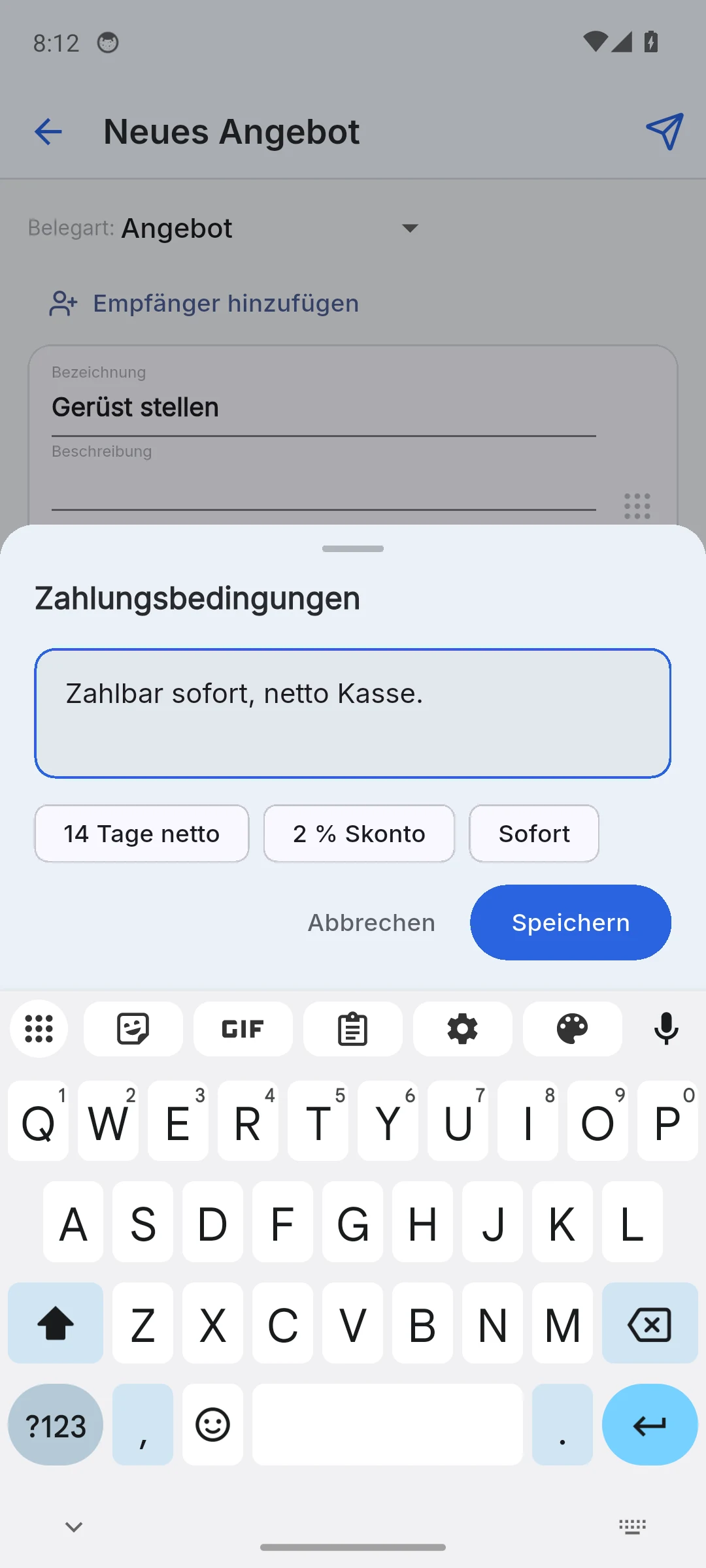
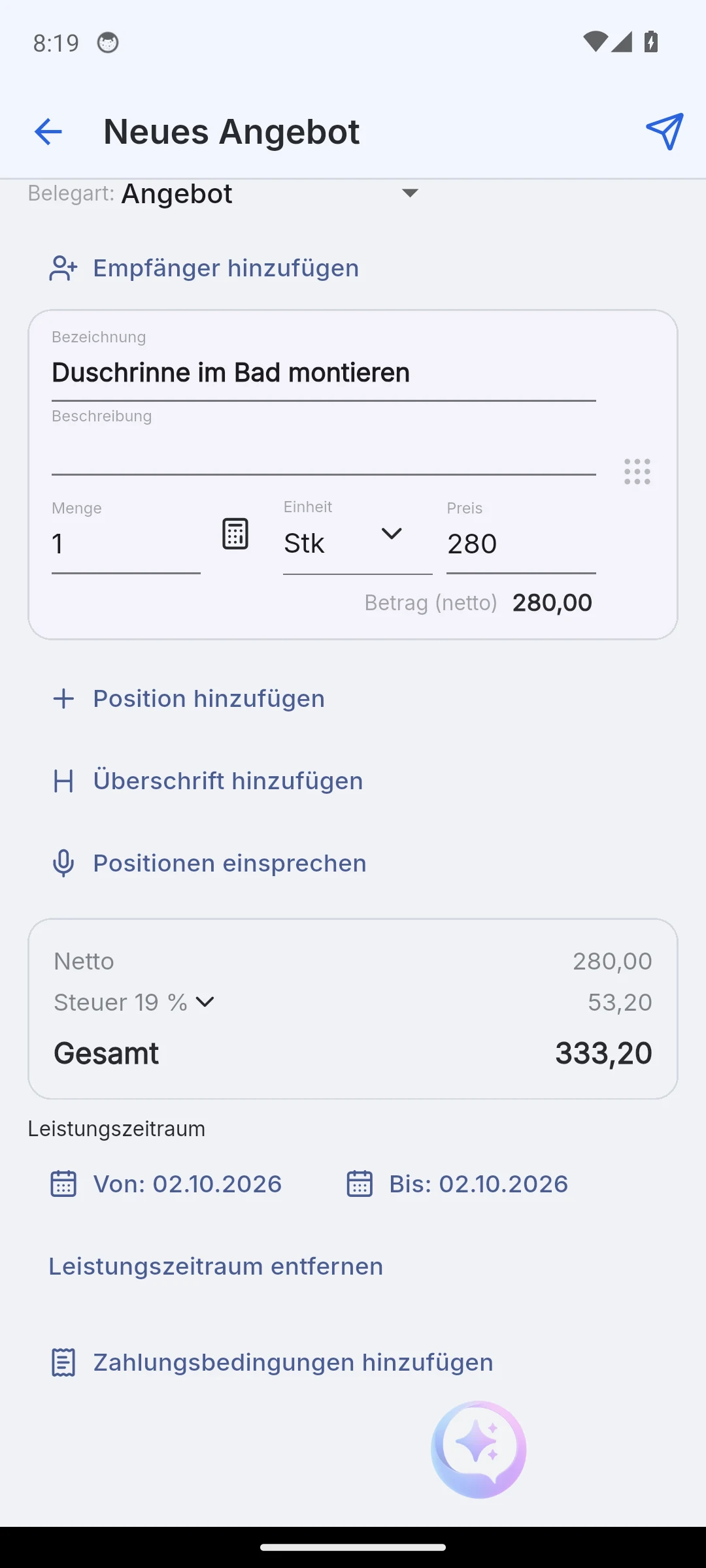
Plačilni pogoji in obdobje storitve sta neobvezna. Predlogi, kot so "14 dni neto", "2 % popust" ali "takoj", prihranijo tipkanje; v spletni aplikaciji obrazec prevzame privzete plačilne pogoje podjetja projekta. Obdobje storitve se na dokumentu prikaže kot Od in Do.
Osnutki
Vsak klepet ima natanko en osnutek ponudbe. Ob zaprtju obrazca se ta samodejno shrani, ne glede na to, ali ste uporabili gumb, gibanje nazaj ali tipko Escape. Osnutek je v klepetu prikazan kot ploščica z oznako Osnutek; s tapom se obrazec ponovno odpre. Šele s klikom na Pošlji se osnutek pretvori v dokument, ploščica pa izgine.
- Osnutek brez postavke se zavrže. Mobilna aplikacija najprej vpraša z besedilom "Nič za shranjevanje".
- Spremembe na seznamu storitev zamrznijo prejšnje stanje: v zgodovini ostane sivo, v tekočem seznamu pa so prikazane nove cene.
- Dejavnosti za seznam storitev ponujajo možnosti Ustvari dokument, Uredi postavke in Posreduj v drug pogovor.
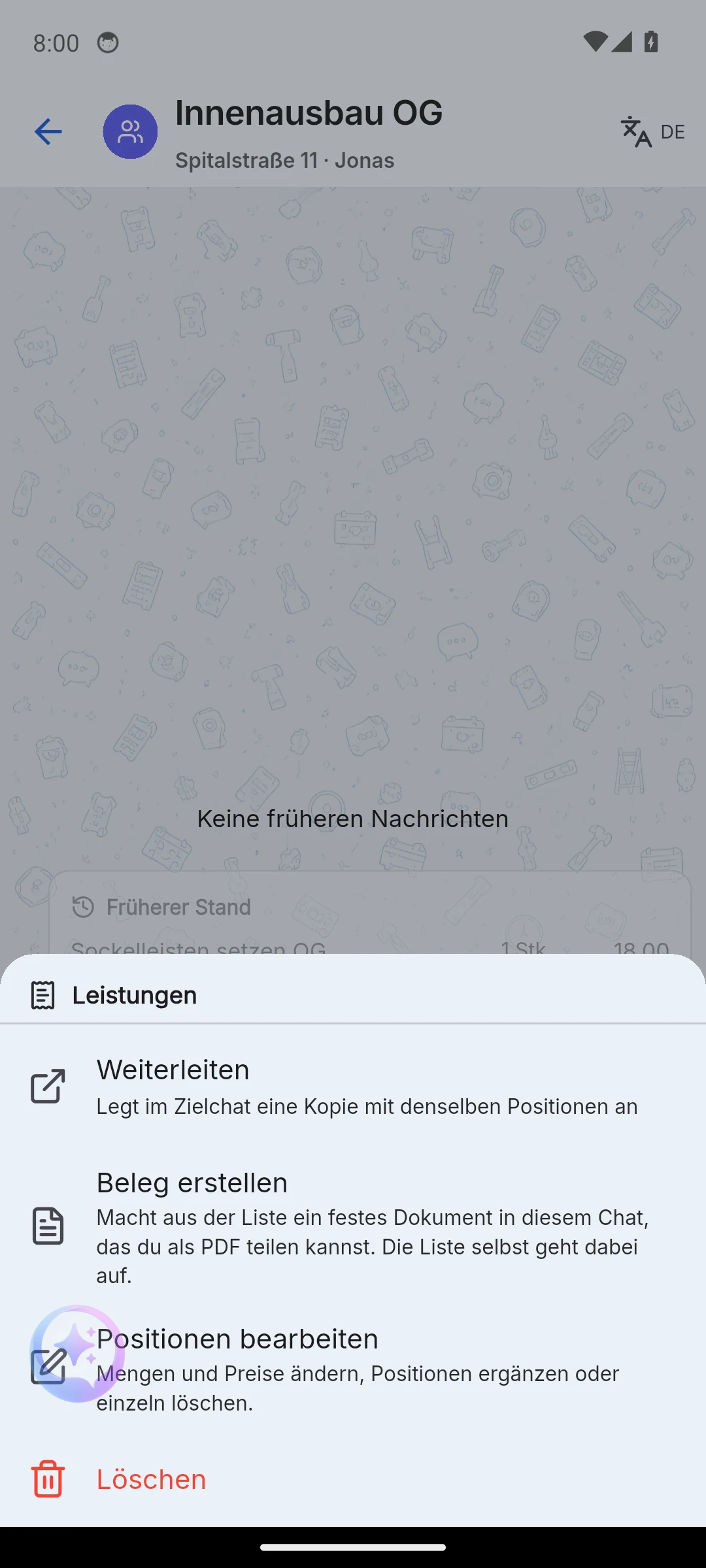
Ustvari dokument prenese postavke v obrazec dokumenta. Sam seznam ostane v klepetu in ga je mogoče še vedno urejati, na primer kadar se količine na gradbišču povečajo.
V spletni aplikaciji v razdelku Osnutki ponudb označite posamezne postavke za ponudbo. Pri delni izbiri gumb za zapiranje prikaže besedilo "Zavrni spremembe in zapri"; izvorni osnutek ostane nespremenjen.
Od ponudbe do potrditve naročila
Odprite meni ponudbe (mobilno: dolg pritisk, spletna aplikacija: desni klik na glavo dokumenta) in izberite Pretvori v potrdilo naročila. Obrazec se odpre z vsemi postavkami in ostane urejan: prilagodite količine, dodajte pogoje plačila, urejajte strukturo. Če zaprete obrazec, se osnutek pretvorbe ohrani, dokler ne pošljete.
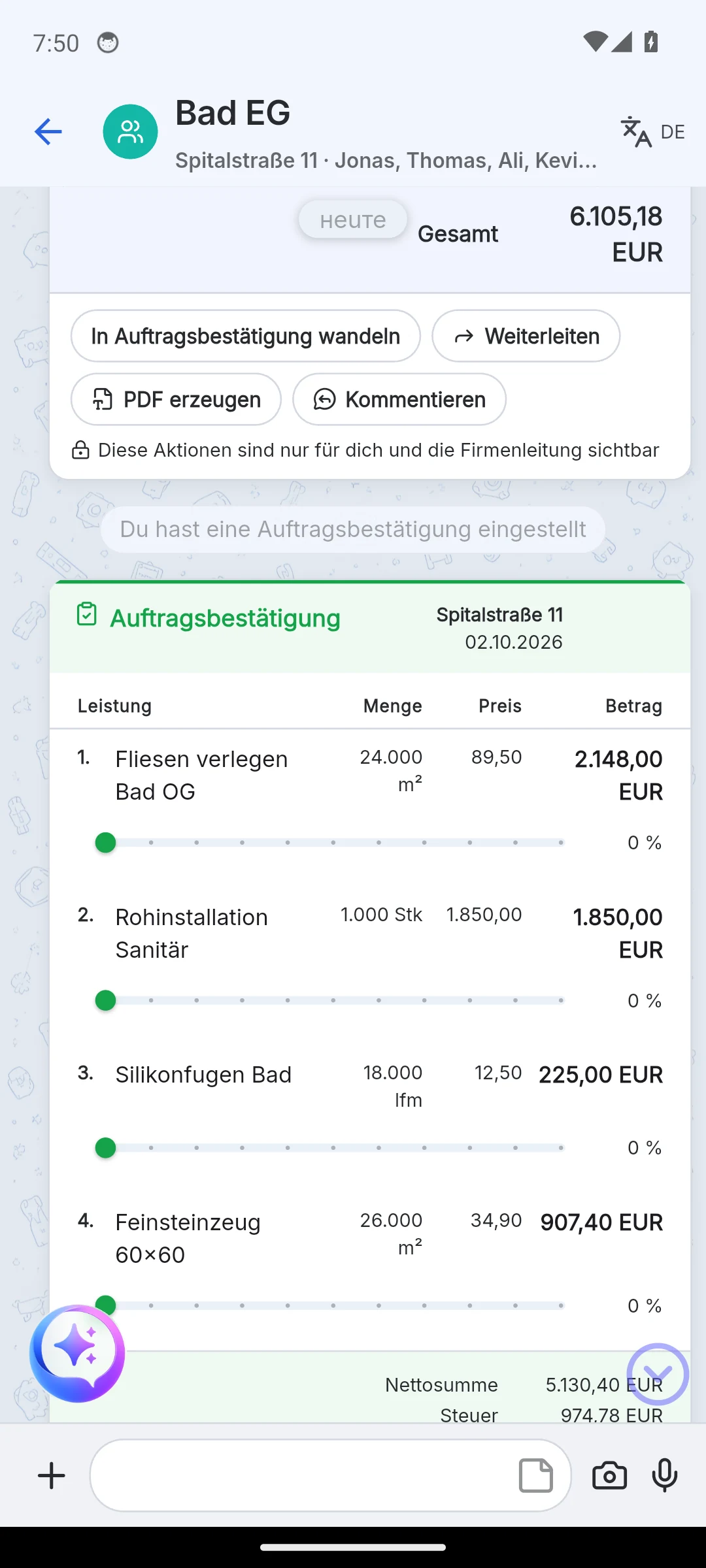
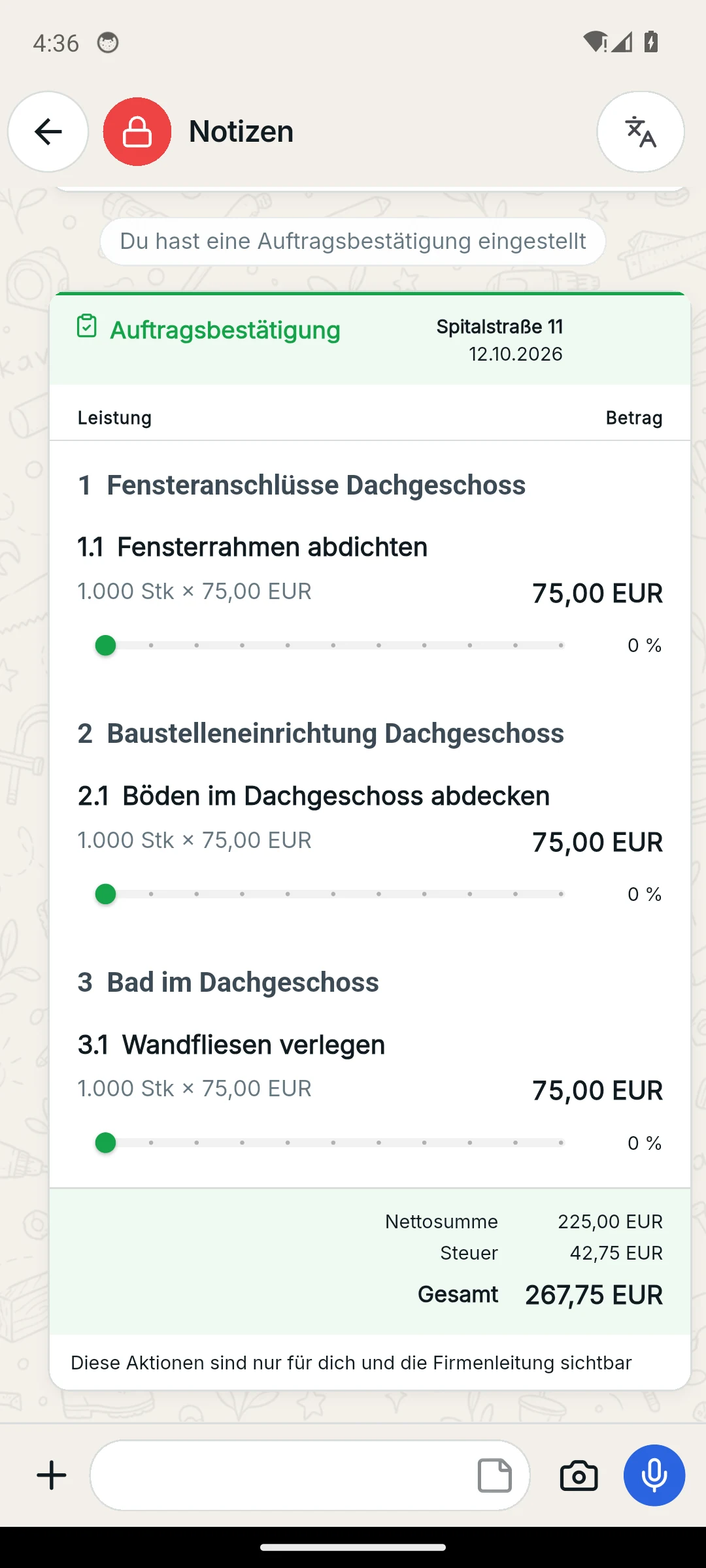
Potrdilo naročila se prikaže kot samostojna kartica; ponudba ostane nad njo. Novost:
- Trak napredka za vsako postavko. Dotik na številko preklopi med odstotki in "opravljeno / skupaj" v enoti postavke.
- Dodeli: dodeli postavke storitev svoji ekipi, stikom ali drugim podjetjem. Postopek je podrobneje razložen v razdelku Sodelovanje z drugimi podjetji.
- Kot naslednji korak v verigi ustvari račun.
V mobilni aplikaciji lahko v obrazcu neposredno nastaviš vrsto dokumenta na potrdilo naročila, na primer če je stranka ustno soglašala in ponudba ni bila potrebna.
Račun in plačilo
V meniju potrdila naročila izberi Ustvari račun. Preden se odpre obrazec, Skava zahteva prejemnika; zadostuje ime podjetja ali osebe. Nato lahko vneseš pogoje plačila in pošlješ dokument. Zaključen osnutek računa lahko kasneje ponovno odpreš iz menija z znakom plus, brez ponovnega vprašanja po prejemniku.
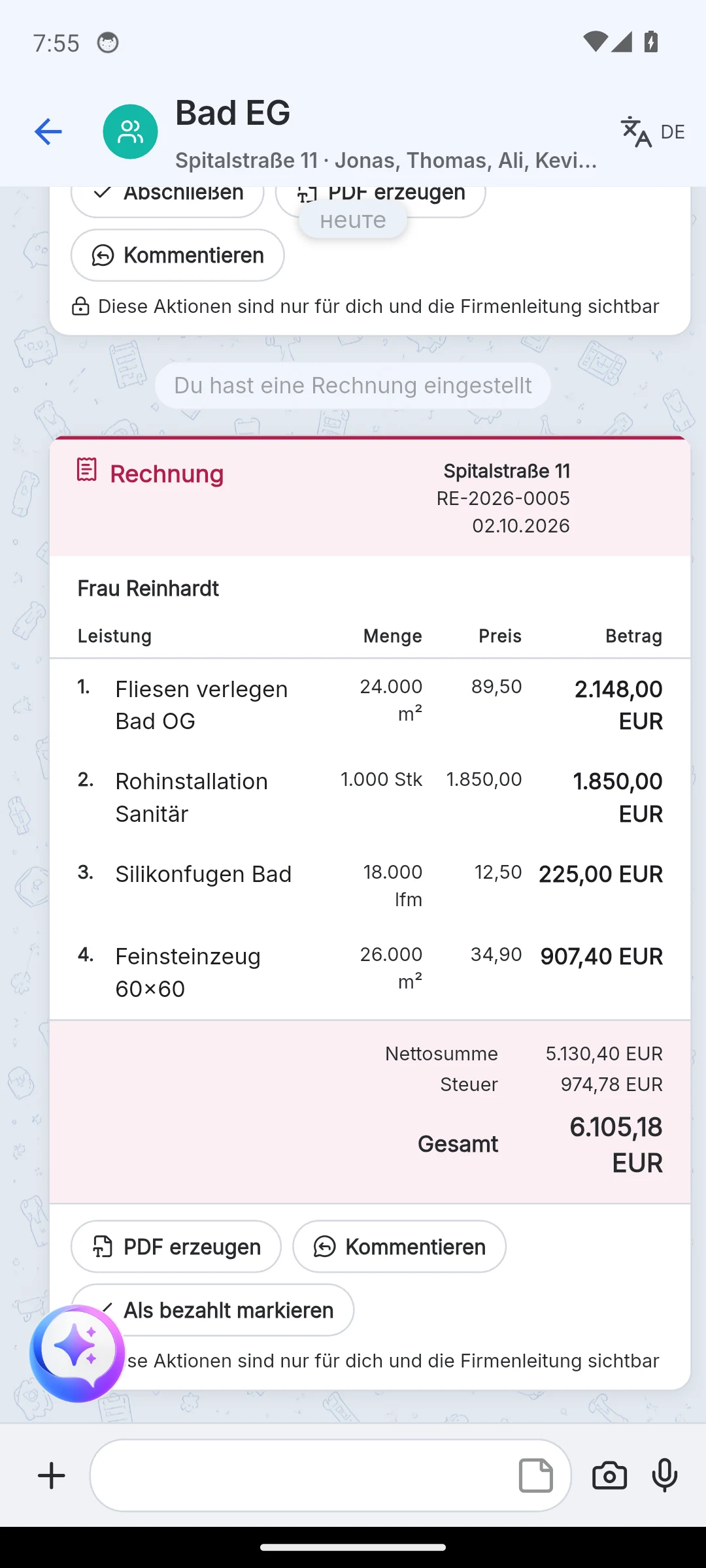
- Številka računa: predpona in naslednja številka izhajata iz nastavitev računov podjetja.
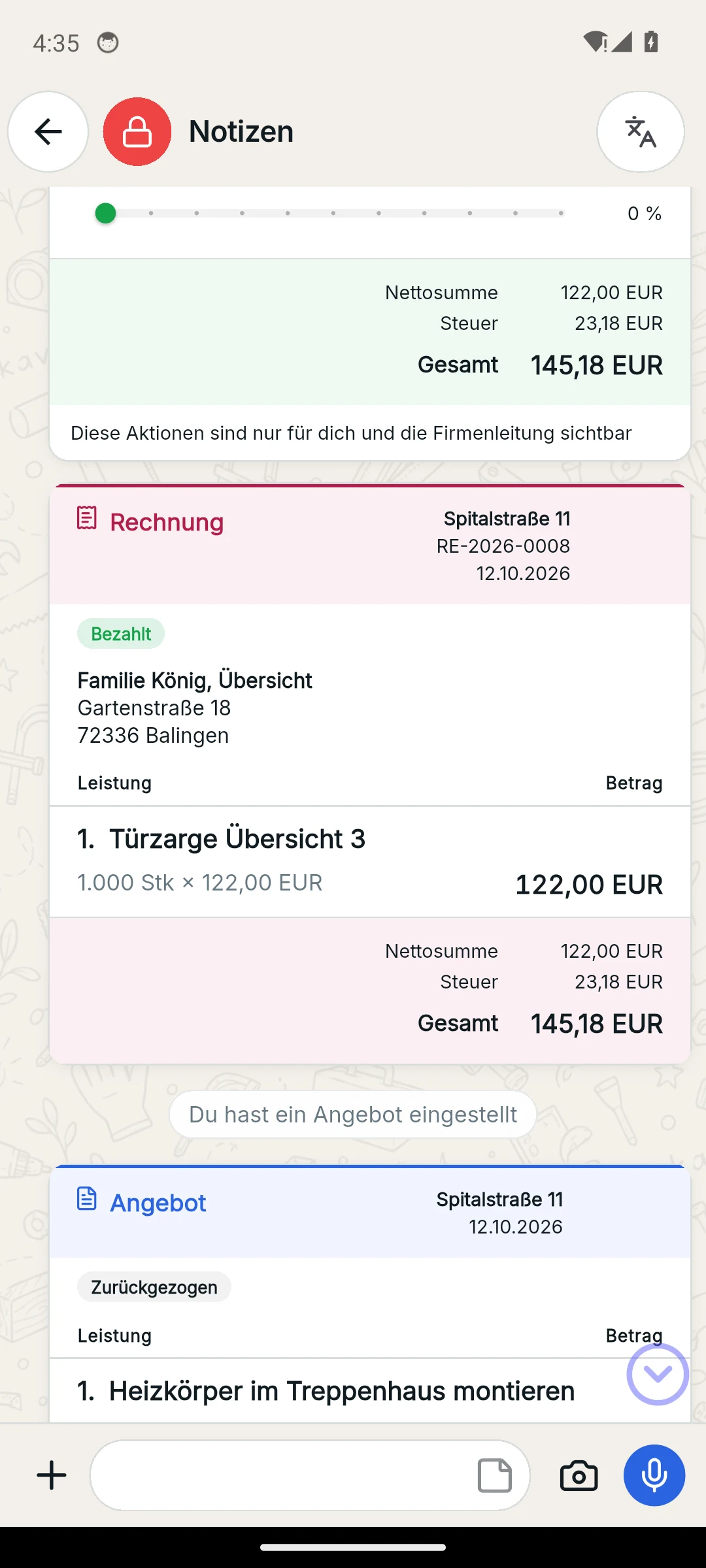
- Označi kot plačano doda oznako »Plačano« na kartico. To deluje enkrat; nato dejanja izgine iz menija. Ustvari račun in Označi kot plačano sta rezervirana za skrbnike podjetja.
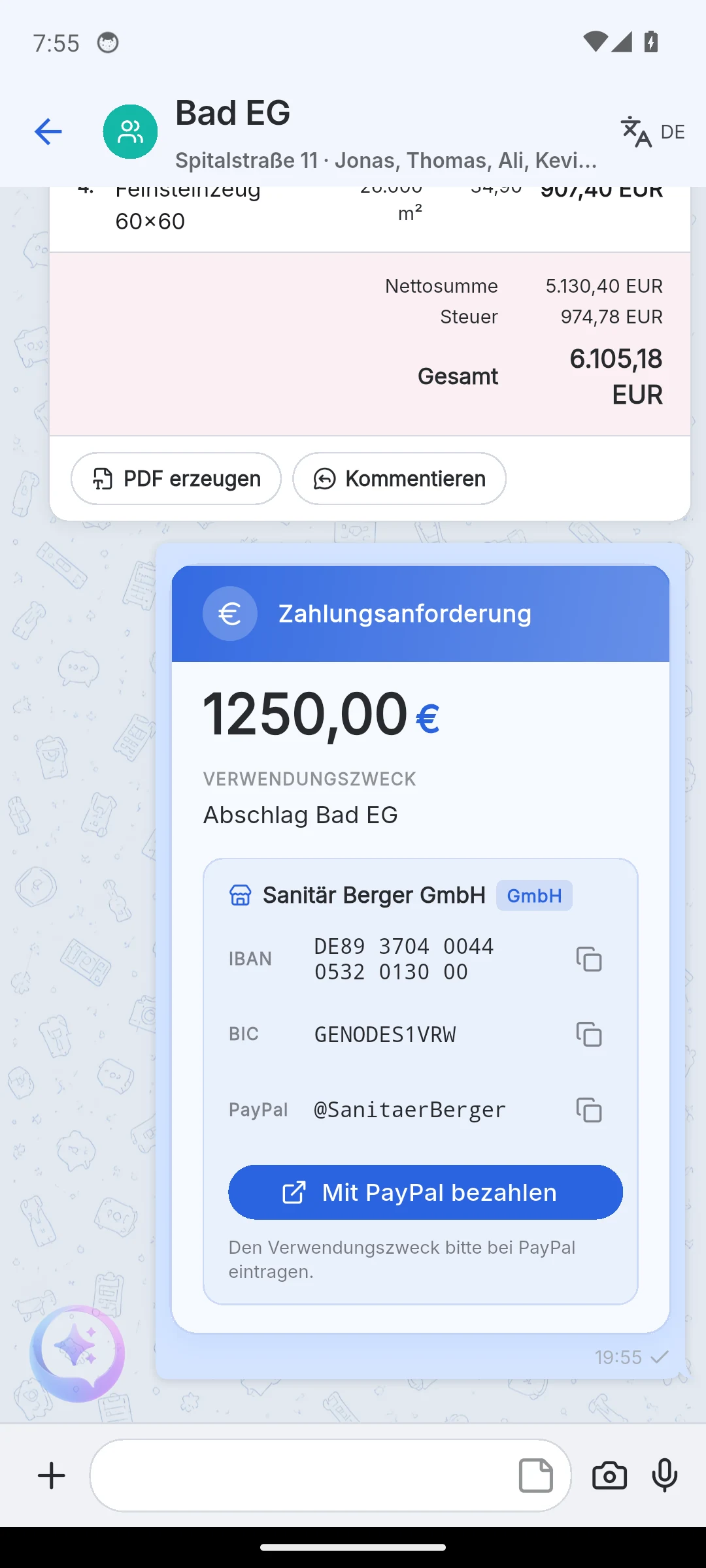
- Zahtevaj plačilo (mobilna aplikacija, ploščica Plačilo v plus meniju): vnesite znesek in namen, končano. Na kartici so prikazane bančne podrobnosti podjetja in, če je shranjeno, gumb Plačaj s PayPalom. Če v podatkih podjetja ni IBAN, Skava na to opozori. Zahteva za plačilo je sporočilo, ne dokument.
Delo na dokumentu
Meni dokumenta odprite z dolгим pritiskom na telefonu ali z desnim klikom na glavo dokumenta v spletni aplikaciji. Pod menijem vidite opombo »Te dejavnosti so vidne samo vam in vodstvu podjetja«: dejavnosti dokumenta so prikazane samo osebi, ki je dokument ustvarila, ali skrbniku podjetja.
- Kopiraj postavi besedilo dokumenta v odložišče.
- Ustvari PDF odpre predogled. V spletni aplikaciji PDF priložite kartici s Priloži dokumentu ali ga prenesete. Na telefonu ga iz predogleda delite ali natisnete.
- Komentar postavi predogled dokumenta nad polje za vnos. Vaš besedilo se pošlje kot običajno sporočilo z referenco »Re ponudba, 6.105,18 EUR«; dotik nanjo vrne na kartico. Na telefonu drsenje v desno po glavi dokumenta opravi isto.
- Posreduj ustvari kopijo ponudbe kot samostojno kartico dokumenta v drugem klepetu iste družbe, na primer iz zasebnih opomb v klepet z stranko. Izvirnik ostane nespremenjen.
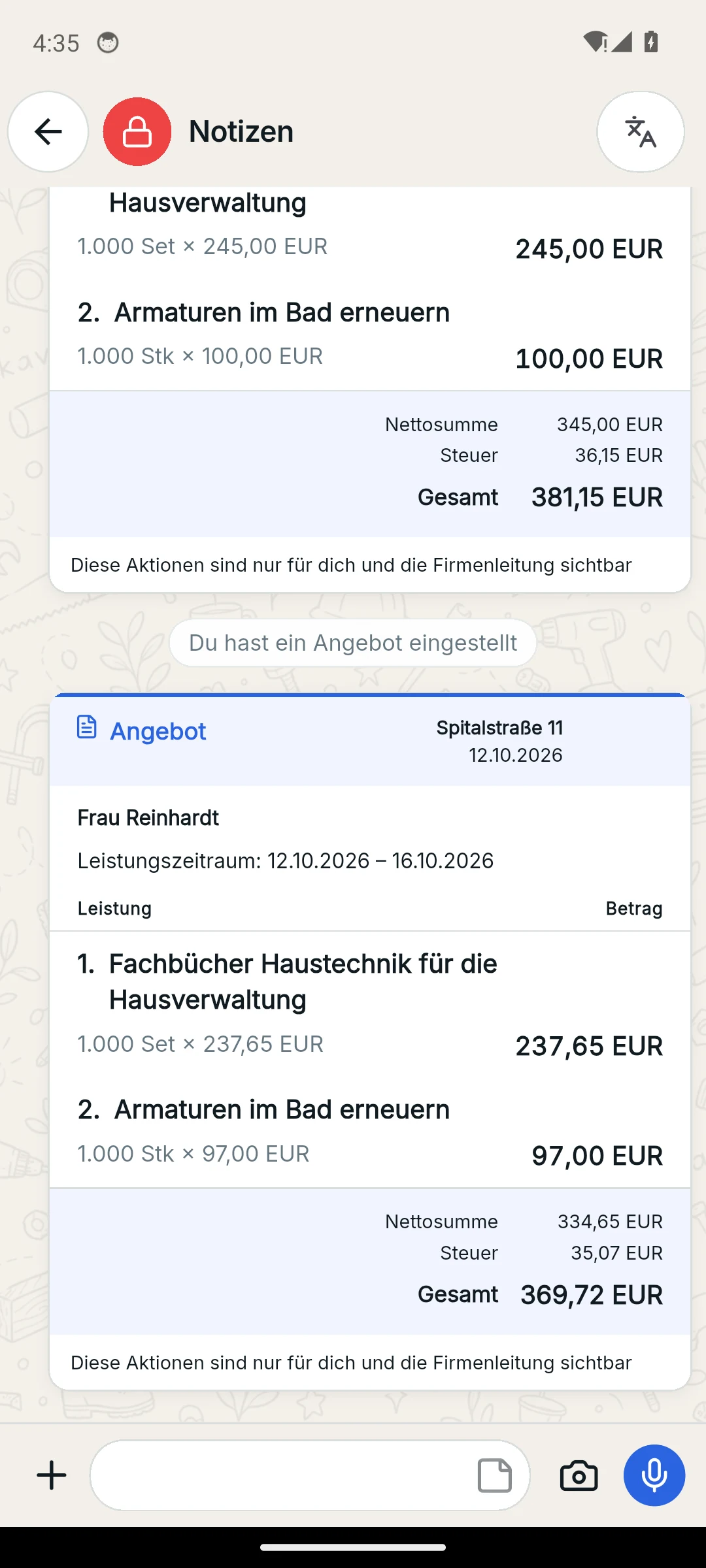
- Nova različica ponudbe: Poslana ponudba ostane na svojem mestu; vaše spremembe se v isti klepet dodajo kot nova ponudba. Prejemnik, plačilni pogoji in obdobje storitve se prenesejo.
- Povleci: do pet minut po ustvarjanju, dokler dokument ni plačan ali pretvorjen. Kartica ostane vidna kot »Povlečena«; v meniju ostane le PDF.
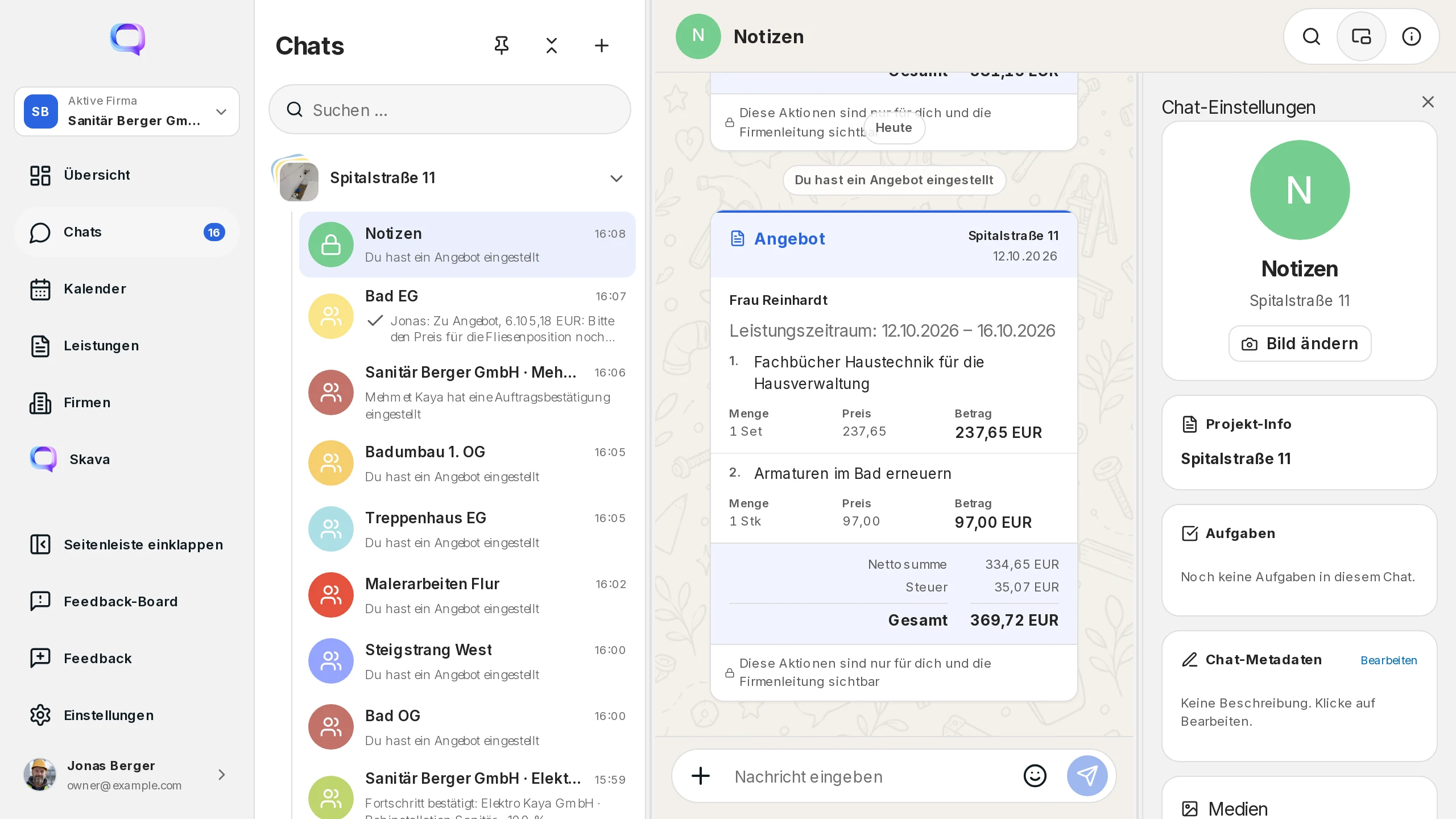
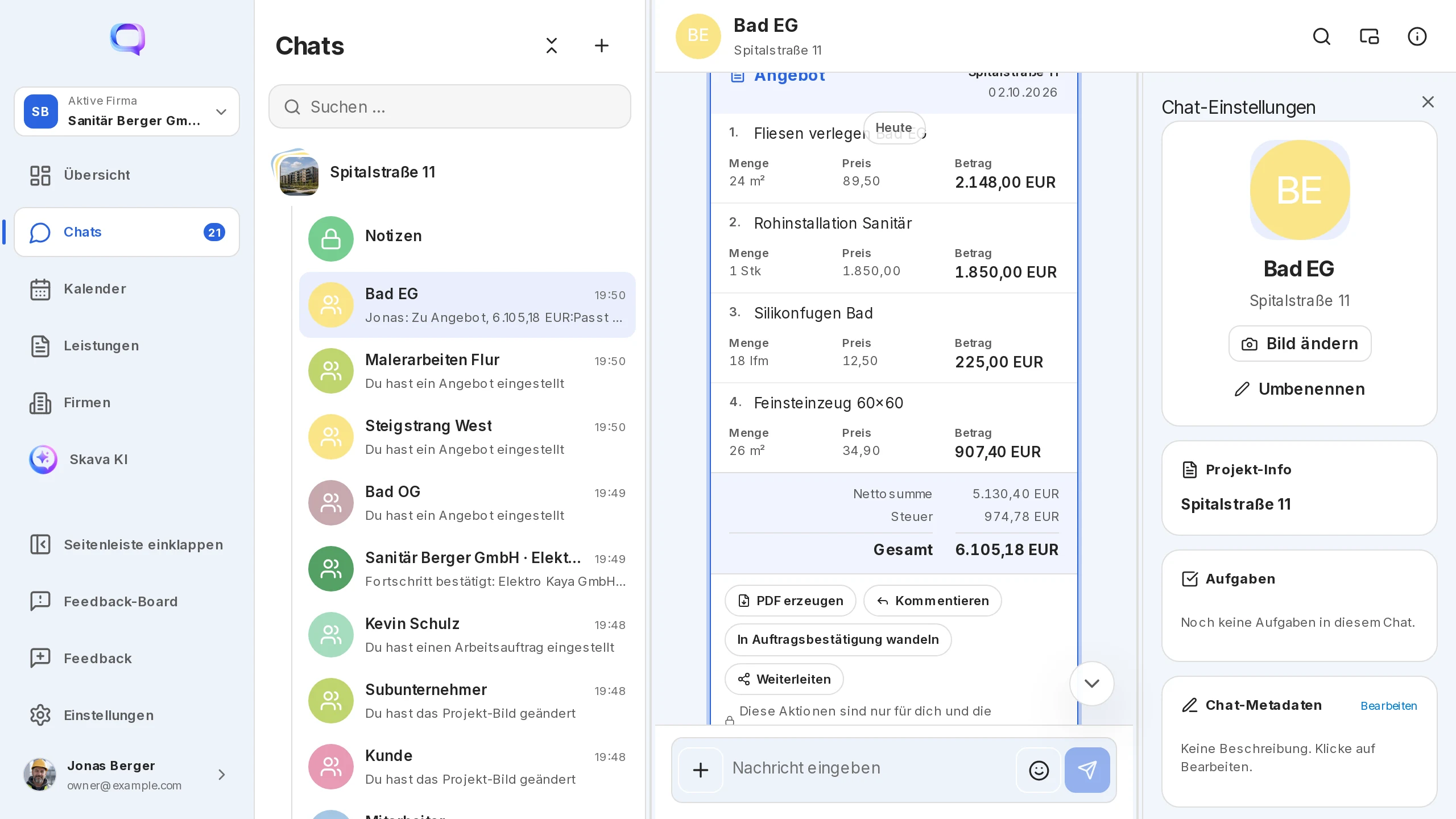
Glava pisma, katalog in imenik dokumentov
Skupni skrbnik podjetja v spletni aplikaciji uredi glavo pisma z logotipom in naslovom v upravljanju dokumentov podjetja. Sprememba velja za celotno podjetje in s tem za vse PDF-je. Na telefonu vzdržujete iste podatke v podrobnostih podjetja.
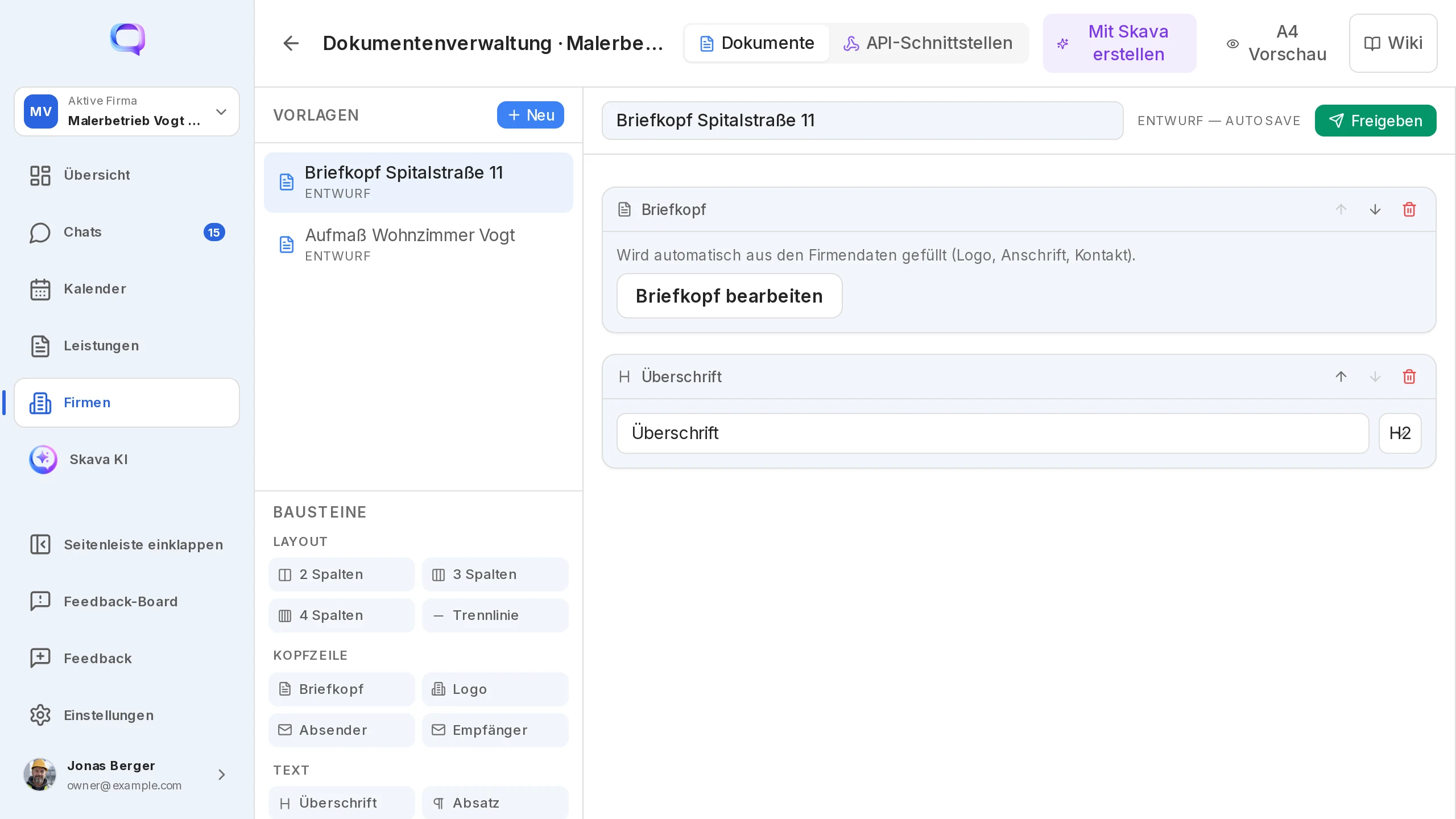
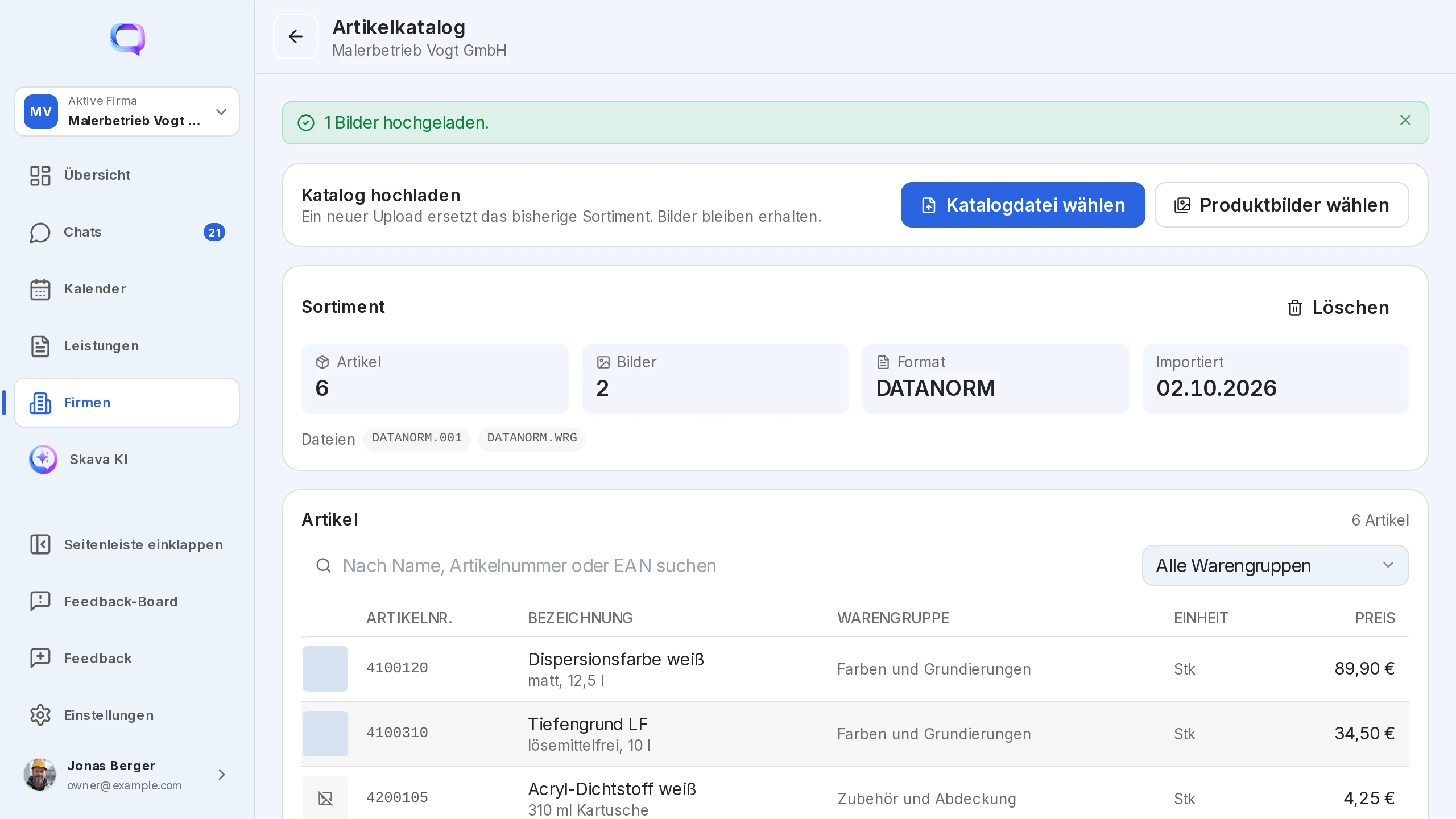
Katalog artiklov (spletna aplikacija, skrbniki podjetja) sprejema datoteke CSV, ZIP in DATANORM. Artikle je mogoče iskati po imenu, številki artikla ali EAN in jim dodati slike izdelkov. Pomočnik uporabi katalog, ko v čatu ustvari ponudbo.
Vsi dokumenti podjetja so zbrani na enem mestu: v razdelku Pregled ploščice Ponudbe, Potrditve naročil in Računi prikazujejo najnovejše dokumente, z možnostjo Prikaži vse pa se odpre imenik s filtrom po projektu. Na strani s podrobnostmi podjetja so enake sezname pod naslovi »Moje ponudbe«, »Moje potrditve naročil« in »Moji računi«.
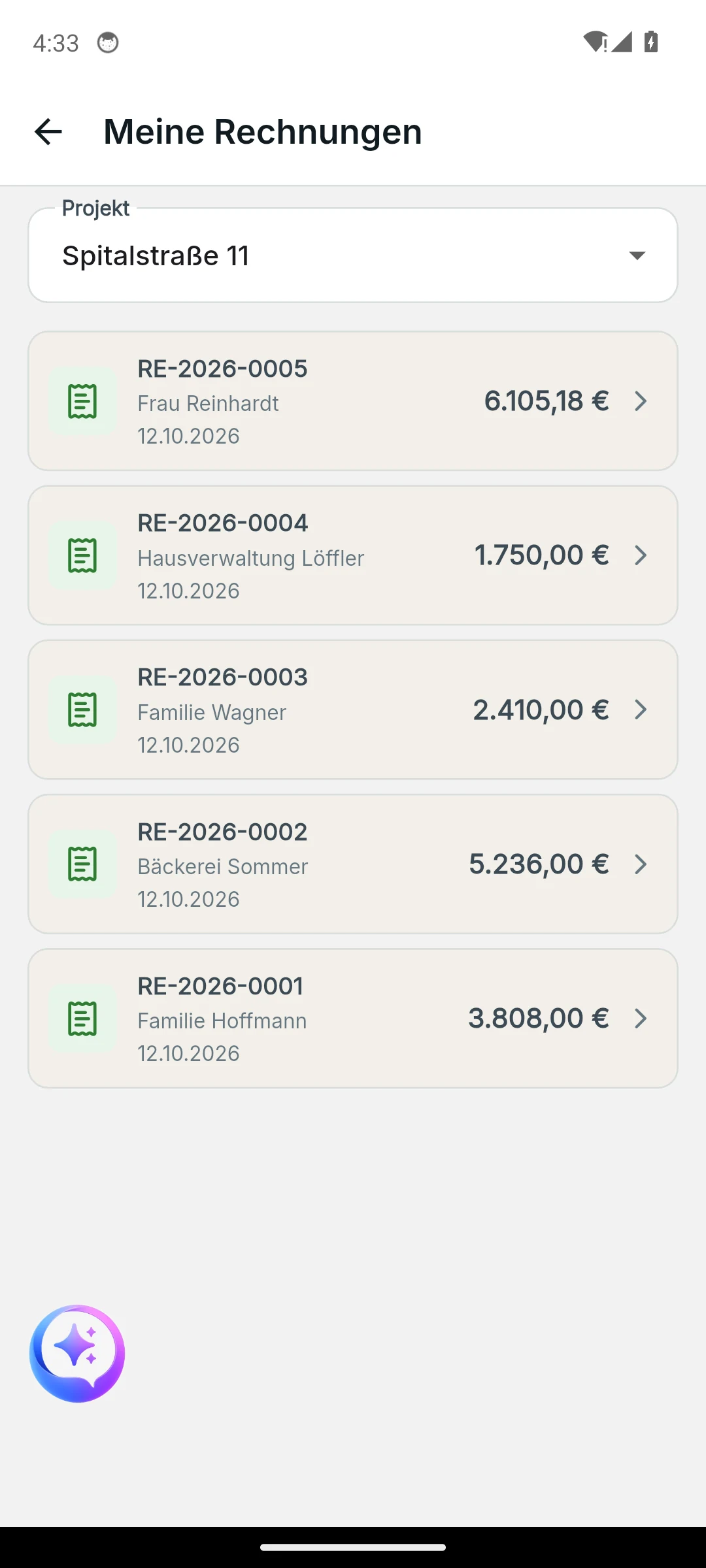
Spletna in mobilna aplikacija
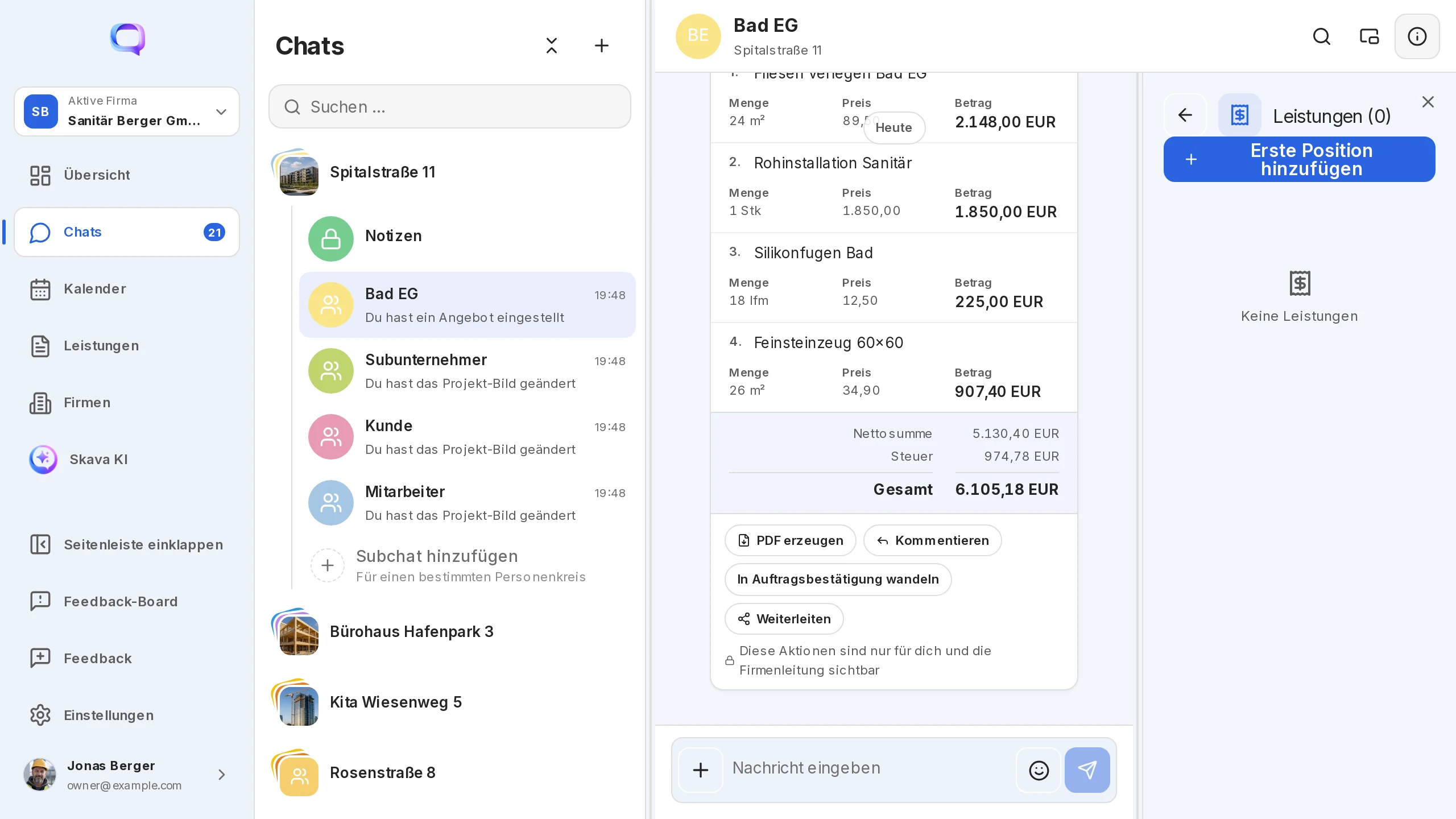
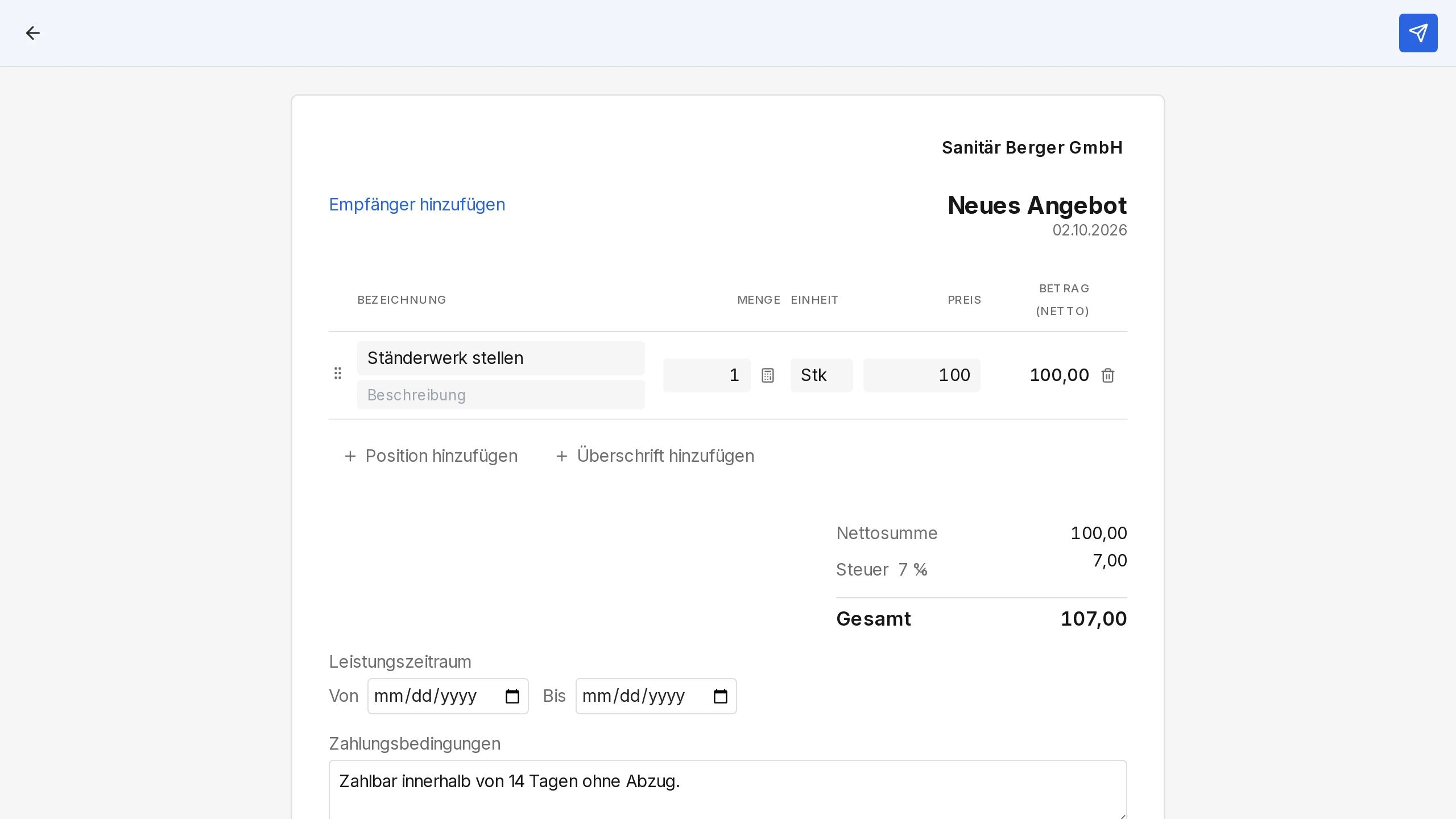
Spletna aplikacija je mesto za glavo pisma, katalog artiklov in priponke PDF k dokumentom. Postavke povlečete z miško, meni dokumenta pa se odpre z desnim klikom.
Na telefonu se dokument začne neposredno iz menija plus. Samo tukaj najdete zahtevo za plačilo, potrdilo naročila brez predhodne ponudbe in drsenje v desno za komentar.
Pogosta vprašanja
Zakaj ne morem sestaviti ponudbe v tem klepetu?
Dokumenti zahtevajo podjetje. Povežite projekt s podjetjem v nastavitvah projekta; to se naredi enkrat in ostane. Samo podjetje ustvarite v razdelku Vi ali Podjetja.
Ali lahko spremenim ponudbo po pošiljanju?
Ne, poslano dokument ostane takšno, kot je. V meniju izberite Nova različica ponudbe: vaše spremembe se v isti klepet dodajo kot nova ponudba, stara pa ostane vidna. V petih minutah po ustvarjanju dokumenta ga lahko tudi prekličete.
Kje je moja osnutek?
V klepetu je prikazan kot ploščica z oznako "Osnutek"; s tapom se ponovno odpre obrazec. Vsak klepet ima natanko en osnutek ponudbe. Osnutek brez postavke se z zapiranjem izbriše.
Kako dobim račun v obliki PDF?
V meniju računa izberite Ustvari PDF. V spletni aplikaciji lahko PDF prenesete ali ga shranite na kartico z Pripni dokumentu; na telefonu ga delite ali natisnete iz predogleda.
Kdo vidi dejanja z dokumentom?
Samo ustvarjalec dokumenta in skrbniki podjetja. Vsi drugi v klepetu vidijo kartico dokumenta, a ne vidijo dejanj, kot so Pretvori, Ustvari račun ali Označi kot plačano.
Kakšna je razlika med računom in zahtevo za plačilo?
Račun je dokument s številko, postavkami in PDF. Zahteva za plačilo je sporočilo z zneskom, namenom in bančnimi podatki podjetja, na primer za avans ali stroške materiala. Ustvarite ga v mobilni aplikaciji prek ploščice Plačilo.