
AI asistent
Skava ima vgrajenega asistenta, ki pozna vaše projekte. Povzame klepete, bere fotografije in meritve, sestavi račune in ponudbe v PDF, upravlja ponavljajoča se opravila in odgovarja na vprašanja, ki jih vidite le vi.
Odpiranje asistenta
V mobilni aplikaciji se gumb Skava nahaja na najlevi strani spodnje vrstice. V spletni aplikaciji je Skava v levi navigacijski vrstici; plošča plava ob klepetu in jo je mogoče pripeti, povečati in spremeniti velikost. Z asistentom obstaja en sam, stalen pogovor, brez seznama klepetov in brez gumba »Nov klepet«. Karkoli napišete, ostane tam.
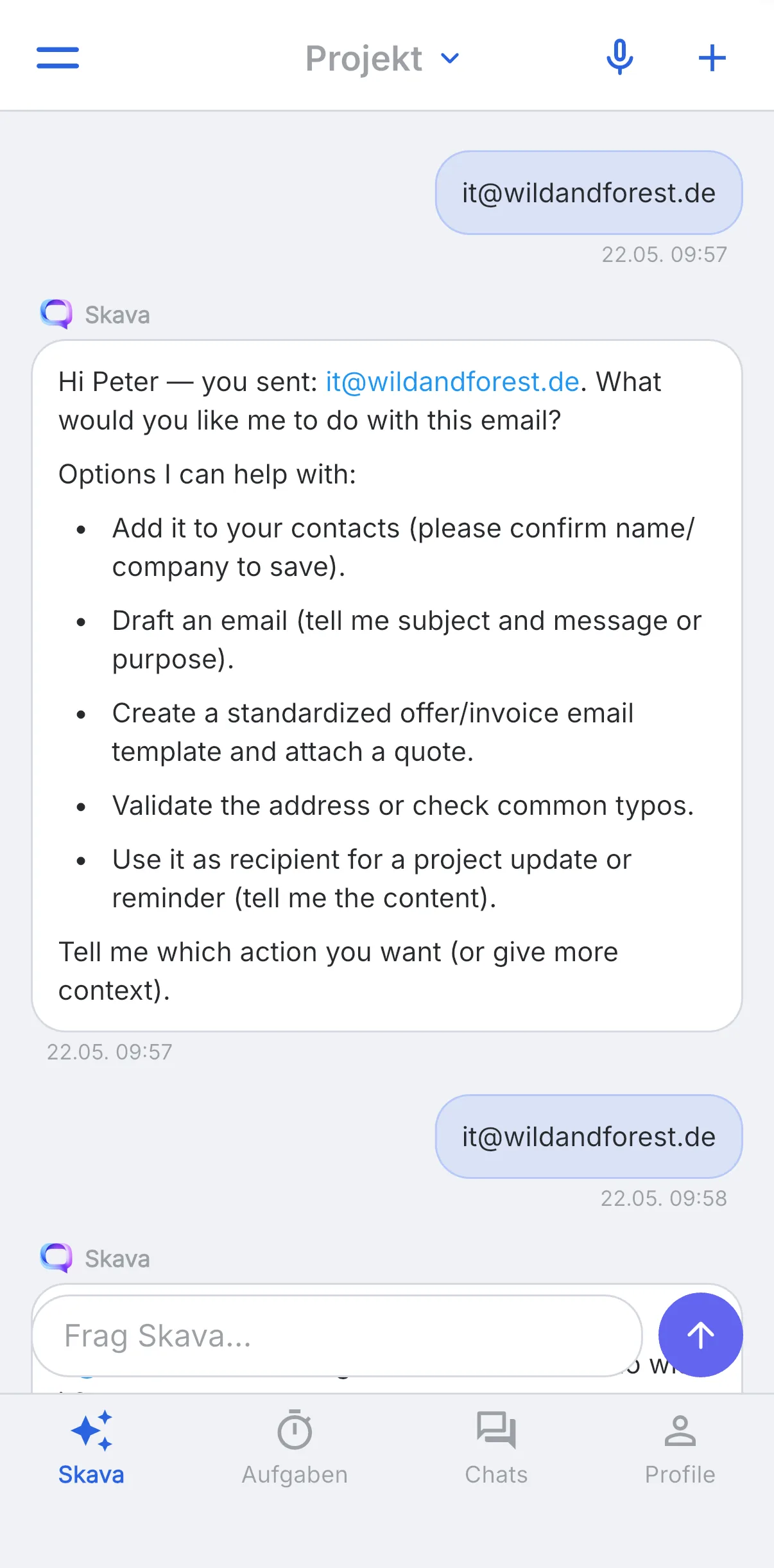
V glavi na vrhu najdete dve ikoni:
- Ikona mappe odpre datoteke pomočnika.
- Ikona uro vodi do načrtovanih nalog.
Pomočnik si zapomni, iz katerega projekta ste prišli. Če ga odprete iz podpogovora, je ta projekt nastavljen in prikazan kot značka nad poljem za vnos; iz nastavitev projekt ni nastavljen. Referenco lahko kadar koli spremenite.
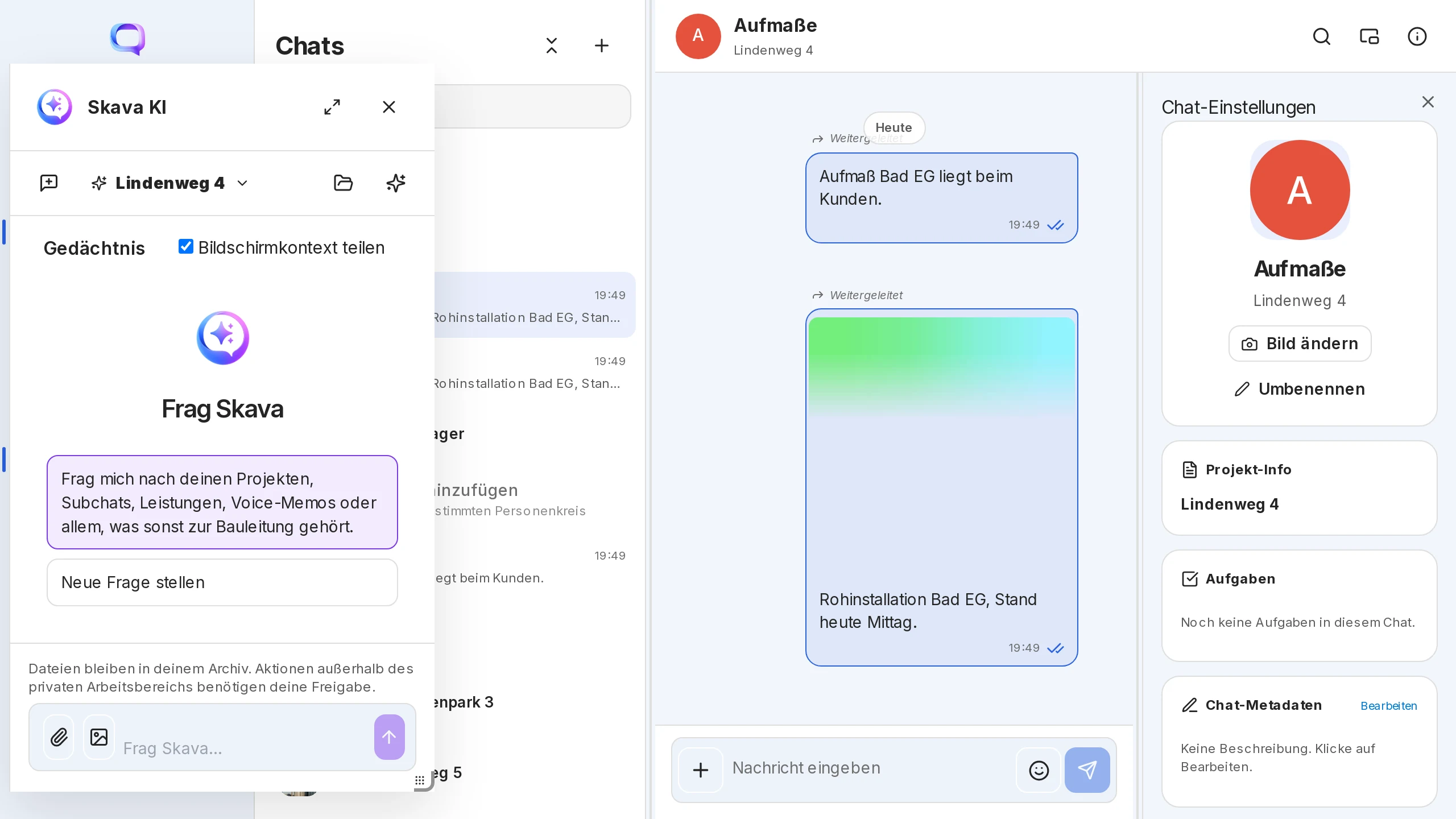
Kaj lahko naredi asistent
- Branje klepetov: Prebere sporočila, fotografije in meritve iz klepetov vašega projekta. Na vprašanje "Kaj pravi klepet Bad EG o površini stene in kakšna je barva vedra na fotografiji gradbišča?" odgovori s številko in barvo.
- Povzetki in osnutki: povzame neprebrana sporočila, pripravi osnutek odgovora ali e-pošte, preveri naslov.
- Ustvarjanje dokumentov: iz sporočil in slik v klepetu ustvari račun ali ponudbo v obliki PDF. Če imate v datotekah cenik, vzame neto cene od tam in označi ocene ter odprte točke. Pretvori tudi datoteko Excel v berljiv PDF.
- Predlaganje dejanj: Namesto da samo odgovarja, pogosto predlaga več konkretnih korakov in vpraša, katerega želite izvesti.
- Ustvarjanje predlog (za skrbnike podjetja): V spletni aplikaciji zagon z Ustvari s Skavo v Prilagodljivih elementih ustvari osnutek predloge dokumenta ali API integracije. Objava je v vaših rokah.
Ustvarjeni dokumenti so zasebni. Nahajajo se v klepetu z asistentom in v razdelku Dokumenti v območju AI. V klepet projekta se ne preneso, razen če jih sami ne delite ali ne prevzamete.
Predaja sporočil in zvočnih opomb
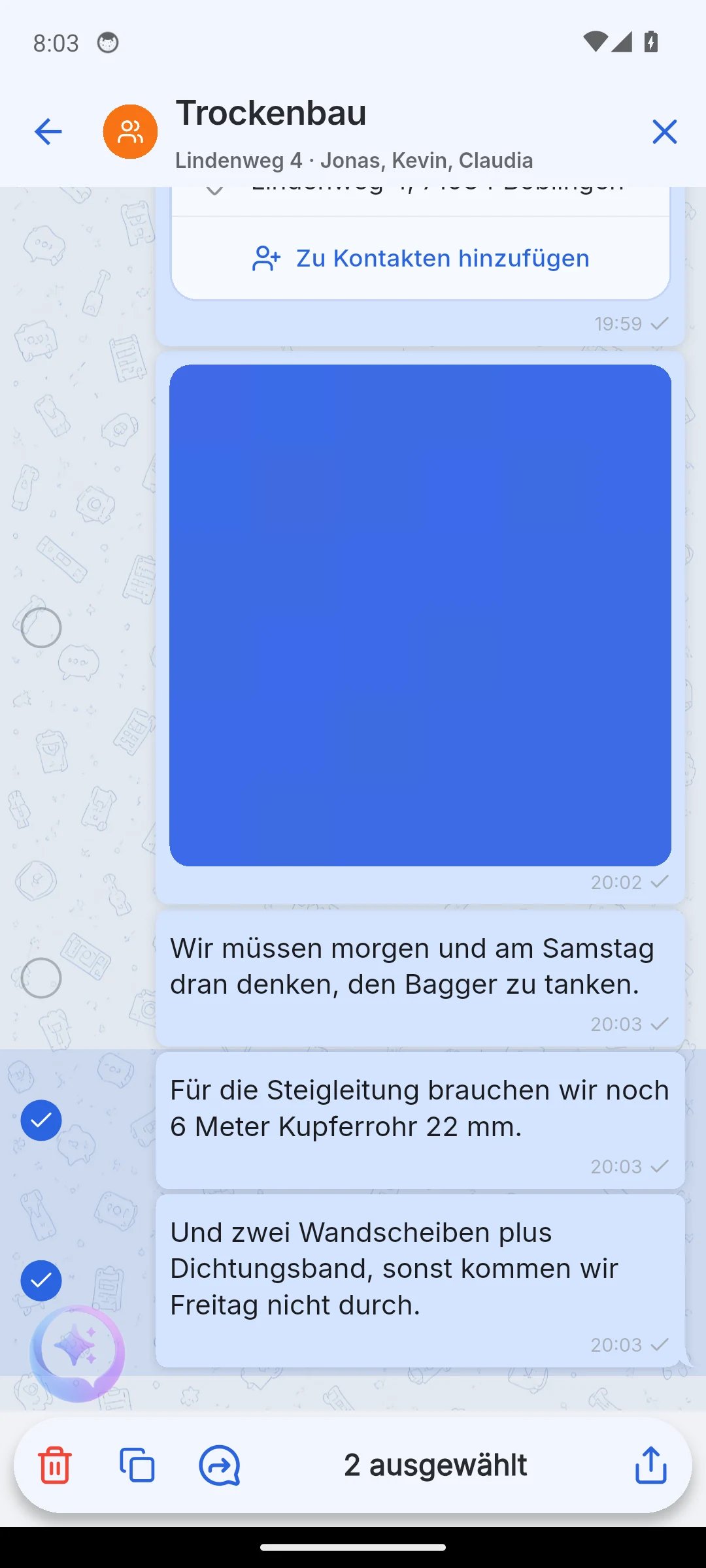
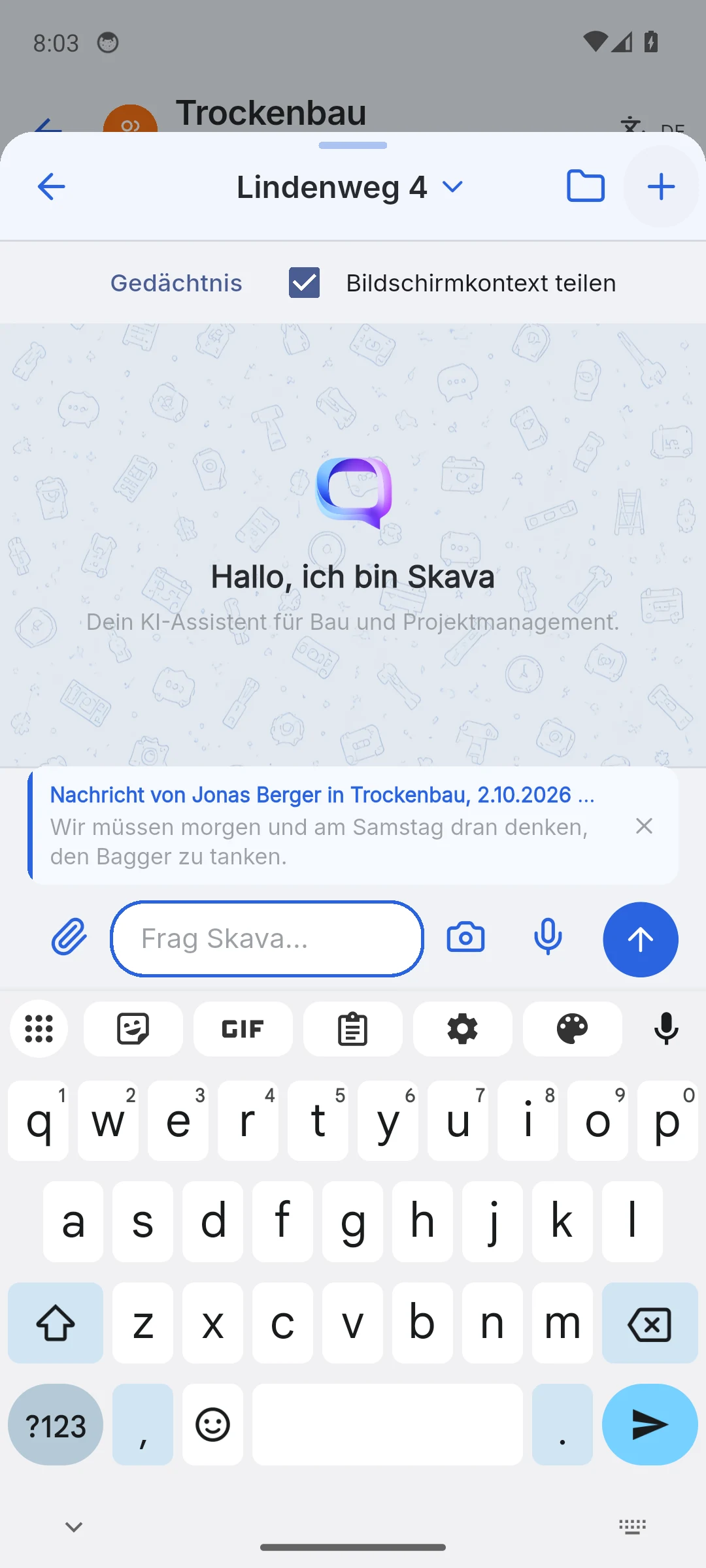
Za pomočnika ni treba ničesar ponovno vpisati. Odprite meni sporočila (mobilno: dolg pritisk, spletna aplikacija: dejanja sporočila), izberite Posreduj in kot cilja izberite Skava pomočnika; je na vrhu seznama. Dotaknite se dodatnih sporočil, da jih dodate; vsa se prikažejo na eni karti citata nad poljem za vnos. Pod njo napišite navodilo, na primer »spomni me na to« ali »prevedi to v nalogo za Kevina«.
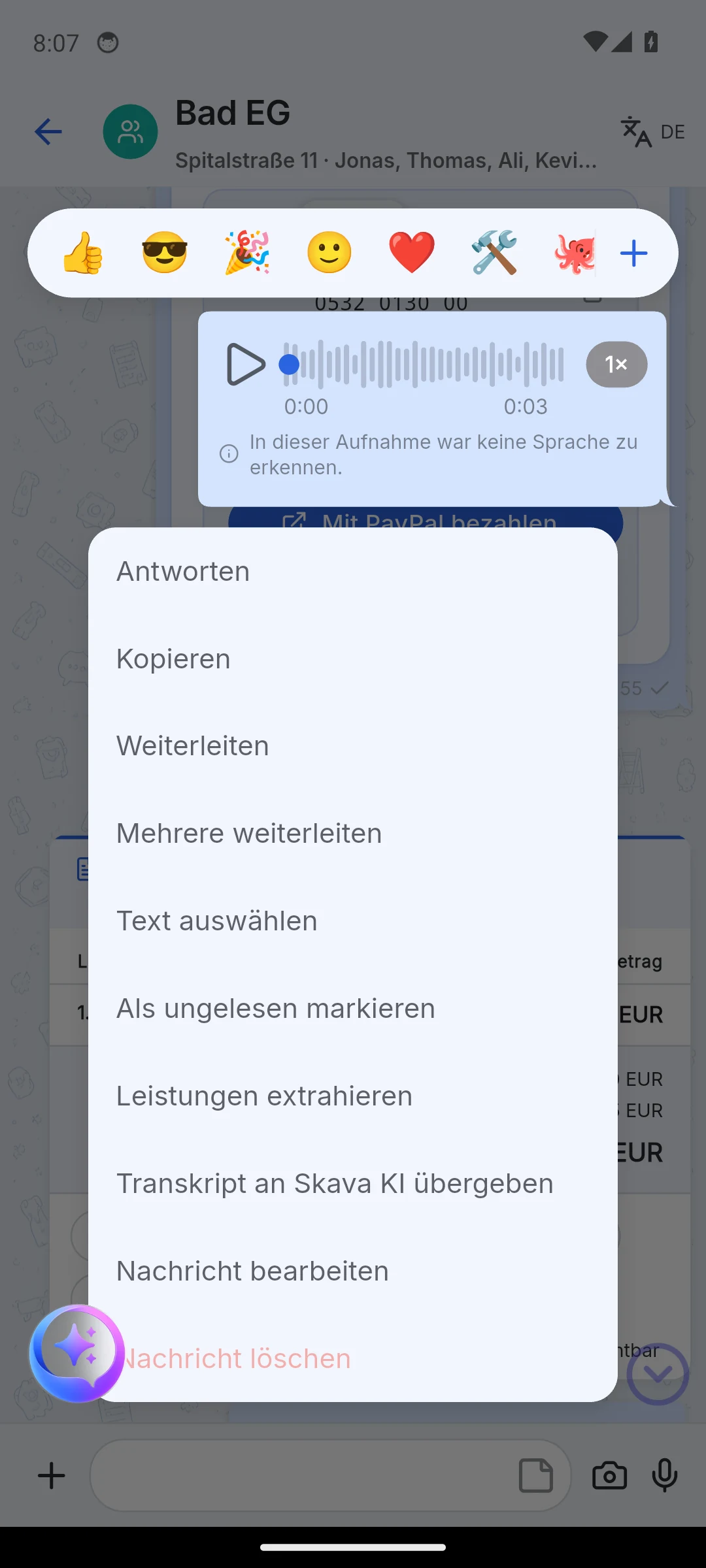
Za glasbeno opombo je vnos imenovan Prenesi prepis v Skava AI. Pomočnik prejme besedilo opombe s pošiljateljem, klepetom in časom. Če opomba še ni prepisana, Skava to navede namesto prenosa praznega ponudbenega dokumenta.
Privatno vprašanje znotraj klepeta
V mobilni aplikaciji vpišite @skava v običajno vnosno polje klepeta. Pojavi se trak »Privatno za Skava · Samo za vas«. Drugi udeleženci klepeta ne vidijo vašega vprašanja ali odgovora; odgovor pride kot privatna kartica. Pomočnik pozna projekt, klepet in vidna sporočila. Z Nadaljuj z pisanjem preklopite na običajno pogovorno okno s pomočnikom; nadaljnja vprašanja ostanejo privatna. Tipkovnica ostane odprta, zato lahko takoj nadaljujete z javnim pisanjem.
Datoteke
S pomočjo gumba plus v asistentu priložite datoteke in slike, do pet datotek, vsaka do 200 MB. PDF datoteke se prikažejo kot kartica s predogledom, več slik kot galerija, ZIP datoteke pa za prenos. Ob prvem priloženju mobilna aplikacija opozori, da se vsebina lahko pošlje ponudniku AI za analizo, ter da orodje za zasebne PDF datoteke modelu posreduje samo imena datotek.
V nastavitvah stikalo AI dostop do datotek aplikacije določa, ali lahko asistent išče v vaših osebni mapi, mapi podjetja in svojih datotekah. Privzeto je vklopljeno.
Načrtovane naloge
Dotaknite se ikone uro v glavi asistenta. Načrtovane naloge so ponavljajoča se opravila za AI, opisana v navadnem jeziku. Tudi če je seznam prazen, so pod Začetek na voljo pripravljeni predlogi, ki se s samim dotikom takoj ustvarijo:
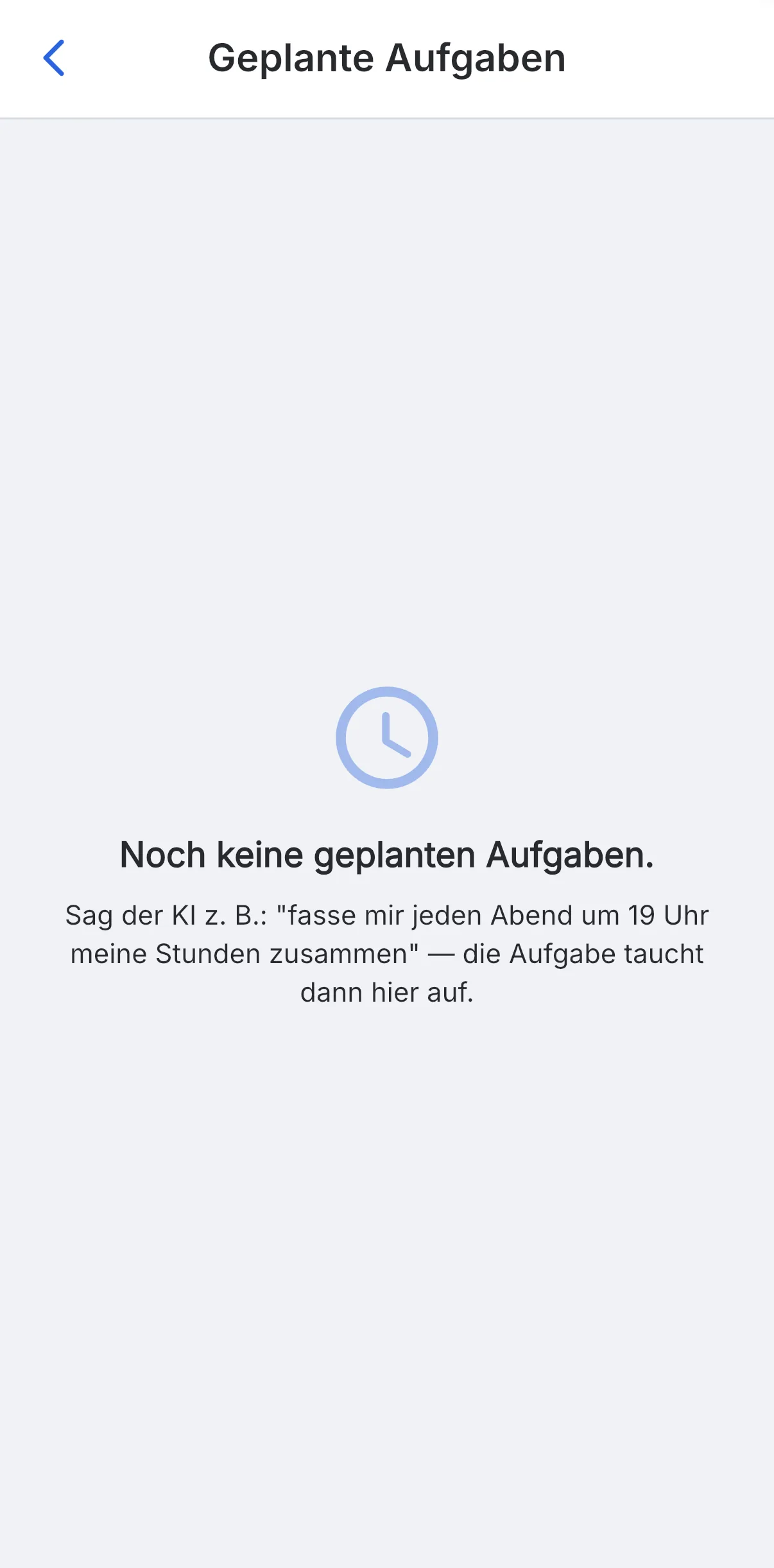
- Pregled zjutraj, vsak dan ob 6:30: kratko povzetek neprebranih sporočil, razvrščenih po klepetih.
- Moje odprte naloge, vsak dan ob 7:00.
- Glasovne opombe za nadaljevanje, vsak dan ob 17:00.
- Tedenski pregled ur, petki ob 16.00: zabeležene ure tedna po projektih.
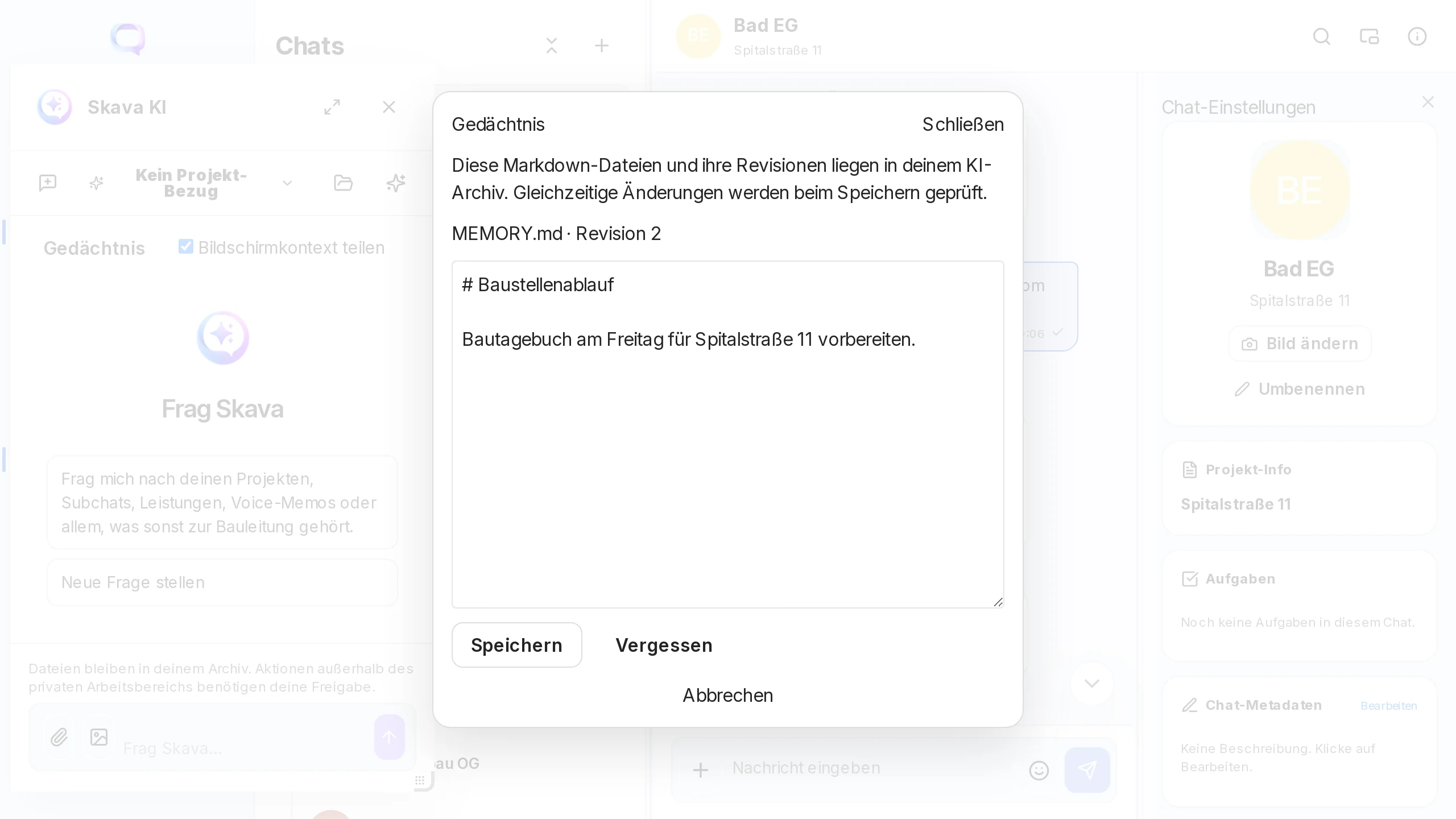
V spletni aplikaciji ustvarite lastna opravila z Nova naloga: naslov, naloga za AI, ritem, dan v tednu in ura.
Pomnilnik, omejitve in pomoč
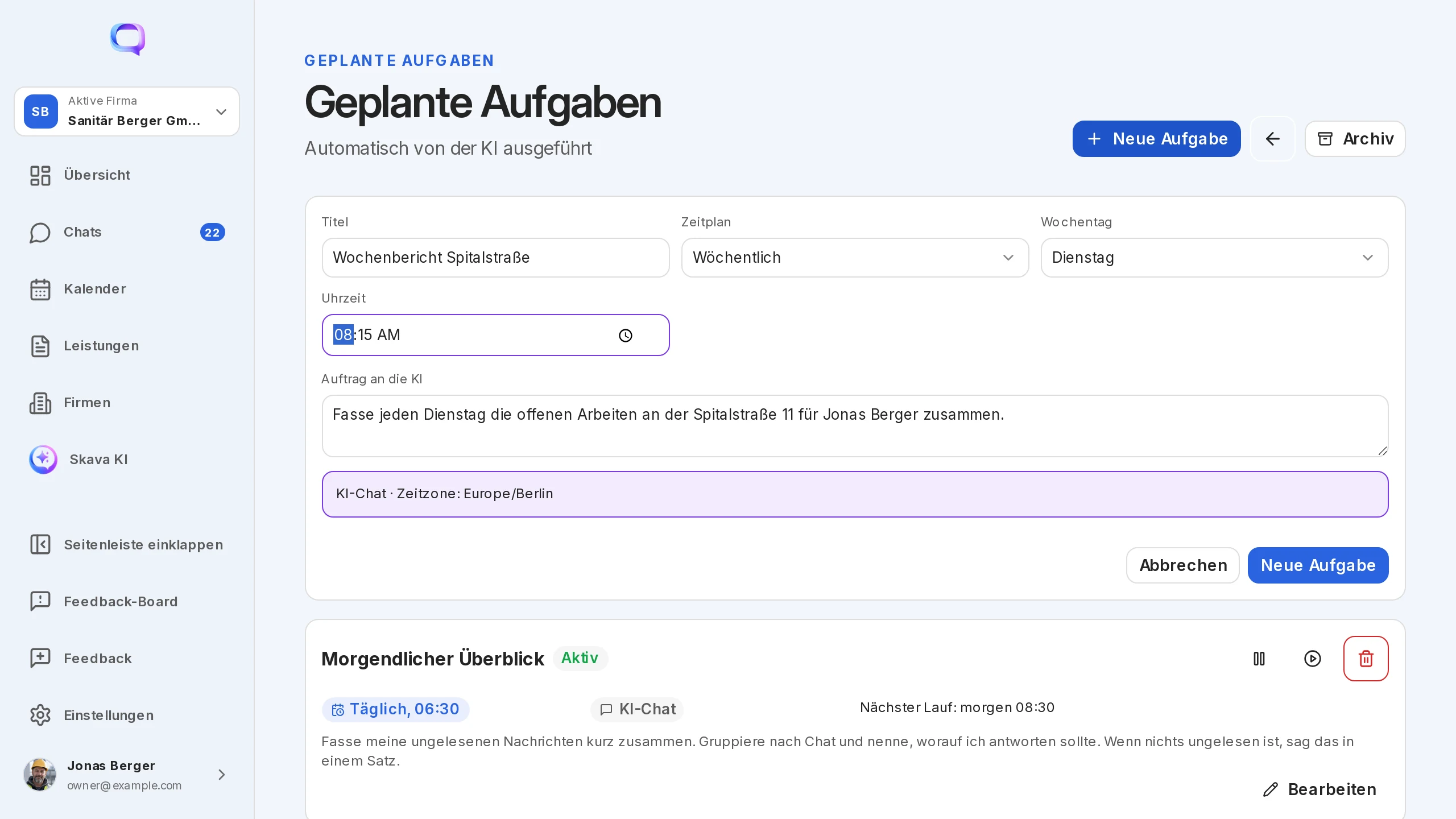
- Pomnilnik: Pomočnik vodi opombe, ki preživijo seje, na primer "Pripravi dnevnik gradbišča za Spitalstraße 11 v petek". V spletni aplikaciji jih odprete prek Pomnilnika.
- Ustavi in vrsta: Medtem ko odgovarja, gumb za ustavitev prekine delovanje. Željeno sporočilo lahko že pošljete; počaka v vrsti.
- Samostojno nič: Predloge ustvarja samo kot osnutke, dokumente pa samo zasebno. Vse, kar gre navzven, potrdite vi.
- Pomoč v klepetu: "Thomas iz Skave" je pomožni bot, ne zaposleni. Odgovarja na vprašanja o aplikaciji s povezavami na wiki in posreduje povratne informacije ali e-pošte podporni skupini le, če izrecno odobrite dejanje. Za delovne zahteve vas usmeri k pomočniku.
Majhni pomočniki brez umetne inteligence
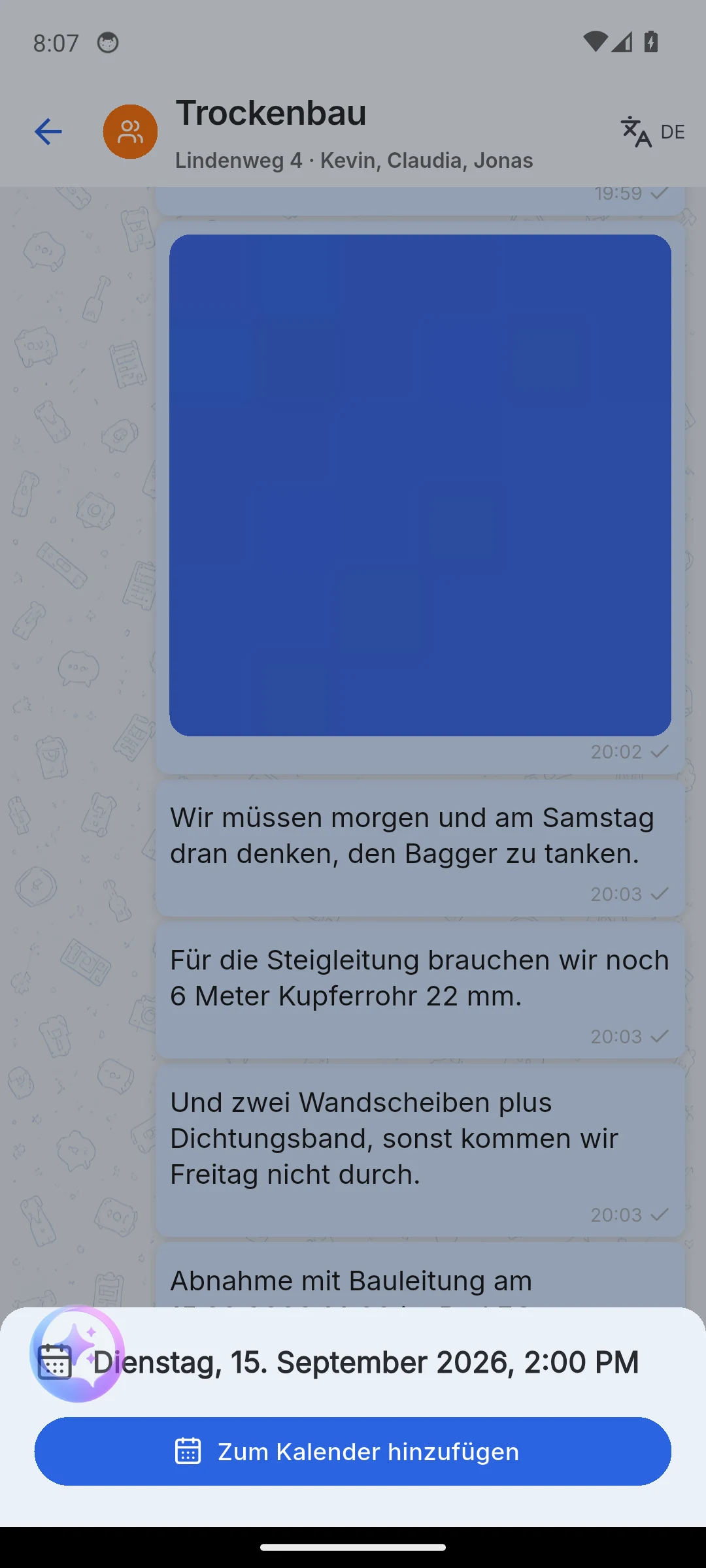
Dve funkciji za udobje delujejo brez modela, neposredno na napravi:
- Prepoznavanje datumov (mobilna aplikacija): Datum s časom v sporočilu je podčrtan. Dotik odpre koledarski list z možnostjo Dodaj v koledar.
- Predlogi imen ob ustvarjanju podpogovora, na primer zaposleni, stranka ali splošno.
Spletna aplikacija in mobilna aplikacija
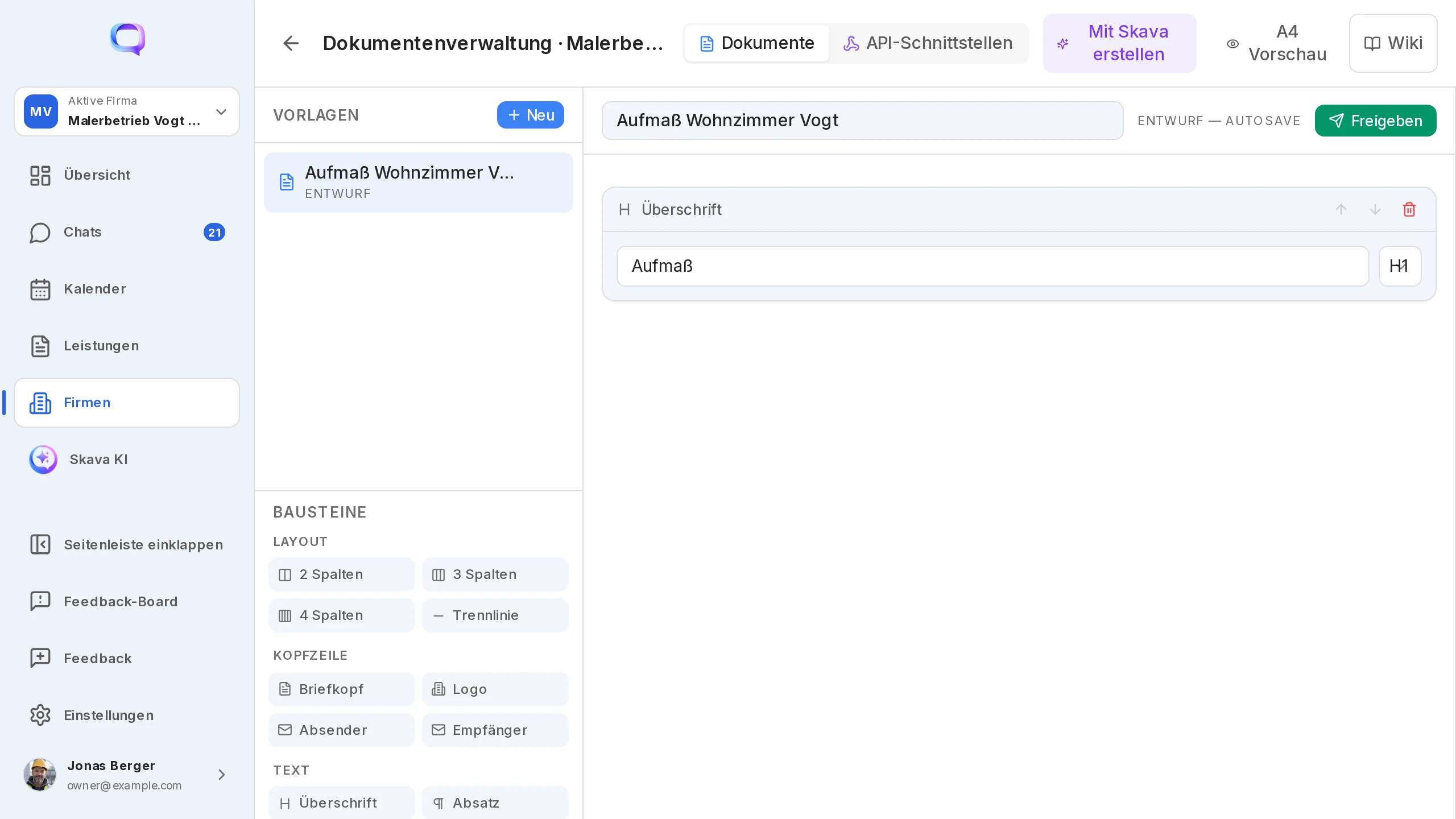
Samo v spletni aplikaciji: lastne načrtovane naloge s časovnim razporedom, možnost »Ustvari s Skavo« za prilagojene elemente, pripeto ploščo in pogled na pomnilnik.
Samo v mobilni aplikaciji: @skava zasebno v klepetu, kamera in mikrofon neposredno v polju za vnos pomočnika, prepoznavanje datumov in obvestilo pred priložitvijo prve datoteke.
Pogosta vprašanja
Vidi moje ekipo, kaj vprašam pomočnika?
Ne. Pogovor s pomočnikom je vaš. Vprašanja prek @skava v klepetu in njihovi odgovori so vidni le osebi, ki je vprašala.
Ali se račun, ki ga ustvari asistent, konča v klepetu projekta?
Ne. Ustvarjeni PDF-ji so zasebno shranjeni v klepetu z asistentom in v razdelku Dokumenti v območju AI. V klepet projekta se uvrstijo le, če jih sami delite.
Kako asistentu posredujem sporočilo iz klepeta?
Dolgo pritisnite sporočilo ali odprite akcije sporočila, izberite Posreduj in kot cilja izberite Skava asistent. Za glasovne opombe je vnos imenovan Prenesi prepis v Skava AI.
Katere datoteke lahko priložim?
PDF, slike, Excel in ZIP, do pet datotek, vsaka do 200 MB. Rezultate asistenta najdete v razdelku Dokumenti v območju AI.
Ali lahko preprečim, da bi asistent dostopal do mojih datotek?
Da. V nastavitvah izklopite možnost AI dostop do datotek aplikacije. Nato išče ne v osebni, ne v poslovni mapi.
Kdo je Thomas iz Skave?
Pomožni bot, ki vam daje nasvete ob začetku in odgovarja na vprašanja o aplikaciji s povezavami na wiki. Povratne informacije pošlje v Skavo šele po vaši potrditvi. Zahtevke za delo, kot so »ustvari ponudbo«, so naloga asistenta.