
Návrhy, faktúry a doklady
V Skave sa obchodné dokumenty vytvárajú priamo v čate staveniska. Zoznam položiek práce sa stane návrhom, návrh sa stane potvrdením objednávky a to sa stane faktúrou. Každý dokument je karta v čate, ktorú vidia všetci zapojení, a PDF, keď ho potrebujete.
Reťaz dokumentov
Skava pozná tri typy dokumentov, ktoré na sebe naväzujú. Ďalší krok je vždy v menu predchádzajúceho dokumentu:
- Návrh: cena, ktorú poskytnete zákazníkovi. Vytvorí sa zo zoznamu položiek práce alebo priamo v formulári dokumentu.
- Potvrdenie objednávky: prijatá zákazka. Vytvorí sa z ponuky prostredníctvom funkcie Previesť na potvrdenie objednávky. Len od tohto bodu existuje hodnota pokroku pre jednotlivé položky a možnosť priradiť práce vašej tímu alebo partnerským firmám.
- Faktúra: vytvorí sa z potvrdenia objednávky prostredníctvom funkcie Vytvoriť faktúru. Len faktúra čerpá číslo dokumentu z nastavení fakturácie firmy.
Dokumenty sú k dispozícii iba v chatách projektu, ktorý je prepojený s firmou. Ak firma chýba, Skava vám to oznámi priamo v mieste, kde sa pokúšate dokument vytvoriť. Zamknuté položky v plus menu uvádzajú dôvod, napríklad „Najprv vytvorte ponuku; potvrdenie objednávky sa od nej odvádza.“
Odoslaný dokument sa nikdy nemení. Prevod, nová verzia alebo stiahnutie vždy vytvoria novú kartu; predchodca zostáva v histórii. Tým zostáva jasné, čo zákazník videl a kedy.
Zapísanie ponuky
V mobilnej aplikácii ťuknite na plus v čate a následne na dlaždicu Ponuka. V webovej aplikácii otvorte Nastavenia chatu cez hlavičku chatu a prejdite na Koncepty ponúk, alebo vyberte Ponuku z ponuky plus v kompozítore. V oboch prípadoch sa otvorí formulár dokumentu.
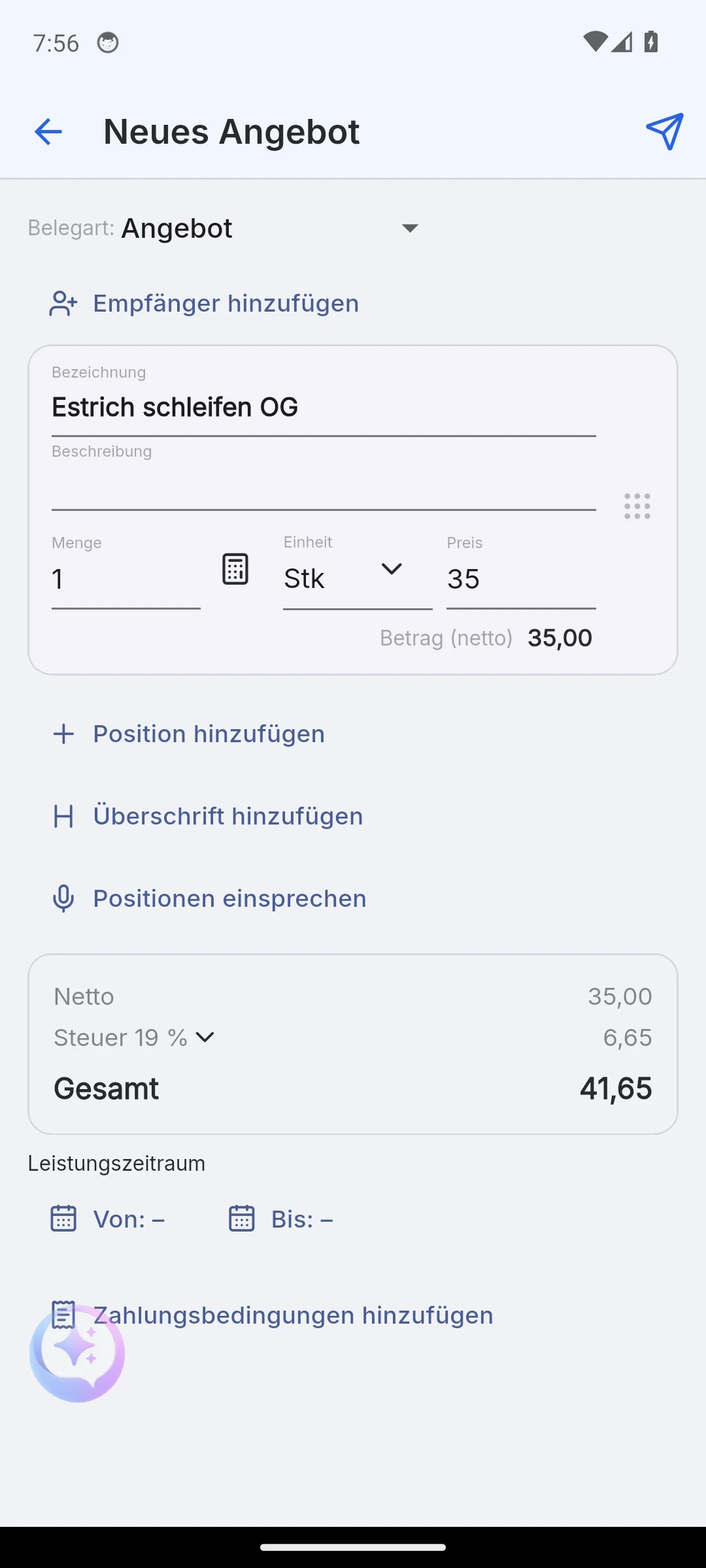
Formulár pozostáva z položiek a hlavičky:
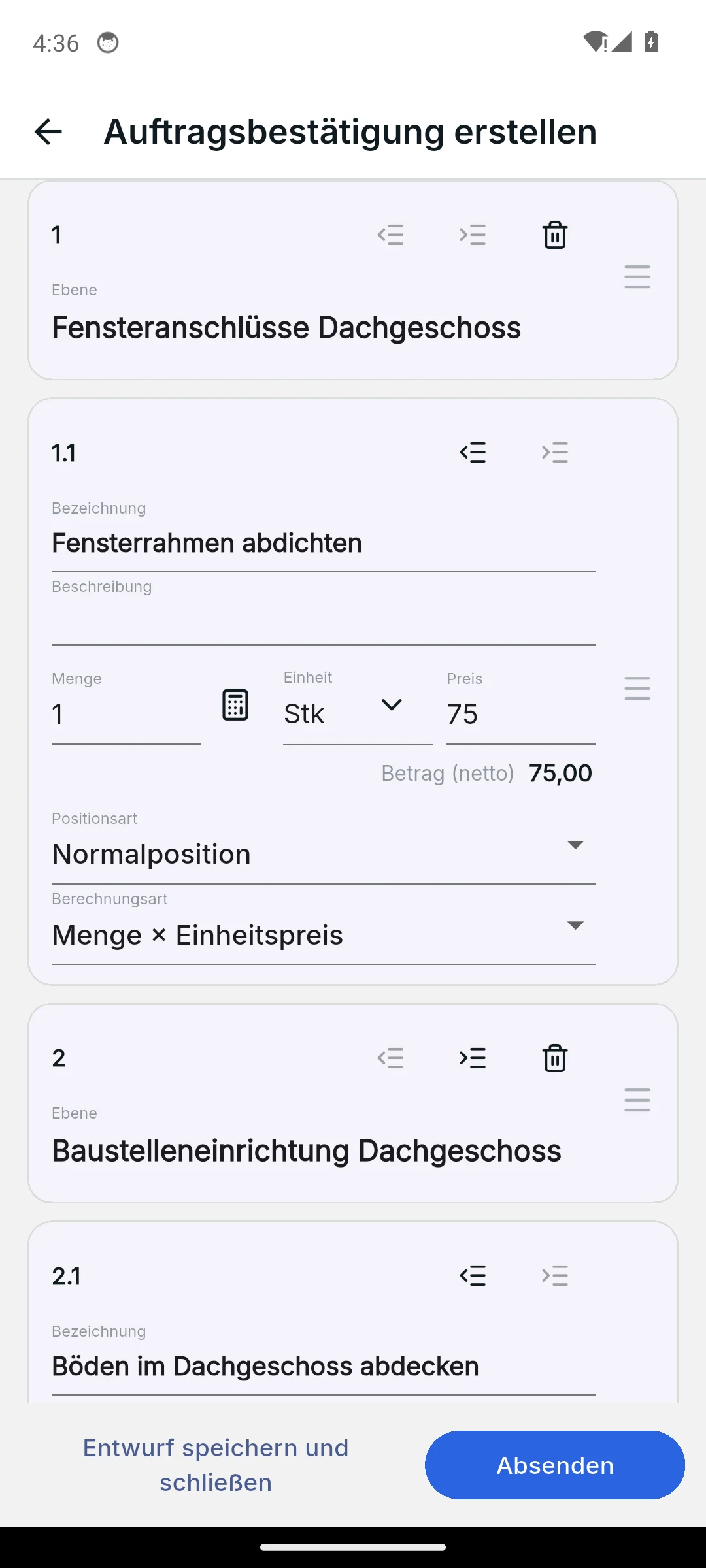
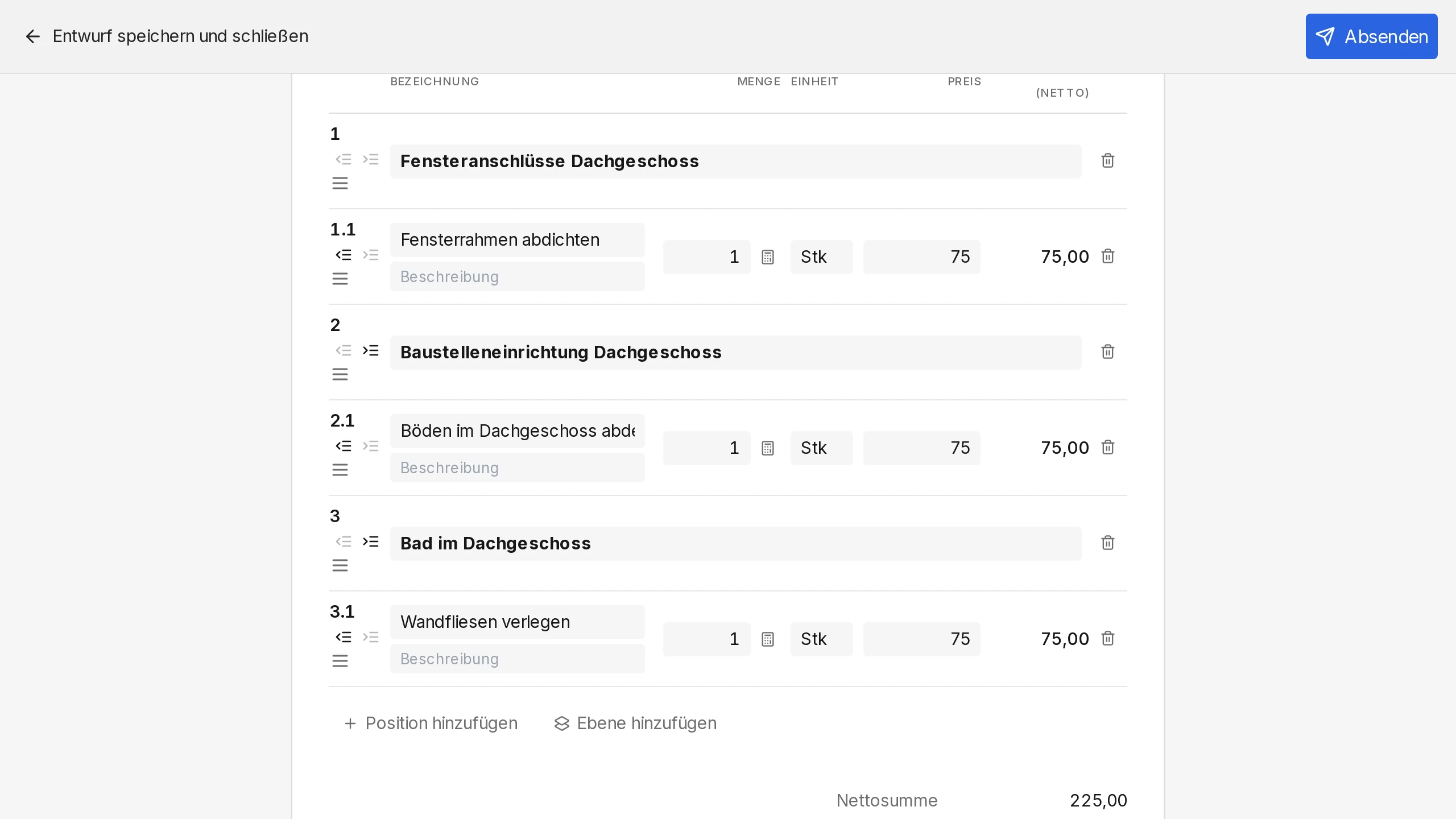
- Pridať položku: názov, popis, množstvo, jednotka a cena. Skava okamžite vypočíta celkovú sumu položky.
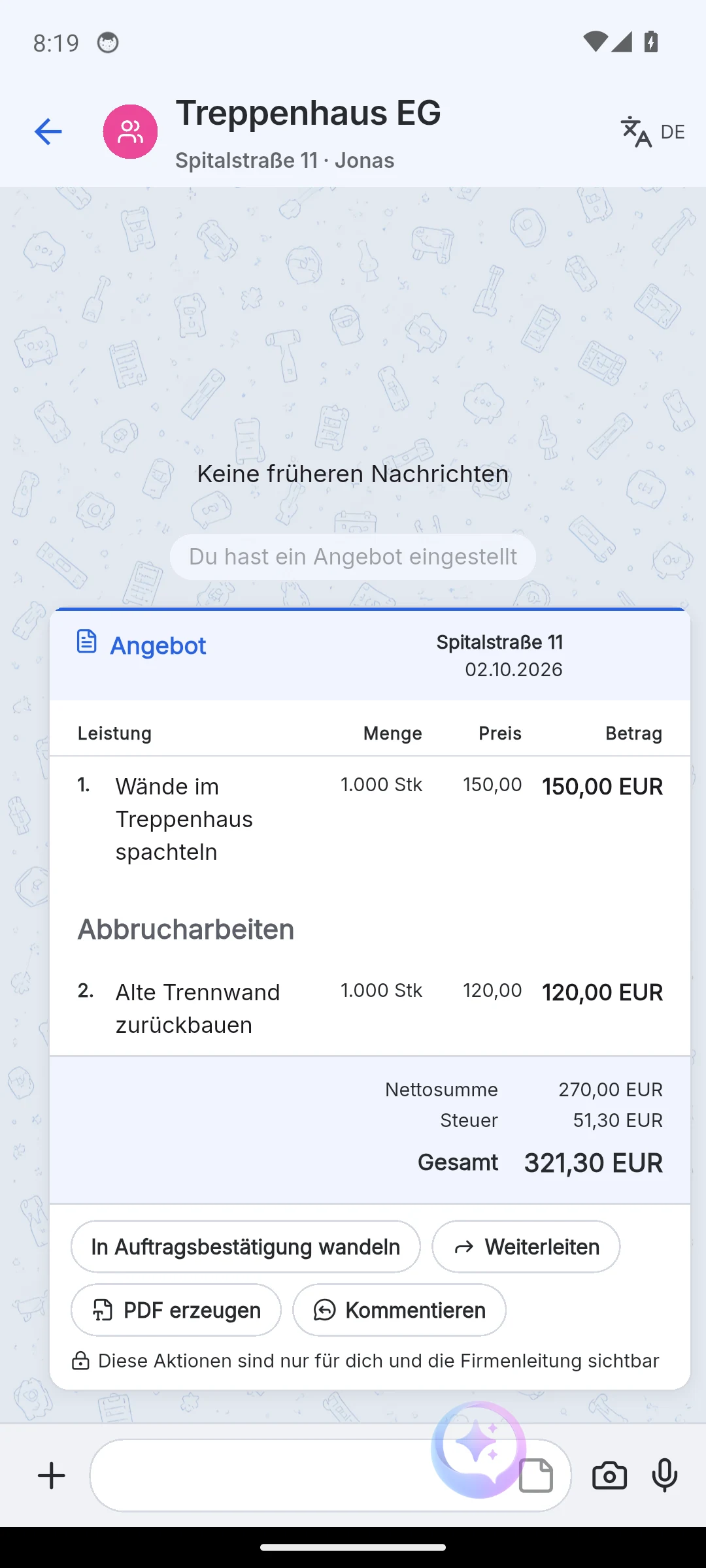
- Pridať nadpis: riadok bez množstva a ceny, napríklad „Demoličné práce“. Pomocou Odsadenia sa z neho stane prehľad s číslami ako 1, 1.1 a 1.2.
- Zoradenie: položky presúvate ťahaním za úchyt. Nadpis si so sebou berie podriadené položky. V telefóne ťahnutím doľava riadok vymažete, pásik „Vrátiť“ ho obnoví.
- Sadzba DPH: platí jednorazovo pre celý dokument, napríklad 19 % alebo 7 %.
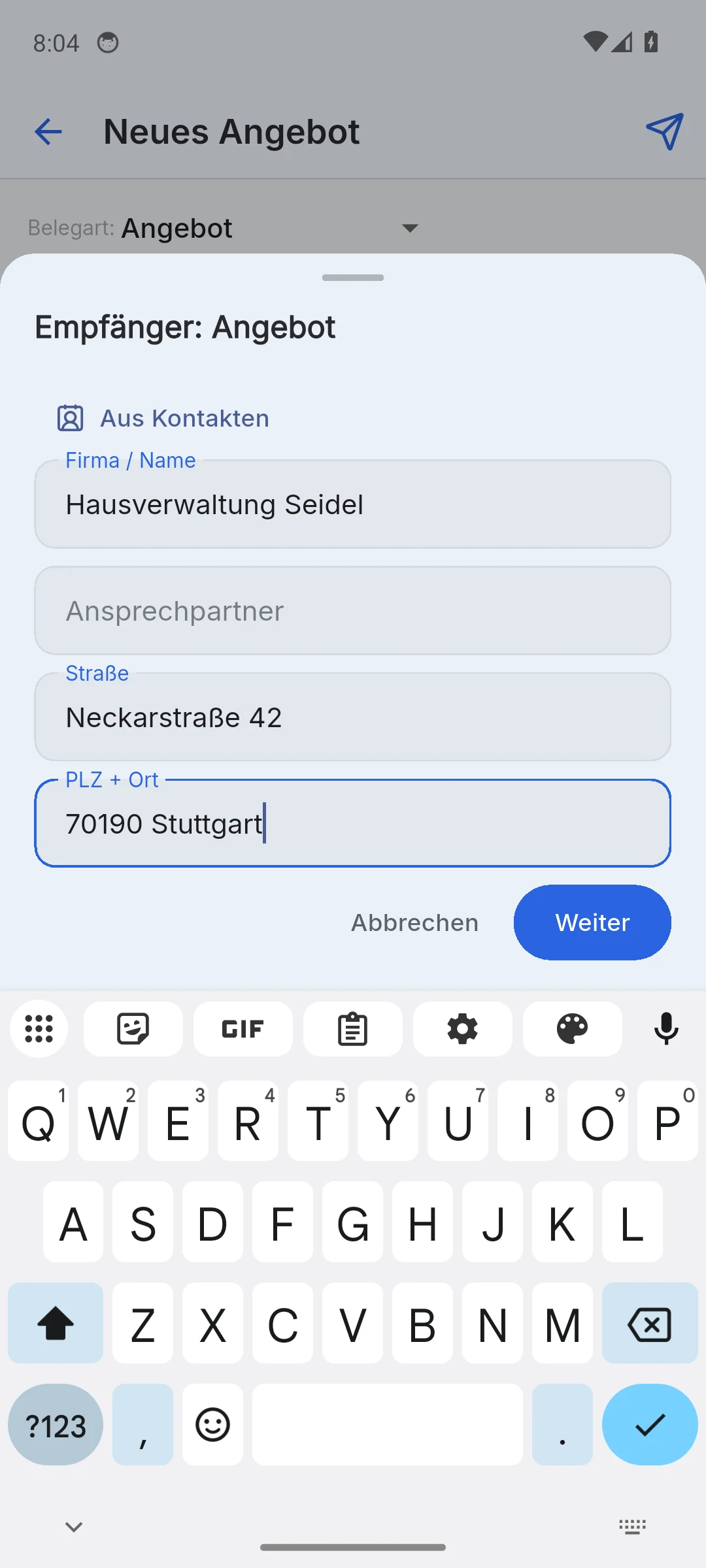
- Pridať príjemcu: firma alebo meno, ulica, PSČ a mesto. Príjemca sa potom zobrazí v hlavičke a v PDF.
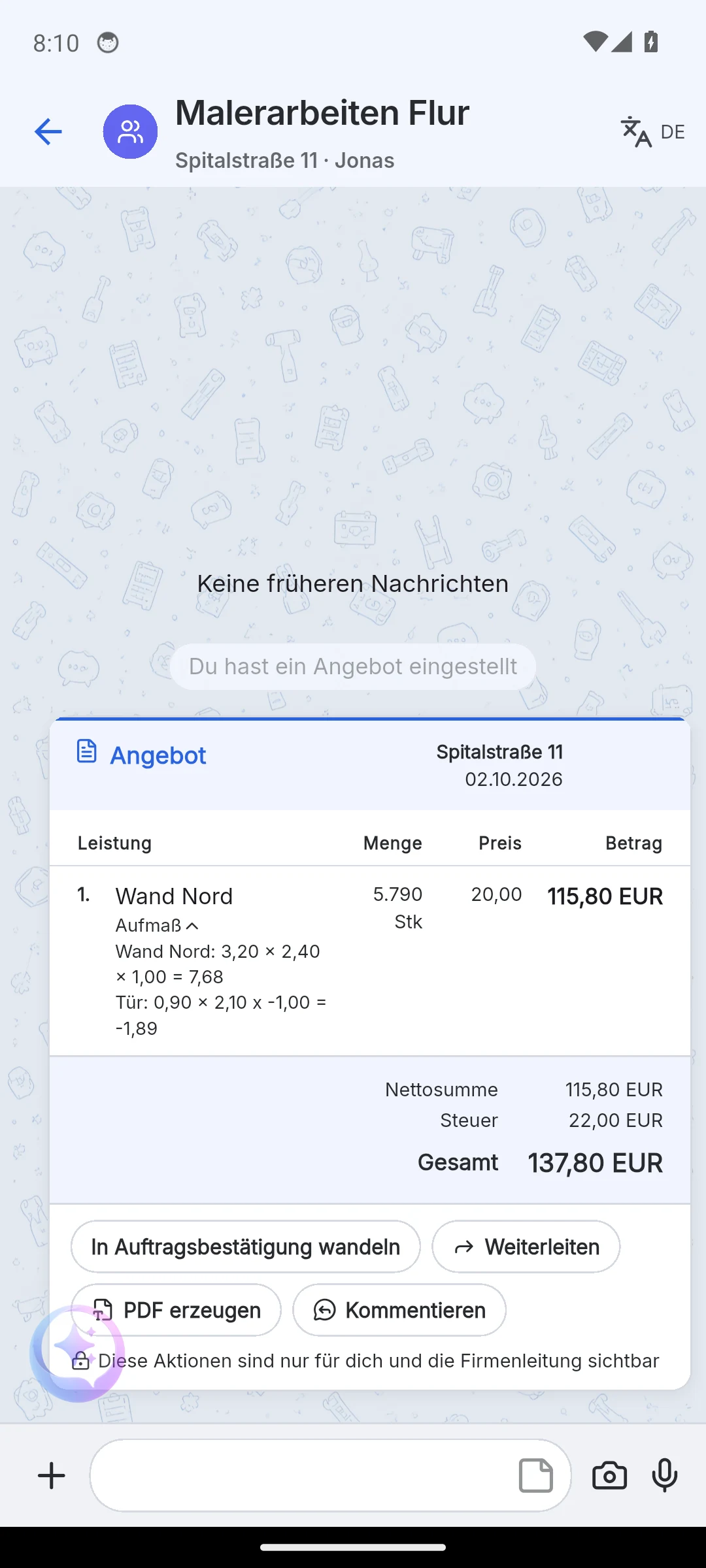
Zadávanie množstiev: Jednotkové menu ponúka m², hodiny, kusy alebo paušál. Tlačidlo vedľa poľa pre množstvo otvorí meranie: dĺžka, šírka a počet na riadok, odpočty ako záporný počet, napríklad -1 pre dvere. Použiť ako množstvo vloží súčet do poľa pre množstvo. Neskôr sa meranie zobrazuje zbalené pod položkou v dokumente.
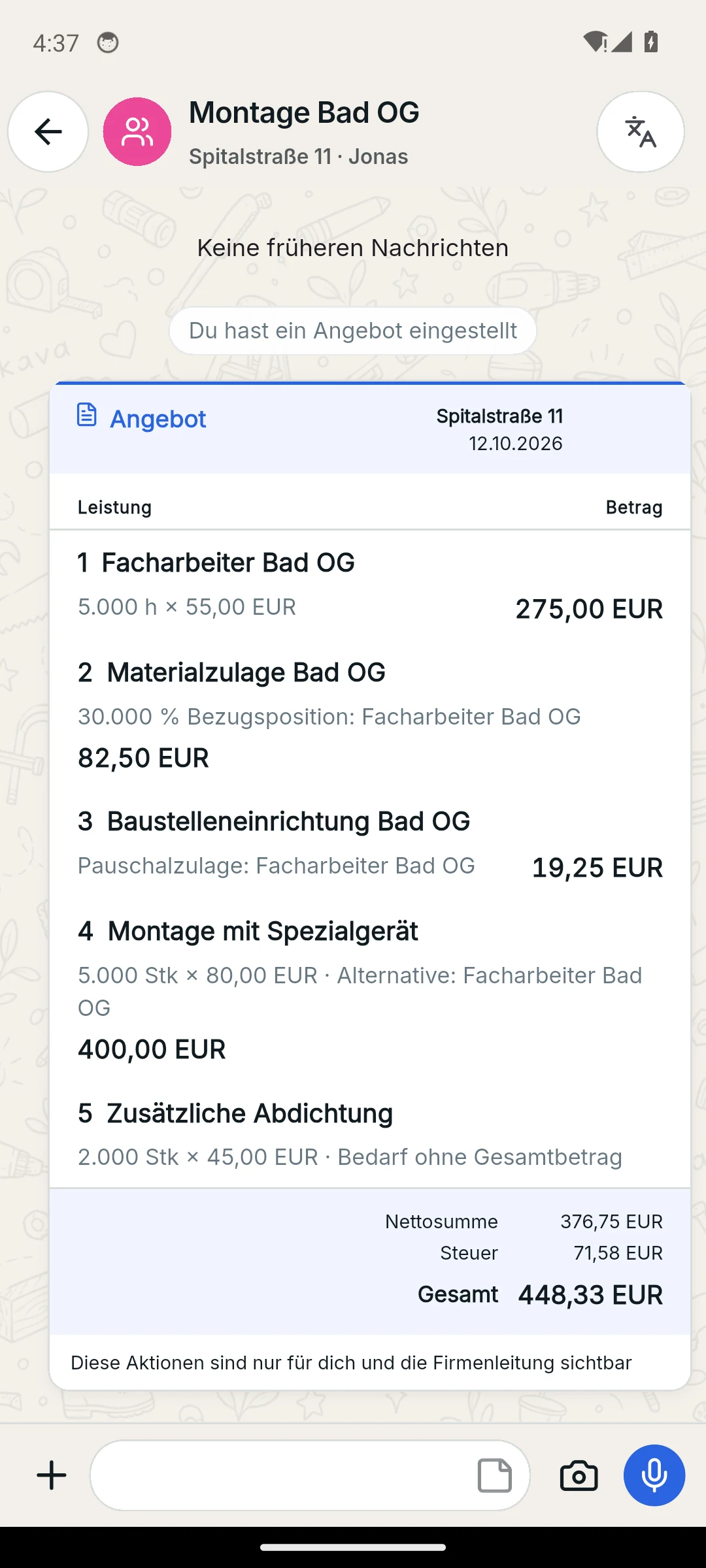
Typy položiek: Okrem bežnej položky existujú Alternatíva (odkaz na základnú verziu), Voliaca s celkom alebo bez neho a Priplatky ako percento alebo pevná suma na referenčnú položku. Pri prevode na potvrdenie objednávky vyberiete jednu verziu v každej skupine; nevybraná sa odstráni.
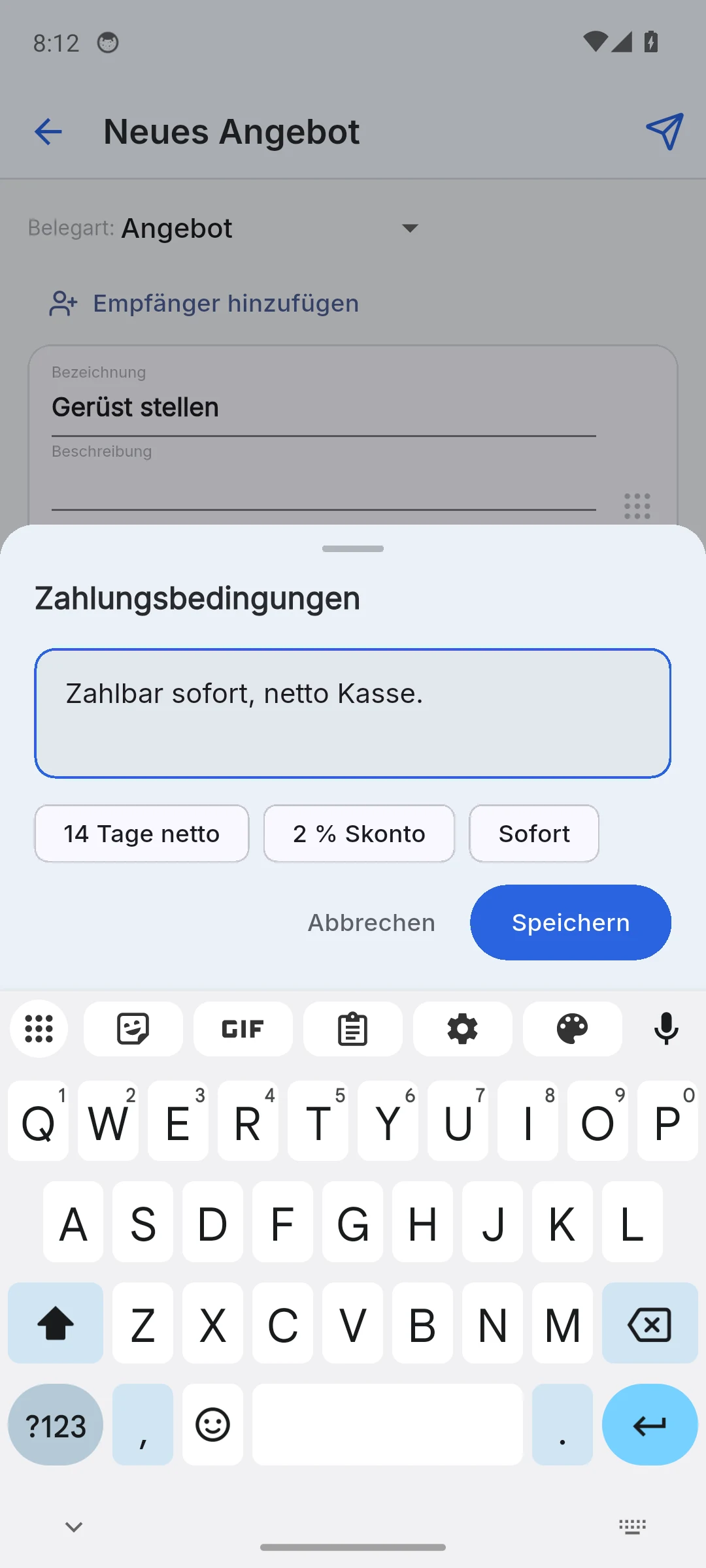
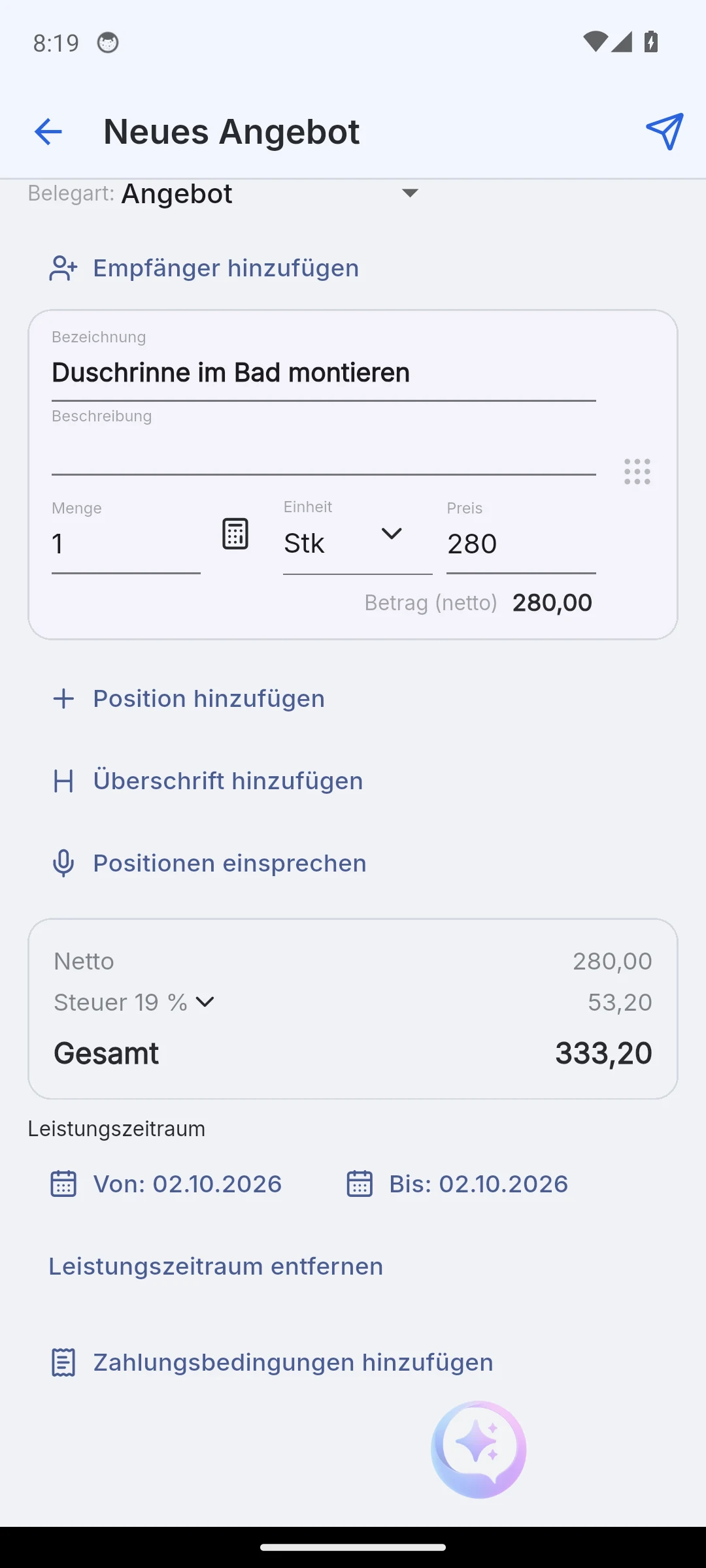
Platobné podmienky a obdobie plnenia sú voliteľné. Návrhy ako „14 dní netto“, „2 % zľava“ alebo „Hneď“ šetria písanie; v webovej aplikácii formulár prevezme predvolené platobné podmienky firmy projektu. Obdobie plnenia sa v dokumente zobrazuje ako Od a Do.
Koncepty
Každý chat má presne jeden koncept ponuky. Opustenie formulára ho automaticky uloží, či už pomocou tlačidla, spätného gesta alebo klávesy Esc. Koncept sa v chate zobrazuje ako dlaždica označená ako Koncept; jej dotykom sa formulár otvorí znova. Len akcia Odoslať z neho vytvorí dokument a dlaždica konceptu zmizne.
- Koncept bez položky sa zahodí. Mobilná aplikácia sa najprv pýta: „Zatiaľ nič na uloženie“.
- Zmeny v zozname služieb zamrznú starý stav: zostane sivý v histórii, aktuálny zoznam zobrazuje nové ceny.
- Akčný panel zoznamu služieb ponúka Vytvoriť dokument, Upraviť položky a Poslať ďalej do iného chatu.
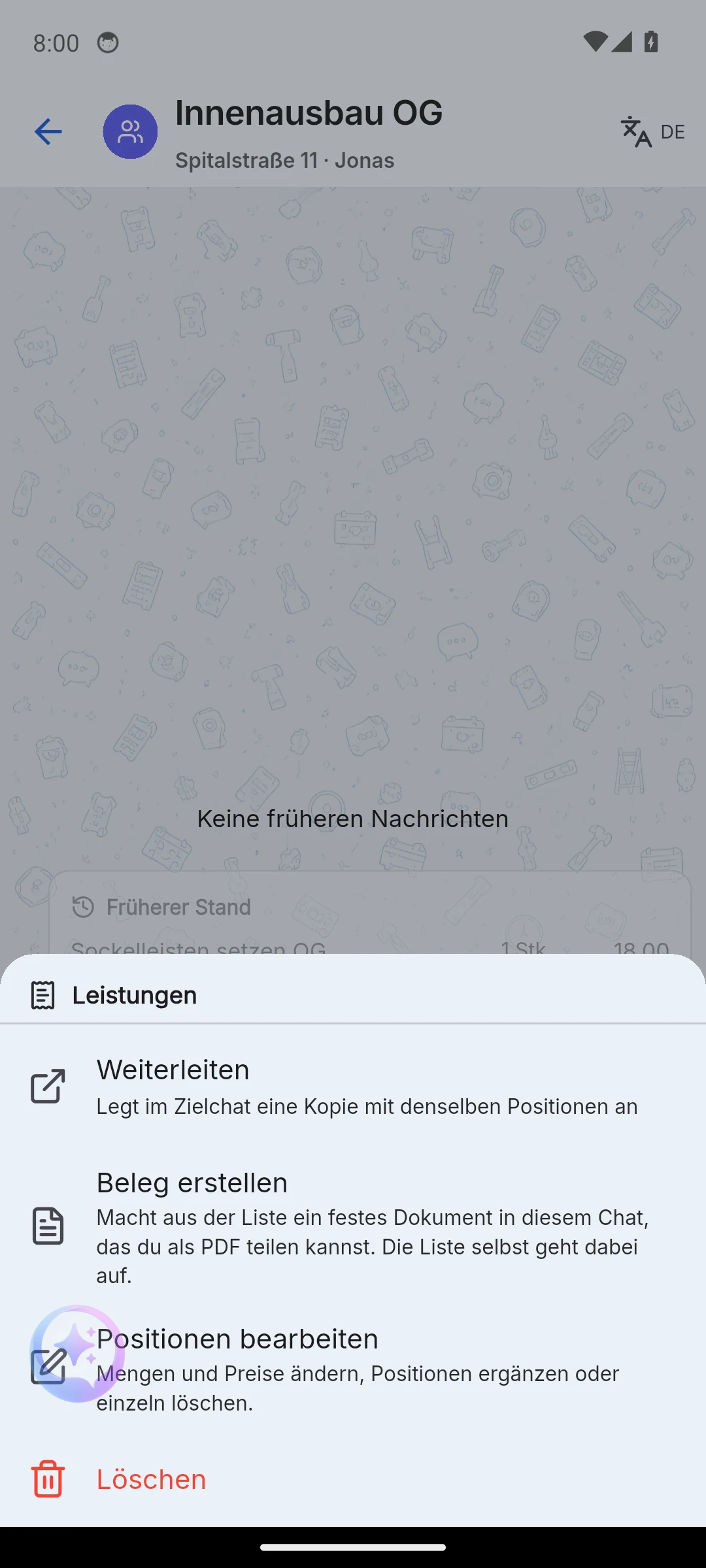
Vytvoriť dokument prenesie položky do formulára dokumentu. Zoznam zostane v čate a dá sa stále upravovať, napríklad keď sa na stavbe zvyšujú množstvá.
V webovej aplikácii zaškrtnete jednotlivé položky pre cenovú ponuku v oblasti Návrhy ponúk. Pri čiastočnom výbere sa tlačidlo na zatvorenie zobrazuje ako „Zahodiť zmeny a zatvoriť“; zdrojový návrh zostane nedotknutý.
Z cenovej ponuky na potvrdenie objednávky
Otvorte menu ponuky (mobil: dlhý dotyk, webová aplikácia: pravý klik na hlavičku dokumentu) a vyberte Previesť na potvrdenie objednávky. Formulár sa otvorí so všetkými položkami a zostane editovateľný: upravte množstvá, pridajte platobné podmienky, odsuňte nadpisy. Ak formulár opustíte, konvertovaný koncept sa udrží, kým nepošlete.
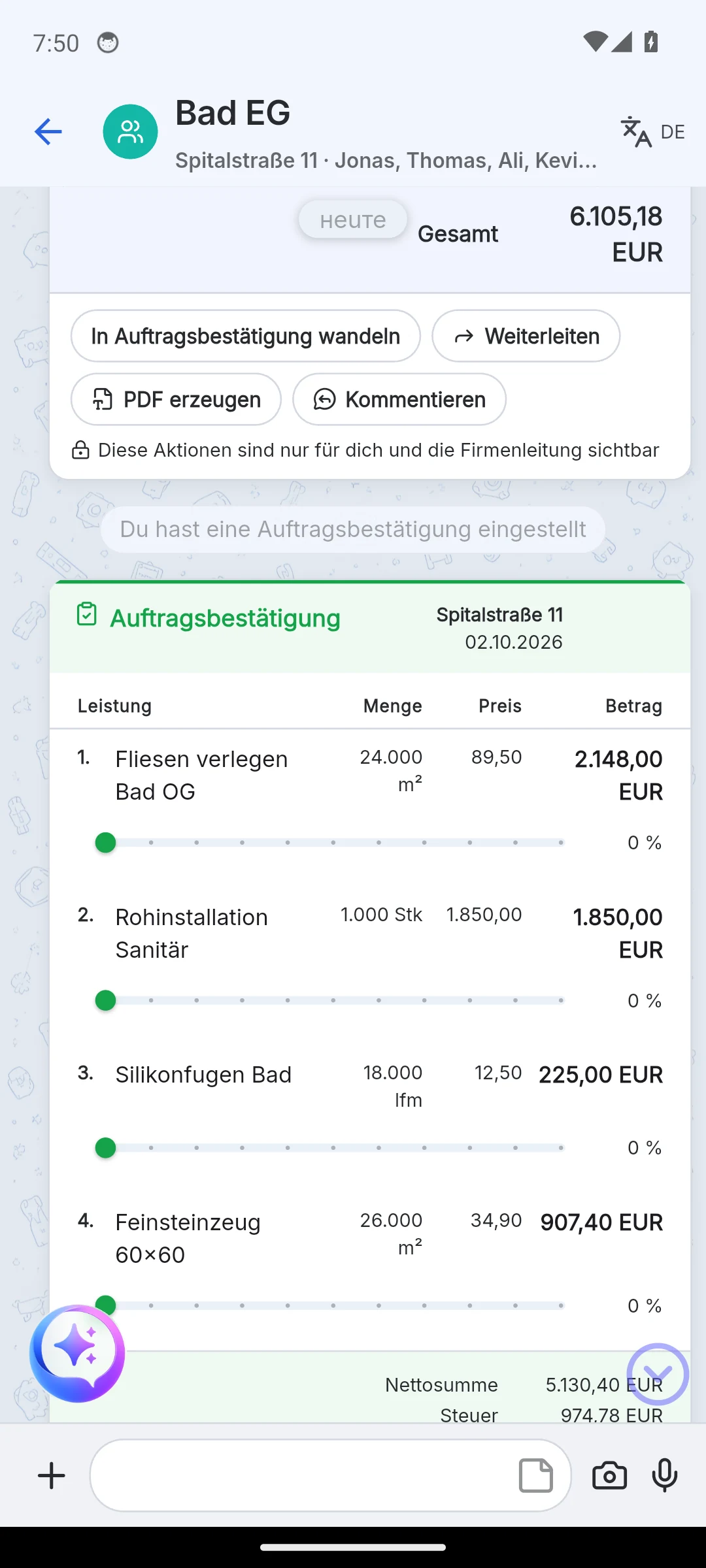
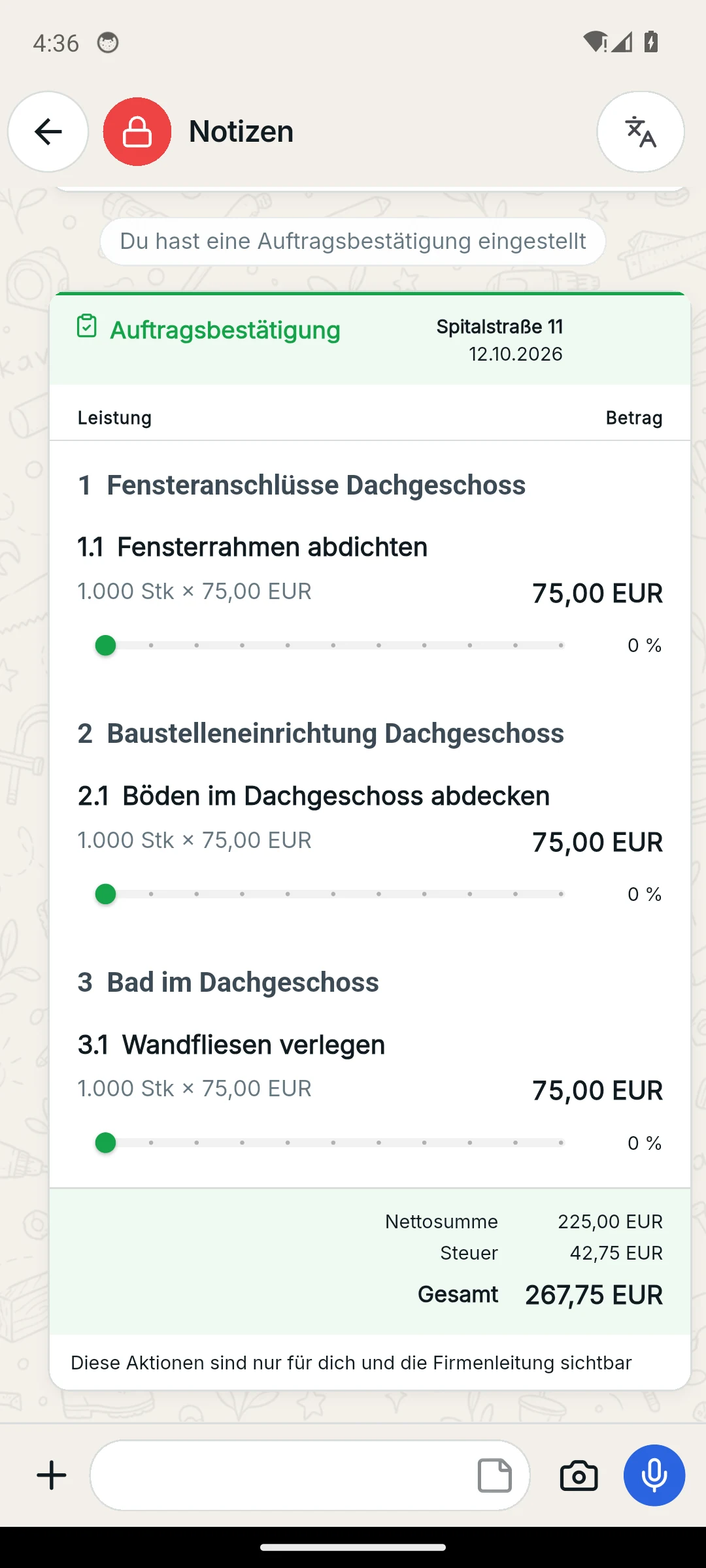
Potvrdenie objednávky sa zobrazí ako samostatná karta; ponuka zostáva nad ňou. Novinka:
- Progress bar pre každú položku. Dotknutím sa čísla prepnete medzi percentami a „hotovo / celkom“ v jednotke položky.
- Pridelenie: pridajte položky faktúry vlastnej zamestnancov, kontaktom alebo iným firmám. Postup je popísaný v časti Práca s inými firmami.
- Vytvoriť faktúru ako ďalší krok v reťazci.
V mobilnej aplikácii môžete v formulári priamo nastaviť typ dokumentu na potvrdenie objednávky, napríklad keď zákazník súhlasil ústne a nebol potrebný žiadny cenový odhad.
Faktúry a platby
V menu potvrdenia objednávky vyberte Vytvoriť faktúru. Predtým, sa otvorí formulár, Skava sa opýta na adresáta; stačí uviesť firmu alebo meno. Následne môžete zadať podmienky platby a odoslať. Uzavretú koncept faktúry môžete neskôr znovu otvoriť z plus menu bez toho, aby sa vás Skava opäť pýtala na adresáta.
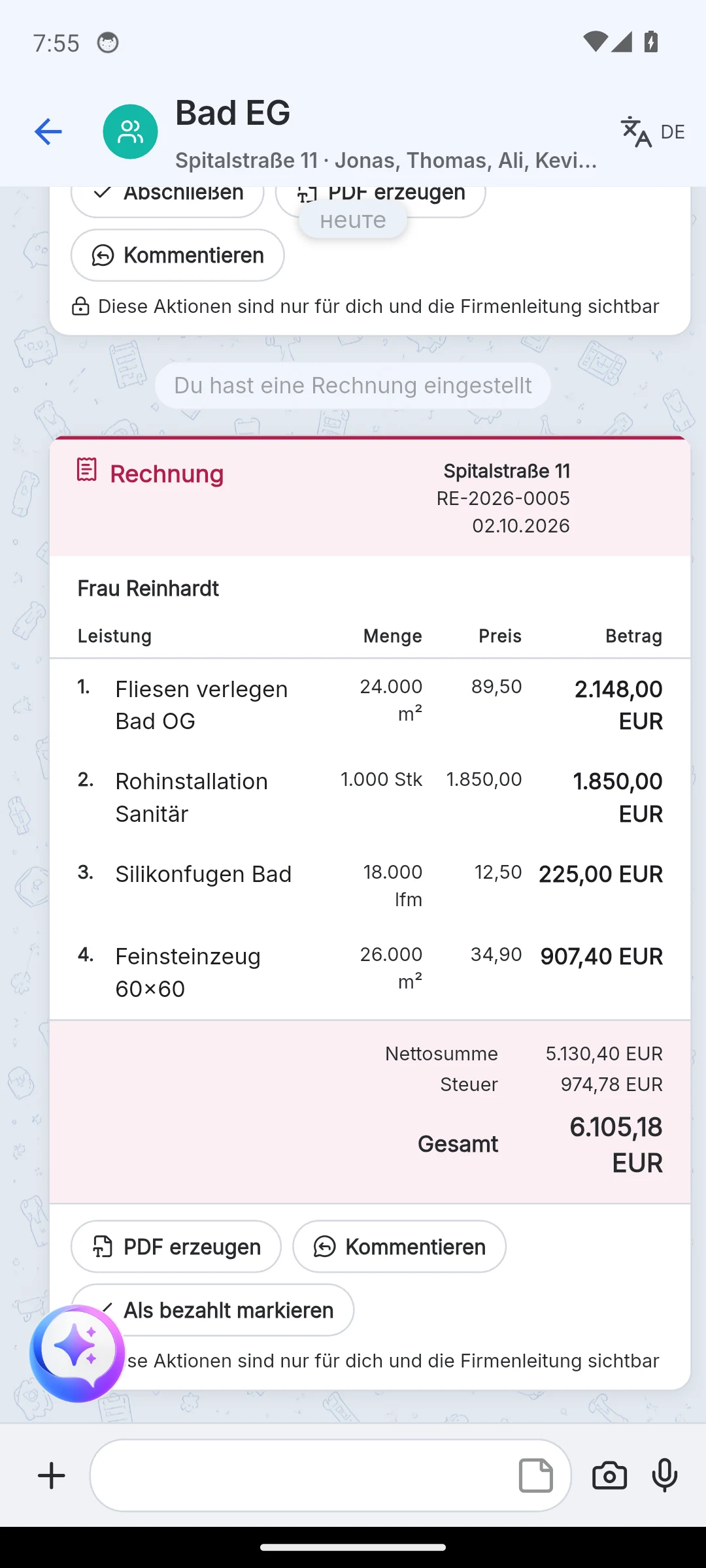
- Číslo faktúry: predpona a ďalšie číslo pochádzajú z nastavení faktúrovanie firmy.
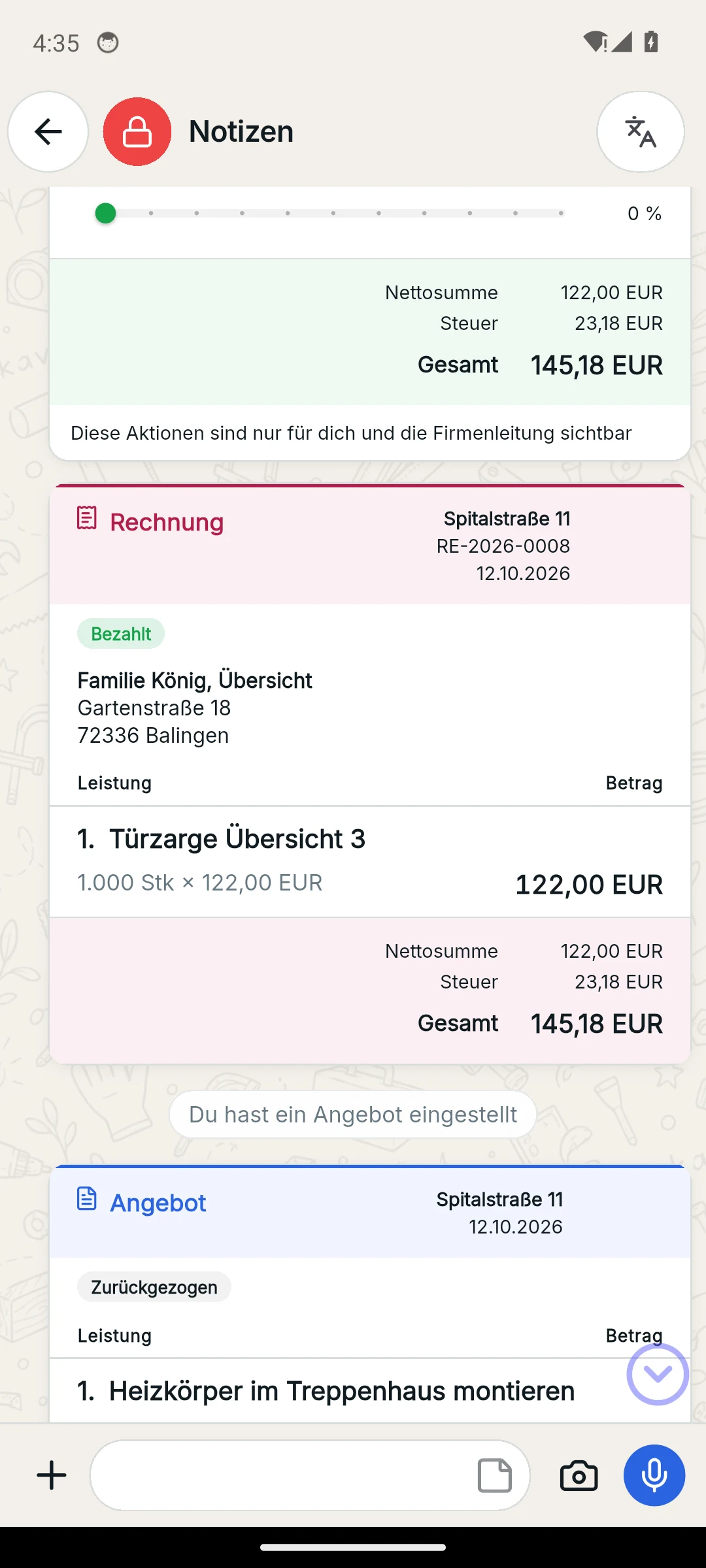
- Označiť ako zaplatené pridá na kartu označenie „Zaplatené“. Táto akcia funguje len raz; potom sa z menu odstráni. Akcie Vytvoriť faktúru a Označiť ako zaplatené sú určené pre administrátorov firmy.
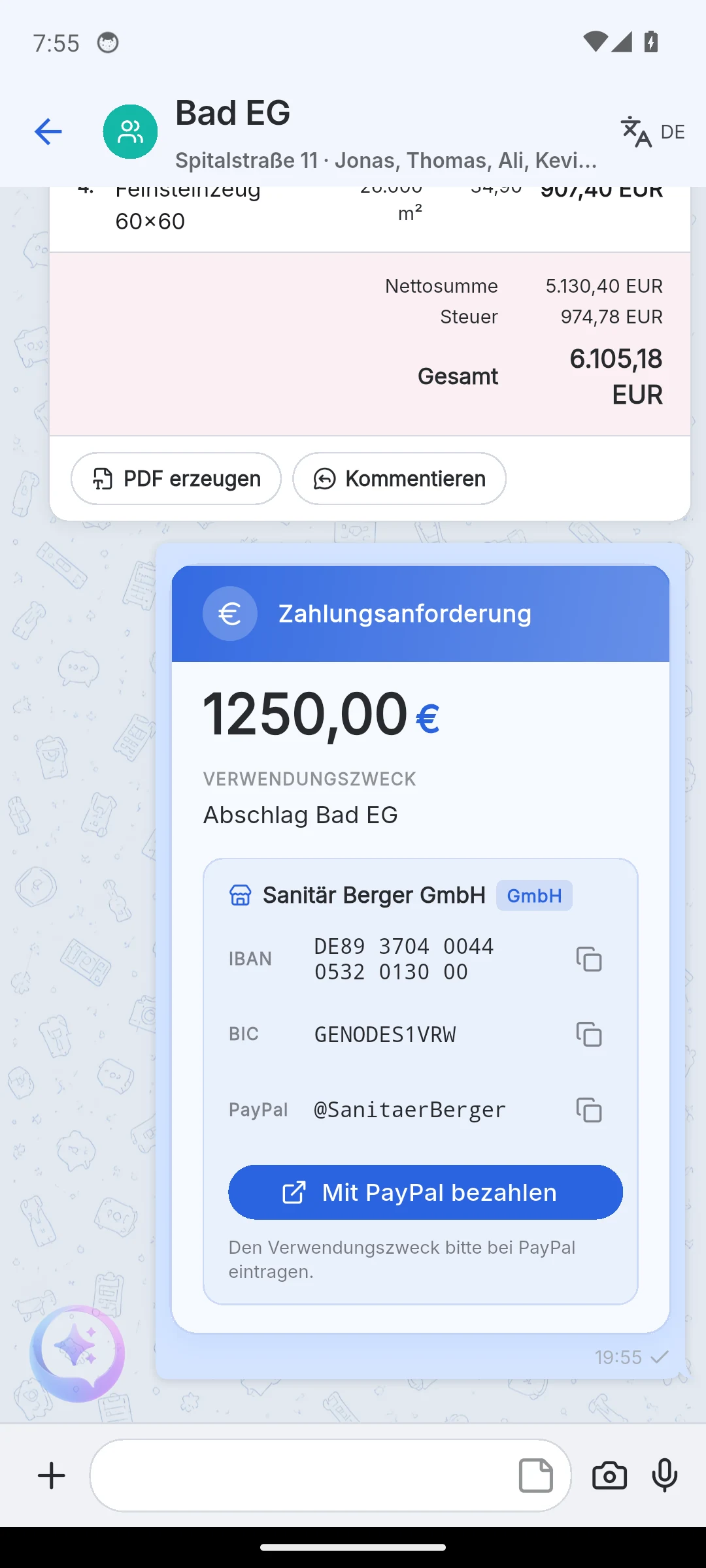
- Požiadať o platbu (mobilná aplikácia, dlaždice Platba v plus menu): zadajte sumu a účel, hotovo. Karta zobrazí bankové údaje firmy a, ak sú uložené, tlačidlo Platiť cez PayPal. Ak v údajoch firmy chýba IBAN, Skava na to upozorní. Požiadavka o platbu je správa, nie dokument.
Práca s dokumentom
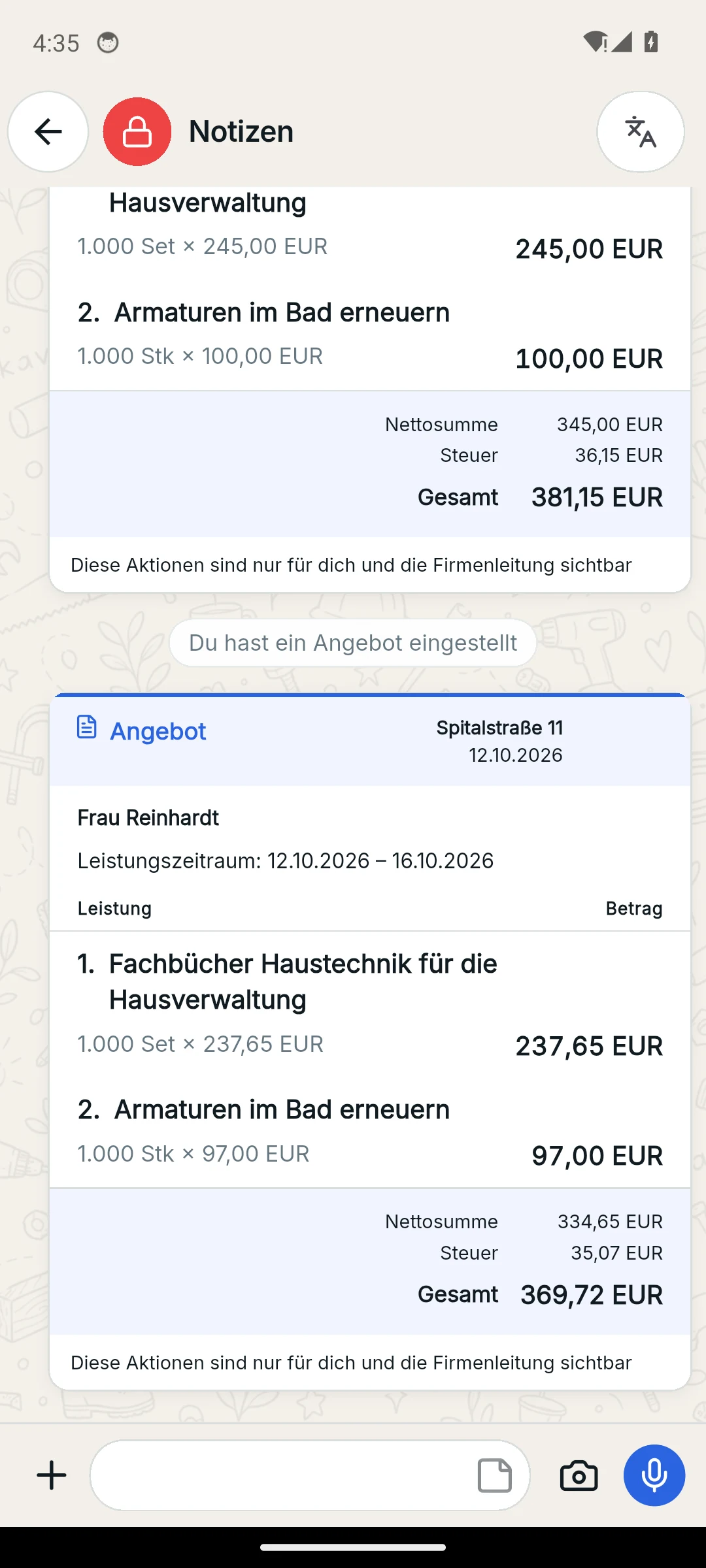
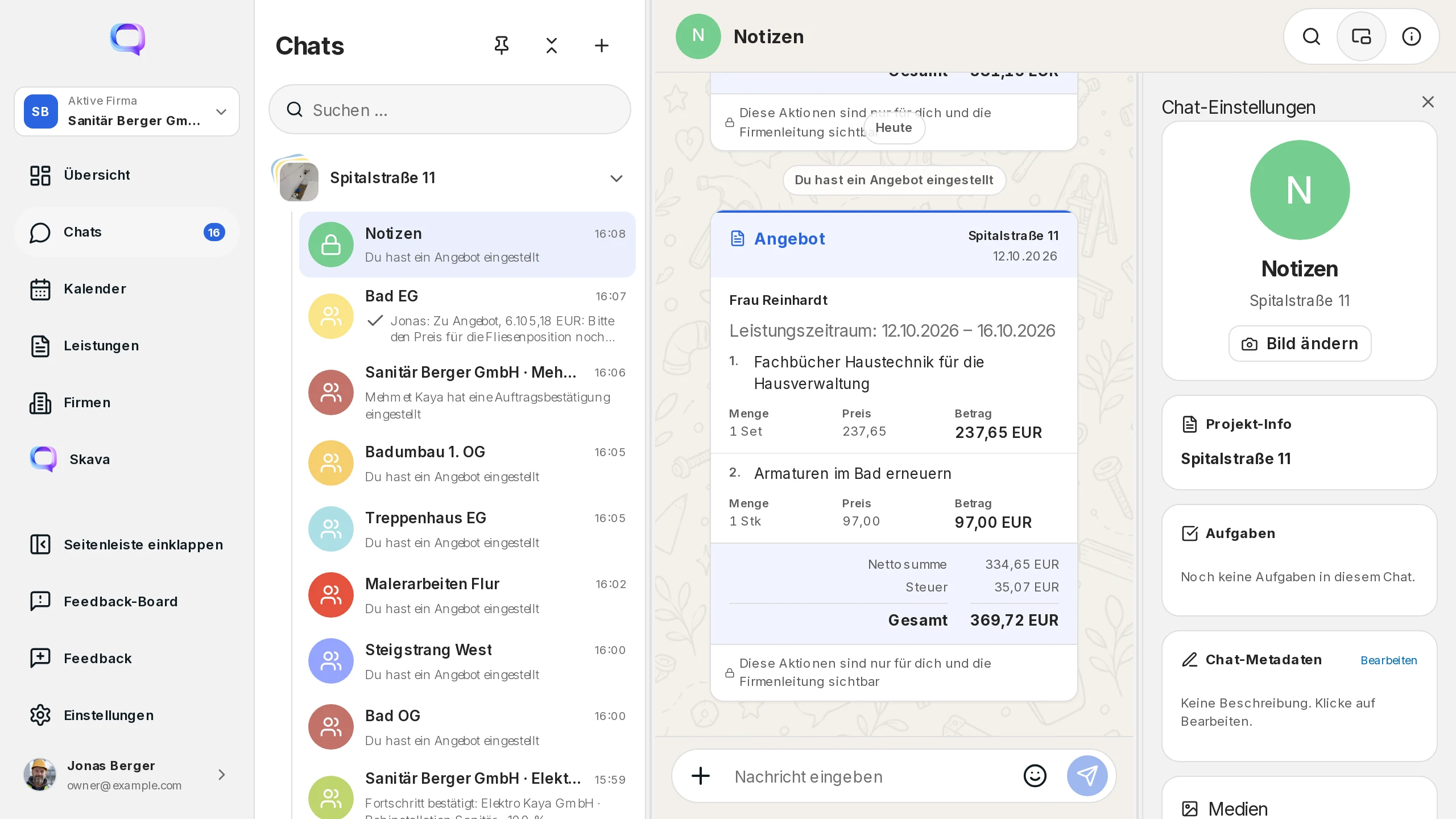
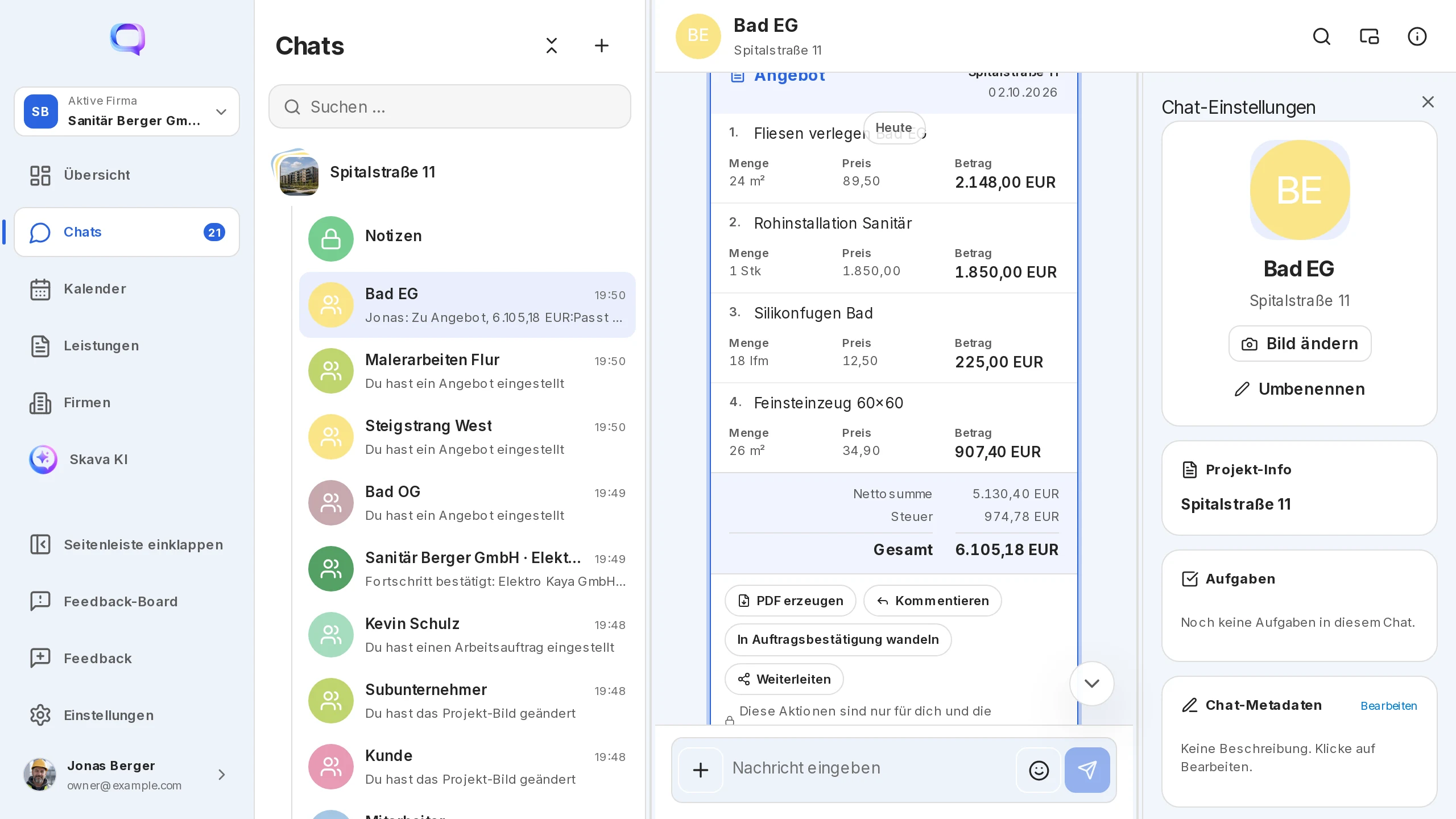
Menu dokumentu otvorte dlhým podrжанím na telefóne alebo pravým kliknutím na hlavičku dokumentu v webovej aplikácii. Pod menu uvidíte poznámku „Tieto akcie sú viditeľné len pre vás a vedenie firmy“: akcie dokumentu sa zobrazujú len osobe, ktorá dokument vytvorila, alebo administrátorovi firmy.
- Kopírovať umiestni text dokumentu do schránky.
- Vytvoriť PDF otvorí náhľad. V webovej aplikácii pripojíte PDF k karte pomocou Pripojiť k dokumentu alebo ho stiahnete. V telefóne ho z náhľadu zdieľate alebo vytlačíte.
- Komentár umiestni náhľad dokumentu nad vstupné pole. Váš text odíde ako bežná správa s odkazom „Re ponuka, 6 105,18 EUR:“; ťuknutím naň sa vrátiš na kartu. V telefóne to isté urobíš posunutím hlavičky dokumentu doprava.
- Poslať ďalej vytvorí kópiu ponuky ako samostatnú kartu dokumentu v inom čate tej istej firmy, napríklad z tvojich súkromných poznámok do chatu zákazníka. Pôvodný dokument zostane nezmenený.
- Nová verzia ponuky: Odoslaná ponuka zostane na mieste; tvoje zmeny sa do toho istého chatu pridajú ako nová ponuka. Prijímateľ, platobné podmienky a obdobie plnenia sa prenesú.
- Stiahnuť: do piatich minút od vytvorenia, pokiaľ dokument nie je zaplatený ani konvertovaný. Karta zostane viditeľná ako „Stiahnutá“; v menu zostane len PDF.
Písmeno, katalóg a adresár dokumentov
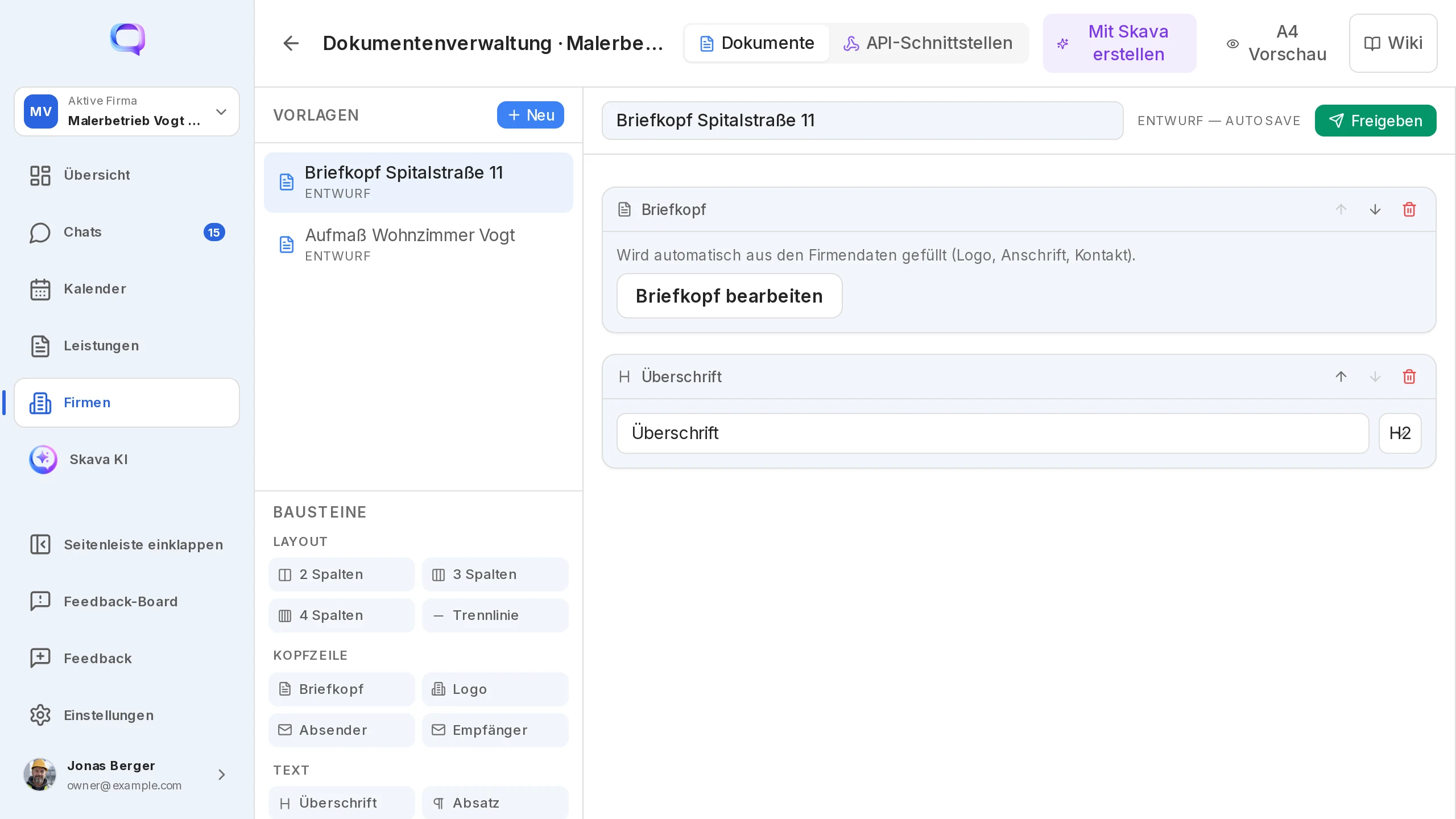
Administrátor firmy upravuje v webovej aplikácii písmo s logom a adresou v dokumentovom manažmente firmy. Zmena sa vzťahuje na celú firmu a teda na všetky PDF. V telefóne udržiavate rovnaké údaje v detailoch firmy.
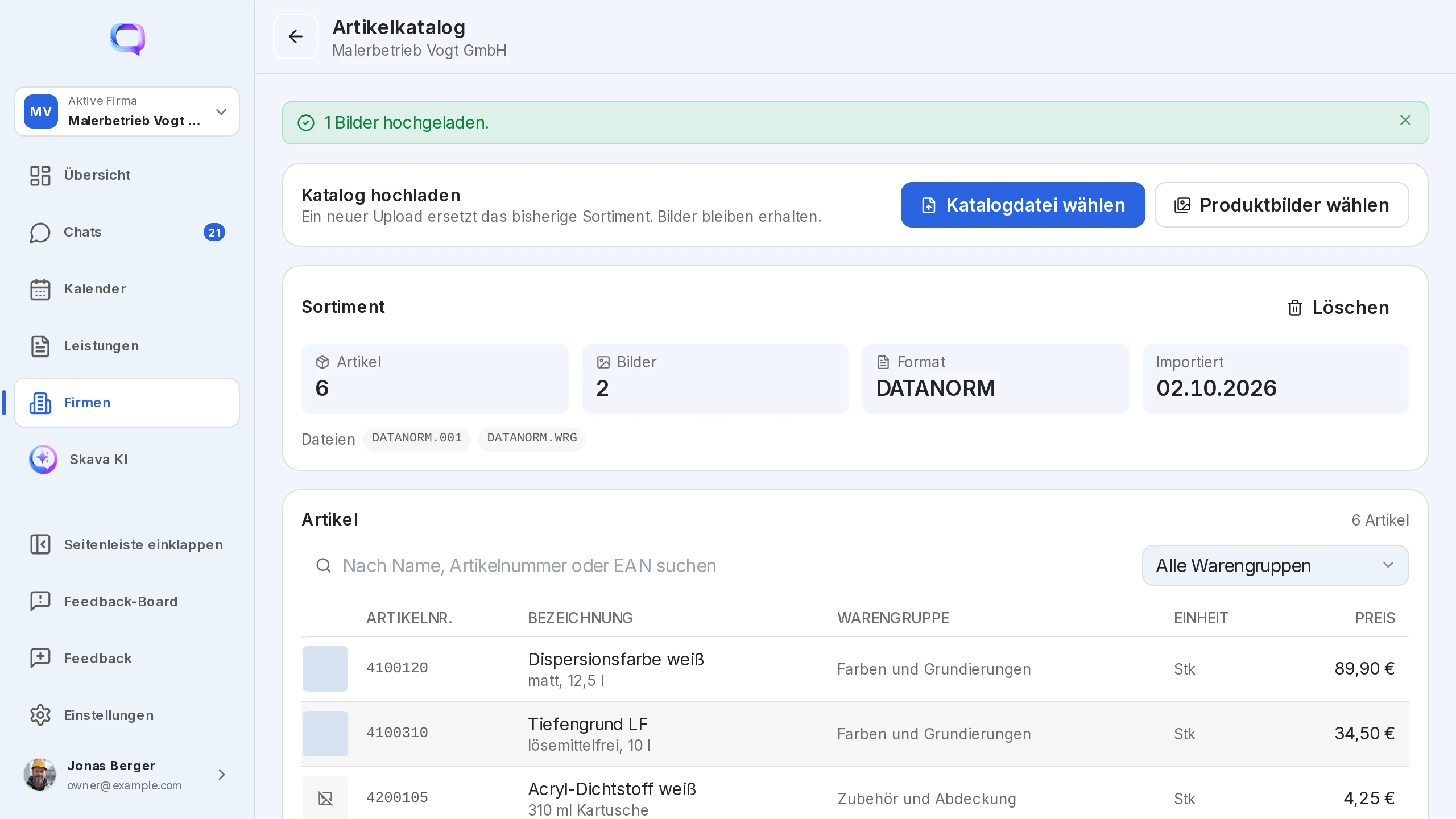
Katalóg položiek (webová aplikácia, administrátori firmy) prijíma súbory CSV, ZIP a DATANORM. Položky je možné vyhľadať podľa názvu, čísla položky alebo EAN a priradiť im obrázky produktov. Asistent používa katalóg pri vytváraní odhadu z chatu.
Všetky dokumenty firmy sú zhromaždené na jednom mieste: v Prehľade zobrazujú dlaždice Ponuky, Potvrdenia objednávok a Faktúry najnovšie dokumenty a Zobraziť všetko otvorí adresár s filtrom podľa projektu. Na detailnej stránke firmy sa rovnaké zoznamy nachádzajú pod „Moje ponuky“, „Moje potvrdenia objednávok“ a „Moje faktúry“.
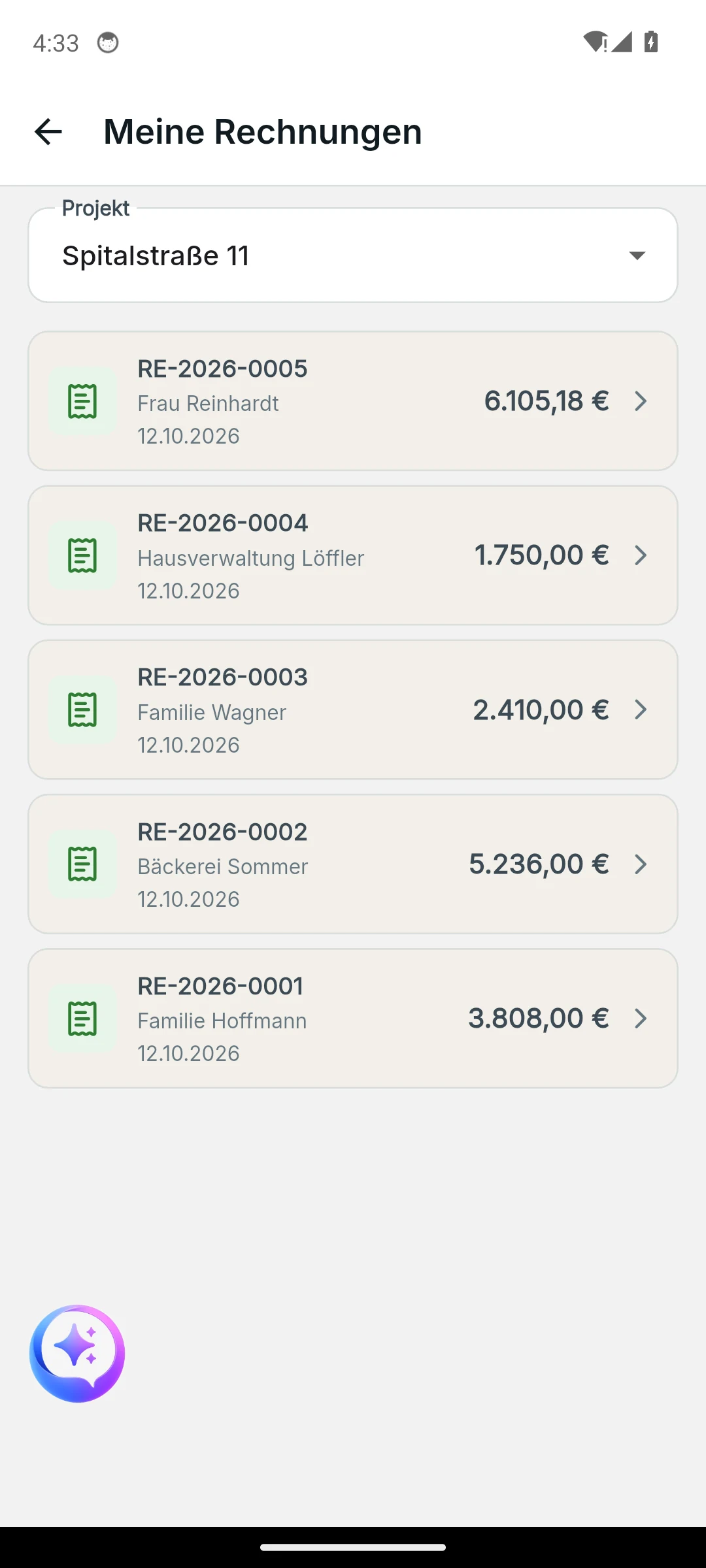
Webová aplikácia a mobilná aplikácia
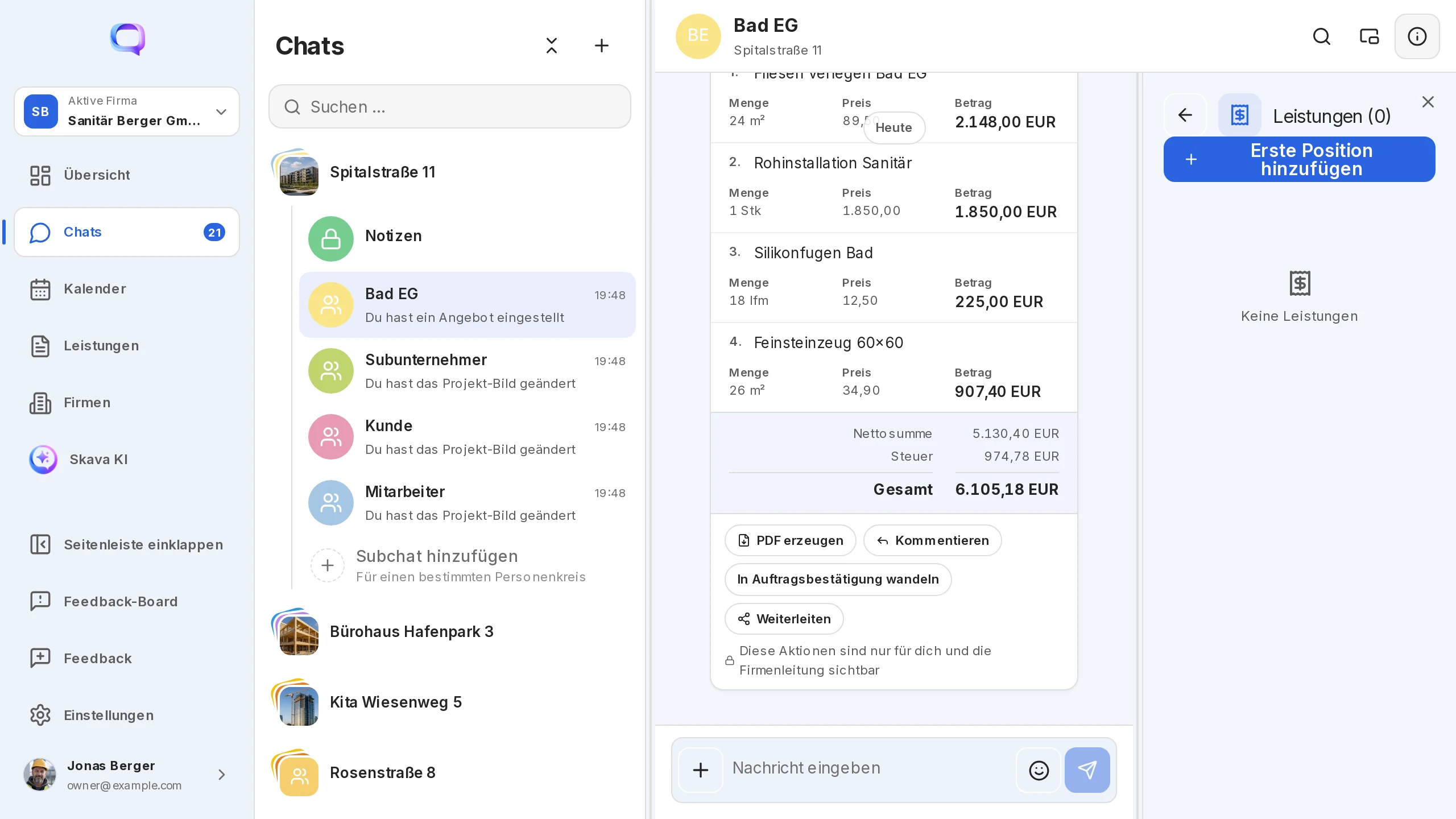
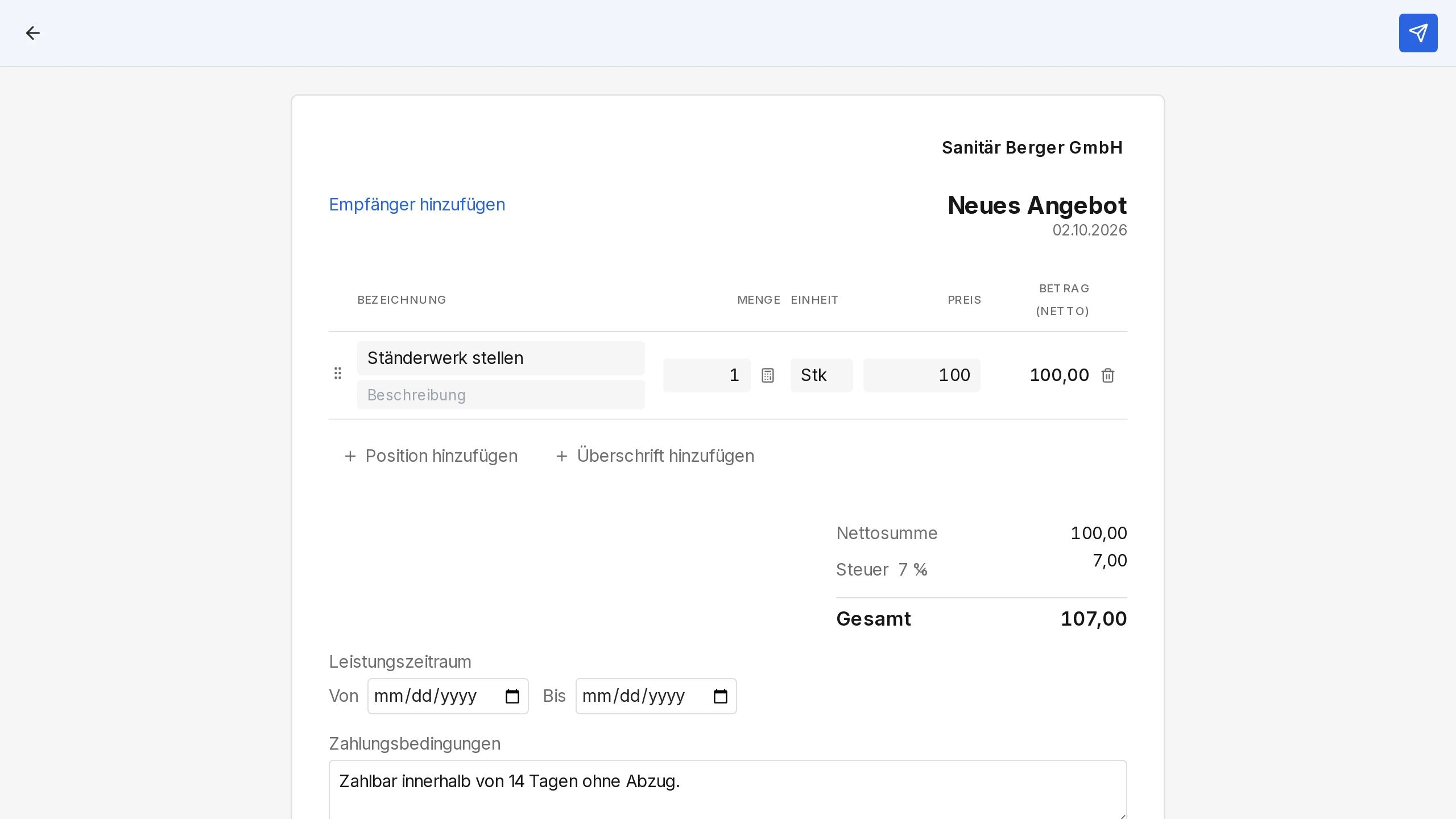
Webová aplikácia je miestom pre hlavičku, katalóg položiek a pripojenie PDF k dokumentom. Položky faktúry presúvate myšou a menu dokumentu otvoríte pravým kliknutím.
V telefóne sa dokument spúšťa priamo z plusového menu. Práve tu nájdete výzvu na platbu, potvrdenie objednávky bez predchádzajúcej ponuky a posun prstom doprava pre pridanie komentára.
Časté otázky
Prečo nemôžem v tomto čate vytvoriť ponuku?
Dokumenty vyžadujú spoločnosť. Prepojte projekt so spoločnosťou v nastaveniach projektu; toto sa vykoná jednorazovo a potom zostane. Samotnú spoločnosť vytvoríte v sekcii Vy alebo v sekcii Spoločnosti.
Môžem zmeniť ponuku po jej odoslaní?
Nie, odoslaný dokument zostáva nezmenený. V menu vyberte možnosť Nová verzia ponuky: vaše úpravy sa pridajú do rovnakého chatu ako nová ponuka, zatiaľ čo stará zostane viditeľná. Do piatich minút od vytvorenia dokumentu ho môžete aj stiahnuť.
Kde sa mi stratil koncept?
Nachádza sa v čate ako dlaždica označená ako „Koncept“; ťuknutím sa znovu otvorí formulár. Každý chat má presne jeden koncept ponuky. Koncept bez položky sa pri zatvorení zahodí.
Ako získam faktúru v PDF?
V menu faktúry vyberte Vytvoriť PDF. Vo webovom aplikácii si môžete PDF stiahnuť alebo pripojiť k dokumentu pomocou možnosti Pripojiť k dokumentu; v mobilnej aplikácii ho z predhľadu zdieľate alebo tlačíte.
Kto vidí akcie dokumentu?
Iba autor dokumentu a administrátori firmy. Všetci ostatní v čate vidia kartu dokumentu, ale nie akcie ako Konvertovať, Vytvoriť faktúru alebo Označiť ako zaplatené.
Aký je rozdiel medzi faktúrou a výzvou na platbu?
Faktúra je dokument s číslom, položkami a PDF. Platobná výzva je správa s sumou, účelom a bankovými údajmi firmy, napríklad na zálohu alebo náklady na materiál. Vytvoríte ju v mobilnej aplikácii pomocou dlaždice Platba.