
Práca s inými firmami
Nekážku nevykonávate vždy sami. V Skave pridelite položky objednávky svojej ekipe, kontaktu alebo inej firme. Pre externé firmy sa tak vytvorí zdieľaný chat, ktorý obsahuje žiadosť, prijatie, priebeh a záverečnú správu.
Požiadavky
- Projekt je prepojený s firmou. Toto prepojenie je trvalé.
- V chate je objednávka. Priradenie funguje iba odtiaľ, nie z ponuky.
- Partner firma alebo kontakt je v Skave. Vonkajšie firmy nájdete cez vyhľadávanie pri pridelení; vlastné zamestnanci sú tam uvedení bez potreby vyhľadávania.
Priraďovanie položiek
Otvorte menu potvrdenia objednávky (mobil: podržte prst, webová aplikácia: pravý klik na hlavičku dokumentu) a vyberte Prideliť. Na stránke pridelenia sa zobrazia všetky položky. Pre každú z nich existujú dva spôsoby:
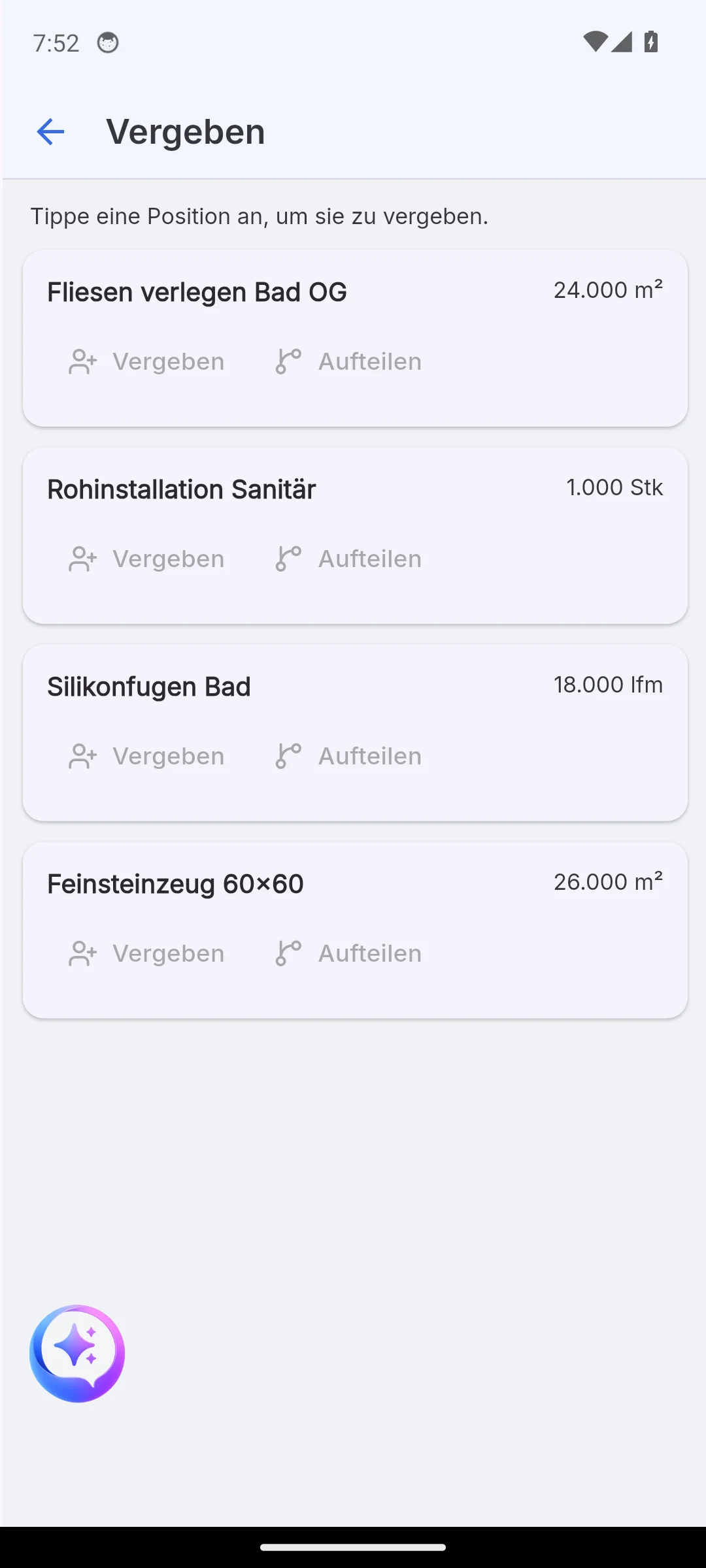
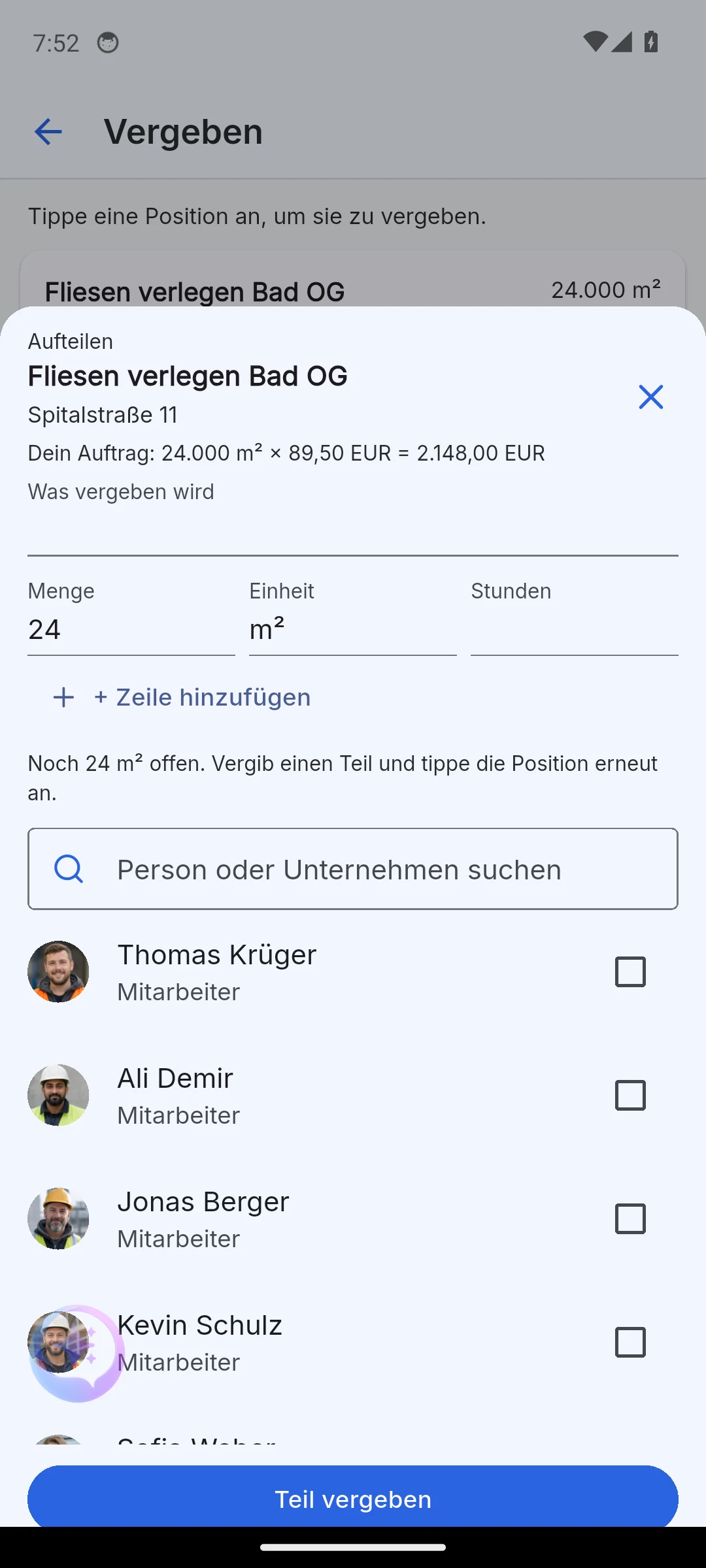
- Prideliť odovzdá celú položku jednému príjemcovi.
- Split odovzdá iba časť: zadajte množstvo a hodiny, zaškrtnite osobu, Prideliť časť. List zostane otvorený a odpočítava zostávajúce množstvo, kým nie je položka plne priradená. Všetky časti si zachovávajú odkaz na pôvodnú položku.
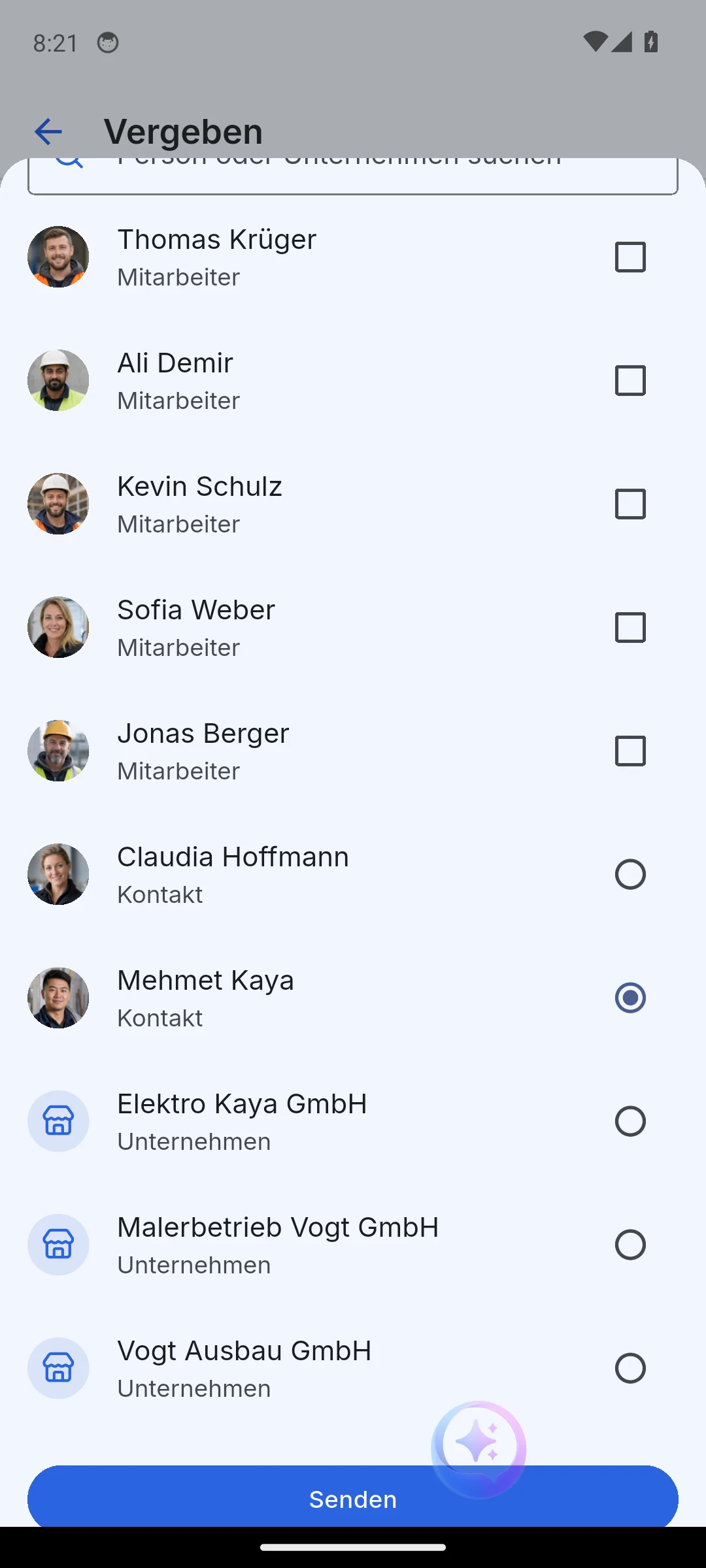
Zoznam príjemcov je jedna kombinovaná vyhľadávanie osôb a firiem, označené ako Zamestnanec, Kontakt alebo Firma. V závislosti od príjemcu Skava žiada o rôzne údaje: hodiny pre vlastných zamestnancov, cenu pre kontakty a firmy.
Interné pre váš tím
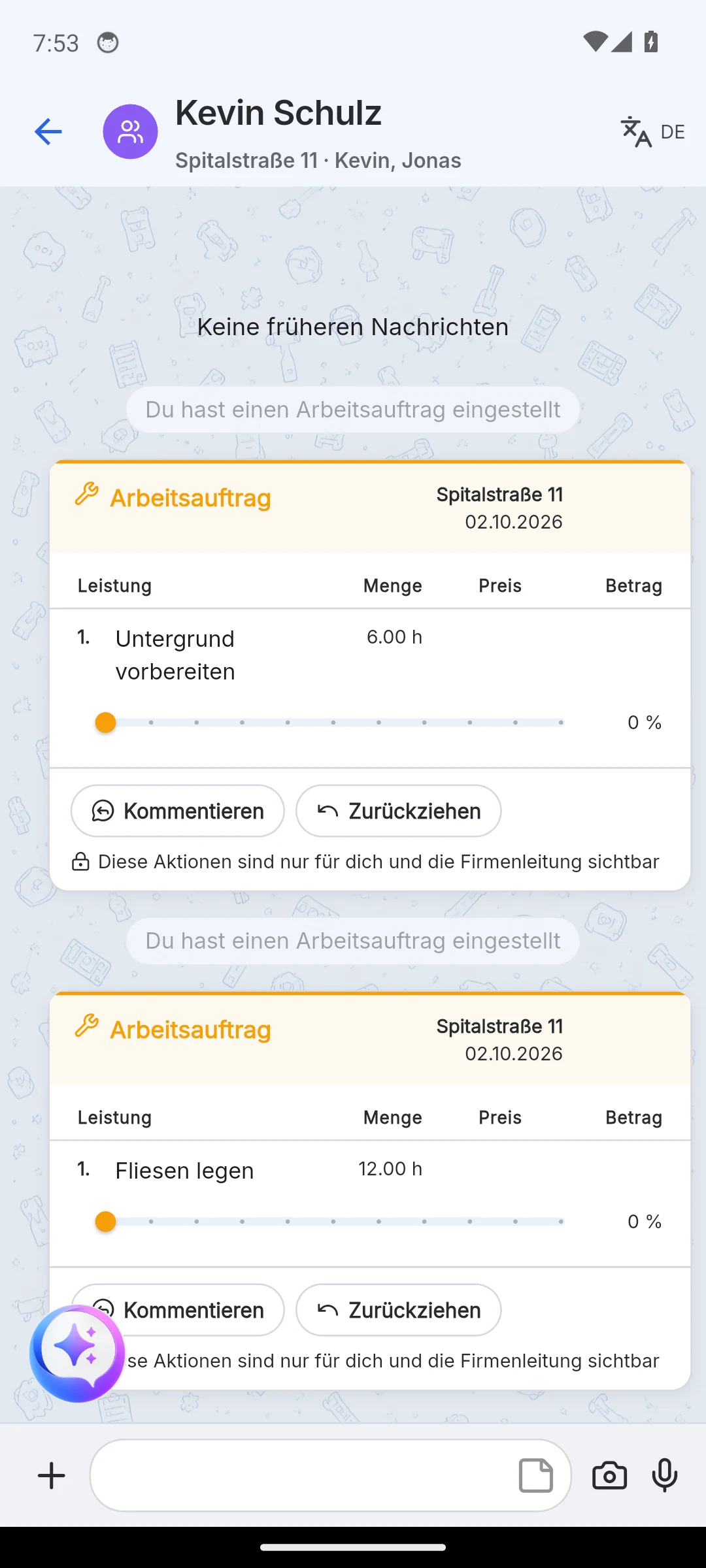
Ak pridelite prácu vlastným zamestnancom, vytvorí sa práca. Neobjaví sa v čate so zákazníkom, ale v samostatnom čate tímu, pomenovanom podľa jeho členov. Zákazník to neuvidí.
Práca obsahuje zoznam pridelených položiek s množstvom a hodinami. Tlačidlom Vyzdvihnúť ju stiahnete späť, tlačidlom Komentár pridáte poznámky. Ak uprednostňujete plánovanie podľa týždňa, použite pracovný plán.
Žiadosť inej firme
Ak ako príjemcu vyberiete firmu alebo externý kontakt, pridelenie sa stane žiadosťou. Zadajte cenu, ktorú ste ochotní zaplatiť za každú položku; bez ceny sa žiadosť nedá odoslať. Tlačidlom Pridať položku pripojíte ďalšie služby, ktoré nie sú v potvrdení objednávky. Ak sa jednotka líši od vašej položky, Skava porovná celkovú hodnotu. Ak je výsledok strata oproti vašej objednávke, aplikácia vás pred odoslaním upozorní.
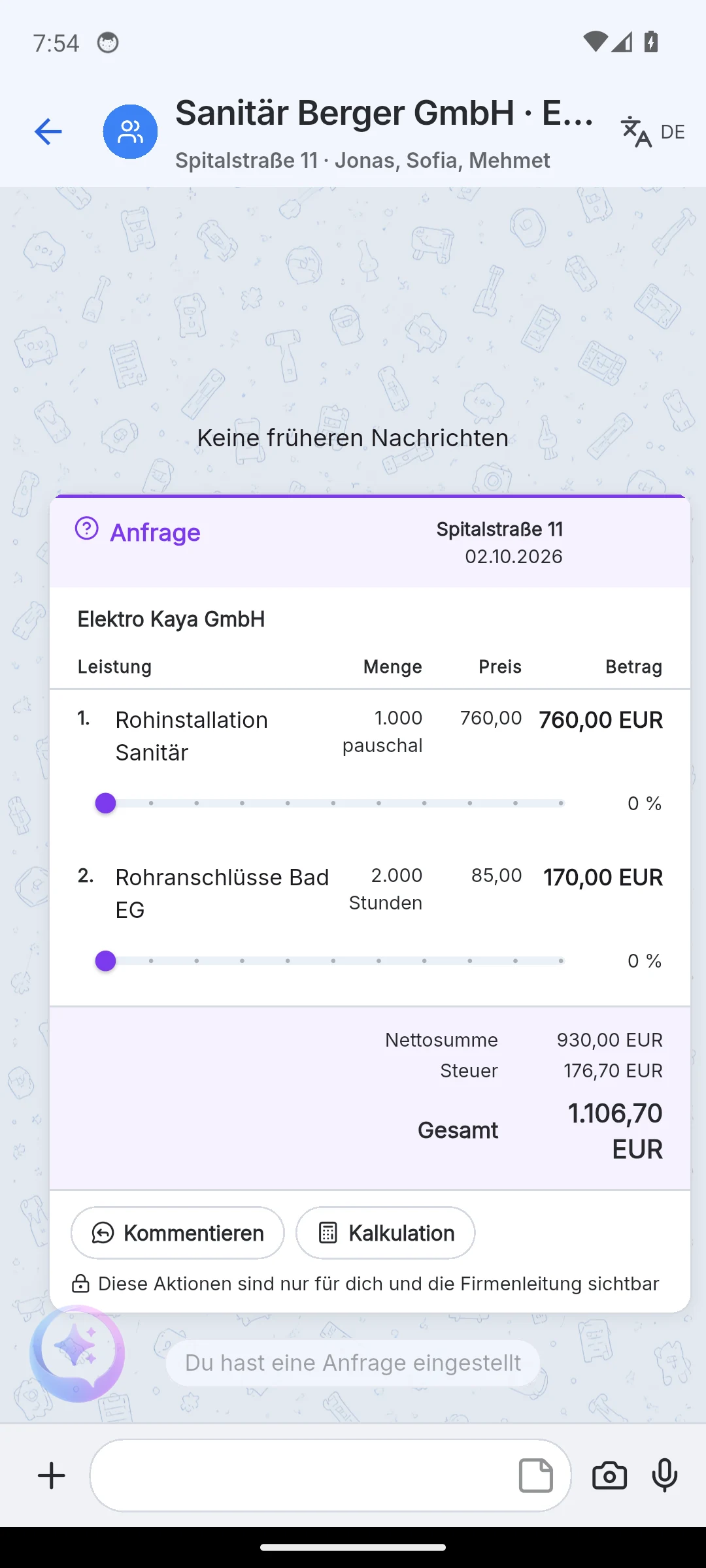
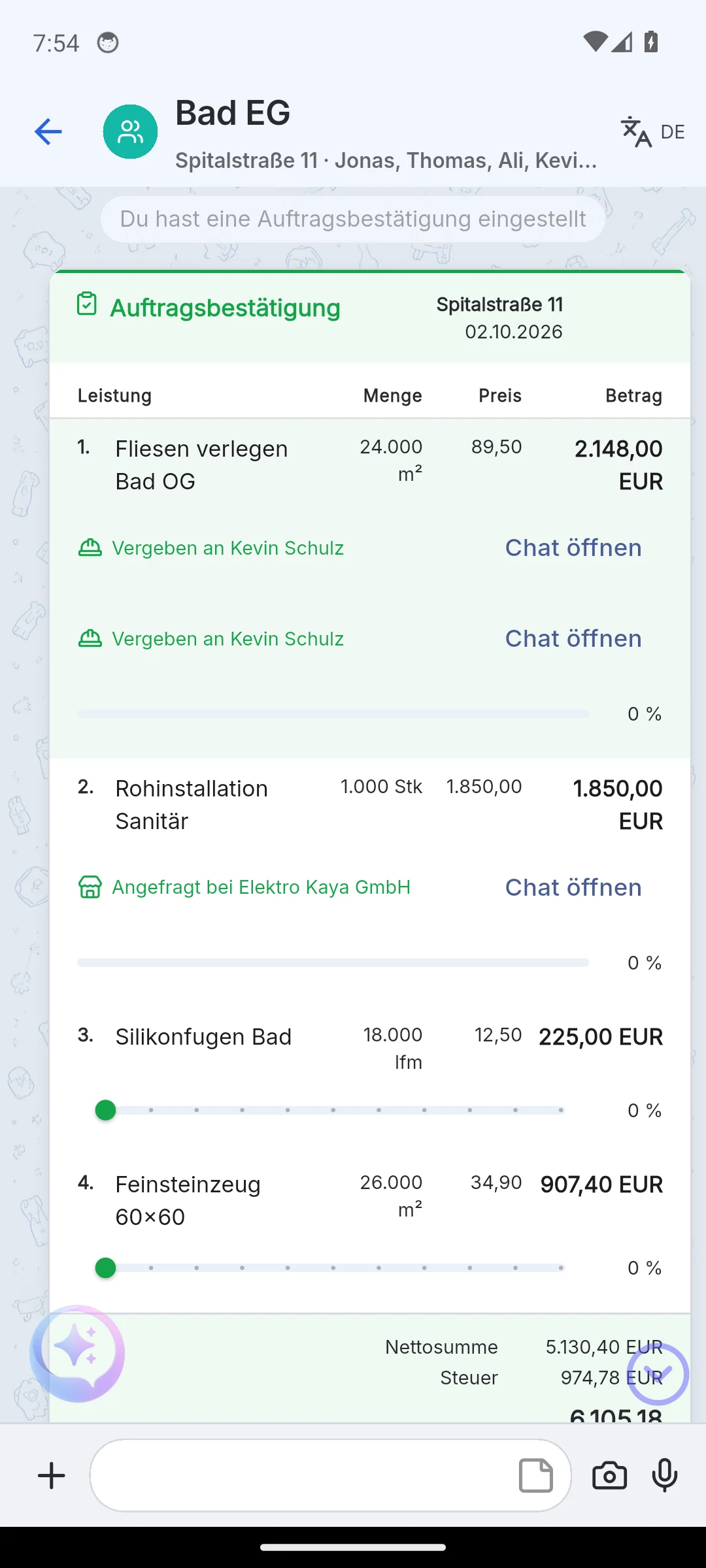
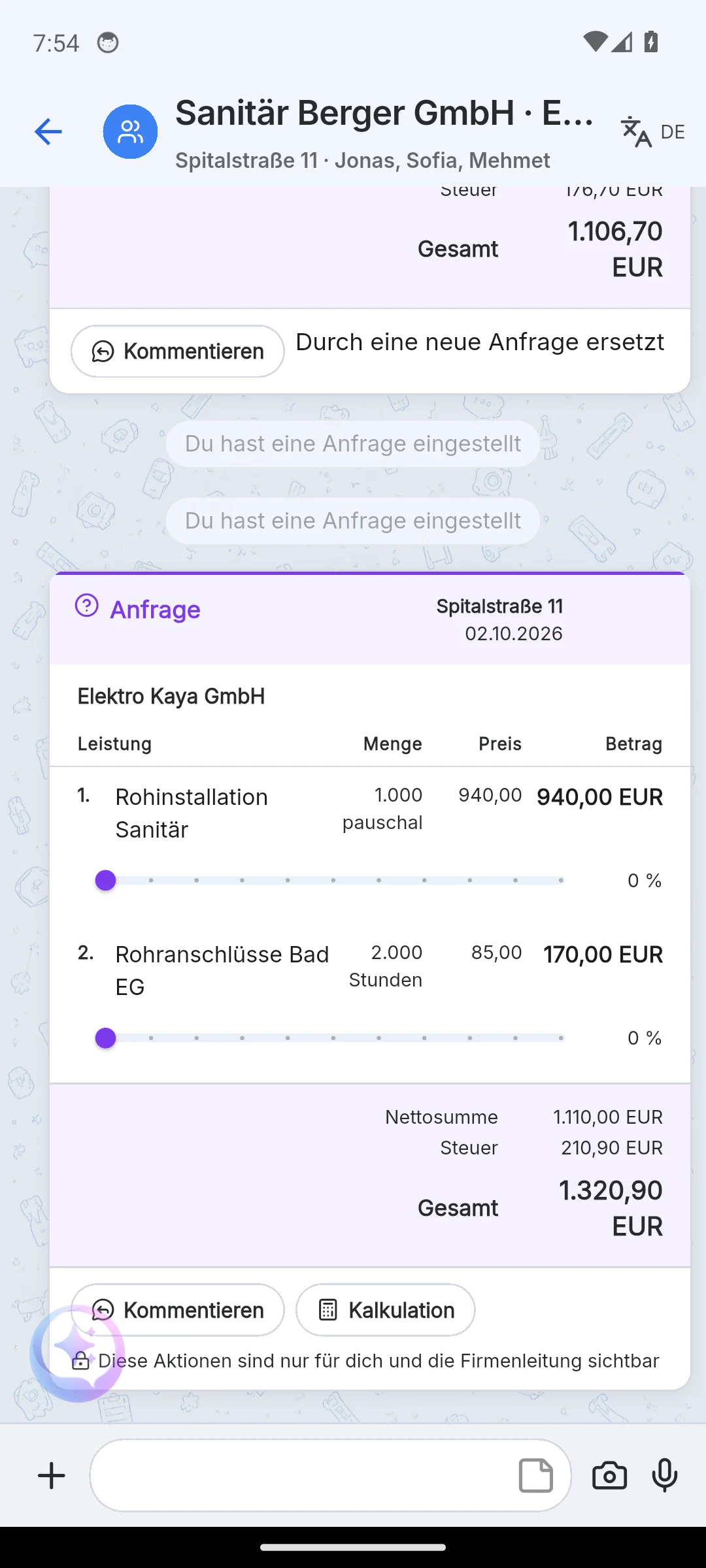
Po odoslaní sa stane tri veci:
- U partnerovej spoločnosti sa vytvorí zrkadlový projekt s názvom vášho projektu a príponou "(od Vaša spoločnosť)".
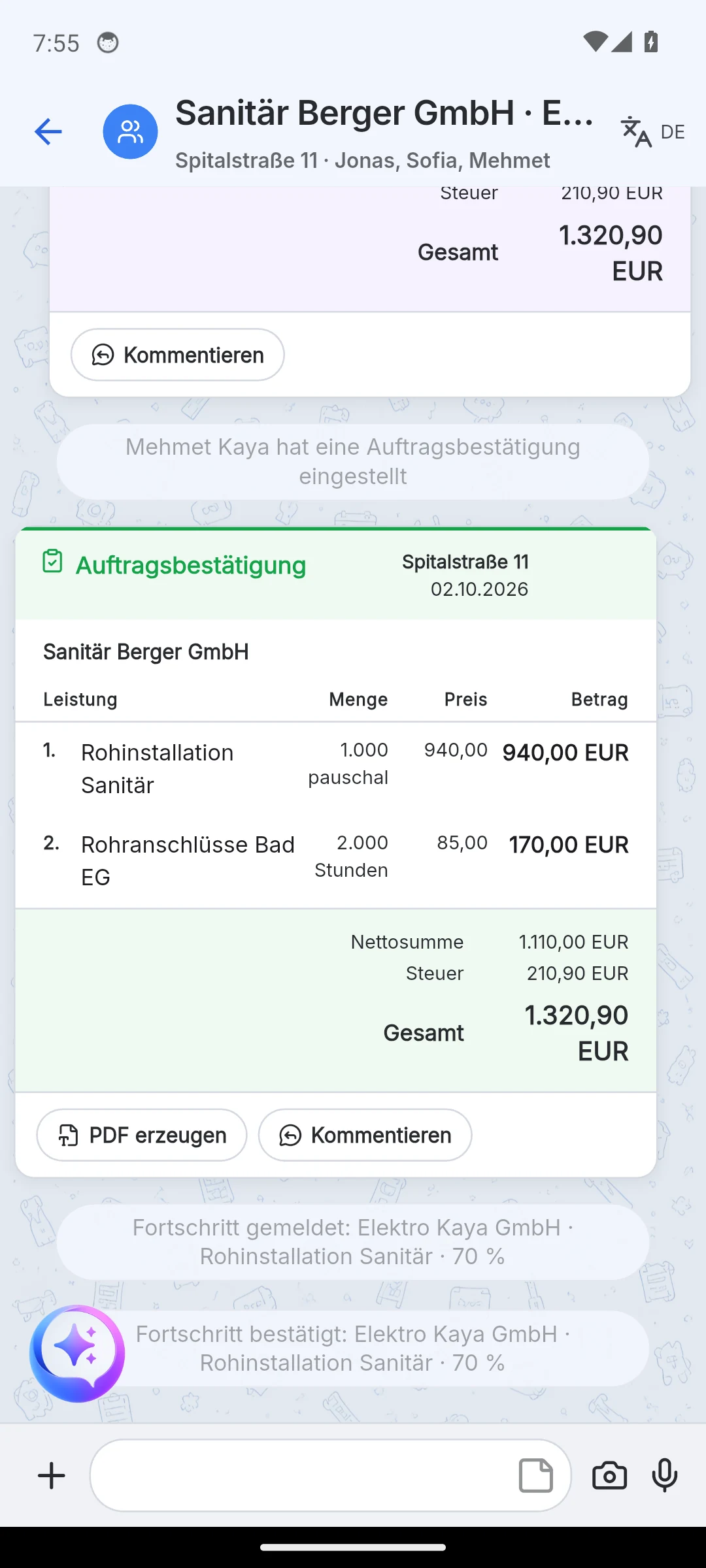
- Pod ním sa nachádza zdieľaný chat pomenovaný podľa oboch firiem, napríklad "Sanitär Berger GmbH · Elektro Kaya GmbH". Obe strany vidia ten istý chat; na vašej strane je priradený pod váš projekt. Žiadosť v ňom figuruje ako karta.
- Na vašom potvrdení objednávky sa pri položke zobrazuje Žiadané od s odkazom Otvoriť chat. Túto poznámku vidíte len vy, nie zákazník ani partnerová spoločnosť.
Prejednávanie ceny: V menu žiadosti otvorí Výpočet panel s cenou vašej objednávky, novou žiadanou cenou a výslednou maržou. Tlačidlo Odoslať novú žiadosť nahradí predchádzajúcu žiadosť; stará karta zostane v chate s textom "Nahradené novou žiadosťou".
Prijatie objednávky
Partnerová firma nájde požiadavku na dvoch miestach: v mobilnej aplikácii na karte Prehľad pod položkou Pripravené objednávky a v webovej aplikácii na stránke firmy pod položkou Moje objednávky. Tam nájde tlačidlá Prijať a Odmietnuť. Alternatívne otvorí zdieľaný chat a v menu karty požiadavky vyberie Potvrdiť.
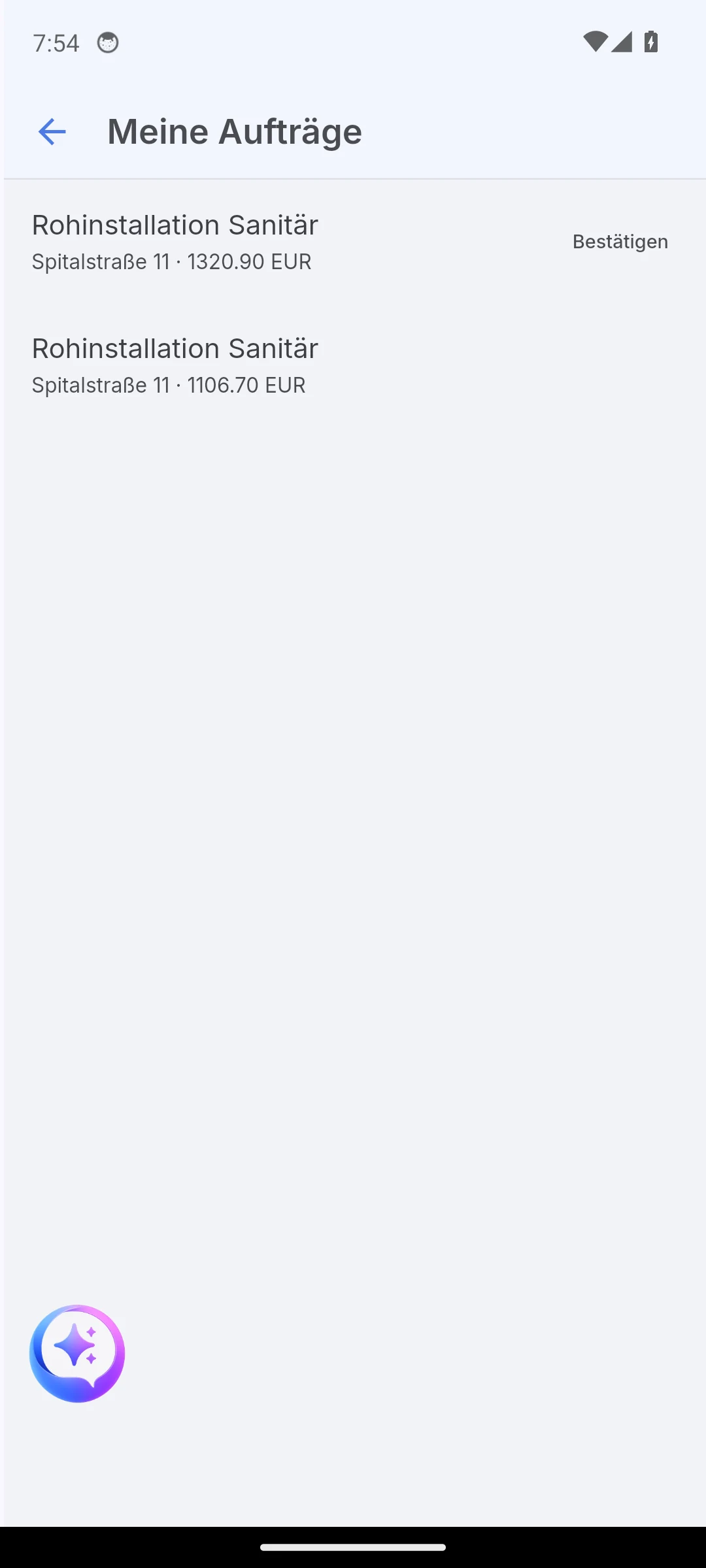
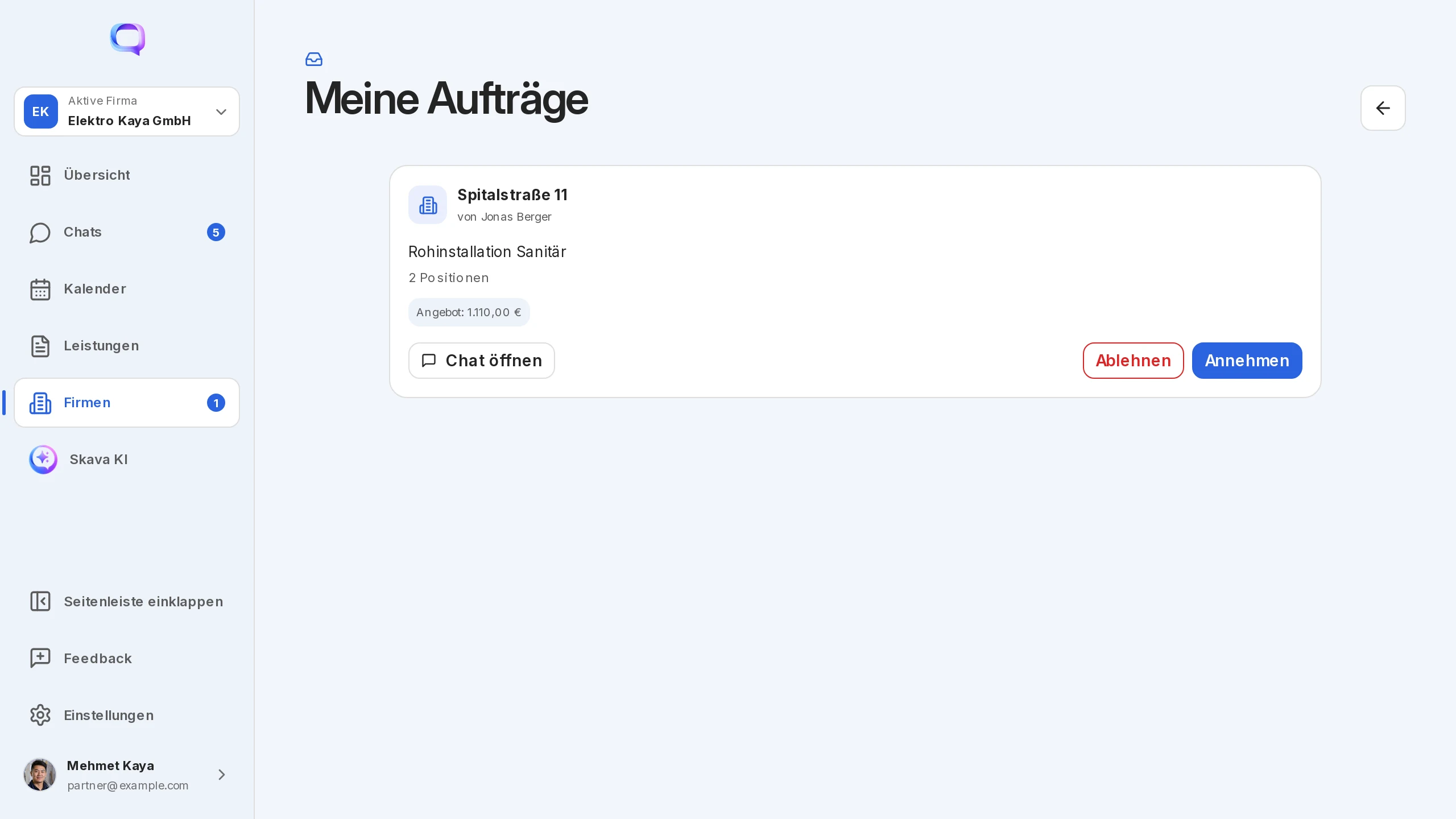
Po prijatí dostane partnerská firma vo svojej spoločnosti vlastné potvrdenie objednávky s cenami z požiadavky. Ak osoba patrí do viacerých firiem, Skava sa spýta, pre ktorú firmu požiadavku prijíma; výber zahŕňa firmy, v ktorých je aspoň administrátorom. Na vašej strane sa potom riadok zobrazuje ako Pridelené.
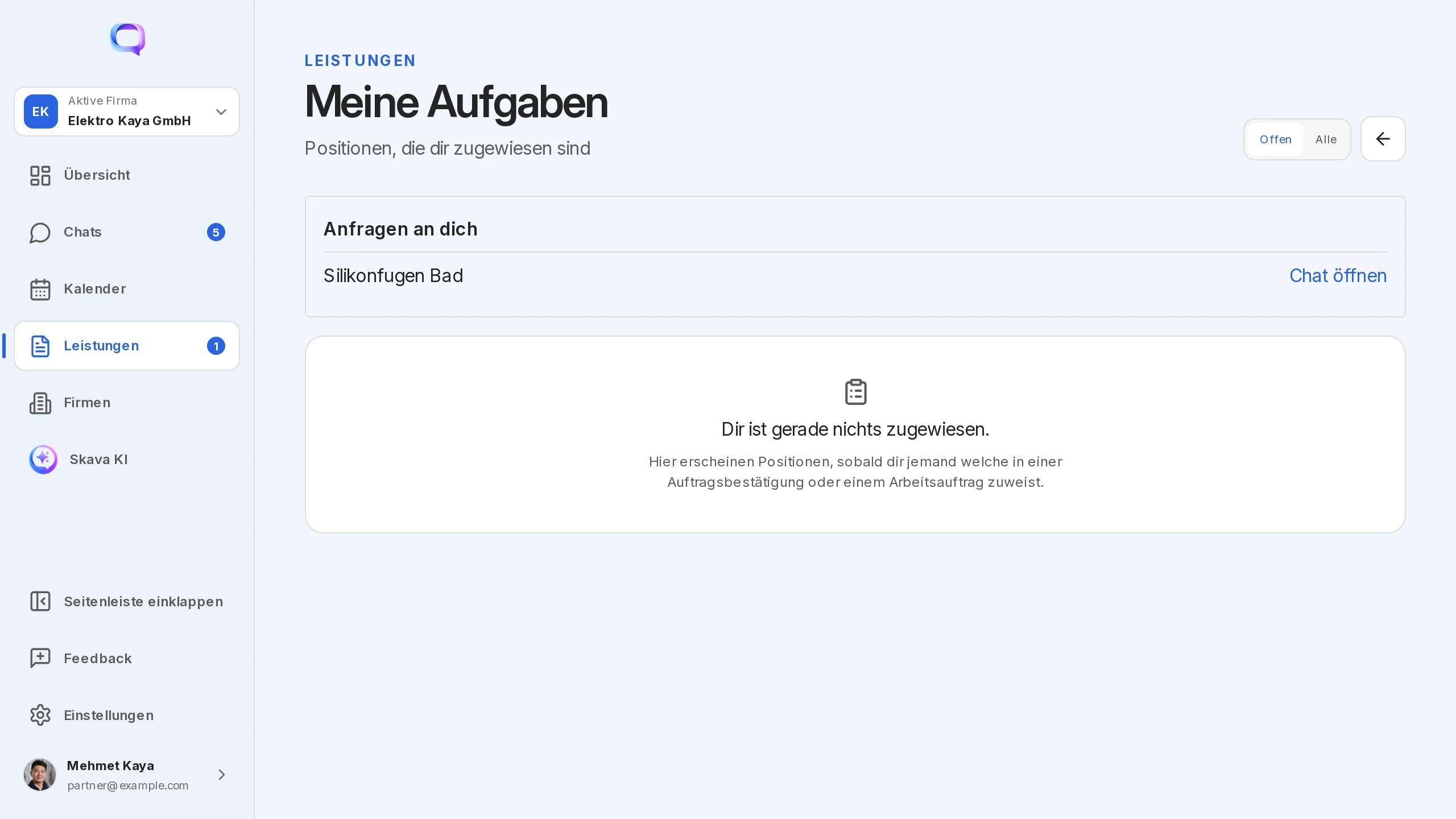
Osobná požiadavka: Ak pridelite úlohu kontaktu namiesto firmy, požiadavka sa zobrazí tejto osobe v sekcii Moje úlohy. Po jej prijatí si vyberie firmu, v ktorej mene sa vydané potvrdenie objednávky. Zdieľaný chat sa potom pomenuje podľa vašej firmy a tejto osoby.
Správa o priebehu a dokončení
Partner firma hlási svoj stav na vlastnom potvrdení objednávky pomocou posuvníka priebehu. Každá správa sa zobrazí v zdieľanom čate ako správa o priebehu. Vaša objednávka sa zatiaľ nemení: skontrolujete správu, stlačíte Potvrdiť a potom Preniesť priebeh. Až potom sa hodnota zobrazí vo vašom potvrdení objednávky („Prevzaté do nadradenej objednávky“).
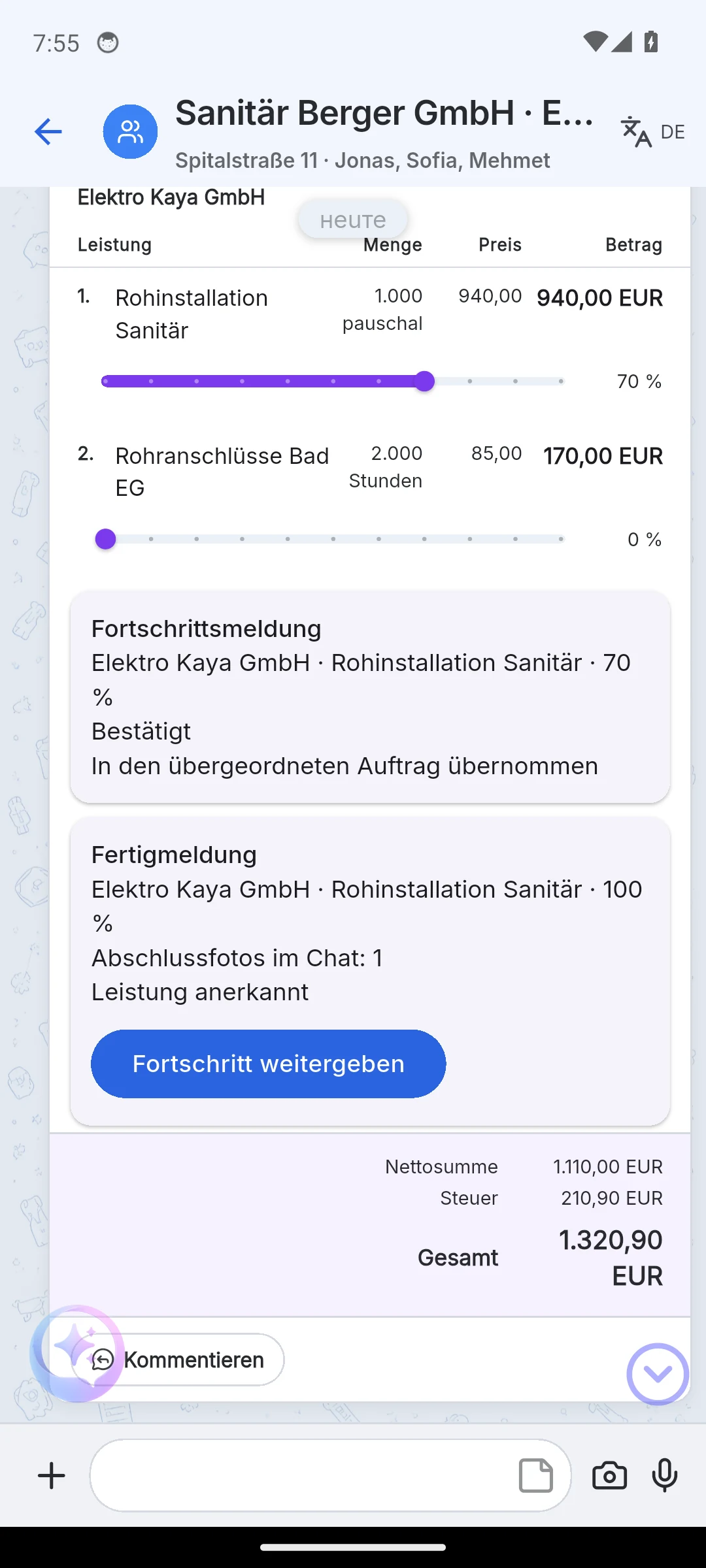
Pri 100 % sa správa stáva záverečnou správou. Partner firma nahraje finálne fotky do chatu, vy ich zaškrtnete, potvrdíte a položka sa započíta ako Služba potvrdená. Fotky zostanú v chate ako dôkaz o prijatí.
Čo vidí druhá strana
- Iba zdieľaný chat. Partner firma nevidí vaše projekty ani chat s klientom, iba chat pomenovaný podľa oboch firiem.
- Iba jej položky. Žiadosť obsahuje priradené riadky s cenou, ktorú ponúkate. Vaša predajná cena pre klienta a poznámky „Žiadané od“ a „Priradené na“ zostávajú u vás.
- Vlastný dokument. Potvrdenie objednávky partnerskej firmy je samostatný dokument v jej firme, nie okno do vašej.
- Zákazník to nevidí. Ani pracovné príkazy, ani žiadosti sa nezobrazia v čate so zákazníkom.
Po telefóne sa zoznamy služieb dajú skopírovať do iného čatu cez Poslať ďalej. To zostáva vo vašej firme; pre iné firmy je žiadosť správny spôsob.
Pripojenie ľudí do tímu
Aby sa niekto mohol zúčastniť, musí byť vo firme alebo v čate:
- Zamestnanci sa pridávajú na stránke firmy v sekcii Členovia. V chatoch sú potom kolegovia z tej istej firmy dostupné bez vyhľadávania e-mailom.
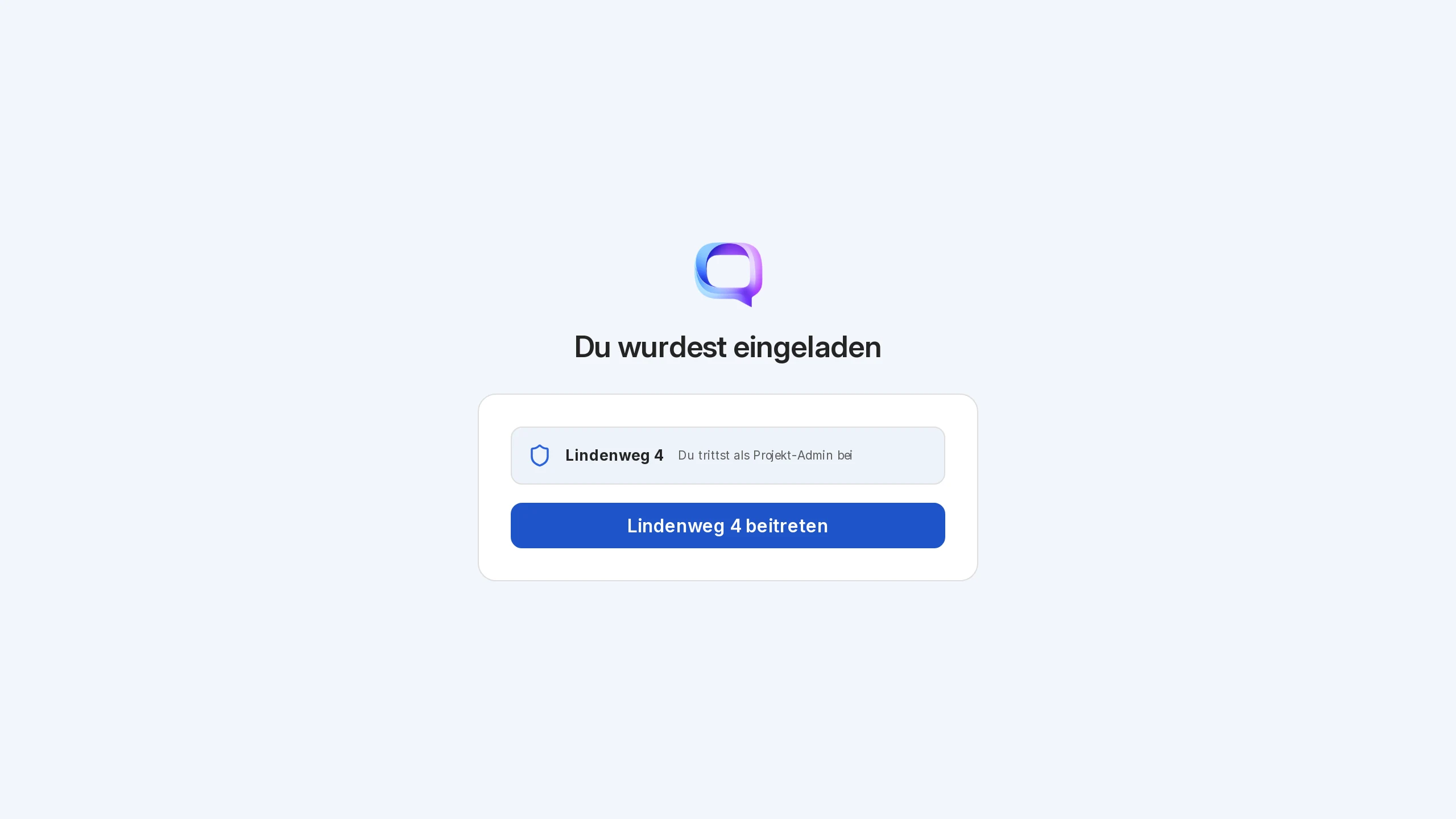
- Ozvacie odkazy existujú pre tri ciele: do firmy, do chatu a ako projektový administrátor. Kto odkaz otvorí, uvidí „Boli ste pozvaní“ a pripojí sa jedným tlačidlom. V telefóne sa dotykom na odkaz pozvánka otvorí priamo v aplikácii.
- Zaradenie zamestnancov: Noví používatelia dostanú otázku, či vedú podnikanie alebo sa pripájajú k tímu. Zamestnanci tak preskočia vytváranie firmy a projektu a dostanú sa priamo do svojho pracovného dňa.
Webová aplikácia a mobilná aplikácia
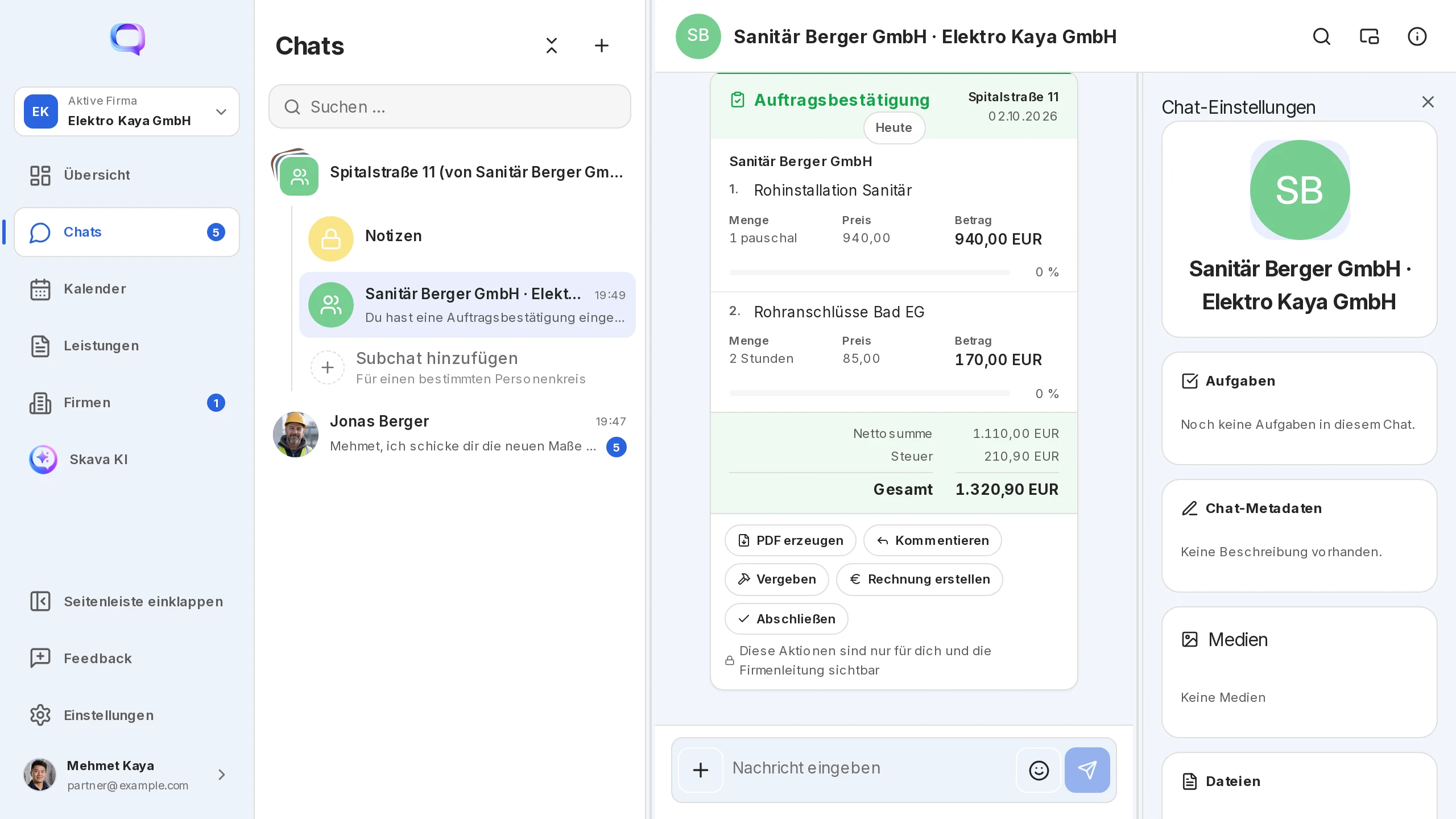
Vo webovej aplikácii prideliť pomocou zaškrťovacích políčok a prekrytia. Prichádzajúce objednávky nájdete na stránke firmy pod Moje objednávky, osobné žiadosti pod Služby.
Na telefóne prebieha pridelenie v listoch. Prichádzajúce objednávky nájdete v Prehľade, osobné žiadosti v dlaždici úlohov. Iba mobilná aplikácia vie presunúť zoznamy služieb do iných chatov a pri prvom prihlásení sa pýta „Firma alebo tím?“
Časté otázky
Prečo mi v ponuke chýba možnosť „Priradiť“?
Priradenie funguje len z potvrdenia objednávky. Najprv preveďte ponuku; možnosť Priradiť sa potom zobrazí v menu nového dokumentu.
Vidí partnerská firma moju cenovú ponuku pre zákazníka?
Nie. Vidí len žiadosť s ponúknutou cenou a zdieľaný chat. Vaša predajná cena, váš projekt a chat so zákazníkom zostávajú u vás.
Môže partnerická spoločnosť navrhnúť inú cenu?
Cenu určuje klient. Vyjednávacie sa v zdieľanom čate; potom pošlete novú cenu cez Výpočet a Odoslať novú žiadosť. Stará žiadosť zostáva viditeľná ako nahradená.
Prečo sa môj priebeh nezmení, hoci partner nahlásil 70 %?
Priebeh má dve fázy. Hlásenie partnera sa nachádza v zdieľanom čate; vy ho potvrdíte a zvolíte Preniesť priebeh. Až potom sa hodnota zobrazí vo vašom potvrdení objednávky.
Čo je projekt „… (od spoločnosti X)“ v mojom zozname chatov?
Zrkadlový projekt žiadosti, ktorú vám poslala iná firma. Pod ním sa nachádza zdieľaná konverzácia s touto firmou. Prijmete alebo odmietnete v sekcii Dochádzajúce objednávky alebo Moje objednávky.
Patríme do dvoch firiem. Pre ktorú z nich objednávku prijímam?
Pri prijímaní objednávky sa Skava pýta, pre ktorú firmu má byť potvrdenie vydané. Výber zahŕňa firmy, v ktorých máte aspoň práva administrátora.