
Pracovný plán a kalendár
Kto má pracovať kde a kedy a kto to skutočne urobil: v Skave je to jeden pohľad, nie dva. Kalendár zobrazuje týždenný plán a zaznamenané hodiny v rovnakej bunke.
Kalendár existuje pre každú spoločnosť. Ak je váš filter nastavený na „Všetky spoločnosti“, vyberte si hore v kalendári tú, pre ktorú plánujete. Tento výber sa vzťahuje len sem, vaše chaty si zachovávajú svoj filter.
Dva pohľady
Hore prepínate medzi dvomi pohľadmi na ten istý kalendár:
- Členovia tímu : jeden riadok na osobu, jeden stĺpec na deň. Pohľad plánovača na tím.
- Projekty : jeden riadok na cieľ, teda na stavbu alebo projektový chat. Pohľad na stavbu: kto je tam zajtra, s akým pracovným príkazom a akým vybavením.
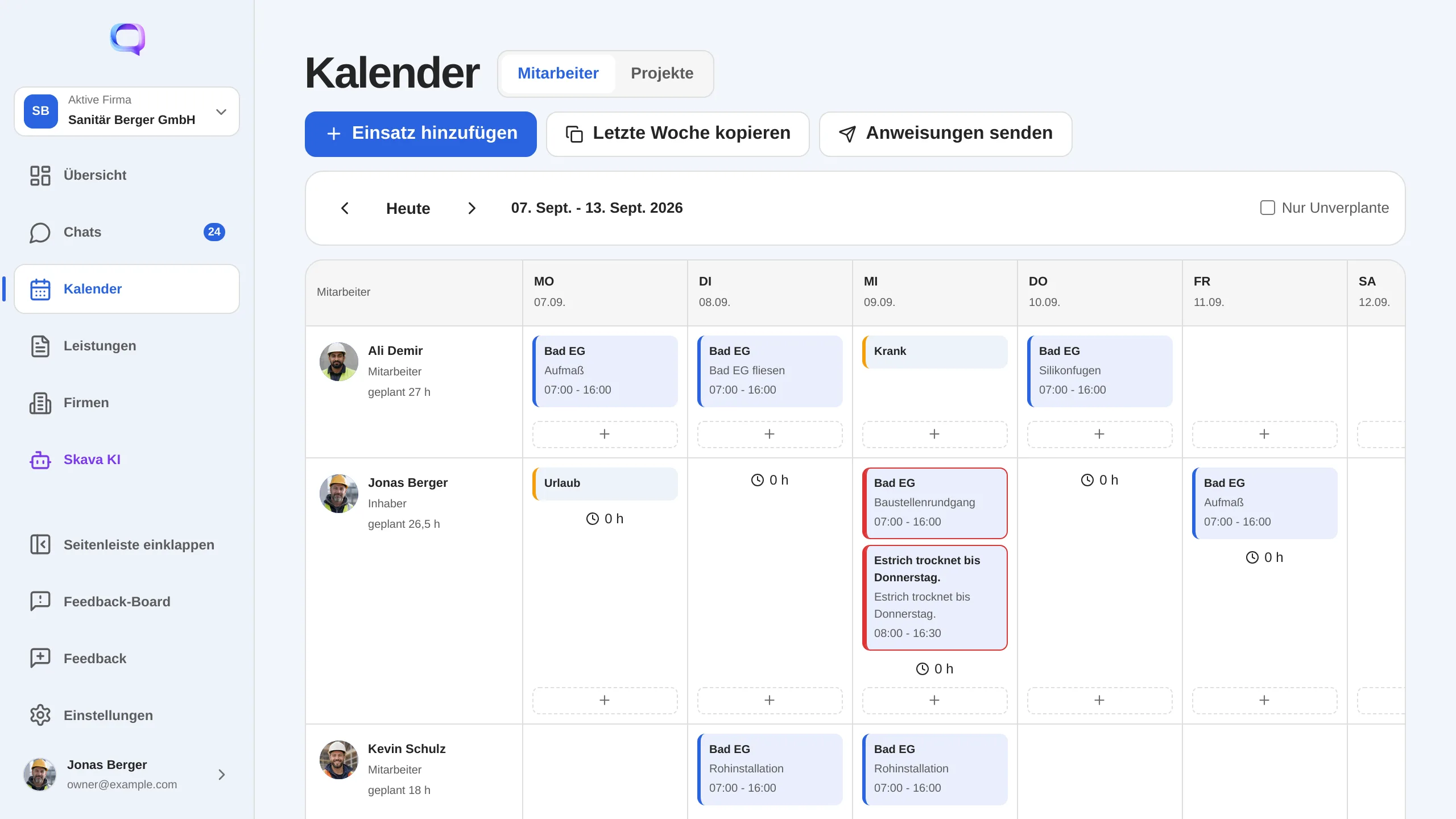
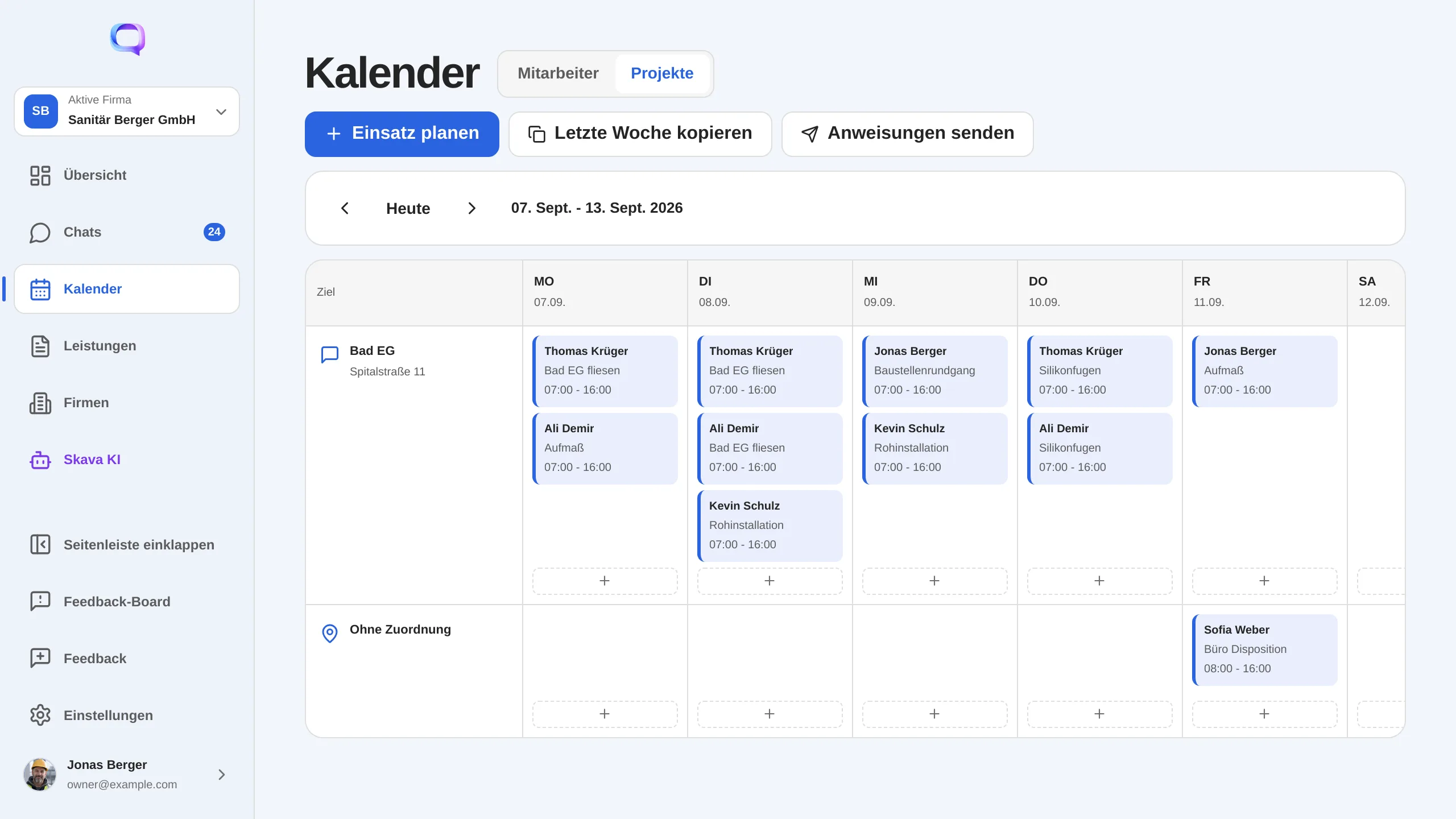
Plánovanie nasadenia
- Kliknite na plus v požadovanej bunke alebo na Pridať nasadenie prípadne Plánovať nasadenie v hornej časti.
- Vyberte dátum a cieľ: lokalitu, chat projektu alebo oboje.
- Nastavte časy; predvolené hodnoty sú 07:00 až 16:00.
- Zložte tím a pripojte vozidlá alebo vybavenie. Vedľa každého položky vidíte, či je daný deň už rezervovaná inde.
- Napíšte spoločný popis práce a potrebné materiály. Obe položky sa vzťahujú na celú nasadenie a neskôr sa zobrazia v pokynoch.
Opakujúci sa týždeň môžete preniesť pomocou funkcie Kopírovať minulý týždeň. Členovia tímu na dovolenke alebo s chorostnou neabsenciou sa zobrazia ako neprítomní v ich políčku, takže nikoho nenaplánujete náhodou.
Odoslanie pracovných pokynov
Plán má zmysel až vtedy, keď neexistuje len v kancelárii. Pomocou funkcie Odoslať pokyny Skava pošle nasadenia na jeden deň príslušným osobám: do chatu projektu, ak je chat nastavený ako cieľ, inak ako priamu správu každému členovi tímu. Vidíte náhľad s presným textom, ktorý sa odosielá.
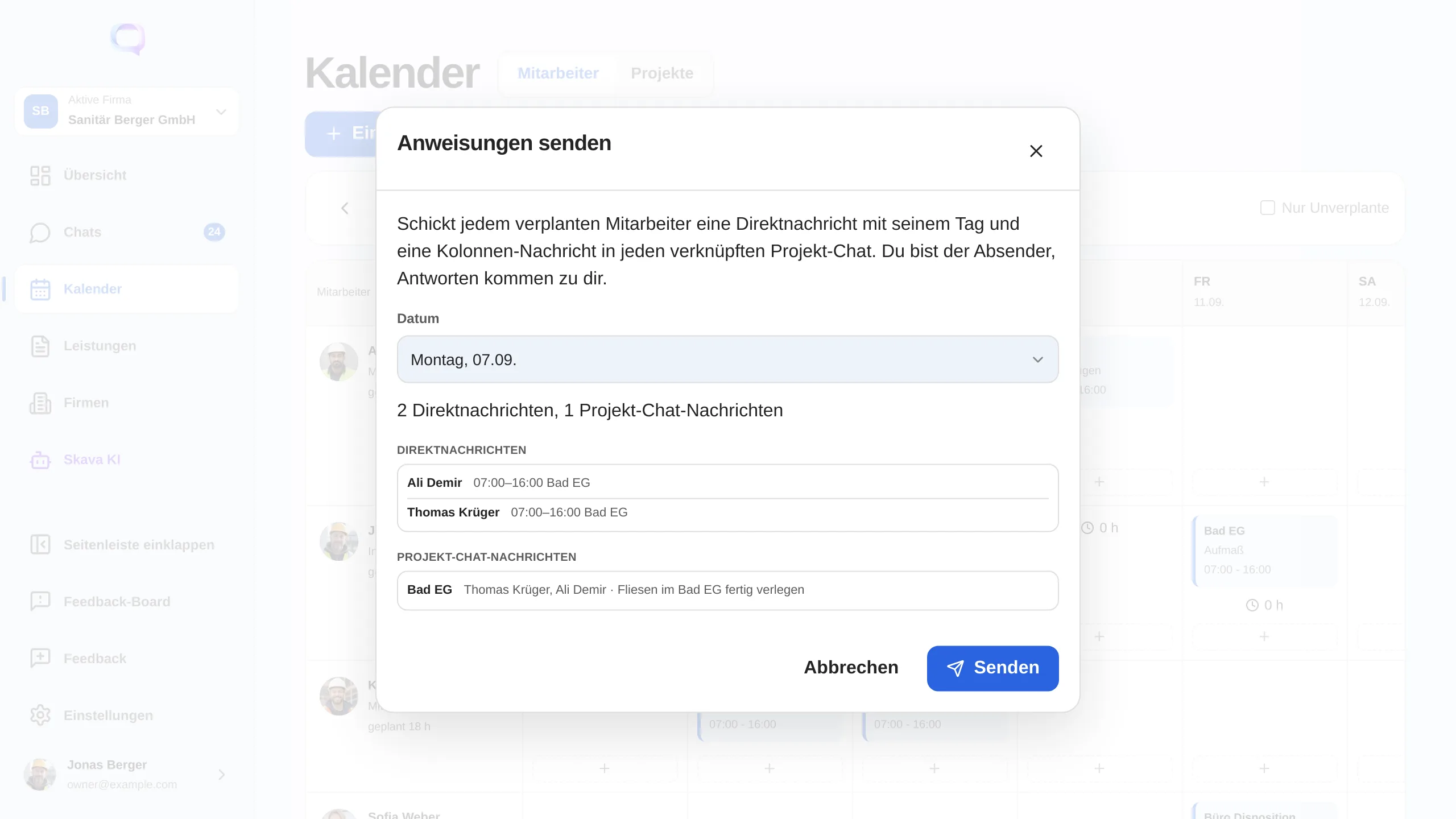
Pokyn obsahuje dátum, čas, cieľ, tím, pridelené vozidlá a vybavenie, ako aj popis práce a materiál. V deň samotného termínu kalendár ukazuje, kedy bol naposledy odoslaný, takže nikto neodosielava dvakrát ani na to úplne nezabudne.
Plánované vs. zaznamenané
Pod plánom ukazuje každé pole, čo sa v daný deň skutočne zaznamenalo, a vedľa mena je vidieť týždenný súčet vo formáte „plánované 42,5 h, zaznamenané 39,0 h“. Takto vidíte, kde sa plán a realita líšia, bez potreby druhého zoznamu.
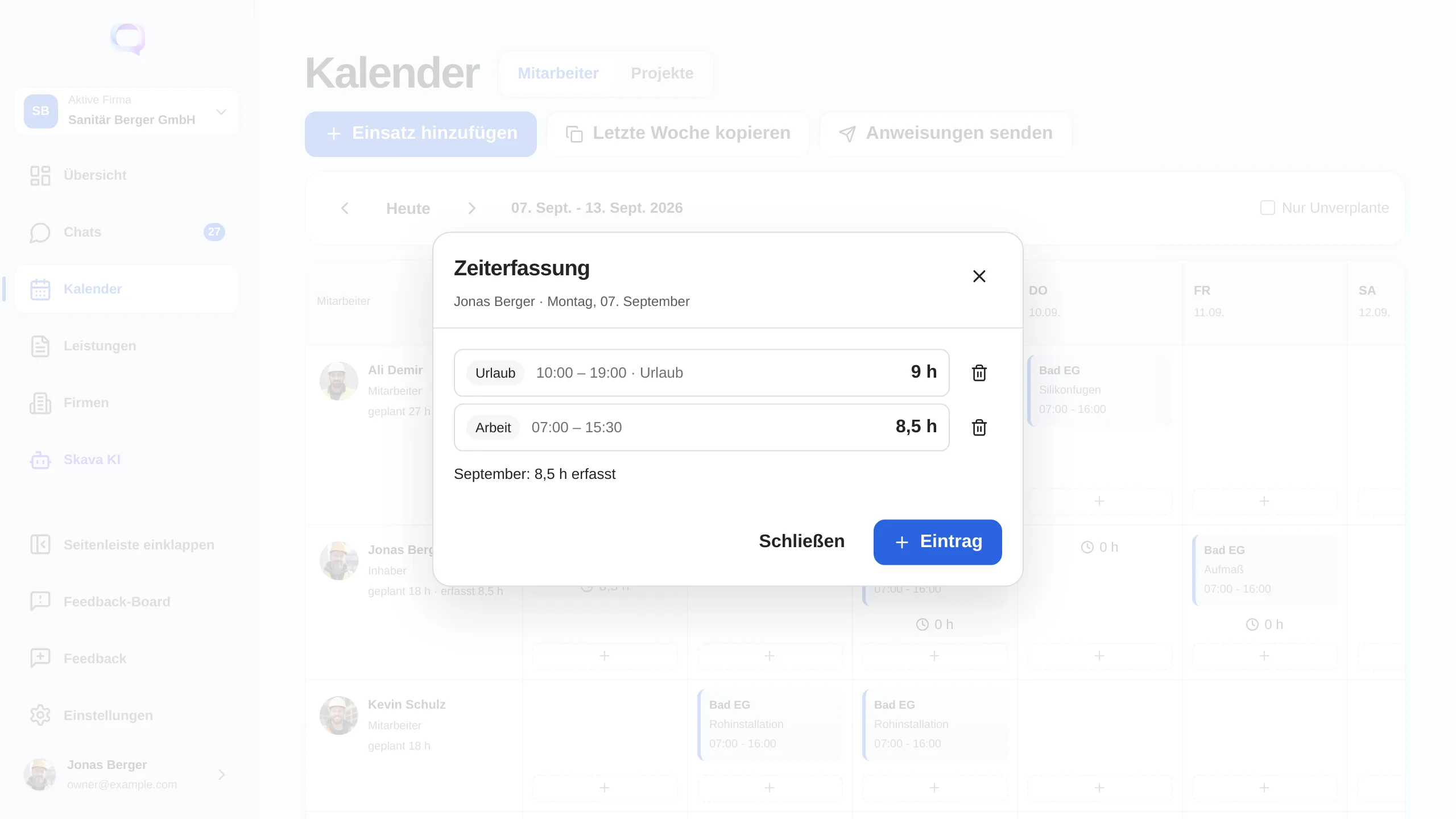
Kliknutím na hodiny sa otvorí deň. V zozname sú jednotlivé položky s typom, časmi a komentárom, ktoré môžete pridať, upraviť alebo odstrániť, a pod nimi je uvedený súhrn mesiaca. Ako typ vyberiete Práca, Dovolenka alebo Neschopnosť. Keďže začiatok a koniec sú presné časové body, dva týždne dovolenky zostanú ako jeden záznam.
Kto vidí ktoré hodiny: vlastné sú pre vás vždy viditeľné. Hodiny vašich kolegov vidia iba vlastníci a administrátori firmy. Samotný plán je viditeľný pre celý tím, ale neprítomnosti bez udania dôvodu: je tam len uvedené „neprítomný“, nie či ide o dovolenku alebo chorú.
Prihlásenie a odhlásenie
Pre rýchly prípad slúži časovač v sekcii Prehľad: jedno tlačidlo na štart, jedno na stop. Skava to vie robiť aj automaticky, hneď ako prídete na stavenisku; túto funkciu geofencu zapnete v nastaveniach. Všetko ostatné, teda korekcie, doplnenie, zadanie dovolenky, riešite v kalendári.
Webová aplikácia a mobilná aplikácia
Webová aplikácia je plánovacie pracovisko: jeden kalendár s dvoma zobrazeniami, kopírovanie týždňov, odosielanie pokynov pre celý deň a zaznamenané hodiny hneď vedľa.
V mobilnej aplikácii plánujete a odosielate rovnakým spôsobom, len po dňoch namiesto po týždňoch. Záznam času tam má zatiaľ vlastnú stránku s mesačným kalendárom; presunie sa do kalendára vedľa, ako v webovej aplikácii.
Časté otázky
Ako naplanujem nasadenie na týždeň v Skave?
V kalendári, v pohľade člena tímu, ťuknite na plus v bunku daného dňa. Potom vyberte cieľ (stavenisko alebo projektový chat), časy, posádku a prípadne vozidlá a vybavenie. Spoločný popis práce a materiál sa vzťahujú na celé nasadenie.
Aký je rozdiel medzi pohľadom člena tímu a pohľadom projektu?
Obe sú ten istý kalendár. Pohľad člena tímu zobrazuje jeden riadok na osobu, teda kto je kde a kedy. Pohľad projektov zobrazuje jeden riadok na stavenisko alebo projektový chat, teda kto stojí zajtra na ktorom stavenisku a s akým vybavením.
Ako dostanú môj tím plán?
Pomocou funkcie Odoslať pokyny. Ak je v projekte nastavený cieľový chat, Skava pošle rozvrh na jeden deň do chatu projektu, inak ako priamu správu každému členovi tímu. Pred odoslaním vidíte náhľad s presným textom.
Kde vidím zaznamenané hodiny?
V kalendári pod plánom: vidíte hodiny zaznamenané za každý deň a vedľa mena súčasný týždenný súčet vo formáte „naplánované 42,5 h, zaznamenané 39,0 h“. Kliknutím na hodiny sa otvorí deň s jednotlivými záznamami a mesačným súčtom.
Kto vidí hodiny iných ľudí?
Každý vždy vidí svoje vlastné hodiny. Hodiny iných ľudí vidia iba vlastníci a administrátori firmy. Plán je viditeľný pre celý tím, ale voľno zostáva anonymné: je tam uvedené „voľno“, nie či ide o dovolenku alebo chorobu.
Ako zaevidencujem dovolenku alebo chorostnú?
V kalendári kliknite na hodiny dňa, vytvorte záznam a ako typ vyberte Dovolenka alebo Choroba. Začiatok a koniec sú presné časové body, takže dva týždne dovolenky predstavujú jeden záznam. V týždennom pláne sa neprítomnosť zobrazí v bunke, takže nikoho neplánujete.
Môžem skopírovať týždeň?
Áno. Funkcia Kopírovať minulý týždeň prenesie nasadenia z predchádzajúceho týždňa do zobrazeného. To sa vyplatí pri tímoch, ktoré trvalo pracujú na rovnakej stavbe.