
Nastavenia a vzhľad
Skava by sa mala prispôsobiť vášmu pracovnému dňu, nie naopak. V nastaveniach určíte, ako sa aplikácia zobrazuje, ako ticho sa správa a ako sa sleduje váš čas.
Otvorenie nastavení
V mobilnej aplikácii otvorte Profil a klepnite na riadok Nastavenia v spodnej časti. V webovej aplikácii otvorte Nastavenia z vlastného položky v bočnom paneli. Nastavenia sú rozdelené do sekcií.
Vzhľad a správanie
Ak je veľa možností, použite vyhľadávací poliak v hornej časti Nastavení na filtrovanie zodpovedajúcich položiek. Ikona na vymazanie slúži na obnovenie vyhľadávania.
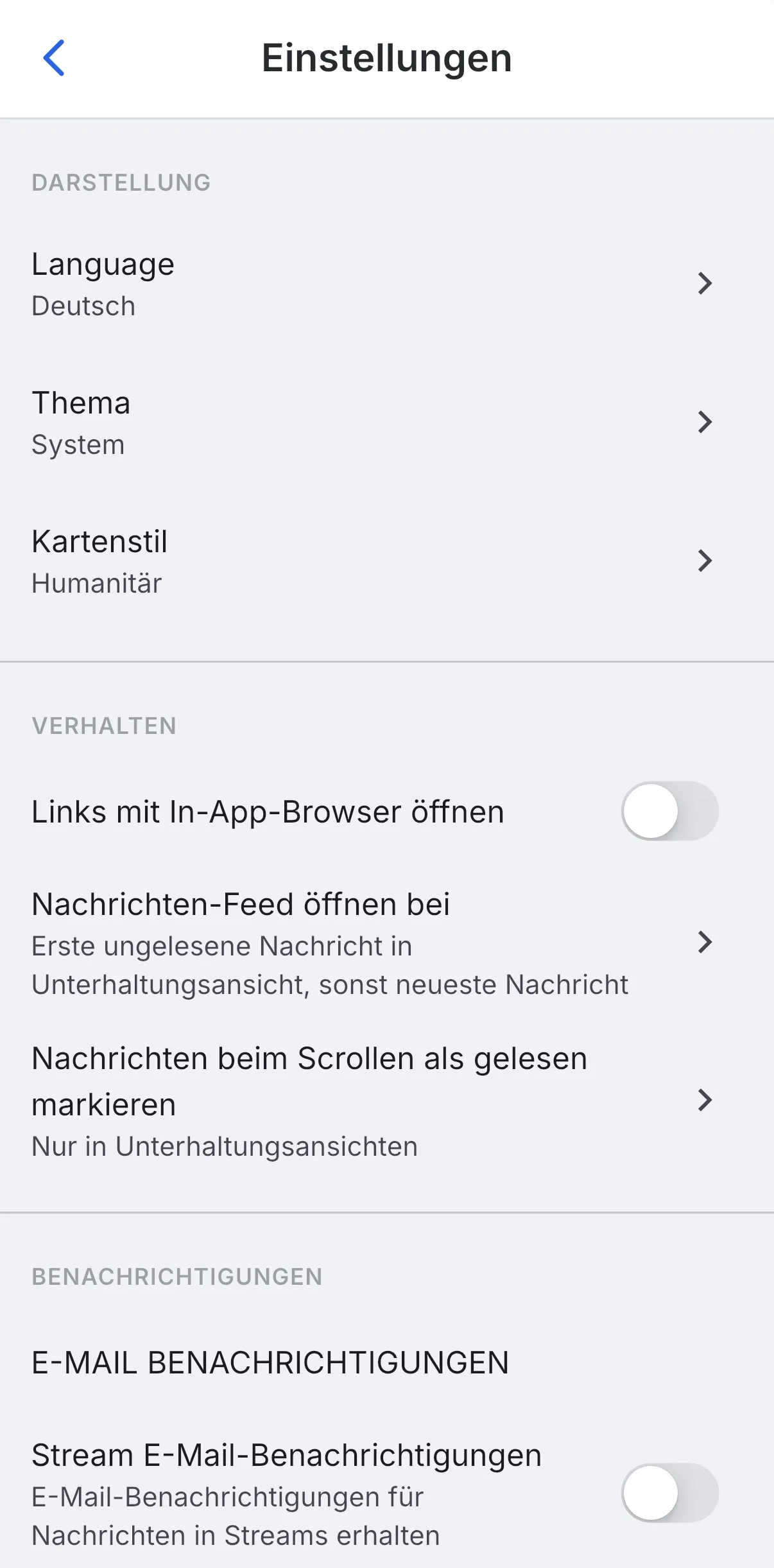
Vzhľad riadi to, ako to vyzerá:
- Jazyk : jazyk aplikácie (napríklad angličtina).
- Motív: svetlý, tmavý alebo „Systém“, ktorý sa prispôsobí nastaveniu vášho zariadenia.
- Štýl mapy: spôsob zobrazenia máp v aplikácii.
Chovanie určuje, ako sa aplikácia používa v bežnej praxi: či sa odkazy otvárajú vo vstavanom prehliadači, kde sa začína zoznam správ a či sa správy pri rolovaní automaticky označia ako prečítané.
Notifikácie a evidencia času
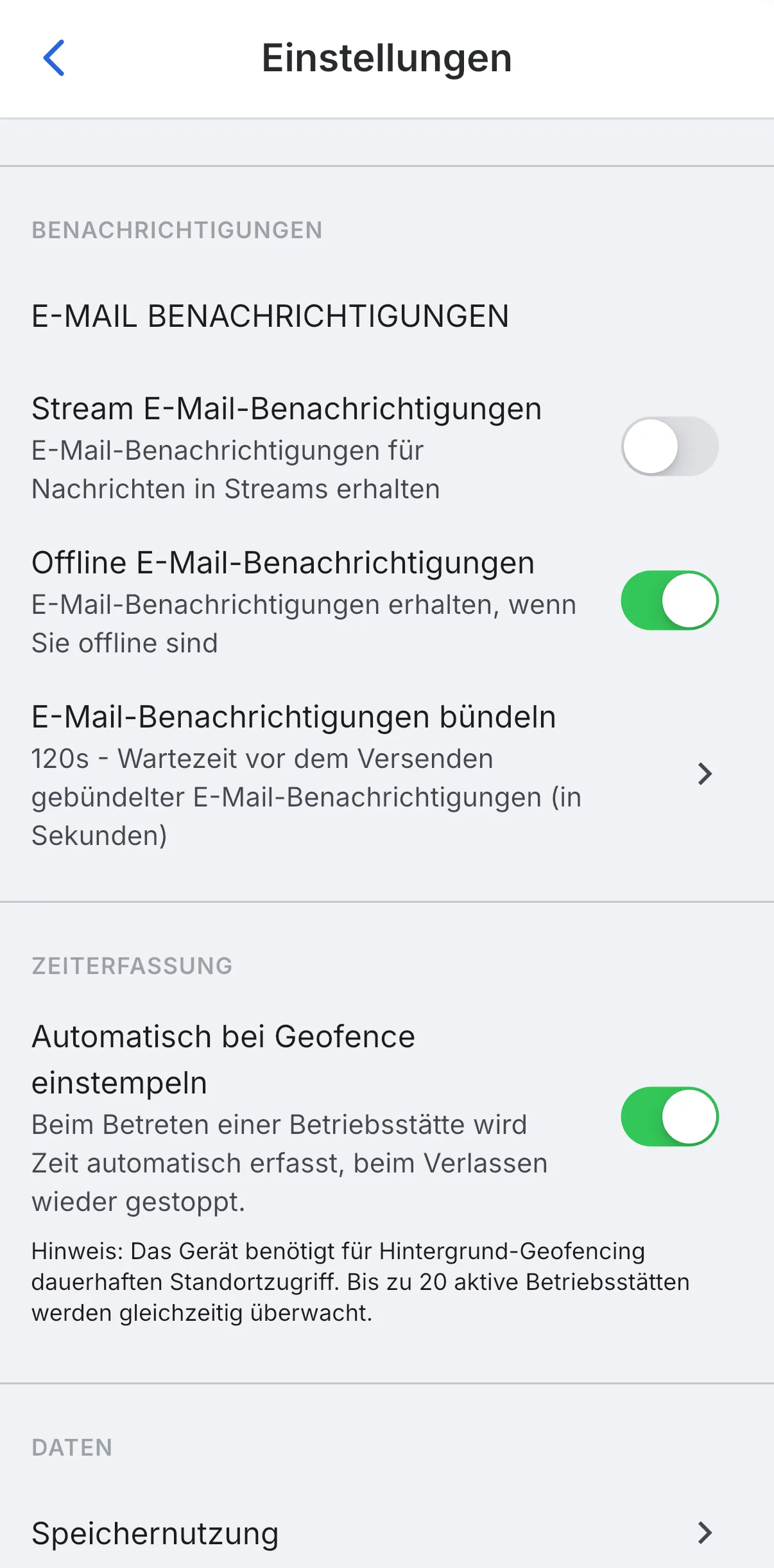
Notifikácie riadia e-mailové upozornenia: či dostávate e-maily pre správy v kanáli, či sa notifikácie odosielajú aj pri offline režime a či sa viacero upozornení spája do jedného.
Evidencia času obsahuje možnosť Automatické prihlásenie pri geofenci: keď vstúpite na pracovisko, Skava automaticky zaznamenáva váš čas a zastaví ho pri odchode. To vyžaduje neustály prístup k polohe.
V sekcii Dáta nájdete aj využitie úložiska aplikácie.
Automatická evidencia času pomocou geofence vyžaduje neustály prístup k polohe. Zapnite ju len vtedy, ak si pre evidenciu času prajete neustále zdieľanie polohy.
Hľadanie, úpravy, spätná väzba
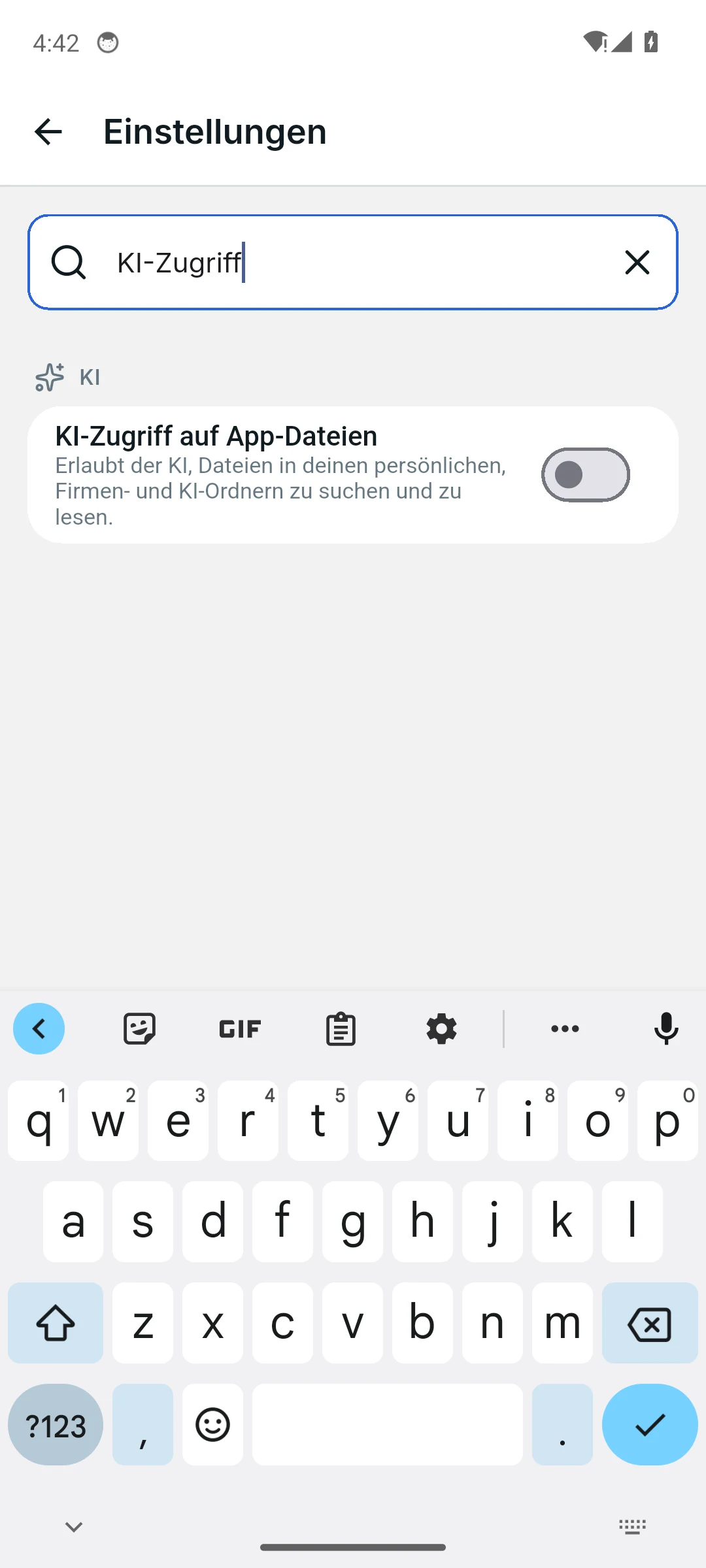
- Nastavenia vyhľadávania (mobilná aplikácia): Vyhľadávací poliak v hornej časti nájde názvy, možnosti a popisy. „Tmavá“ nájde tému, „Licencie“ licencie open-source. Prepínače sa dajú prepnúť priamo v výsledku.
- Využitie úložiska (mobilná aplikácia): Zobrazuje, koľko miesta aplikácia zaberá, vrátane rozpadu podľa chatov. Odstrániť všetky cacheované médiá vyčistí a nahlasuje uvoľnený priestor; správy a súbory na serveri zostanú zachované.
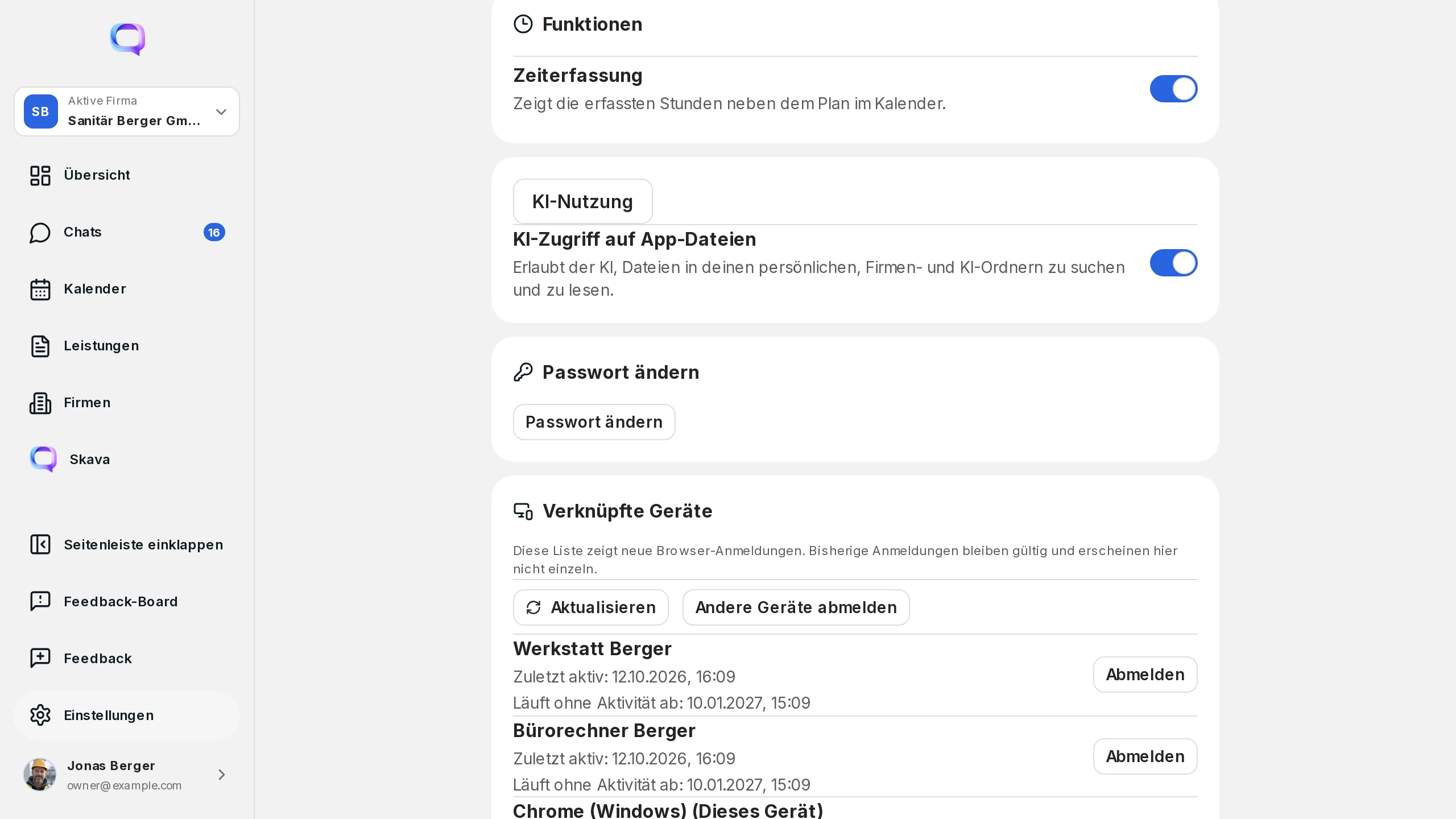
- Priestup AI k súborom aplikácie: Riadi, či môže asistent hľadať v osobných, firemných a AI priečinkoch.
- Odoslať spätnú väzbu: Na úplnom konci nastavení (webová aplikácia: položka Spätná väzba v navigačnom paneli). Popíšte problém a pripojte fotky alebo video; v telefóne si pred odoslaním môžete na obrázkoch niečo označiť. Firemní administrátori vidia prichádzajúcu spätnú väzbu v webovej aplikácii na doske spätnej väzby so stĺpmi Backlog, Review a Done.
Upraviť úmyselne
Je lepšie zámerné zmeniť jedno alebo dve nastavenia, než meniť všetko naraz. Takto budete neskôr vedieť, čo skutočne pomohlo.
Webová aplikácia a mobilná aplikácia
V webovej aplikácii majú prednosť vzhľad a správanie prehliadača: prepínanie tém a zobrazenie.
Správanie push notifikácií, časové sledovanie podľa geofencu a využitie úložiska sú typické mobilné témy, pretože sú na telefóne zreteľné.
Často kladené otázky
Kde nájdem nastavenia aplikácie Skava?
V mobilnej aplikácii otvorte Profil a klepnite na riadok Nastavenia v dolnej časti. V webovej aplikácii vyberte Nastavenia v bočnom paneli. Nastavenia sú rozdelené do sekcií Vzhľad, Správanie, Oznámenia, Evidencia času a Dáta.
Ako zapnem tmavý režim?
Otvorte nastavenia, prejdite do sekcie Vzhľad a pri Motíve si vyberte svetlý, tmavý alebo „Systémový“: posledná možnosť sa automaticky prispôsobí nastaveniu vášho zariadenia.
Ako zmením jazyk aplikácie?
V nastaveniach pod Vzhľad pri Jazyk. Tu vyberiete jazyk aplikácie.
Ako funguje automatické prihlásenie?
V nastaveniach v sekcii Evidencia času zapnite „Automaticky prihlásiť pri geofenci“. Skava potom automaticky zaznamenáva váš čas, hneď ako vstúpite na pracovisko, a zastaví ho, keď opustíte. Vyžaduje to neustály prístup k polohe.
Ako nájdem konkrétnu nastavenie?
Použite vyhľadávací políčko v hornej časti stránky Nastavenia. Filtruje dostupné možnosti; na vyčistenie vyhľadávania použite ikonu vymazať.
Aplikácia využíva veľa úložného priestoru. Čo môžem urobiť?
Otvorte v nastaveniach Využitie úložiska a vyberte Odstrániť všetky medzipamäťované médiá. Tým sa odstránia iba lokálne kopie fotiek a videí. Všetko zostáva na serveri a pri potrebe sa znova načíta.