
AI asistent
Skava má zabudovaného asistenta, ktorý pozná vaše projekty. Zhrňuje chaty, číta fotky a merania, tvorí faktúry a cenové ponuky ako PDF, správa opakujúce sa úlohy a odpovedá na otázky, ktoré vidíte len vy.
Otvorenie asistenta
V mobilnej aplikácii sa tlačidlo Skava nachádza na ľavom okraji spodného panela. V webovej aplikácii je Skava v ľavom navigačnom paneli; okno pláva vedľa chatu a dá sa pripnúť, maximalizovať a zmeniť veľkosť. S asistentom vediete jednu trvalú konverzáciu, bez zoznamu chatov a bez tlačidla „Nový chat“. To, čo napíšete, tam zostáva.
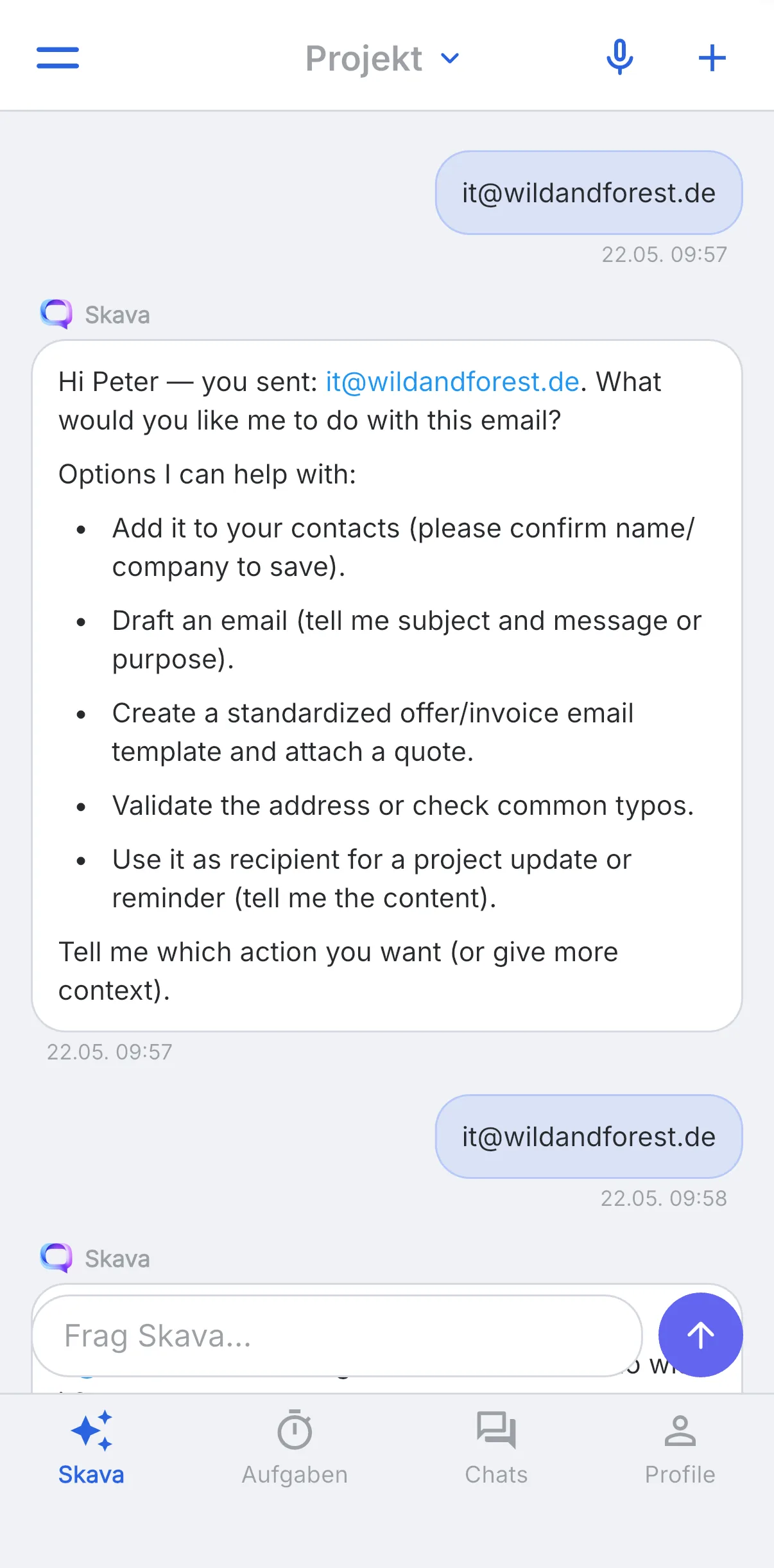
V hornej časti hlavičky nájdete dve ikony:
- Ikona priečinka otvára súbory asistenta.
- Ikona hodín vedie k naplánovaným úlohám.
Asistent si pamätá, z ktorého projektu ste prišli. Ak ho otvoríte z podchatu, je nastavený a zobrazený ako štítok nad vstupným poľom; z nastavení nie je nastavený žiadny projekt. Referenciu môžete kedykoľvek zmeniť.
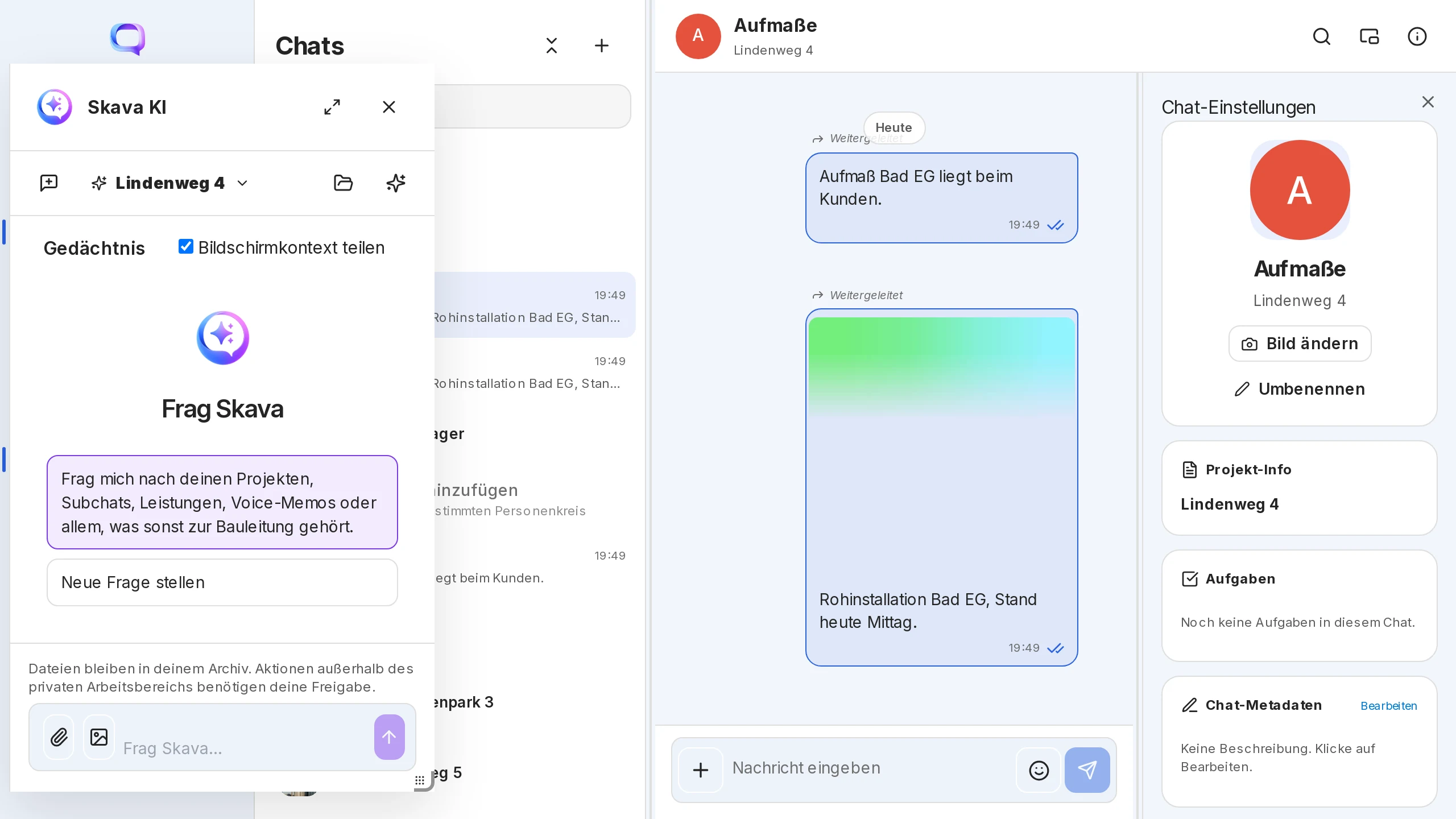
Čo asistent vie
- Čítať chaty: Číta správy, fotky a merania z chatov vášho projektu. Na otázku „Čo povie chat Bad EG o ploche steny a aká je farba vedra na fotke z stavby?“ odpovie číslom a farbou.
- Zhrnúť a navrhovať: zhrnie nečítané správy, navrhne odpoveď alebo e-mail, skontroluje adresu.
- Vytváranie dokumentov: faktúra alebo ponuka z správ a obrázkov v čate ako PDF. Ak máte v súboroch ceník, berie z neho netto ceny a označí odhady a otvorené body. Taktiež premení Excelový súbor na čitateľné PDF.
- Návrhy akcií: Namiesto toho, aby len odpovedal, často navrhuje niekoľko konkrétnych krokov a pýta sa, ktorý z nich chcete spustiť.
- Vytváranie šablón (správcovia firmy): Vo webovom aplikácii spustí Vytvoriť s Skava v Prispôsobených prvkoch koncept šablóny dokumentu alebo API integrácie. Zverejnenie je na vás.
Vygenerované dokumenty sú súkromné. Nachádzajú sa v čate s asistentom a v sekcii Dokumenty v oblasti AI. Do projektového čatu sa nič nedostane, pokiaľ ho sami nezdieľate alebo neprevezmete.
Prenos správ a poznámok
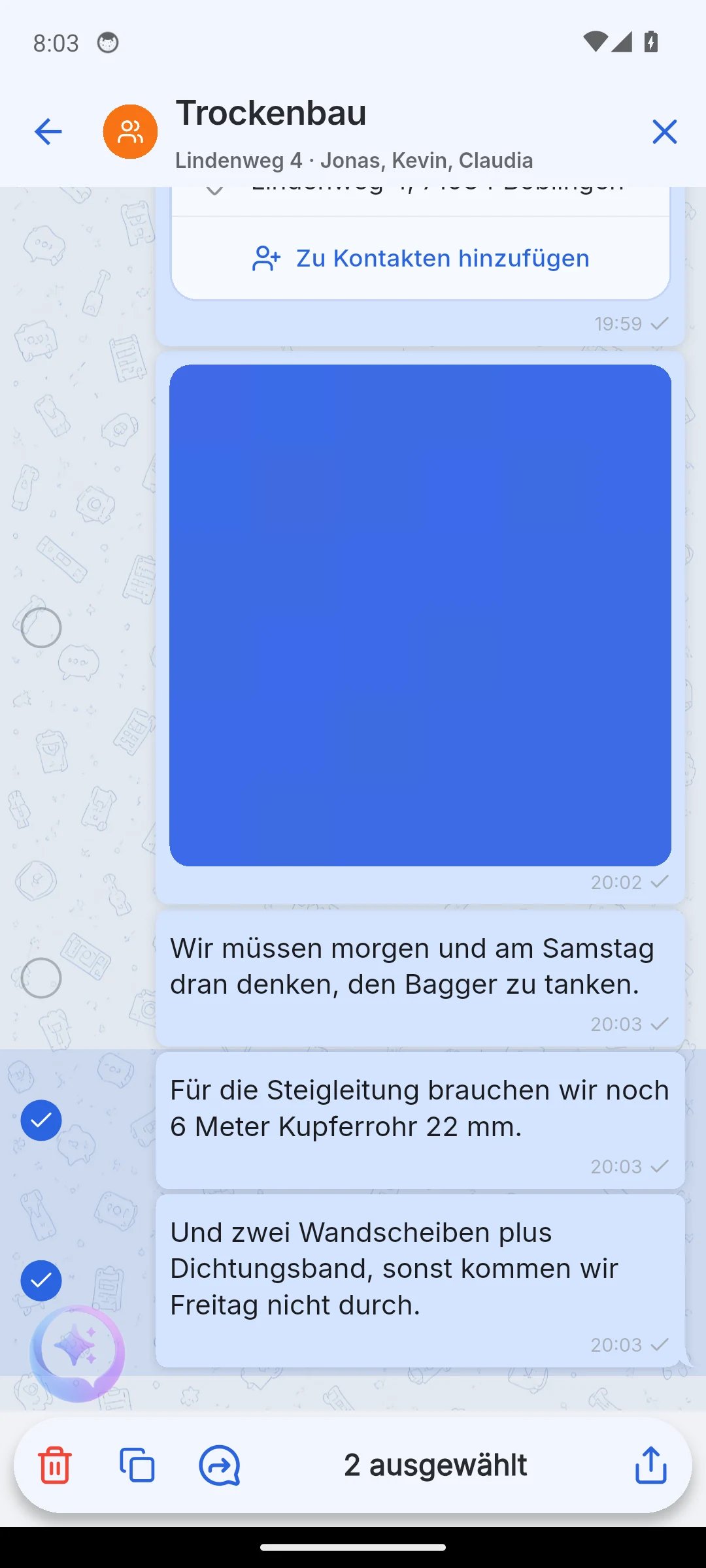
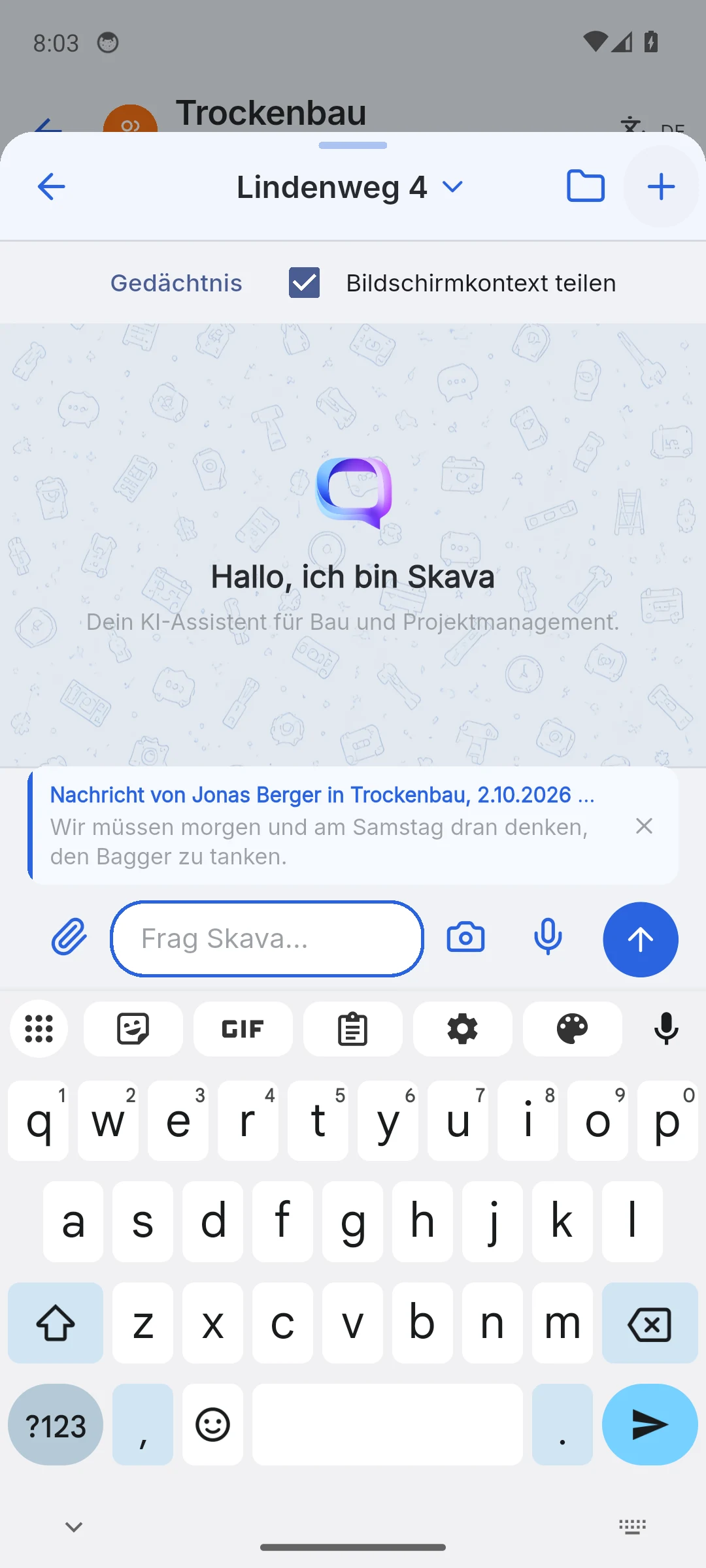
Pre asistenta nemusíte nič prepisovať. Otvorte menu správy (mobil: podržte prst, webová aplikácia: akcie správy), vyberte Poslať ďalej a ako cieľ si vyberte Skava asistenta; nachádza sa na vrchu zoznamu. Klepnutím na ďalšie správy ich pridáte; všetky sa zobrazia na jednej karte citácie nad poľom na vstup. Pod ňou napíšete pokyn, napríklad „pripomeň mi to“ alebo „z tohto urob úlohu pre Kevina“.
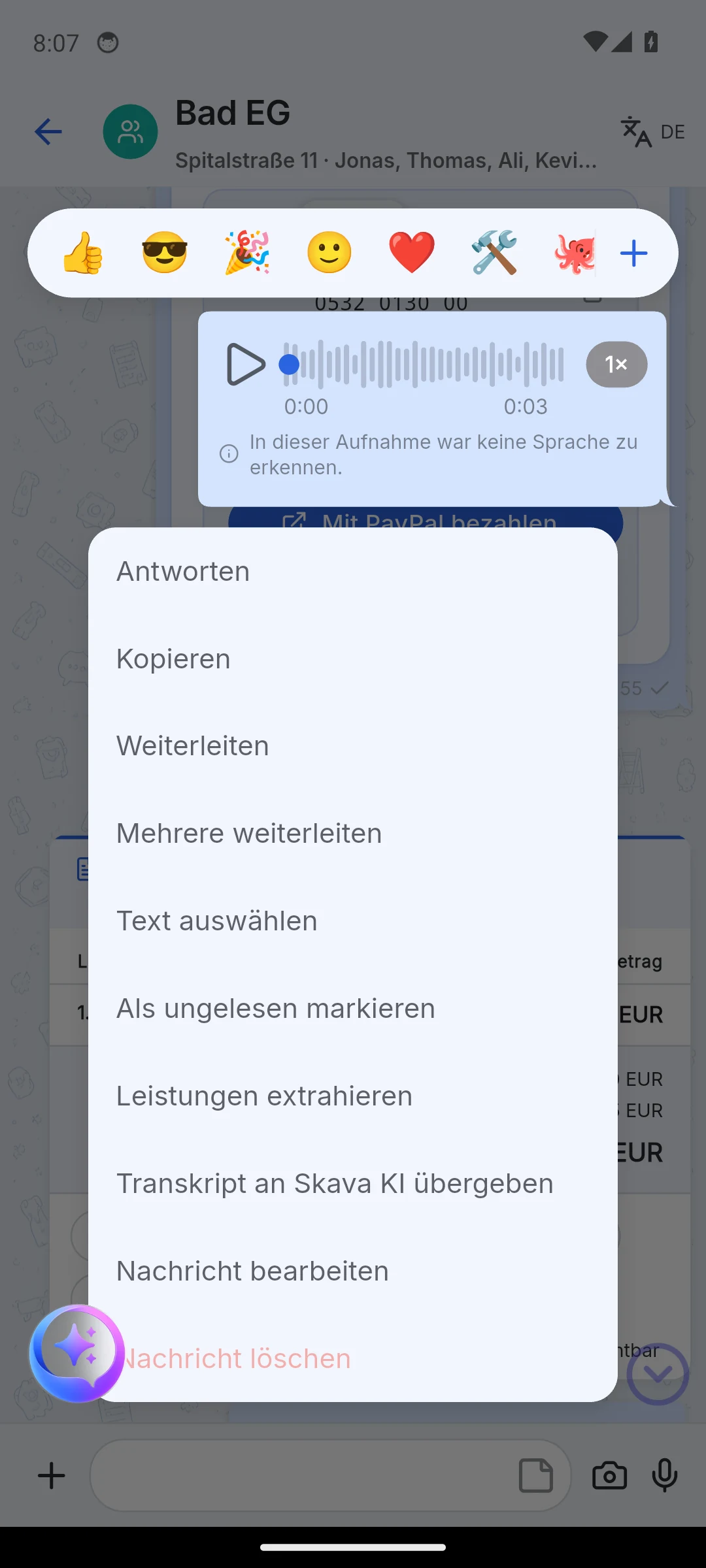
Pre hlasovú poznámku sa položka nazýva Odovzdať prepis Skava AI. Asistent dostane text poznámky spolu s odosielateľom, chatom a časom. Ak poznámka ešte nie je prepísaná, Skava to oznámi namiesto toho, aby odovzdala prázdny citát.
Privátne pýtaní sa v rámci chatu
V mobilnej aplikácii napíšte @skava do bežného vstupného poľa v chate. Zobrazí sa pás s textom „Privátne pre Skava · Len pre vás“. Nikto iný v chate nevidí vašu otázku ani odpoveď; odpoveď príde ako privátna karta. Asistent pozná projekt, chat a viditeľné správy. Pomocou Pokračovať v písaní prejdete na bežnú konverzáciu s asistentom; ďalšie otázky zostávajú tiež privátne. Klávesnica zostáva otvorená, takže môžete hneď pokračovať v verejnom písaní.
Súbory
Pomocou tlačidla plus v asistente pripojíte súbory a obrázky, maximálne päť súborov, každý do 200 MB. PDF sa zobrazí ako karta s náhľadom, viacero obrázkov ako galéria a ZIP súbory na stiahnutie. Pri prvom pripojení súbora mobilná aplikácia upozorní, že obsah môže byť odoslaný poskytovateľovi AI na analýzu a že súkromný nástroj na PDF prenáša do modelu iba názvy súborov.
V nastaveniach prepínač Prístup AI k súborom aplikácie určuje, či môže asistent hľadať vo vašich osobných priečinkoch, priečinkoch firmy a vlastných súboroch. Štandardne je zapnutý.
Plánované úlohy
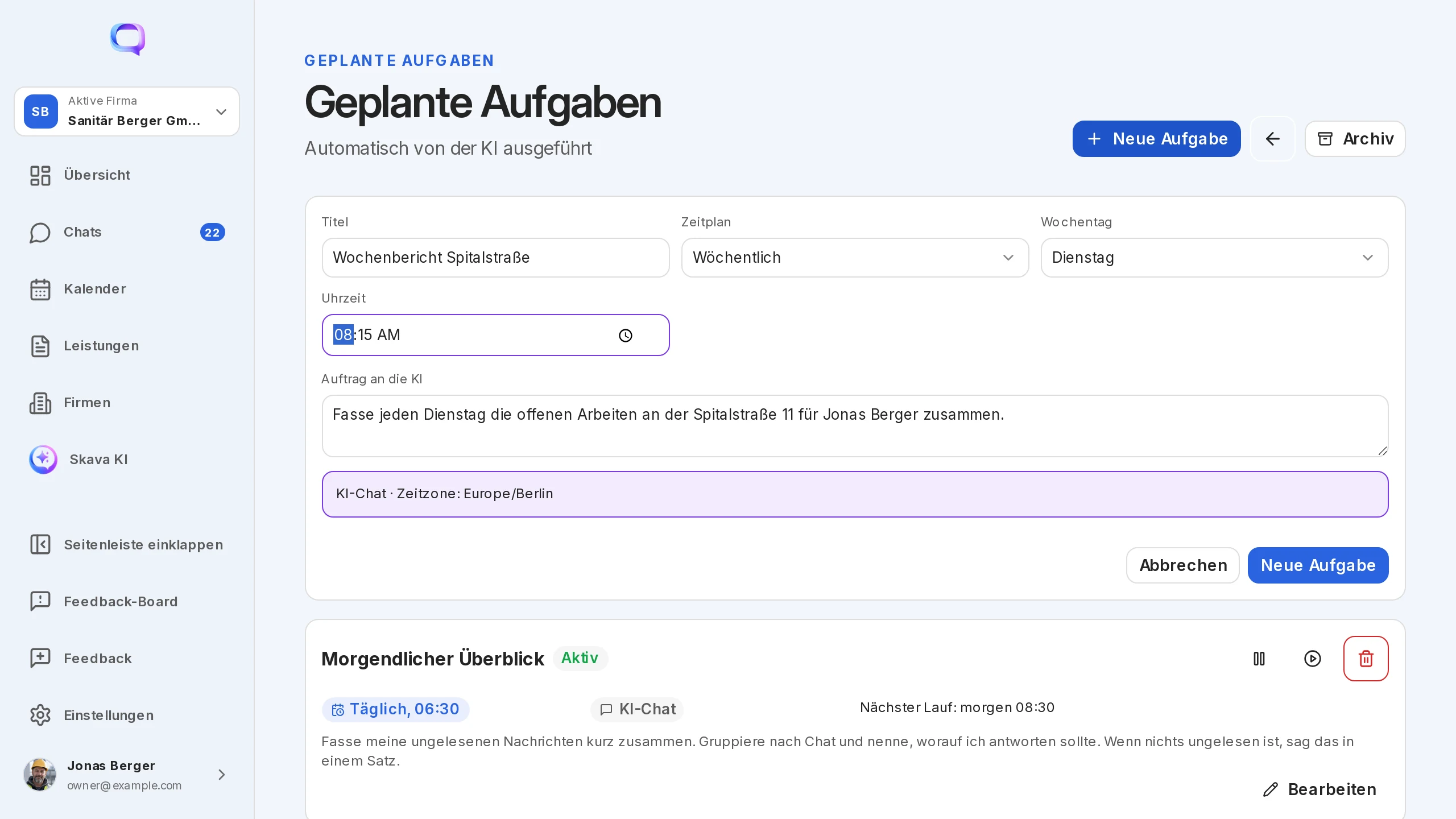
Kliknite na ikonu hodín v hlavičke asistenta. Plánované úlohy sú opakujúce sa práce pre AI v bežnom jazyku. Aj pri prázdnom zozname sa pod položkou Začiatok zobrazia hotové návrhy, ktoré sa jedným kliknutím okamžite vytvoria:
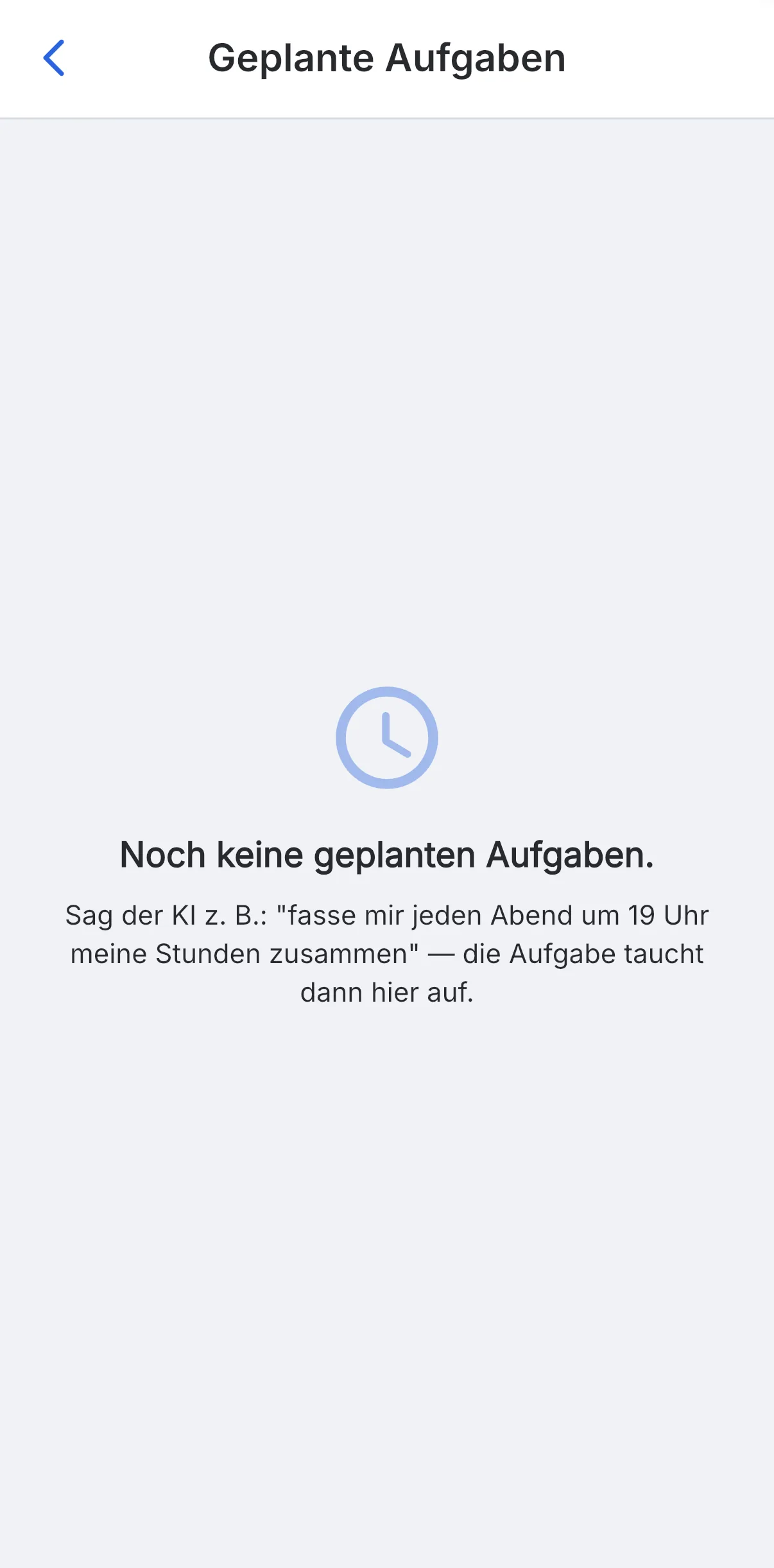
- Ranný prehľad, denne o 6:30: stručné zhrnutie neprečítaných správ, zoradených podľa chatu.
- Moje otvorené úlohy, denne o 7:00.
- Hlasové poznámky na doplnenie, denne o 17:00.
- Týždenná kontrola času, v piatok o 16:00: zaznamenané hodiny za týždeň podľa projektu.
V webovej aplikácii si vytvoríte vlastné úlohy pomocou funkcie Nová úloha: názov, zadaná práca pre AI, rytmus, deň v týždni a čas.
Pamäť, limity a pomoc
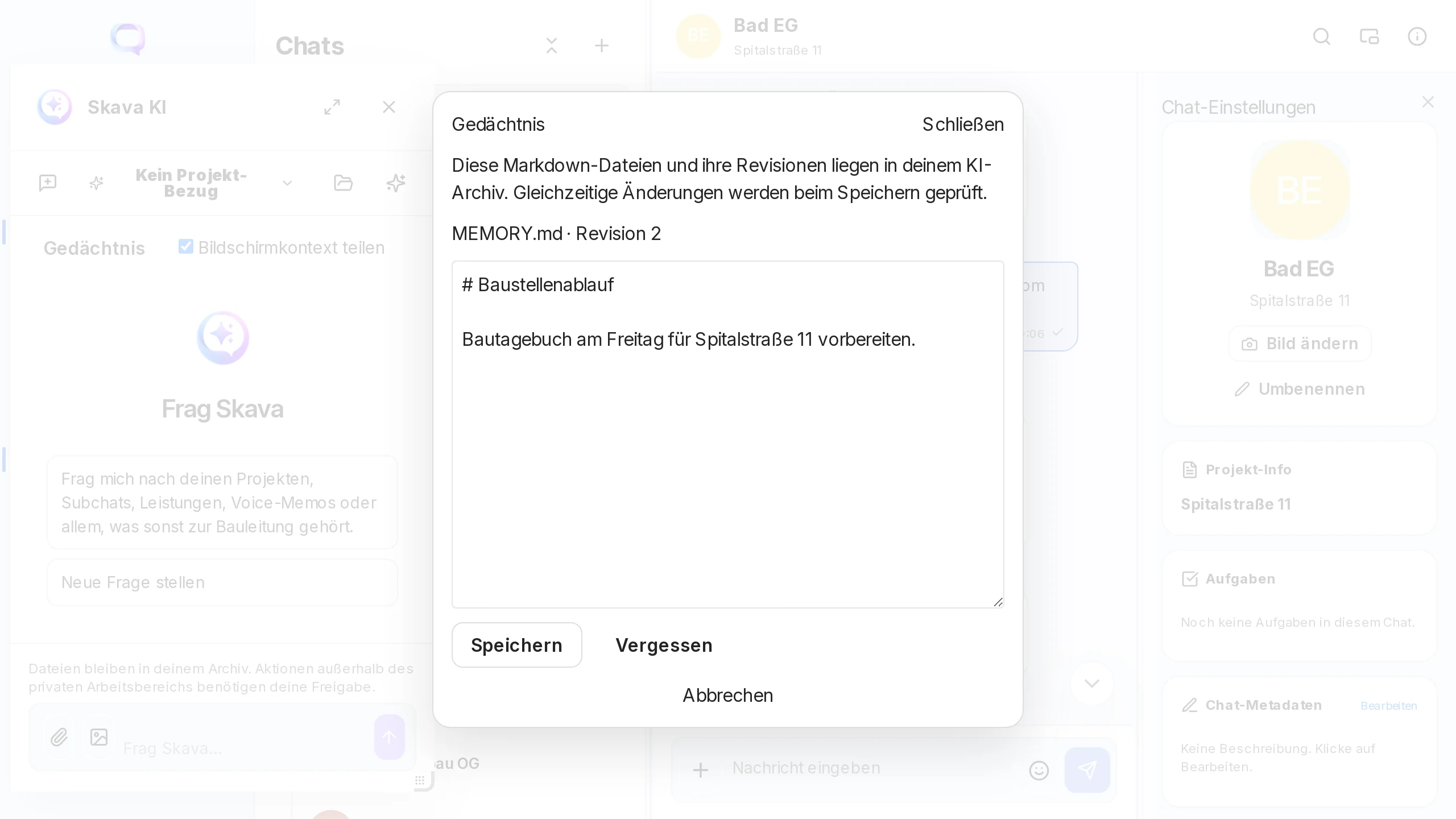
- Pamäť: Asistent si uchováva poznámky, ktoré pretrvávajú aj po ukončení relácie, napríklad „Pripraviť denník stavby pre Spitalstraße 11 v piatok“. V webovej aplikácii ich otvoríte cez Pamäť.
- Zastaviť a fronta: Kým asistent odpovedá, tlačidlo stop ho zastaví. Ďalšiu správu môžete už teraz odoslať; čaká vo fronte.
- Niečo samostatné: Šablóny vytvára len ako koncepty a dokumenty len súkromne. Všetko, čo má ísť von, si potvrdíte vy.
- Pomoc v čate: „Thomas zo Skavy“ je bot pre pomoc, nie zamestnanec. Odpovedá na otázky o aplikácii s odkazmi na wiki a postúpa spätnú väzbu alebo e-maily podpore len vtedy, ak explicitne schválite akciu. Na požiadavky týkajúce sa práce vás odkáže na asistenta.
Malé pomocníky bez AI
Dve praktické funkcie bežia bez modelu, priamo na zariadení:
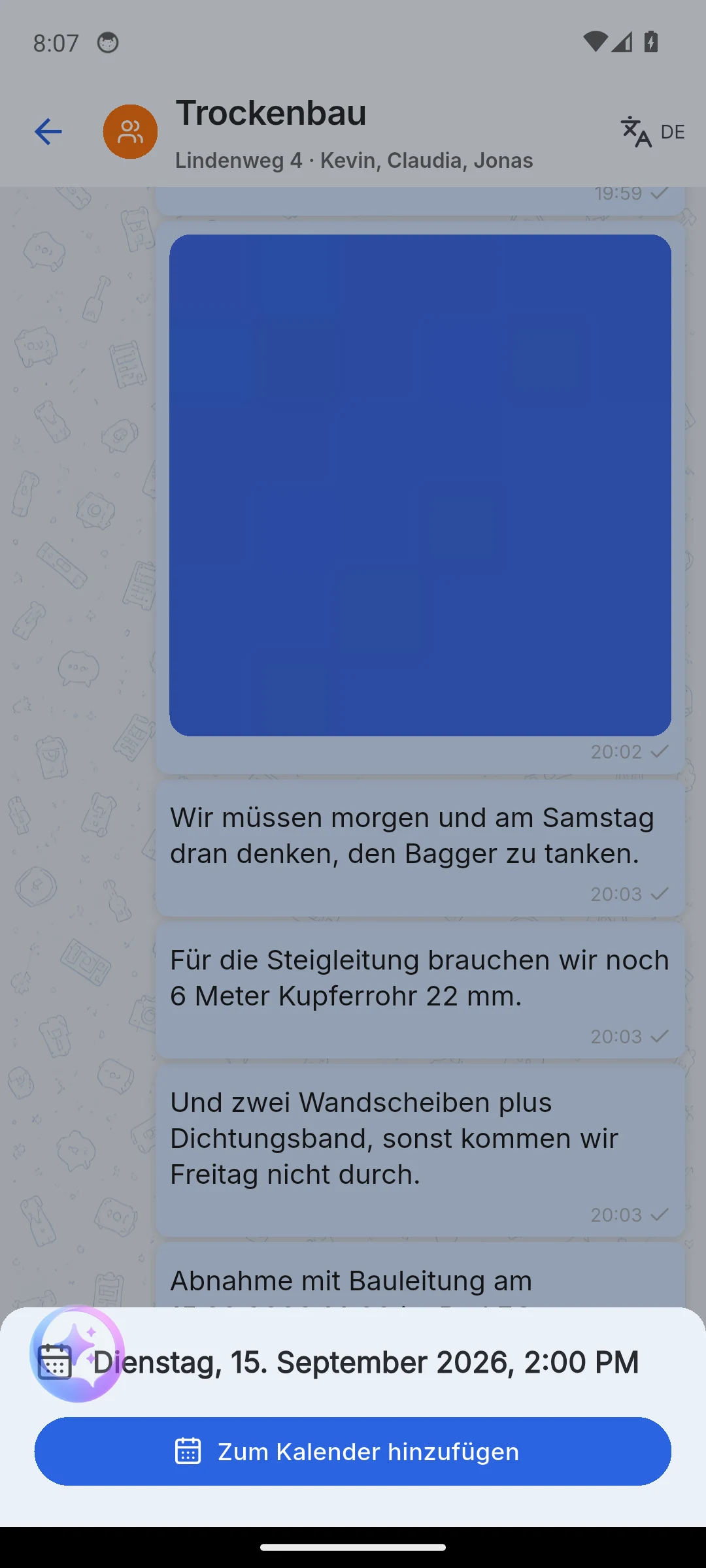
- Rozpoznávanie dátumov (mobilná aplikácia): Dátum s časom v správe je podčiarknutý. Dotknutím sa otvorí kalendárny panel s možnosťou Pridať do kalendára.
- Návrhy mien pri vytváraní podrohov, napríklad Zamestnanci, Zákazník alebo Všeobecné.
Webová aplikácia a mobilná aplikácia
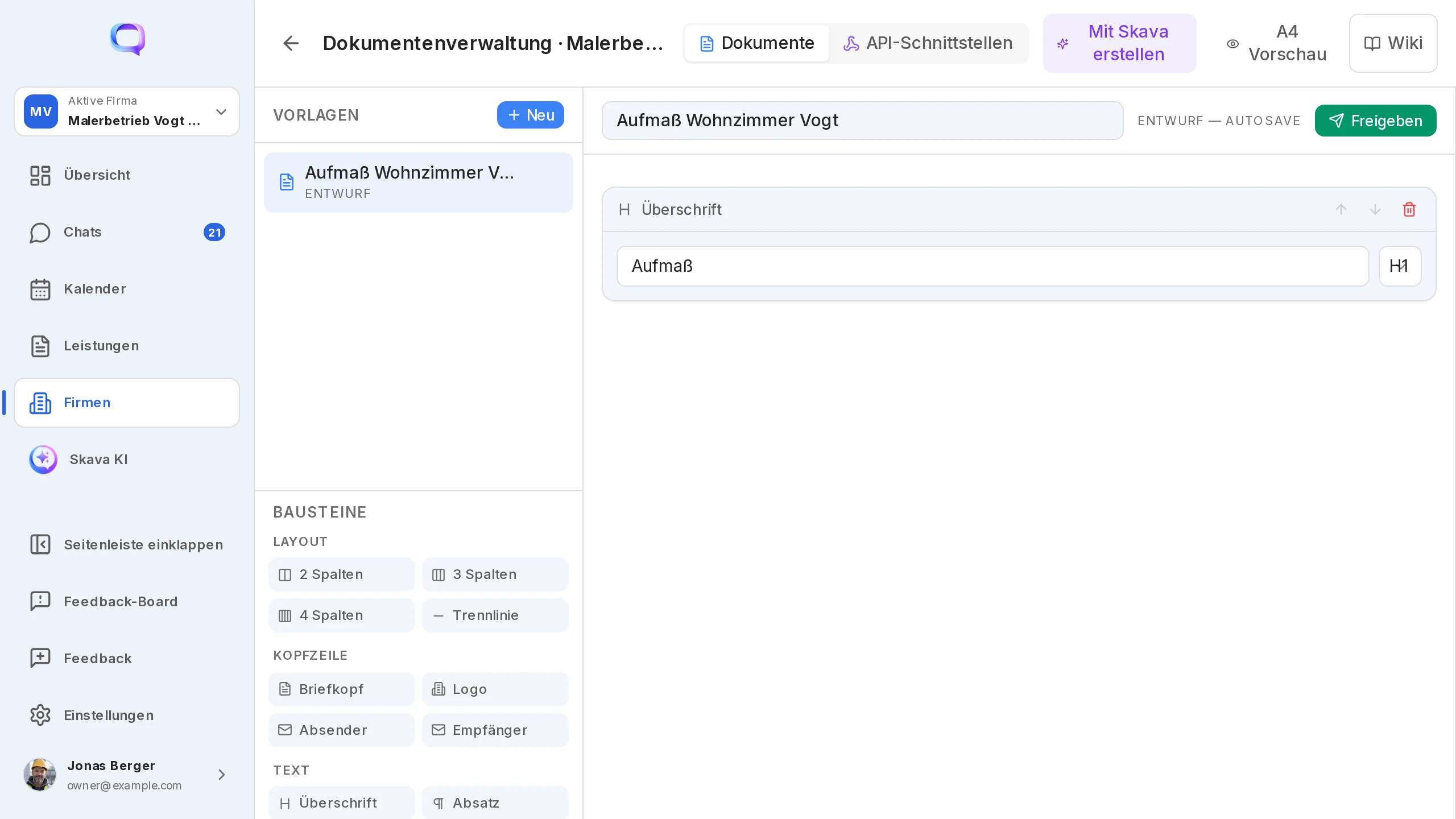
Pouze webová aplikácia: vlastné plánované úlohy s harmonogramom, „Vytvoriť pomocou Skavy“ pre vlastné prvky, pripojiteľný panel a pohľad na pamäť.
Pouze mobilná aplikácia: @skava súkromne v čate, fotoaparát a mikrofón priamo v kompozítore asistenta, detekcia dátumu a oznámenie pred priložením prvého súboru.
Časté otázky
Vidí môj tím, čo sa pýtam asistenta?
Nie. Rozhovor s asistentom je váš. Otázky cez @skava v čate a ich odpovede sú viditeľné iba pre osobu, ktorá sa pýtala.
Dokončí sa faktúra vytvorená asistentom v projektovej konverzácii?
Nie. Vygenerované PDF súbory sú súkromne uložené v konverzácii s asistentom a v sekcii Dokumenty v oblasti AI. Do projektovej konverzácie sa dostanú len vtedy, ak ich sami zdieľate.
Ako dám asistentovi správu z konverzácie?
Dlhým podržaním správy alebo otvorením akcií správy vyberte možnosť Poslať ďalej a ako cieľ zvoľte Skava asistent. Pre hlasové záznamy sa položka nazýva Prepísať do Skava AI.
Aké súbory môžom pripojiť?
PDF, obrázky, Excel a ZIP, až päť súborov, každý do 200 MB. Výsledky asistenta nájdete v sekcii Dokumenty v oblasti AI.
Môžem zastaviť prístup asistenta k mojim súborom?
Áno. V nastaveniach vypnite Prístup AI k súborom aplikácie. Potom hľadá ani v osobných, ani v firemných priečinkoch.
Kto je Thomas zo Skavy?
Pomocný bot, ktorý vám pri spúšťaní dáva tipy a odpovedá na otázky o aplikácii s odkazmi na wiki. Spätnú väzbu posiela do Skavy až po vašom schválení. Práce ako „vytvoriť ponuku“ sú úlohou asistenta.