
Сметы, счета и документы
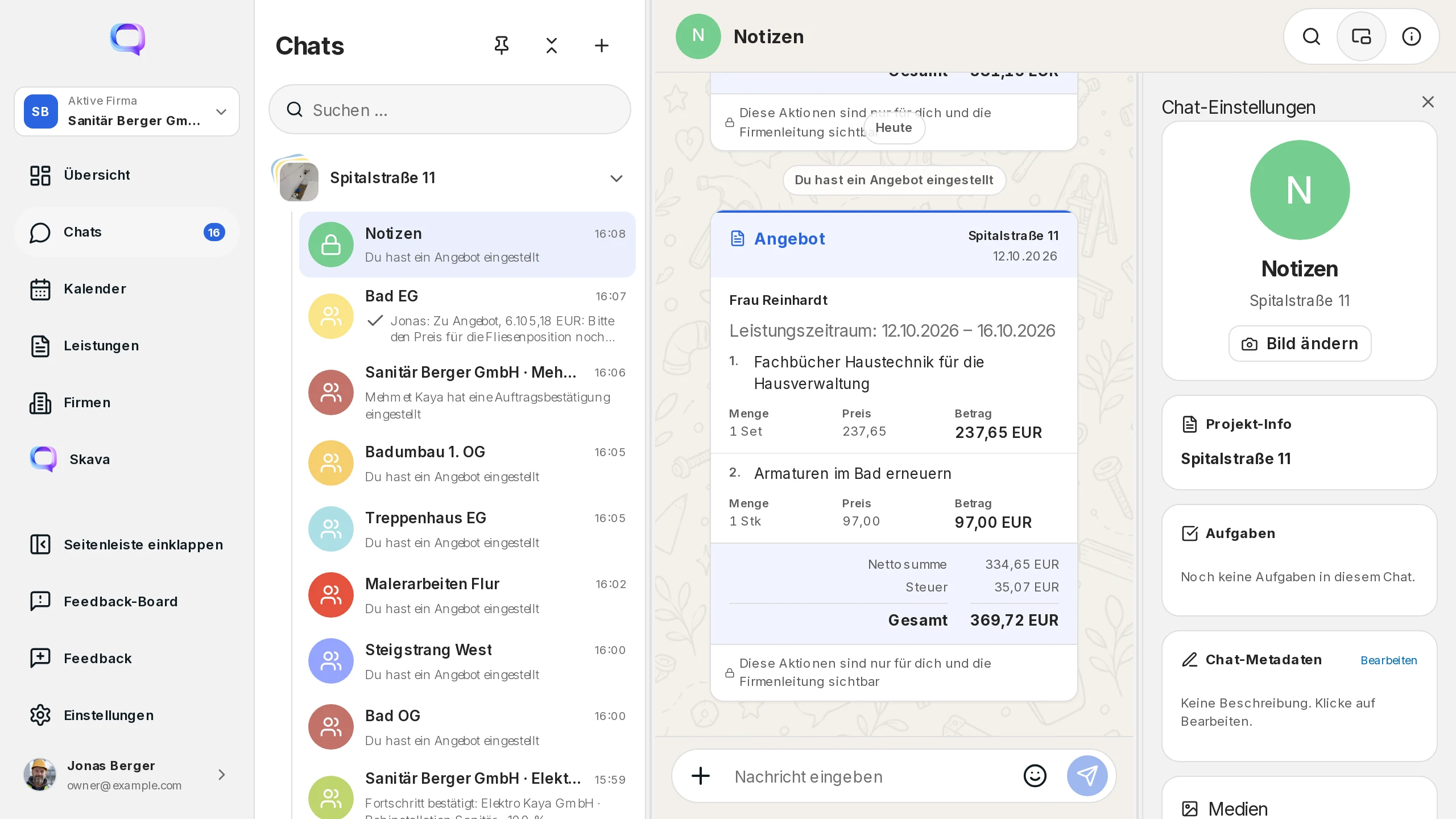
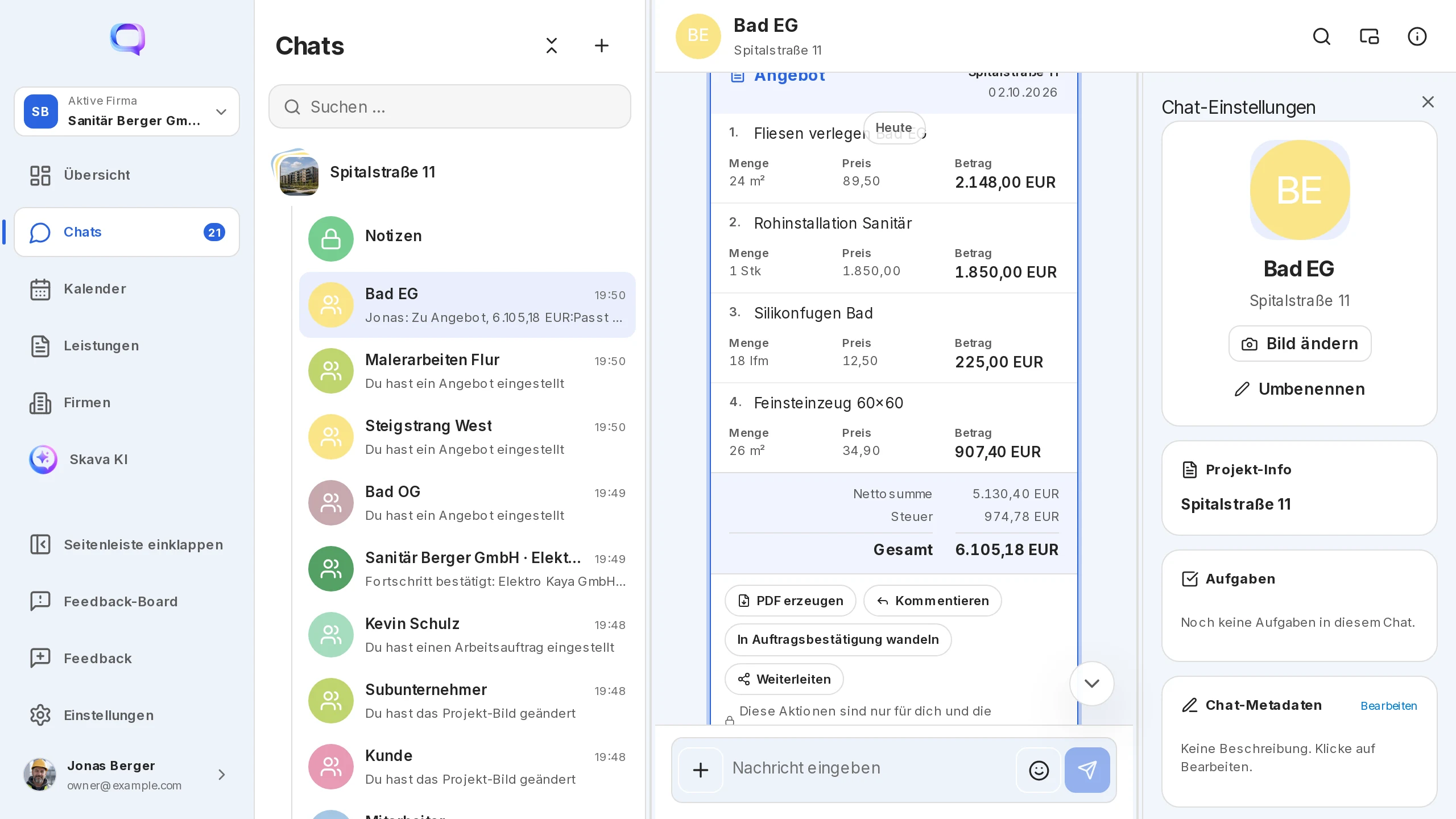
В Skava деловые документы создаются прямо в чате объекта. Список работ превращается в смету, смета в подтверждение заказа, а то, в свою очередь, в счет. Каждый документ представляет собой карточку в чате, доступную всем участникам, а при необходимости вы получаете PDF.
Цепочка документов
Skava знает три типа документов, которые строятся друг на друге. Следующий шаг всегда находится в меню предыдущего документа:
- Смета: цена, которую вы предоставляете клиенту. Создается из списка работ или непосредственно в форме документа.
- Подтверждение заказа: принятая работа. Создается из коммерческого предложения через Преобразовать в подтверждение заказа. Только с этого момента появляется процент выполнения по каждой позиции, а также возможность назначать задачи своей бригаде или партнерским компаниям.
- Счет: создается из подтверждения заказа через Создать счет. Только счет получает номер документа из настроек счетов компании.
Документы доступны только в чатах проектов, связанных с компанией. Если компания не указана, Skava сообщит об этом прямо в момент попытки создания документа. Заблокированные пункты в меню «+» содержат причину, например «Сначала создайте коммерческое предложение, из него формируется подтверждение заказа».
Отправленный документ никогда не изменяется. При преобразовании, создании новой версии или отмене всегда формируется новая карточка, а предыдущая остается в истории. Так остается понятным, что именно и когда видел клиент.
Создание коммерческого предложения
В мобильном приложении нажмите плюс в чате, затем выберите плитку Смета. В веб-версии откройте Настройки чата через заголовок чата и перейдите в раздел Черновики смет, либо выберите пункт Смета в меню плюса в поле ввода. В любом случае откроется форма документа.
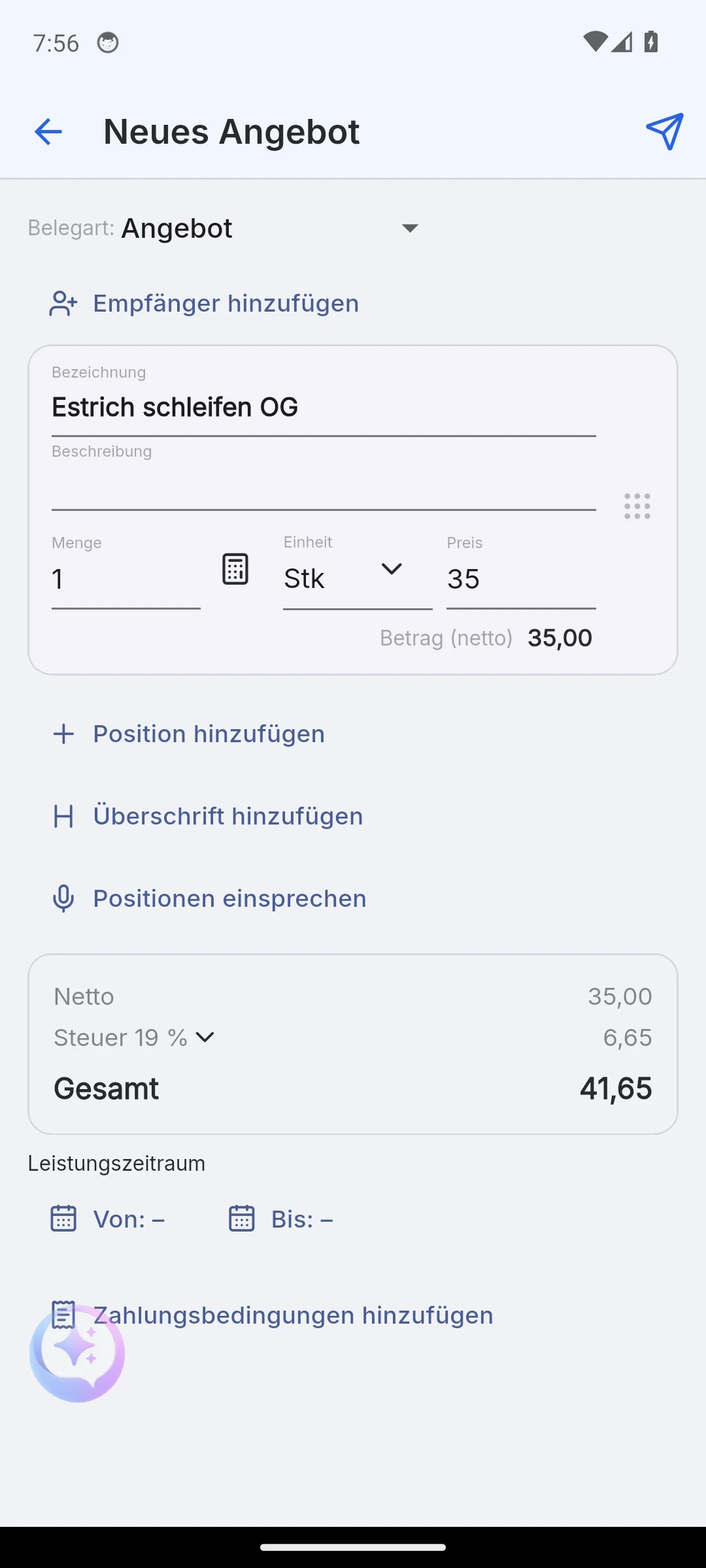
Форма состоит из позиций и шапки:
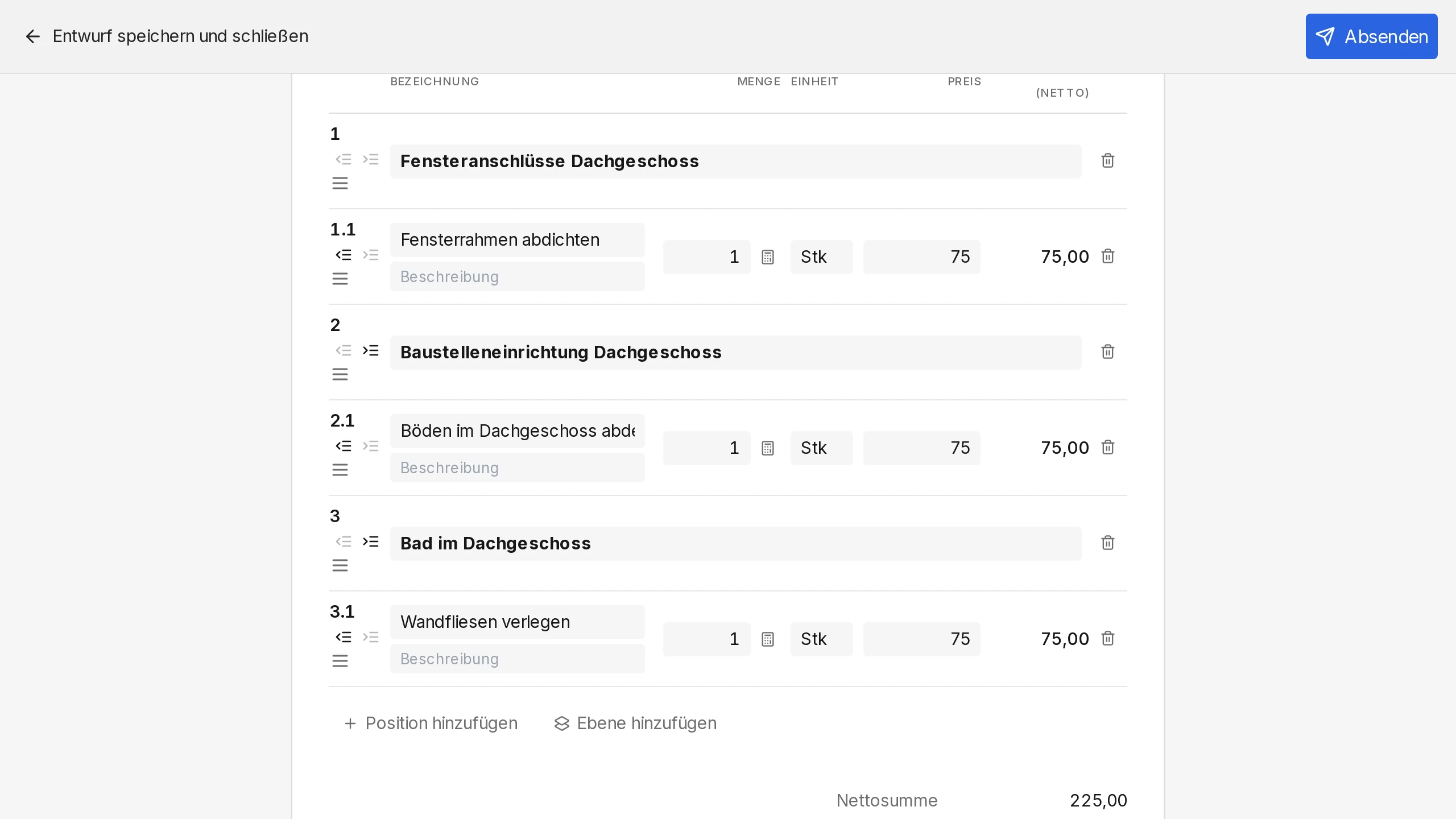
- Добавить позицию: название, описание, количество, единица измерения и цена. Skava сразу рассчитывает сумму по позиции.
- Добавить заголовок: строка без количества и цены, например «Демонтажные работы». С помощью Отступа это превращается в оглавление с нумерацией, например 1, 1.1 и 1.2.
- Сортировка: перетаскивайте позиции за маркер. Заголовок перемещает вместе с собой вложенные позиции. На телефоне свайп влево удаляет строку, а полоса «Отменить» возвращает её.
- Ставка налога: применяется один раз ко всему документу, например 19 % или 7 %.
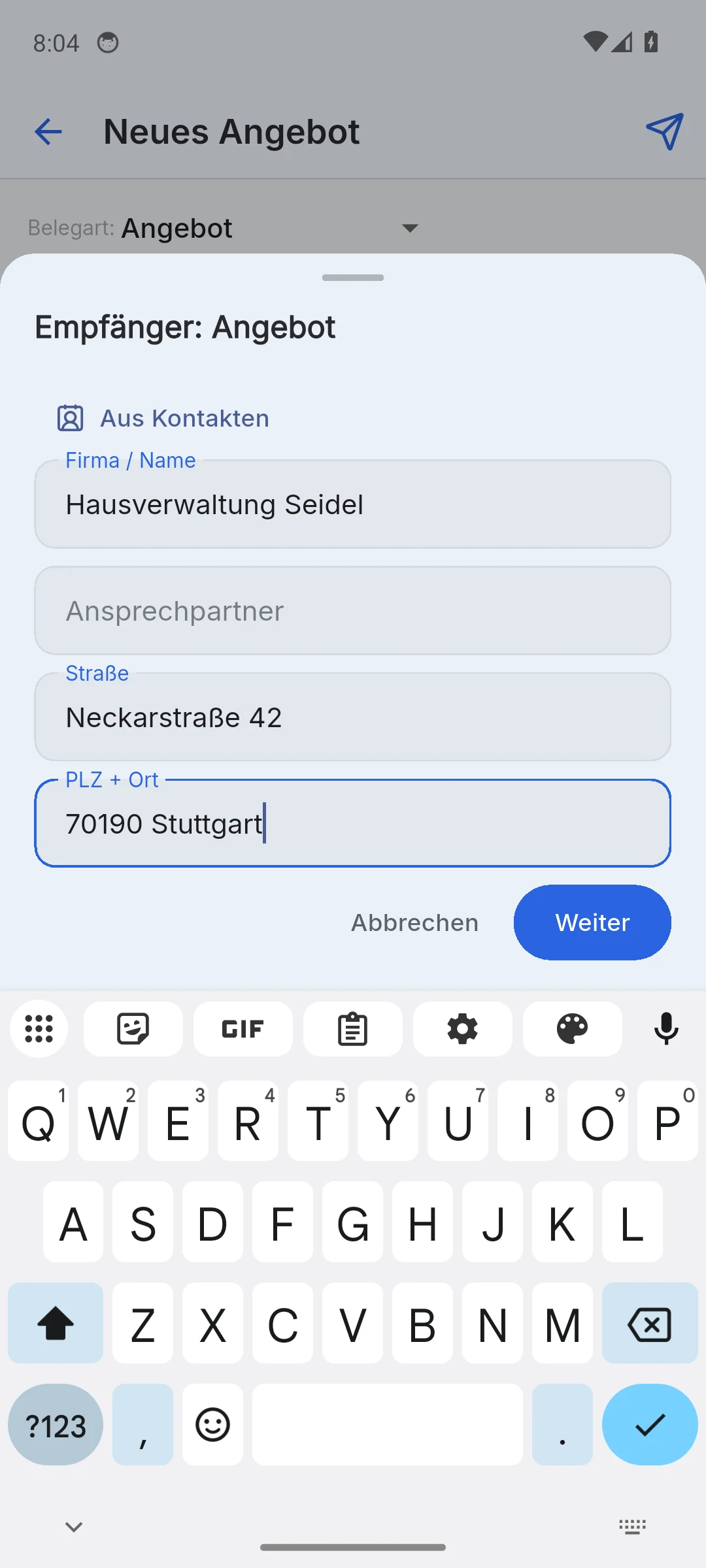
- Добавить получателя: компания или имя, улица, почтовый индекс и город. Получатель отображается в шапке документа и в PDF.
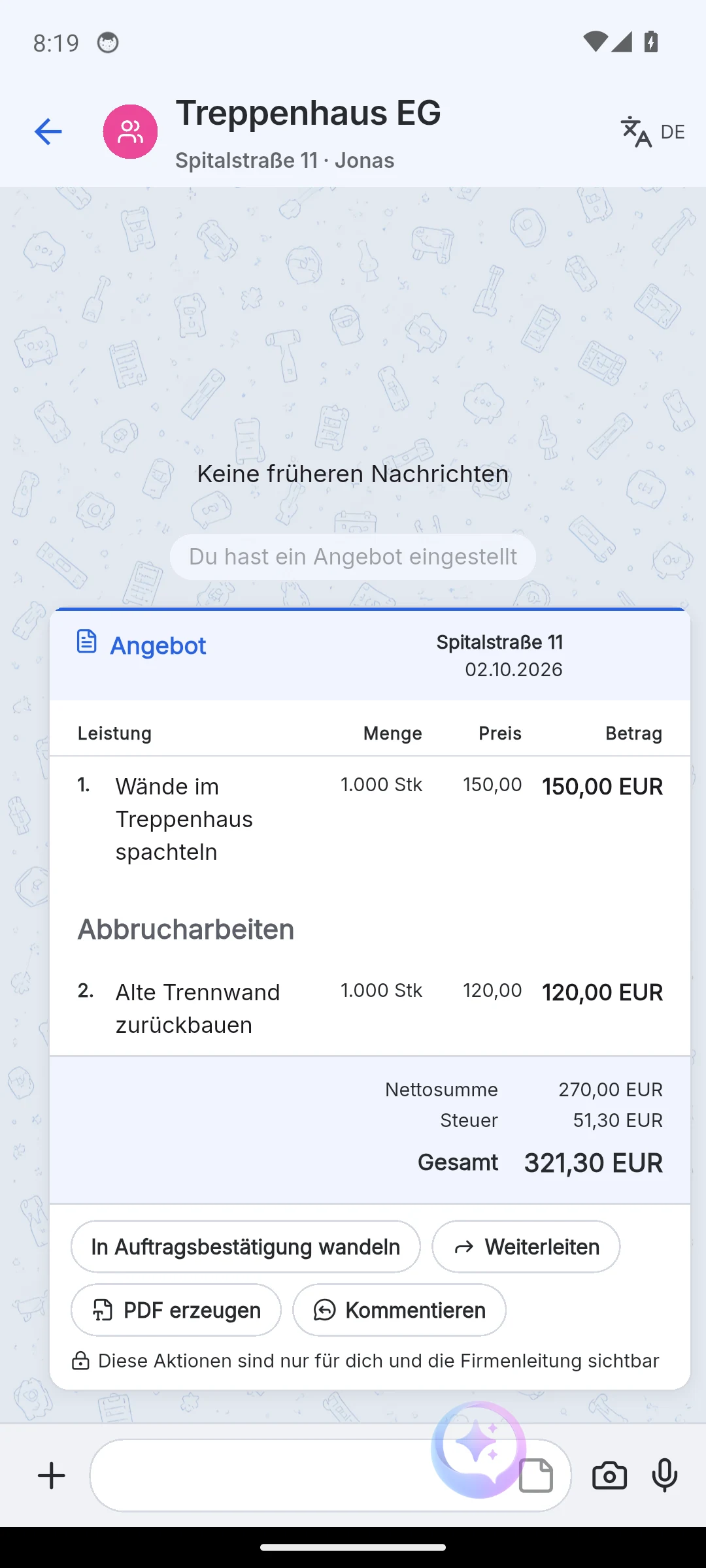
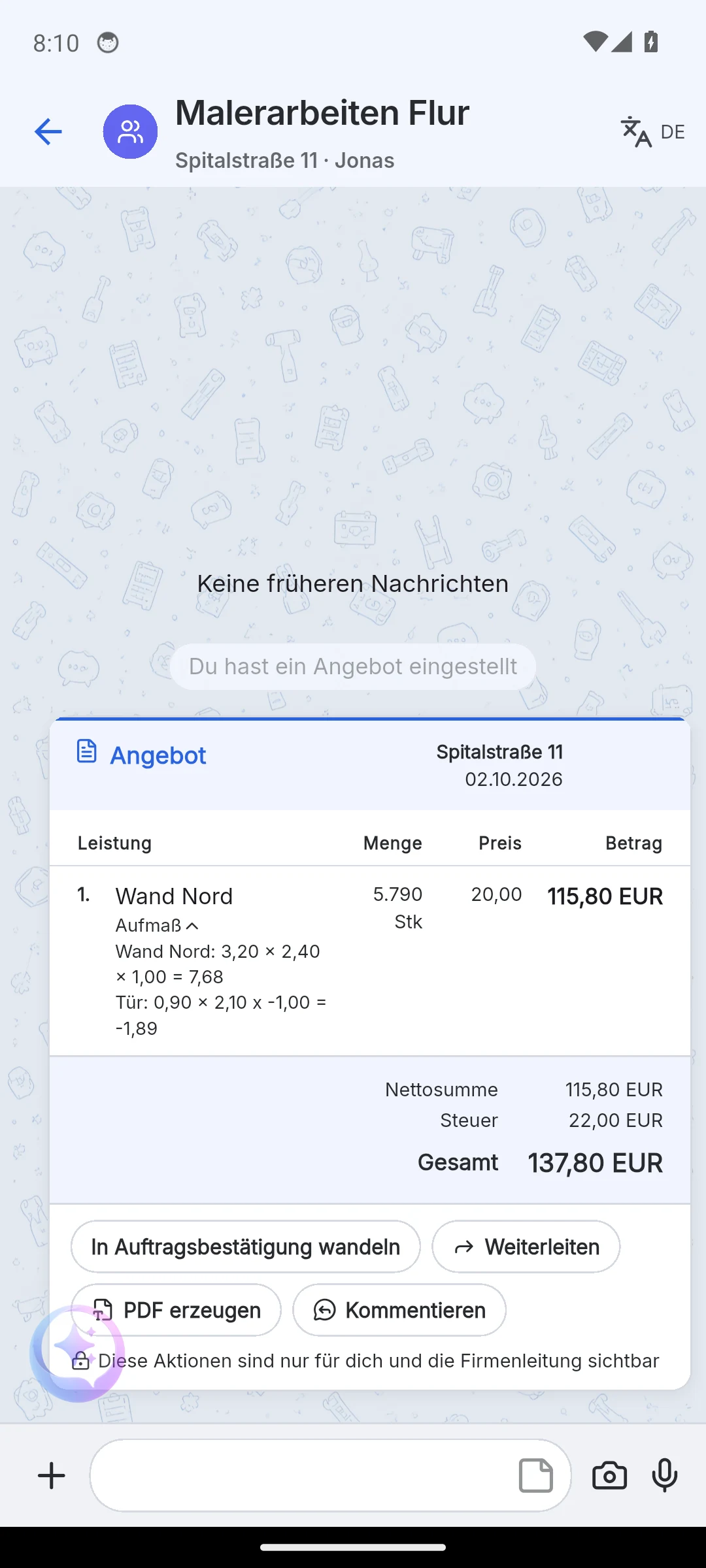
Ввод количества: В меню единиц доступны м², часы, штуки или фиксированная ставка. Кнопка рядом с полем количества открывает расчет: длина, ширина и количество в строке, вычеты как отрицательное количество, например -1 для двери. Использовать как количество подставляет сумму в поле количества. Позже расчет сворачивается под позицией в документе.
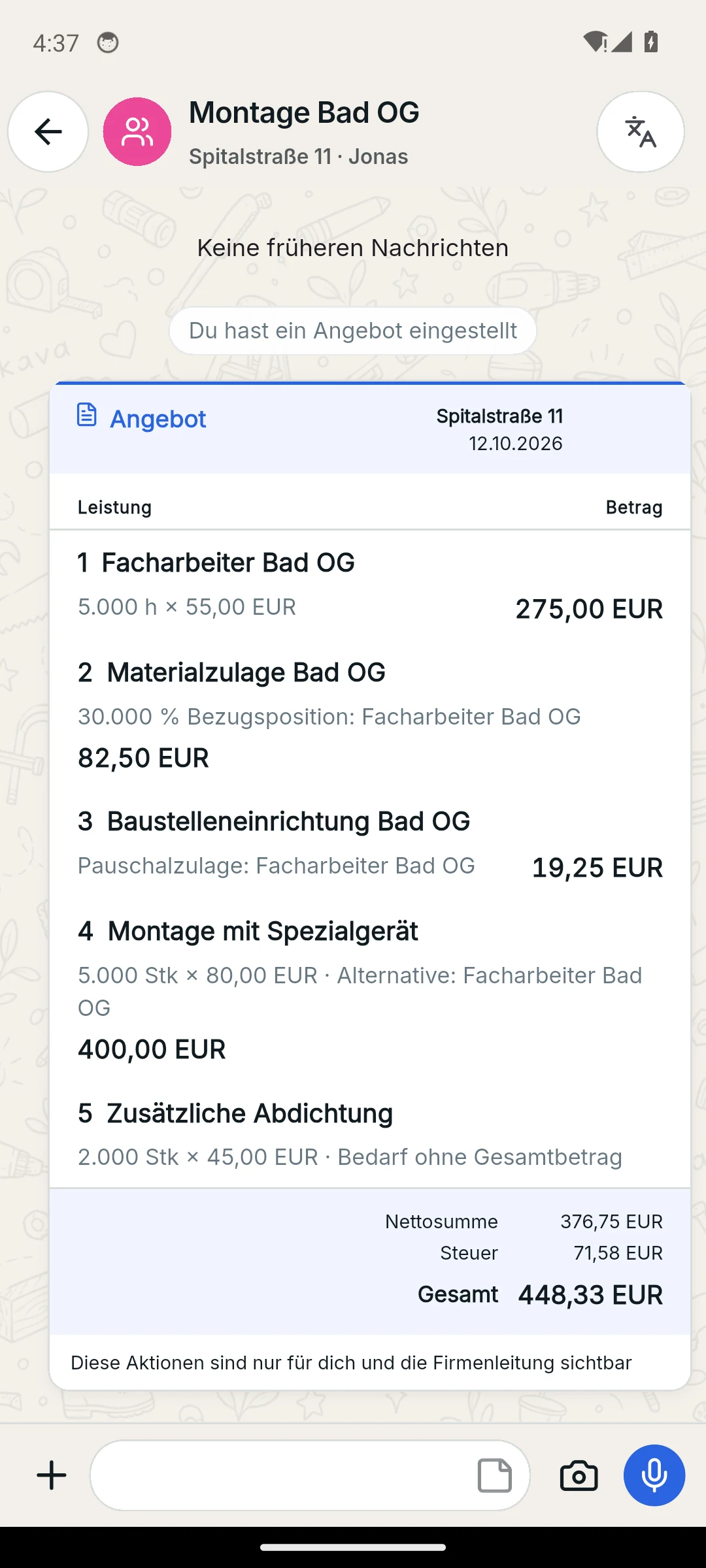
Типы позиций: Помимо стандартной позиции есть Альтернатива (ссылка на базовый вариант), Опция с итогом или без него, а также Надбавки в процентах или фиксированной сумме от базовой позиции. При переводе в подтверждение заказа вы выбираете один вариант из группы; невыбранный вариант исключается.
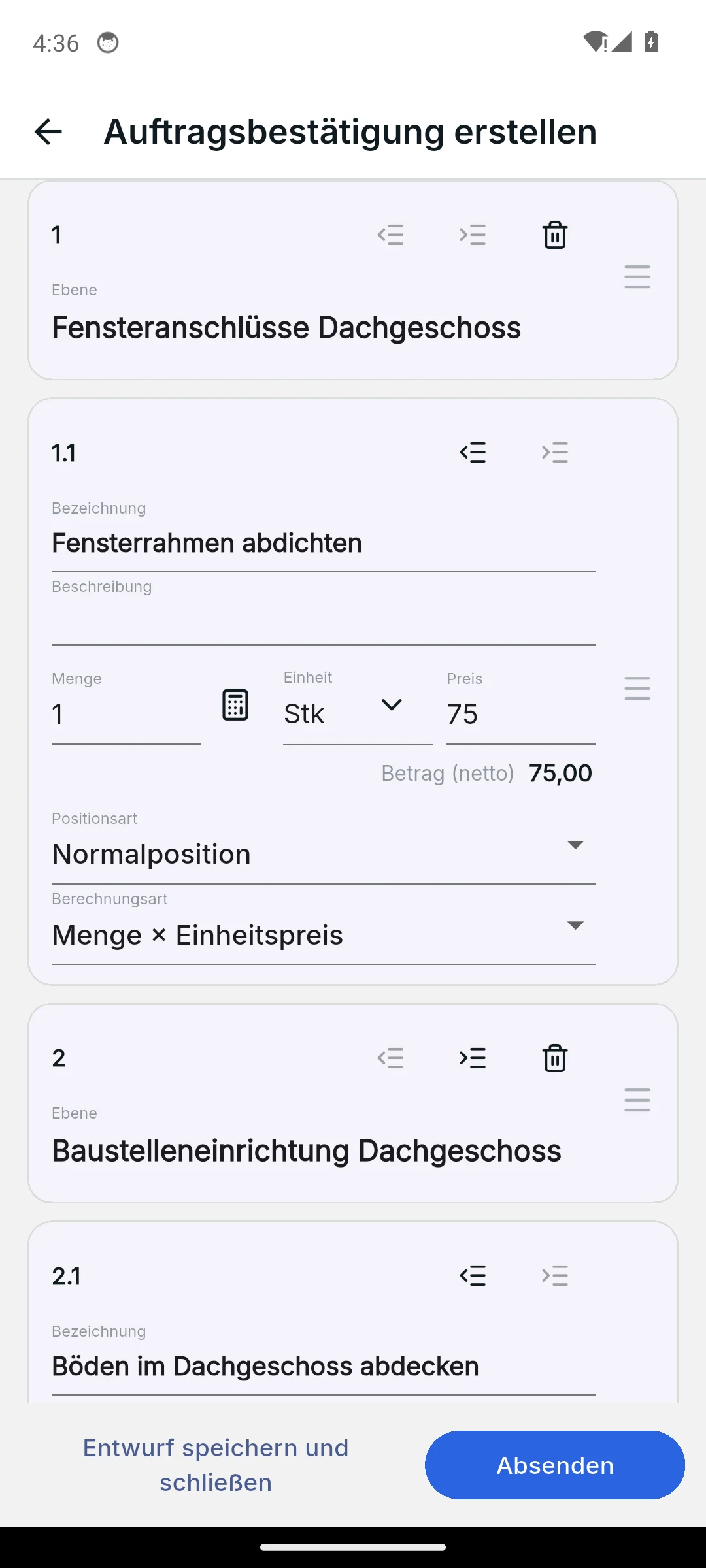
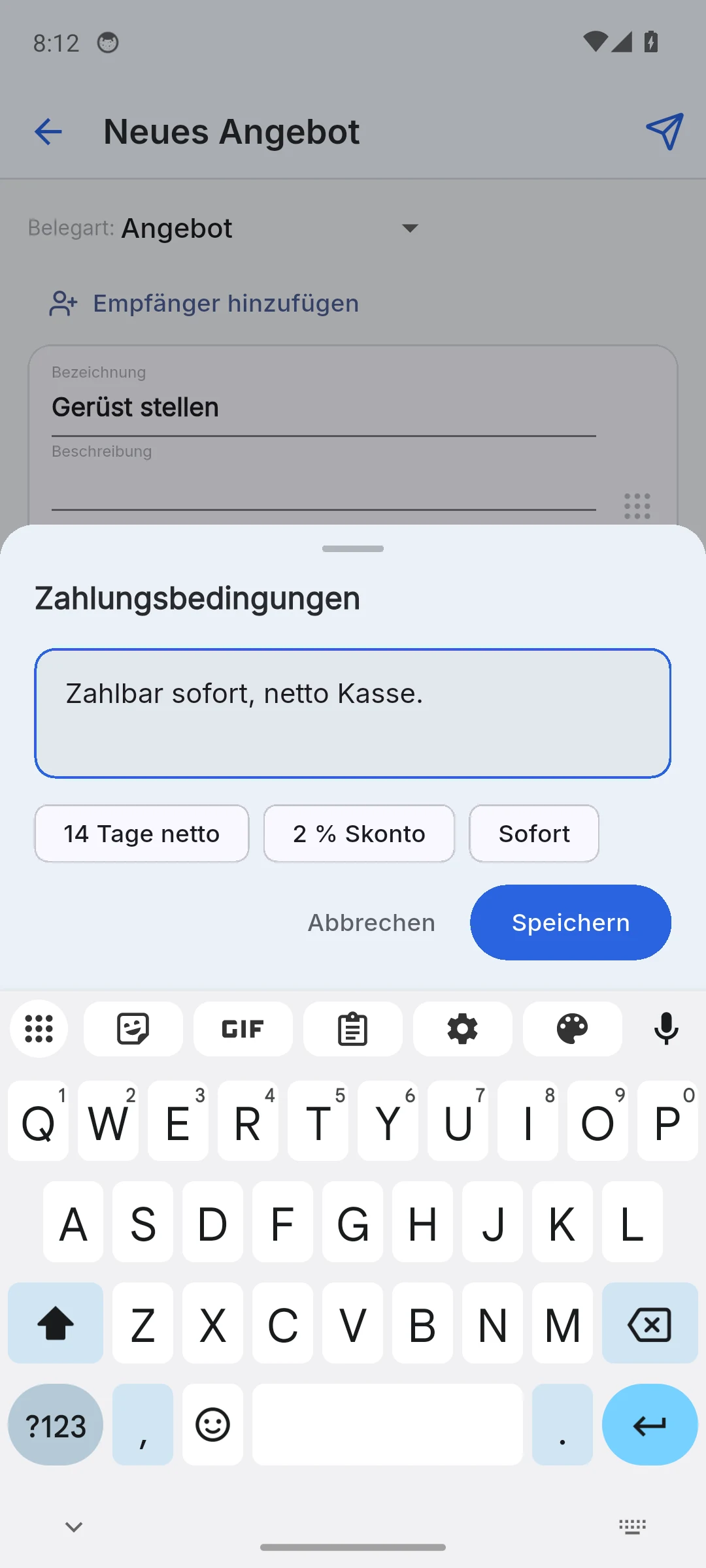
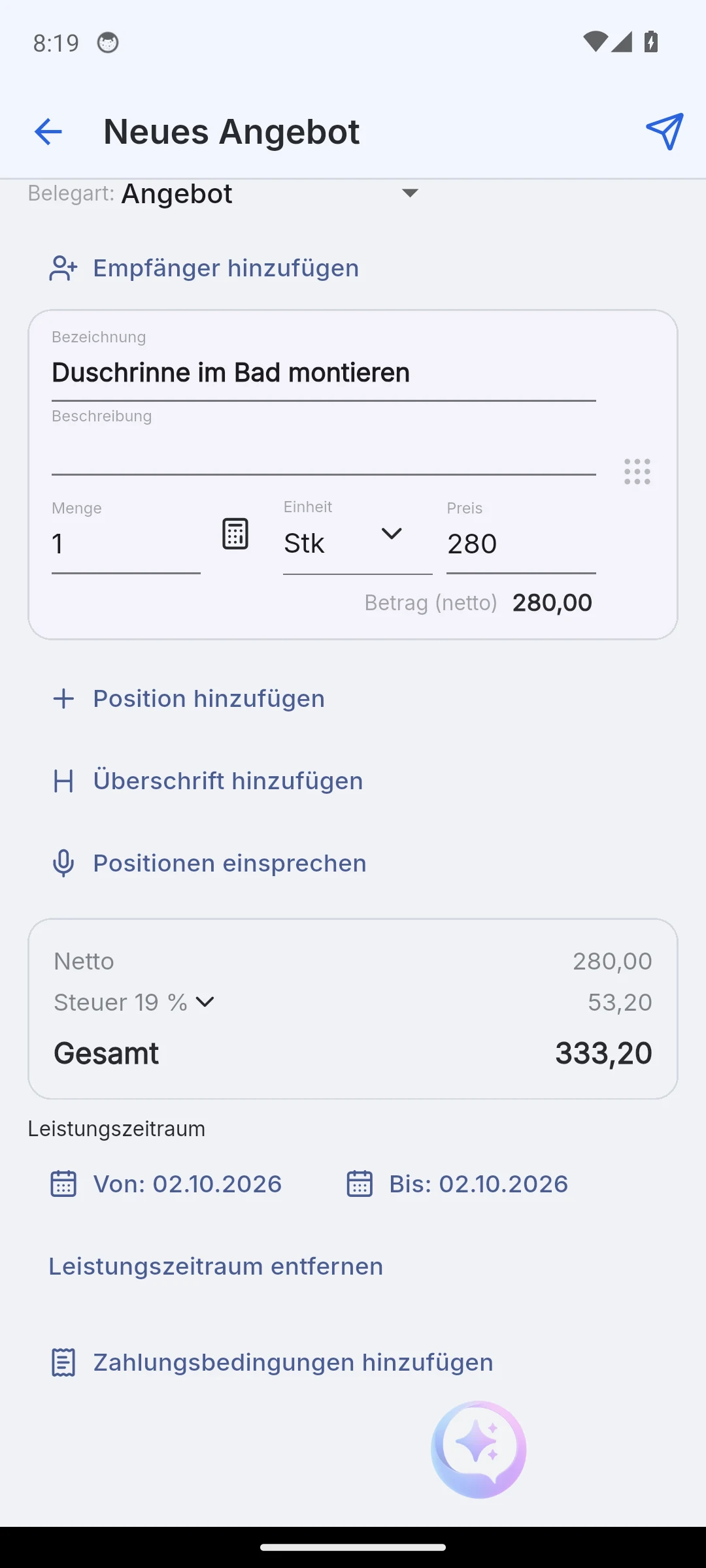
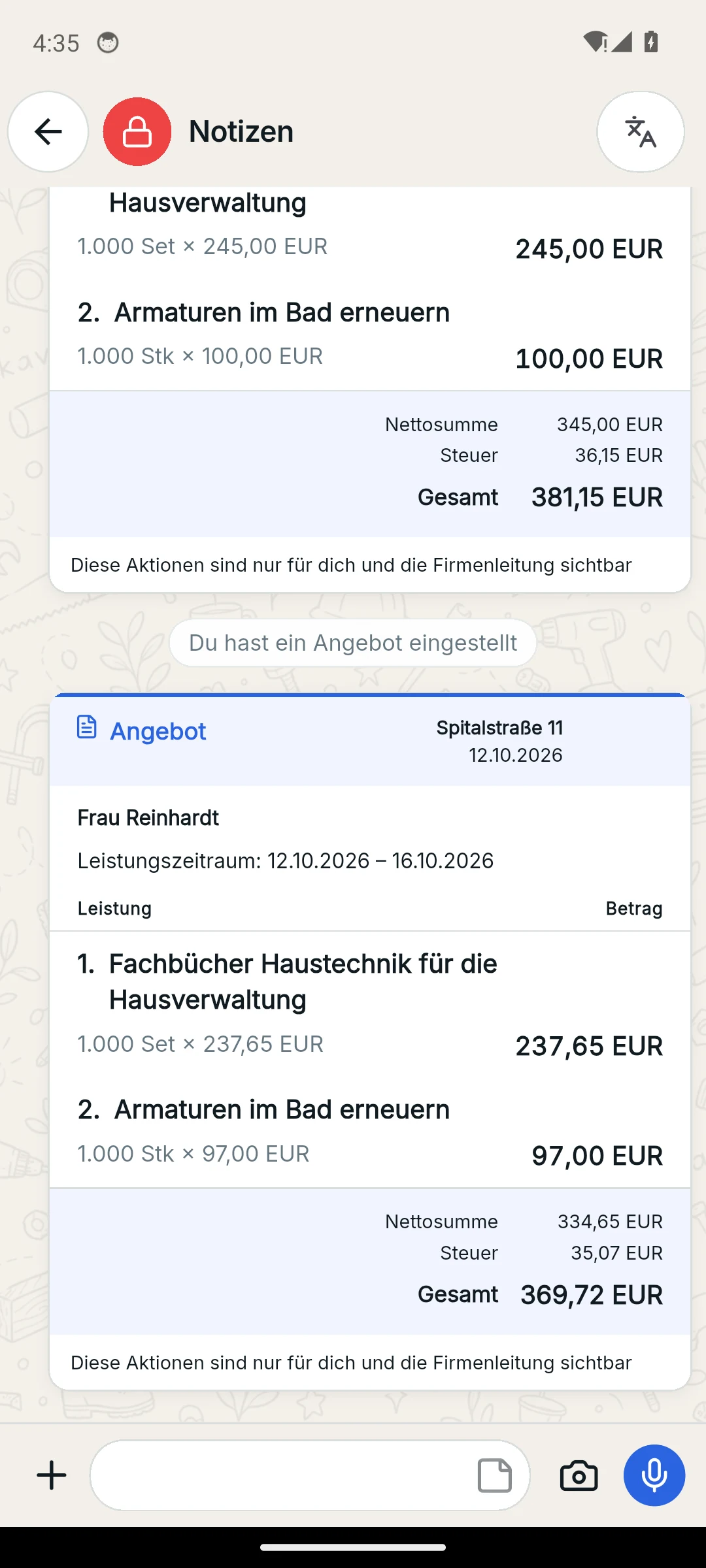
Условия оплаты и период оказания услуг являются необязательными. Варианты, такие как «14 дней нетто», «скидка 2 %» или «Немедленно», экономят время на вводе; в веб-приложении форма подставляет стандартные условия оплаты компании проекта. Период оказания услуг отображается в документе как «С» и «По».
Черновики
В каждом чате есть ровно один черновик предложения. При выходе из формы он сохраняется автоматически, независимо от способа: нажатие кнопки, жест назад или клавиша Escape. Черновик отображается в чате в виде плитки с меткой Черновик; нажатие открывает форму снова. Только нажатие Отправить превращает его в документ, после чего плитка черновика исчезает.
- Черновик без позиций списывается. Мобильное приложение сначала спрашивает: «Пока нечего сохранить».
- Изменения в списке услуг фиксируют предыдущее состояние: оно остается серым в истории, а в текущем списке отображаются новые цены.
- В меню действий для списка услуг доступны Создать документ, Редактировать позиции и Переслать в другой чат.
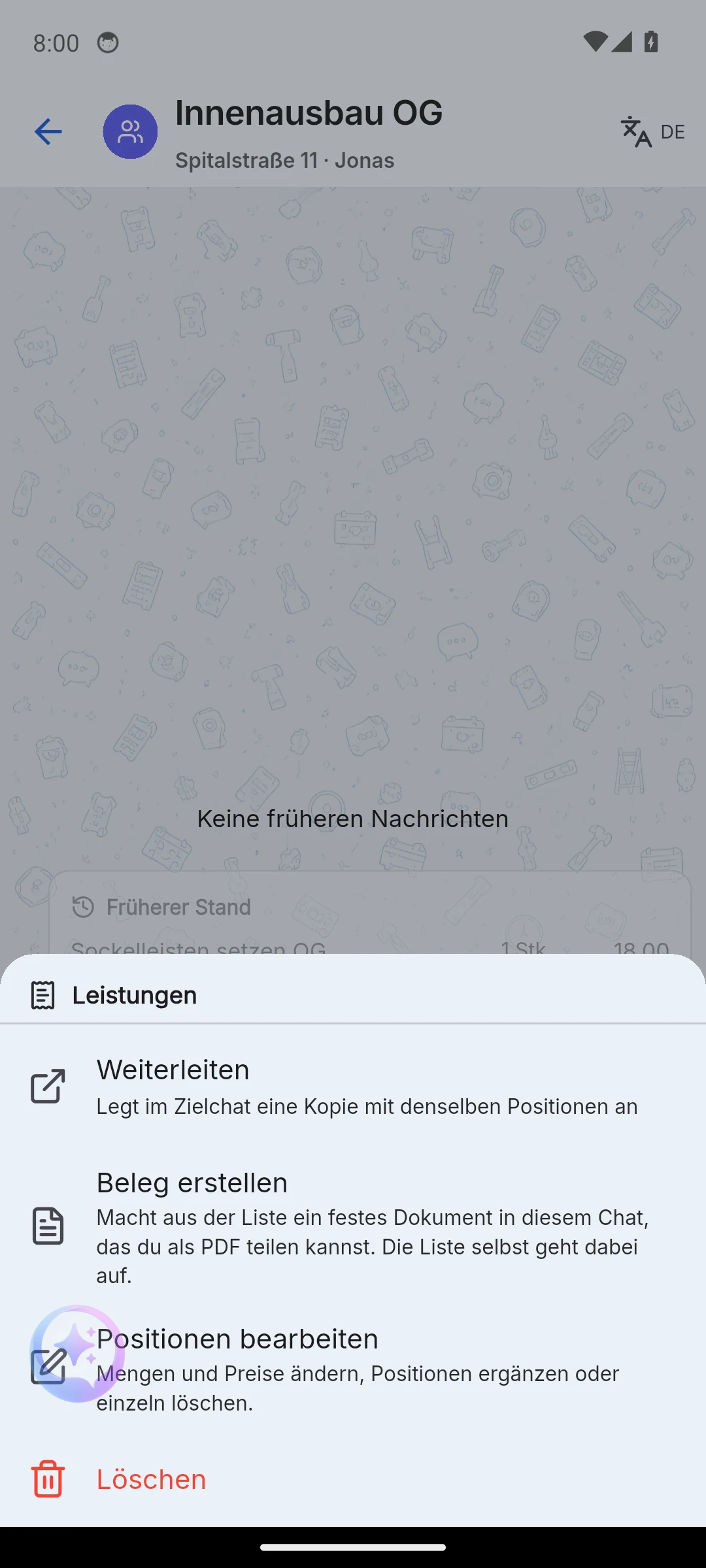
Опция Создать документ переносит позиции в форму документа. Сам список остается в чате и по-прежнему доступен для редактирования, например, если объемы работ на объекте увеличиваются.
В веб-версии вы отмечаете отдельные позиции для сметы в разделе «Черновики смет». При частичном выборе кнопка закрытия отображает текст «Отменить изменения и закрыть»; исходный черновик остается без изменений.
От сметы до подтверждения заказа
Откройте меню сметы (на мобильном: долгое нажатие, в веб-версии: правый клик по заголовку документа) и выберите Преобразовать в подтверждение заказа. Форма откроется со всеми позициями и останется редактируемой: измените количества, добавьте условия оплаты, отформатируйте структуру. Если вы покинете форму, черновик преобразования сохранится до отправки.
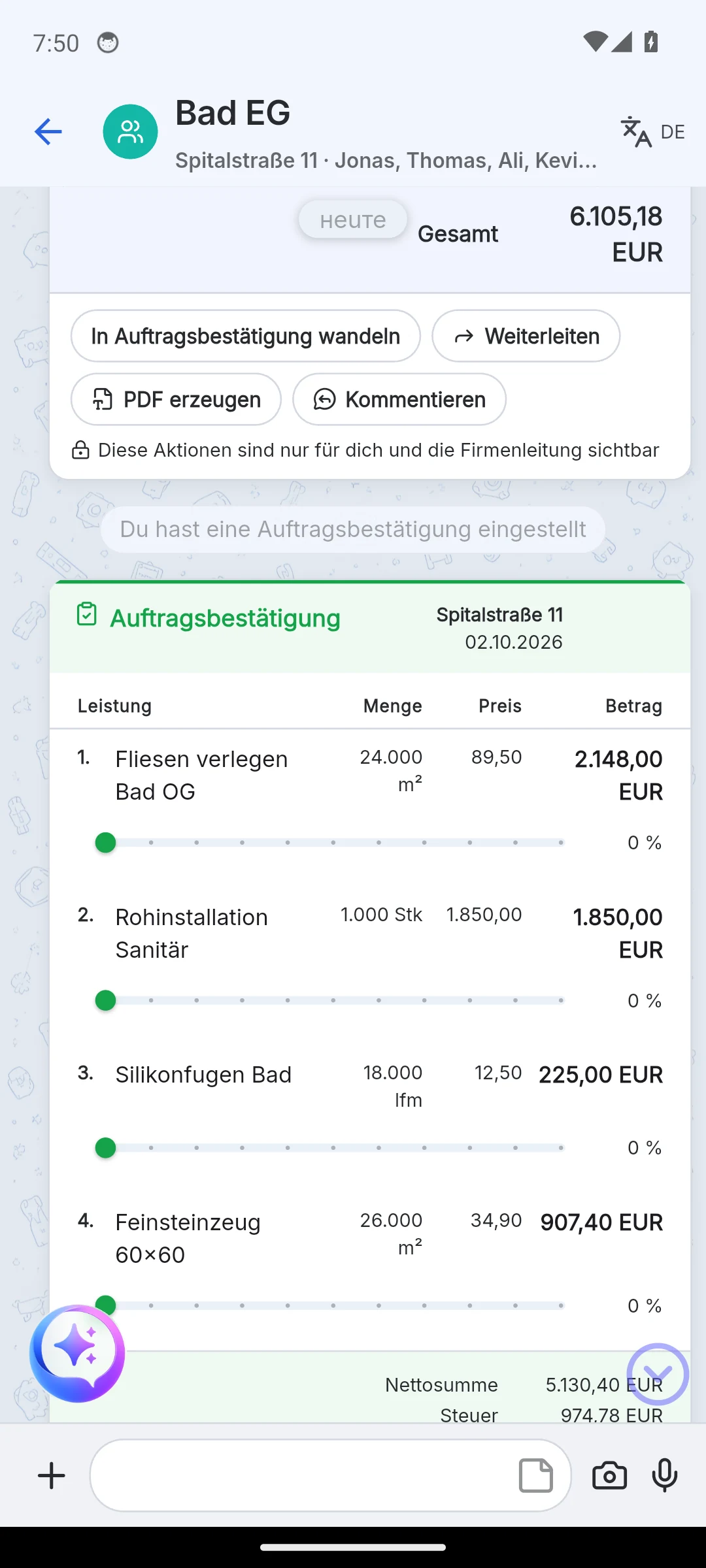
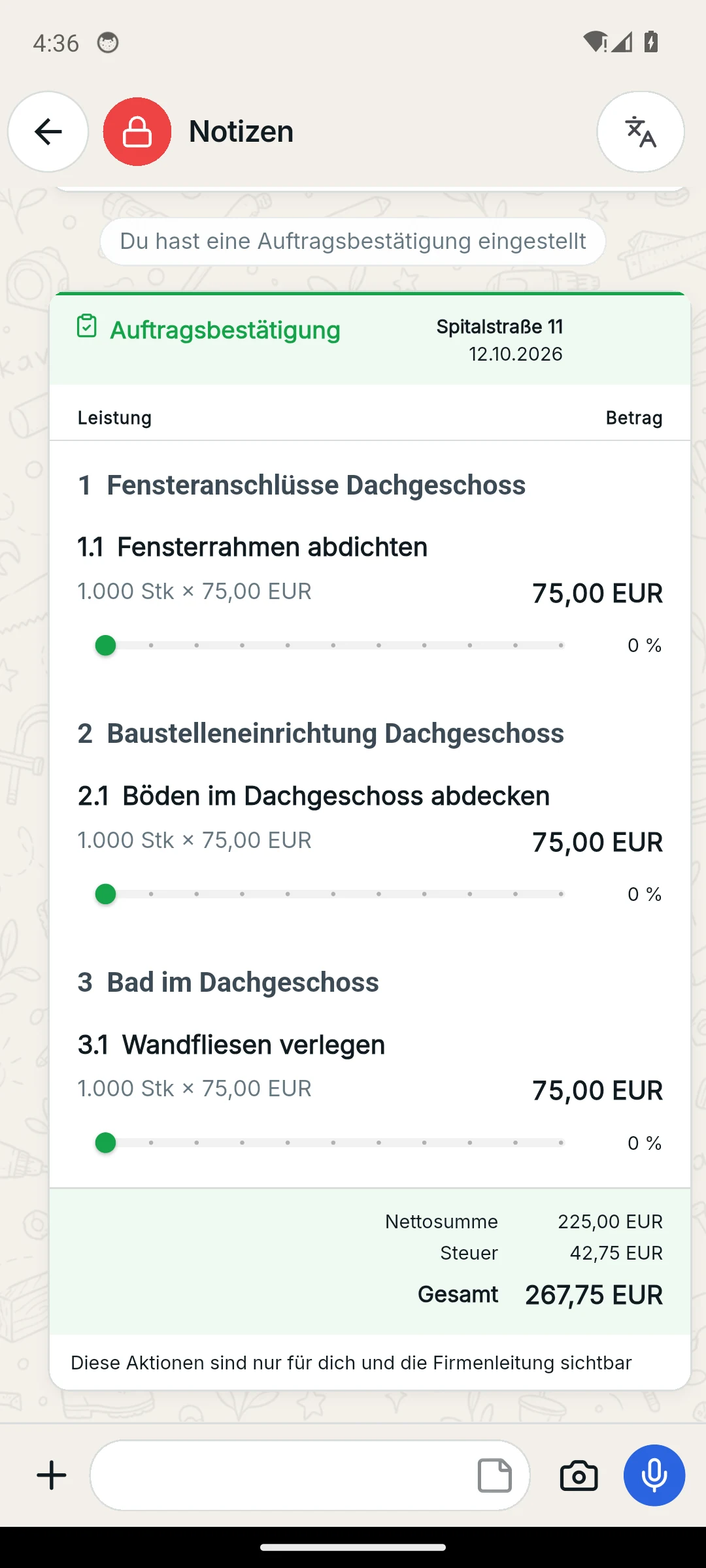
Подтверждение заказа отображается отдельной карточкой; смета остается над ней. Новое здесь:
- Прогресс-бар для каждой позиции. Нажатие на число переключает отображение между процентами и «выполнено / всего» в единицах измерения позиции.
- Назначение: назначайте позиции работ своей бригаде, контактам или другим компаниям. Описание этого процесса находится в разделе Работа с другими компаниями.
- Создайте счет как следующий шаг в цепочке.
В мобильном приложении можно сразу указать тип документа как подтверждение заказа в форме, например, если клиент согласился устно и предложение не требовалось.
Счет и оплата
В меню подтверждения заказа выберите Создать счет. Перед открытием формы Skava запросит получателя; достаточно указать компанию или имя. Затем вы можете ввести условия оплаты и отправить. Закрытый черновик счета можно открыть позже из меню «Плюс» без повторного запроса получателя.
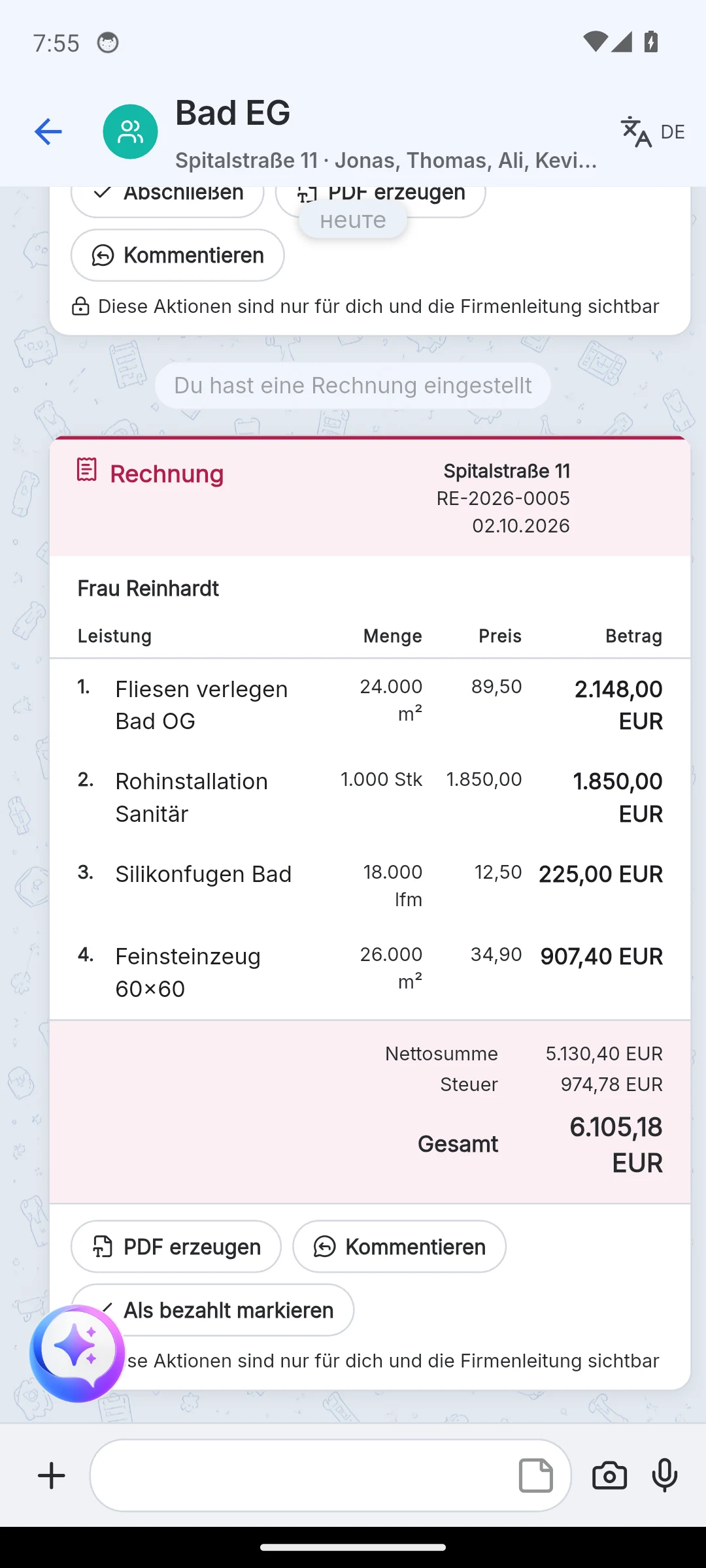
- Номер счета: префикс и следующий номер берутся из настроек счетов компании.
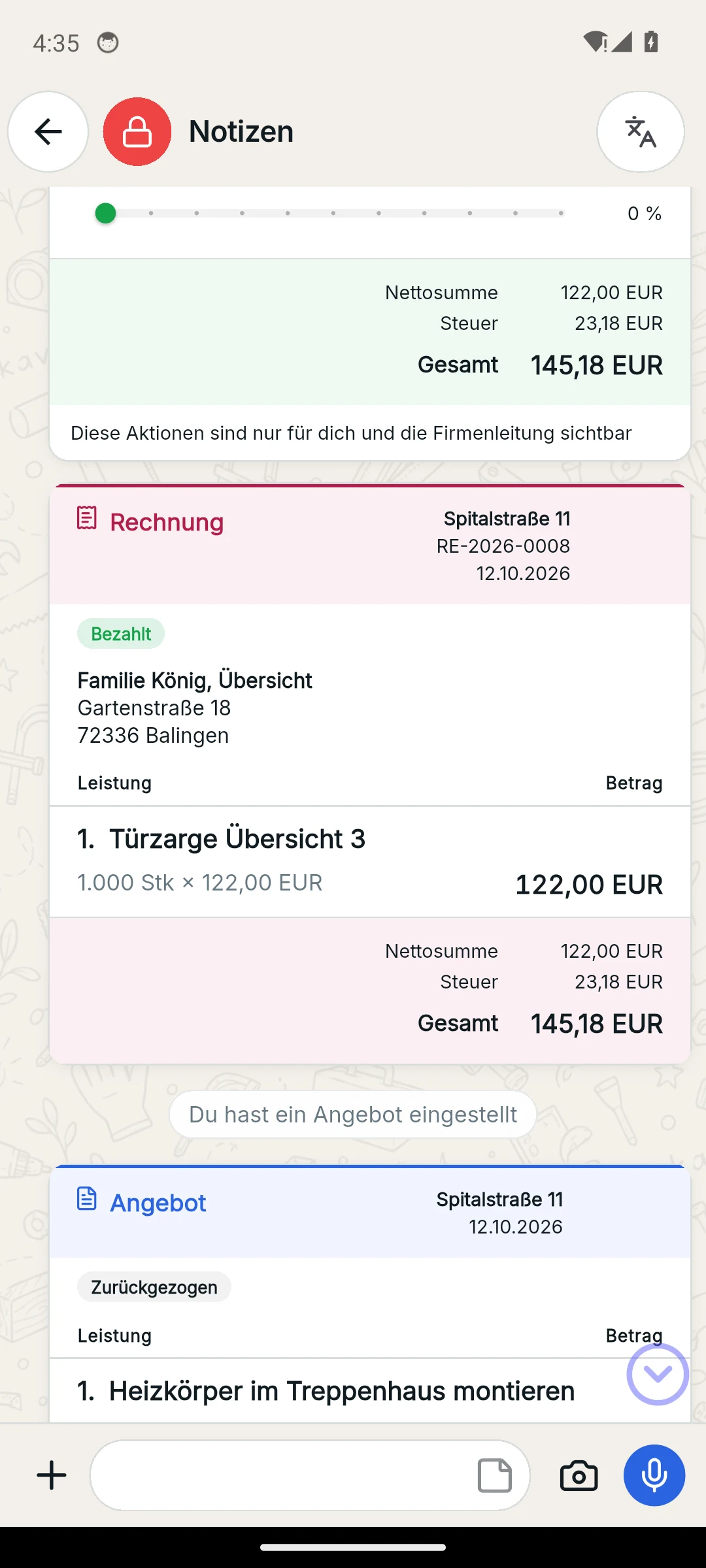
- Отметить как оплачено добавляет метку «Оплачено» на карточку. Действие срабатывает один раз, после чего исчезает из меню. Пункты «Создать счёт» и «Отметить как оплачено» доступны только администраторам компании.
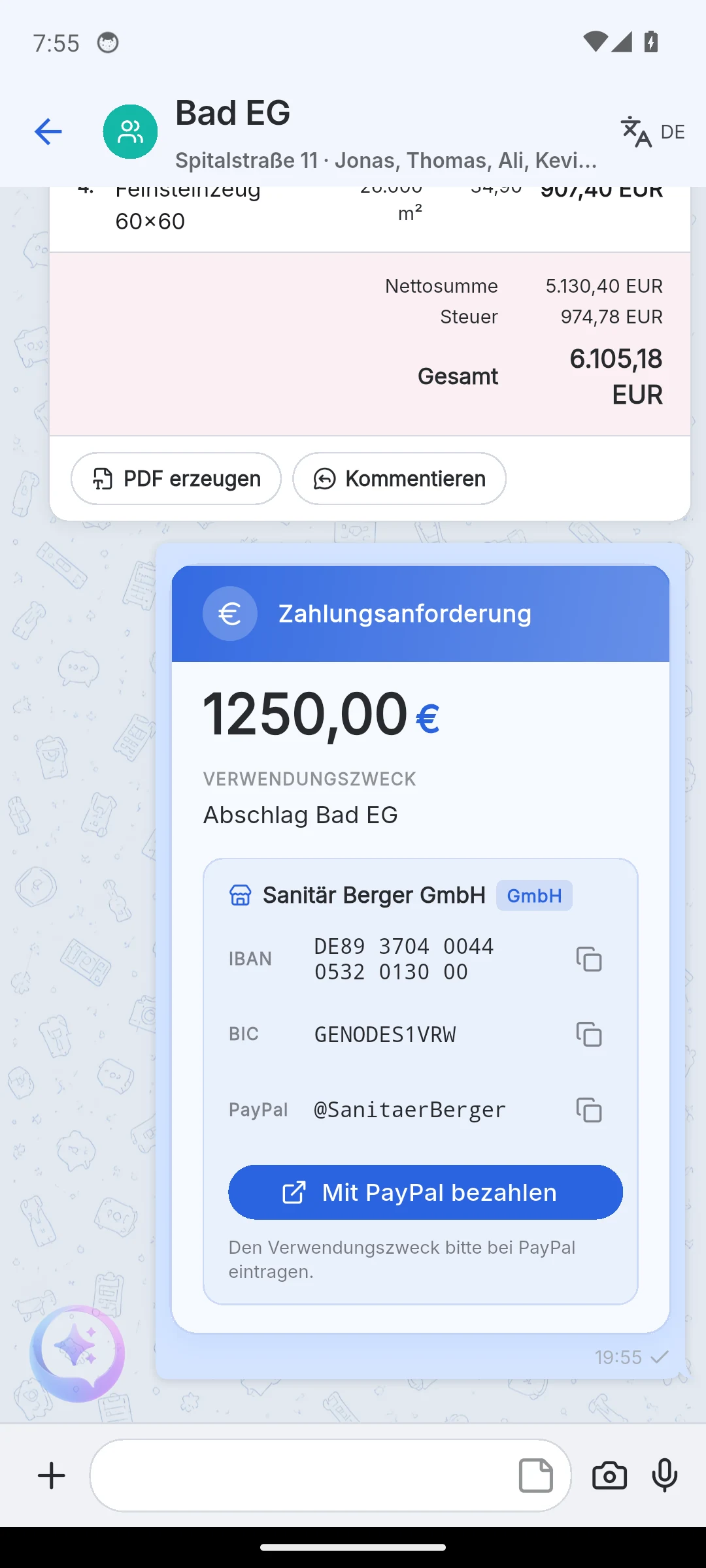
- Запросить оплату (мобильное приложение, плитка Оплата в меню «+»): укажите сумму и назначение, готово. На карточке отображаются банковские реквизиты компании и, если они сохранены, кнопка Оплатить через PayPal. Если в данных компании нет IBAN, Skava об этом предупредит. Запрос на оплату является сообщением, а не документом.
Работа с документом
Откройте меню документа долгим нажатием на телефоне или правым кликом по заголовку документа в веб-приложении. Под меню вы увидите примечание «Эти действия видны только вам и руководству компании»: действия с документом отображаются только тому, кто его создал, или администратору компании.
- Копировать помещает текст документа в буфер обмена.
- Создать PDF открывает предпросмотр. В веб-версии вы прикрепляете PDF к карточке с помощью Прикрепить к документу или скачиваете файл. На телефоне вы делитесь файлом или печатаете его из предпросмотра.
- Комментарий размещает предпросмотр документа над полем ввода. Ваш текст отправляется как обычное сообщение со ссылкой «Re quote, 6,105.18 EUR:»; нажатие на ссылку возвращает к карточке. На телефоне свайп вправо по заголовку документа выполняет то же действие.
- Переслать создает копию коммерческого предложения в виде отдельной карточки документа в другом чате той же компании, например из личных заметок в чат с клиентом. Исходный документ остается без изменений.
- Новая версия коммерческого предложения: отправленное предложение остается на месте; ваши изменения появляются в том же чате как новое коммерческое предложение. Получатель, условия оплаты и период оказания услуг переносятся автоматически.
- Отозвать: в течение пяти минут после создания, пока документ не оплачен и не преобразован. Карточка остается видимой со статусом «Отозвано»; в меню остается только PDF.
Фирменный бланк, каталог и каталог документов
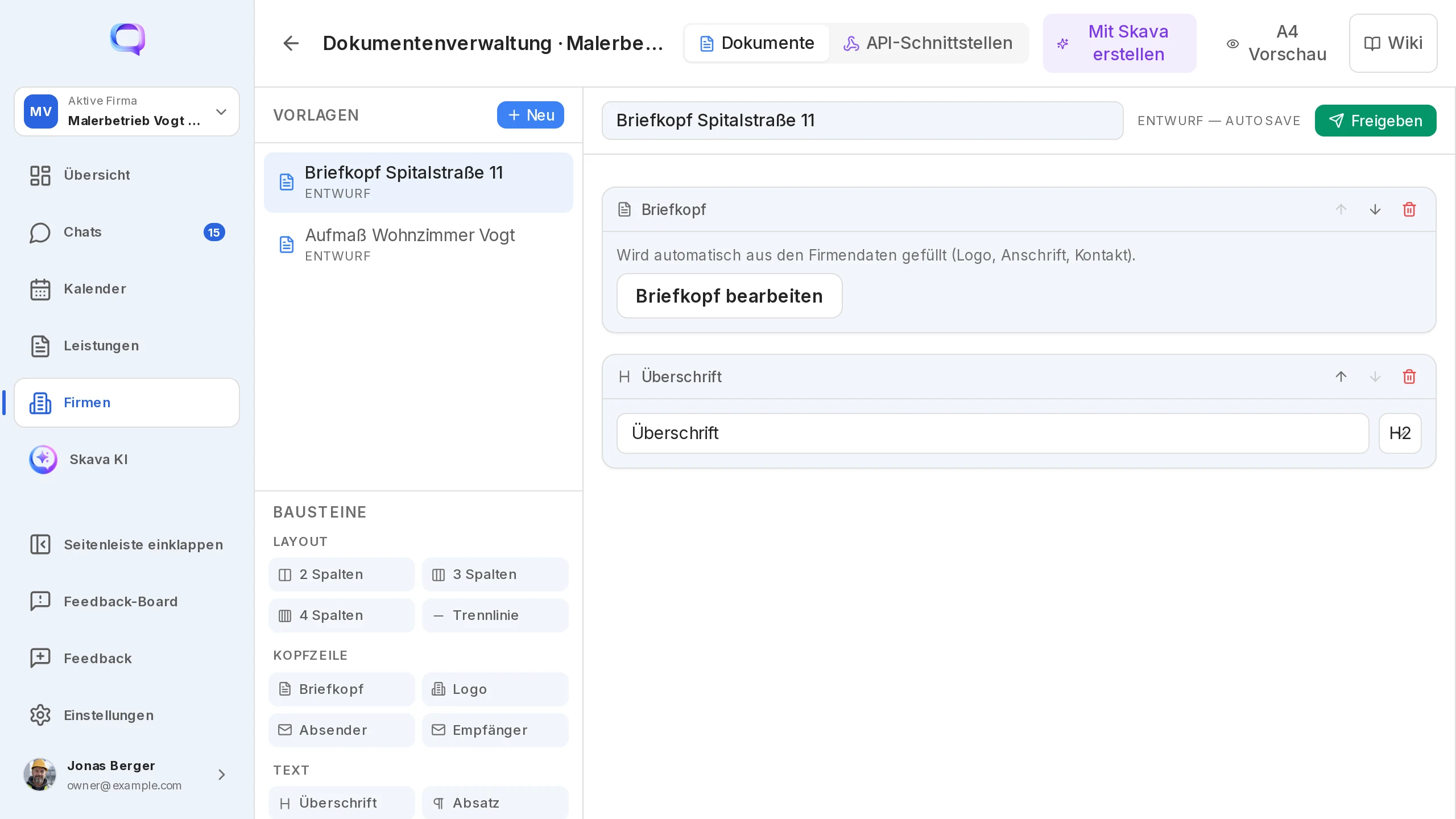
Администратор компании редактирует фирменный бланк с логотипом и адресом в веб-приложении, в управлении документами компании. Изменения применяются ко всей компании и, следовательно, ко всем PDF. На телефоне вы поддерживаете те же данные в сведениях о компании.
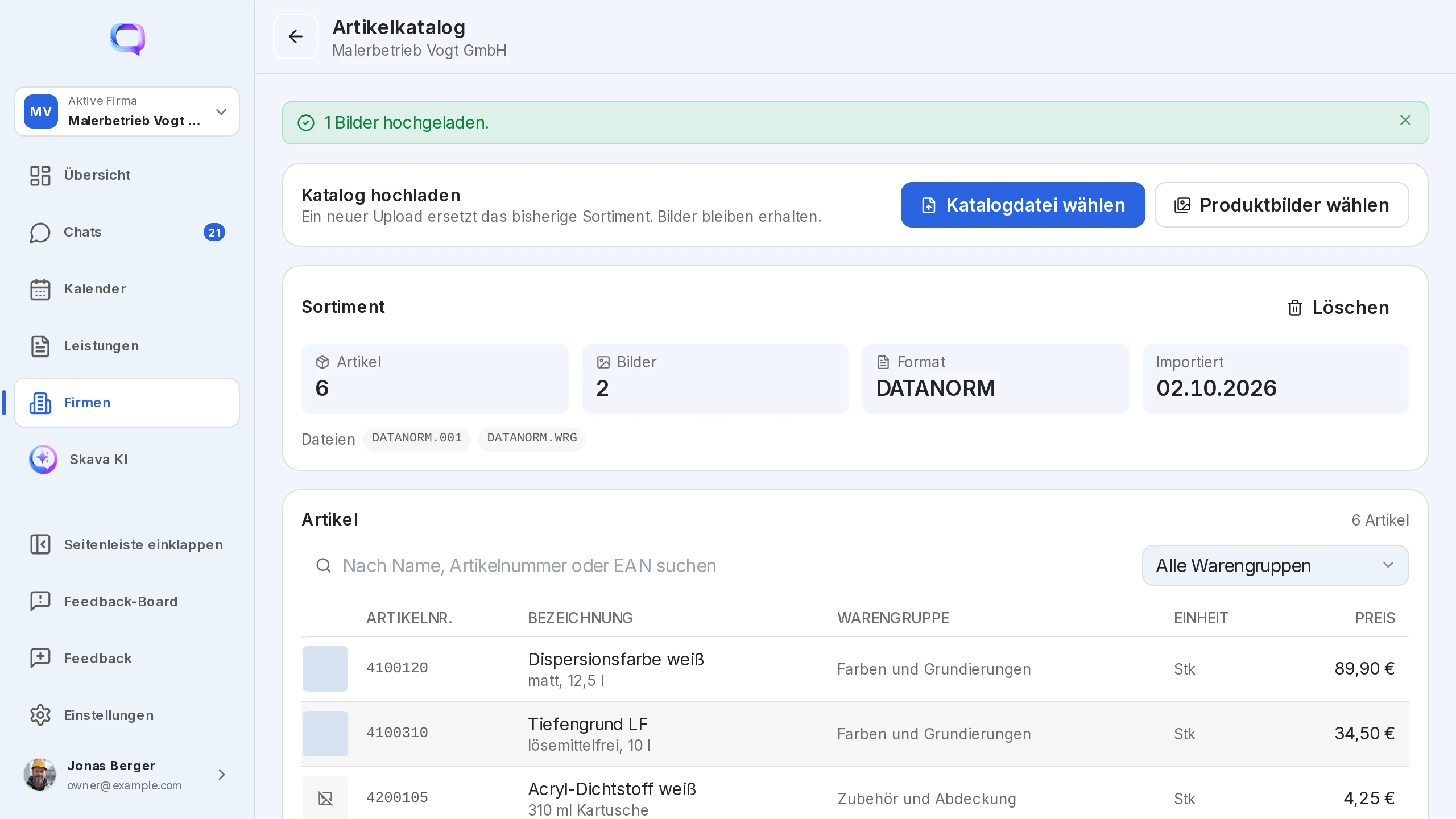
Каталог товаров (веб-приложение, администраторы компании) принимает файлы CSV, ZIP и DATANORM. Товары можно искать по названию, артикулу или EAN и добавлять изображения. Ассистент использует каталог при создании счета из чата.
Все документы компании собраны в одном месте: в разделе Обзор плитки «Предложения», «Подтверждения заказа» и «Счета» показывают последние документы, а Показать все открывает каталог с фильтром по проекту. На странице деталей компании те же списки находятся под заголовками «Мои предложения», «Мои подтверждения заказа» и «Мои счета».
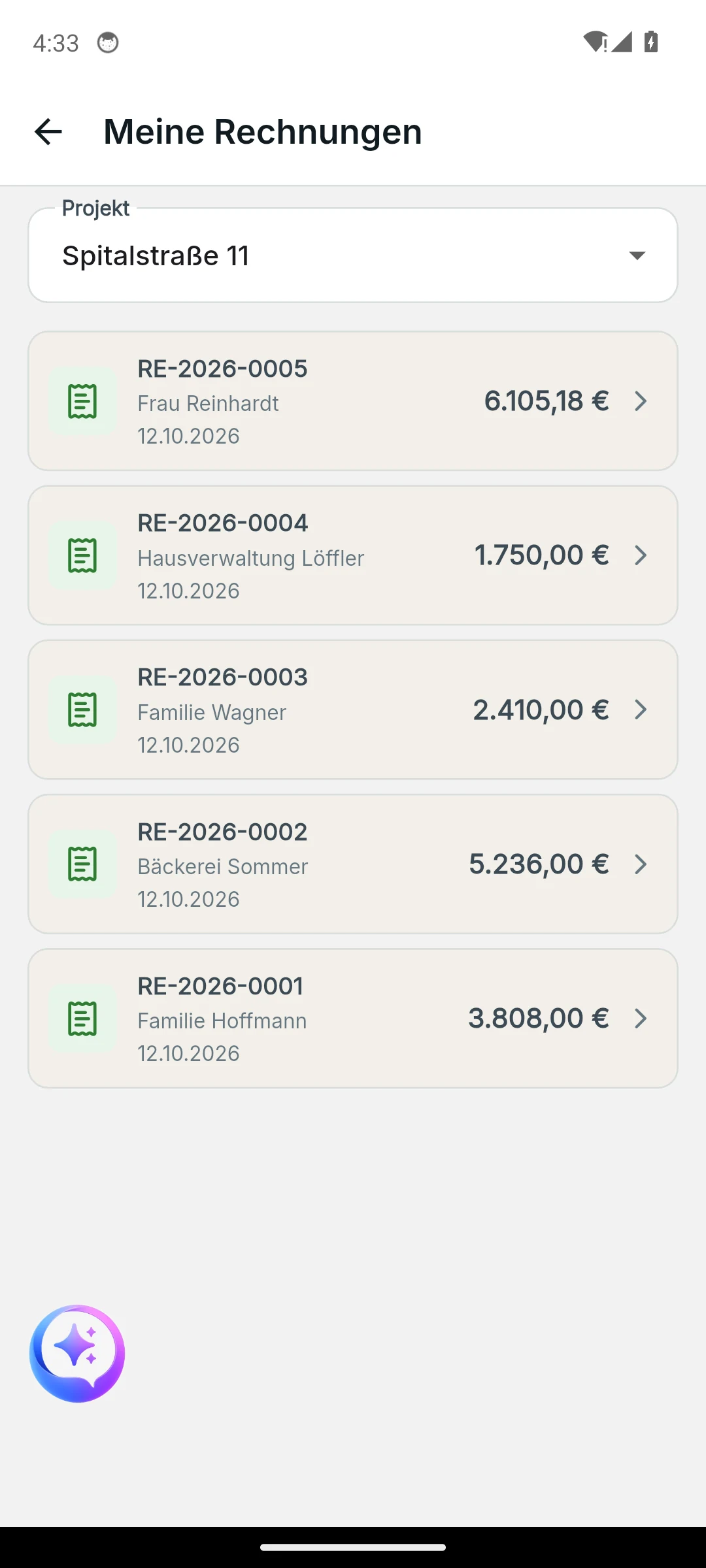
Веб-приложение и мобильное приложение
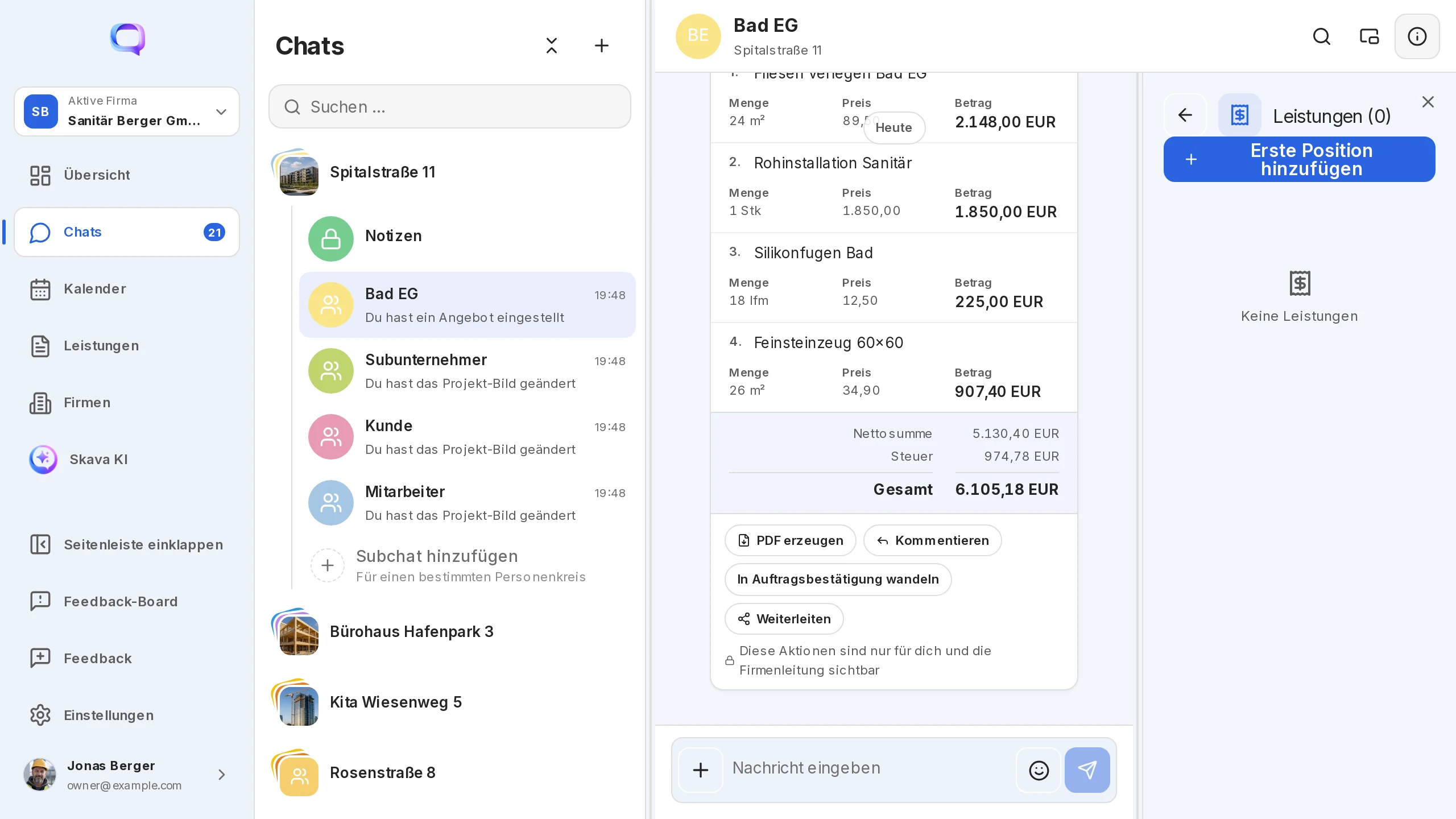
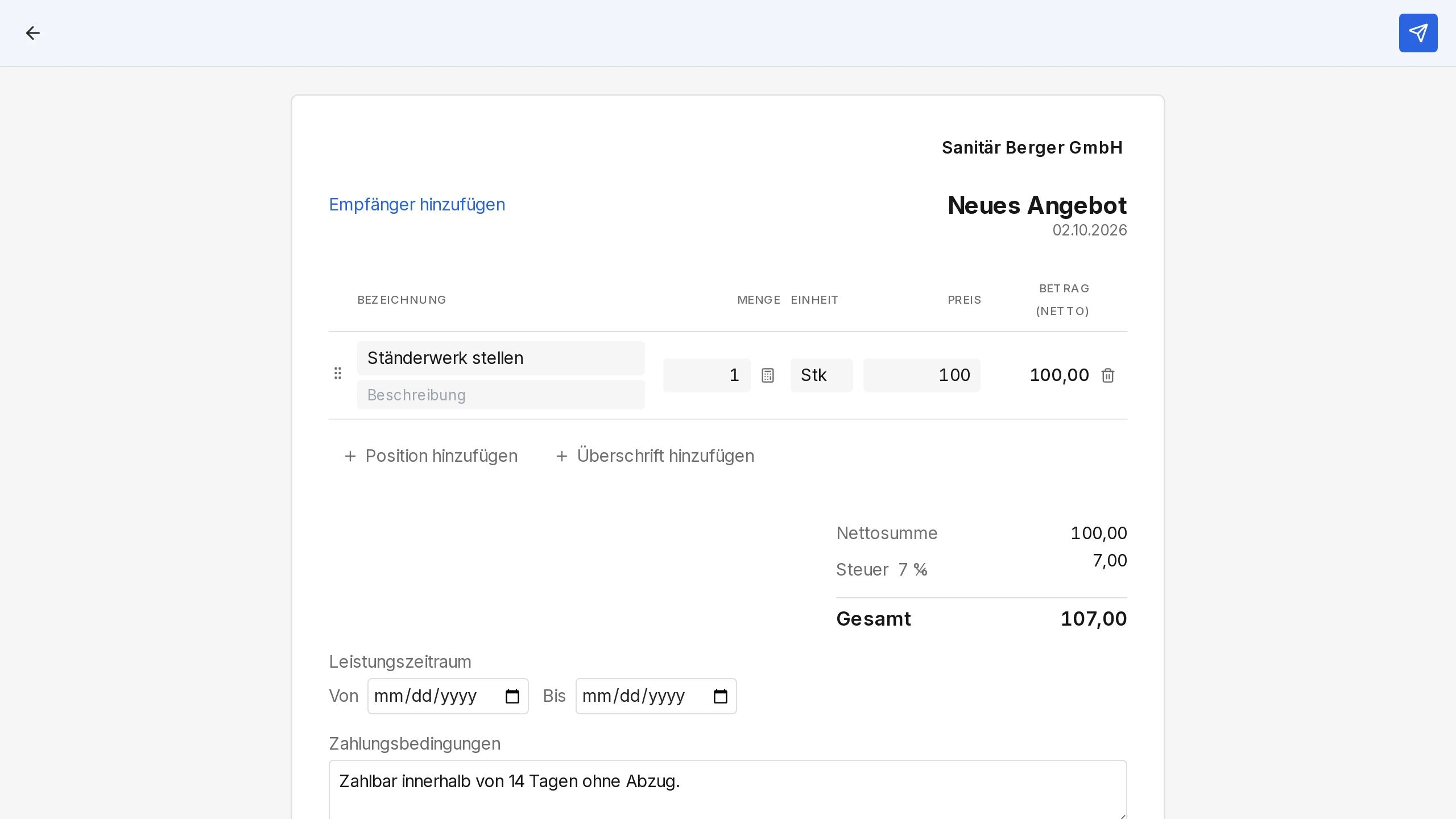
Веб-приложение предназначено для работы с фирменным бланком, каталогом позиций и прикрепления PDF к документам. Позиции перетаскиваются мышью, меню документа открывается правой кнопкой мыши.
На телефоне создание документа начинается прямо из меню «Плюс». Только здесь доступны запрос на оплату, подтверждение заказа без предварительного предложения и свайп вправо для добавления комментария.
Часто задаваемые вопросы
Почему я не могу составить смету в этом чате?
Для документов требуется компания. Свяжите проект с компанией в настройках проекта. Это делается один раз и сохраняется. Саму компанию вы создаете в разделе Вы или Компании.
Можно ли изменить смету после отправки?
Нет, отправленный документ остается без изменений. Выберите в меню Новая версия сметы: ваши правки появятся в том же чате как новая смета, а старая останется видимой. В течение пяти минут после создания документа вы также можете отозвать его.
Куда делся мой черновик?
Он отображается в чате в виде плитки с пометкой «Черновик»; при нажатии открывается форма. В каждом чате может быть только один черновик сметы. Черновик без позиций работы удаляется при закрытии.
Как получить счёт в формате PDF?
Выберите Создать PDF в меню счёта. В веб-версии можно скачать PDF или сохранить его на карточке с помощью Прикрепить к документу; на телефоне вы можете поделиться файлом или распечатать его из предпросмотра.
Кто видит действия с документами?
Только создатель документа и администраторы компании. Все остальные участники чата видят карточку документа, но не могут выполнять действия, такие как «Преобразовать», «Создать счет» или «Отметить как оплаченный».
В чем разница между счетом и запросом на оплату?
Счет представляет собой документ с номером, позициями и PDF-файлом. Запрос на оплату — это сообщение с указанием суммы, назначения и банковских реквизитов компании, например для предоплаты или оплаты материалов. Вы создаете его в мобильном приложении через плитку Оплата.