
Работа с другими компаниями
Вы не выполняете каждую позицию самостоятельно. В Skava вы назначаете позиции из заказа своей бригаде, контакту или другой компании. Для внешних компаний это создает общий чат, где хранятся запрос, подтверждение, ход работ и отчет о завершении.
Требования
- Проект связан с компанией. Эта связь постоянная.
- В чате есть подтверждение заказа. Назначение работает только отсюда, а не из коммерческого предложения.
- Партнерская компания или контакт уже есть в Skava. Внешние компании вы находите через поиск при назначении, а собственные сотрудники отображаются в списке без поиска.
Назначение позиций
Откройте меню подтверждения заказа (на мобильном: долгое нажатие, в веб-версии: правый клик по шапке документа) и выберите Назначить. На странице назначения перечислены все позиции. Для каждой из них есть два способа:
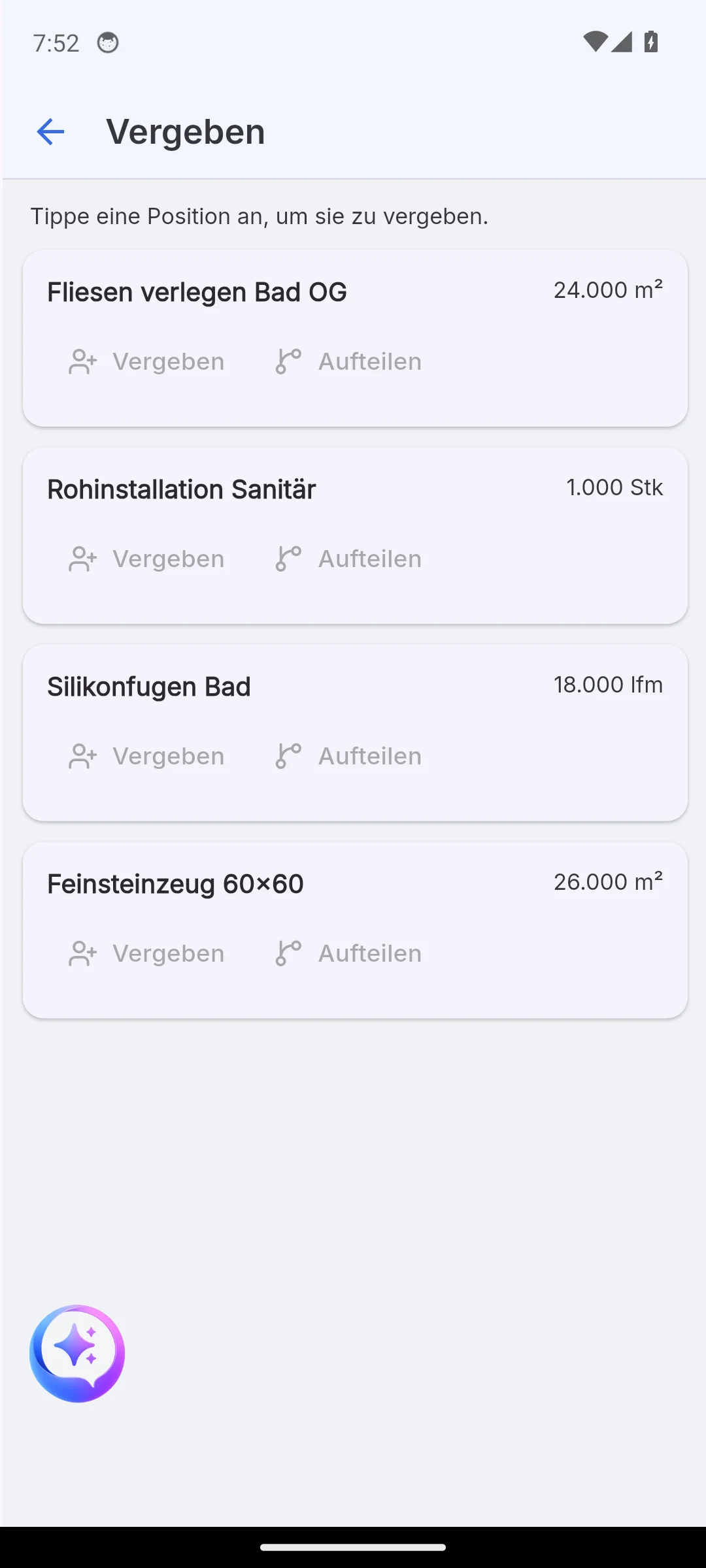
- Назначить передает всю позицию одному получателю.
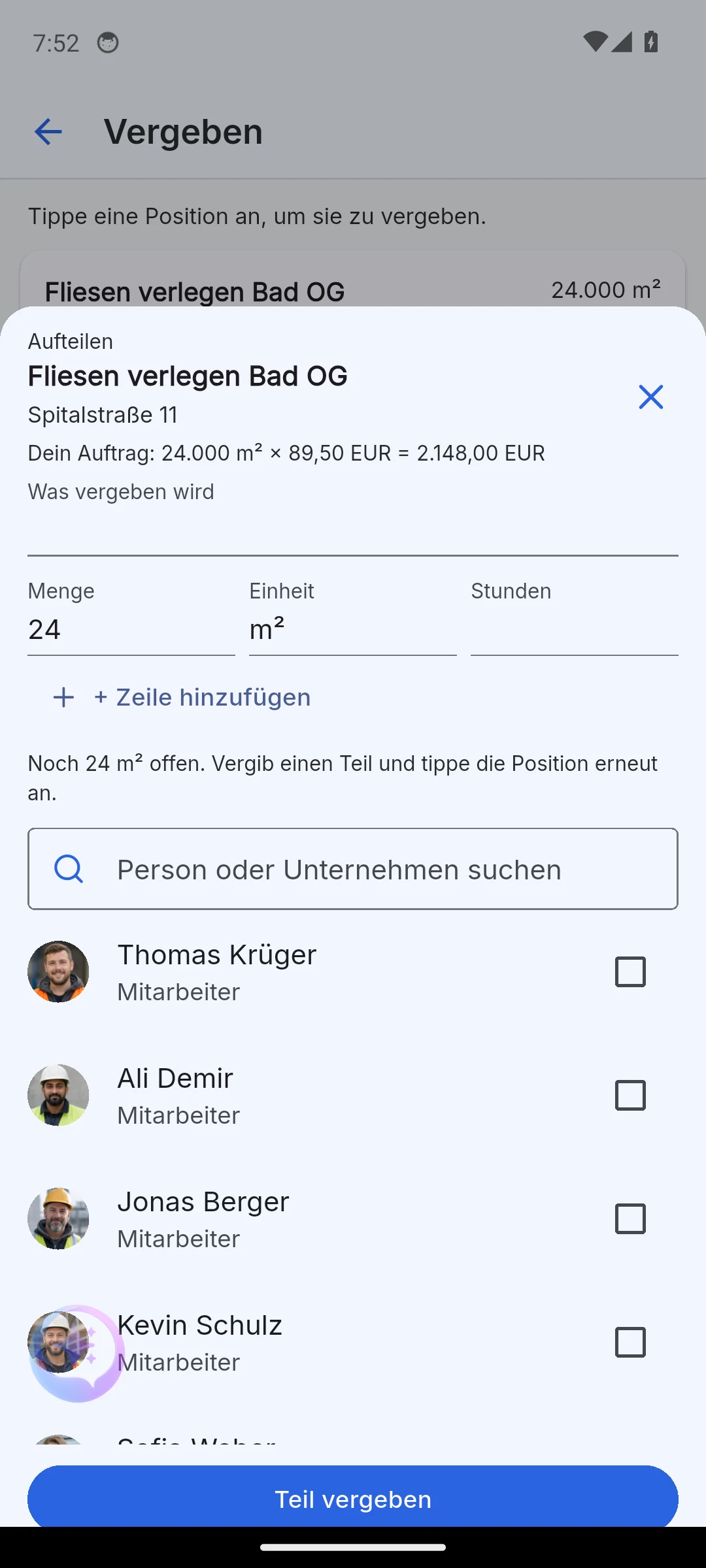
- Split передаёт только часть: укажите количество и часы, отметьте сотрудника, Назначить часть. Лист остаётся открытым и отсчитывает оставшееся количество, пока позиция не будет полностью назначена. Все части сохраняют связь с исходной позицией.
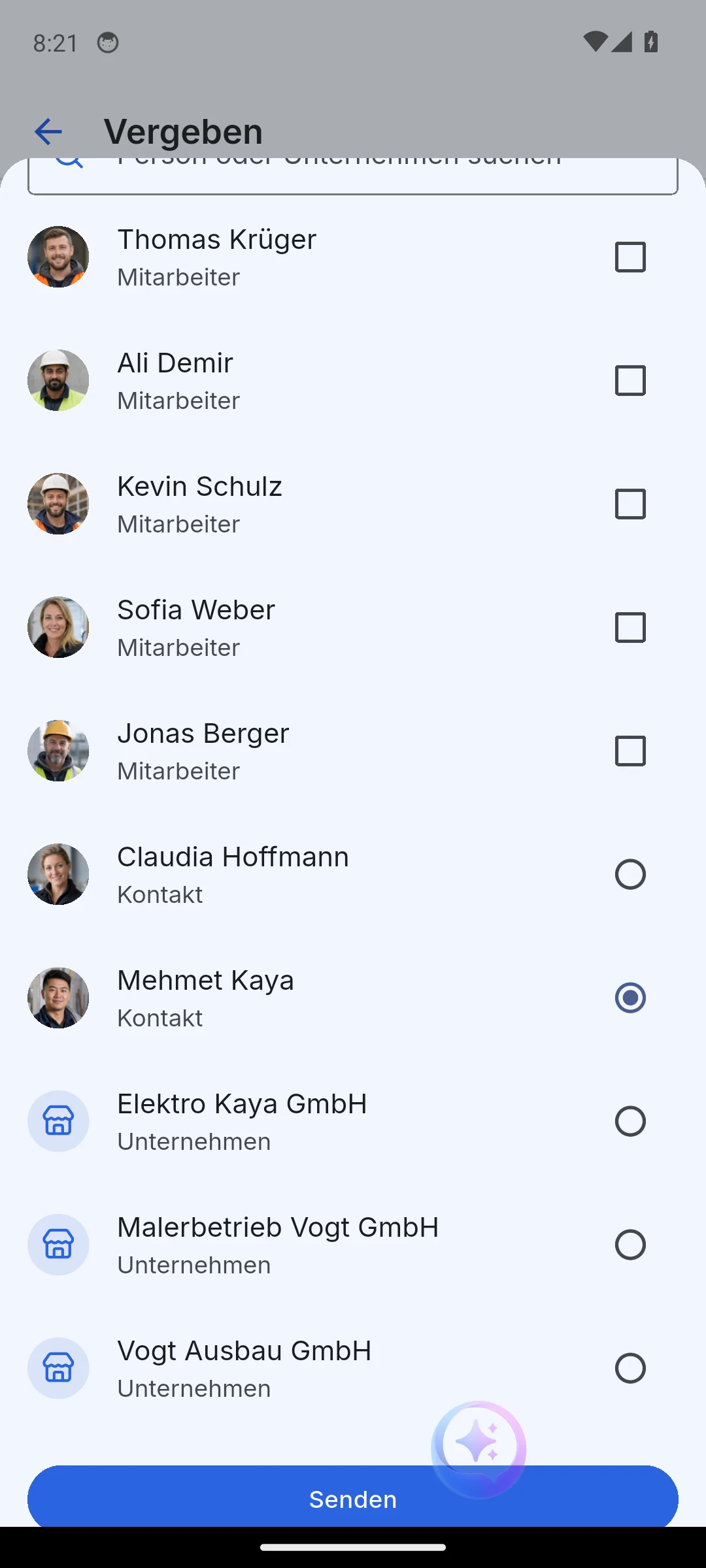
Список получателей объединяет поиск по людям и компаниям, помеченным как Сотрудник, Контакт или Компания. В зависимости от получателя Skava запрашивает разные данные: часы для собственных сотрудников, цену для контактов и компаний.
Внутри собственной бригады
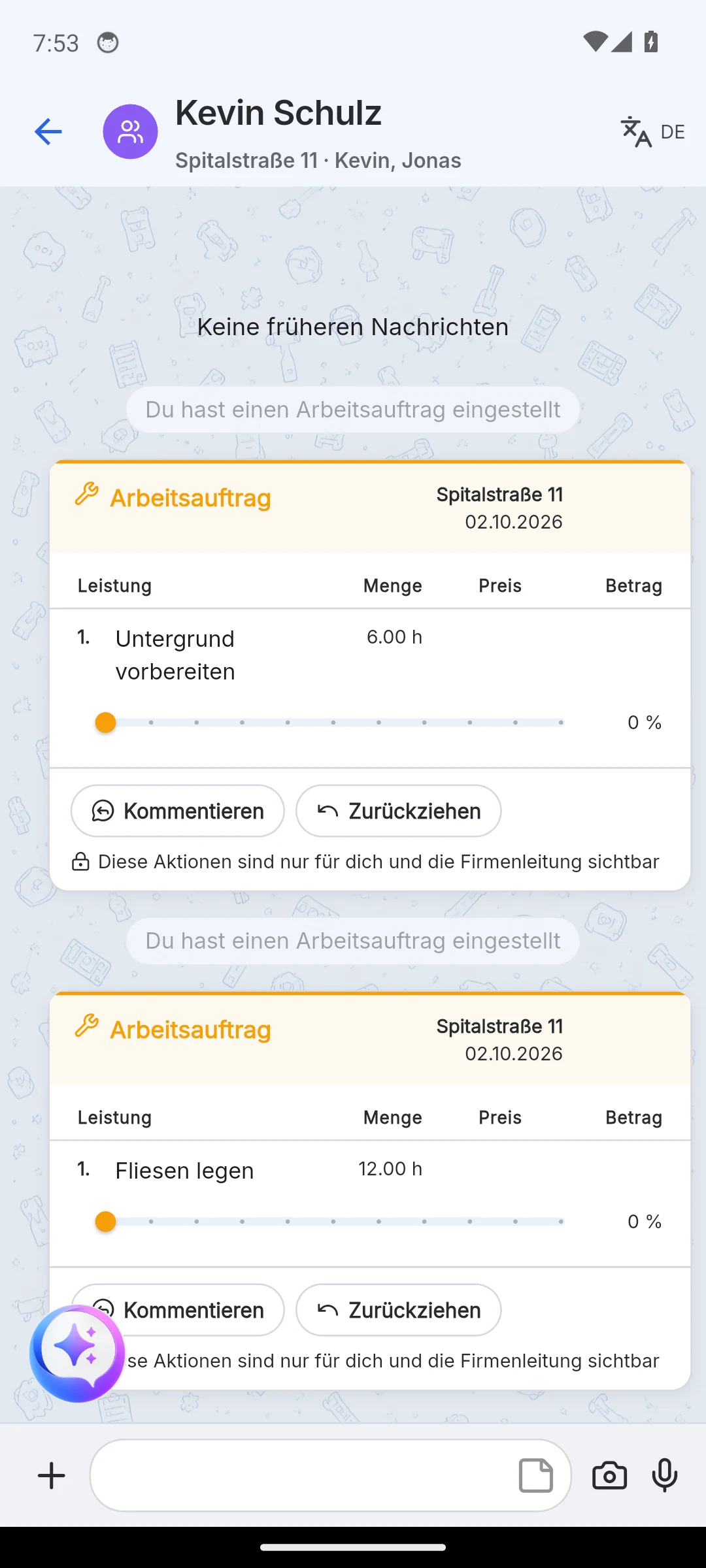
Если вы назначаете работу своим сотрудникам, создается наряд. Он не попадает в чат с клиентом, а уходит в отдельный чат бригады, названный по именам участников. Клиент ничего из этого не видит.
В наряде перечислены назначенные позиции с количеством и часами. Кнопка Отменить возвращает наряд, кнопка Комментарий позволяет добавить заметки. Если вы предпочитаете планировать по неделям, используйте рабочий план.
Запрос другой компании
Если вы выбираете другую компанию или внешнего контактного лица в качестве получателя, назначение становится запросом. Вы указываете цену, которую готовы заплатить за каждую позицию; без цены запрос нельзя отправить. Кнопка Добавить позицию позволяет прикрепить дополнительные услуги, которых нет в подтверждении заказа. Если единица измерения отличается от вашей позиции, Skava сравнивает общую стоимость. Если результат показывает убыток по сравнению с вашим заказом, приложение предупредит вас перед отправкой.
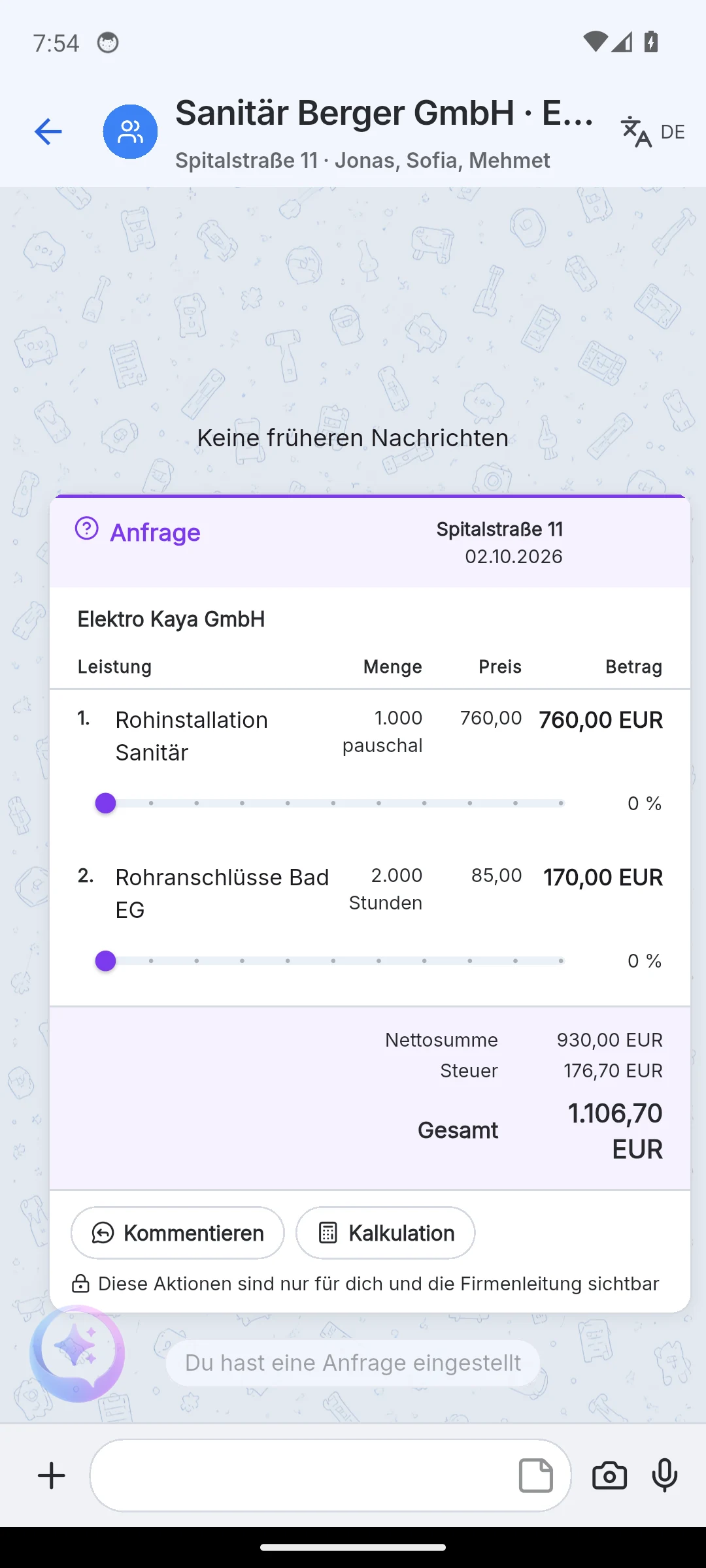
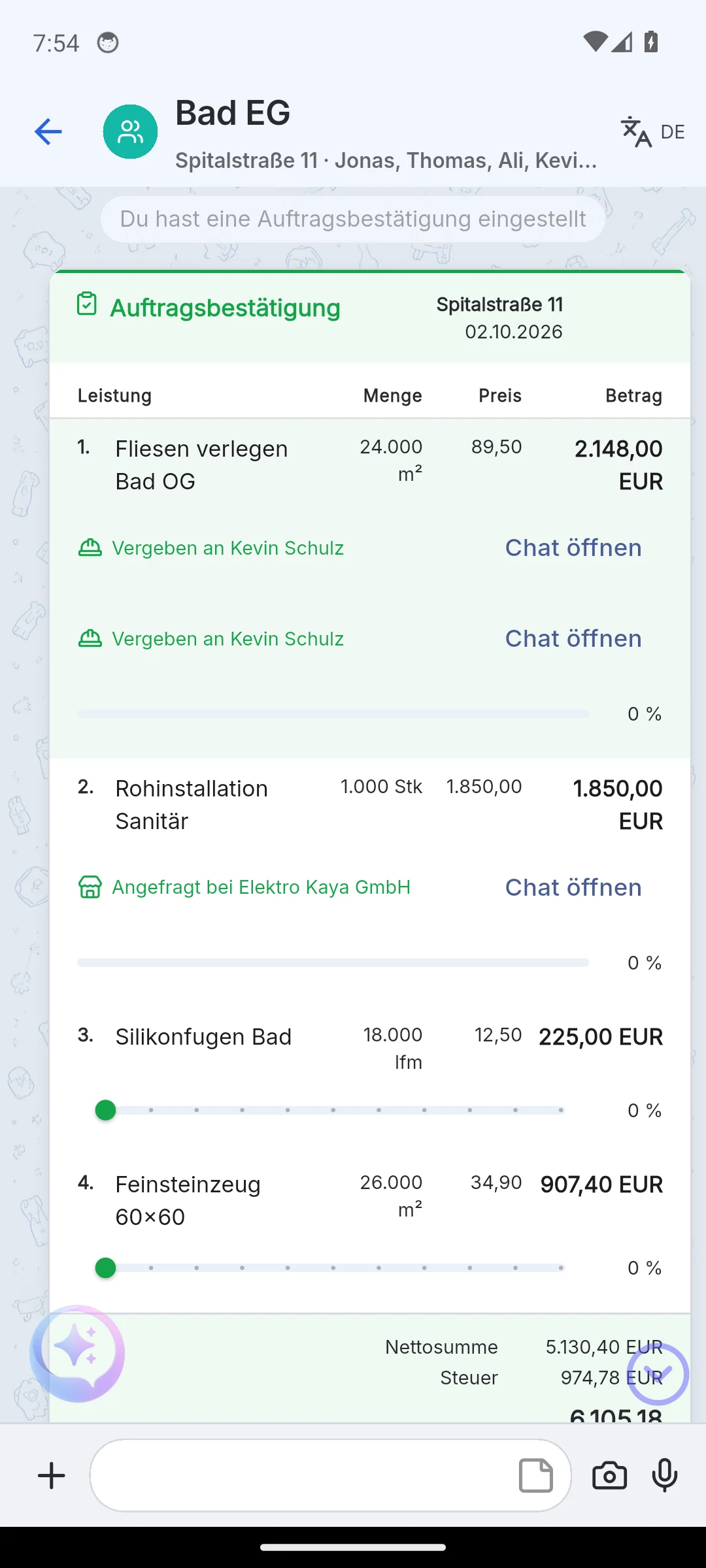
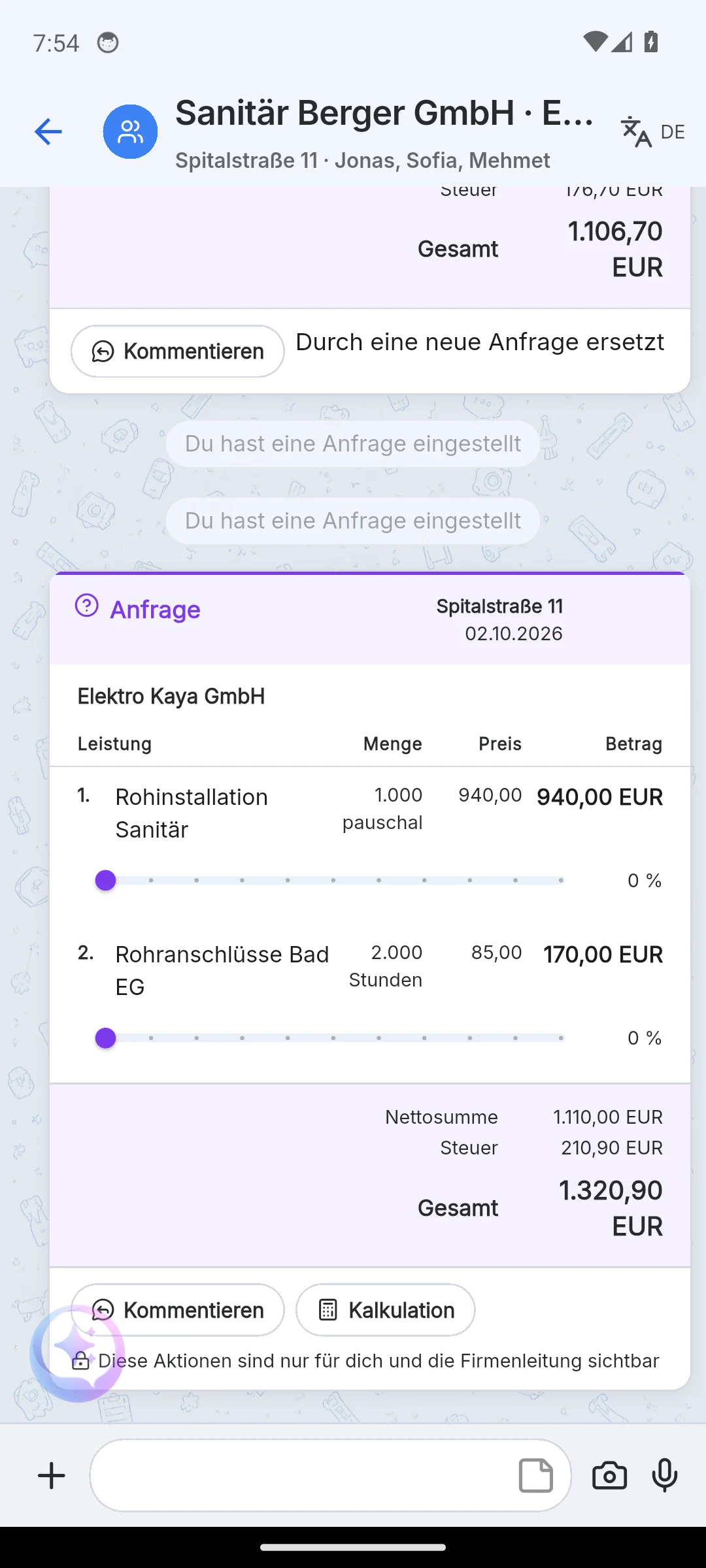
При отправке происходит три вещи:
- У партнёрской компании создаётся зеркальный проект с названием вашего проекта и суффиксом «(от вашей компании)».
- Под ним находится общий чат с названием обеих компаний, например «Sanitär Berger GmbH · Elektro Kaya GmbH». Обе стороны видят один и тот же чат; у вас он отображается под вашим проектом. Заявка находится в нём в виде карточки.
- В вашем подтверждении заказа в строке позиции указано Запрошено от со ссылкой Открыть чат. Это примечание видите только вы, ни клиент, ни партнёрская компания его не видят.
Переговоры о цене: В меню заявки пункт Расчёт открывает лист с ценой вашего заказа, новой запрошенной ценой и итоговой маржой. Отправить новую заявку заменяет предыдущую заявку; старая карточка остаётся в чате с пометкой «Заменена новой заявкой».
Принятие заказа
Партнерская компания находит заявку в двух местах: в мобильном приложении на вкладке Обзор в разделе Входящие заказы, а в веб-версии на странице компании в разделе Мои заказы. Там доступны кнопки Принять и Отклонить. Также можно открыть общий чат и выбрать Подтвердить в меню карточки заявки.
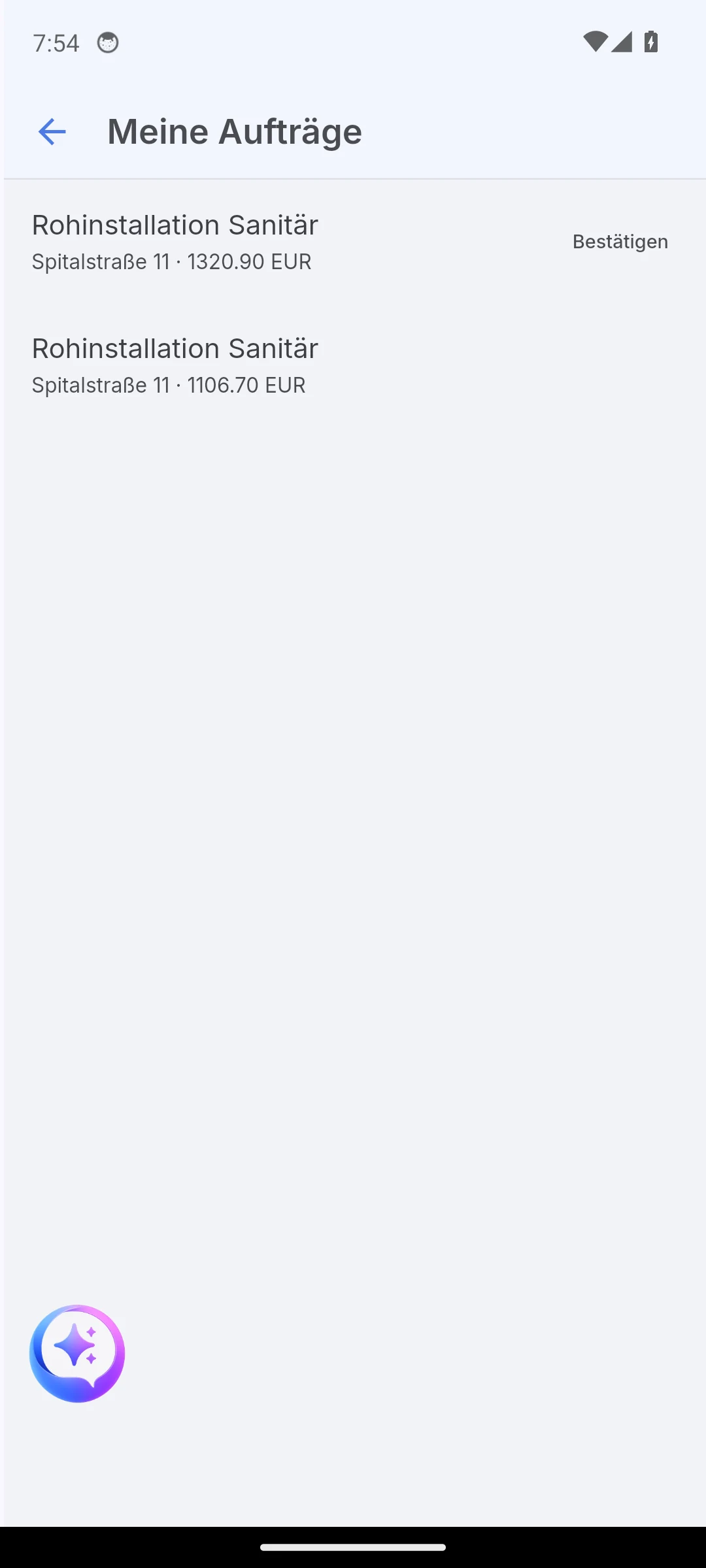
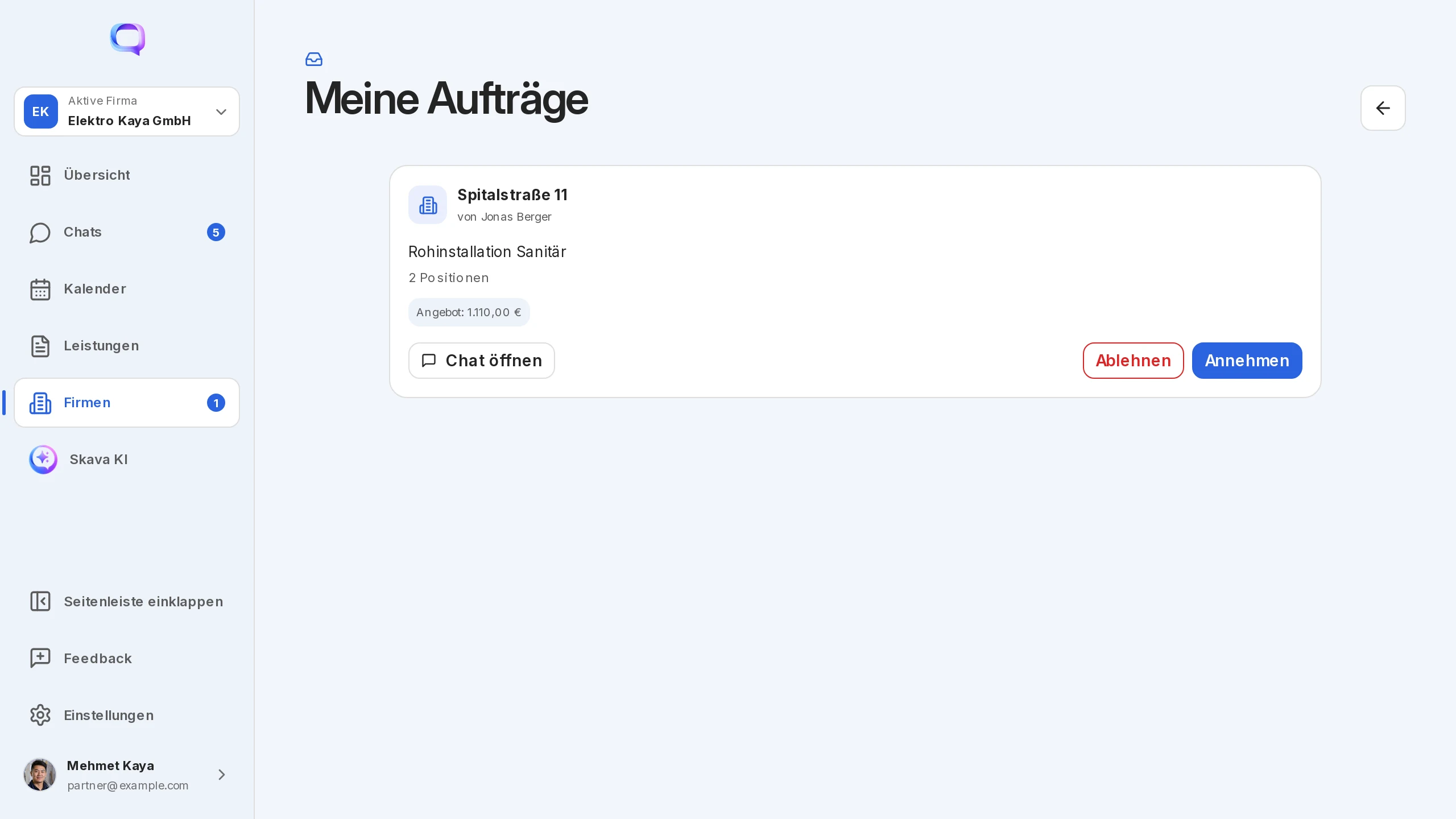
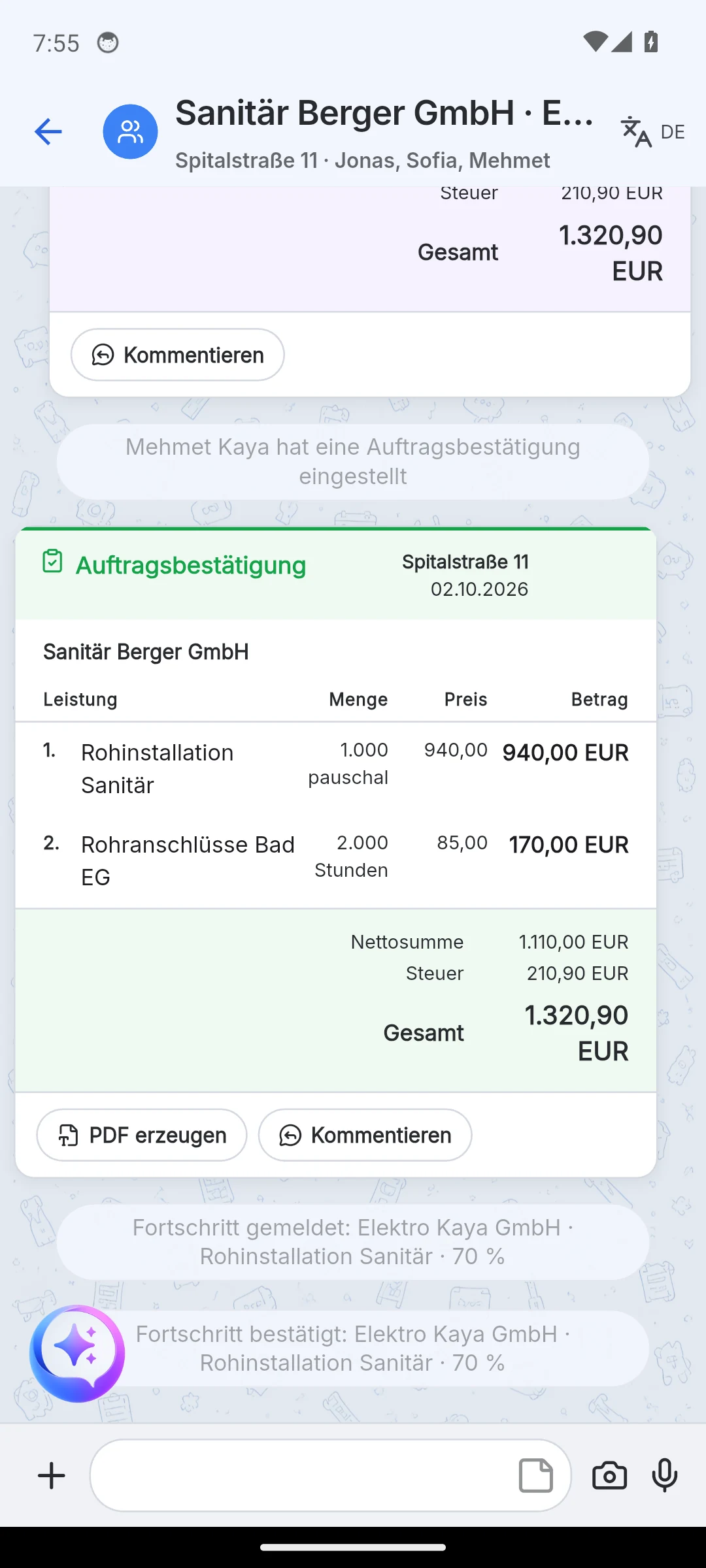
После принятия партнёрская компания получает в своём профиле собственное подтверждение заказа с ценами из запроса. Если пользователь состоит в нескольких компаниях, Skava спрашивает, от имени какой компании он принимает решение; выбор охватывает компании, в которых он имеет хотя бы права администратора. На вашей стороне в строке заказа отображается статус Назначено.
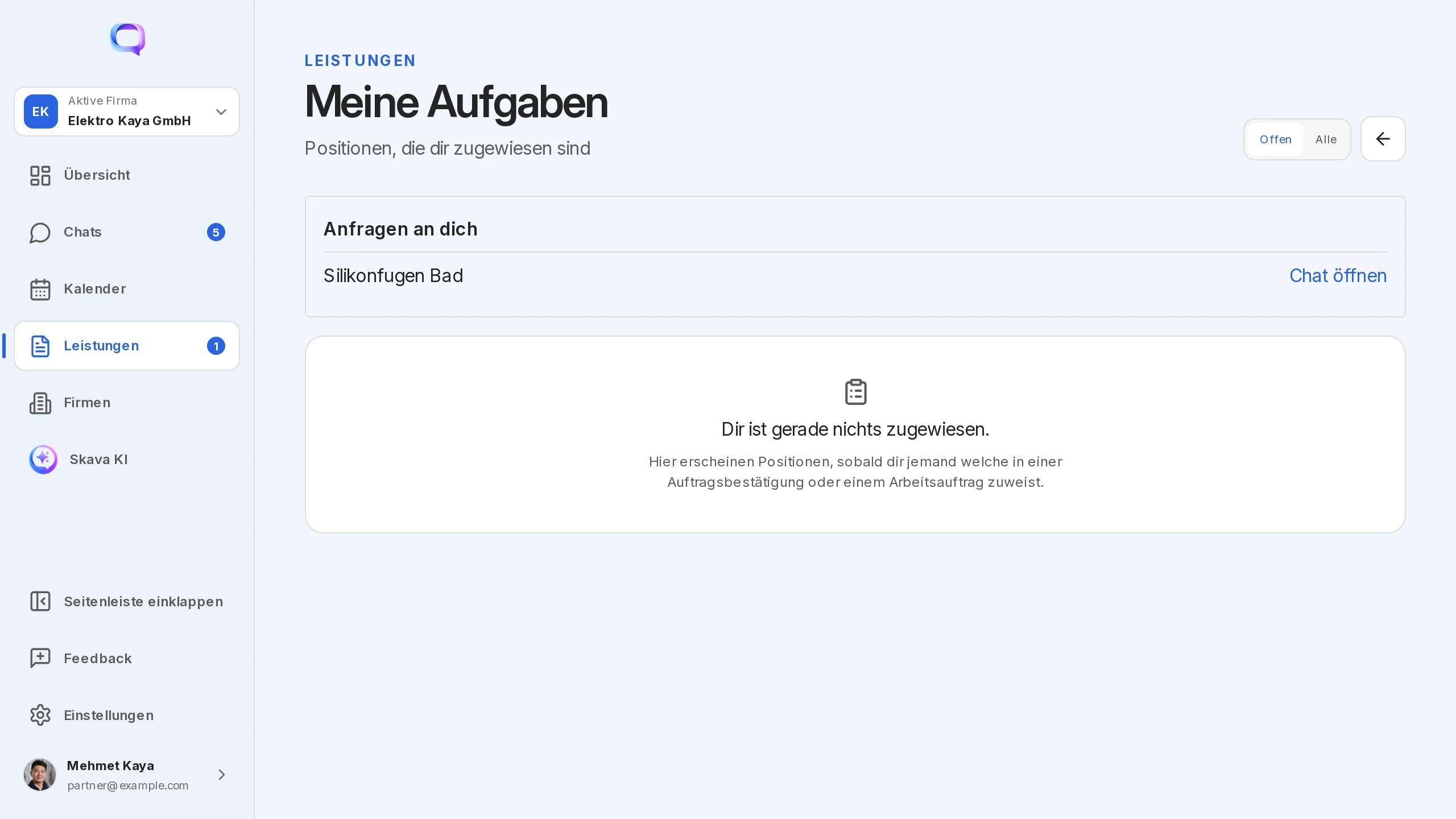
Личное обращение: если вы назначаете задачу контакту, а не компании, запрос поступает этому человеку в разделе Мои задачи. При принятии они выбирают компанию, от имени которой будет выдано подтверждение заказа. Общий чат получает название, состоящее из названия вашей компании и имени человека.
Отчёт о ходе работ и завершении
Партнёрская компания сообщает о статусе своих работ через слайдер прогресса в своём подтверждении заказа. Каждый отчёт появляется в общем чате как отчёт о ходе работ. Ваш заказ пока не меняется: вы проверяете отчёт, нажимаете Подтвердить, а затем Передать прогресс. Только после этого значение появляется в вашем подтверждении заказа («Перенесено в родительский заказ»).
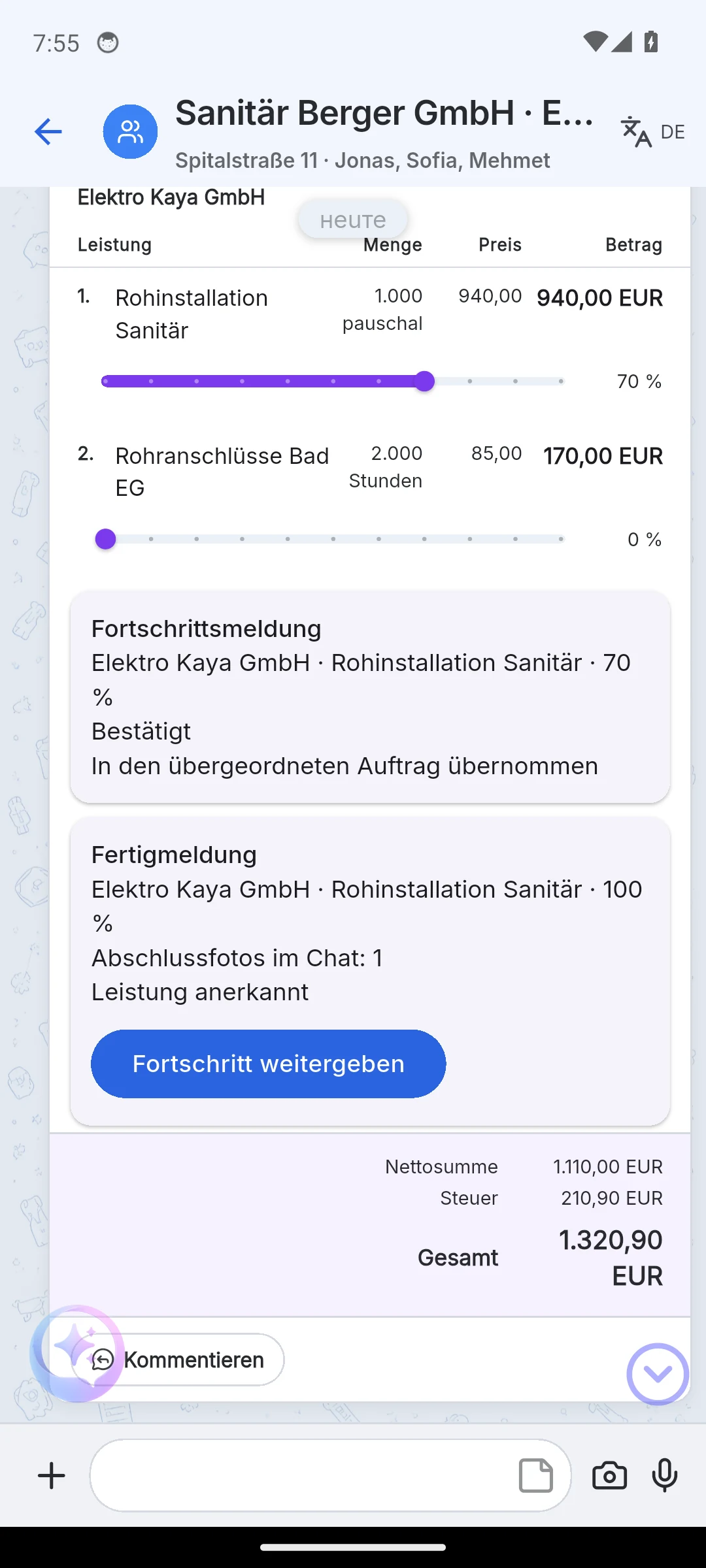
При 100 % отчёт становится отчётом о завершении. Партнёрская компания публикует финальные фото в чате, вы отмечаете их, подтверждаете, и позиция считается подтверждённой услугой. Фото остаются в чате как доказательство приёмки.
Что видит другая сторона
- Только общий чат. Партнёрская компания не видит ваши чаты проектов и чат с клиентом, только чат, названный по обоим компаниям.
- Только свои позиции. Заявка содержит назначенные строки с ценой, которую вы предлагаете. Ваша цена продажи клиенту и заметки «Запрошено у» и «Назначено на» остаются у вас.
- Отдельный документ. Подтверждение заказа от партнёрской компании является отдельным документом в её системе, а не окном в вашу.
- Клиент ничего не видит. Ни рабочие задания, ни запросы не отображаются в чате с клиентом.
По телефону списки услуг можно переслать в другой чат через функцию Переслать. Это остаётся внутри вашей компании; для других компаний запрос является правильным способом.
Добавление людей в команду
Чтобы кто-то мог участвовать, он должен быть в компании или в чате:
- Сотрудники добавляются на странице компании в разделе «Участники». В чатах коллеги из одной компании становятся доступны без поиска по электронной почте.
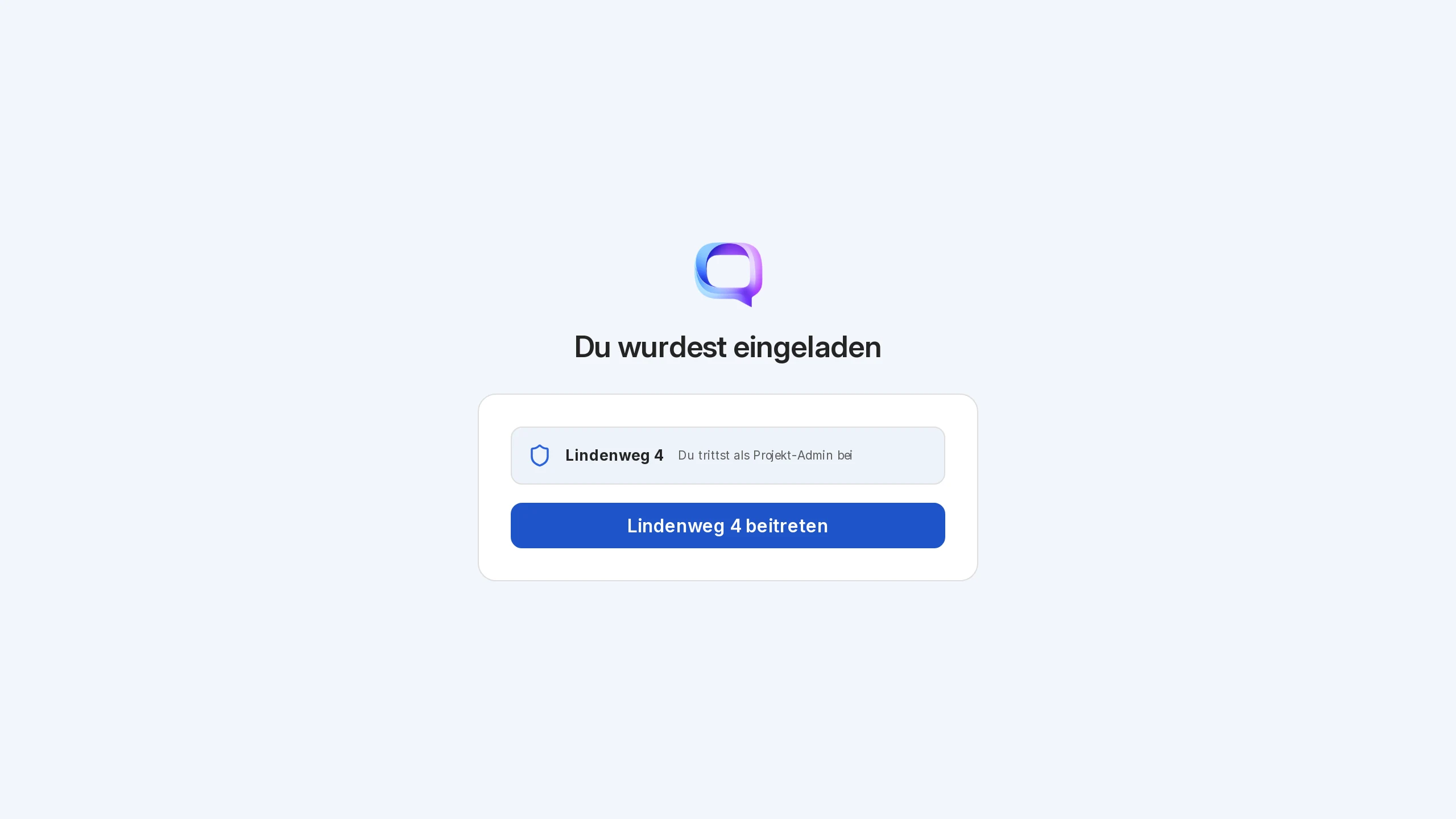
- Ссылки-приглашения существуют для трех целей: в компанию, в чат и как администратор проекта. Тот, кто открывает ссылку, видит «Вас пригласили» и присоединяется одним нажатием. На телефоне нажатая ссылка открывает приглашение непосредственно в приложении.
- Ввод сотрудника в работу: Новых пользователей спрашивают, ведут ли они собственный бизнес или присоединяются к бригаде. Таким образом сотрудники пропускают создание компании и проекта и сразу попадают в свой рабочий день.
Веб-приложение и мобильное приложение
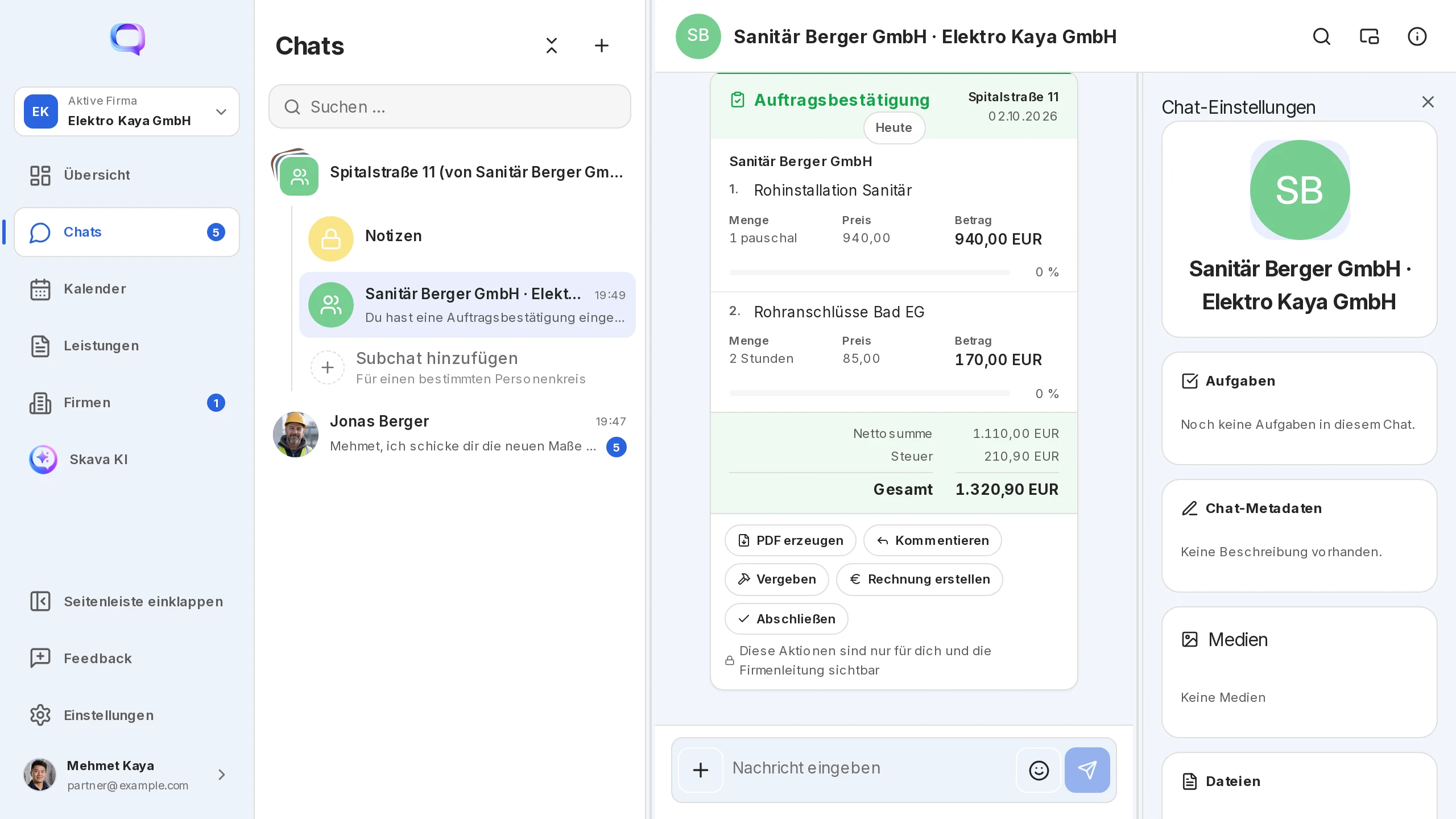
В веб-приложении вы назначаете задачи с помощью флажков и оверлея. Входящие заказы находятся на странице компании в разделе «Мои заказы», а личные запросы — в разделе «Услуги».
На телефоне назначение выполняется в листах. Входящие заказы находятся в разделе «Обзор», а личные запросы — в плитке «Задачи». Только мобильное приложение может пересылать списки услуг в другие чаты и спрашивает «Бизнес или бригада?» при первом входе.
Часто задаваемые вопросы
Почему на моей смете нет кнопки «Назначить»?
Назначение доступно только из подтверждения заказа. Сначала преобразуйте смету, затем пункт «Назначить» появится в меню нового документа.
Видит ли партнерская компания цену для моего клиента?
Нет. Она видит только запрос с предложенной вами ценой и общий чат. Ваша цена продажи, ваш проект и чат с клиентом остаются у вас.
Может ли партнёрская компания предложить другую цену?
Цену устанавливает клиент. Переговоры ведутся в общем чате; затем вы отправляете новую цену через Расчёт и Отправить новый запрос. Старый запрос остаётся видимым как заменённый.
Почему мой прогресс не меняется, хотя партнёр сообщил 70 %?
Прогресс состоит из двух этапов. Отчёт партнёра находится в общем чате; вы подтверждаете его и выбираете Передать прогресс. Только тогда значение появляется в вашем подтверждении заказа.
Что такое проект «… (от Компании X)» в моём списке чатов?
Зеркальный проект запроса, отправленного вам другой компанией. Ниже находится общий чат с этой компанией. Вы принимаете или отклоняете заказ в разделах Входящие заказы или Мои заказы.
Я принадлежу к двум компаниям. От имени какой из них я принимаю заказ?
При принятии заказа Skava спрашивает, от имени какой компании выставляется подтверждение. Выбор охватывает компании, в которых вы являетесь как минимум администратором.