
План работ и календарь
Кто должен работать где и когда, и кто фактически работал: в Skava это один вид, а не два. В календаре недельный план и отработанные часы отображаются в одной ячейке.
Календарь существует для каждой компании. Если ваш фильтр установлен на «Все компании», выберите вверху календаря ту компанию, для которой вы составляете план. Этот выбор действует только здесь, фильтры в чатах остаются прежними.
Два вида
Вверху вы переключаетесь между двумя видами одного и того же календаря:
- Члены команды: одна строка на человека, один столбец на день. Обзор команды в планировщике.
- Проекты: одна строка на объект, то есть на площадку или чат проекта. Обзор площадки: кто будет завтра, с каким заказом и каким оборудованием.
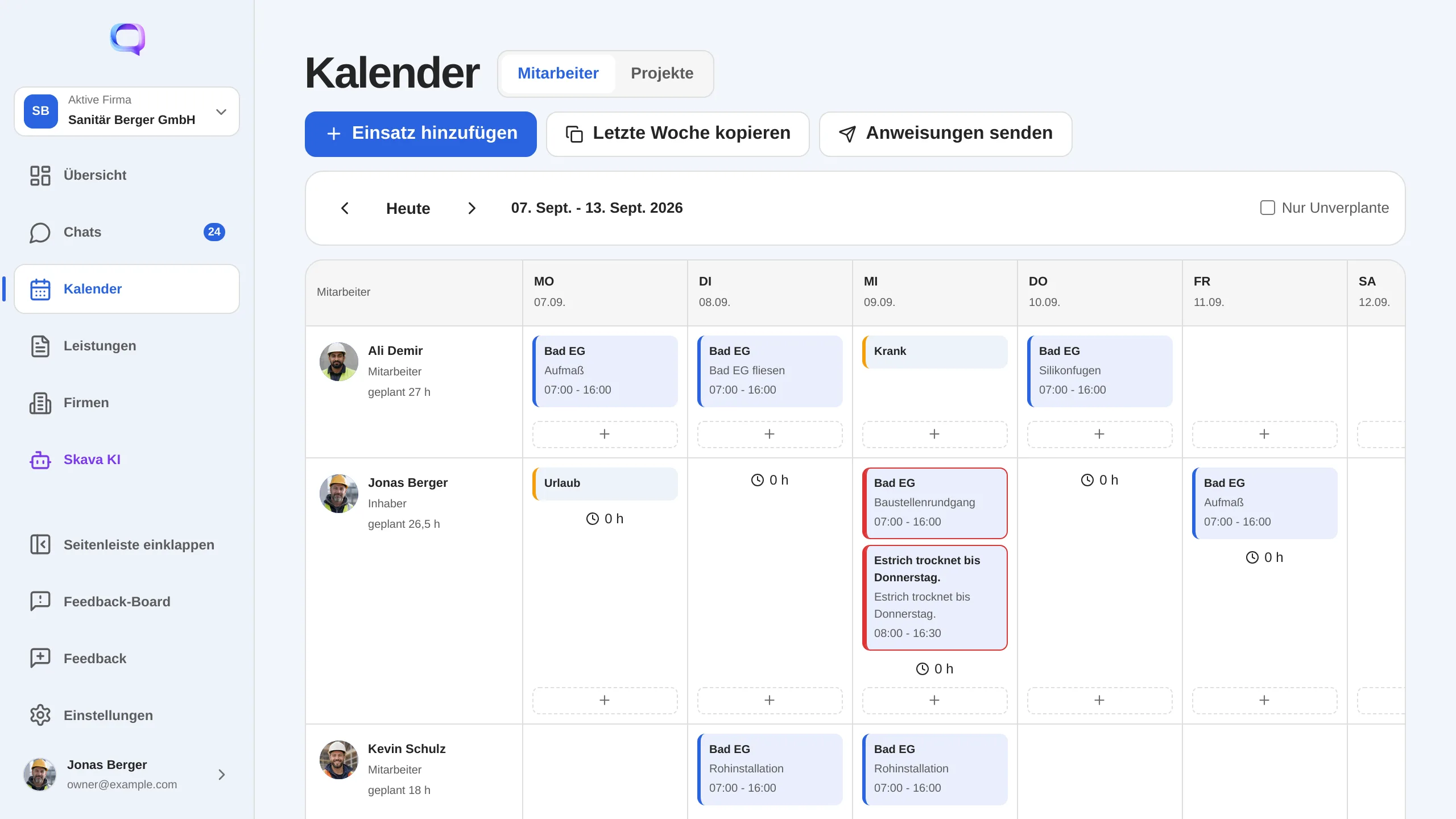
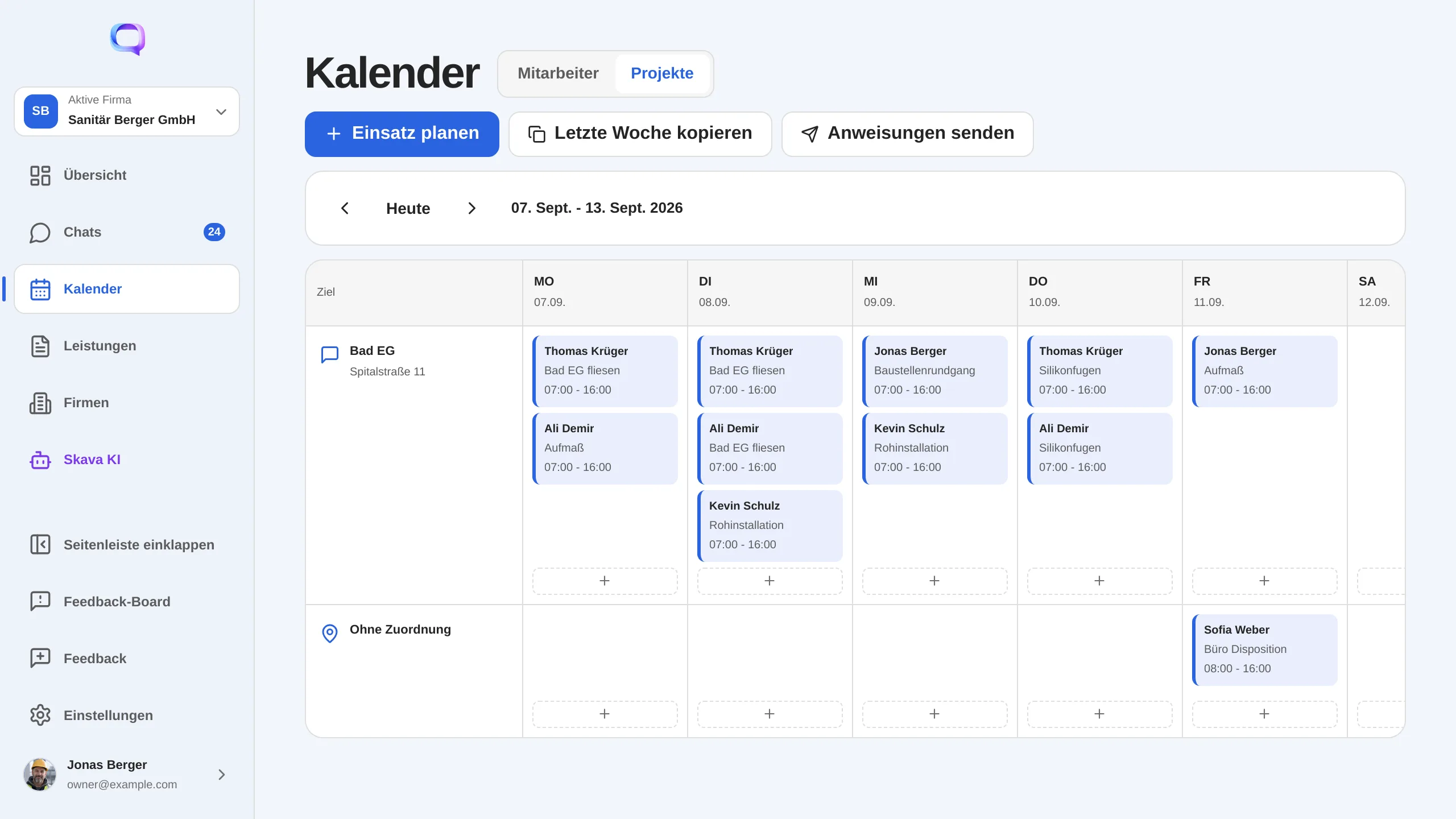
Планирование выезда
- Нажмите плюс в нужной ячейке или Добавить выезд / Спланировать выезд вверху.
- Выберите дату и назначение: объект, чат проекта или оба.
- Укажите время; по умолчанию стоит с 07:00 до 16:00.
- Соберите бригаду и привяжите транспорт или оборудование. Рядом с каждым пунктом видно, занято ли оно в этот день в другом месте.
- Опишите общие работы и необходимые материалы. Это относится ко всему выезду и будет указано в инструкции.
Повторяющуюся неделю можно перенести с помощью Копировать прошлую неделю. Люди в отпуске или на больничном отображаются как отсутствующие, чтобы их случайно не назначили.
Отправка рабочих инструкций
План бесполезен, пока он лежит в офисе. С помощью Отправить инструкции Skava отправляет задания на один день участникам: в чат проекта, если он указан как цель, или личным сообщением каждому члену бригады. Вы видите предпросмотр с точным текстом, который будет отправлен.
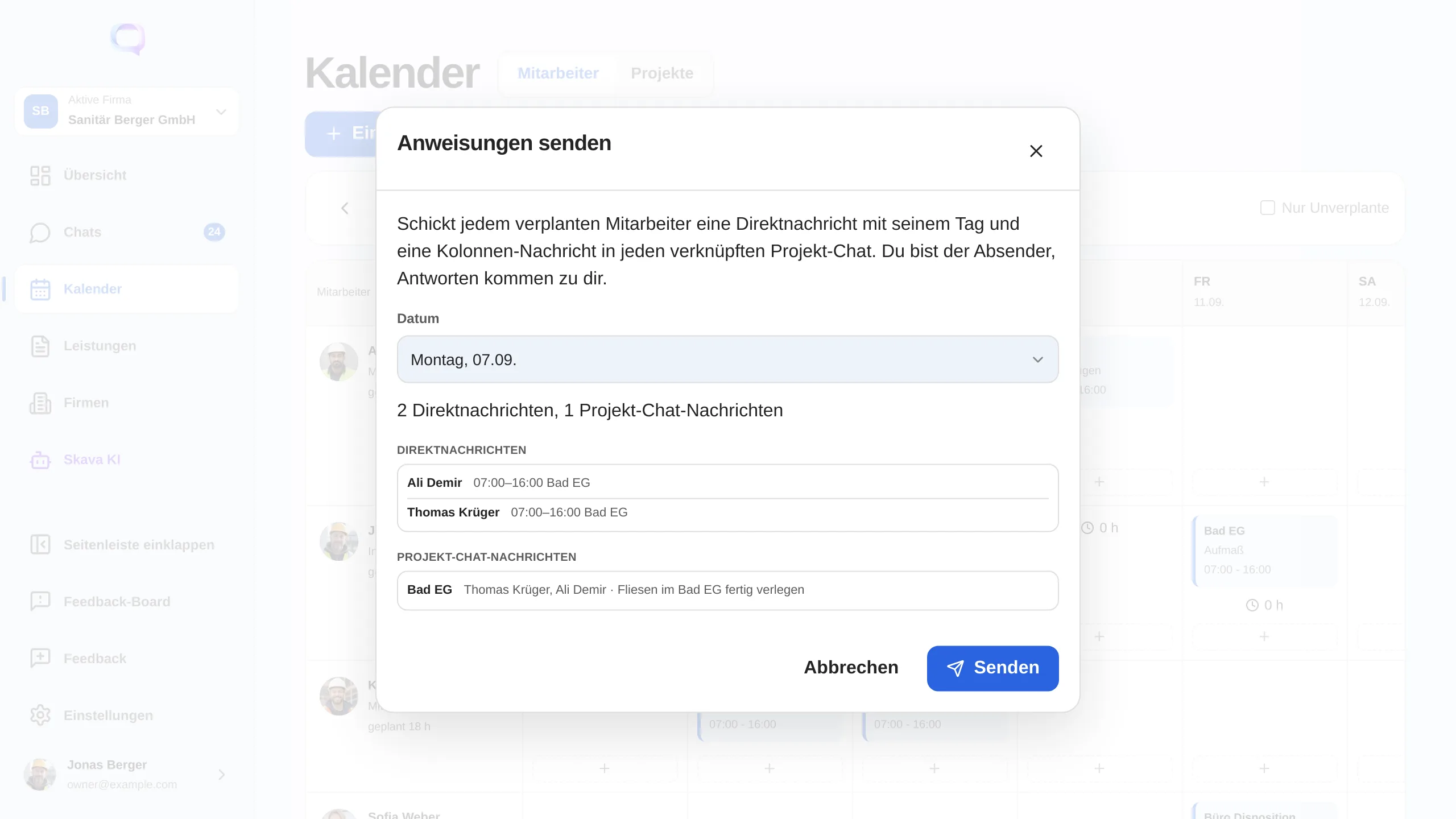
Инструкция содержит дату, время, объект, бригаду, назначенные транспортные средства и оборудование, а также описание работ и материалы. В сам день работы в календаре отображается время последней отправки, чтобы никто не отправлял дважды или не забыл об этом вовсе.
Планируемое и фактически отработанное
Под планом в каждой ячейке показано, сколько времени фактически отработано в этот день, а рядом с именем указана недельная сумма в формате «план 42,5 ч, факт 39,0 ч». Так видно, где расходятся план и реальность, без второго списка.
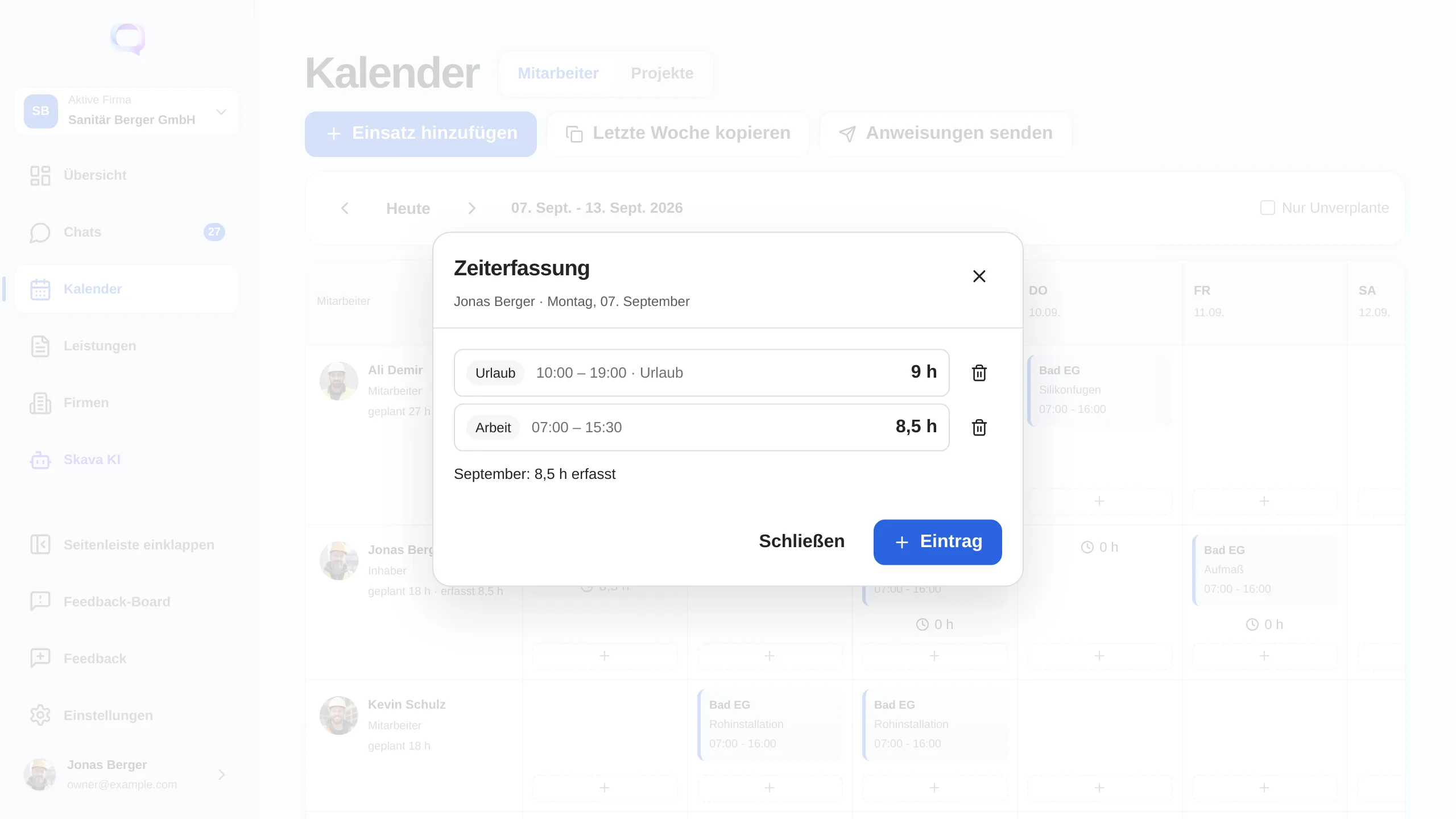
Нажмите на часы, чтобы открыть день. В нем перечислены отдельные записи с типом, временем и комментарием. Вы можете добавлять, изменять или удалять их. Ниже указан итог за месяц. В качестве типа выберите Работа, Отпуск или Больничный. Так как начало и конец являются точными временными отметками, две недели отпуска остаются одной записью.
Кто видит какие часы: свои часы вы всегда видите. Часы коллег видны только владельцам и администраторам компании. Сам план виден всей команде, но отсутствия без причины: там указано только «отсутствие», не уточняется, это отпуск или больничный.
Отметка прихода и ухода
Для быстрого случая есть учёт времени в разделе Обзор: одна кнопка для запуска, одна для остановки. Skava также может делать это автоматически, как только вы входите на объект; эту функцию геозоны можно включить в настройках. Всё, что касается последующих действий, исправлений, добавлений, ввода выходных, происходит в календаре.
Веб-приложение и мобильное приложение
Веб-приложение является рабочим местом для планирования: один календарь с двумя видами, копирование недель, отправка инструкций на весь день и учёт отработанных часов прямо рядом.
В мобильном приложении вы планируете и отправляете так же, только по дням, а не по неделям. Учёт времени там по-прежнему имеет отдельную страницу с месячным календарём; он перемещается в календарь рядом, как в веб-приложении.
Часто задаваемые вопросы
Как спланировать выезд на неделю в Skava?
В календаре, в режиме просмотра по членам команды, нажмите плюс в ячейке нужного дня. Затем выберите объект (сайт или чат проекта), время, бригаду и, при необходимости, транспорт и оборудование. Общее описание работ и материалы применяются ко всему выезду.
В чем разница между режимом просмотра по членам команды и по проектам?
Это один и тот же календарь. Режим по членам команды показывает по одной строке на человека, то есть кто, где и когда. Режим по проектам показывает по одной строке на объект или чат проекта, то есть кто завтра на каком объекте и с каким оборудованием.
Как мои сотрудники получают план?
Через Отправить инструкции. Skava отправляет назначения на один день в чат проекта, если указан целевой чат, иначе как личное сообщение каждому члену бригады. Вы видите предпросмотр с точным текстом заранее.
Где я вижу отработанные часы?
В календаре под планом: часы, отработанные за день, и рядом с именем недельный итог в формате «запланировано 42,5 ч, отработано 39,0 ч». Клик по часам открывает день с отдельными записями и месячным итогом.
Кто может видеть часы других людей?
Каждый всегда видит свои часы. Часы других людей видны только владельцам и администраторам компании. План виден всей команде, но отсутствия остаются анонимными: там написано «отсутствие», а не указано, это отпуск или больничный.
Как внести отпуск или больничный?
В календаре нажмите на часы дня, создайте запись и выберите тип Отпуск или Больничный. Начало и конец указываются как конкретные моменты времени, поэтому двухнедельный отпуск вносится одной записью. В недельном плане отсутствие отображается в ячейке, чтобы никто не был назначен на этот период.
Можно ли скопировать неделю?
Да. Функция Скопировать прошлую неделю переносит назначения из предыдущей недели в текущую. Это удобно для бригад, которые постоянно работают на одном объекте.