
ИИ-ассистент
В Skava есть встроенный ассистент, который знает ваши проекты. Он сводит чаты, читает фото и замеры, создаёт счета и коммерческие предложения в формате PDF, управляет повторяющимися задачами и отвечает на вопросы, которые видны только вам.
Открытие ассистента
В мобильном приложении кнопка Skava находится в самом левом углу нижней панели. В веб-версии пункт Skava расположен в левой панели навигации; окно ассистента отображается рядом с чатом и может быть закреплено, развернуто на весь экран или изменено по размеру. С ассистентом ведется один постоянный диалог, без списка чатов и кнопки «Новый чат». Все, что вы пишете, сохраняется в этом диалоге.
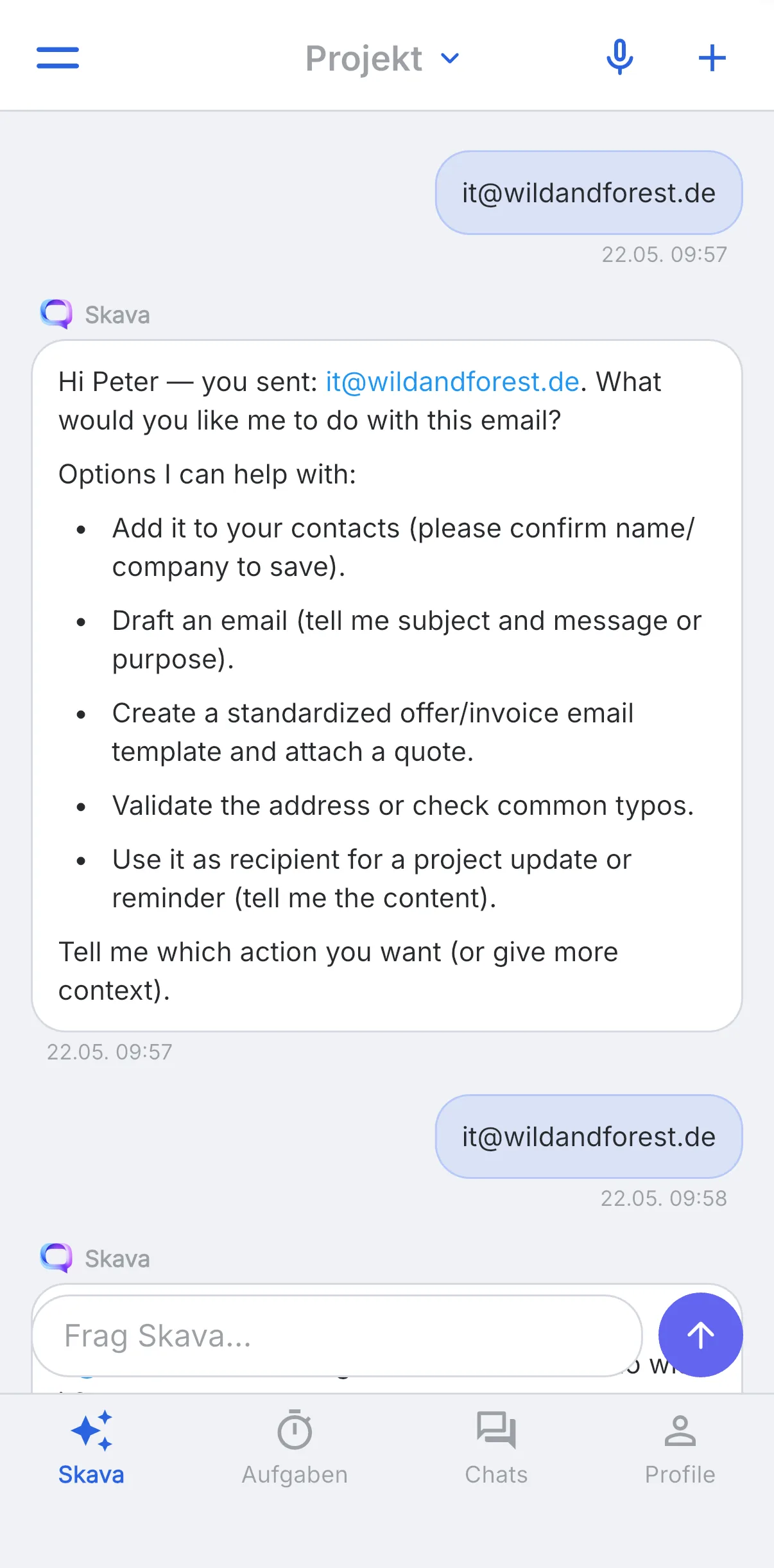
Вверху в заголовке находятся две иконки:
- Иконка папки открывает файлы ассистента.
- Иконка часов ведёт к запланированным задачам.
Ассистент запоминает, из какого проекта вы пришли. Если вы открыли его из подчата, этот проект установлен и отображается в виде метки над полем ввода; из настроек проект не установлен. Вы можете изменить ссылку в любой момент.
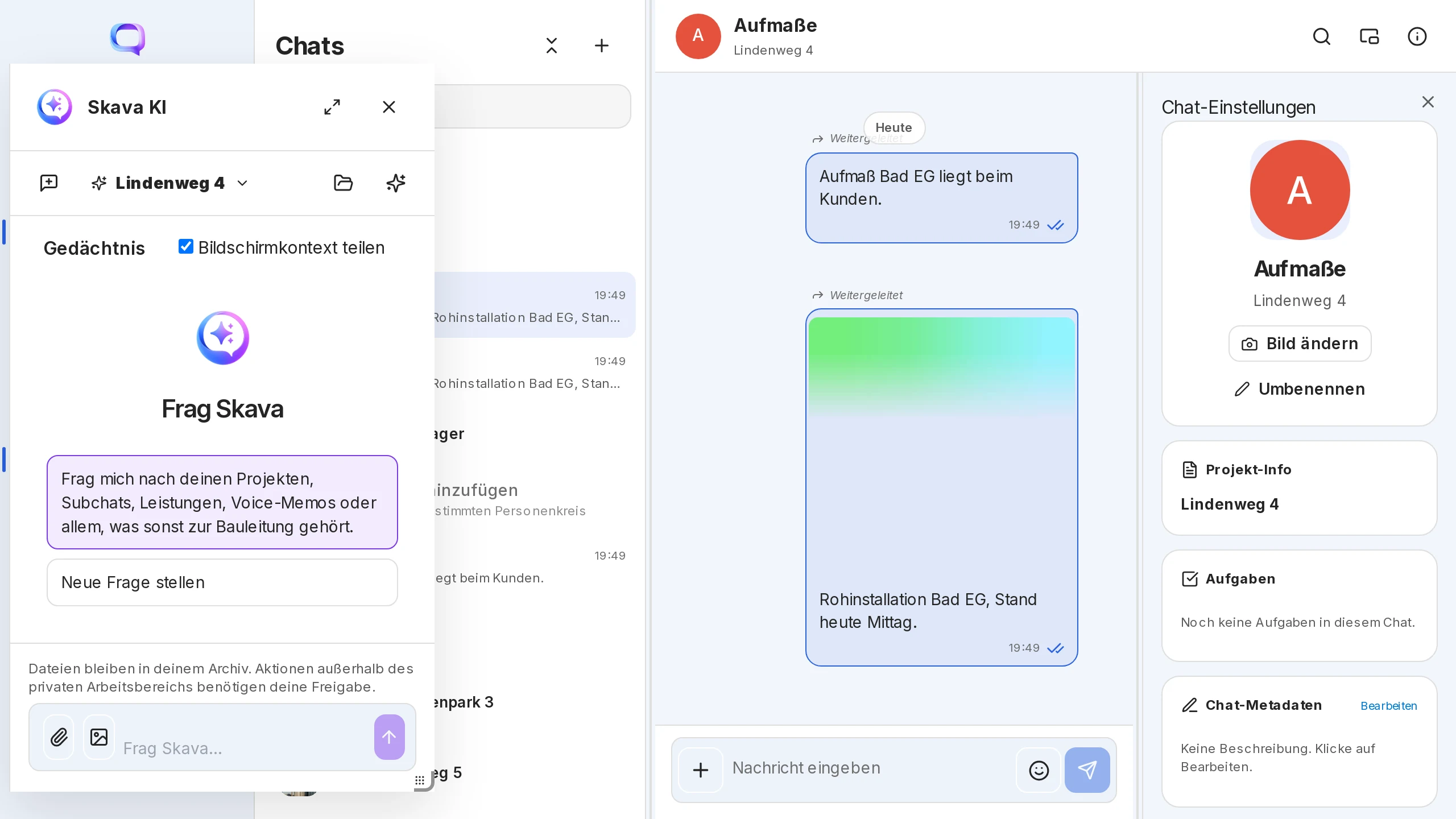
Возможности ассистента
- Чтение чатов: Ассистент читает сообщения, фото и замеры из чатов вашего проекта. На вопрос «Что сказано в чате Bad EG о площади стены и какого цвета ведро на фото со стройки?» он отвечает числом и цветом.
- Резюме и черновики: краткое содержание непрочитанных сообщений, черновик ответа или письма, проверка адреса.
- Создание документов: счёт или коммерческое предложение из сообщений и изображений в чате в формате PDF. Если в ваших файлах есть прайс-лист, он подтягивает из него цены без НДС и помечает оценки и открытые вопросы. Также он превращает файл Excel в читаемый PDF.
- Предложение действий: Вместо того чтобы просто отвечать, он часто предлагает несколько конкретных шагов и спрашивает, какой из них вы хотите выполнить.
- Создание шаблонов (администраторы компании): В веб-приложении пункт Создать с помощью Skava в разделе «Пользовательские элементы» запускает создание черновика шаблона документа или интеграции API. Публикация остаётся за вами.
Сгенерированные документы являются личными. Они находятся в чате с ассистентом и в разделе «Документы» в области ИИ. Ничего не попадает в чат проекта, пока вы сами не поделитесь документом или не примете его.
Передача сообщений и голосовых заметок
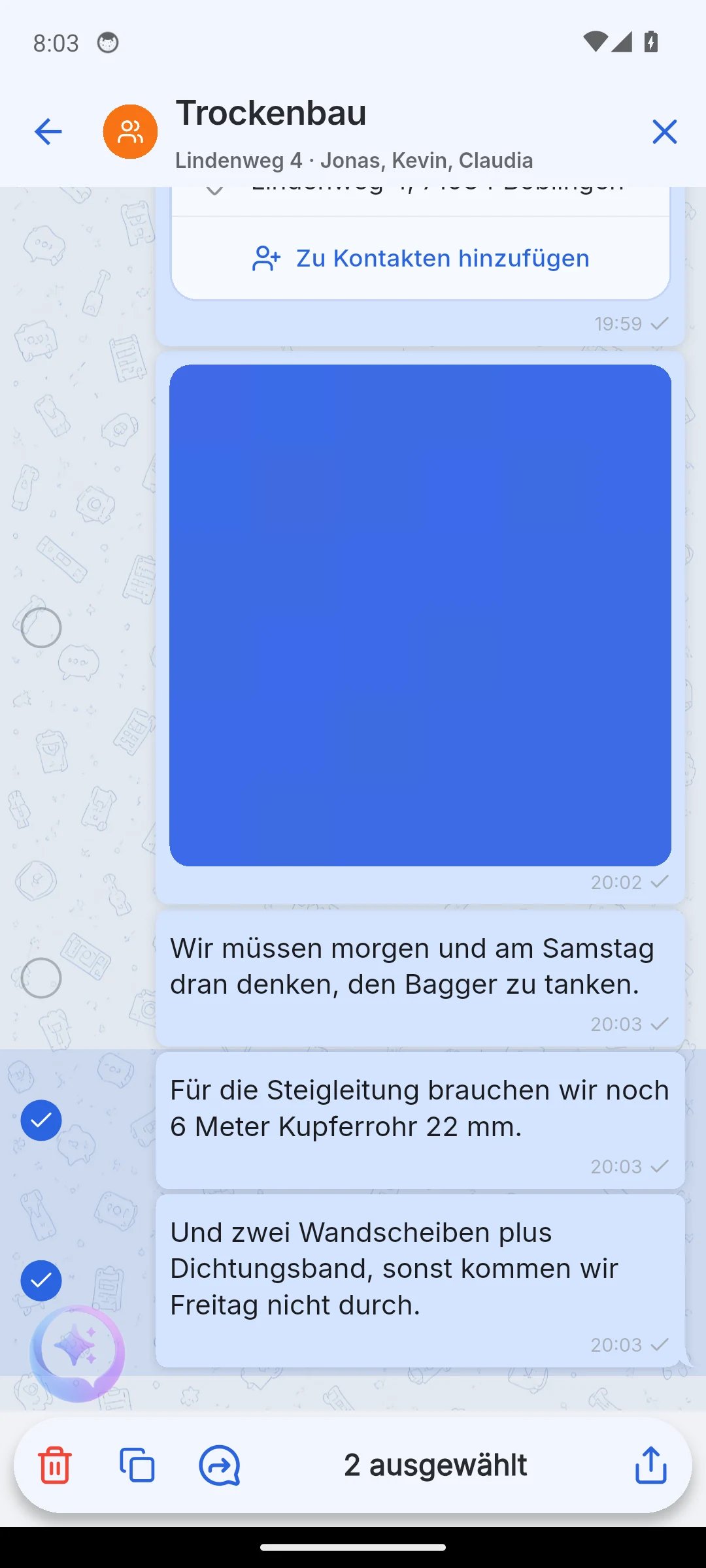
Вам не нужно ничего вводить заново для ассистента. Откройте меню сообщения (на мобильном: долгое нажатие, в веб-версии: действия с сообщением), выберите Переслать и укажите ассистента Skava как получателя; он находится вверху списка. Нажимайте на другие сообщения, чтобы добавить их; все они попадут на одну карточку цитаты над полем ввода. Ниже напишите свою команду, например «напомни мне об этом» или «сделай из этого задачу для Кевина».
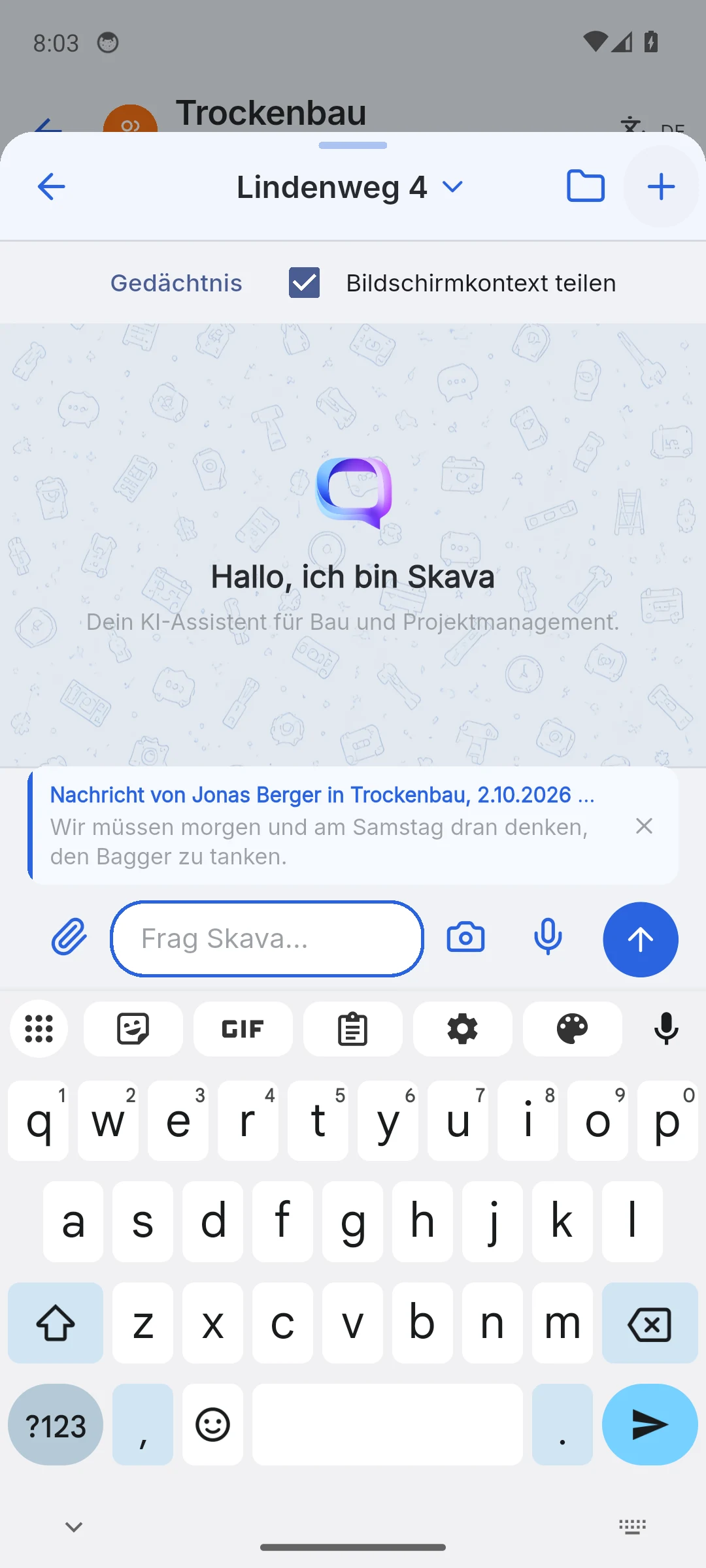
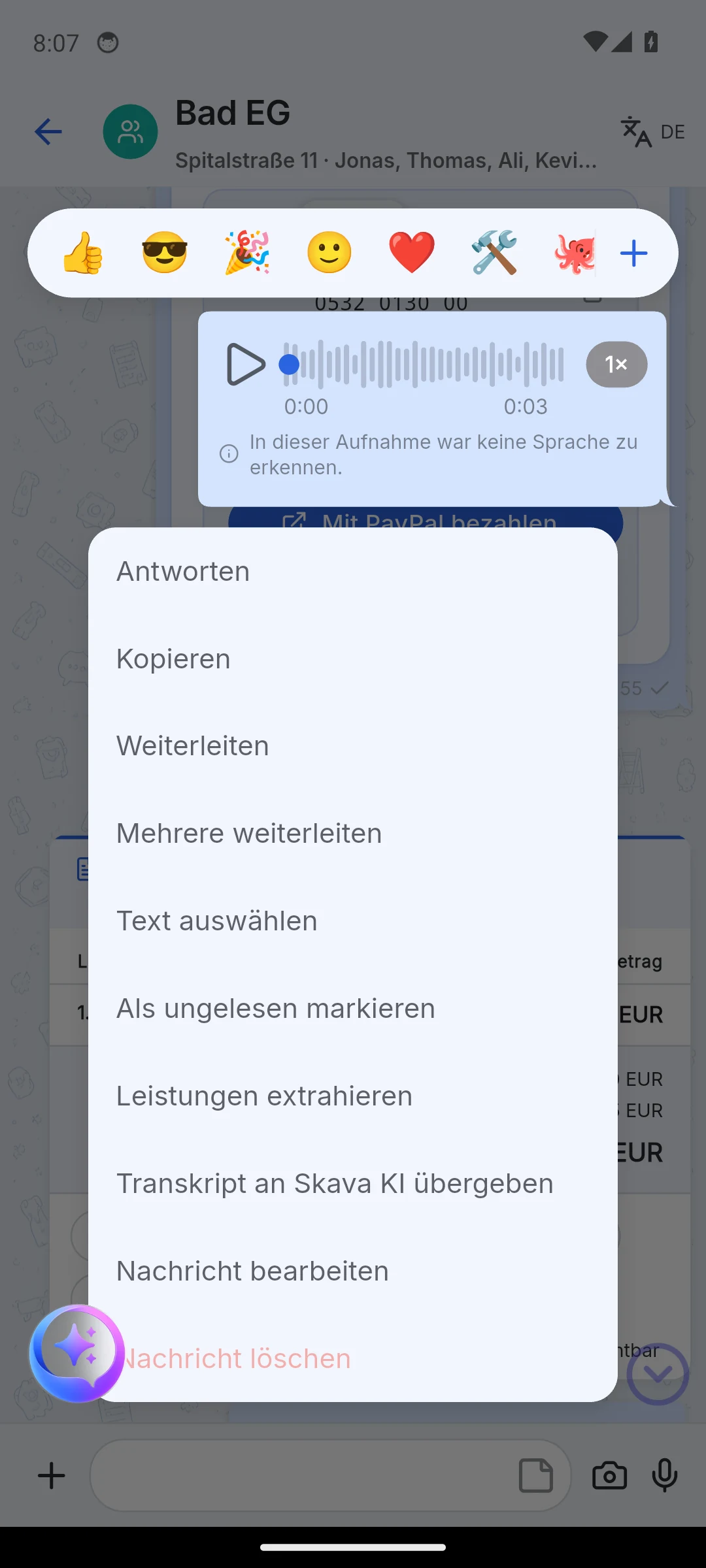
Для голосового сообщения пункт называется Передать расшифровку Skava AI. Ассистент получает текст сообщения вместе с отправителем, чатом и временем. Если сообщение еще не расшифровано, Skava сообщает об этом, вместо того чтобы передавать пустую цитату.
Личный запрос внутри чата
В мобильном приложении введите @skava в обычное поле ввода чата. Появится строка «Лично для Skava · Только для вас». Никто другой в чате не увидит ваш вопрос или ответ; ответ приходит в виде личной карточки. Ассистент знает проект, чат и видимые сообщения. С помощью Продолжить ввод вы переключаетесь на обычный диалог с ассистентом; последующие вопросы тоже остаются личными. Клавиатура остается открытой, поэтому вы можете сразу продолжить писать публично.
Файлы
Через кнопку плюс в ассистенте вы прикрепляете файлы и изображения, до пяти файлов по 200 МБ каждый. PDF отображается как карточка с предпросмотром, несколько изображений как галерея, ZIP файлы для скачивания. При первом прикреплении мобильное приложение указывает, что контент может быть отправлен поставщику ИИ для анализа, а инструмент для частных PDF передает модели только имена файлов.
В настройках переключатель Доступ ИИ к файлам приложения управляет тем, может ли ассистент искать ваши личные папки, корпоративные папки и собственные файлы. По умолчанию он включен.
Планируемые задачи
Нажмите на иконку часов в шапке ассистента. Планируемые задачи это повторяющиеся задания для ИИ на естественном языке. Даже при пустом списке под разделом Начало работы есть готовые предложения, которые создаются одним нажатием:
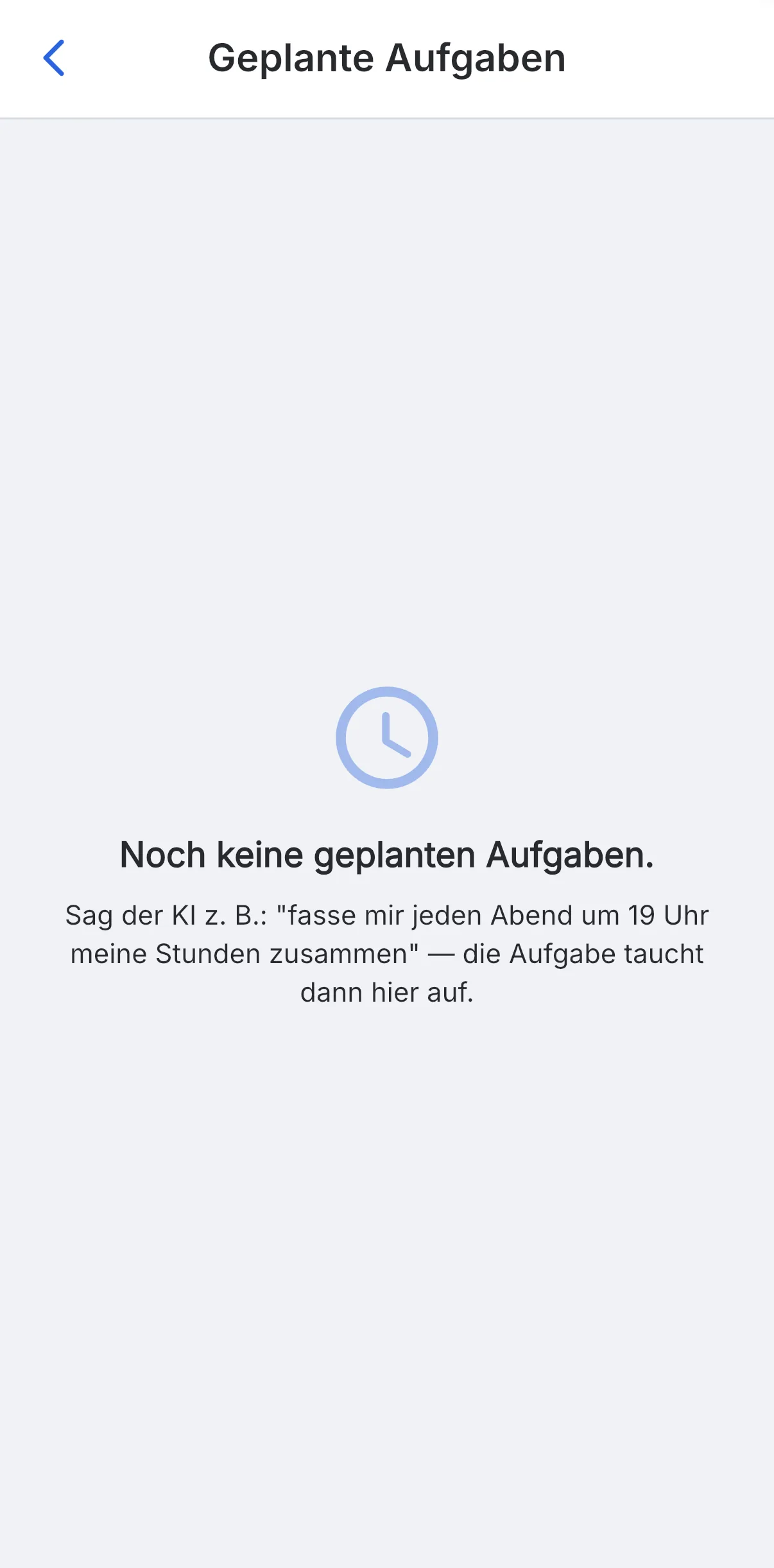
- Утренний обзор, ежедневно в 6:30: краткое резюме непрочитанных сообщений, сгруппированных по чатам.
- Мои открытые задачи, ежедневно в 7:00.
- Голосовые заметки для последующего рассмотрения, ежедневно в 17:00.
- Еженедельный обзор времени, пятница, 16:00: записанные часы за неделю по каждому проекту.
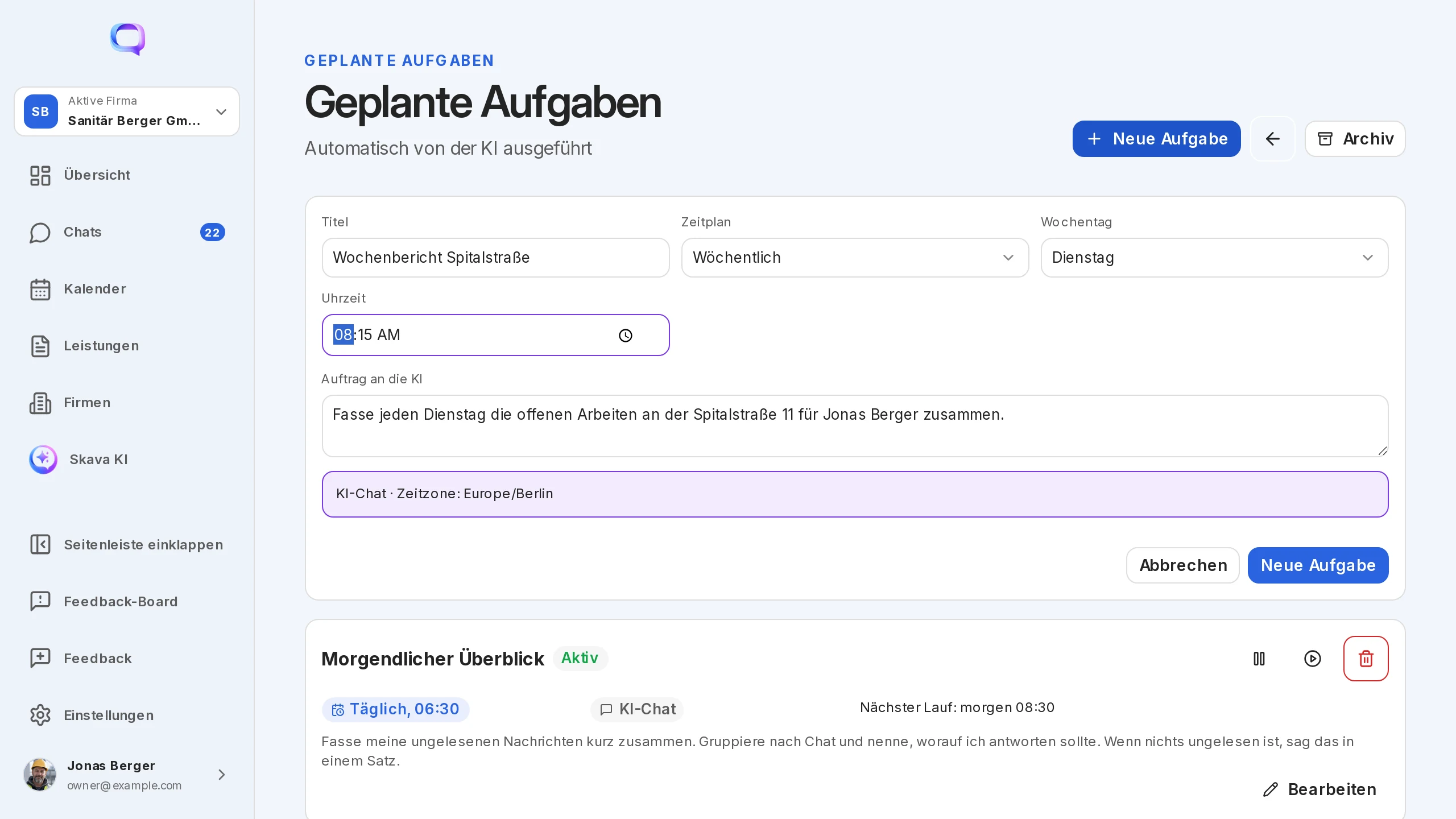
В веб-приложении вы создаете собственные задачи с помощью Новая задача: название, задание для ИИ, ритм, день недели и время.
Память, ограничения и помощь
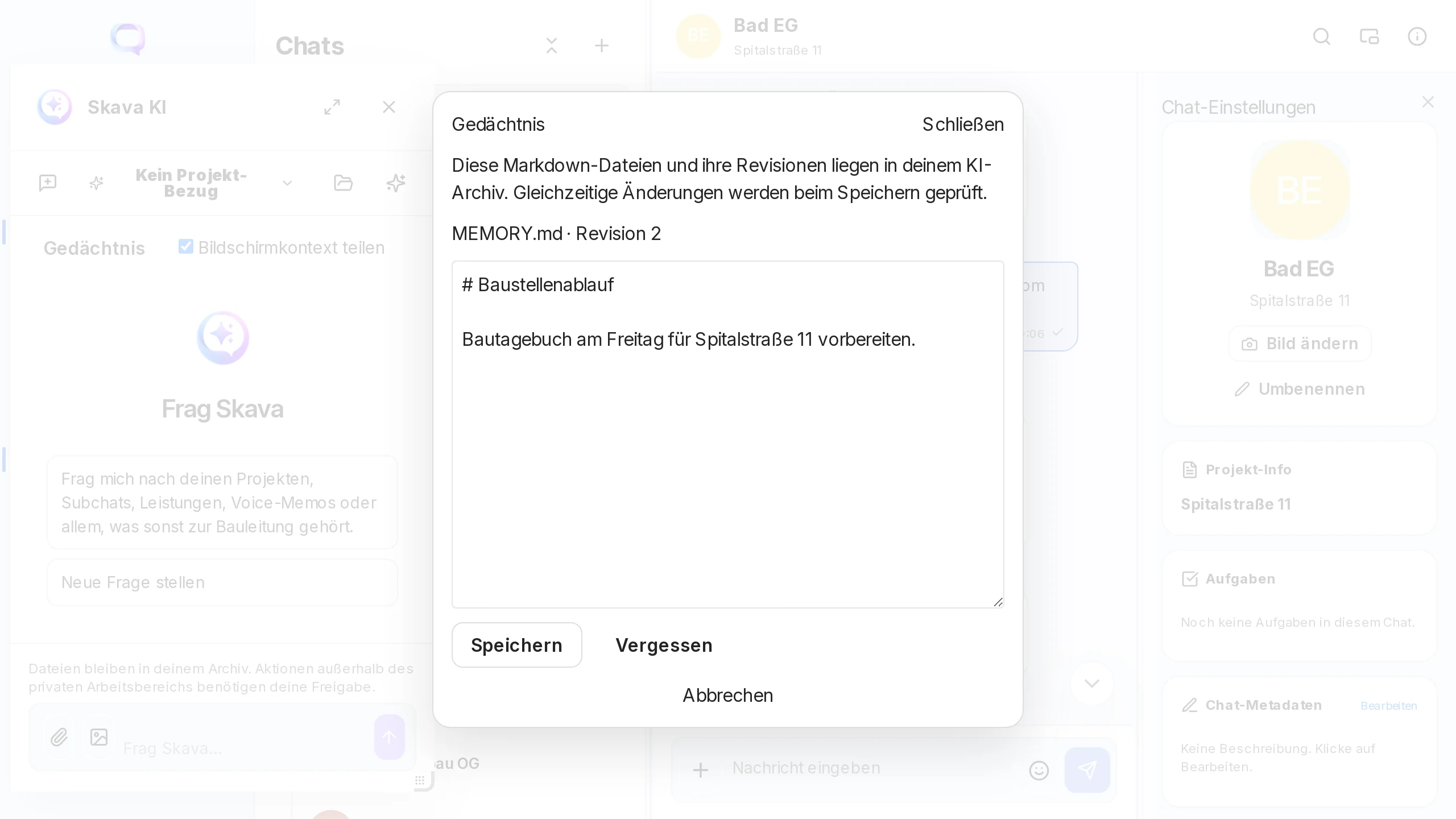
- Память: Ассистент сохраняет заметки, которые остаются между сессиями, например «Подготовить журнал объекта по адресу Шпитальштрассе 11 к пятнице». В веб-приложении вы можете открыть их через раздел Память.
- Остановка и очередь: Пока ассистент отвечает, кнопка «Стоп» прерывает его. Вы уже можете отправить следующее сообщение, оно будет ждать в очереди.
- Ничего без вашего ведома: Он создает шаблоны только в виде черновиков, а документы хранит в личном доступе. Все, что уходит наружу, подтверждается вами.
- Помощь в чате: «Томас из Skava» это бот поддержки, а не сотрудник. Он отвечает на вопросы о приложении со ссылками на вики и передает обратную связь или письма в поддержку только после вашего явного подтверждения действия. Для рабочих задач он направляет к ассистенту.
Мелкие помощники без ИИ
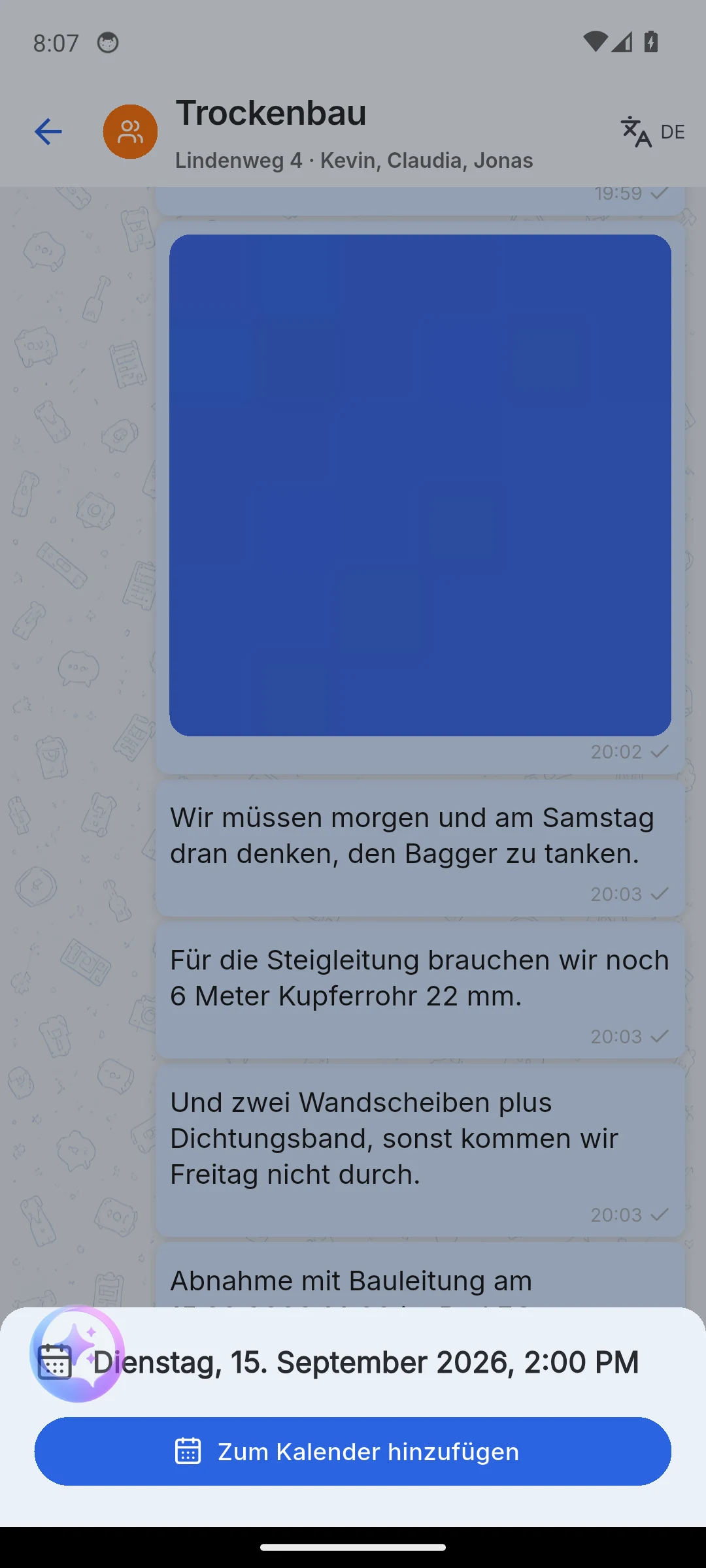
Две удобные функции работают без модели, непосредственно на устройстве:
- Определение дат (мобильное приложение): дата с временем в сообщении выделена подчёркиванием. Нажатие открывает панель календаря с кнопкой Добавить в календарь.
- Предложения имён при создании подчата, например Сотрудники, Клиент или Общий.
Веб-приложение и мобильное приложение
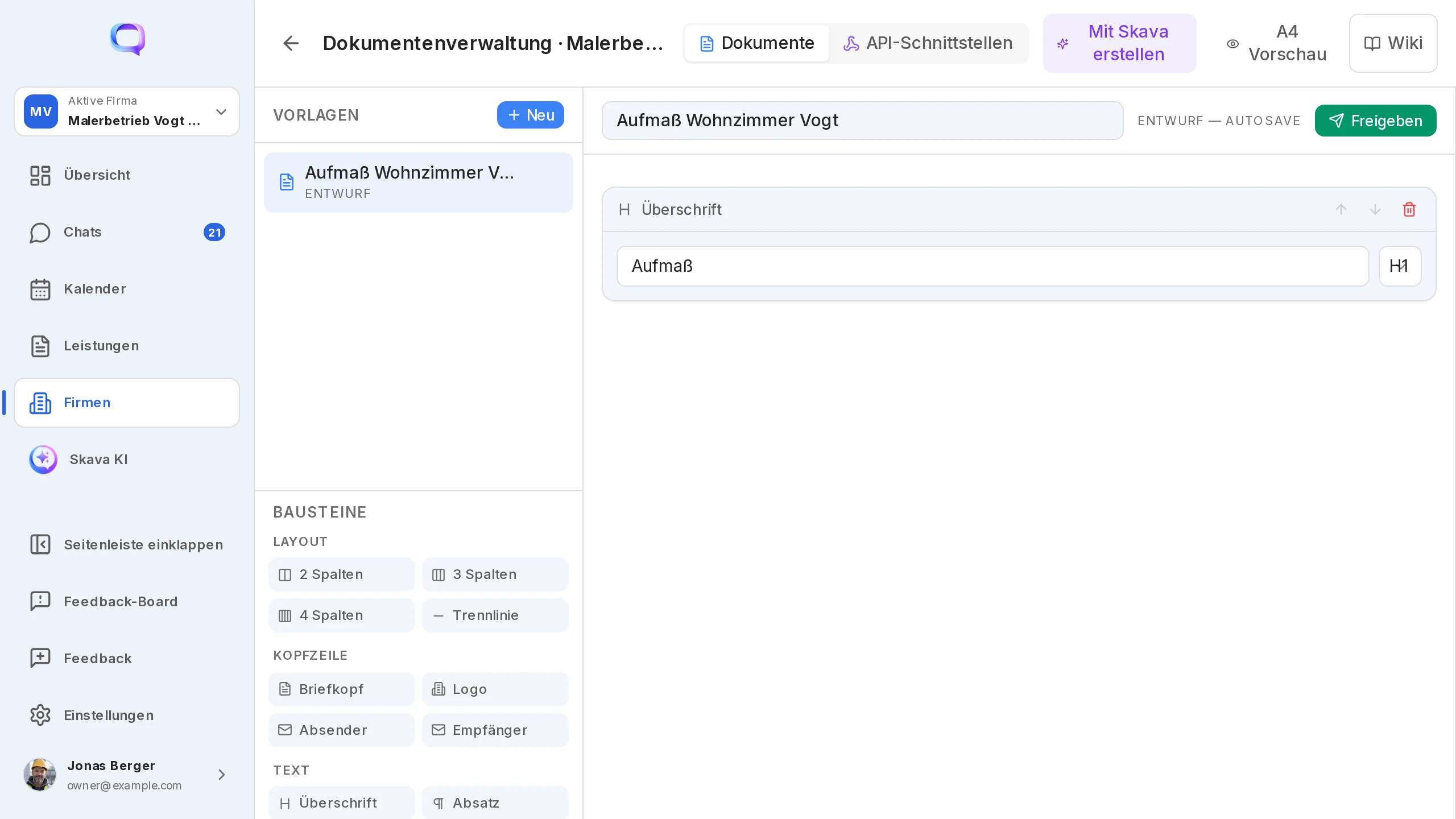
Только в веб-версии: собственные запланированные задачи с расписанием, «Создать с помощью Skava» для пользовательских элементов, панель, которую можно прикрепить, и представление памяти.
Только в мобильном приложении: @skava в чате в режиме «Только для меня», камера и микрофон прямо в поле ввода ассистента, распознавание дат и уведомление перед первым вложением файла.
Часто задаваемые вопросы
Видит ли моя команда, что я спрашиваю у ассистента?
Нет. Разговор с ассистентом принадлежит только вам. Вопросы через @skava в чате и ответы на них видны только тому, кто их задал.
Попадает ли счёт, созданный ассистентом, в чат проекта?
Нет. Сгенерированные PDF хранятся в личном чате с ассистентом и в разделе Документы в области ИИ. Они попадают в чат проекта только если вы сами их отправите.
Как передать ассистенту сообщение из чата?
Нажмите и удерживайте сообщение или откройте действия с сообщением, выберите Переслать и укажите Ассистент Skava как получателя. Для голосовых заметок пункт называется Передать расшифровку Skava AI.
Какие файлы можно прикрепить?
PDF, изображения, Excel и ZIP, до пяти файлов по 200 МБ каждый. Результаты работы ассистента находятся в разделе Документы в области ИИ.
Можно ли остановить доступ ассистента к моим файлам?
Да. В настройках отключите Доступ ИИ к файлам приложения. Тогда он не будет искать ни в личных, ни в корпоративных папках.
Кто такой Томас из Skava?
Это бот поддержки, который дает советы при начале работы и отвечает на вопросы о приложении со ссылками на вики. Он отправляет обратную связь в Skava только после вашего одобрения. Запросы на работу, такие как «создать смету», относятся к обязанностям ассистента.