
Oferte, facturi și documente
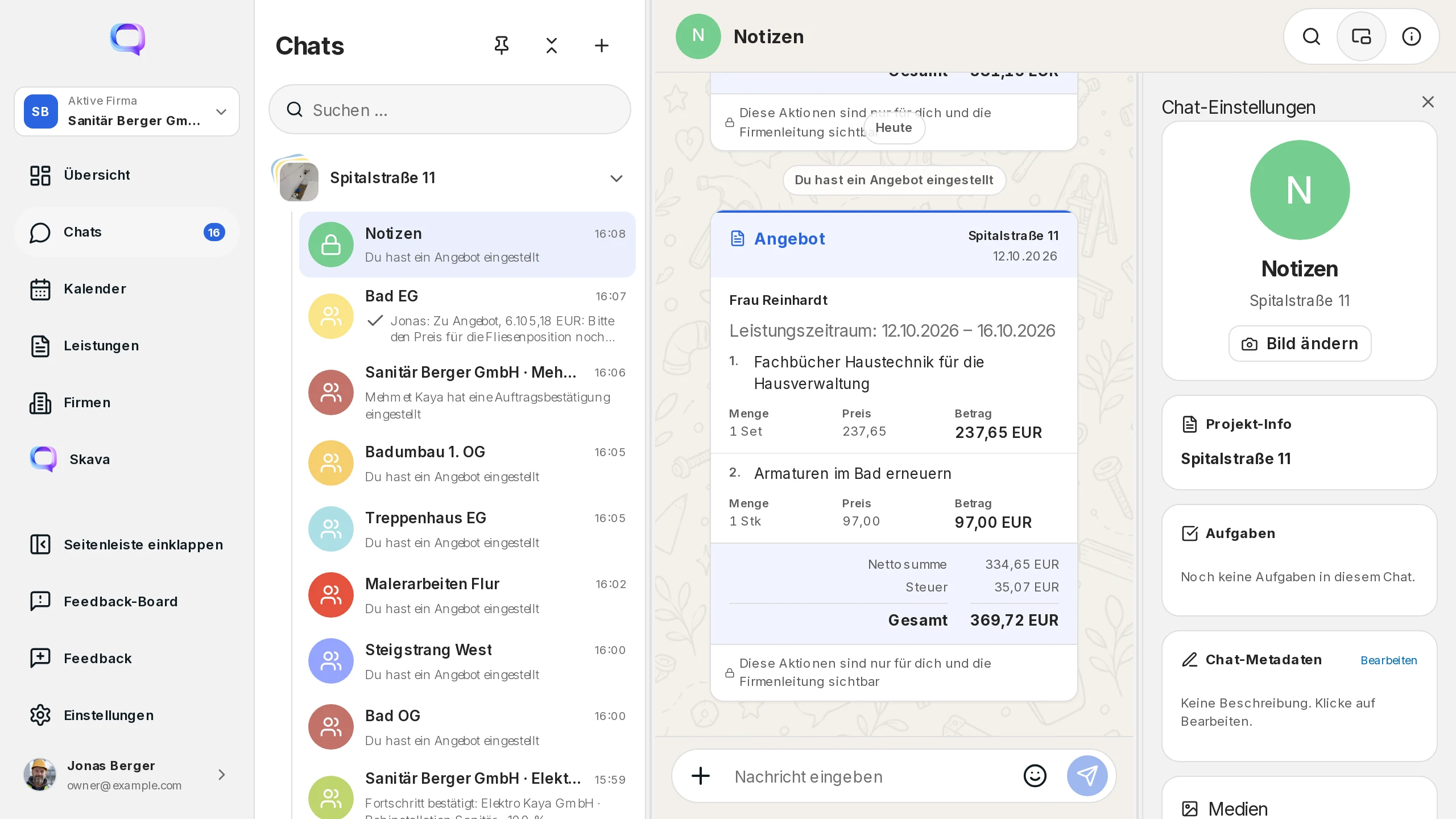
În Skava, documentele de afaceri sunt create direct în chatul șantierului. O listă de servicii devine o ofertă, oferta devine o confirmare de comandă, iar aceasta devine factura. Fiecare document este o card în chat pe care toți cei implicați îl pot vedea, și un PDF când ai nevoie de unul.
Lanțul de documente
Skava recunoaște trei tipuri de documente care se bazează unul pe celălalt. Pasul următor se află întotdeauna în meniul documentului anterior:
- Ofertă: prețul pe care îl oferi clientului. Creată dintr-o listă de servicii sau direct în formularul de document.
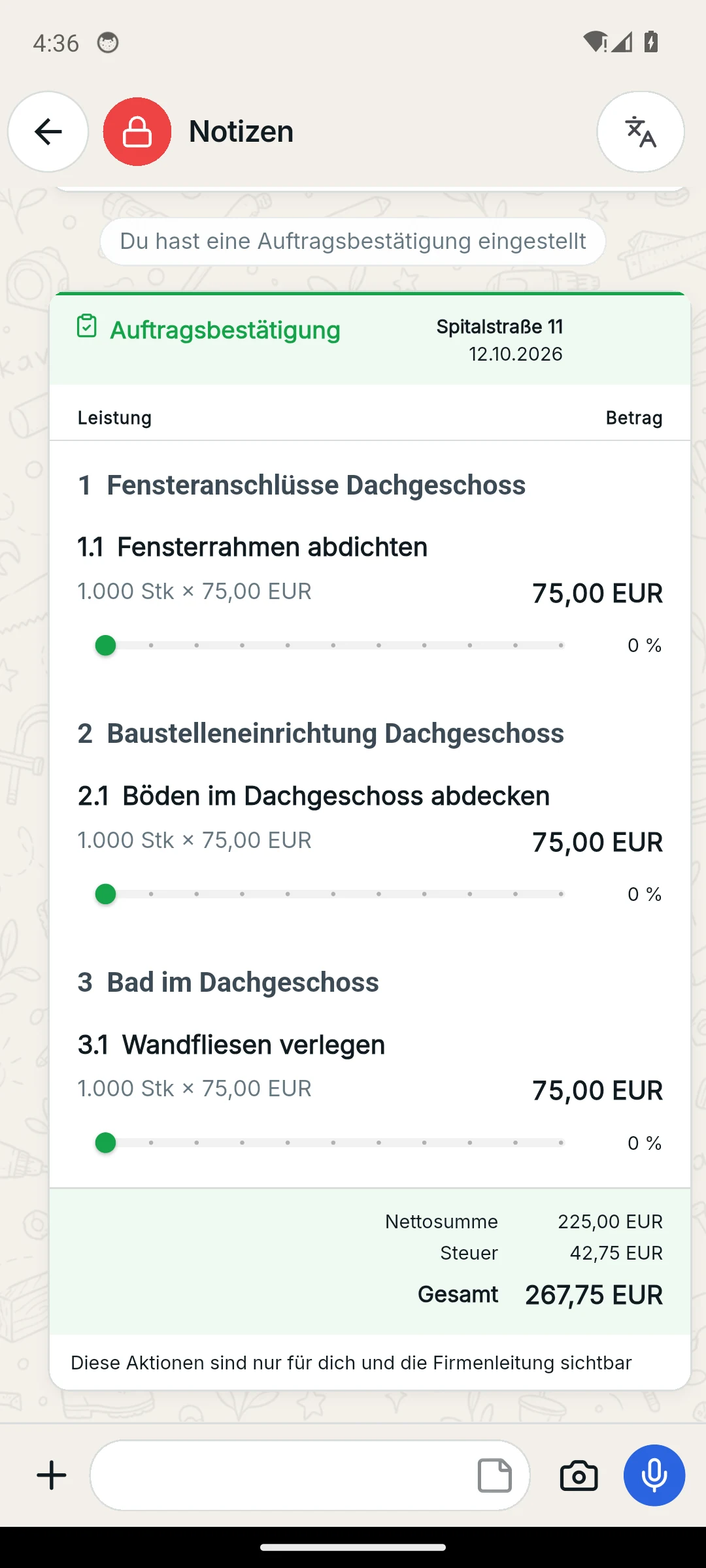
- Confirmare de comandă: lucrarea acceptată. Creată din ofertă prin Convertește în confirmare de comandă. Abia de aici există o valoare de progres pentru fiecare articol de facturare și opțiunea de a atribui lucrări echipei tale sau companiilor partenere.
- Factură: creată din confirmarea de comandă prin Creează factură. Doar factura extrage un număr de document din setările de facturare ale companiei.
Documentele sunt disponibile doar în chaturile unui proiect legat de o companie. Dacă compania lipsește, Skava te anunță exact acolo unde încerci să creezi documentul. Intrările blocate din meniul plus menționează motivul, de exemplu „Creează mai întâi o ofertă; confirmarea de comandă se derivează din ea.”
Un document trimis nu este niciodată modificat. Conversia, o nouă versiune sau o retragere creează întotdeauna o card nou; predecesorul rămâne în istoric. Astfel rămâne clar ce a văzut clientul și când.
Scrierea unei oferte
În aplicația mobilă, atingeți plusul din chat, apoi selectați elementul Ofertă. În aplicația web, deschideți Setări chat din antetul conversației și mergeți la Schițe de ofertă, sau alegeți Ofertă din meniul plus al editorului. În ambele cazuri, se deschide formularul documentului.
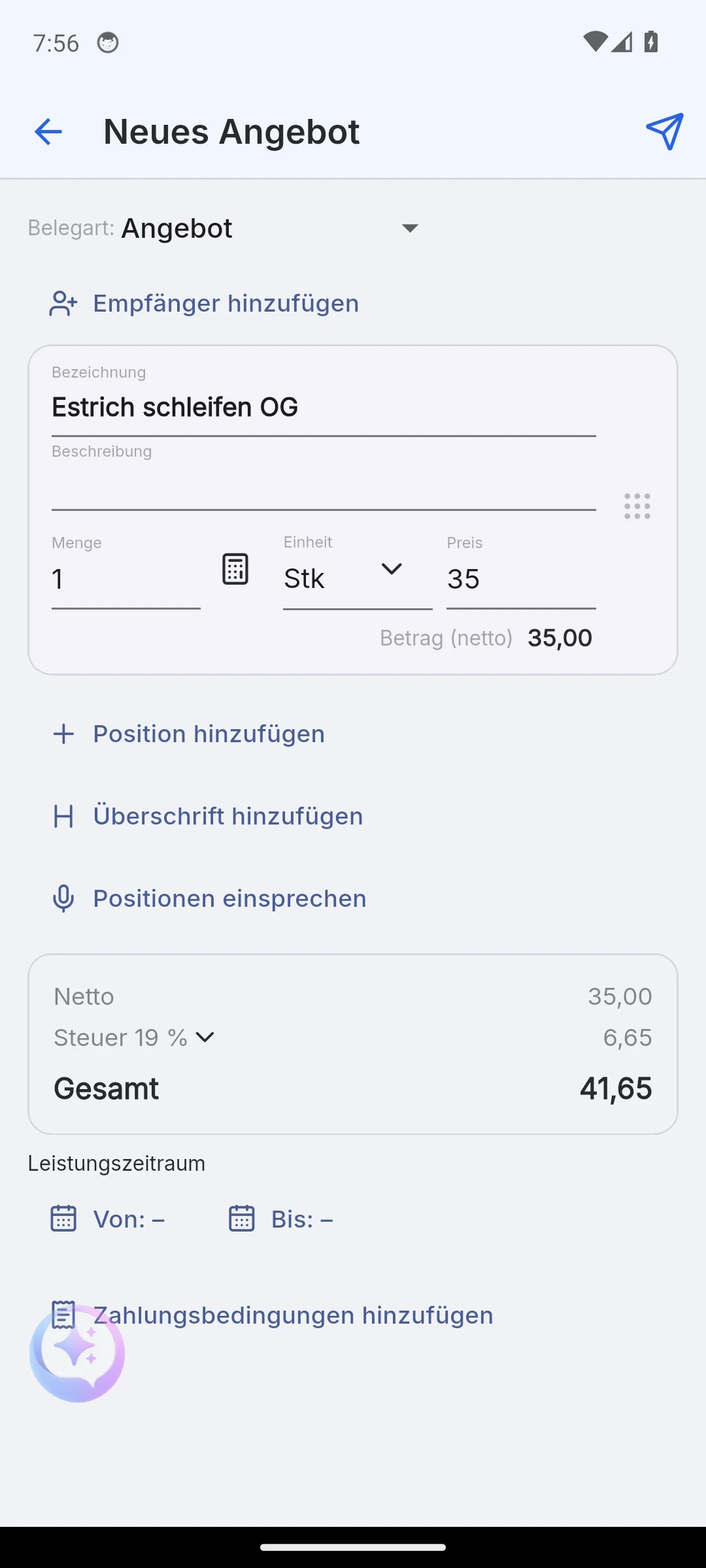
Formularul este compus din articole și un antet:
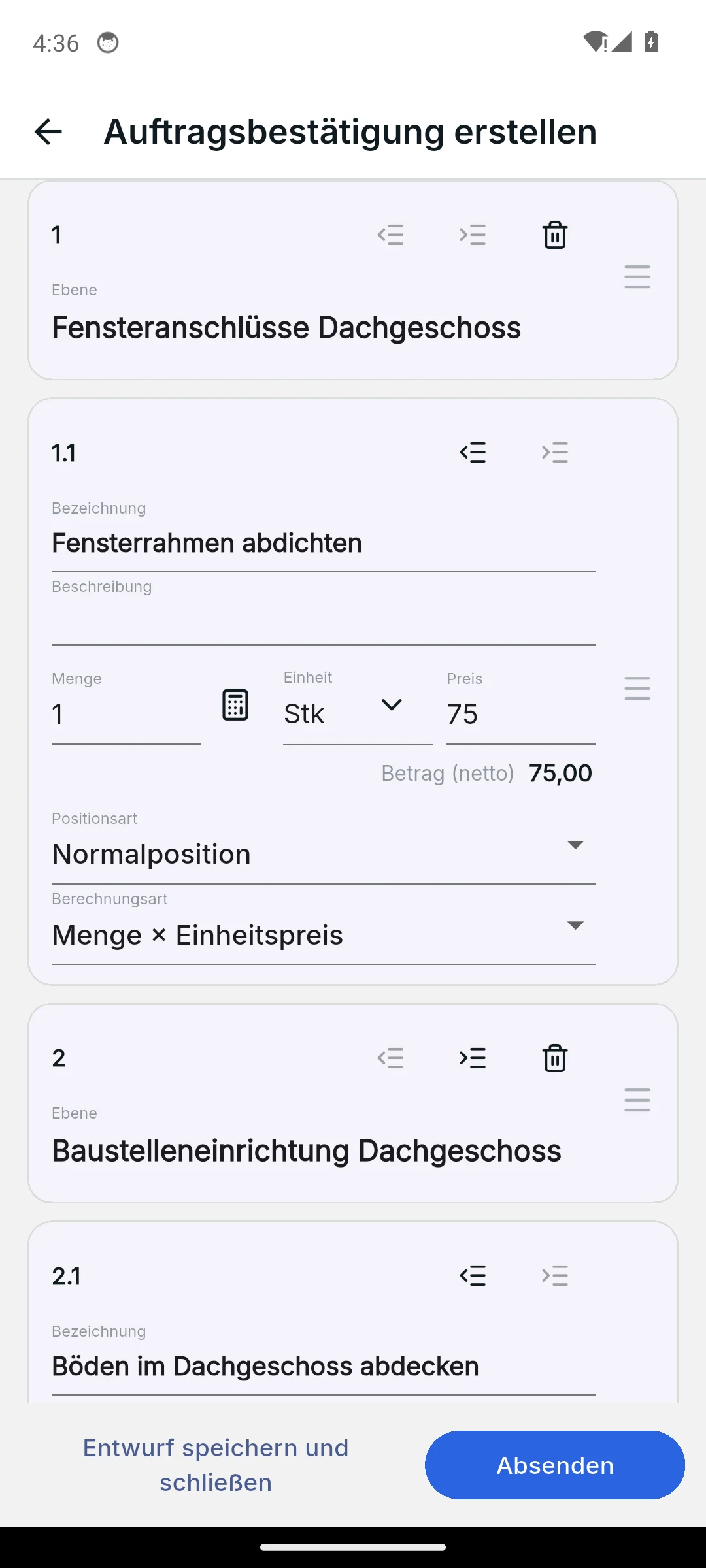
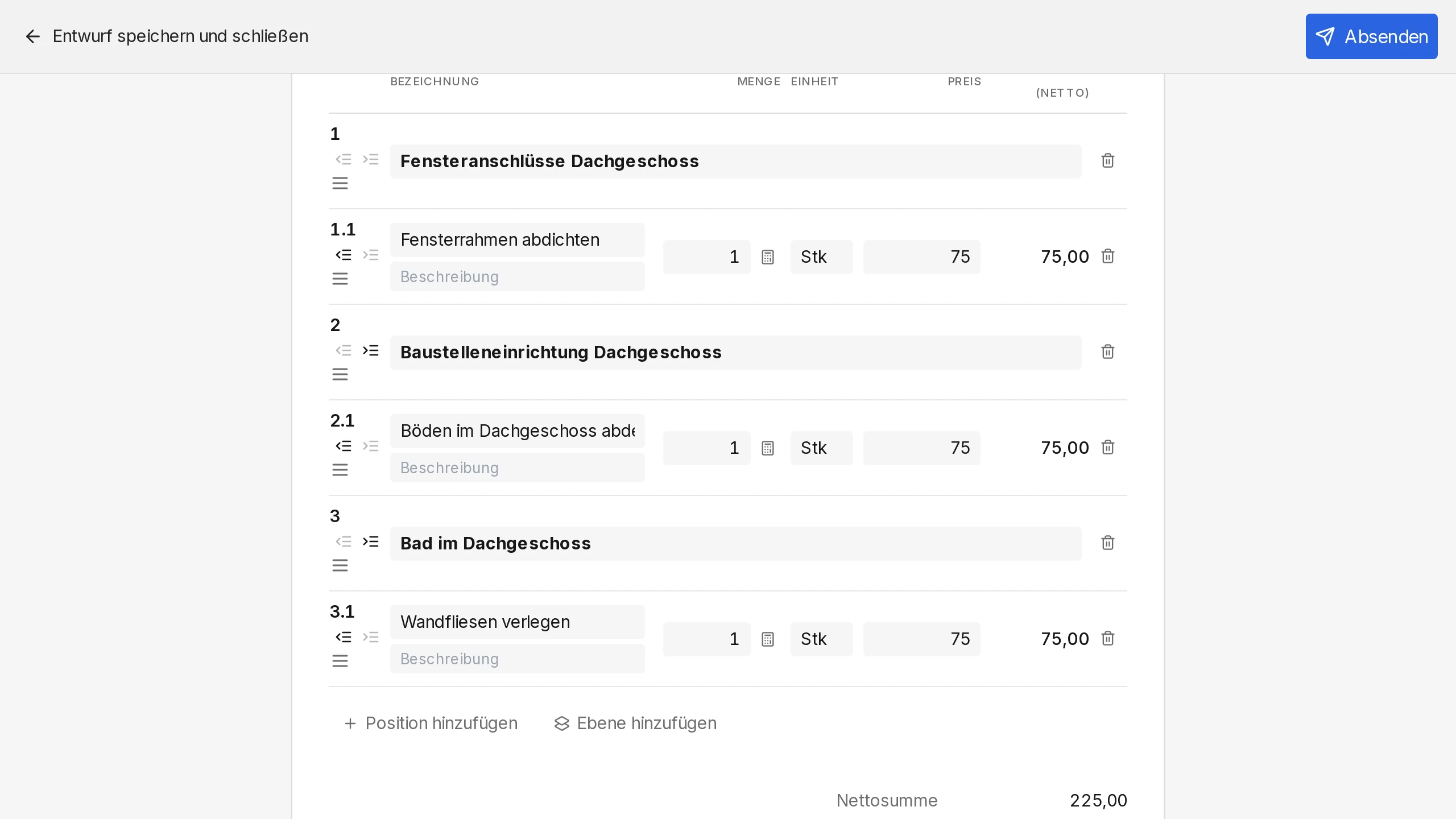
- Adăugare articol: titlu, descriere, cantitate, unitate și preț. Skava calculează totalul articolului imediat.
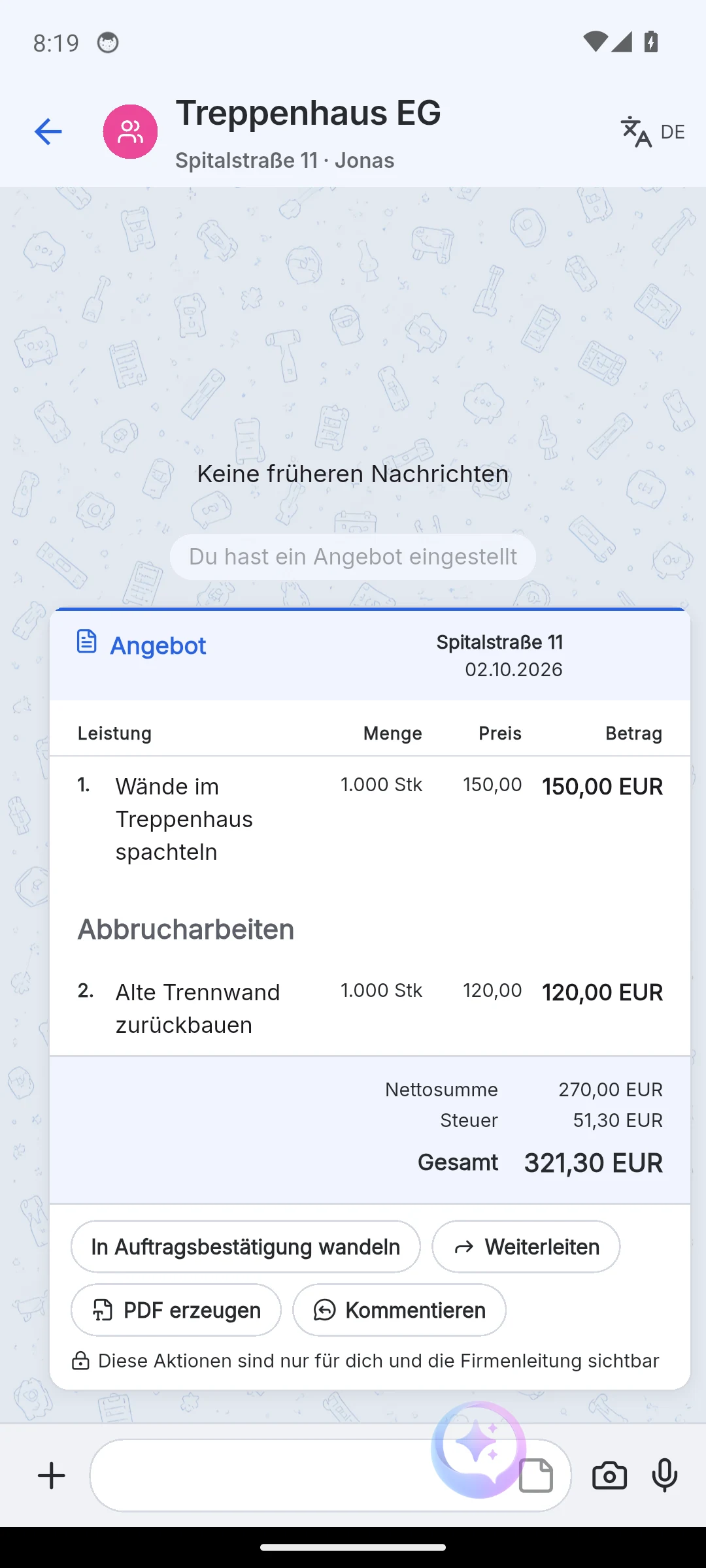
- Adăugare titlu: o linie fără cantitate și preț, de exemplu „Lucrări de demolare”. Cu Indentare, aceasta devine un plan cu numere precum 1, 1.1 și 1.2.
- Sortare: trageți elementele de factură folosind mânerul. Un titlu își mută subelementele împreună cu el. Pe telefon, o glisare spre stânga șterge o linie, iar banda „Anulare” o readuce.
- Cota de impozitare: se aplică o singură dată întregului document, de exemplu 19 % sau 7 %.
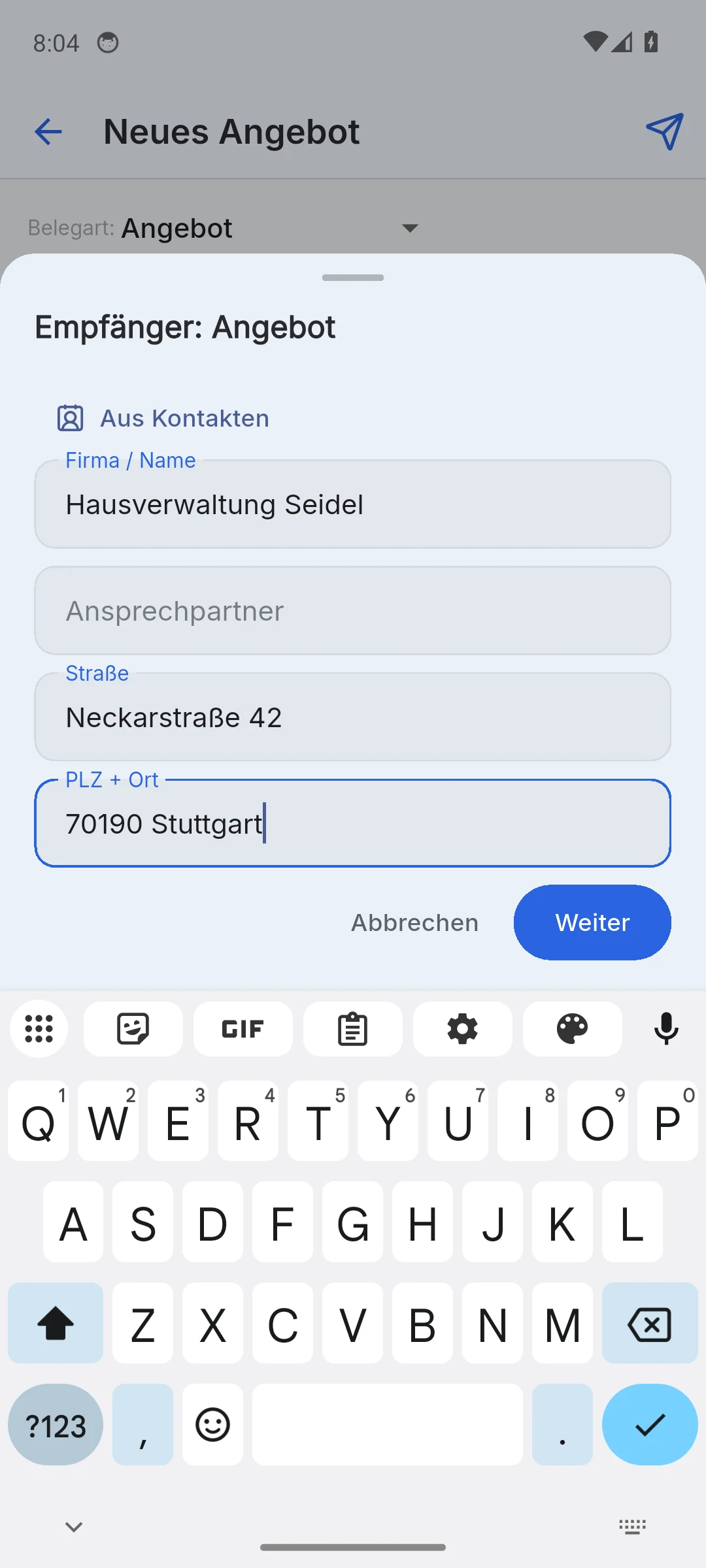
- Adăugare destinatar: companie sau nume, stradă, cod poștal și oraș. Destinatarul apare apoi în antet și în PDF.
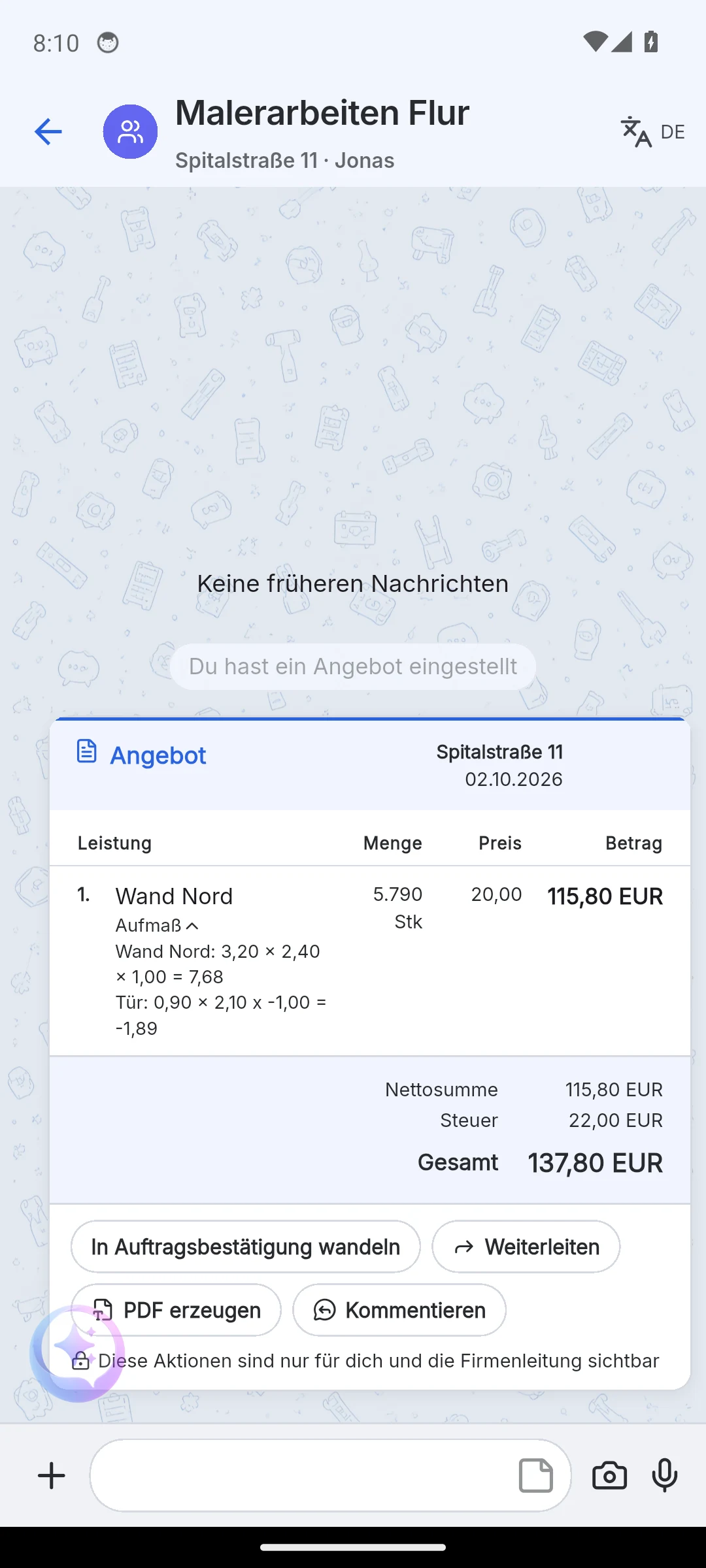
Introducerea cantităților: Meniul unităților oferă m², ore, bucăți sau tarif fix. Butonul de lângă câmpul de cantitate deschide măsurarea: lungime, lățime și numărul de rânduri, deduceri ca număr negativ, de exemplu -1 pentru o ușă. Folosește ca cantitate introduce suma în câmpul de cantitate. Ulterior, măsurarea rămâne pliată sub articolul din document.
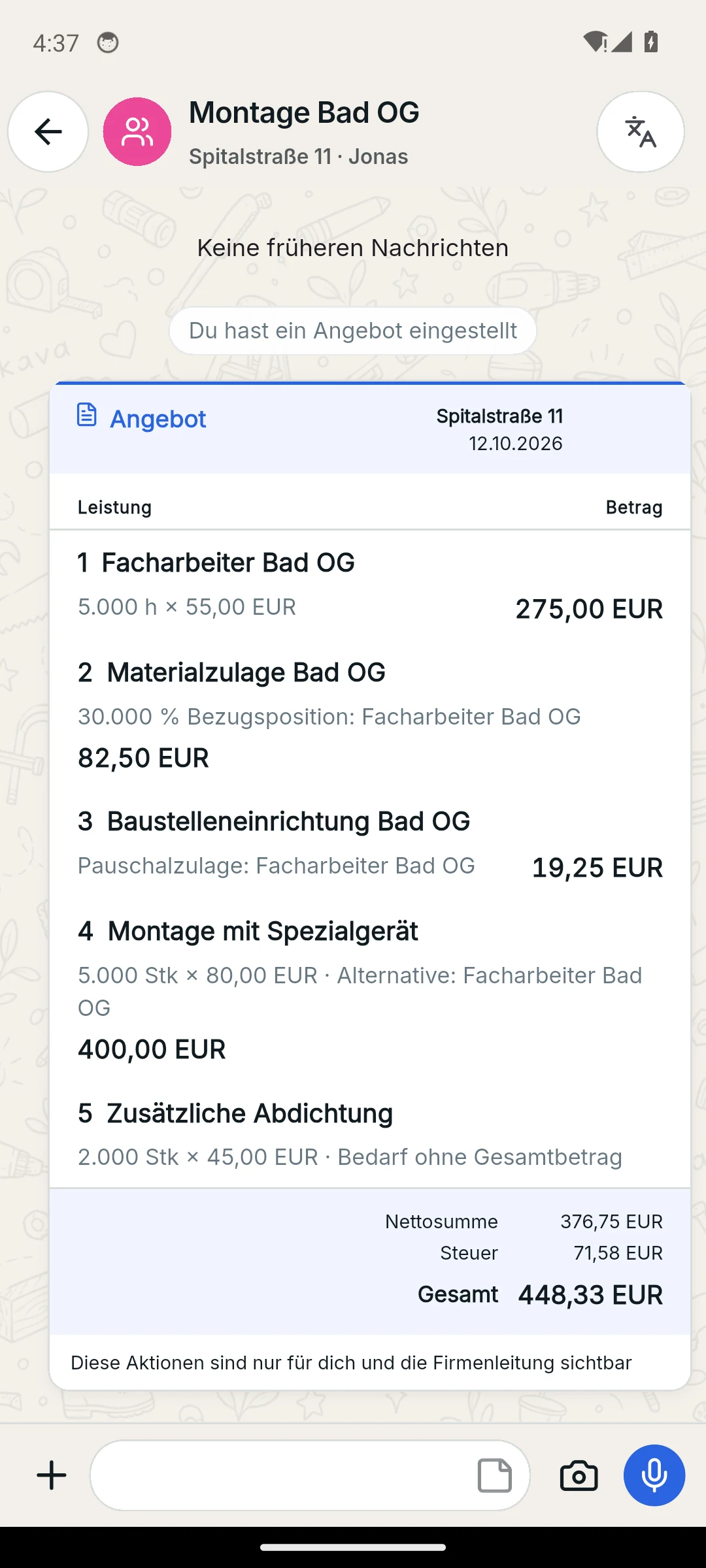
Tipuri de articole: Pe lângă articolul standard, există Alternativă (referindu-se la o variantă de bază), Opțional cu sau fără total, și Suplimente ca procent sau sumă fixă pe un articol de referință. La conversia într-o confirmare de comandă, alegeți o variantă per grup; cea nealeasă este eliminată.
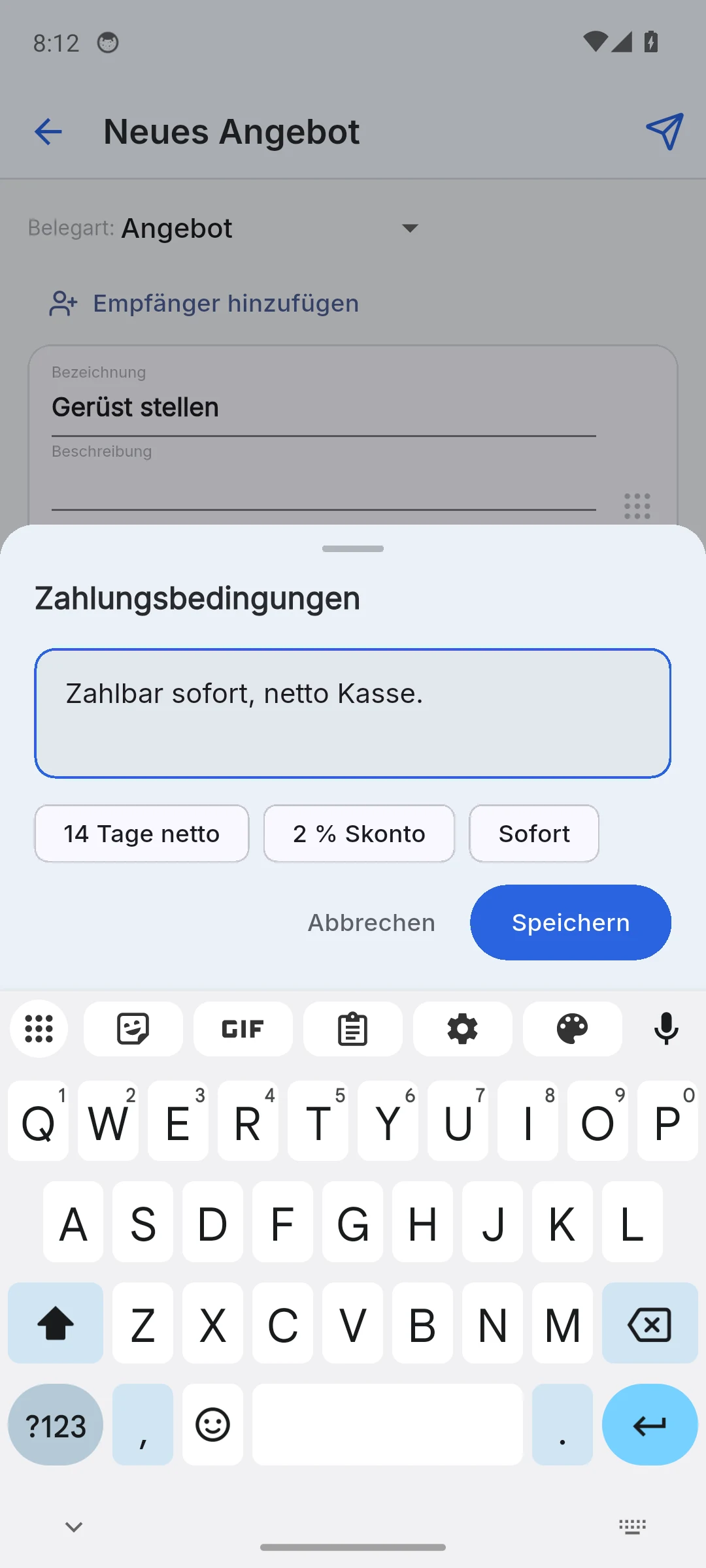
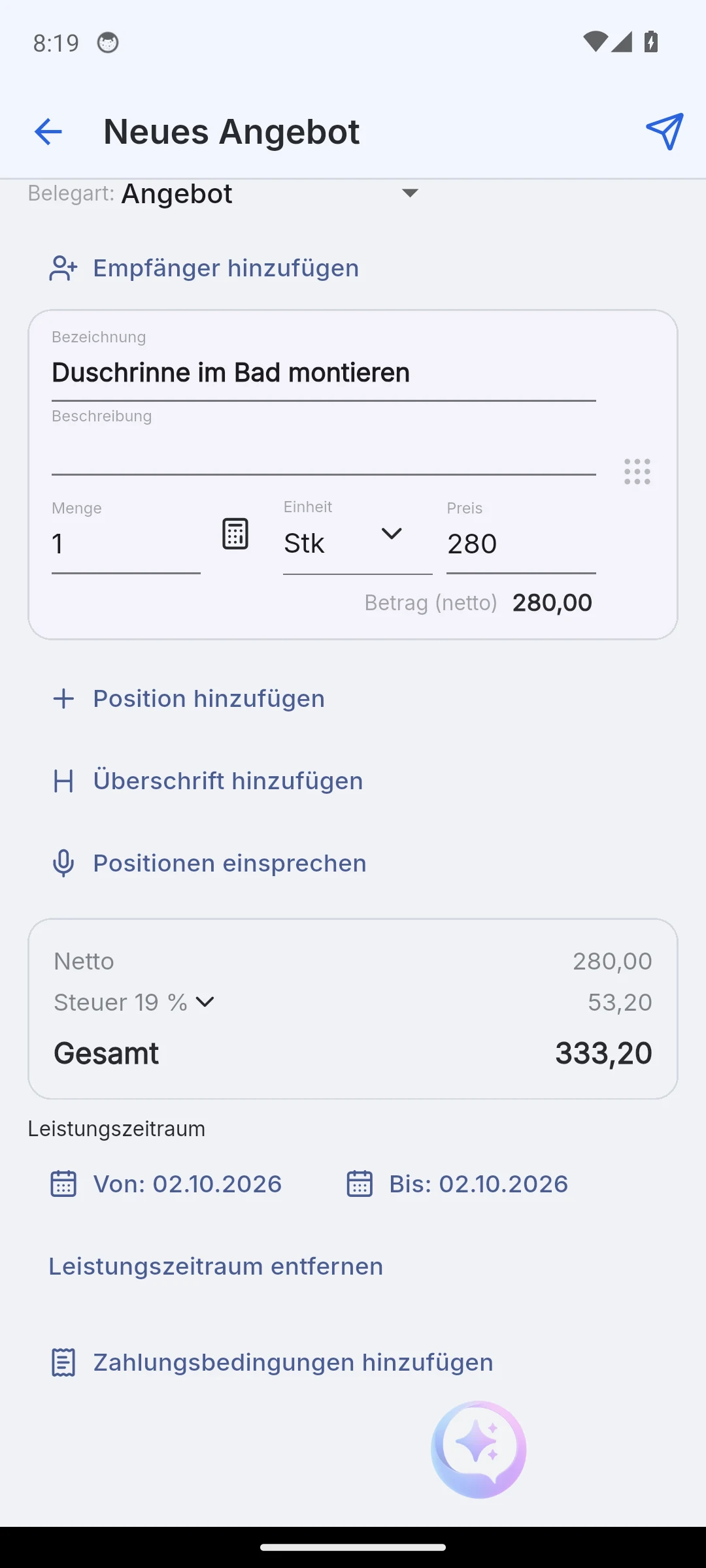
Condițiile de plată și perioada de serviciu sunt opționale. Sugestiile precum „14 zile net”, „2 % discount” sau „Imediat” economisesc tasta; în aplicația web, formularul preia condițiile de plată implicite ale companiei proiectului. Perioada de serviciu apare ca De la și Până la pe document.
Ciernuri
Fiecare chat are exact o ciernire de ofertă. Părăsirea formularului o salvează automat, fie prin buton, gest de revenire sau tasta Escape. Ciernirea apare în chat ca o fișă marcată cu Ciernire; o atingere redeschide formularul. Doar Trimite o transformă într-un document, iar fișa de ciernire dispare.
- O ciernire fără un articol de facturare este eliminată. Aplicația mobilă întreabă mai întâi cu „Nu există nimic de salvat încă”.
- Modificările la o listă de servicii îngheață starea veche: rămâne estompată în istoric, iar lista curentă afișează noile prețuri.
- Foaia de acțiuni a unei liste de servicii oferă Creează document, Editează articolele de facturare și Trimite către alt chat.
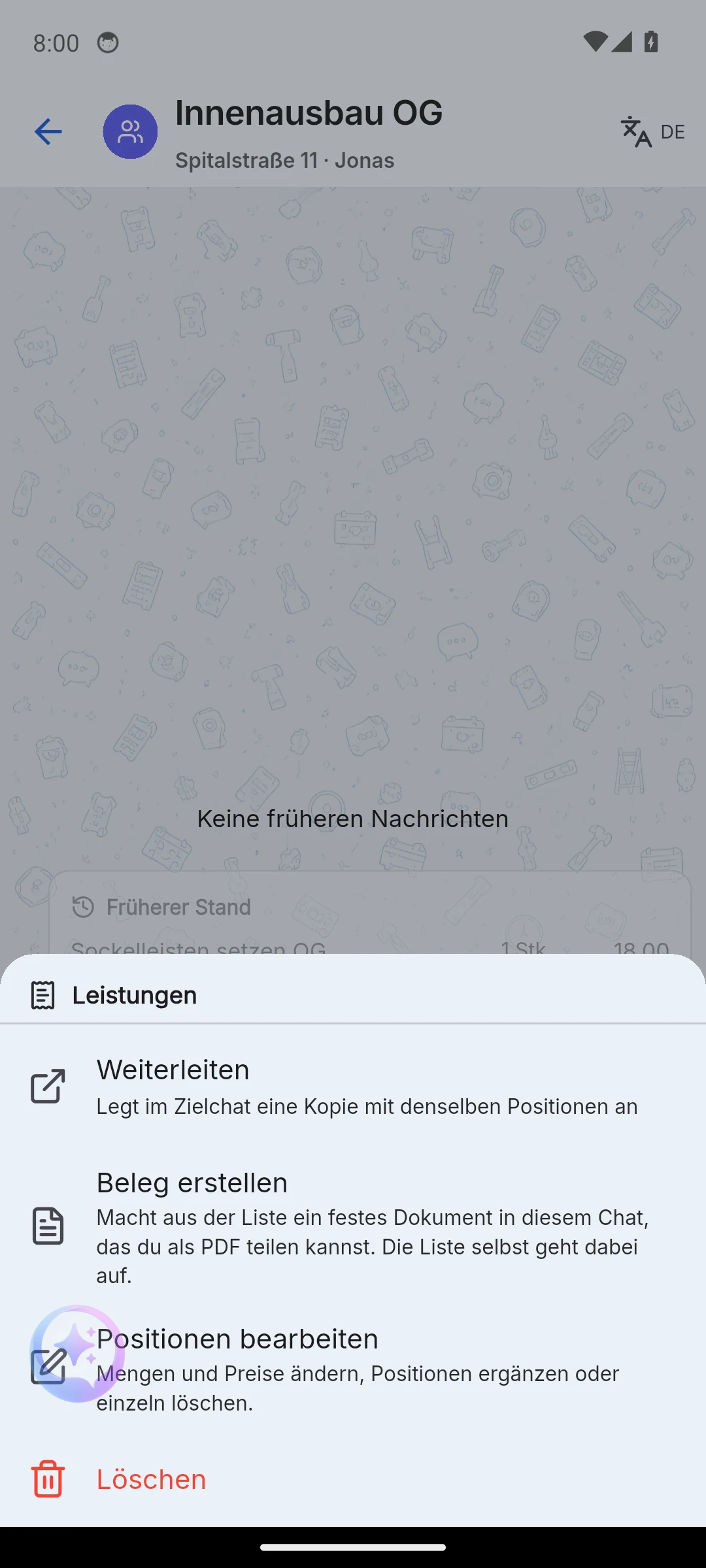
Creează document transferă articolele în formularul documentului. Lista rămâne în chat și poate fi încă editată, de exemplu când cantitățile cresc pe șantier.
În aplicația web, bifezi articole individuale pentru ofertă în zona Schițe de ofertă. În cazul unei selecții parțiale, butonul de închidere afișează „Renunță la modificări și închide"; schița sursă rămâne neschimbată.
De la ofertă la confirmarea comenzii
Deschideți meniul ofertei (pe mobil: apăsare lungă, în aplicația web: clic dreapta pe antetul documentului) și selectați Convertește în confirmare de comandă. Formularul se deschide cu toate articolele și rămâne editabil: ajustați cantitățile, adăugați condiții de plată, modificați structura. Dacă părăsiți formularul, schița conversiei este păstrată până la trimitere.
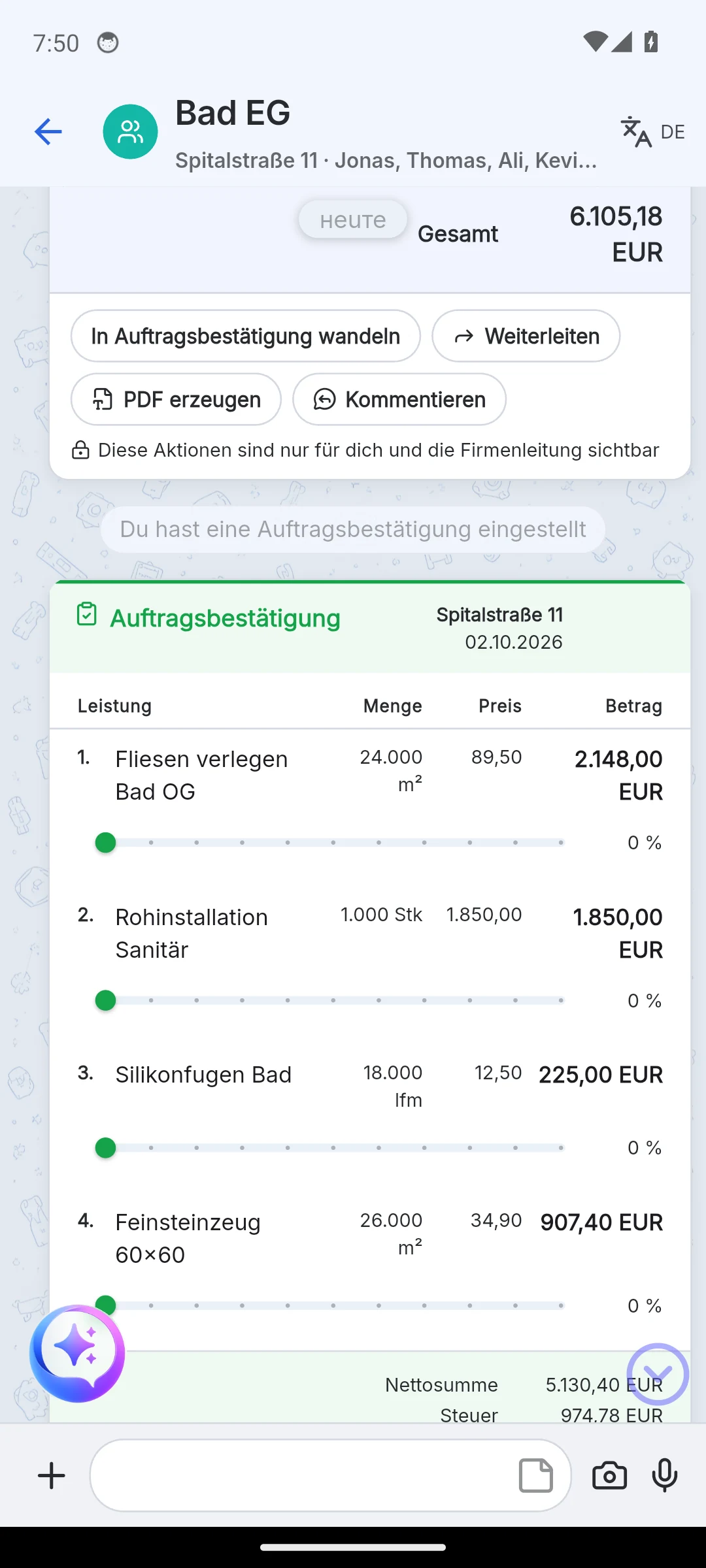
Confirmarea de comandă apare ca o card separat; oferta rămâne deasupra. Noutăți:
- O bară de progres pentru fiecare articol. O atingere pe număr comută între procent și „realizat / total” în unitatea articolului.
- Asignează: atribuie articolele de facturare echipei tale, contactelor sau altor companii. Modul de funcționare este descris la Lucrul cu alte companii.
- Creează factură ca pasul următor al lanțului.
În aplicația mobilă poți seta direct tipul documentului pe confirmare de comandă în formular, de exemplu când clientul a acordat verbal și nu a fost necesară o ofertă.
Factură și plată
În meniul confirmării de comandă alege Creează factură. Înainte de deschiderea formularului, Skava solicită destinatarul; este suficientă compania sau numele. Apoi poți introduce termenii de plată și trimite. O schiță de factură închisă poate fi redeschisă mai târziu din meniul plus, fără a solicita din nou destinatarul.
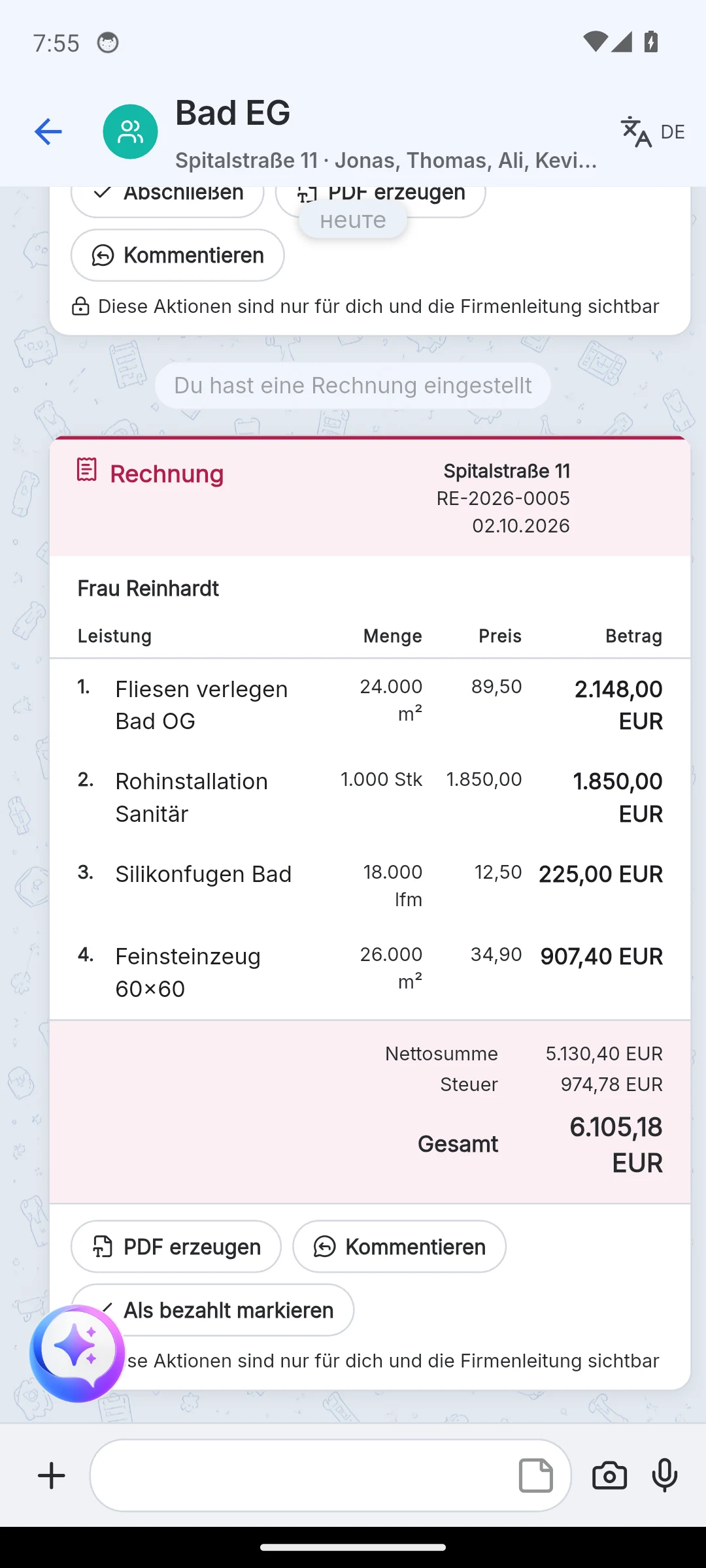
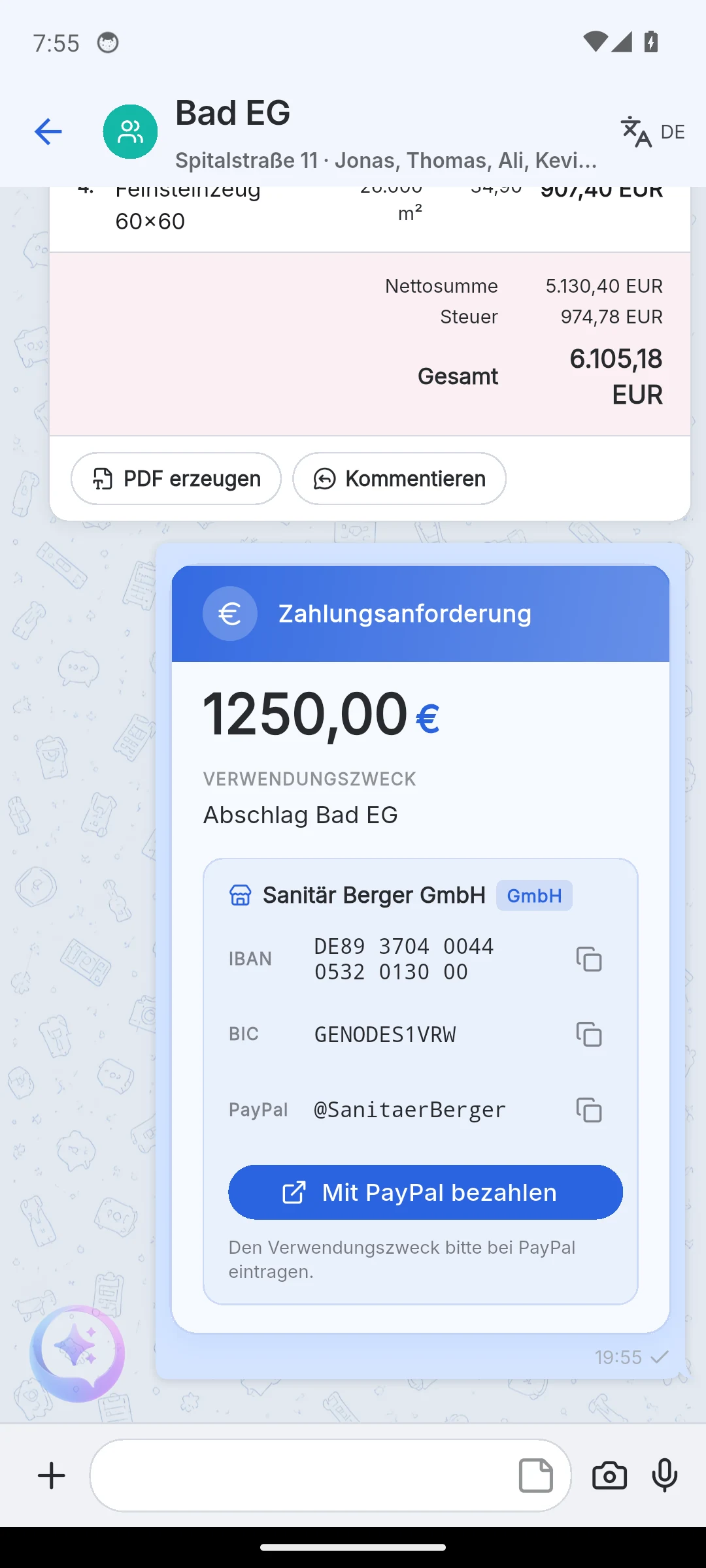
- Numărul facturii: prefixul și următorul număr provin din setările de facturare ale companiei.
- Marchează ca plătit adaugă marcajul „Plătit” pe card. Acțiunea funcționează o singură dată; ulterior, dispare din meniu. Crearea facturii și marcarea ca plătit sunt rezervate administratorilor de companie.
- Solicită plată (aplicația mobilă, elementul Plată din meniul plus): introduceți suma și destinația, gata. Cardul afișează datele bancare ale companiei și, dacă există, un buton Plătește cu PayPal. Dacă în datele companiei nu există un IBAN, Skava semnalează acest lucru. Solicitarea de plată este un mesaj, nu un document.
Lucrul la un document
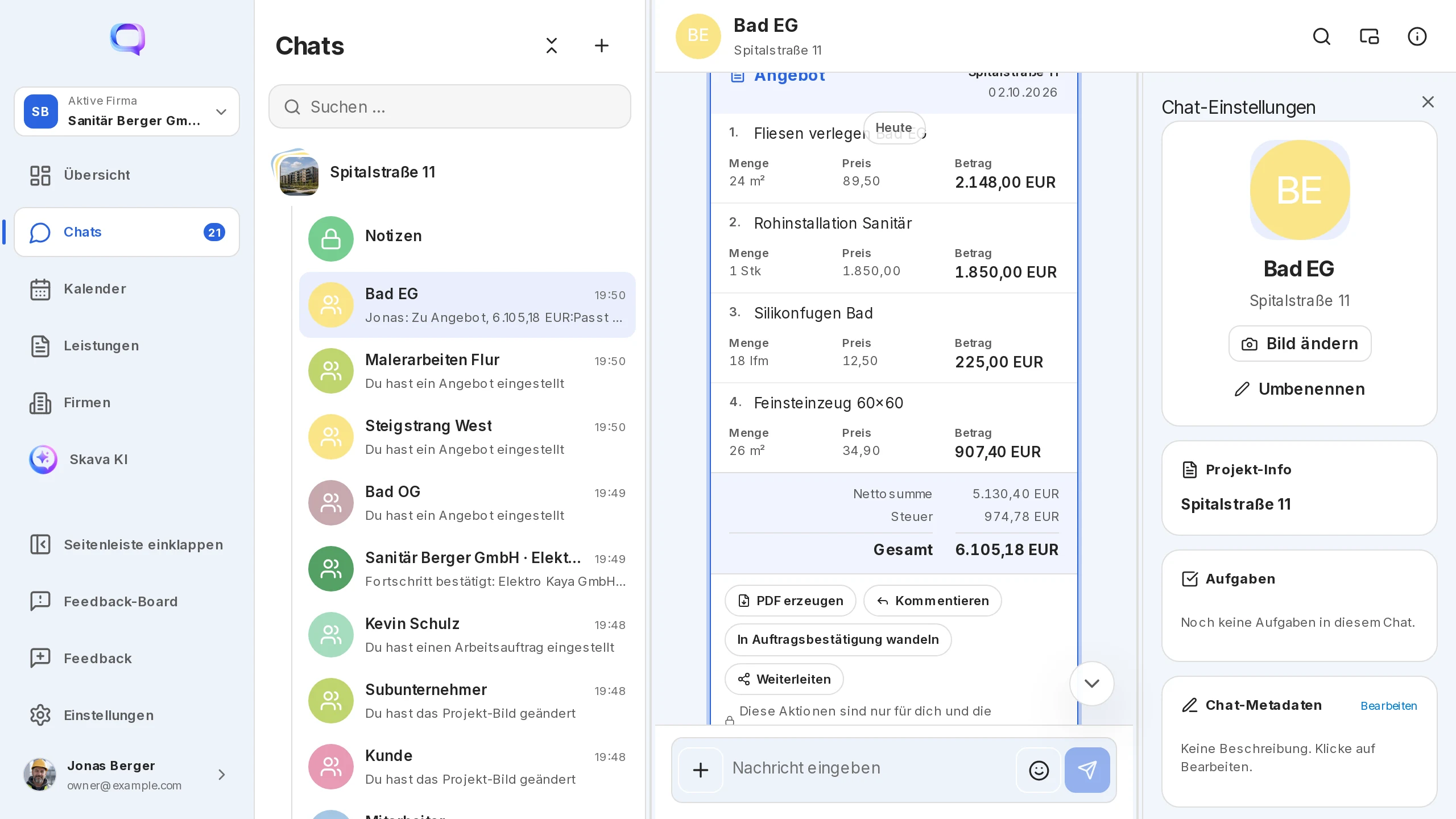
Deschideți meniul unui document prin apăsare lungă pe telefon sau prin clic dreapta pe antetul documentului în aplicația web. Sub meniu vedeți nota „Aceste acțiuni sunt vizibile doar pentru dumneavoastră și managementul companiei”: acțiunile asupra documentului sunt afișate doar persoanei care a creat documentul sau unui administrator de companie.
- Copiază pune textul documentului în clipboard.
- Generează PDF deschide previzualizarea. În aplicația web atașați PDF-ul la card cu Atașează la document sau îl descărcați. Pe telefon îl partajați sau îl imprimați din previzualizare.
- Comentariu plasează o previzualizare a documentului deasupra zonei de scriere. Textul dvs. este trimis ca mesaj normal cu referința „Re ofertă, 6.105,18 EUR:"; o atingere pe aceasta revine la card. Pe telefon, o glisare spre dreapta pe antetul documentului face același lucru.
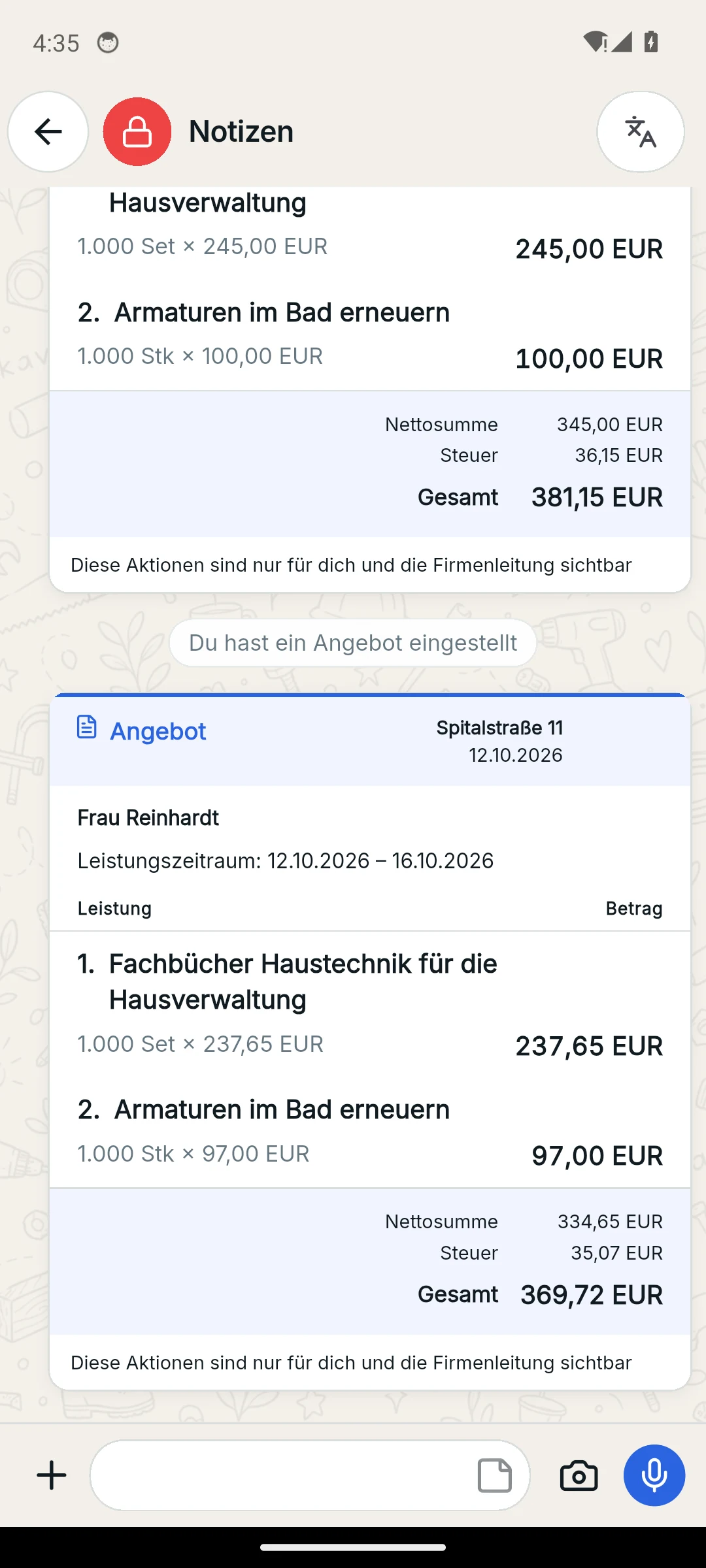
- Trimite mai departe creează o copie a ofertei ca card de document separat într-o altă conversație din aceeași companie, de exemplu din notițele personale în conversația cu clientul. Sursa rămâne neschimbată.
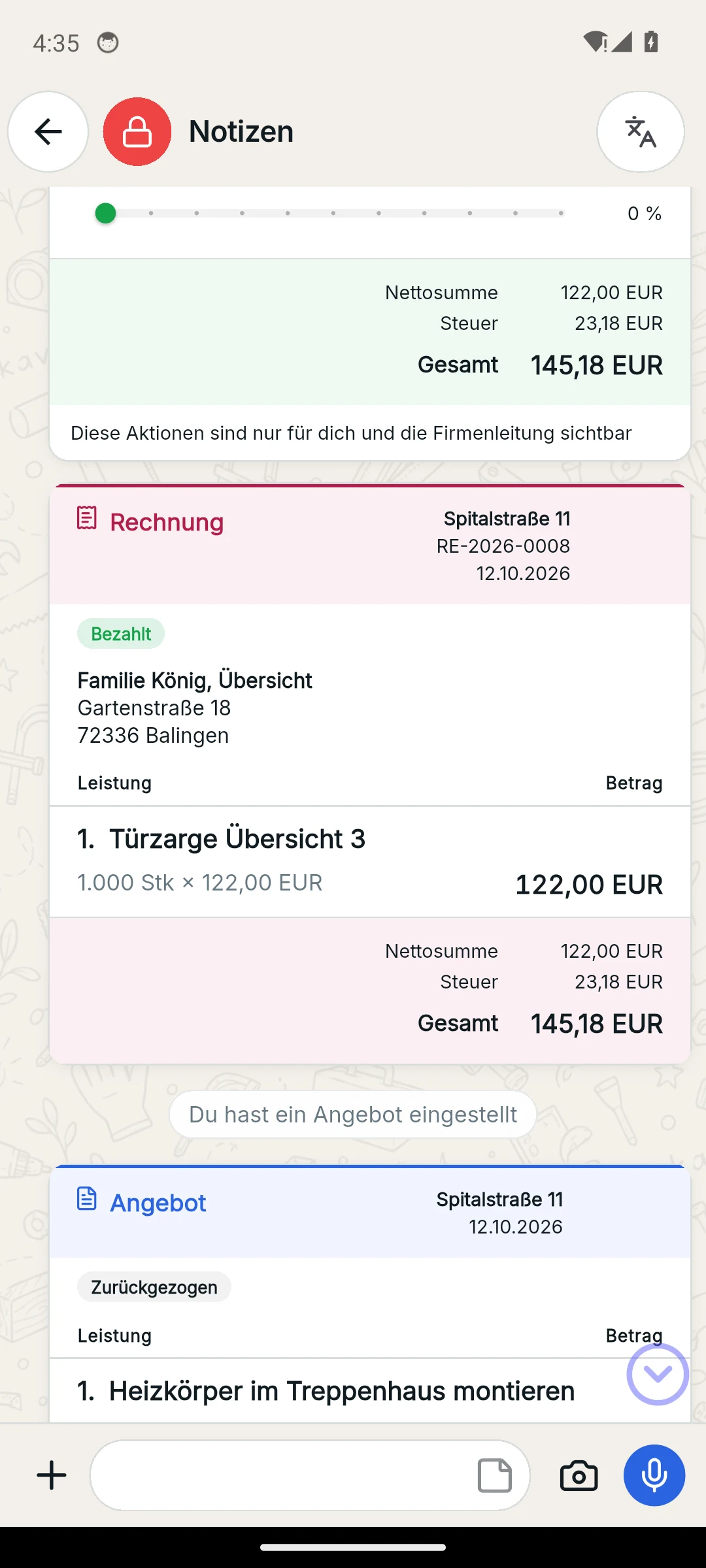
- Variantă nouă de ofertă: Oferta trimisă rămâne pe loc; modificările dvs. intră în aceeași conversație ca o ofertă nouă. Destinatarul, condițiile de plată și perioada de servicii sunt preluate.
- Retragere: până la cinci minute după creare, atâta timp cât documentul nu este plătit sau convertit. Cardul rămâne vizibil ca „Retras"; doar PDF-ul rămâne în meniu.
Antet, catalog și director de documente
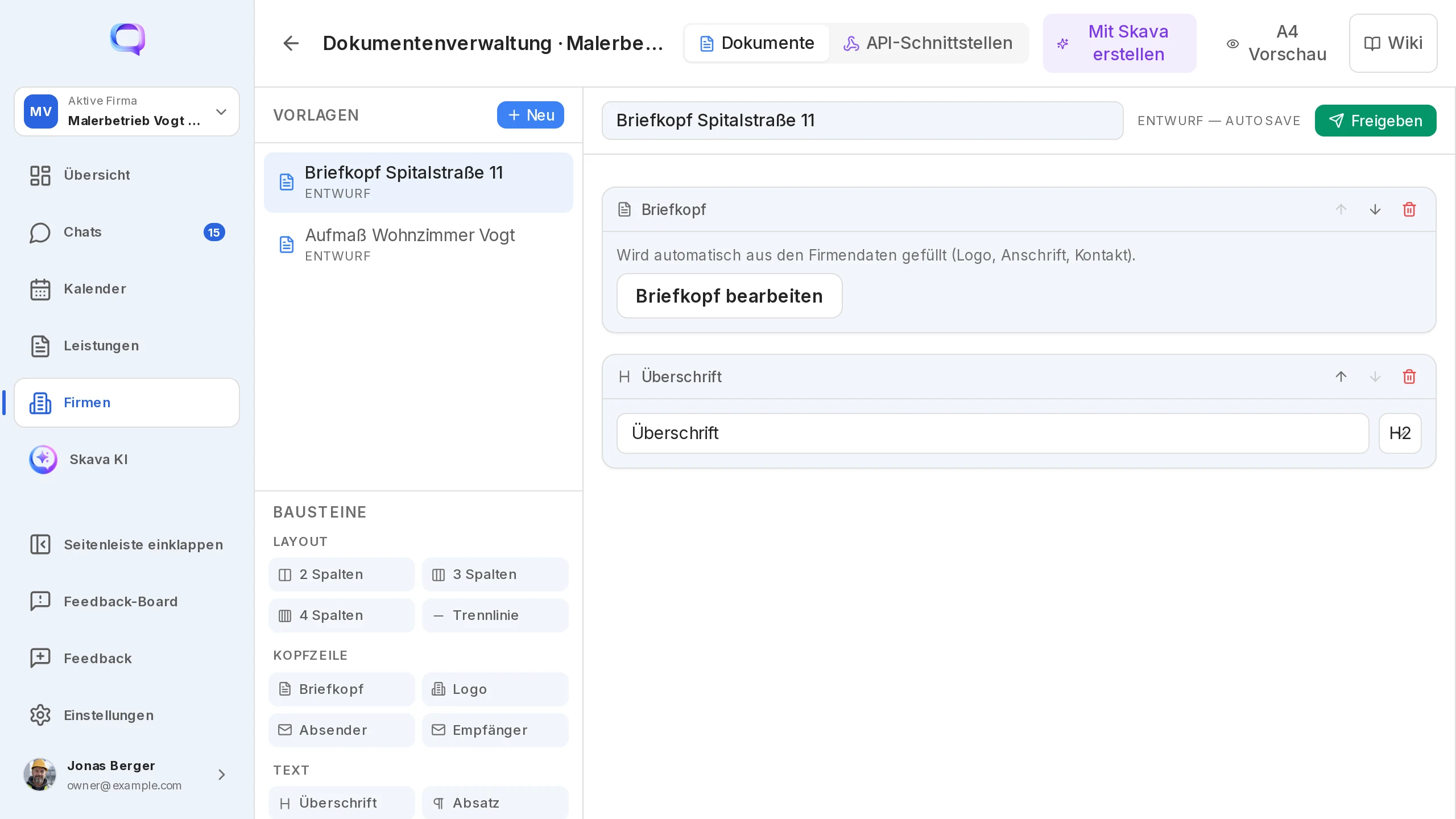
Un administrator de companie editează antetul cu logo și adresă în aplicația web, în gestionarea documentelor companiei. Modificarea se aplică întregii companii și, prin urmare, tuturor PDF-urilor. Pe telefon, mențineți aceleași detalii în detaliile companiei.
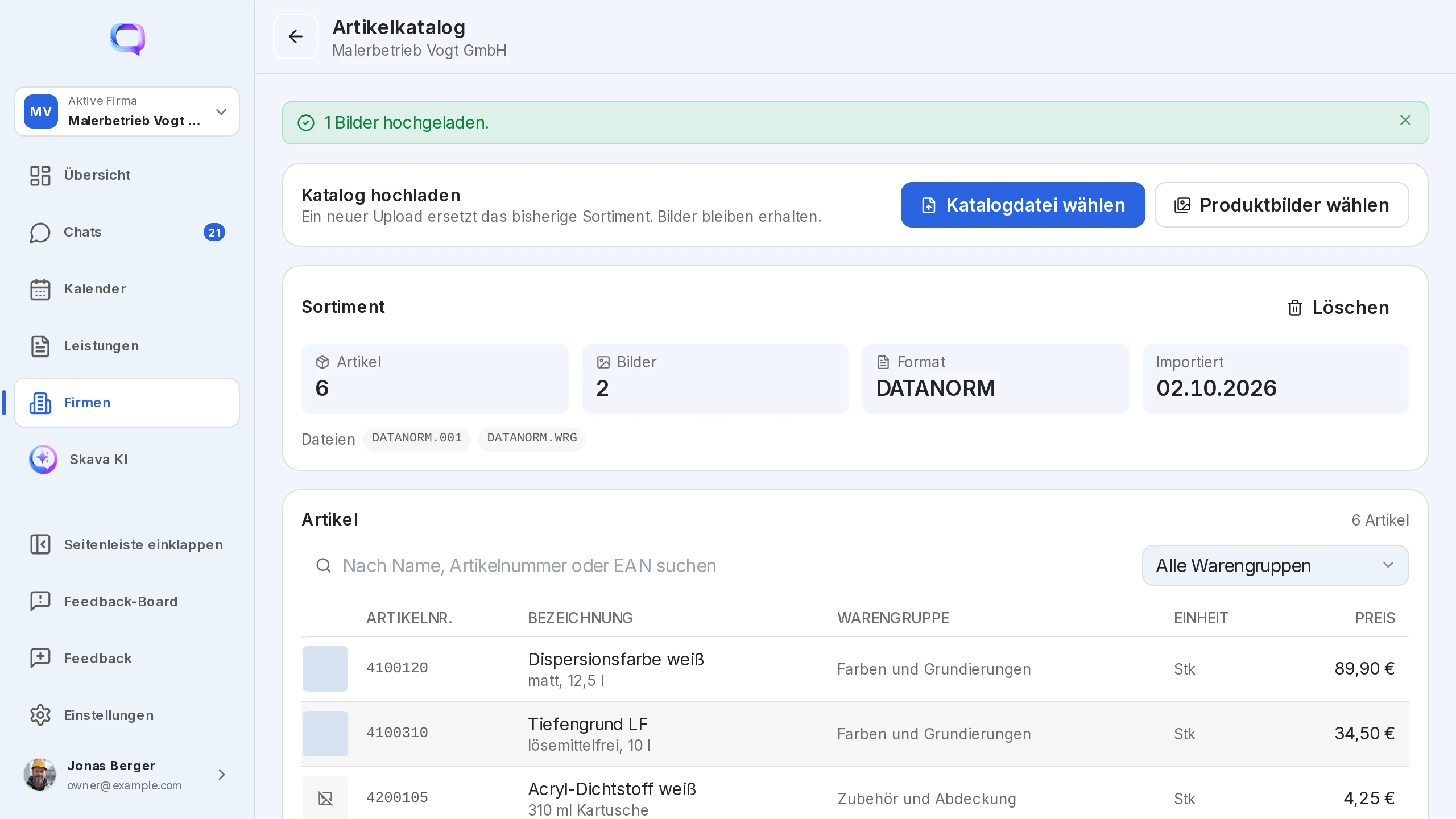
Catalogul de articole (aplicația web, administratori de companie) acceptă fișiere CSV, ZIP și DATANORM. Articolele pot fi căutate după nume, număr de articol sau EAN și pot primi imagini de produs. Asistentul folosește catalogul când creează o ofertă din chat.
Toate documentele unei companii sunt centralizate într-un singur loc: în Prezentare generală, modulele Oferte, Confirmări de comandă și Facturi afișează cele mai recente documente, iar Afișează tot deschide directorul cu un filtru pe proiect. Pe pagina de detalii a companiei, aceleași liste se află sub „Ofertele mele”, „Confirmările mele de comandă” și „Facturile mele”.
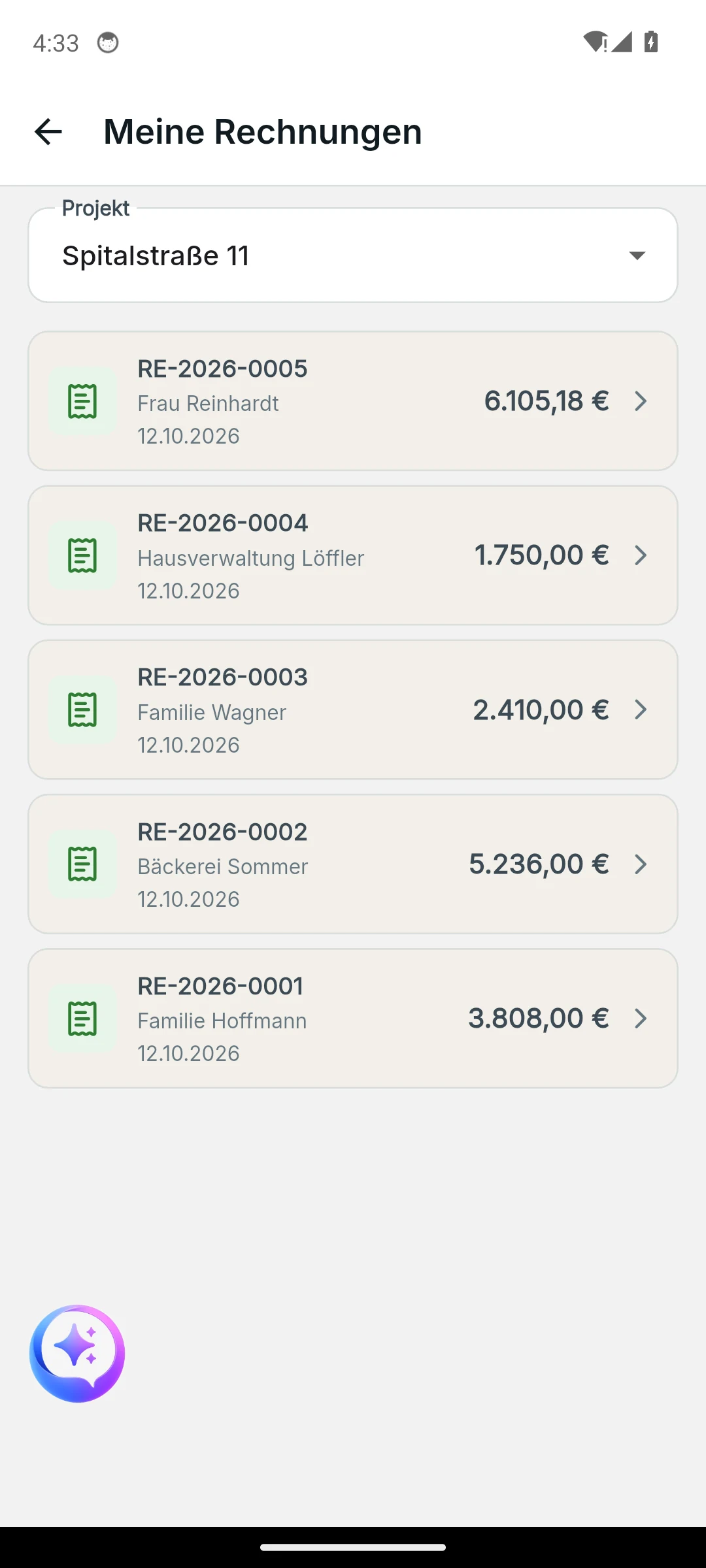
Aplicația web și aplicația mobilă
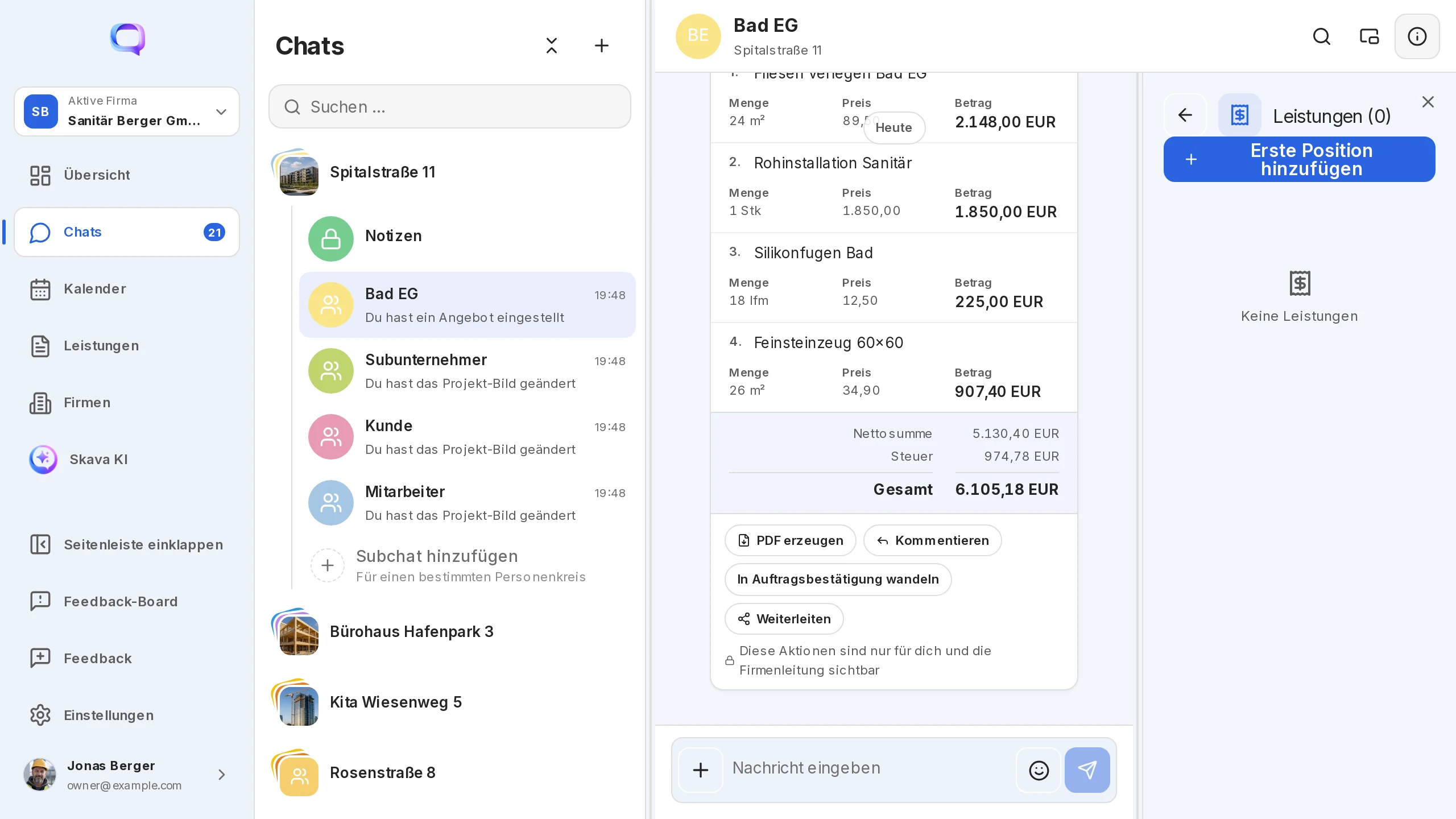
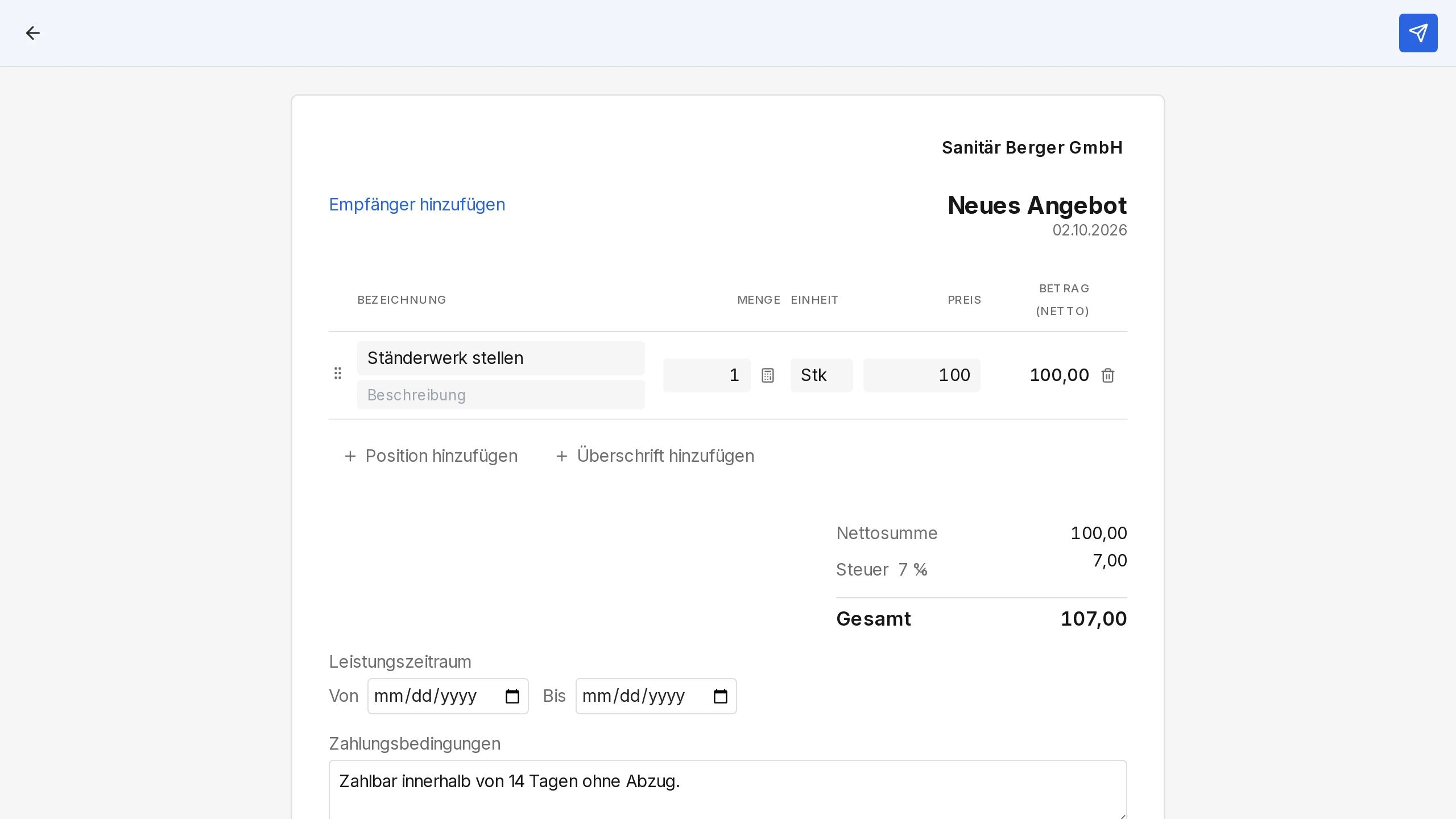
Aplicația web este locul pentru antet, catalogul de articole și atașarea PDF-urilor la documente. Tragi articolele cu mouse-ul, iar meniul documentului se deschide cu clic dreapta.
Pe telefon, documentul pornește direct din meniul plus. Doar aici găsești solicitarea de plată, confirmarea comenzii fără ofertă anterioară și glisarea spre dreapta pentru comentarii.
Întrebări frecvente
De ce nu pot scrie o ofertă în acest chat?
Documentele necesită o companie. Asociați proiectul cu o companie în setările proiectului; acest lucru se face o singură dată și rămâne activ. Creați compania propriu-zisă în secțiunea Voi sau în Companii.
Pot modifica o ofertă după ce am trimis-o?
Nu, un document trimis rămâne neschimbat. Alegeți Variantă nouă de ofertă din meniu: modificările dvs. intră în același chat ca o ofertă nouă, iar cea veche rămâne vizibilă. În primele cinci minute de la crearea unui document, îl puteți și retrage.
Unde s-a dus schița mea?
Se află în chat ca o fișă marcată cu „Schiță”; o atingere redeschide formularul. Fiecare chat are exact o schiță de ofertă. O schiță fără un articol de facturare este eliminată la închidere.
Cum obțin o factură în format PDF?
Alegeți Generează PDF în meniul facturii. În aplicația web, puteți descărca PDF-ul sau îl puteți stoca pe fișă cu Atașează la document; pe telefon, îl partajați sau îl imprimați din previzualizare.
Cine vede acțiunile documentului?
Doar creatorul documentului și administratorii companiei. Toți ceilalți din chat văd cardul documentului, dar nu și acțiuni precum Conversie, Creare factură sau Marcare ca plătit.
Care este diferența dintre o factură și o solicitare de plată?
Factura este un document cu număr, articole și PDF. Solicitarea de plată este un mesaj cu sumă, destinație și datele bancare ale companiei, de exemplu pentru o avans sau costuri de materiale. O creați în aplicația mobilă prin elementul Plată.