
Asistent AI
Skava are un asistent integrat care cunoaște proiectele tale. Rezumă conversațiile, citește fotografii și măsurători, redactează facturi și oferte în format PDF, gestionează sarcinile recurente și răspunde la întrebări pe care doar tu le poți vedea.
Deschiderea asistentului
În aplicația mobilă, butonul Skava se află în partea stângă a barei de jos. În aplicația web, Skava este în bara de navigare din stânga; panoul plutește lângă chat și poate fi fixat, maximizat și redimensionat. Există o singură conversație permanentă cu asistentul, fără listă de chaturi și fără buton „Chat nou". Ce scrii rămâne acolo.
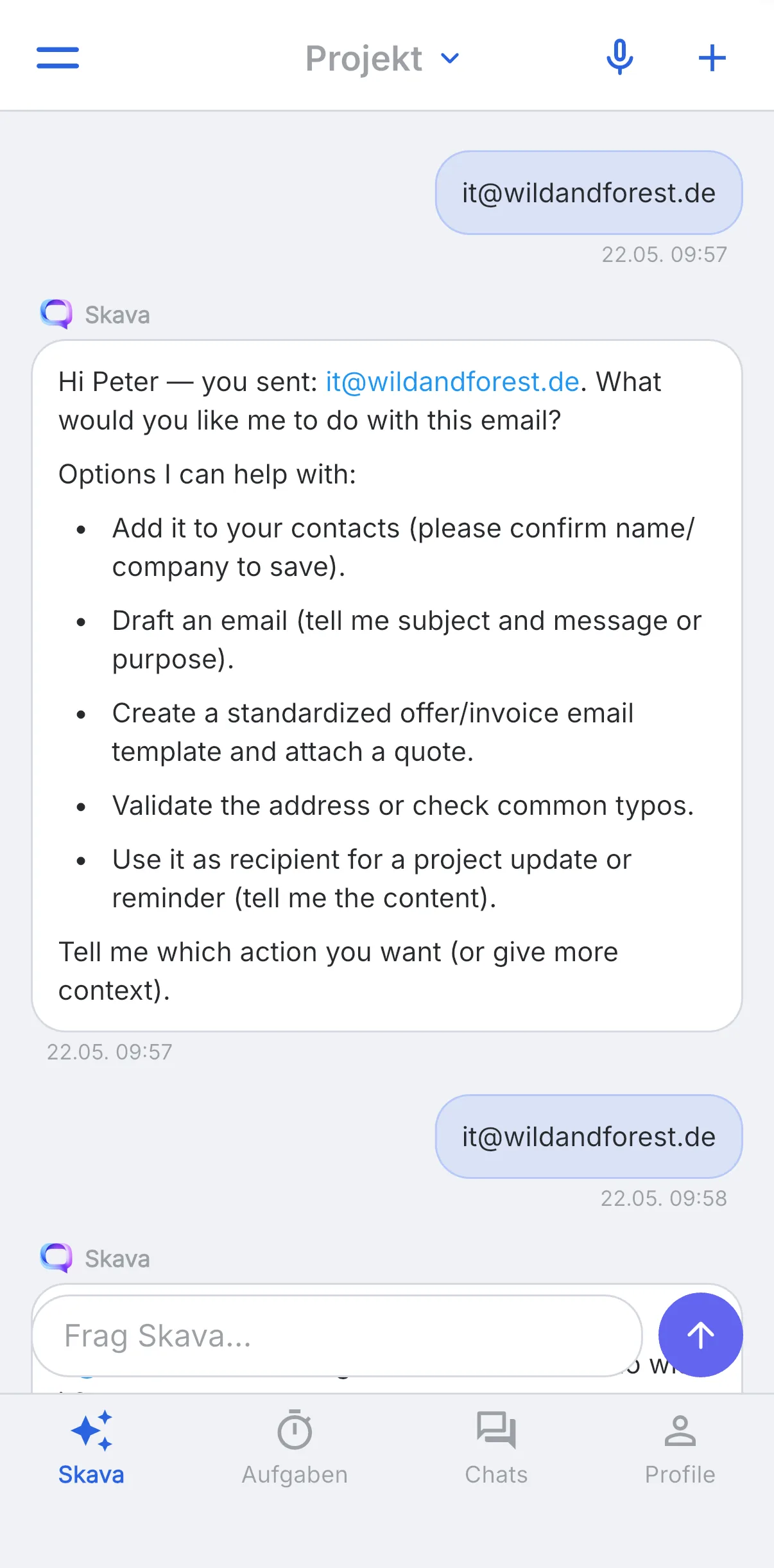
În partea de sus a antetului găsești două pictograme:
- Pictograma de dosar deschide fișierele asistentului.
- Pictograma de ceas duce la sarcinile programate.
Asistentul își amintește din ce proiect ai venit. Dacă îl deschizi dintr-un subchat, acel proiect este setat și afișat ca etichetă deasupra câmpului de introducere; din setări, niciun proiect nu este setat. Poți schimba referința oricând.
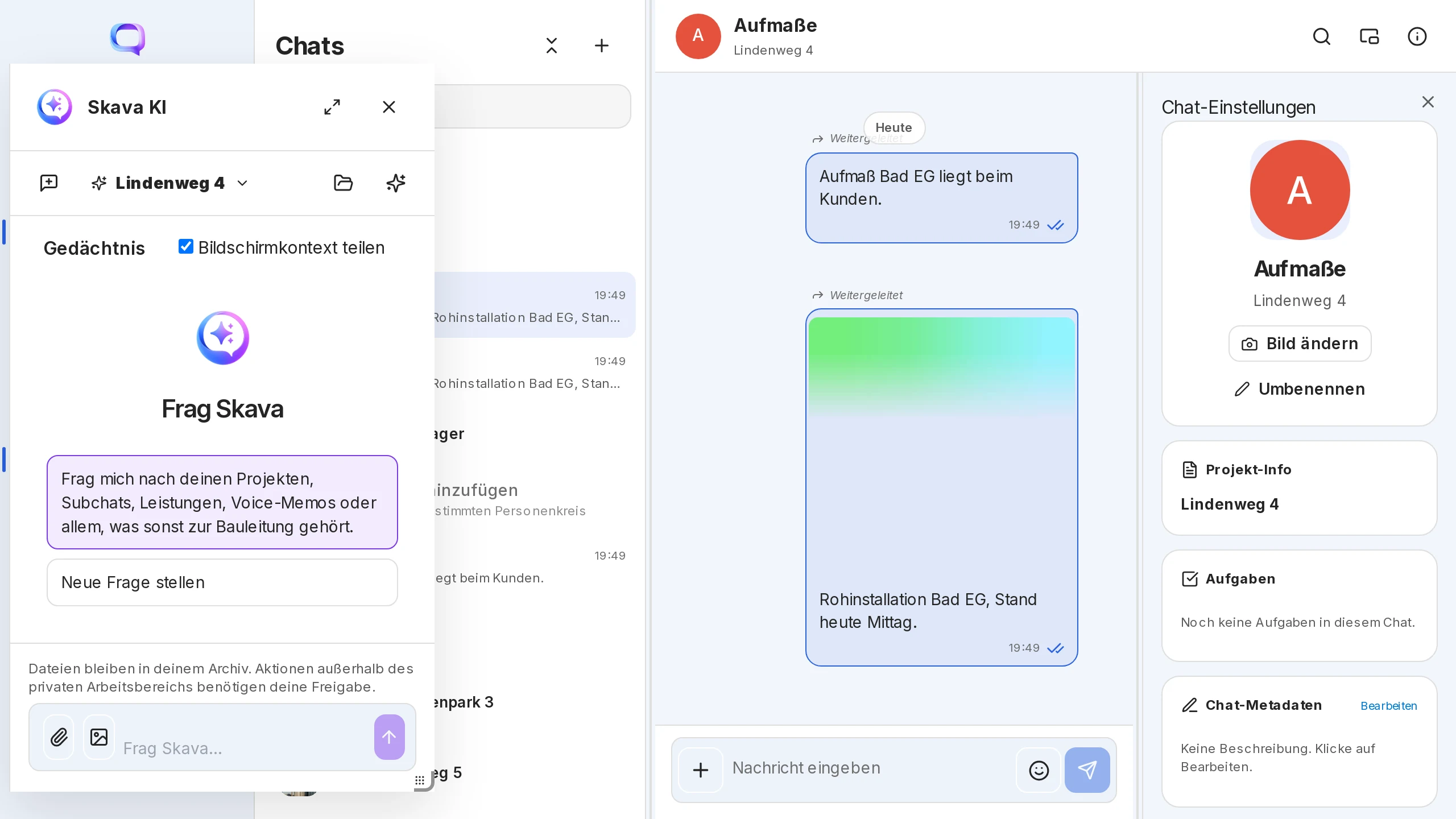
Ce poate face asistentul
- Citirea chaturilor: citește mesaje, fotografii și măsurători din chaturile proiectului tău. Întrebarea „Ce spune chatul Bad EG despre suprafața peretelui și ce culoare are găleata din fotografia șantierului?” primește un răspuns cu un număr și un culoare.
- Rezumarea și redactarea: rezumă mesajele necitite, redactează un răspuns sau un e-mail, verifică o adresă.
- Creează documente: o factură sau o ofertă din mesajele și imaginile unui chat, în format PDF. Dacă ai un catalog de prețuri în fișierele tale, preia prețurile nete de acolo și marchează estimările și punctele deschise. Transformă și un fișier Excel într-un PDF lizibil.
- Sugerează acțiuni: În loc să răspundă doar, propune adesea mai mulți pași concreți și întreabă care dorești să fie executat.
- Construiește șabloane (administrații de companie): În aplicația web, opțiunea Creează cu Skava din Elementele personalizate pornește o schiță pentru un șablon de document sau o integrare API. Publicarea rămâne la tine.
Documentele generate sunt private. Se află în chatul cu asistentul și în secțiunea Documente din zona AI. Nimic nu ajunge într-un chat de proiect, cu excepția cazului în care îl partajezi sau îl preiei tu însuți.
Preluarea mesajelor și a notelor vocale
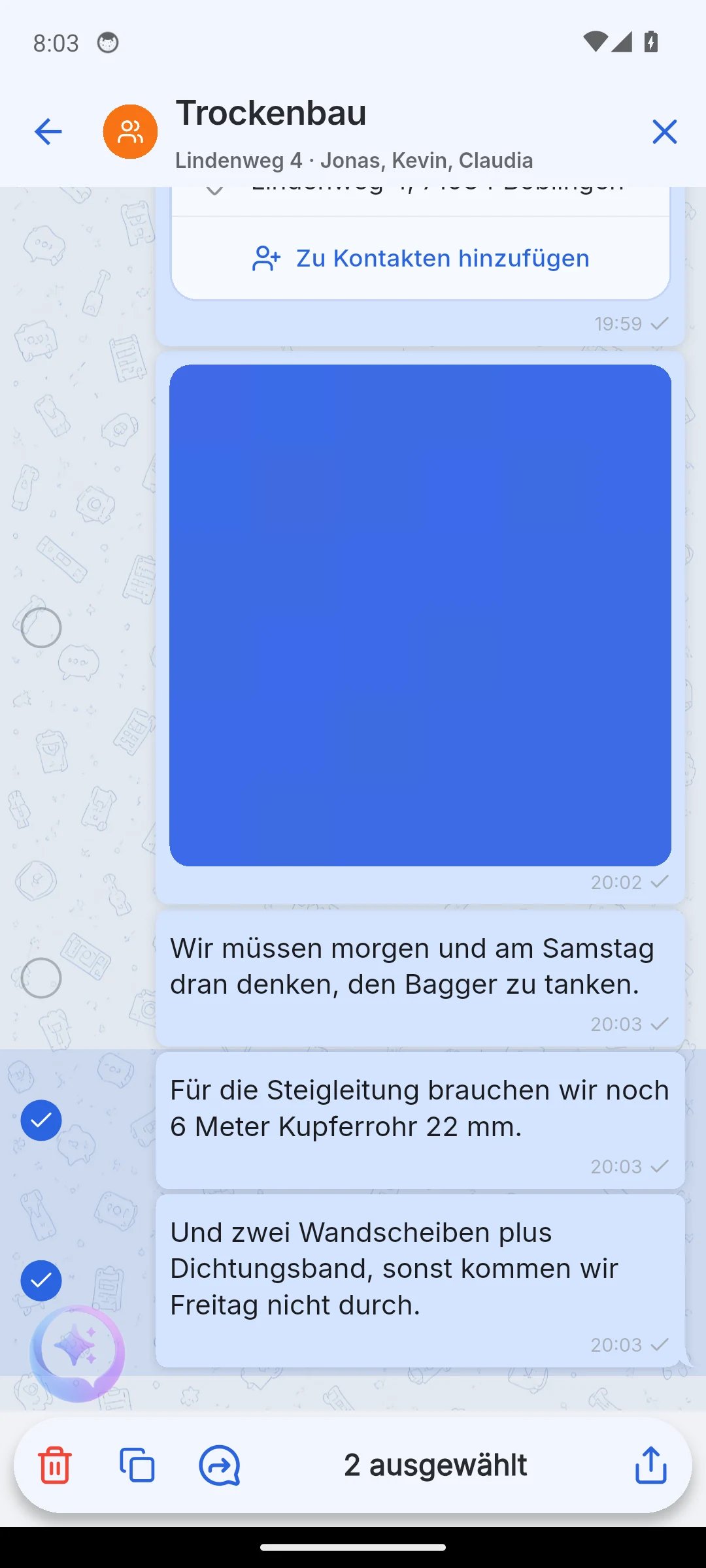
Nu trebuie să retipați nimic pentru asistent. Deschideți meniul unui mesaj (mobil: apăsare lungă, aplicație web: acțiuni mesaj), alegeți Trimiteți mai departe și selectați asistentul Skava ca destinație; acesta se află în partea de sus a listei. Atingeți alte mesaje pentru a le adăuga; toate se vor regăsi într-o singură carte de citat deasupra câmpului de introducere. Sub aceasta scrieți instrucțiunea, de exemplu „amintește-mi de asta” sau „transformă asta într-o sarcină pentru Kevin”.
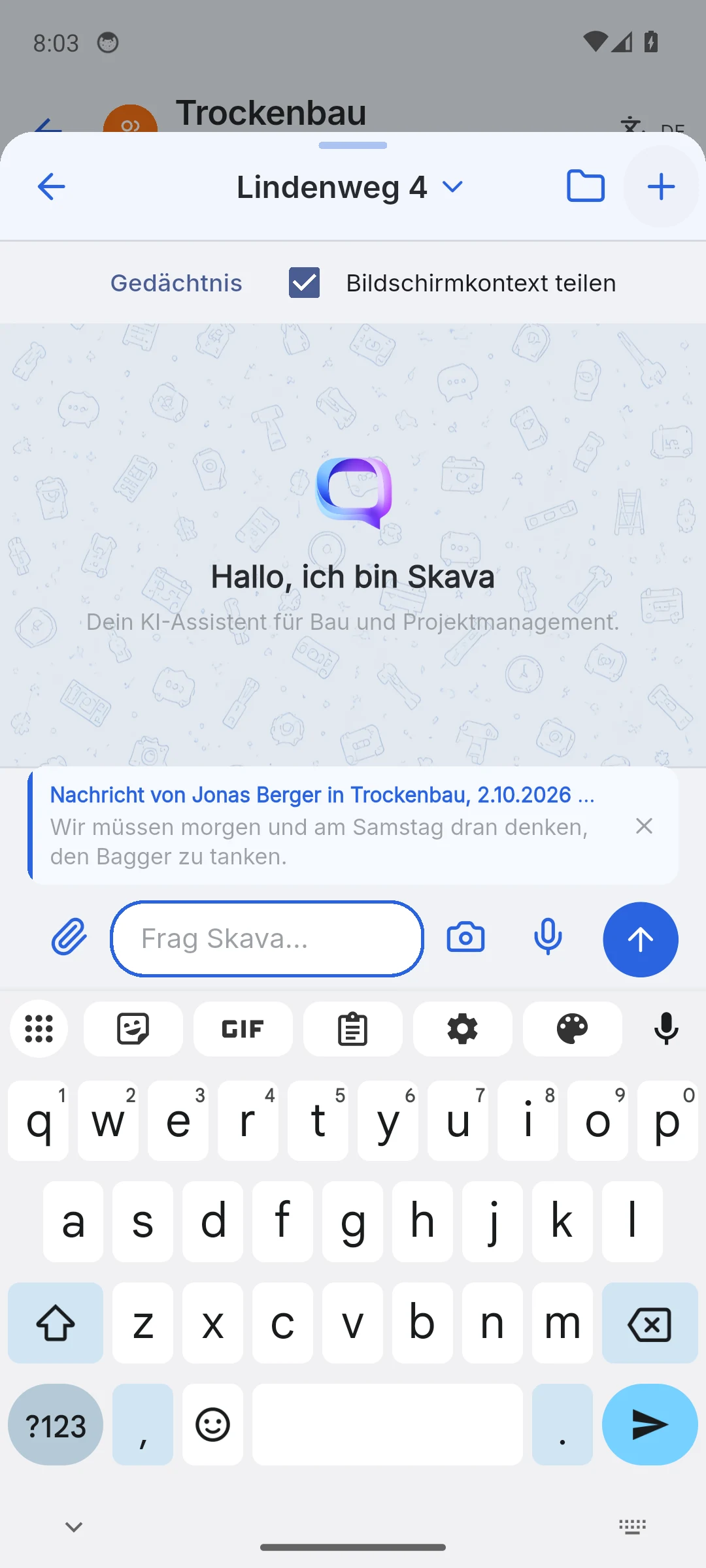
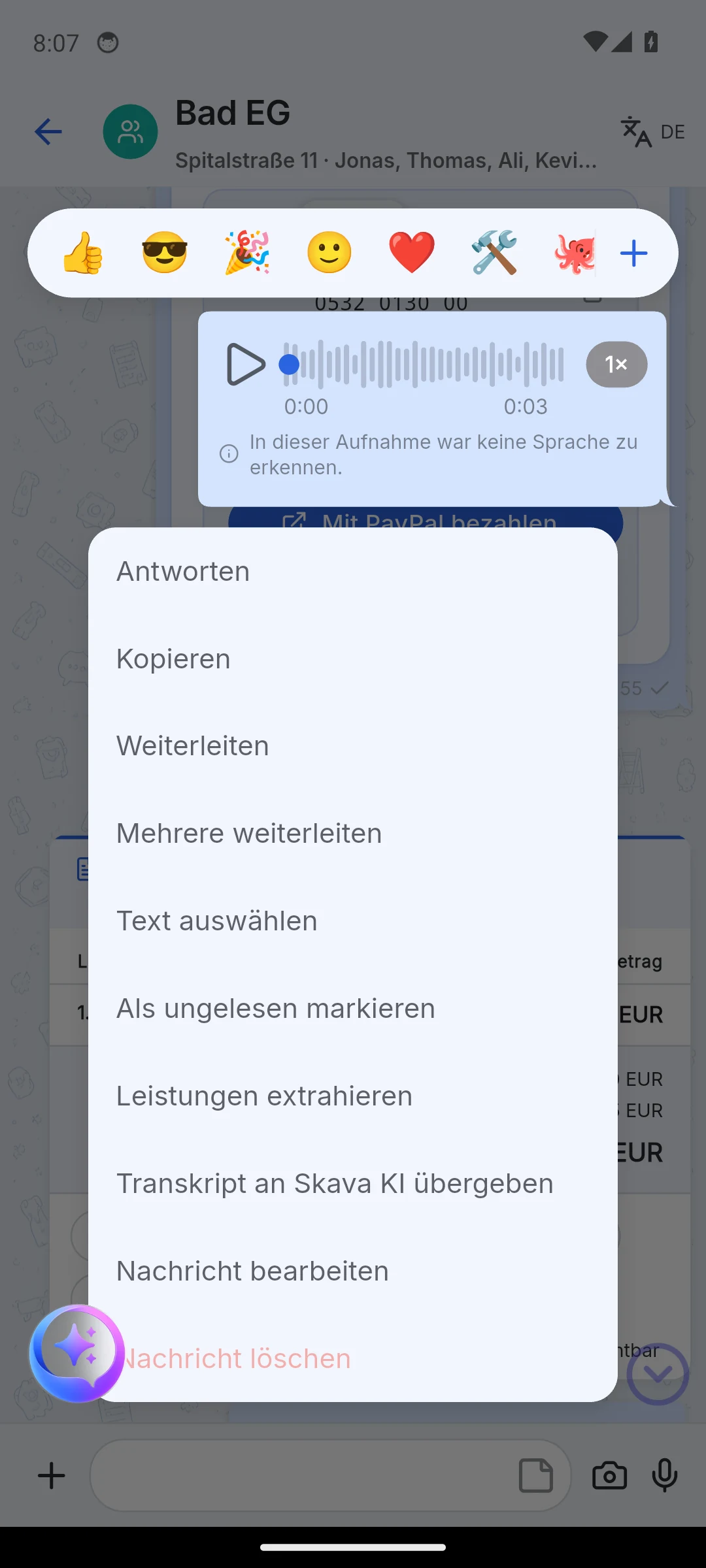
Pentru un memo vocal, intrarea se numește Trimite transcrierea către Skava AI. Asistentul primește textul memo-ului împreună cu expeditorul, chatul și ora. Dacă memo-ul nu a fost încă transcris, Skava menționează acest lucru în loc să trimită o citire goală.
Întrebări private într-un chat
În aplicația mobilă, tastați @skava în câmpul de intrare normal al unui chat. Apare banda „Privat pentru Skava · Doar pentru tine”. Nimeni altcineva din chat nu vede întrebarea sau răspunsul; răspunsul ajunge ca o card privat. Asistentul cunoaște proiectul, chatul și mesajele vizibile. Cu Continuă scrierea, treceți la conversația normală cu asistentul; întrebările ulterioare rămân private. Tastatura rămâne deschisă, astfel încât puteți continua să scrieți public imediat.
Fișiere
Prin intermediul butonului plus din asistent, atașați fișiere și imagini, până la cinci fișiere de 200 MB fiecare. Fișierele PDF sunt afișate ca o card cu previzualizare, mai multe imagini ca o galerie, iar fișierele ZIP sunt disponibile pentru descărcare. La prima atașare, aplicația mobilă indică faptul că conținutul poate fi trimis furnizorului de AI pentru analiză și că instrumentul privat PDF transmite doar numele fișierelor modelului.
În setări, comutatorul Acces AI la fișierele aplicației controlează dacă asistentul poate căuta în folderele personale, în folderele companiei și în propriile fișiere. Este activat implicit.
Sarcini programate
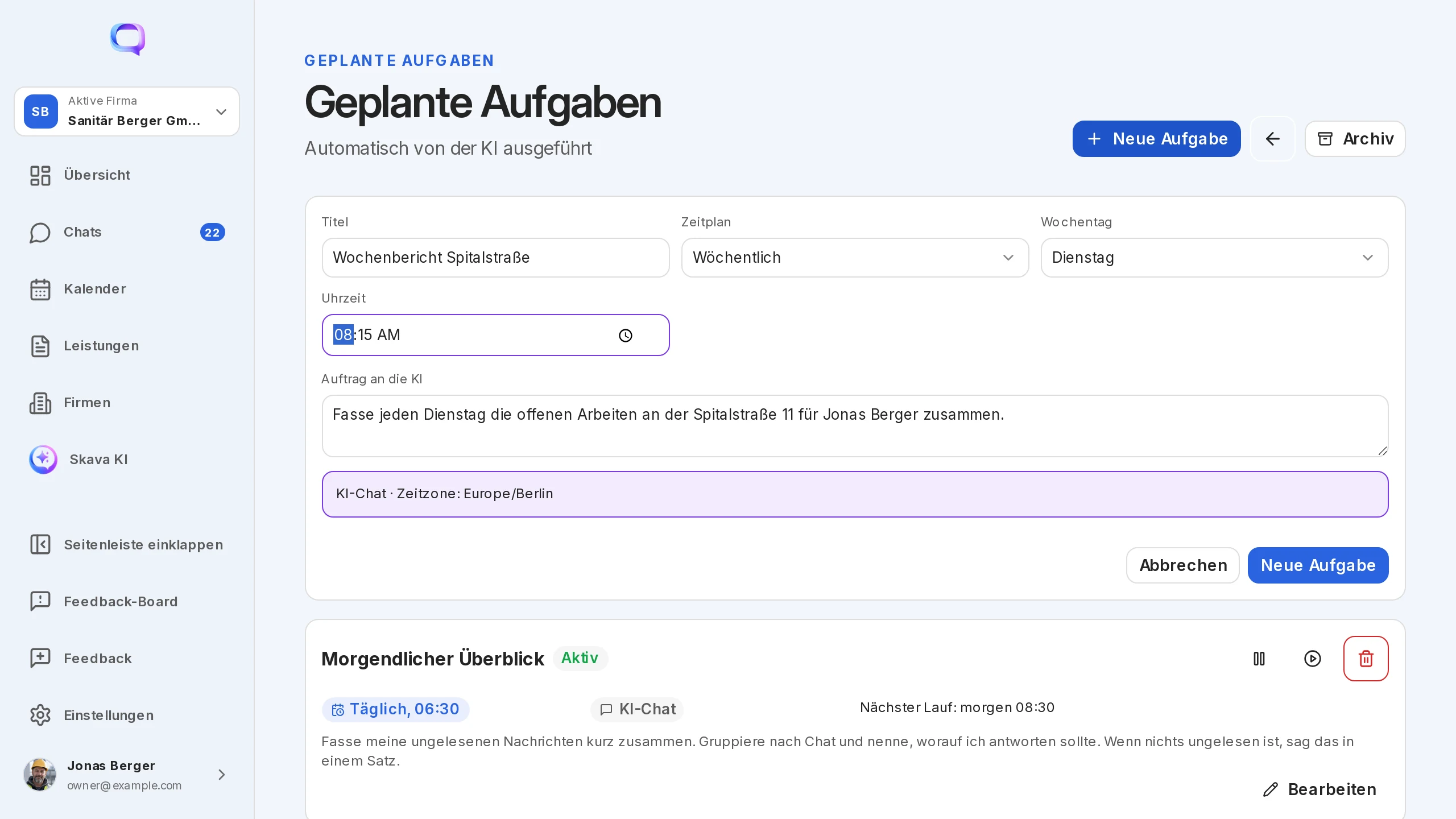
Atingeți iconița de ceas din antetul asistentului. Sarcinile programate sunt joburi recurente pentru AI, exprimate în limbaj simplu. Chiar și cu o listă goală, există sugestii pregătite în secțiunea Început, care se creează imediat la atingere:
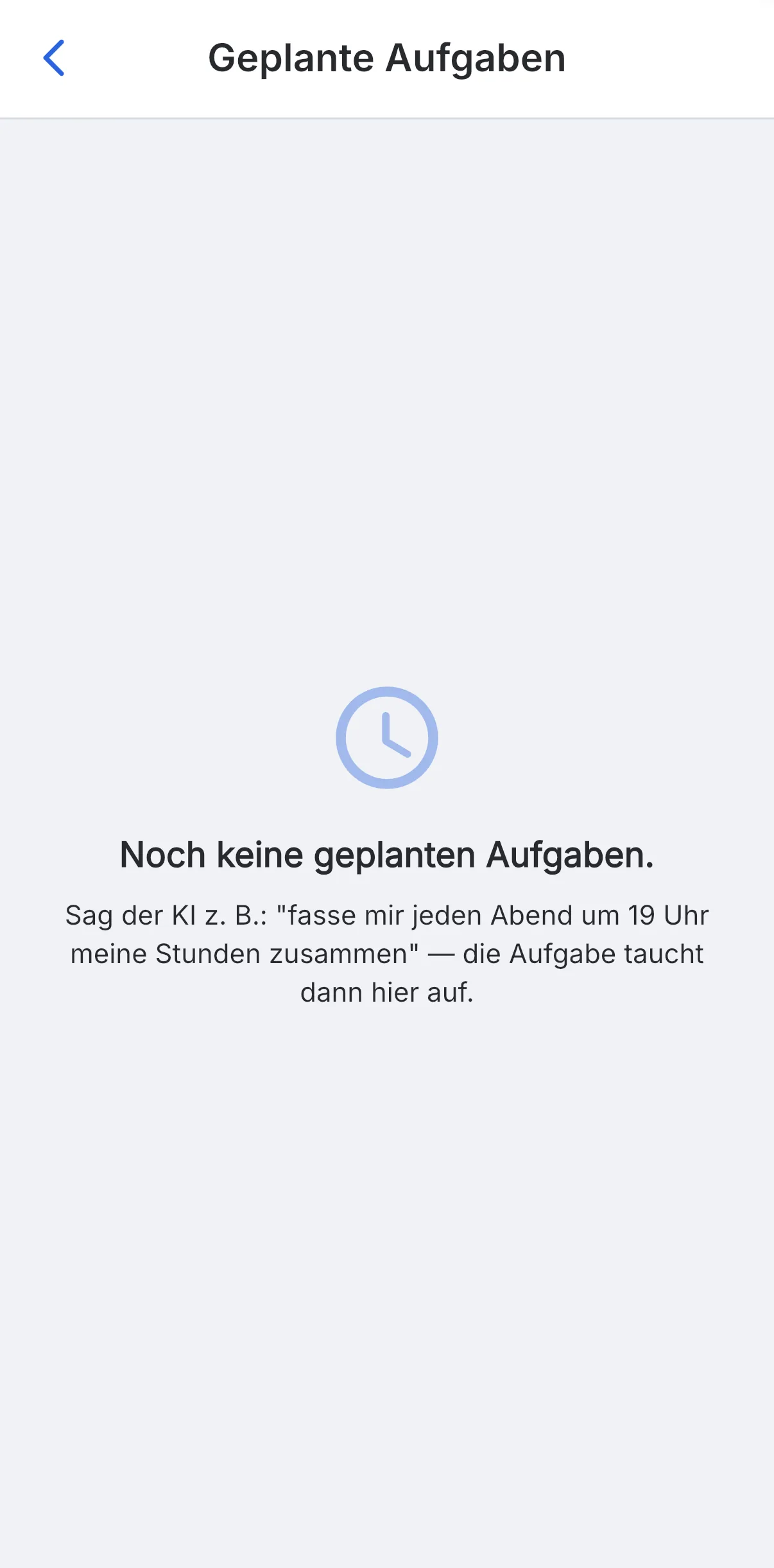
- Prezentare dimineața, zilnic la 6:30: rezumă pe scurt mesajele necitite, grupate pe chat.
- Sarcinile mele deschise, zilnic la 7:00.
- Memo-uri vocale de urmărit, zilnic la 17:00.
- Revizuirea săptămânală a timpului, vineri la 16:00: orele înregistrate în săptămână, pe proiecte.
În aplicația web, îți creezi propriile sarcini cu Sarcină nouă: titlu, sarcină pentru AI, ritm, zi a săptămânii și oră.
Memorie, limite și ajutor
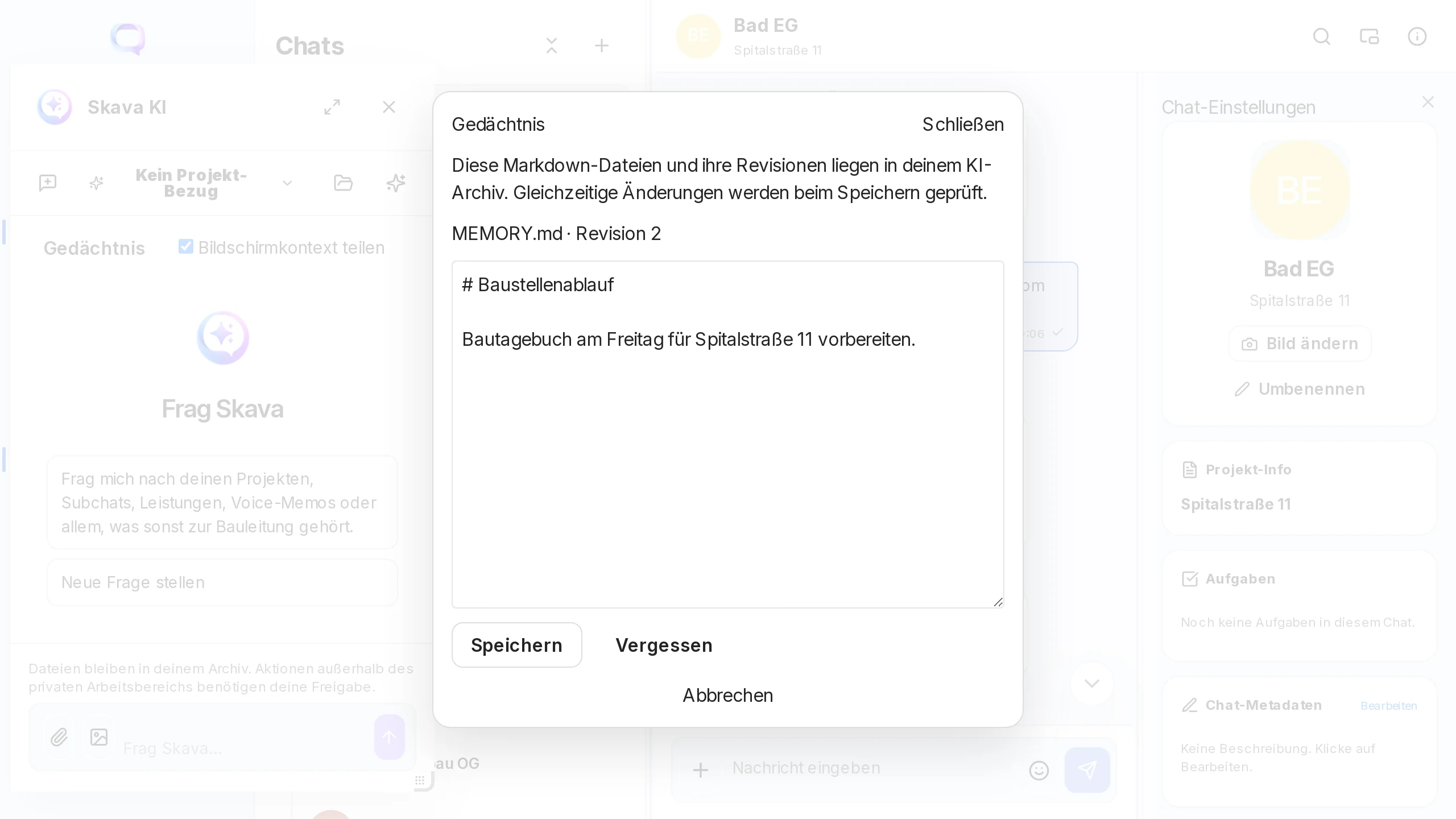
- Memorie: Asistentul păstrează note care persistă între sesiuni, de exemplu „Pregătește jurnalul șantierului pentru Spitalstraße 11 vineri”. În aplicația web le deschideți prin Memorie.
- Oprire și coadă: În timp ce răspunde, butonul de oprire îl oprește. Puteți trimite deja mesajul următor; acesta așteaptă în coadă.
- Nimic pe cont propriu: Creează șabloane doar ca schițe și documente doar privat. Tot ce pleacă în afară este confirmat de dumneavoastră.
- Ajutor în chat: „Thomas de la Skava” este un bot de ajutor, nu un angajat. Răspunde la întrebări despre aplicație cu linkuri către wiki și transmite feedbackul sau e-mailurile către suport doar dacă aprobați explicit acțiunea. Pentru cereri de lucru vă adresează către asistent.
Ajutoare mici fără AI
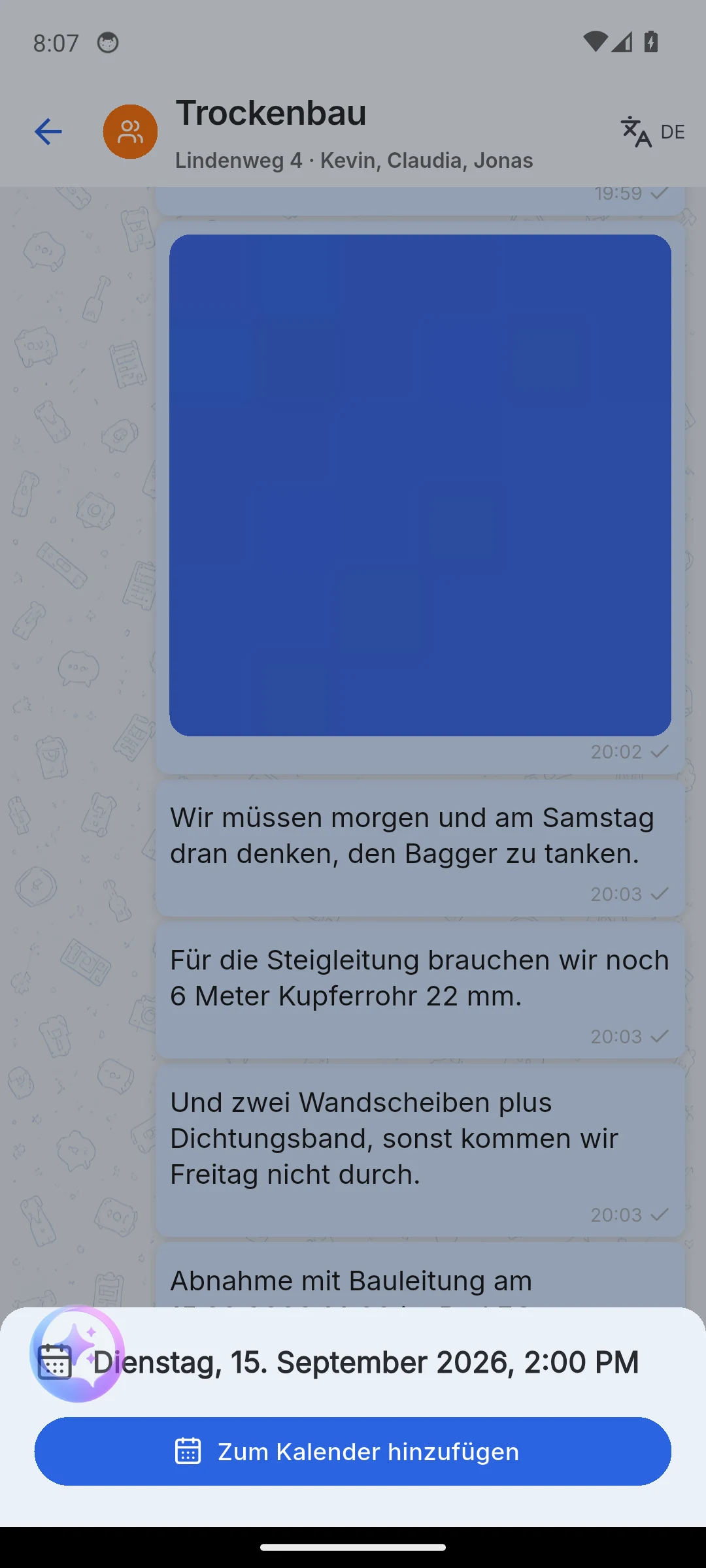
Două funcții de confort rulează fără un model, direct pe dispozitiv:
- Recunoașterea datelor (aplicația mobilă): O dată cu oră dintr-un mesaj este subliniată. O atingere deschide o foaie de calendar cu Adăugare în calendar.
- Sugestii de nume la crearea unui subchat, de exemplu Angajați, Client sau General.
Aplicația web și aplicația mobilă
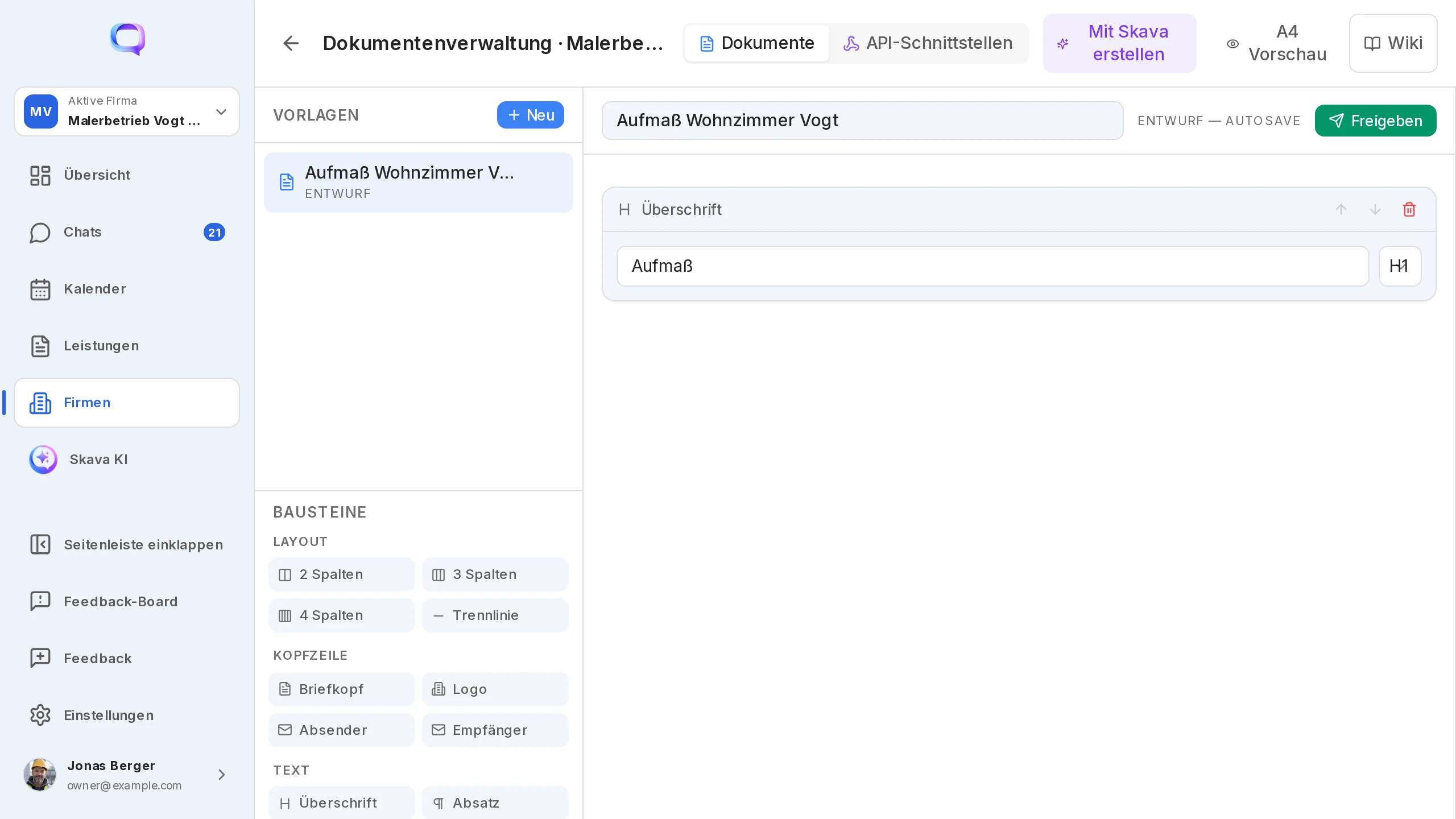
Doar în aplicația web: propriile sarcini programate cu un program, „Creează cu Skava” pentru elemente personalizate, panoul fixabil și vizualizarea memoriei.
Doar în aplicația mobilă: @skava în mod privat în chat, cameră și microfon direct în compozitorul asistentului, detectarea datelor și notificarea înainte de prima atașare de fișier.
Întrebări frecvente
Echipa mea vede ce întreb asistentul?
Nu. Conversația cu asistentul este a ta. Întrebările prin @skava într-un chat și răspunsurile lor sunt vizibile doar pentru persoana care a pus întrebarea.
Ajunge o factură creată de asistent în chatul proiectului?
Nu. Fișierele PDF generate rămân private în chatul cu asistentul și în secțiunea Documente din zona AI. Ajung în chatul proiectului doar dacă le partajezi tu.
Cum îi trimit asistentului un mesaj din chat?
Ține apăsat pe mesaj sau deschide acțiunile mesajului, alege Trimite mai departe și selectează asistentul Skava ca destinație. Pentru notițele vocale, opțiunea se numește Transcrie pentru Skava AI.
Ce fișiere pot atașa?
PDF, imagini, Excel și ZIP, până la cinci fișiere de 200 MB fiecare. Găsești rezultatele asistentului în secțiunea Documente din zona AI.
Pot opri accesul asistentului la fișierele mele?
Da. În setări, dezactivează Acces AI la fișierele aplicației. Apoi nu mai caută nici în folderele personale, nici în cele de companie.
Cine este Thomas de la Skava?
Un bot de ajutor care îți oferă sfaturi la început și răspunde la întrebări despre aplicație, cu linkuri către wiki. Trimite feedback către Skava doar după aprobarea ta. Cereri de lucru, precum „creează o ofertă”, sunt atribuția asistentului.