
Lucrul cu alte companii
Nu executați fiecare articol de facturare singuri. În Skava, ați putea atribui articolele de facturare dintr-o confirmare de comandă propriei echipe, unui contact sau altei companii. Pentru companiile externe, acest lucru creează o conversație partajată care conține cererea, acceptarea, progresul și raportul de finalizare.
Cerințe
- Proiectul este asociat cu o companie. Această asociere este permanentă.
- Există o confirmare de comandă în conversație. Atribuirea funcționează doar de acolo, nu din oferta de preț.
- Partenerul sau contactul se află pe Skava. Accesați companiile externe prin căutare la momentul atribuirii; angajații dvs. sunt listați acolo fără a fi necesară o căutare.
Atribuirea articolelor de factură
Deschideți meniul confirmării de comandă (mobil: apăsare lungă, aplicație web: clic dreapta pe antetul documentului) și selectați Atribuire. Pagina de atribuire listează toate articolele de factură. Pentru fiecare articol există două opțiuni:
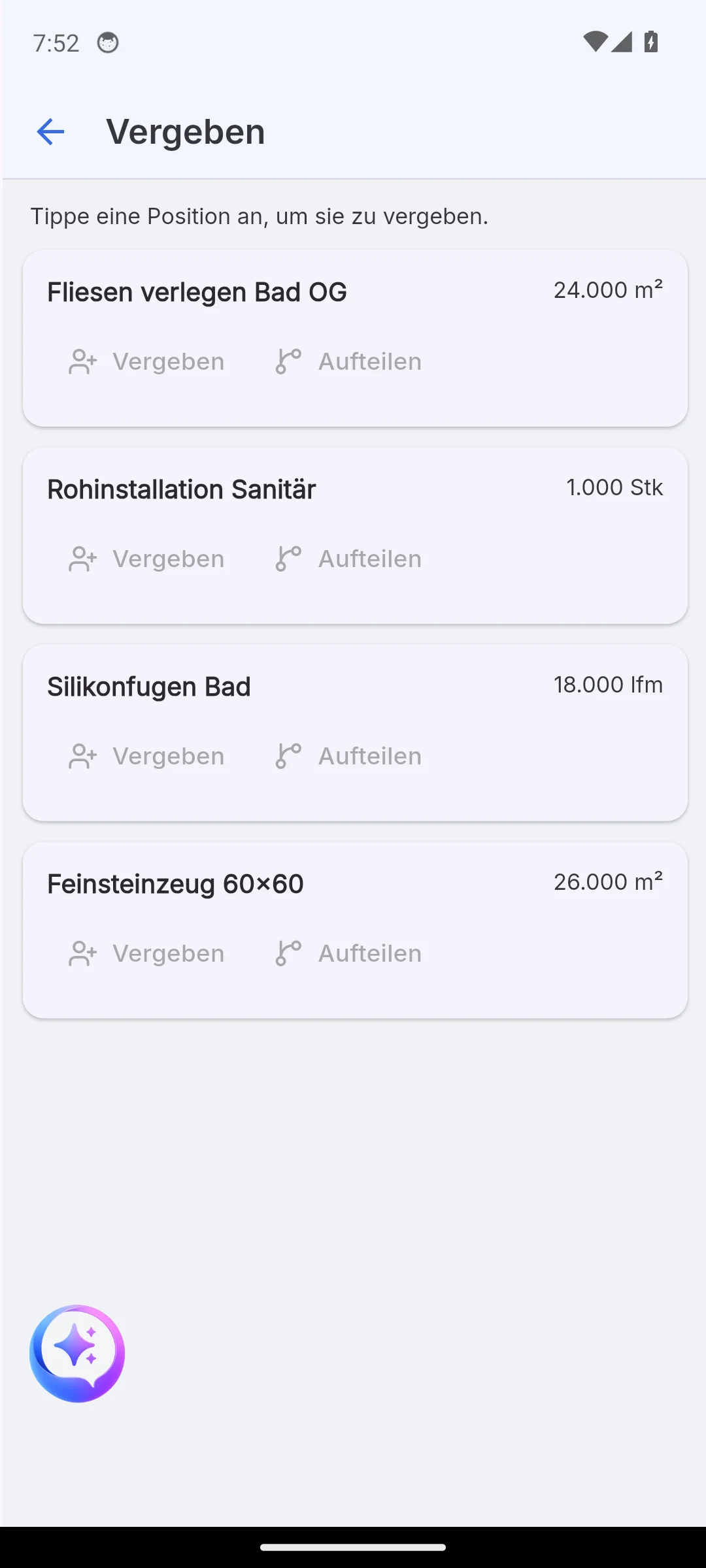
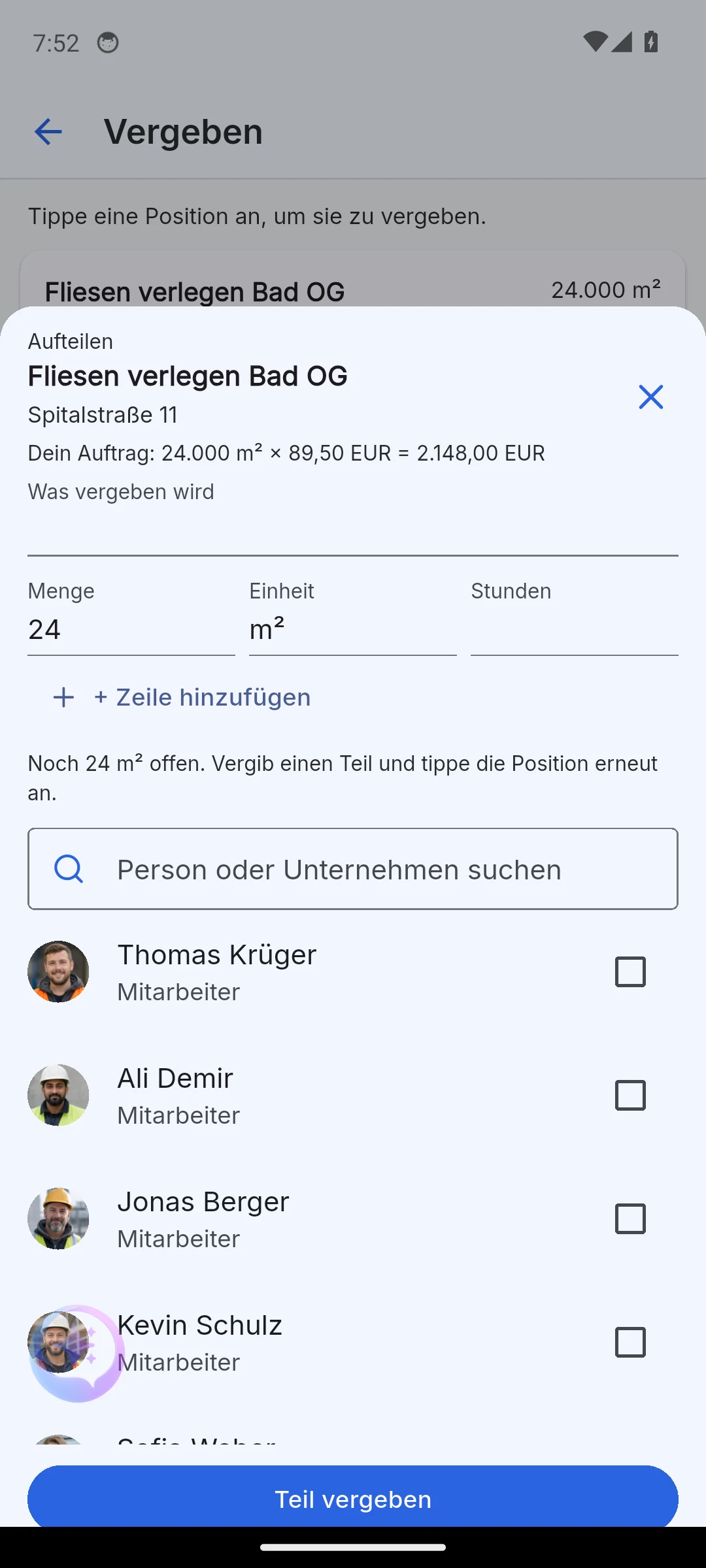
- Atribuire transmite întregul articol de factură unui singur destinatar.
- Split preia doar o parte: introduceți cantitatea și orele, bifați o persoană, Assign part. Foaia rămâne deschisă și numără în jos cantitatea rămasă până când articolul de factură este complet atribuit. Toate părțile își păstrează legătura cu articolul de factură original.
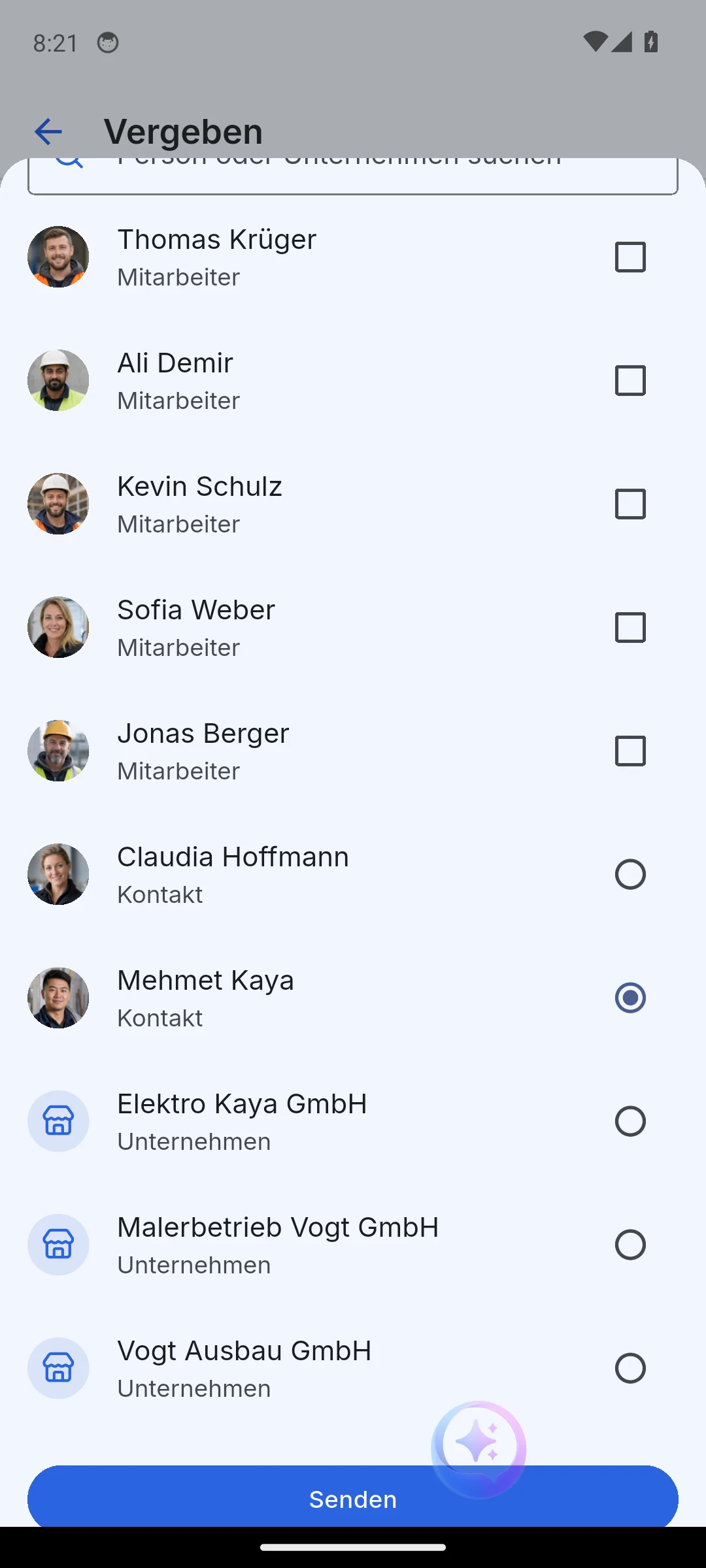
Lista de destinatari este o căutare combinată peste persoane și companii, marcate ca Employee, Contact sau Company. În funcție de destinatar, Skava cere lucruri diferite: ore pentru angajații proprii, un preț pentru contacte și companii.
Intern, pentru echipa proprie
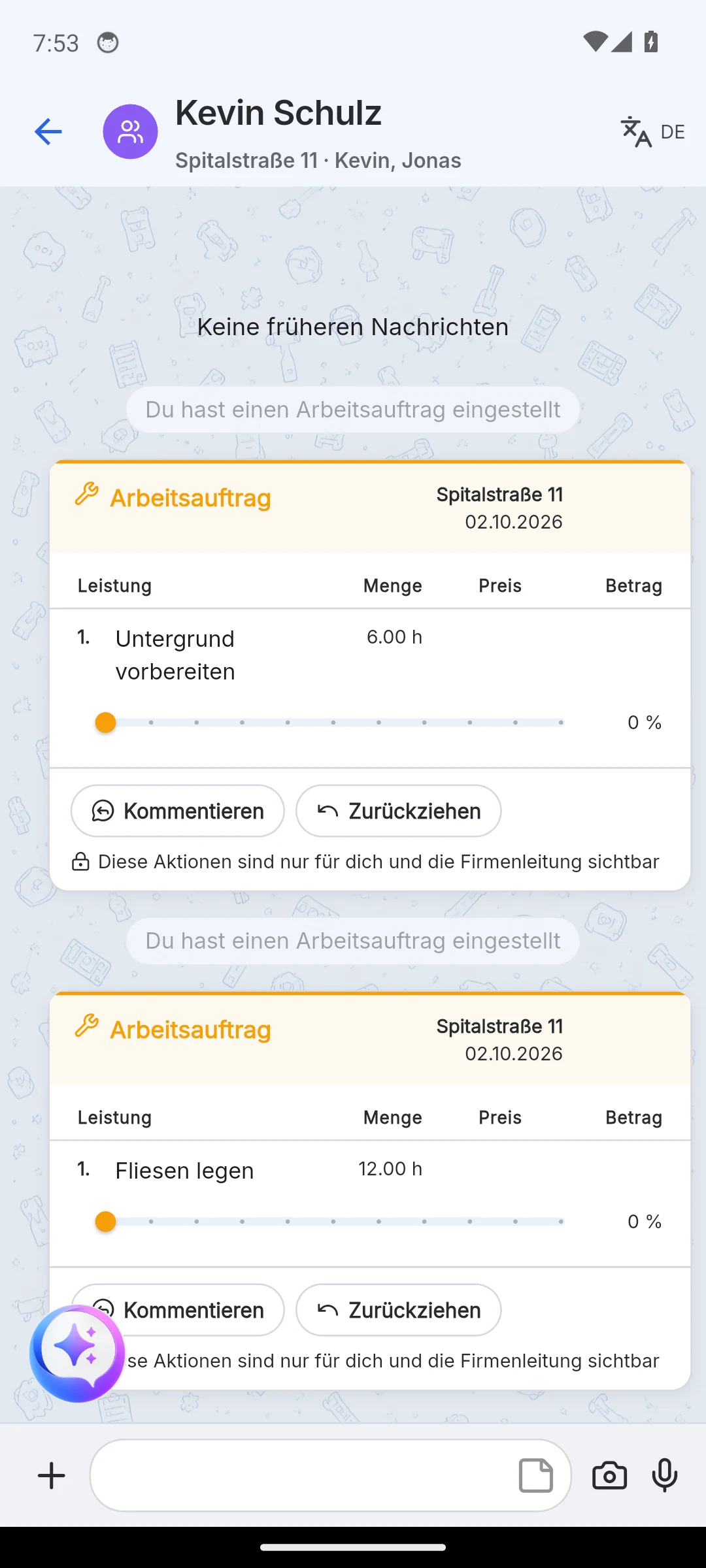
Dacă le atribui propriilor angajați, se creează o comandă de lucru. Aceasta nu intră în chatul cu clientul, ci într-un chat separat al echipei, denumit după membrii săi. Clientul nu vede nimic din toate acestea.
Comanda de lucru listează articolele atribuite, cu cantitatea și orele. Cu Retragere o preiei înapoi, iar cu Comentariu adaugi note. Dacă preferi planificarea pe săptămâni, folosește planul de lucru.
Solicitare către o altă companie
Dacă alegi o companie sau un contact extern ca destinatar, atribuirea devine o solicitare. Introduci prețul pe care ești dispus să îl plătești pentru fiecare articol; fără preț, solicitarea nu poate fi trimisă. Cu Adaugă articol atașezi alte servicii care nu figurează în confirmarea comenzii. Dacă unitatea diferă de articolul tău, Skava compară valoarea totală. Dacă rezultatul indică o pierdere față de comanda ta, aplicația te avertizează înainte de trimitere.
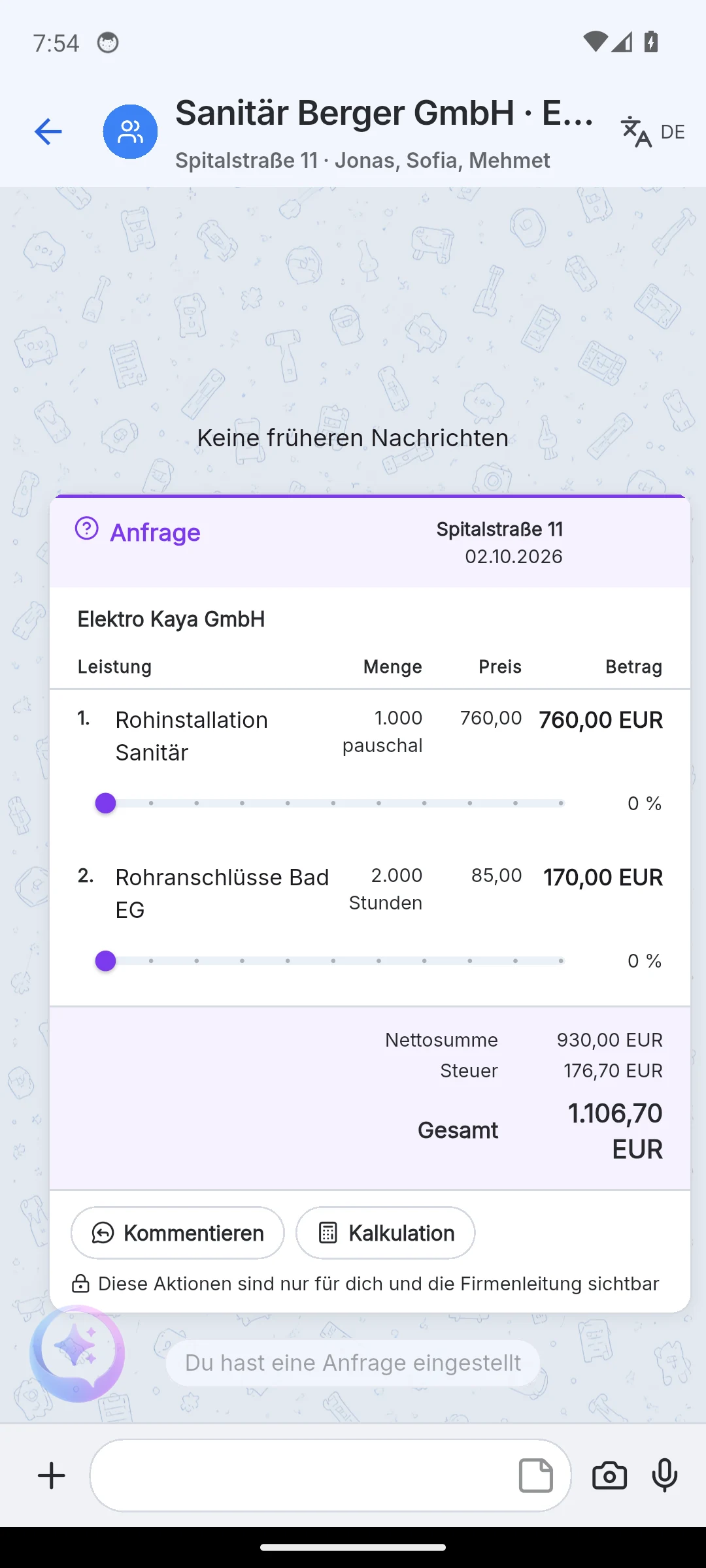
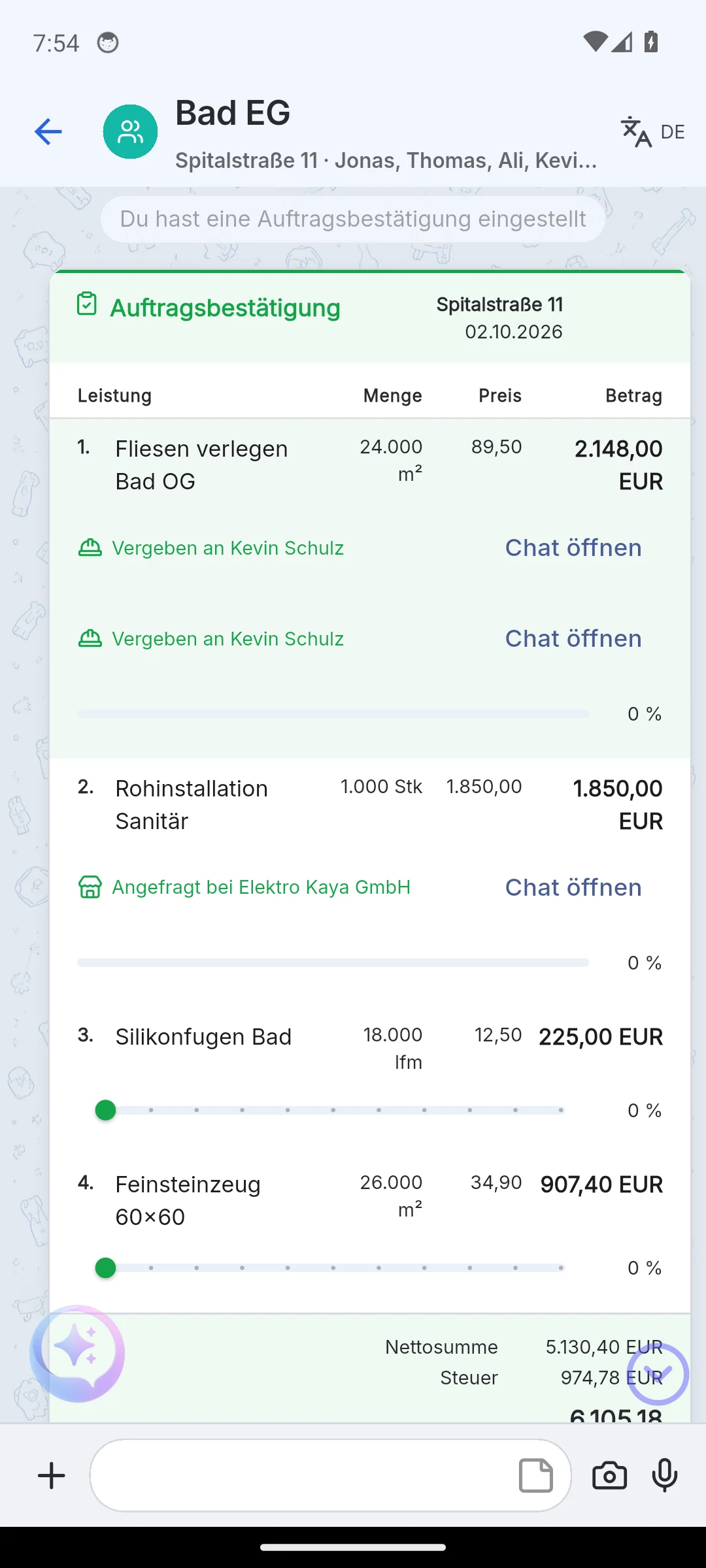
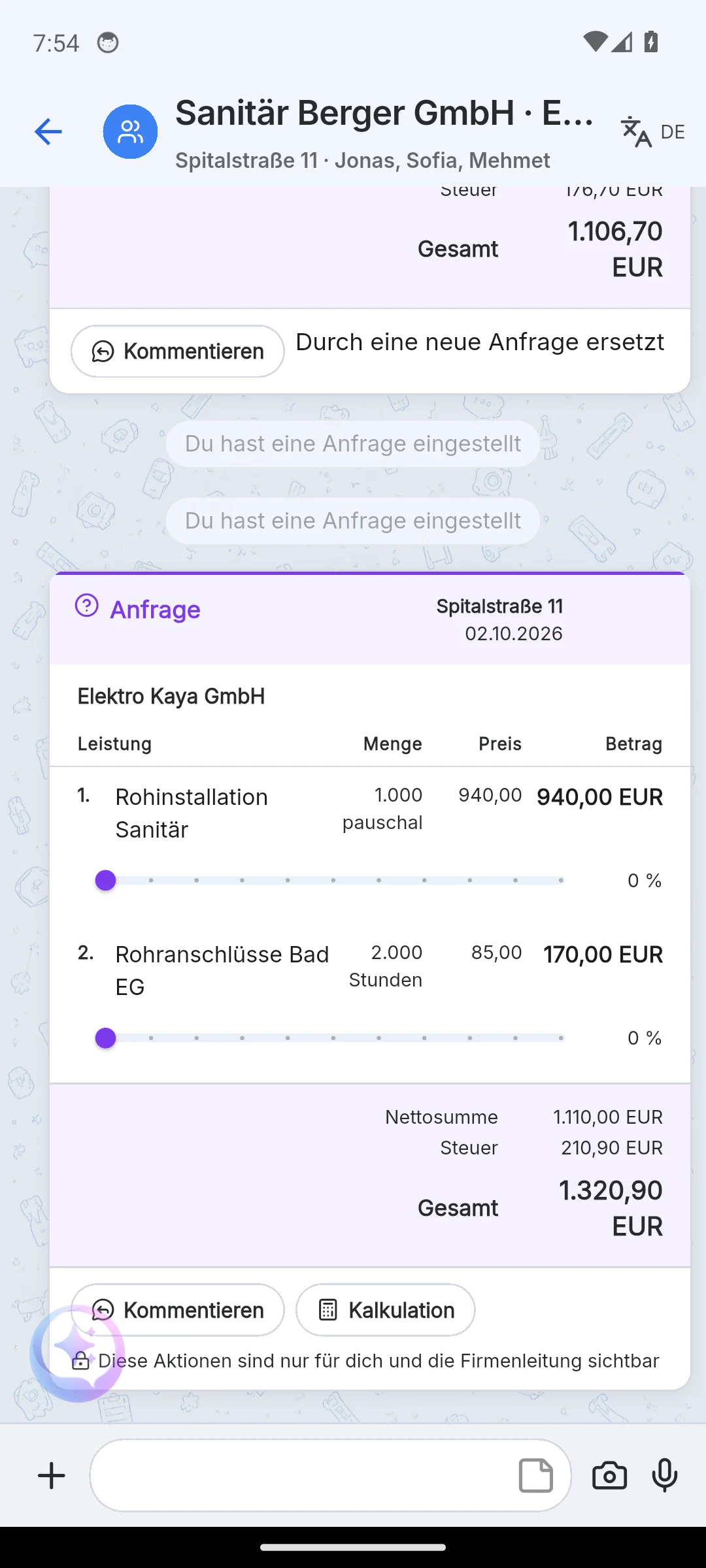
Se întâmplă trei lucruri când trimiteți:
- Se creează un proiect oglindă la firma parteneră, denumit după proiectul dumneavoastră, cu sufixul "(de la Firma Dumneavoastră)".
- Sub acesta se află un chat partajat denumit după ambele firme, de exemplu "Sanitär Berger GmbH · Elektro Kaya GmbH". Ambele părți văd același chat; pe partea dumneavoastră, acesta este atașat sub proiectul dumneavoastră. Solicitarea apare în chat sub formă de card.
- Pe confirmarea comenzii dumneavoastră, articolul afișează Solicitat de cu link-ul Deschide chatul. Doar dumneavoastră vedeți această notă, nu și clientul, nici firma parteneră.
Renegocierea prețului: În meniul solicitării, Calculul deschide o foaie cu prețul comenzii dumneavoastră, noul preț solicitat și marja rezultată. Trimiteți o nouă solicitare înlocuiește solicitarea anterioară; cardul vechi rămâne în chat ca "Înlocuit de o nouă solicitare".
Acceptarea unei comenzi
Partenerul găsește cererea în două locuri: în aplicația mobilă, în fila Prezentare generală, sub Comenzi primite, și în aplicația web, pe pagina companiei, sub Comenzile mele. Acolo găsește opțiunile Acceptă și Respinge. Alternativ, deschide chatul partajat și alege Confirmă din meniul cardului cu cererea.
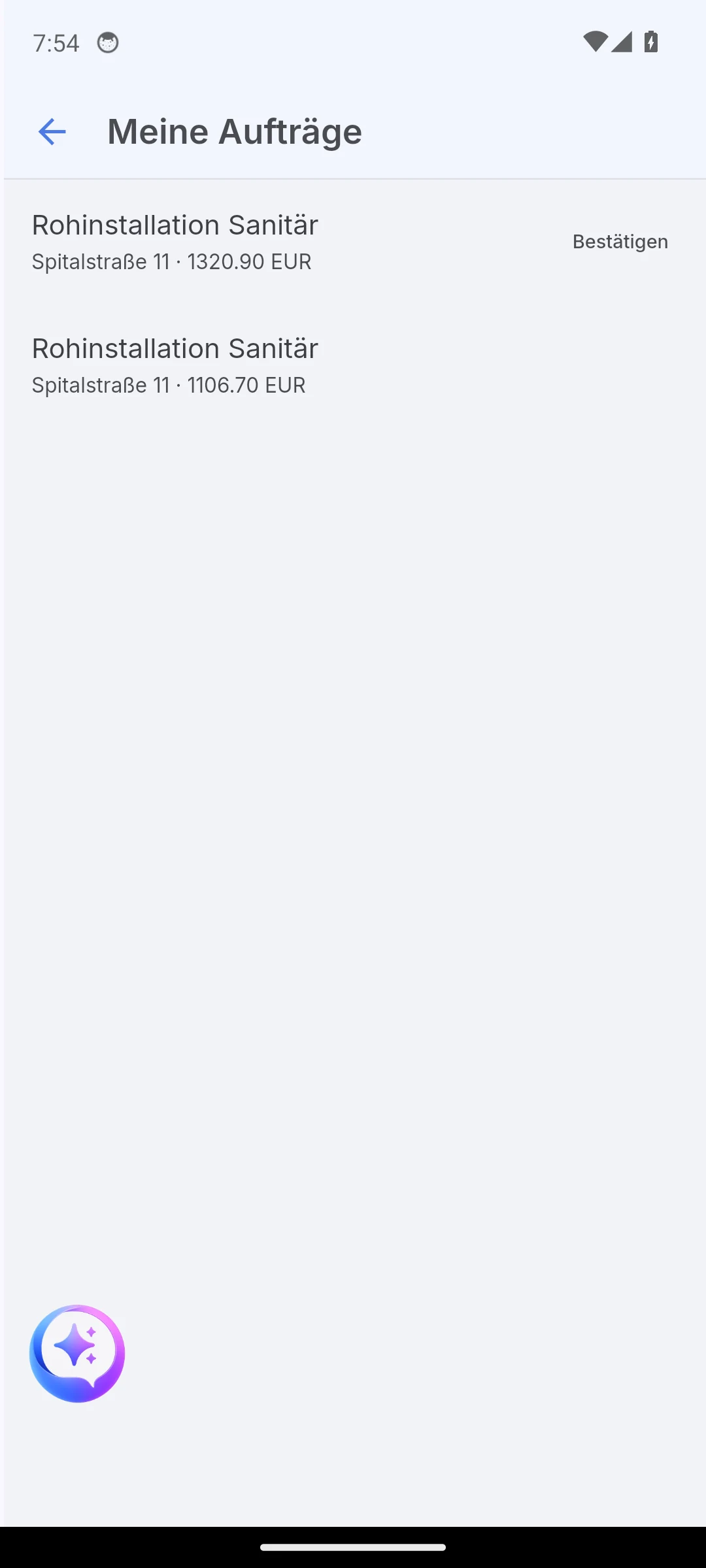
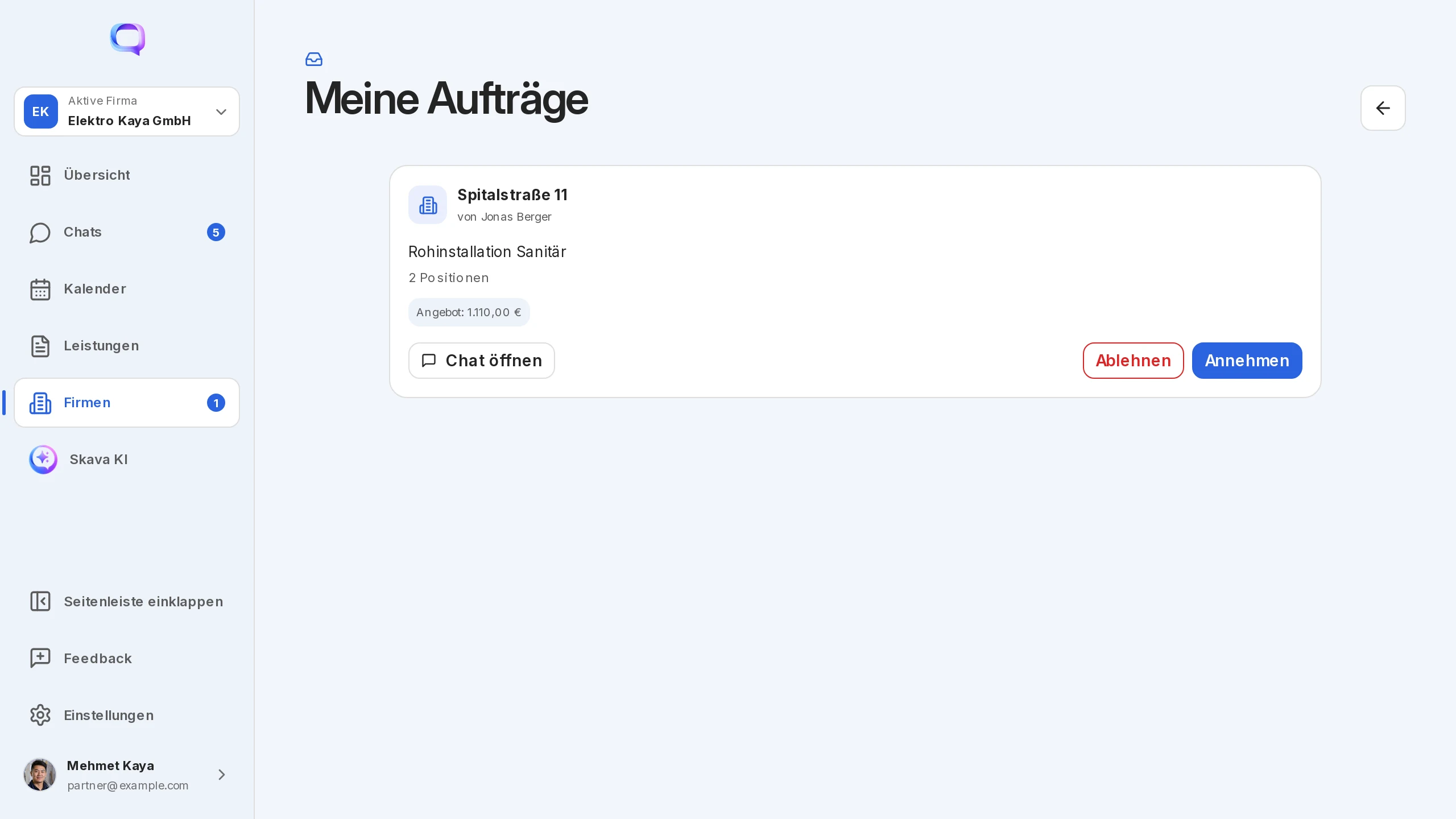
La acceptare, partenerul primește o proprie confirmare de comandă în compania sa, cu prețurile din cerere. Dacă persoana aparține mai multor companii, Skava întreabă pentru care companie acceptă; alegerea acoperă companiile în care este cel puțin administrator. Pe partea ta, articolul afișează apoi Asigurat către.
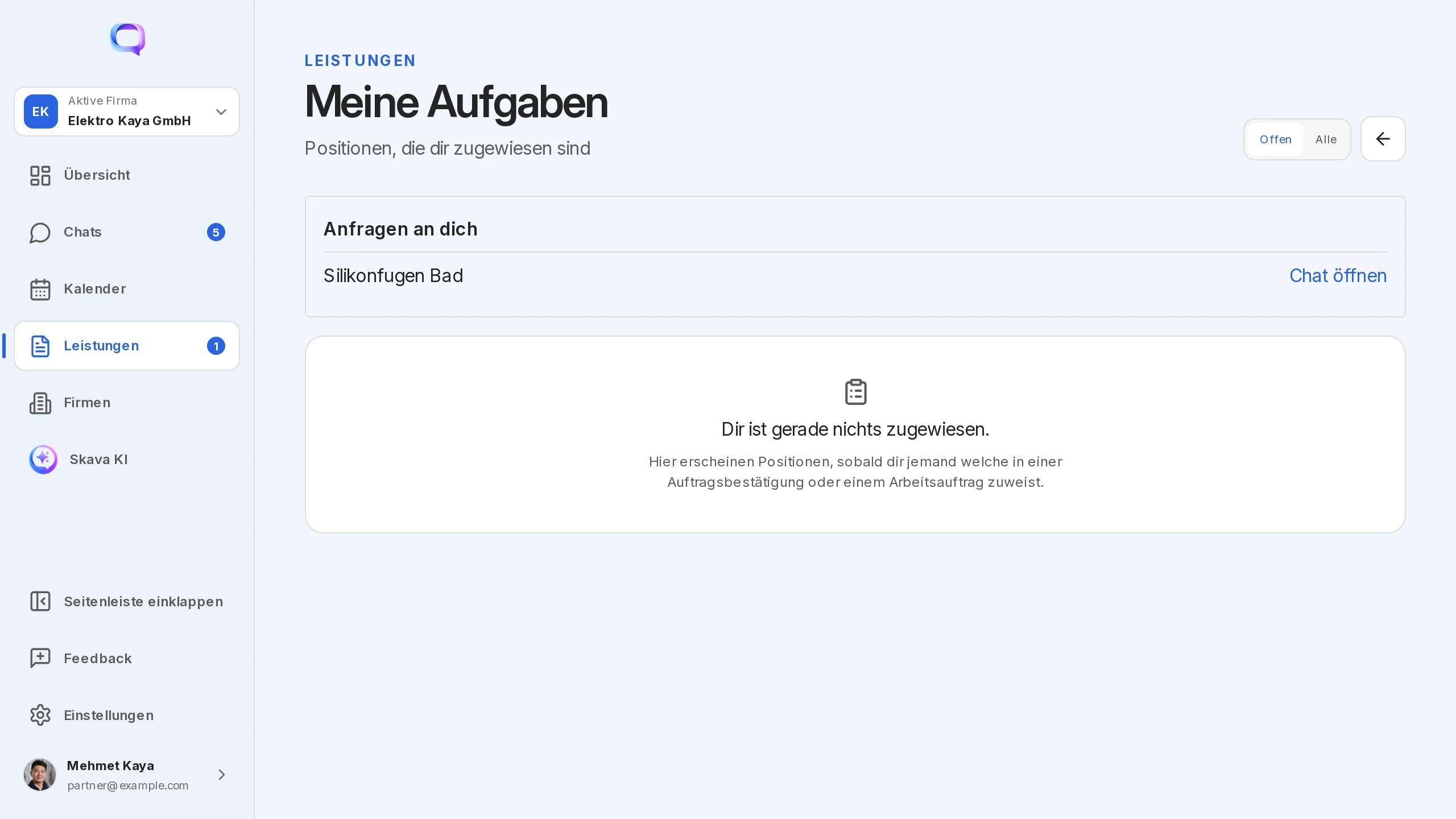
Cerere personală: Dacă asignezi către un contact în loc de o companie, cererea ajunge la acea persoană sub Sarcinile mele. La acceptare, persoana alege compania în numele căreia se emite confirmarea comenzii. Chatul partajat primește apoi numele companiei tale și al persoanei.
Raport de progres și finalizare
Partenerul își raportează starea prin intermediul confirmării de comandă proprii, folosind cursorul de progres. Fiecare raport apare în chatul comun ca raport de progres. Comanda ta nu se modifică încă: verifici raportul, apeși Confirmare și apoi Transmitere progres. Abia atunci valoarea apare în confirmarea ta de comandă („Preluată în comanda părinte”).
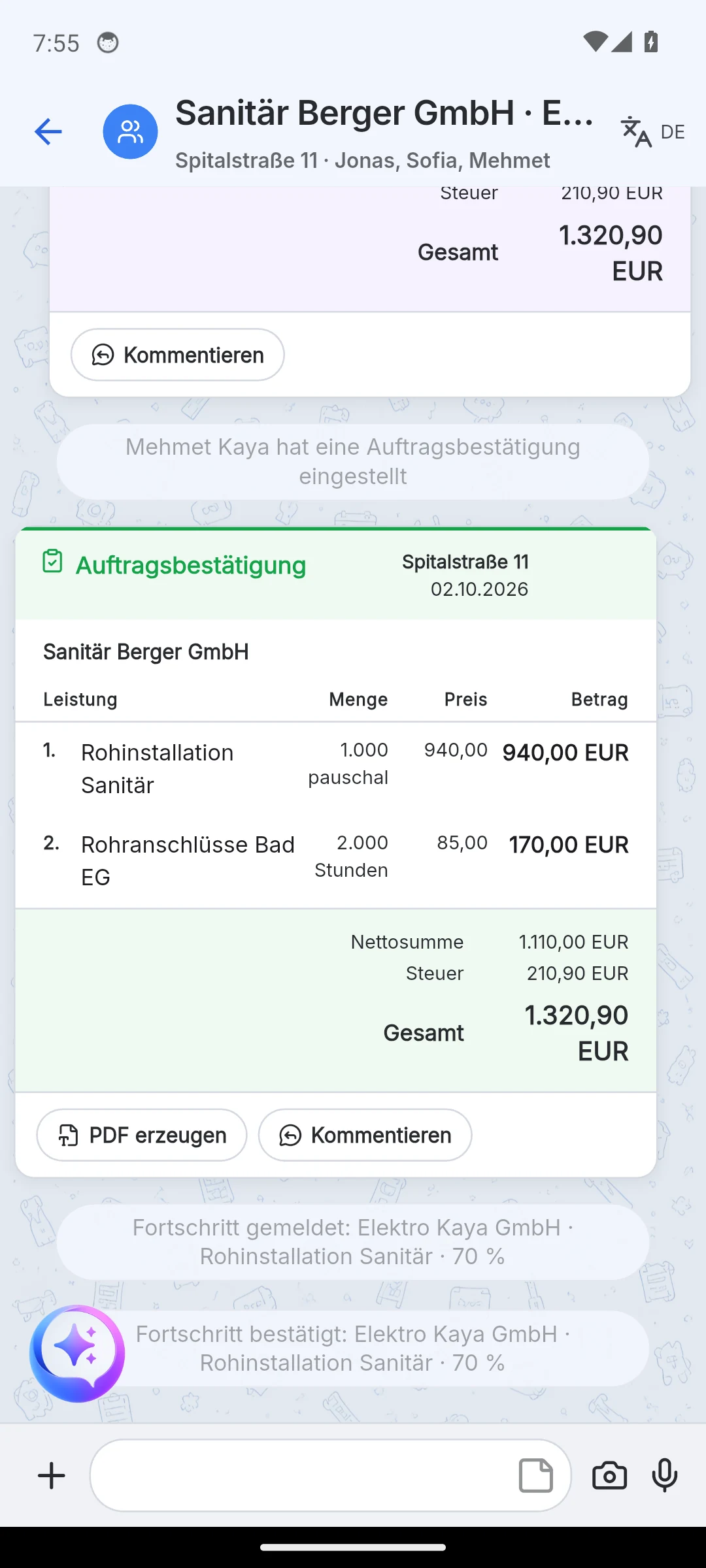
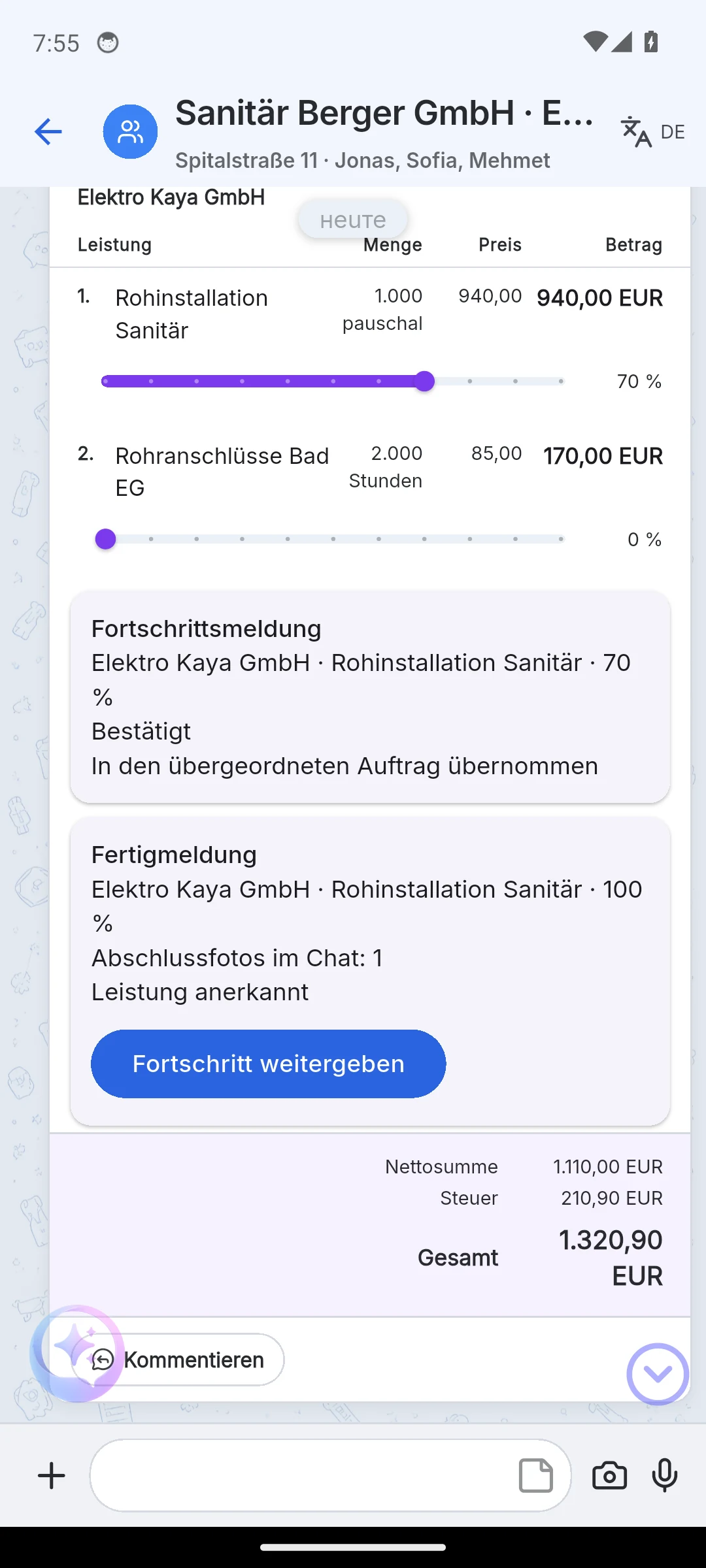
La 100 %, raportul devine un raport de finalizare. Partenerul publică fotografii finale în chat, le bifezi, confirmi, iar articolul de facturare este marcat ca Serviciu confirmat. Fotografiile rămân în chat ca dovadă a acceptării.
Ce vede cealaltă parte
- Doar chatul partajat. Partenerul nu vede chaturile tale de proiect sau chatul cu clientul, ci doar chatul numit după ambele companii.
- Doar articolele sale de facturare. Cererea conține liniile atribuite cu prețul pe care îl oferi. Prețul tău de vânzare către client și notele „Solicitat de” și „Atribuit către” rămân la tine.
- Documentul propriu. Confirmarea comenzii de la partener este un document separat în compania acestuia, nu o fereastră în compania ta.
- Clientul nu vede nimic din toate acestea. Nici comenzile de lucru, nici cererile nu apar în chatul cu clientul.
La telefon, listele de servicii pot fi copiate în alt chat prin Trimite mai departe. Acest lucru rămâne în cadrul companiei tale; pentru alte companii, cererea este metoda corectă.
Adăugarea persoanelor în echipă
Pentru ca cineva să participe, trebuie să fie în companie sau în chat:
- Angajații sunt adăugați pe pagina companiei, în secțiunea Membri. În chat, colegii din aceeași companie devin disponibili fără a fi nevoie de o căutare prin e-mail.
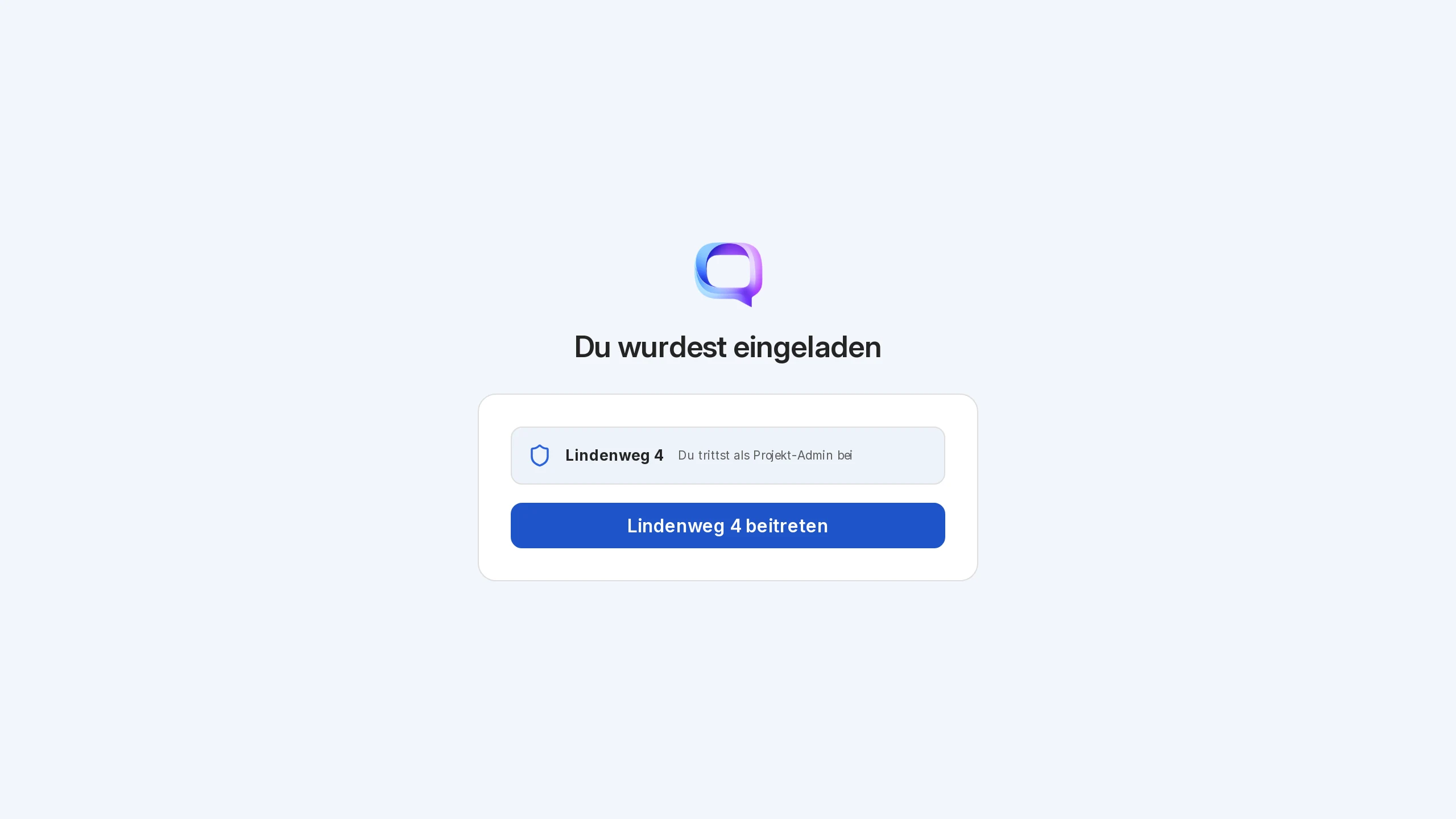
- Linkurile de invitație există pentru trei destinații: în companie, într-un chat și ca administrator de proiect. Cineva care deschide linkul vede „Ați fost invitat” și se alătură cu un singur buton. Pe telefon, un link atins deschide invitația direct în aplicație.
- Integrarea angajaților: Utilizatorii noi sunt întrebați dacă conduc o afacere sau se alătură unei echipe. Angajații omit astfel crearea unei companii și a unui proiect și ajung direct în ziua de lucru.
Aplicația web și aplicația mobilă
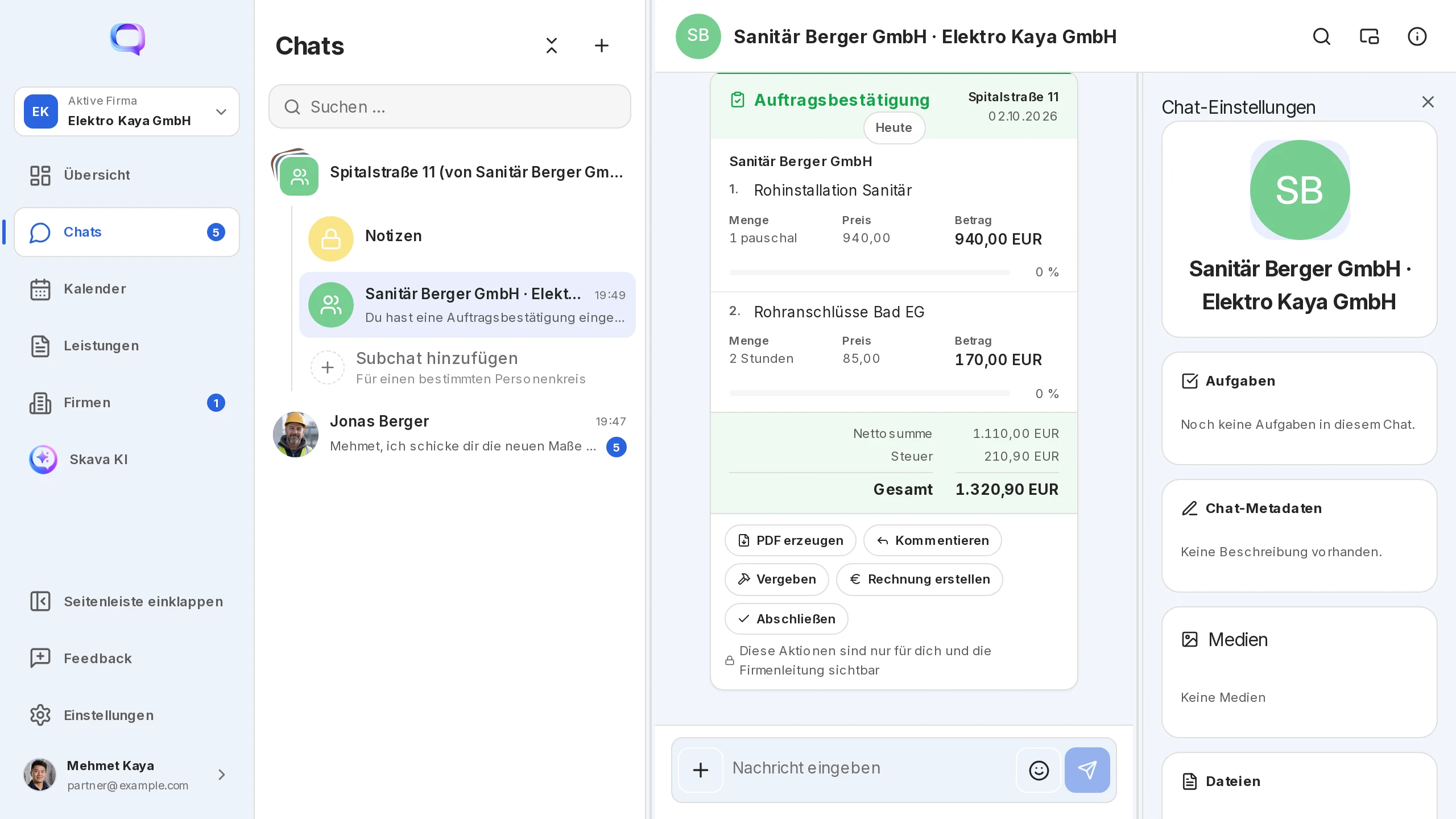
În aplicația web, efectuezi asignarea prin casete de bifare și un strat suprapus. Comenzile primite se află pe pagina companiei, la Comenzile mele, iar cererile personale la Servicii.
Pe telefon, asignarea se realizează în ferecări. Găsești comenzile primite în Prezentare generală, iar cererile personale în modulul de sarcini. Doar aplicația mobilă poate trimite liste de servicii în alte chaturi și întreabă „Companie sau echipă?” la prima autentificare.
Întrebări frecvente
De ce lipsește „Atribuire” în oferta mea?
Atribuirea funcționează doar dintr-o confirmare de comandă. Convertiți mai întâi oferta; apoi opțiunea Atribuire apare în meniul documentului nou.
Vede firma parteneră prețul meu pentru client?
Nu. Vede doar cererea cu prețul pe care îl oferiți și chatul partajat. Prețul de vânzare, proiectul și chatul cu clientul rămân la dumneavoastră.
Poate partenerul să propună un preț diferit?
Clientul stabilește prețul. Negocierea are loc în chatul comun; apoi trimiteți noul preț prin Calcul și Trimiteți cerere nouă. Cererea veche rămâne vizibilă ca înlocuită.
De ce progresul meu nu se schimbă, deși partenerul a raportat 70 %?
Progresul are două etape. Raportul partenerului se află în chatul comun; îl confirmați și alegeți Transmiteți progresul. Abia atunci valoarea apare în confirmarea comenzii dumneavoastră.
Ce este proiectul „… (de la Compania X)” din lista mea de chat?
Proiectul oglindă al unei cereri trimise de o altă companie. Sub acesta se află chatul comun cu acea companie. Acceptați sau respingeți în secțiunea Comenzi primite sau Comenzile mele.
Apartin a două companii. Pentru care dintre ele accept?
La acceptare, Skava vă întreabă pentru care companie se emite confirmarea comenzii. Alegerea acoperă companiile în care aveți cel puțin rolul de administrator.