
Plan de lucru și calendar
Cine ar trebui să lucreze unde și când, și cine a făcut efectiv asta: în Skava, totul este o singură vedere, nu două. Calendarul afișează planul săptămânal și orele urmărite în aceeași celulă.
Calendarul există pe companie. Dacă filtrul este pe „Toate companiile”, alege compania pentru care planifici, în partea de sus a calendarului. Această alegere se aplică doar aici, chaturile îți păstrează propriul filtru.
Două vederi
În partea de sus, comutezi între cele două vederi ale aceluiași calendar:
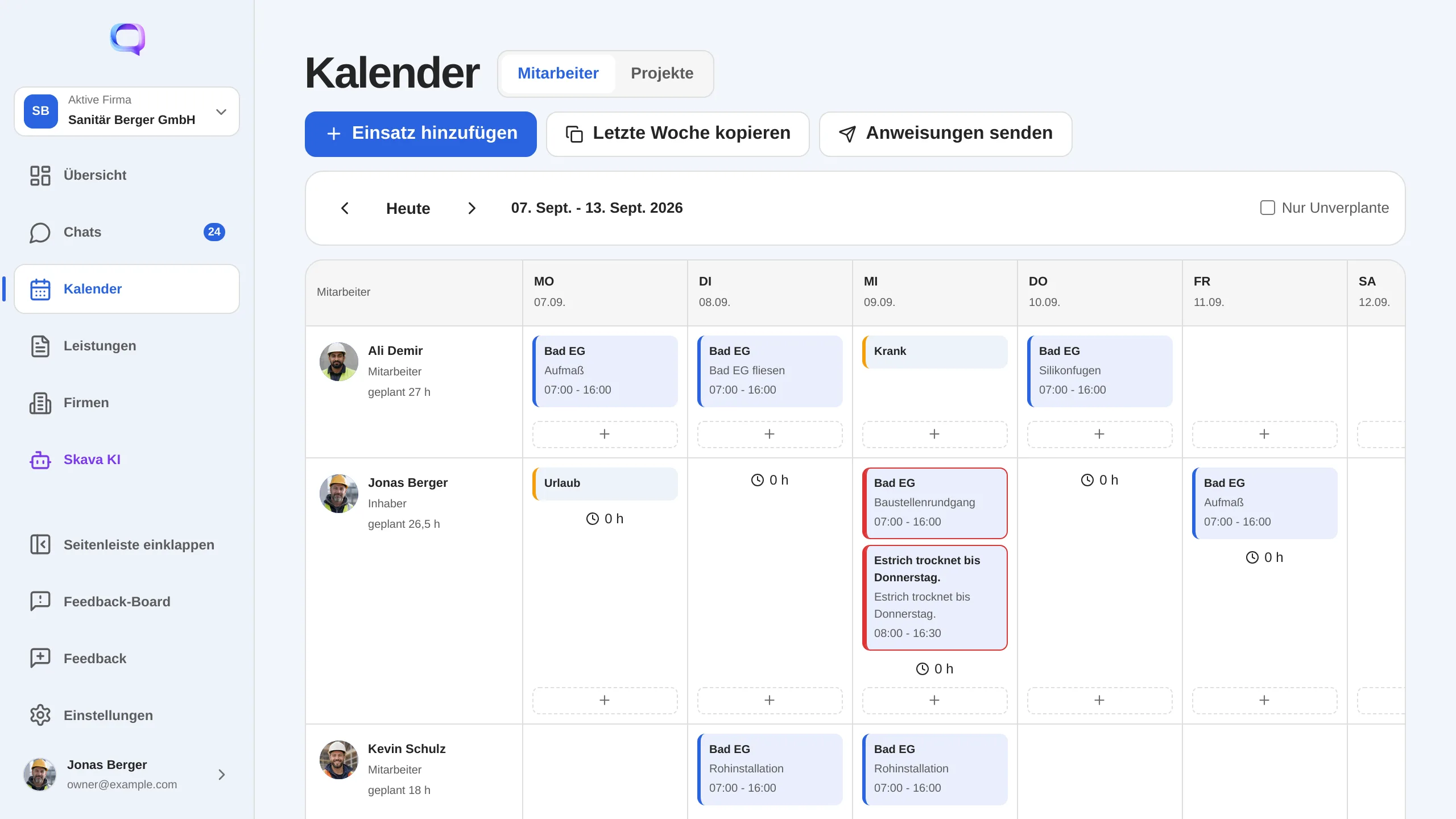
- Membri ai echipei : o linie pentru fiecare persoană, o coloană pentru fiecare zi. Viziunea planificatorului asupra echipei.
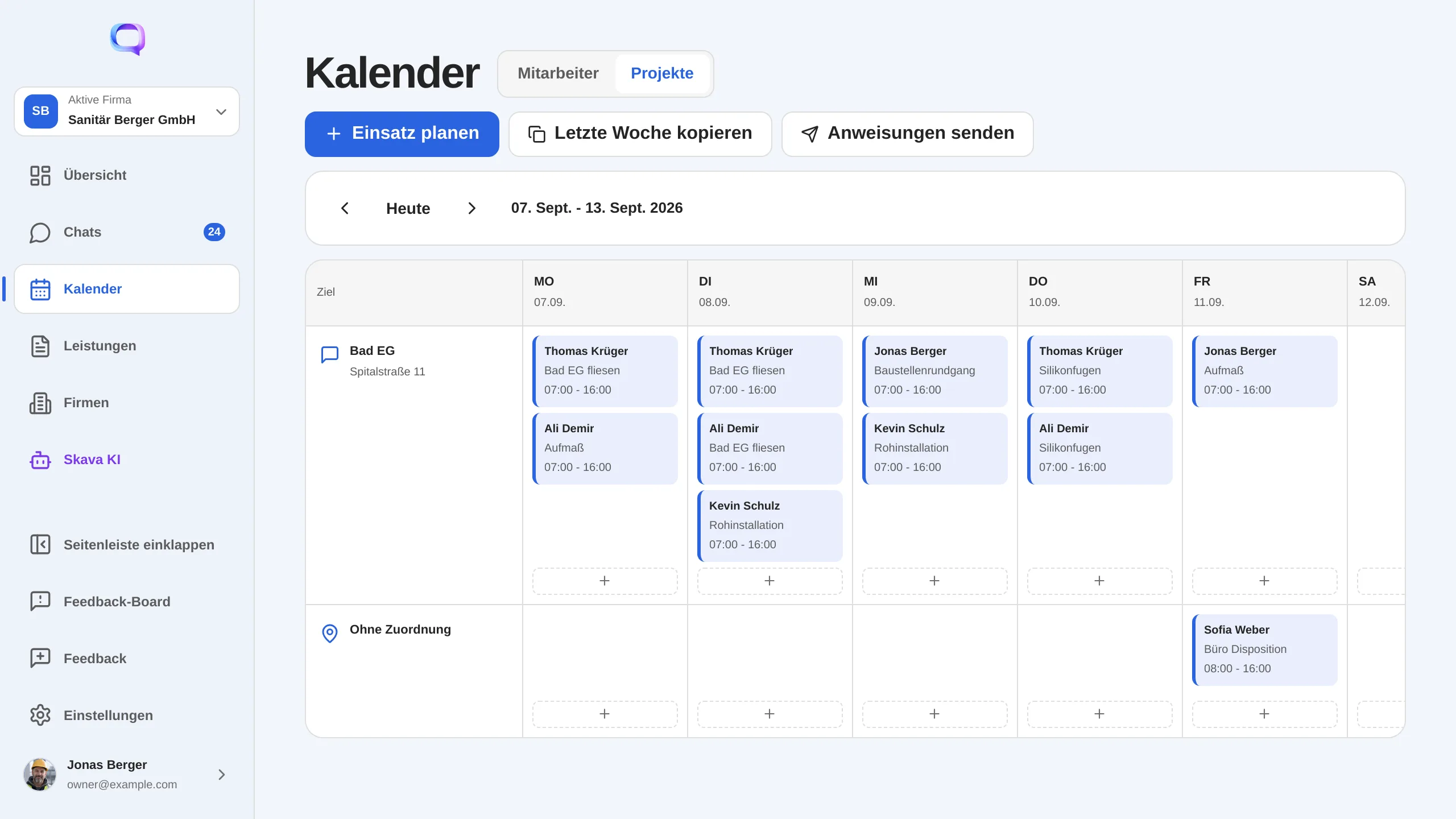
- Proiecte : o linie pentru fiecare obiectiv, adică pentru fiecare șantier sau chat de proiect. Viziunea șantierului: cine este acolo mâine, cu ce ordine de lucru și cu ce echipament.
Planificarea unei deplasări
- Atingeți plus în celula dorită sau Adăugare deplasare, respectiv Planificare deplasare, în partea de sus.
- Alegeți data și destinația: un șantier, un chat de proiect sau ambele.
- Setați orele; 07:00 până la 16:00 este predefinit.
- Adunați echipa și atașați vehiculele sau echipamentele. Lângă fiecare element puteți vedea dacă este deja rezervat în altă parte în ziua respectivă.
- Scrieți o descriere a lucrărilor comună și materialul necesar. Ambele se aplică întregii intervenții și apar ulterior în instrucțiuni.
O săptămână care se repetă poate fi preluată cu Copiază săptămâna trecută. Oricine este în vacanță sau a anunțat o boală apare ca absent în celula sa, astfel încât nimeni nu este programat din greșeală.
Trimiterea instrucțiunilor de lucru
Un plan nu are valoare cât timp există doar în birou. Cu Trimite instrucțiuni, Skava trimite intervențiile unei zile către persoanele implicate: în chatul proiectului dacă un chat este setat ca destinație, altfel ca mesaj direct către fiecare membru al echipei. Veți vedea o previzualizare cu exact textul care va fi trimis.
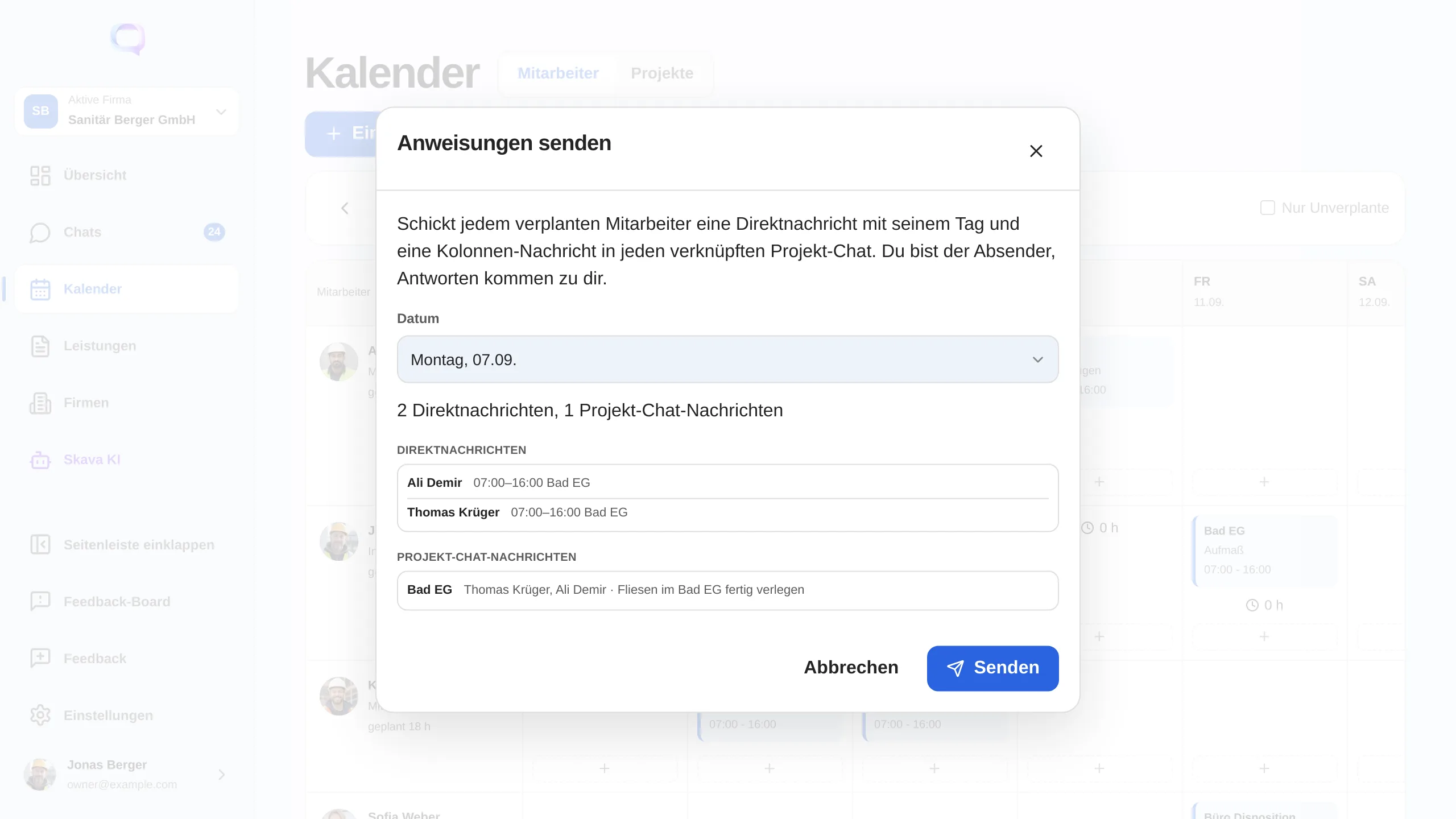
Instrucțiunea conține data, ora, obiectivul, echipa, vehiculele și echipamentul alocat, precum și descrierea lucrărilor și materialele. În ziua respectivă, calendarul afișează când a fost trimisă ultima dată, astfel încât nimeni să nu trimită de două ori sau să uite complet.
Planificat față de urmărit
Sub plan, fiecare celulă afișează ce a fost urmărit efectiv în acea zi, iar lângă nume, totalul săptămânal arată „planificate 42,5 h, urmărite 39,0 h”. Astfel, vezi unde planul și realitatea se abat una de cealaltă, fără o a doua listă.
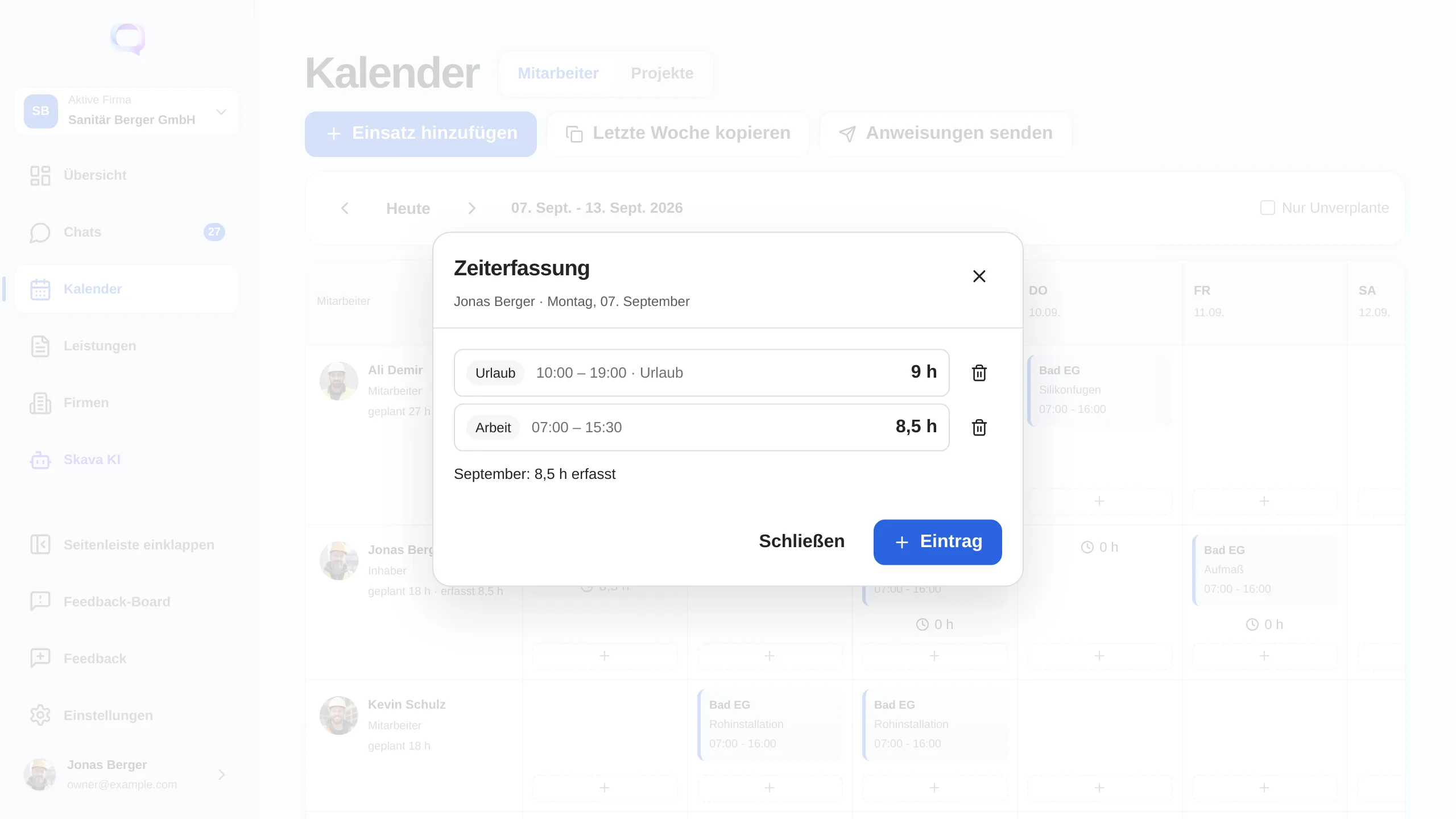
Făcând clic pe ore, se deschide ziua. Aceasta listează intrările individuale cu tip, ore și comentariu, pe care le adaugi, le modifici sau le ștergi, iar dedesubt apare totalul lunii. Ca tip, alegi Muncă, Vacanță sau Bolnav. Deoarece începutul și sfârșitul sunt puncte complete în timp, două săptămâni de vacanță rămân o singură intrare.
Cine vede care ore: propriile tale sunt întotdeauna vizibile pentru tine. Orele colegilor tăi sunt vizibile doar pentru proprietari și administratori ai companiei. Planul însuși este vizibil pentru toată echipa, dar absențele fără motiv: se spune doar „absent”, nu dacă este vacanță sau concediu medical.
Înregistrarea intrării și ieșirii
Pentru cazurile rapide există cronometrul din Prezentare generală: un buton pentru a începe, unul pentru a opri. Skava poate face și automat, de îndată ce intri pe șantier; activezi această funcție de geofencing în setări. Tot ce se face ulterior, corectarea, adăugarea, introducerea vacanței, se întâmplă în calendar.
Aplicația web și aplicația mobilă
Aplicația web este biroul de planificare: un singur calendar cu cele două vizualizări, copierea săptămânilor, trimiterea instrucțiunilor pentru o zi întreagă și orele urmărite chiar lângă acestea.
Pe mobil planifici și trimiți la fel, doar pe zile, nu pe săptămâni. Urmărirea timpului are acolo încă propria pagină cu un calendar lunar; se mută în calendarul următor, la fel ca în aplicația web.
Întrebări frecvente
Cum planific o intervenție pentru săptămâna în Skava?
În calendar, în vederea membrului echipei, atingeți plusul în celula zilei. Apoi alegeți destinația (șantier sau chat de proiect), orele, echipa și, dacă este necesar, vehiculele și echipamentele. Descrierea comună a lucrării și materialele se aplică întregii intervenții.
Care este diferența dintre vederea membrului echipei și vederea proiectului?
Ambele sunt același calendar. Vederea membrului echipei afișează o linie pentru fiecare persoană, adică cine este unde și când. Vederea proiectelor afișează o linie pentru fiecare șantier sau chat de proiect, adică cine se află pe care șantier mâine și cu ce echipamente.
Cum primesc oamenii mei planul?
Prin Trimite instrucțiuni. Skava trimite alocările unei zile în chatul proiectului dacă este setat un chat ca destinație, altfel ca mesaj direct către fiecare membru al echipei. Vezi o previzualizare cu textul exact înainte de trimitere.
Unde văd orele urmărite?
În calendarul de sub plan: orele urmărite pe zi, iar lângă nume totalul săptămânal, format „planificate 42,5 h, urmărite 39,0 h”. Apăsând pe ore se deschide ziua cu intrările individuale și totalul lunar.
Cine poate vedea orele altor persoane?
Toată lumea își vede mereu propriile ore. Orelor altor persoane le sunt vizibile doar pentru proprietari și administratori ai companiei. Planul este vizibil pentru toată echipa, dar absențele rămân anonime acolo: apare „absent”, nu dacă este vacanță sau concediu medical.
Cum introduc o vacanță sau o concedie medicală?
În calendar, faceți clic pe orele zilei, creați o intrare și alegeți Vacanță sau Concediu medical ca tip. Începutul și sfârșitul sunt puncte complete în timp, deci două săptămâni de vacanță reprezintă o singură intrare. În planul săptămânal, absența apare apoi în celulă, astfel încât nimeni nu este programat.
Pot copia o săptămână?
Da. Copiază săptămâna trecută preia alocările din săptămâna anterioară în săptămâna afișată. Acest lucru este util pentru echipele care lucrează permanent pe același șantier.