
Setări și aspect
Skava ar trebui să se adapteze la ziua ta de lucru, nu invers. În setări, definești cum arată aplicația, cât de discret se comportă și cum îți este urmărit timpul.
Deschiderea setărilor
În aplicația mobilă, deschide Tu și apasă pe rândul Setări din partea de jos. În aplicația web, deschide Setări din intrarea sa din bara laterală. Setările sunt organizate pe secțiuni.
Aspect și comportament
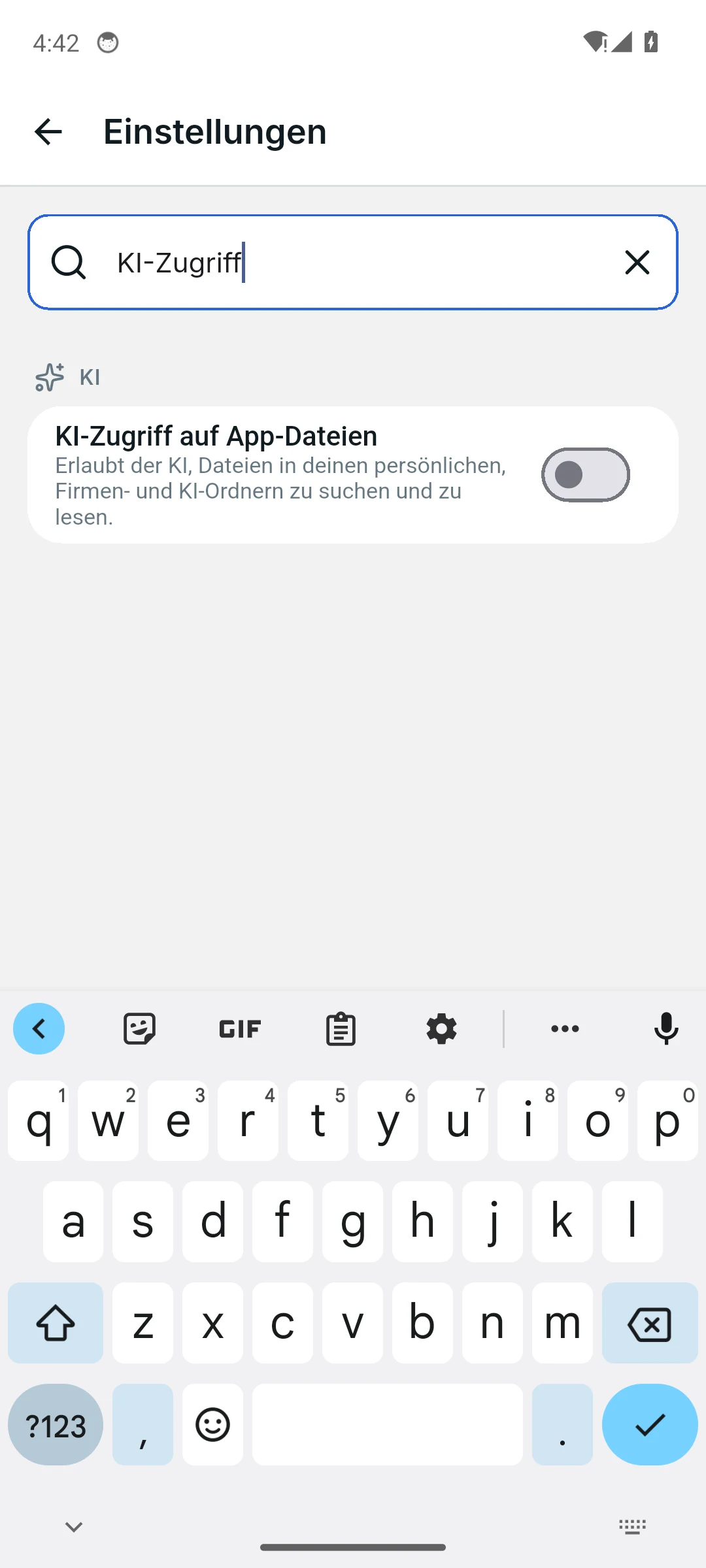
Când există multe opțiuni, folosiți câmpul de căutare din partea de sus a setărilor pentru a filtra intrările corespunzătoare. Folosiți pictograma de ștergere pentru a reseta căutarea.
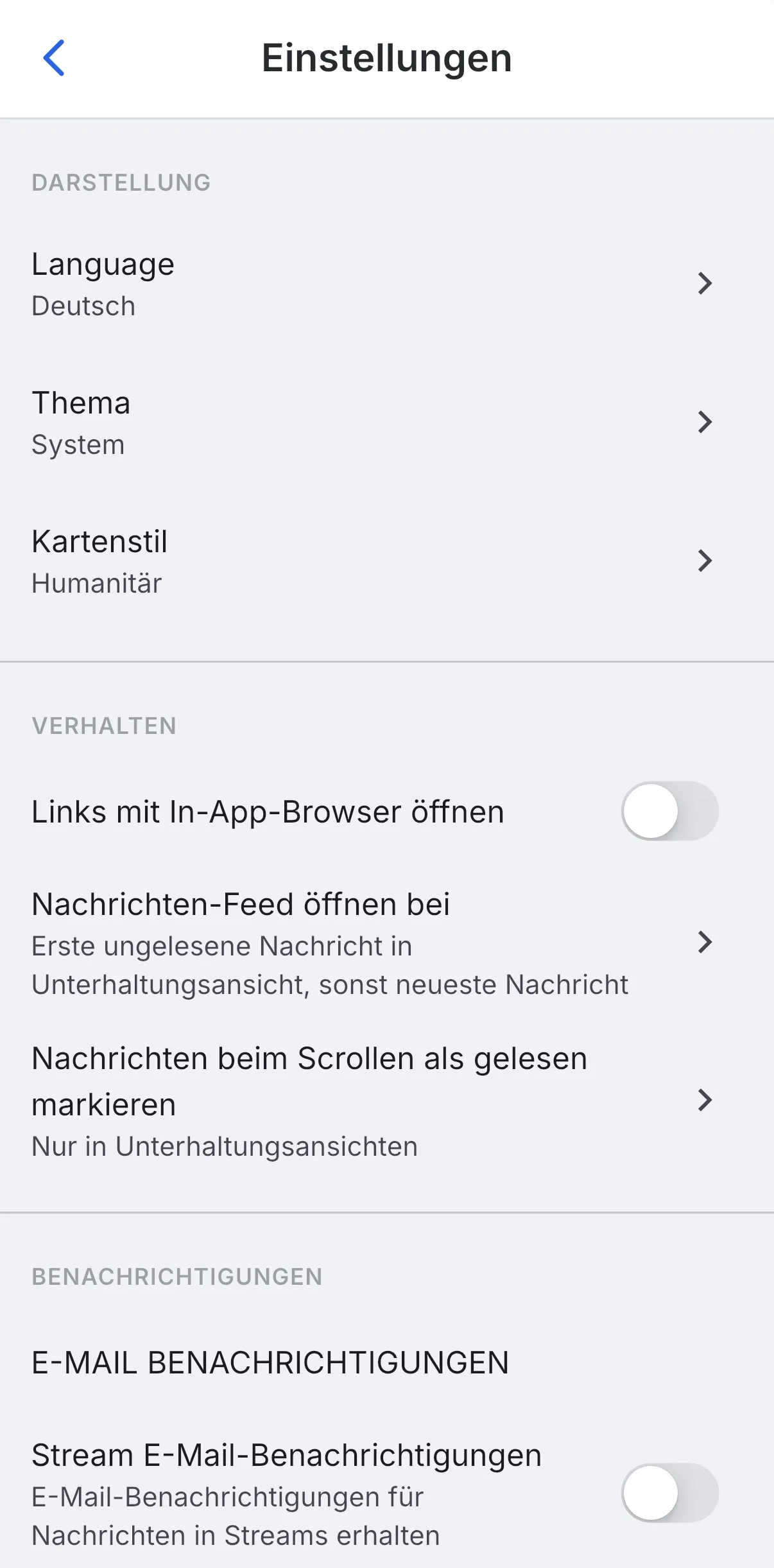
Aspect controlează cum arată:
- Limbă : limba aplicației (de exemplu, engleză).
- Temă : luminoasă, întunecată sau „Sistem”, care urmează setarea dispozitivului.
- Stil hartă : aspectul hărților în aplicație.
Comportament controlează senzația de utilizare zilnică: dacă linkurile se deschid în browserul din aplicație, de unde pornește fluxul de mesaje și dacă mesajele sunt marcate automat ca citite la derulare.
Notificări și urmărire timp
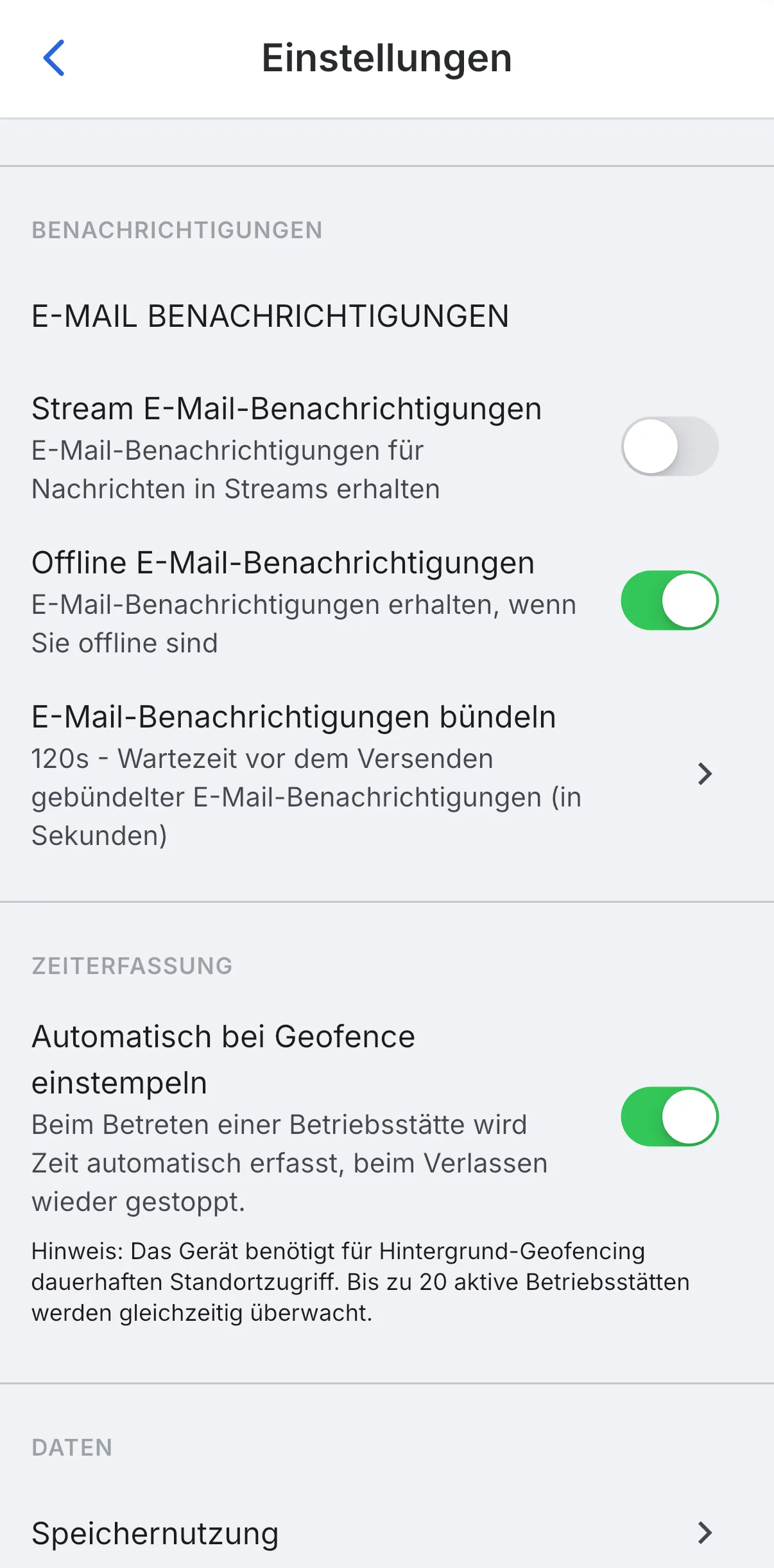
Notificări gestionează alertele prin e-mail: dacă primiți e-mailuri pentru mesajele din flux, dacă notificările sunt trimise chiar și offline și dacă mai multe alerte sunt grupate împreună.
Urmărirea timpului include opțiunea Înregistrare automată la geofence: când intrați pe șantier, Skava vă urmărește automat timpul și îl oprește când plecați. Acest lucru necesită acces continuu la locație.
Sub Date găsiți și utilizarea stocării a aplicației.
Urmărirea automată a timpului prin geofence necesită acces continuu la locație. Activați-o doar dacă doriți partajarea continuă a locației pentru urmărirea timpului.
Căutare, curățare, feedback
- Setări de căutare (aplicația mobilă): câmpul de căutare de sus găsește titluri, opțiuni și descrieri. „Dark” găsește tema, „Licenses” licențele open-source. Comutatorul poate fi activat direct în rezultat.
- Utilizare stocare (aplicația mobilă): arată cât spațiu ocupă aplicația, inclusiv per chat. Șterge toate mediile în cache face curățenie și raportează spațiul eliberat; mesajele și fișierele de pe server rămân.
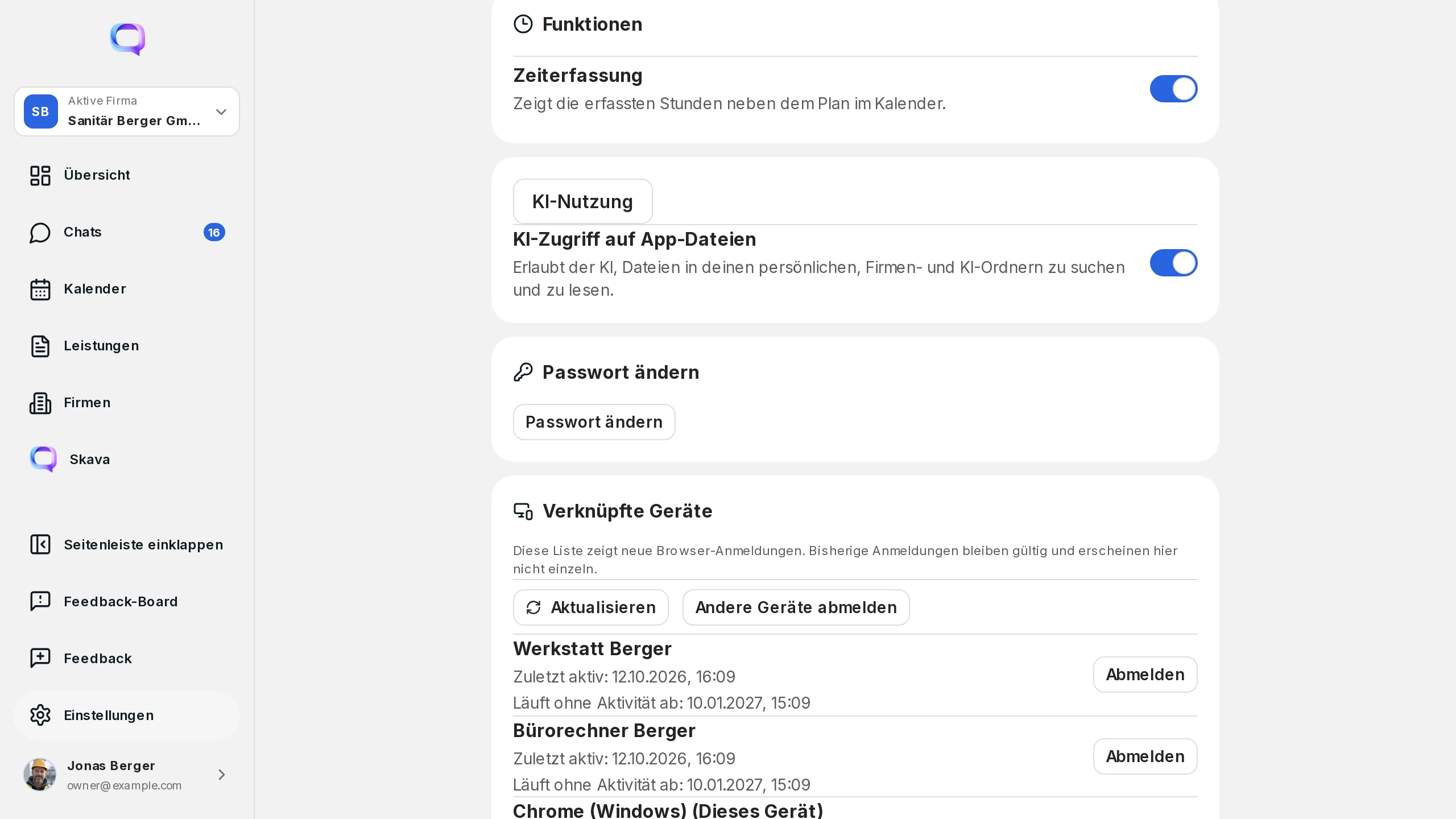
- Acces AI la fișierele aplicației: controlează dacă asistentul poate căuta în folderele personale, de companie și AI.
- Trimite feedback: în partea de jos a setărilor (aplicația web: intrarea Feedback în bara de navigare). Descrie problema și atașează poze sau un video; pe telefon poți marca imaginile înainte de trimitere. Adminii de companie văd feedbackul primit în aplicația web, pe panoul de feedback, cu coloanele Backlog, Review și Done.
Ajustare intenționat
Este mai bine să modificați intenționat una sau două setări decât să schimbați totul deodată. Astfel, puteți stabili ulterior ce a ajutat cu adevărat.
Aplicația web și aplicația mobilă
În aplicația web, aspectul și comportamentul browserului au prioritate: comutarea temei și afișarea.
Comportamentul notificărilor push, urmărirea timpului prin geofence și utilizarea stocării sunt subiecte tipice pentru mobil, deoarece sunt vizibile pe telefonul dumneavoastră.
Întrebări frecvente
Unde găsesc setările aplicației Skava?
În aplicația mobilă, deschideți Profil și atingeți rândul Setări din partea de jos. În aplicația web, selectați Setări din bara laterală. Setările sunt organizate în secțiunile Aspect, Comportament, Notificări, Monitorizare timp și Date.
Cum activez modul întunecat?
Deschideți setările, mergeți la secțiunea Aspect și alegeți pentru Temă între luminos, întunecat sau „Sistem”: ultima opțiune urmează automat setările dispozitivului.
Cum schimb limba aplicației?
În setări, sub Aspect, la Limbă. Acolo selectați limba aplicației.
Cum funcționează intrarea automată în program?
În setări, în secțiunea Urmărire timp, activați „Intrare automată în program la geofence". Skava va urmări automat timpul dvs. de îndată ce intrați pe șantier și va opri cronometrarea când plecați. Acest lucru necesită acces continuu la locație.
Cum găsesc o anumită setare?
Folosiți câmpul de căutare de susul paginii de setări. Acesta filtrează opțiunile disponibile; folosiți pictograma de ștergere pentru a goli căutarea.
Aplicația folosește mult spațiu de stocare. Ce pot face?
Deschideți Utilizarea spațiului de stocare din setări și selectați Ștergeți toate mediile din cache. Aceasta elimină doar copiile locale ale fotografiilor și videoclipurilor; totul rămâne pe server și se reîncarcă când este necesar.