
Orçamentos, Faturas e Documentos
No Skava, os documentos comerciais são criados diretamente no chat do canteiro de obras. Uma lista de serviços torna-se um orçamento, o orçamento torna-se uma confirmação de pedido e esse torna-se a fatura. Cada documento é um cartão no chat que todos os envolvidos podem ver, e um PDF quando necessário.
A cadeia de documentos
O Skava conhece três tipos de documentos que se baseiam uns nos outros. O próximo passo está sempre no menu do documento anterior:
- Orçamento: o preço que você oferece ao cliente. Criado a partir de uma lista de serviços ou diretamente no formulário do documento.
- Confirmação de pedido: o trabalho aceito. Criada a partir do orçamento via Converter em confirmação de pedido. A partir daqui, há um valor de progresso por item de serviço e a opção de atribuir o trabalho à sua equipe ou a empresas parceiras.
- Fatura: criada a partir da confirmação de pedido via Criar fatura. Apenas a fatura extrai um número de documento das configurações de faturamento da empresa.
Os documentos estão disponíveis apenas em chats de um projeto vinculado a uma empresa. Se a empresa não estiver vinculada, o Skava informa exatamente onde você tenta criar o documento. Itens bloqueados no menu de adição indicam o motivo, por exemplo "Crie um orçamento primeiro; a confirmação de pedido é derivada dele."
Um documento enviado nunca é alterado. Converter, criar uma nova versão ou cancelar sempre gera um novo cartão; o anterior permanece no histórico. Assim, fica claro o que o cliente viu e quando.
Criando um orçamento
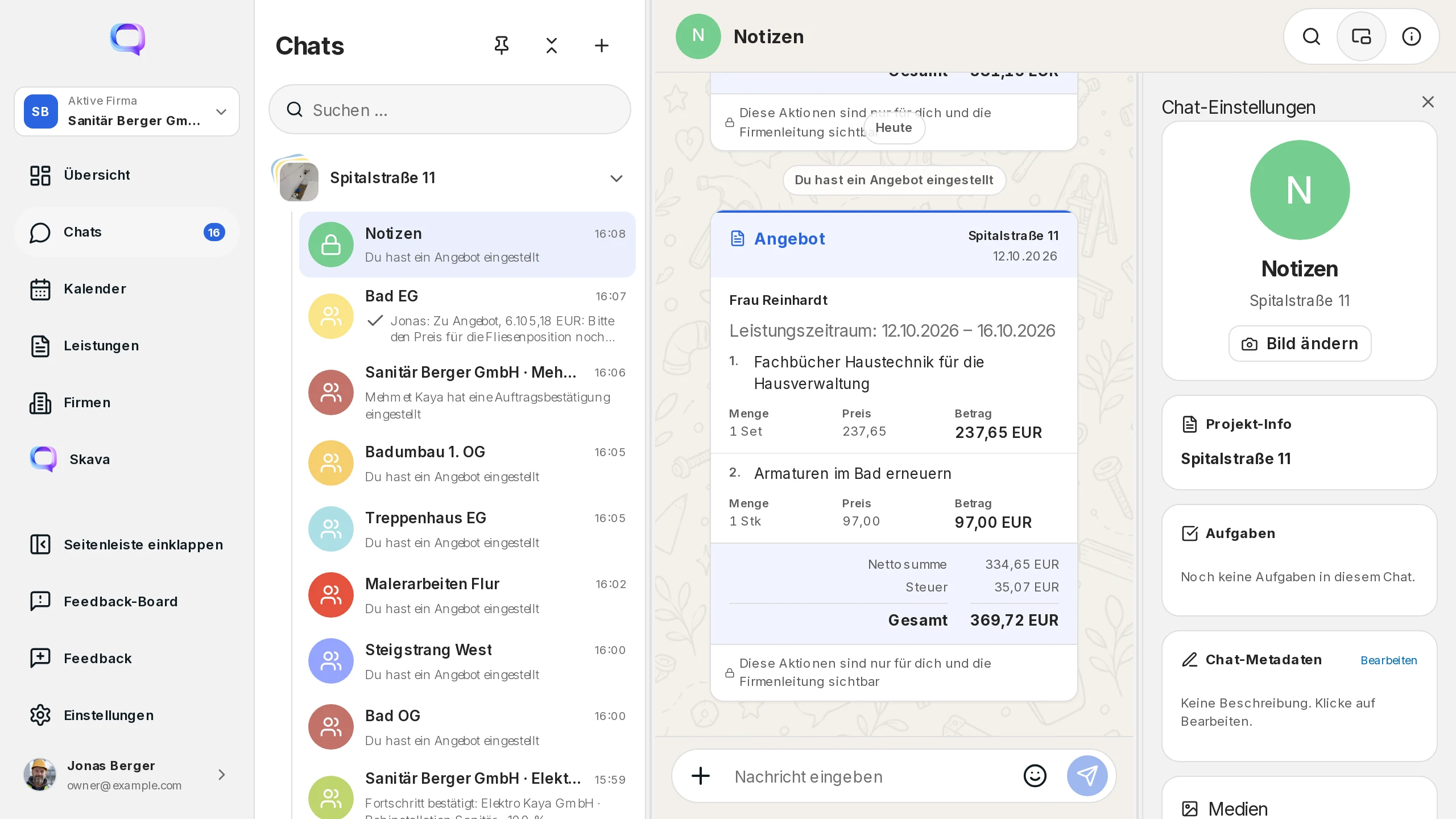
No aplicativo móvel, toque no mais no chat e depois no bloco Orçamento. No aplicativo web, abra as Configurações do chat pelo cabeçalho do chat e vá para Rascunhos de orçamento, ou selecione Orçamento no menu de mais do compositor. De qualquer forma, o formulário do documento será aberto.
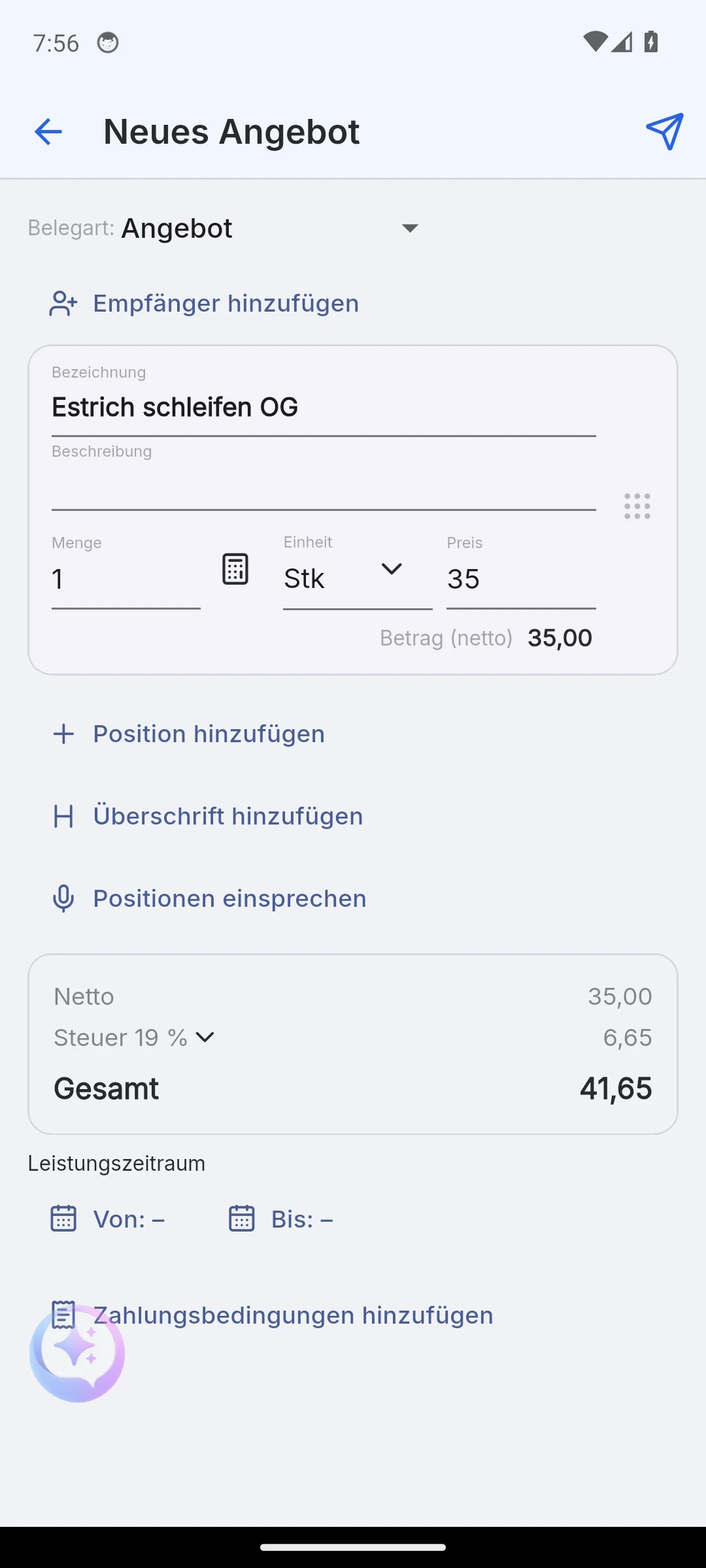
O formulário consiste em itens de serviço e um cabeçalho:
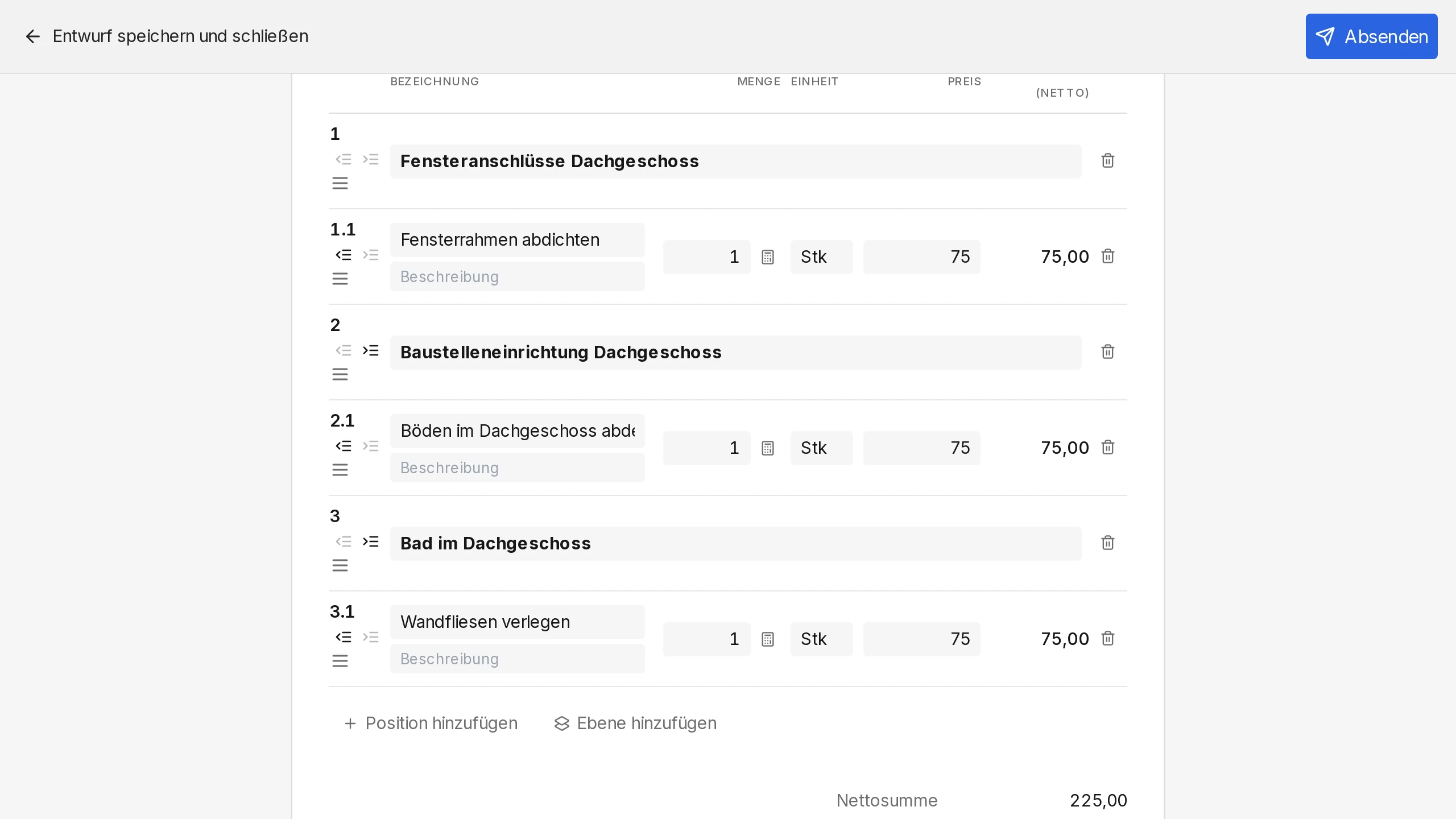
- Adicionar item de serviço: título, descrição, quantidade, unidade e preço. O Skava calcula o total da linha imediatamente.
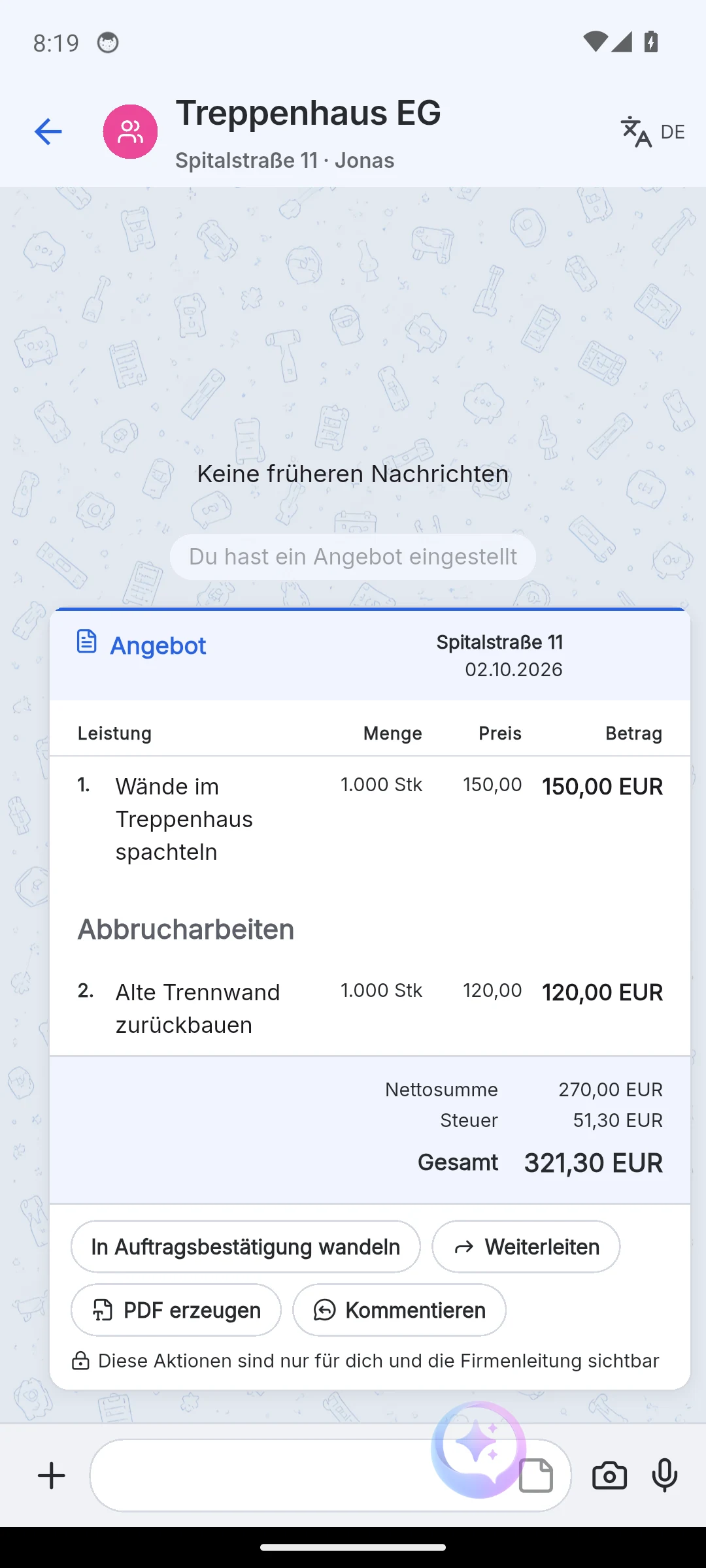
- Adicionar título: uma linha sem quantidade e preço, por exemplo "Trabalhos de demolição". Com Recuo, isso se transforma em um sumário numerado, como 1, 1.1 e 1.2.
- Ordenação: arraste os itens de linha pela alça. Um título leva seus subitens junto. No celular, um deslize para a esquerda exclui a linha, e uma faixa "Desfazer" a recupera.
- Alíquota de imposto: aplica-se uma vez ao documento inteiro, por exemplo 19 % ou 7 %.
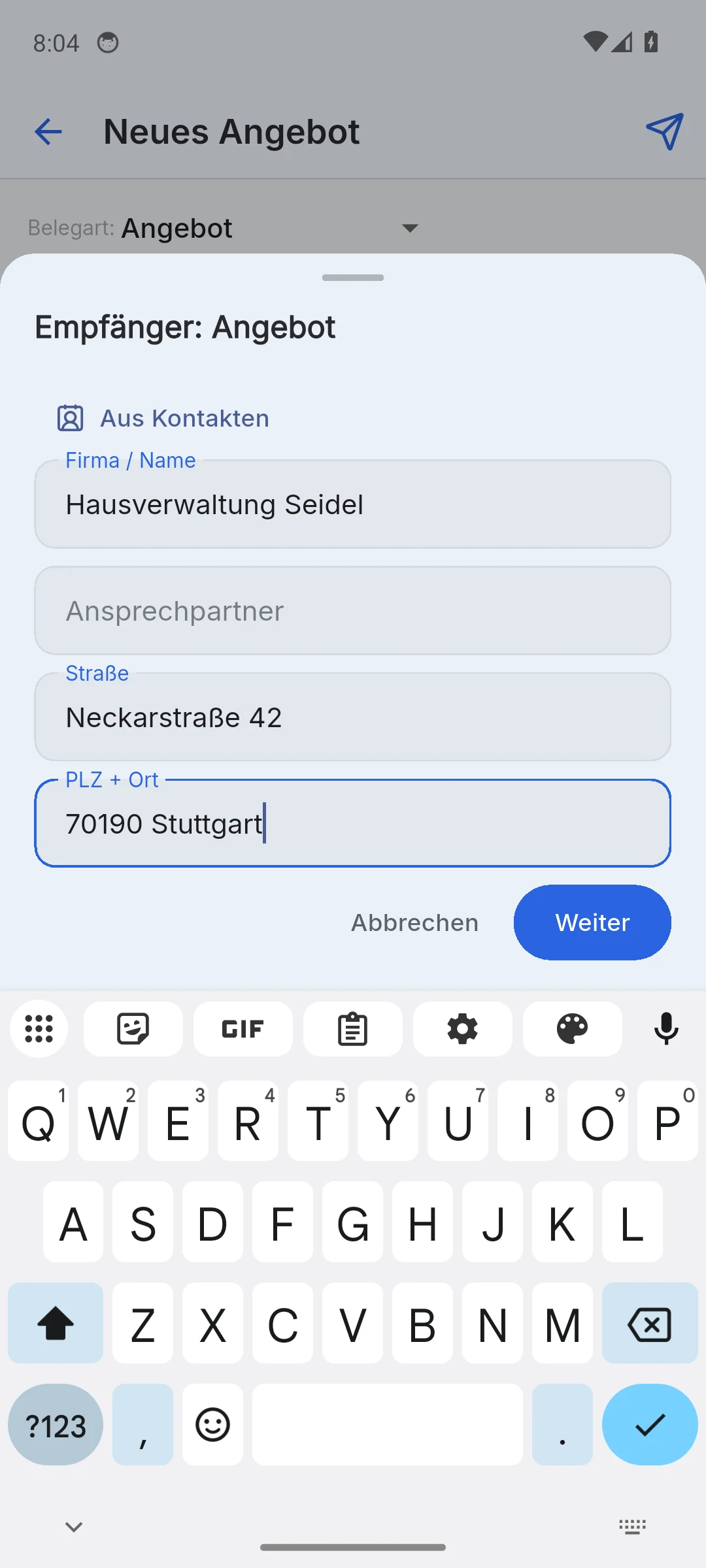
- Adicionar destinatário: empresa ou nome, rua, código postal e cidade. O destinatário então aparece no cabeçalho e no PDF.
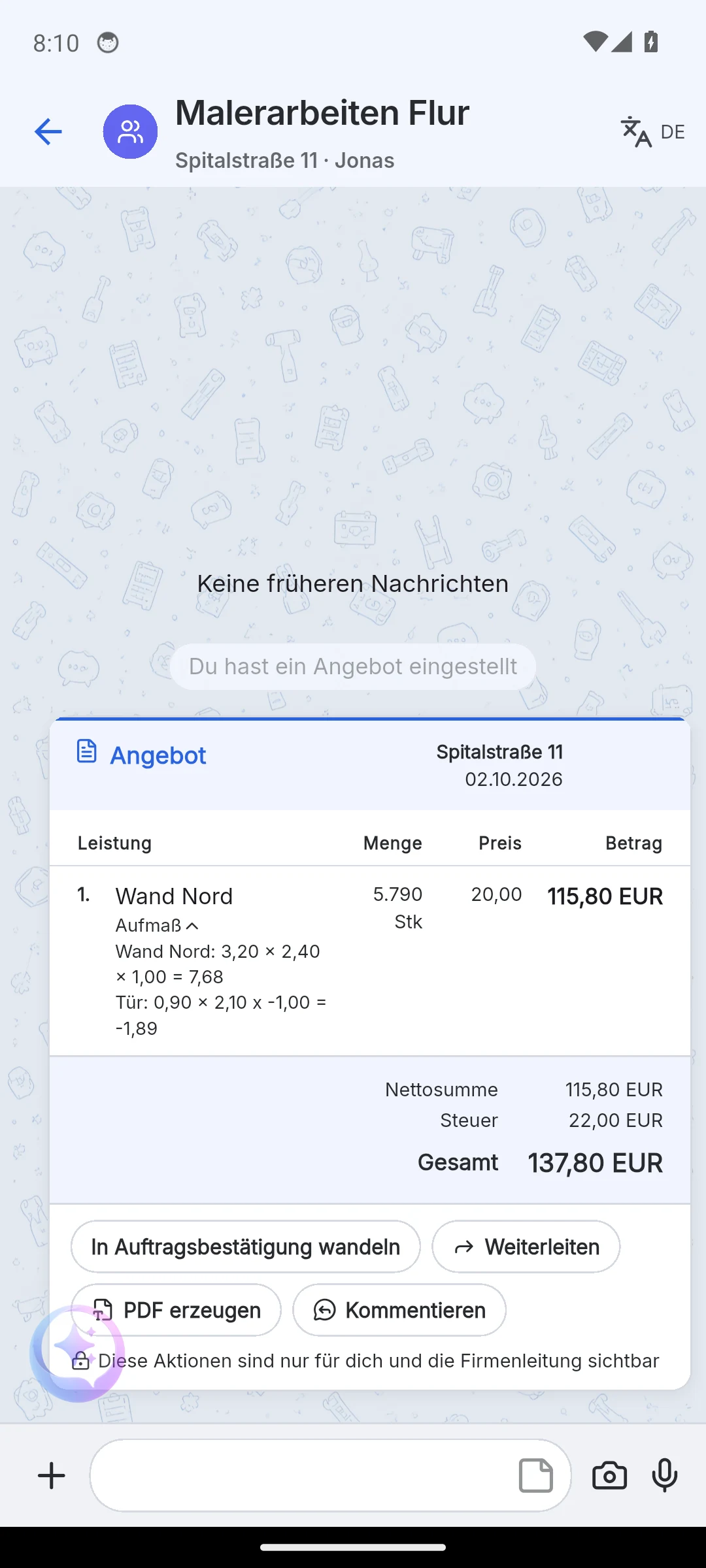
Insira as quantidades: O menu de unidades oferece m², horas, peças ou valor fixo. O botão ao lado do campo de quantidade abre a medição: comprimento, largura e contagem por linha, deduções como contagem negativa, por exemplo -1 para uma porta. Usar como quantidade insere a soma no campo de quantidade. Posteriormente, a medição fica recolhida sob o item na documentação.
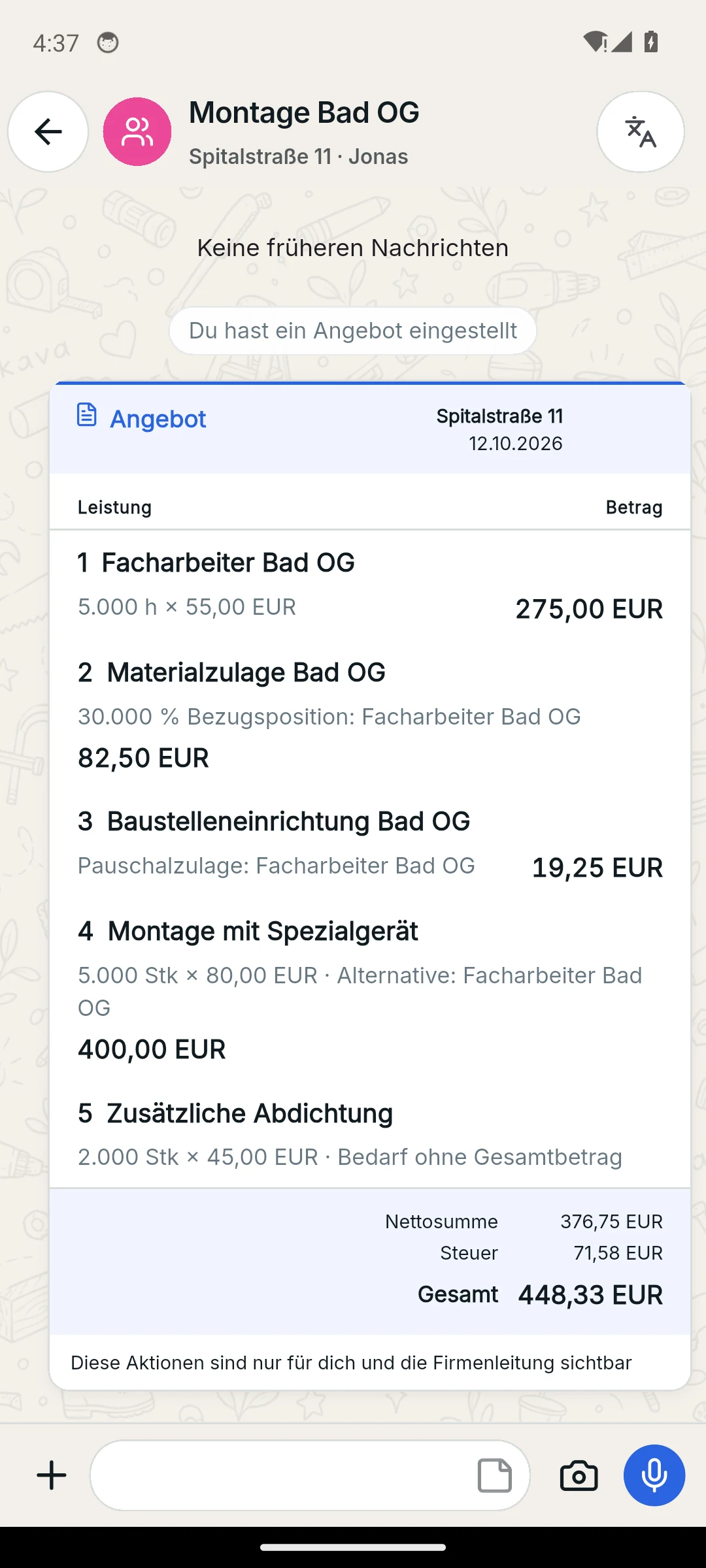
Tipos de item: Além do item normal, há Alternativa (referindo-se a uma variante base), Opcional com ou sem total, e Adicionais como porcentagem ou valor fixo sobre um item de referência. Ao converter para uma confirmação de pedido, você escolhe uma variante por grupo; a não escolhida é descartada.
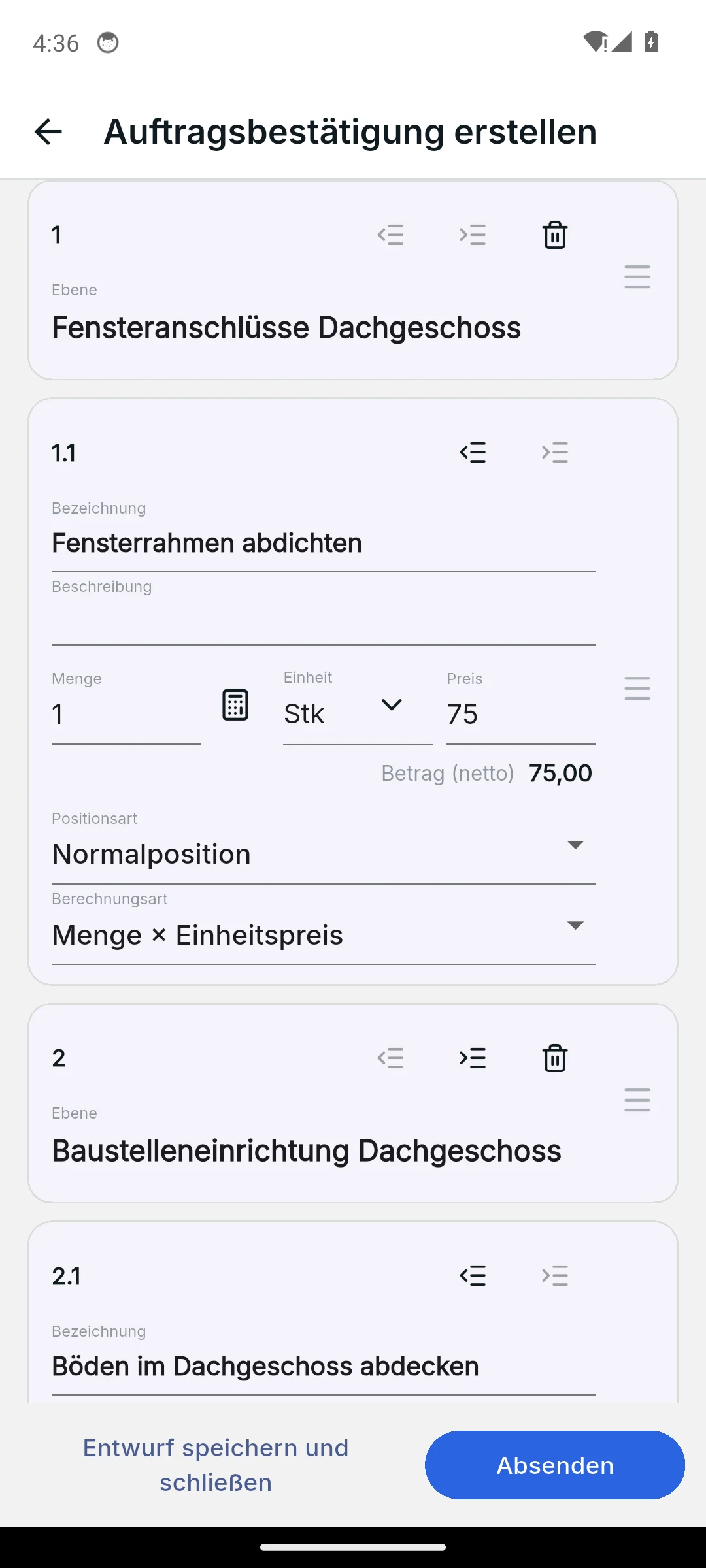
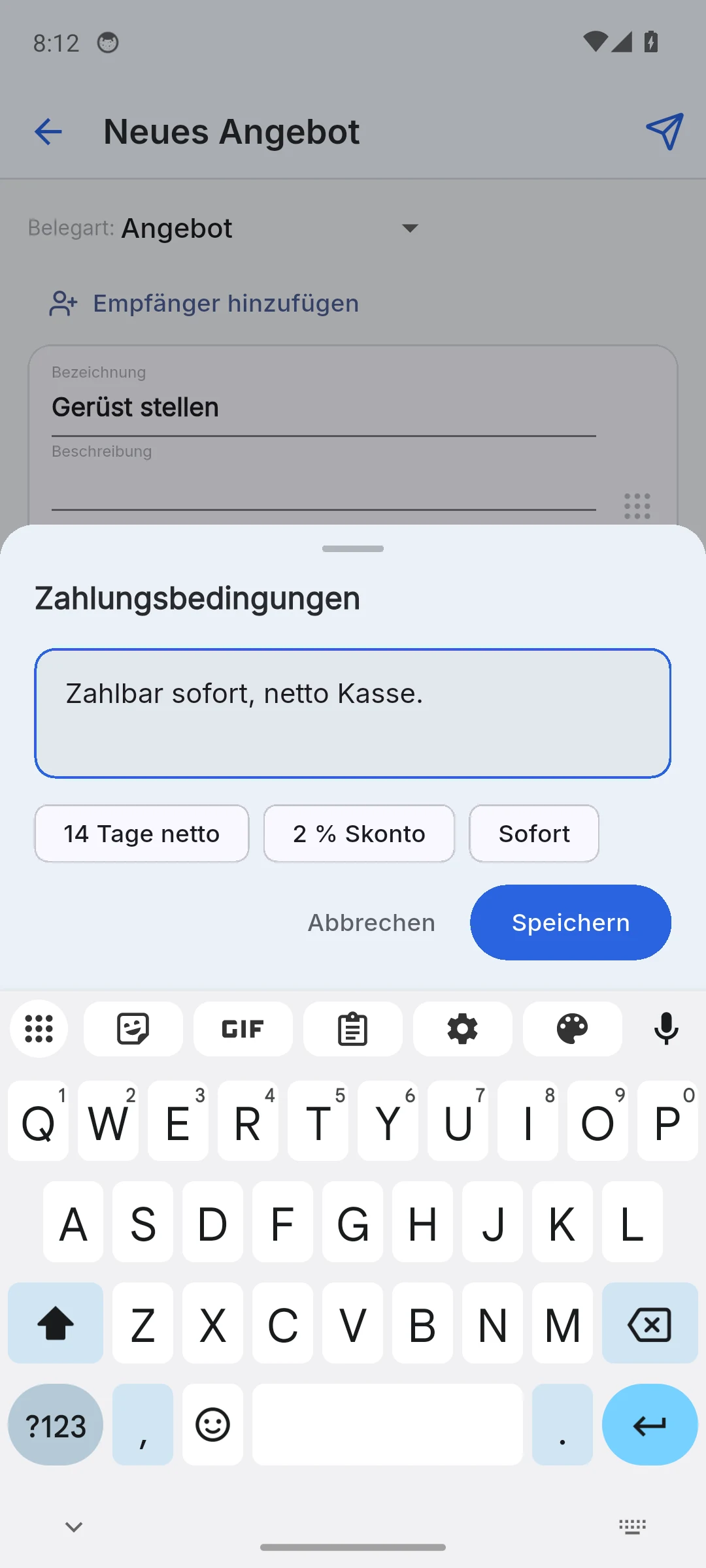
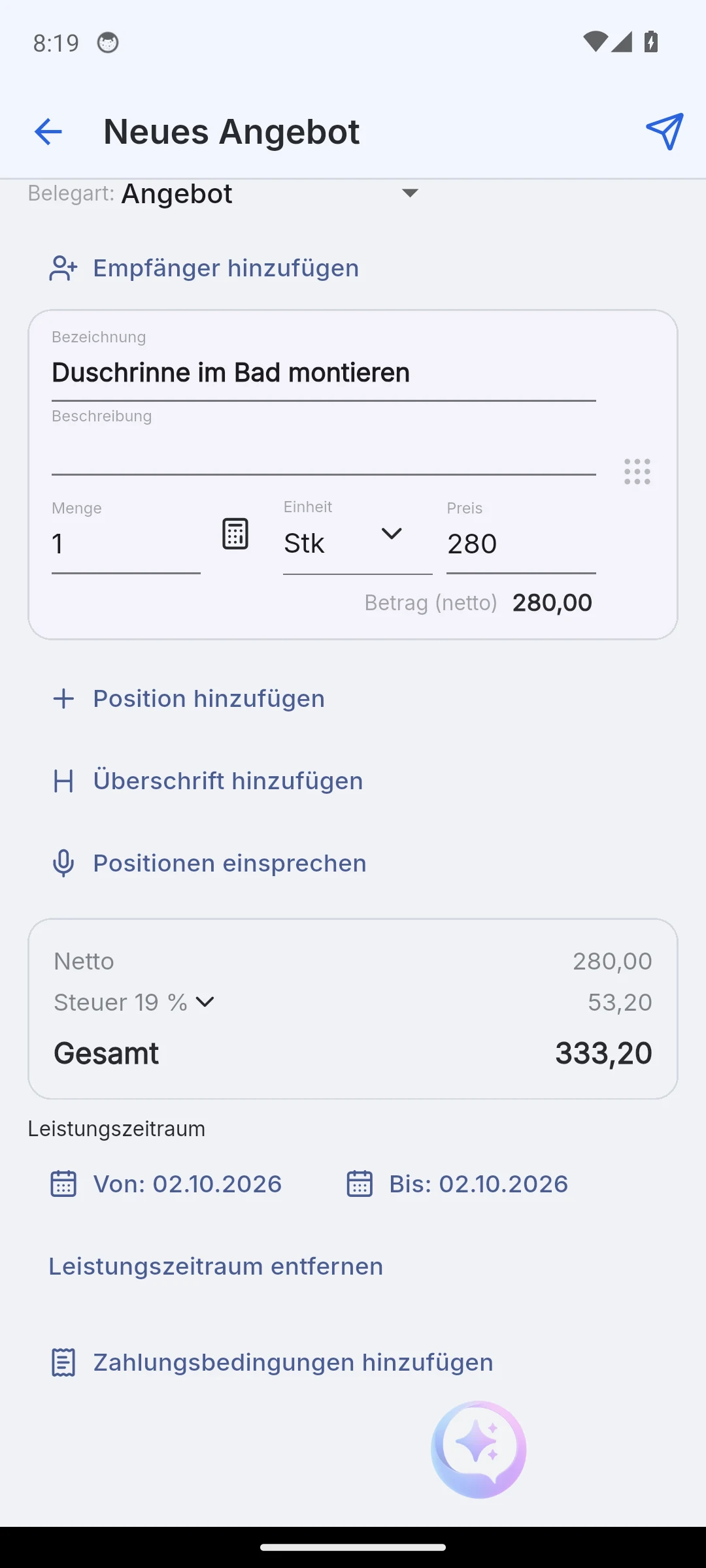
Condições de pagamento e período de serviço são opcionais. Sugestões como "14 dias líquidos", "2 % de desconto" ou "Imediato" economizam digitação; no aplicativo web, o formulário assume as condições de pagamento padrão da empresa do projeto. O período de serviço aparece como De e Até no documento.
Rascunhos
Cada chat tem exatamente um rascunho de orçamento. Ao sair do formulário, ele é salvo automaticamente, seja por botão, gesto de voltar ou tecla Esc. O rascunho fica no chat como um cartão marcado com Rascunho; um toque reabre o formulário. Apenas Enviar o converte em documento, e o cartão de rascunho desaparece.
- Um rascunho sem itens de serviço é descartado. O aplicativo móvel pergunta primeiro com "Nada para salvar ainda".
- Alterações em uma lista de serviços congelam o estado anterior: ele permanece acinzentado no histórico, e a lista atual mostra os novos preços.
- A folha de ações de uma lista de serviços oferece Criar documento, Editar itens de serviço e Encaminhar para outro chat.
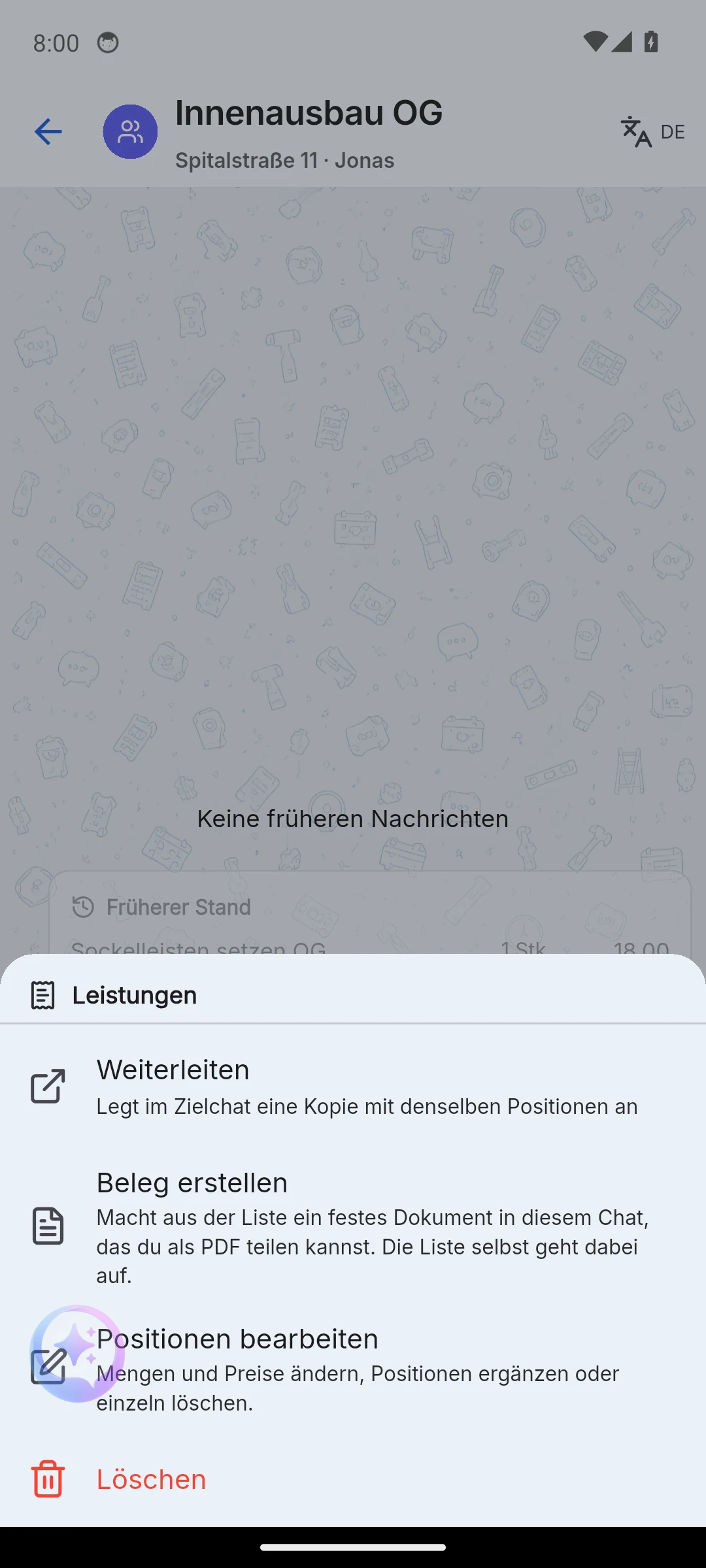
Criar documento transfere os itens de linha para o formulário do documento. A própria lista permanece no chat e ainda pode ser editada, por exemplo, quando as quantidades aumentam no canteiro.
No aplicativo web, você marca itens de linha individuais para o orçamento na área de Rascunhos de orçamentos. Com uma seleção parcial, o botão de fechar exibe "Descartar alterações e fechar"; o rascunho de origem permanece intacto.
Do orçamento à confirmação de pedido
Abra o menu do orçamento (no mobile: toque longo, no app web: clique com o botão direito no cabeçalho do documento) e selecione Converter em confirmação de pedido. O formulário abre com todos os itens de serviço e permanece editável: ajuste quantidades, adicione condições de pagamento, idente o sumário. Se você sair do formulário, o rascunho da conversão é mantido até o envio.
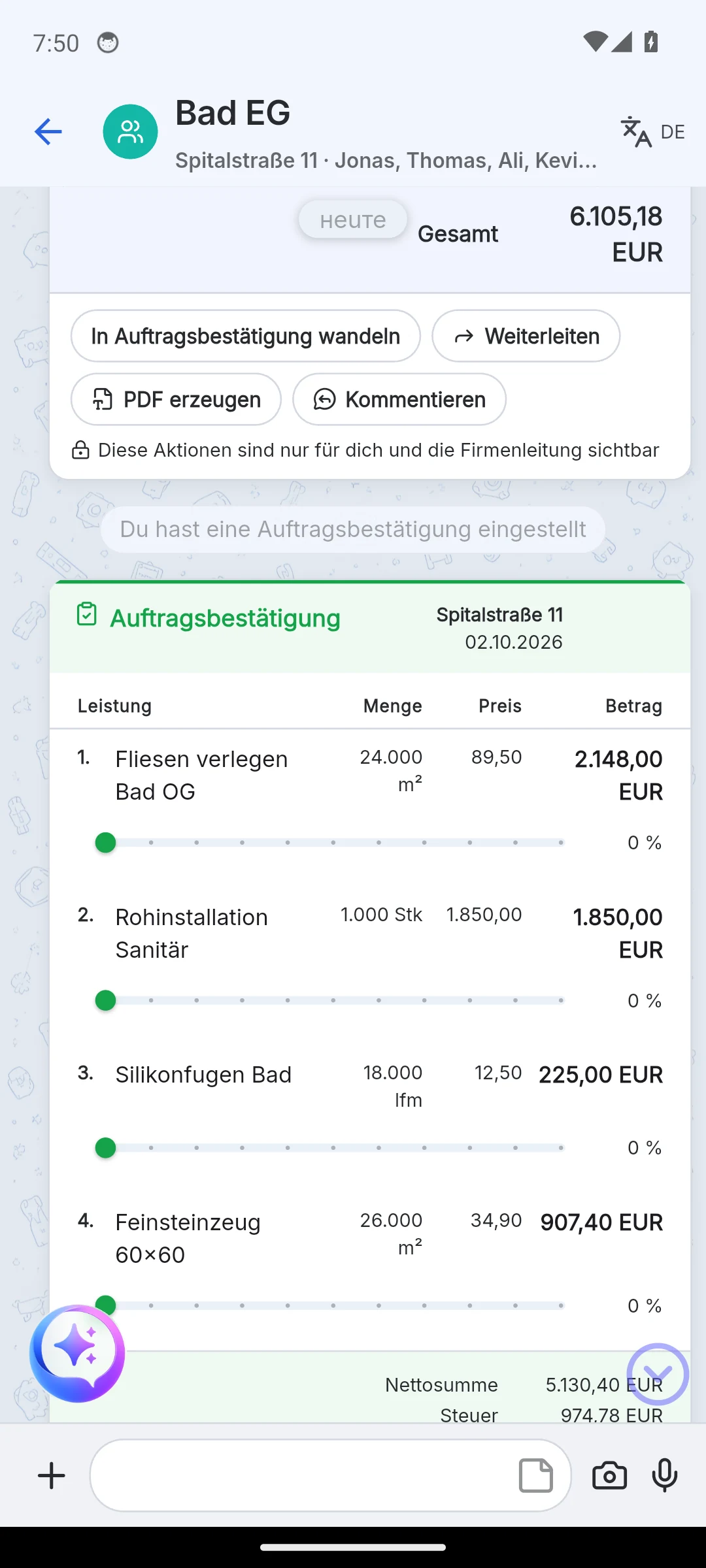
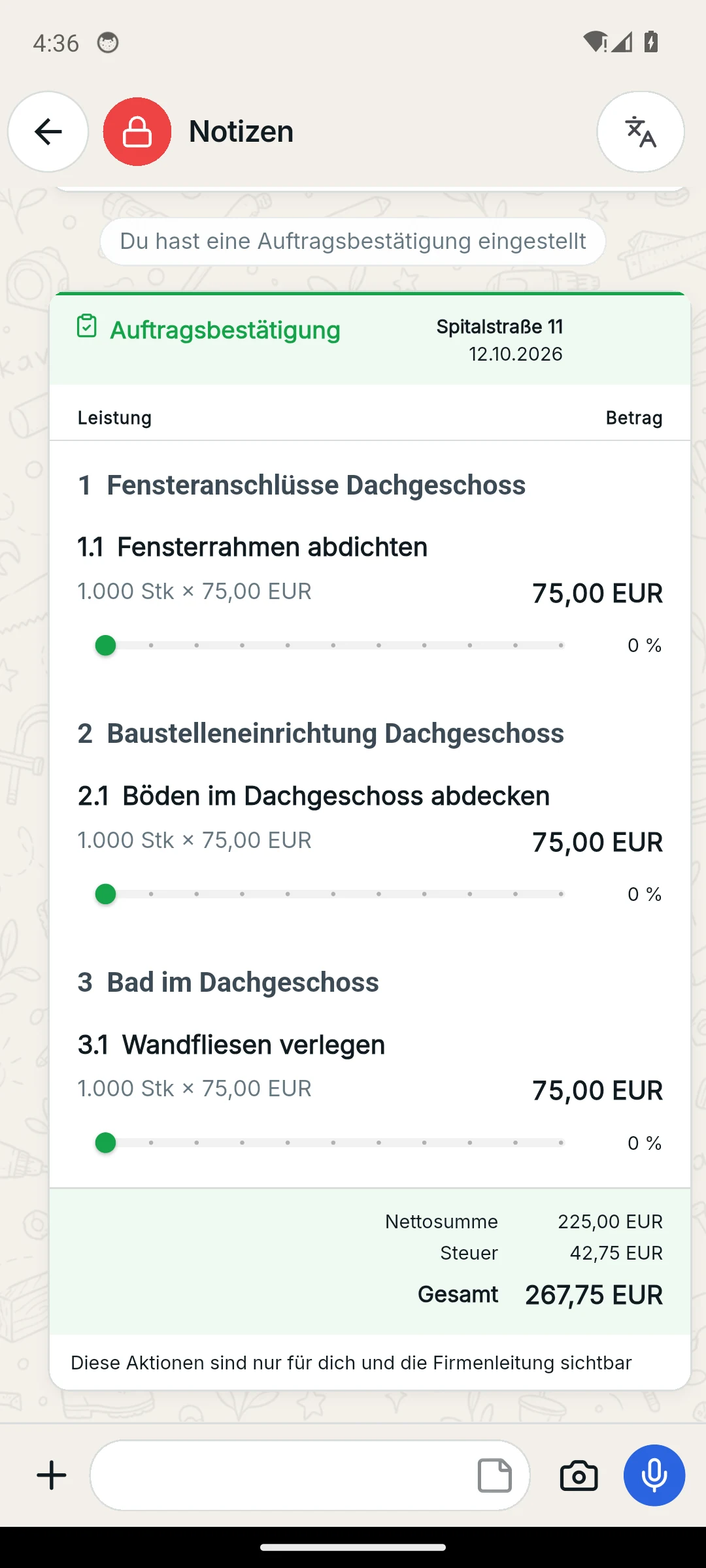
A confirmação de pedido aparece como um cartão próprio; o orçamento permanece acima dela. Novidade aqui:
- Uma barra de progresso por item de serviço. Um toque no número alterna entre porcentagem e "concluído / total" na unidade do item de serviço.
- Atribuir: atribua itens de serviço à sua própria equipe, a contatos ou a outras empresas. O funcionamento desse processo está descrito em Trabalhando com outras empresas.
- Criar fatura como a próxima etapa da cadeia.
No aplicativo móvel, você pode definir o tipo de documento diretamente como confirmação de pedido no formulário, por exemplo, quando o cliente concordou verbalmente e não foi necessária uma cotação.
Fatura e pagamento
No menu da confirmação de pedido, escolha Criar fatura. Antes de o formulário abrir, o Skava solicita o destinatário; basta o nome da empresa ou da pessoa. Em seguida, você pode inserir os termos de pagamento e enviar. Um rascunho de fatura fechado pode ser reaberto mais tarde pelo menu de adição, sem que seja necessário solicitar o destinatário novamente.
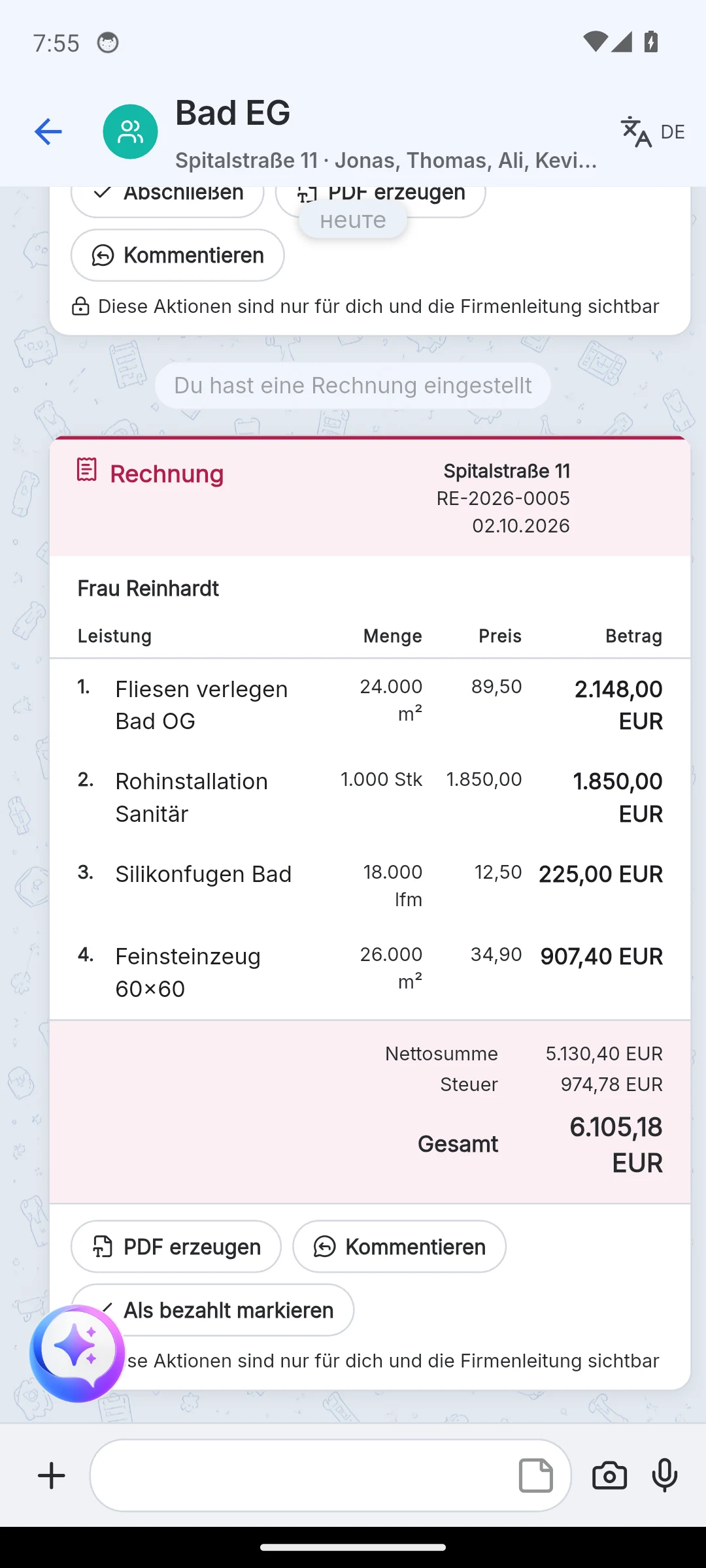
- Número da fatura: o prefixo e o próximo número vêm das configurações de faturamento da empresa.
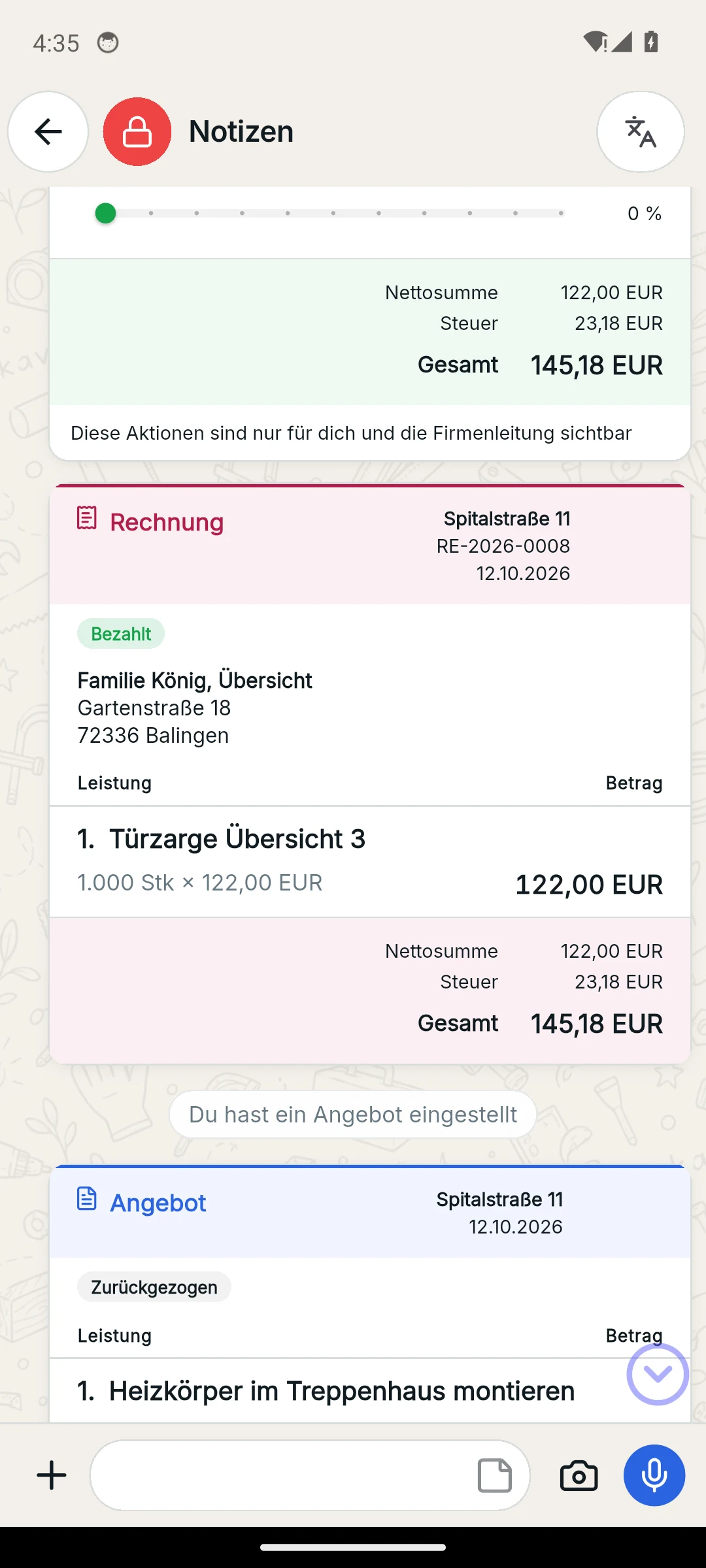
- Marcar como pago aplica o marcador "Pago" ao cartão. Isso funciona uma vez; depois, a ação desaparece do menu. Criar fatura e Marcar como pago são reservadas para administradores da empresa.
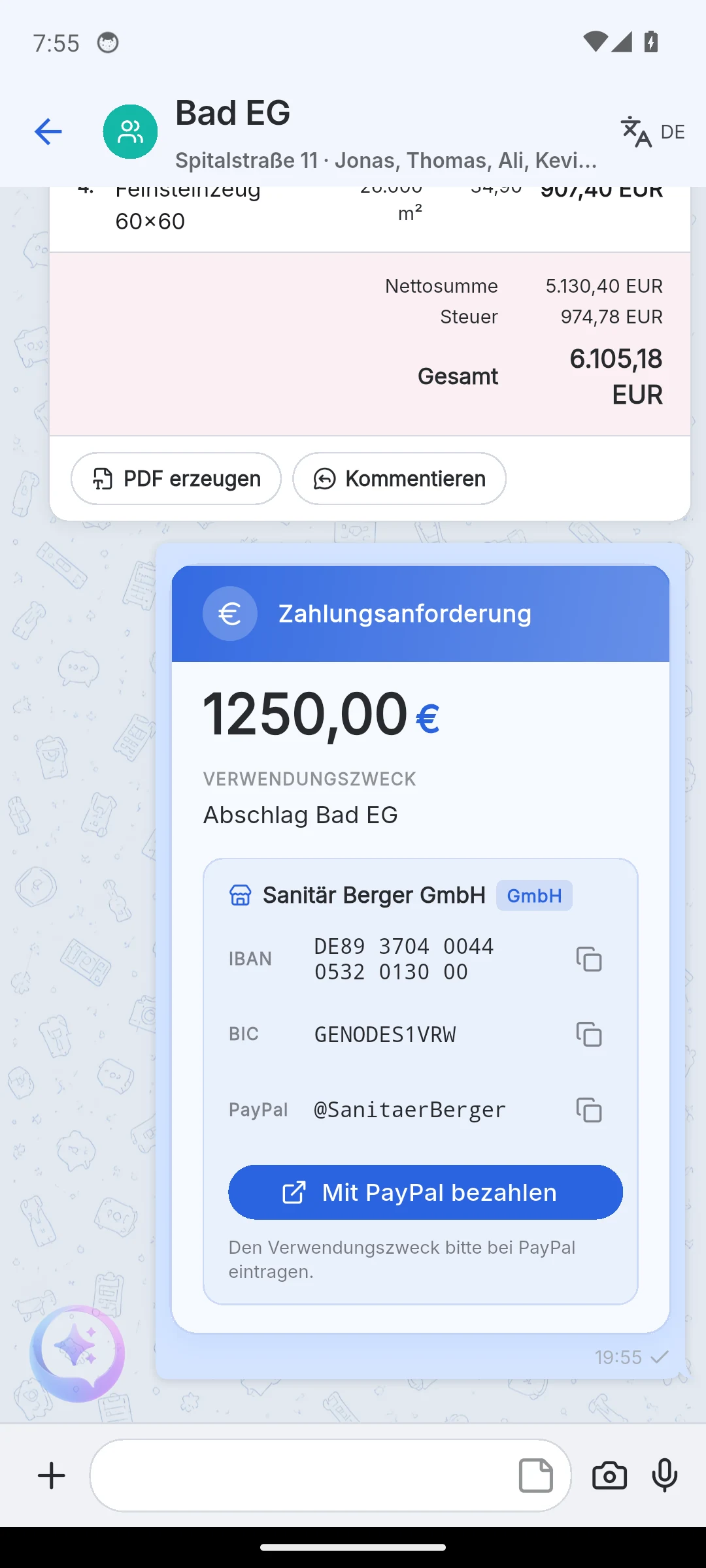
- Solicitar pagamento (aplicativo móvel, bloco Pagamento no menu de adição): insira o valor e a finalidade, pronto. O cartão exibe os dados bancários da empresa e, se disponível, um botão Pagar com PayPal. Sem um IBAN nos dados da empresa, a Skava destaca isso. A solicitação de pagamento é uma mensagem, não um documento.
Trabalhando em um documento
Abra o menu de um documento com um toque longo no celular ou com um clique com o botão direito no cabeçalho do documento no aplicativo web. Abaixo do menu, você vê a nota "Estas ações são visíveis apenas para você e para a gestão da empresa": as ações do documento são mostradas apenas para a pessoa que criou o documento ou para um administrador da empresa.
- Copiar coloca o texto do documento na área de transferência.
- Gerar PDF abre a pré-visualização. No aplicativo web, você anexa o PDF ao cartão com Anexar ao documento ou baixa o arquivo. No celular, você compartilha ou imprime a partir da pré-visualização.
- Comentar posiciona a pré-visualização do documento acima do campo de texto. Seu texto é enviado como uma mensagem normal com a referência "Re orç., 6.105,18 EUR:"; um toque nela retorna ao cartão. No celular, um deslize para a direita no cabeçalho do documento faz o mesmo.
- Encaminhar cria uma cópia do orçamento como um cartão de documento próprio em outro chat da mesma empresa, por exemplo, das suas anotações privadas para o chat do cliente. A fonte permanece inalterada.
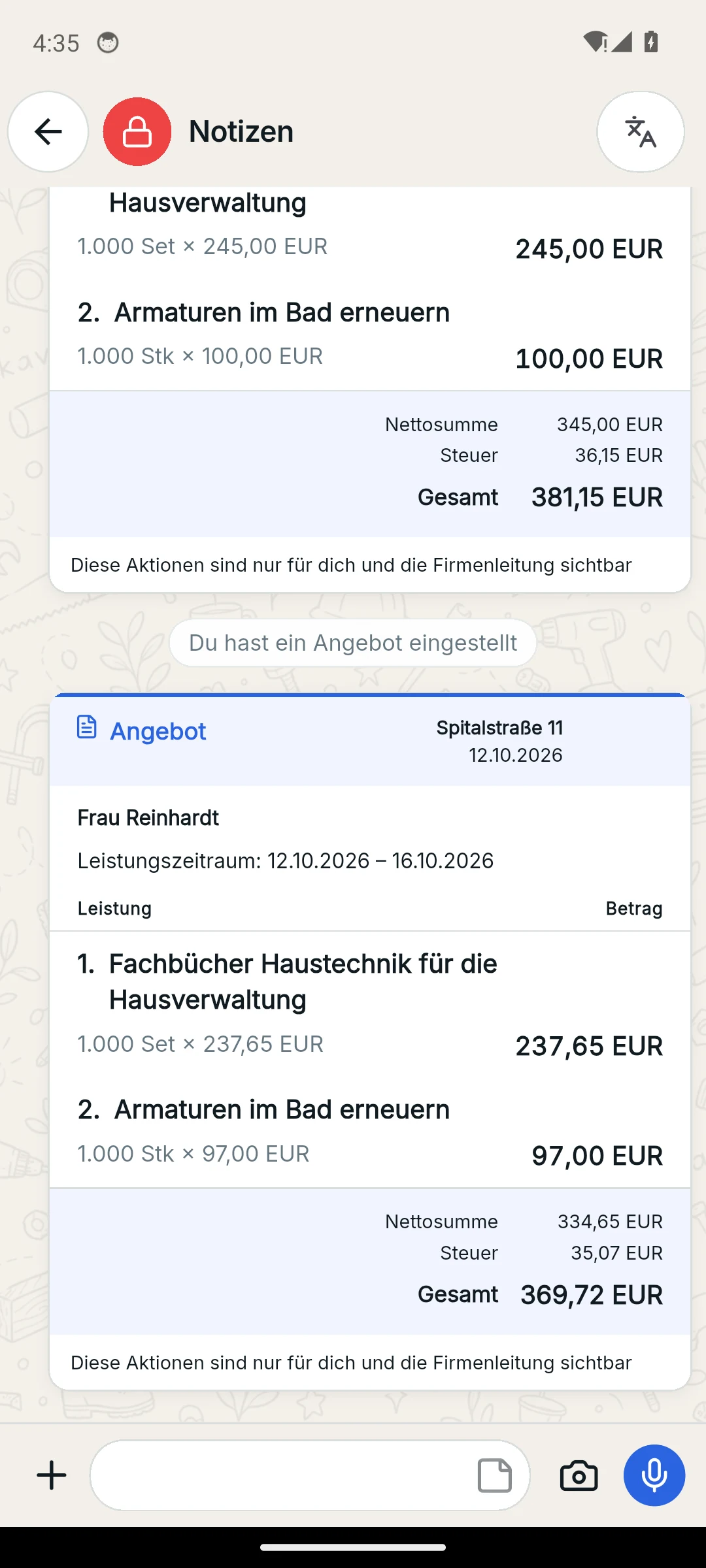
- Nova versão do orçamento: O orçamento enviado permanece no lugar; suas alterações entram no mesmo chat como um novo orçamento. Destinatário, condições de pagamento e período de serviço são mantidos.
- Retirar: até cinco minutos após a criação, desde que o documento não esteja pago nem convertido. O cartão permanece visível como "Retirado"; apenas o PDF permanece no menu.
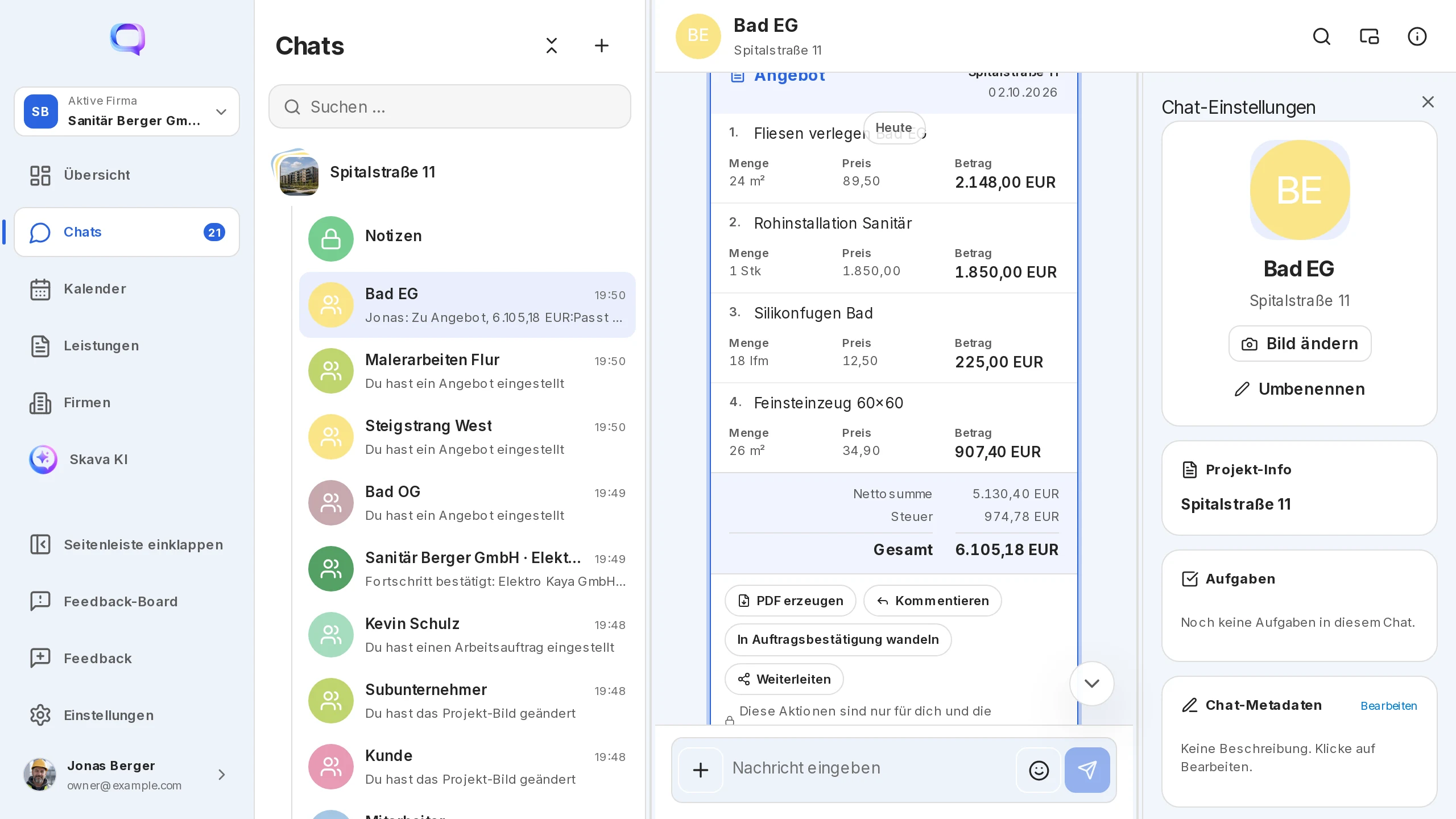
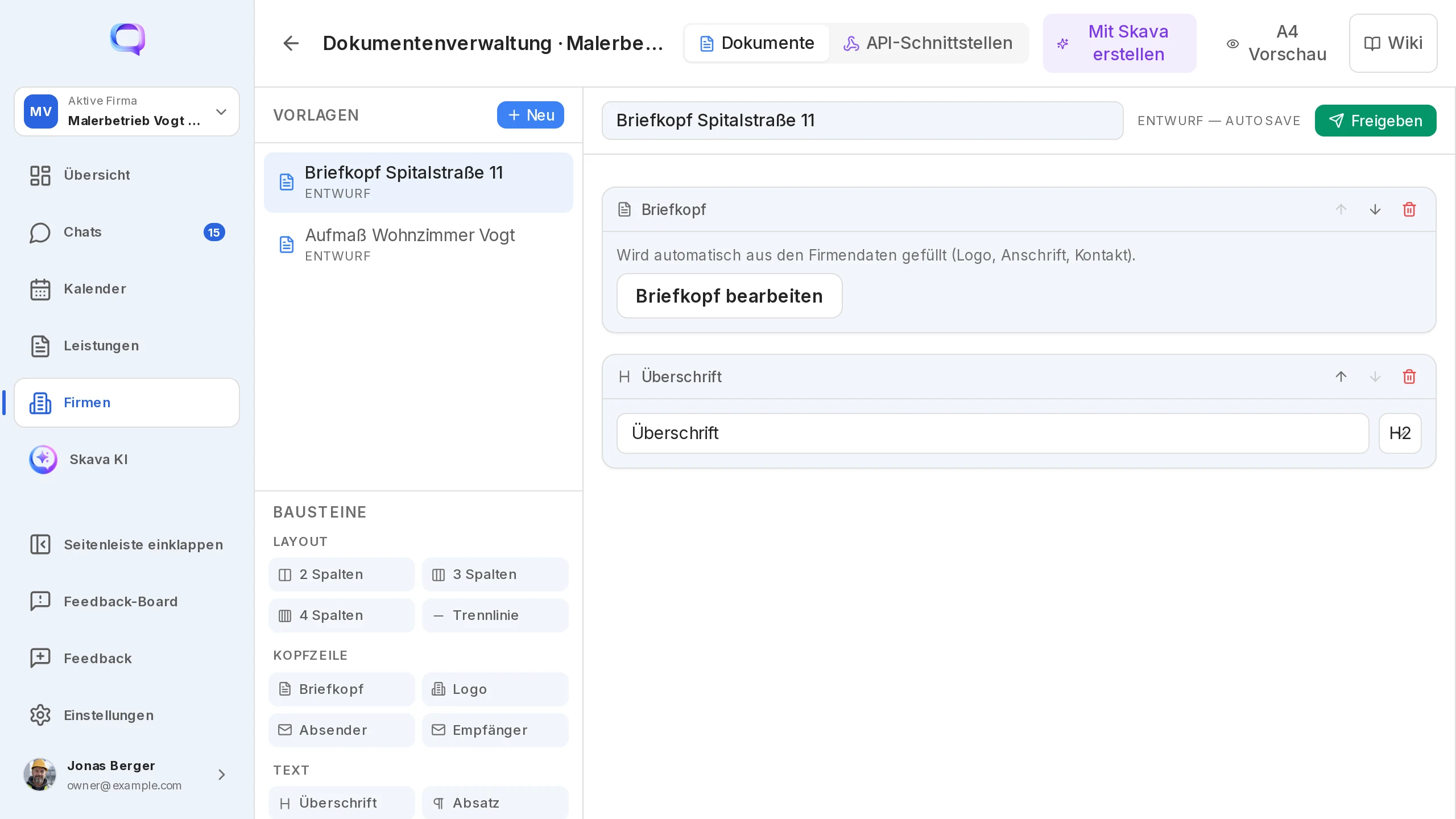
Papel timbrado, catálogo e diretório de documentos
Um administrador da empresa edita o papel timbrado com logotipo e endereço na aplicação web, na gestão de documentos da empresa. A alteração aplica-se a toda a empresa e, portanto, a todos os PDFs. No telemóvel, mantém os mesmos detalhes nos detalhes da empresa.
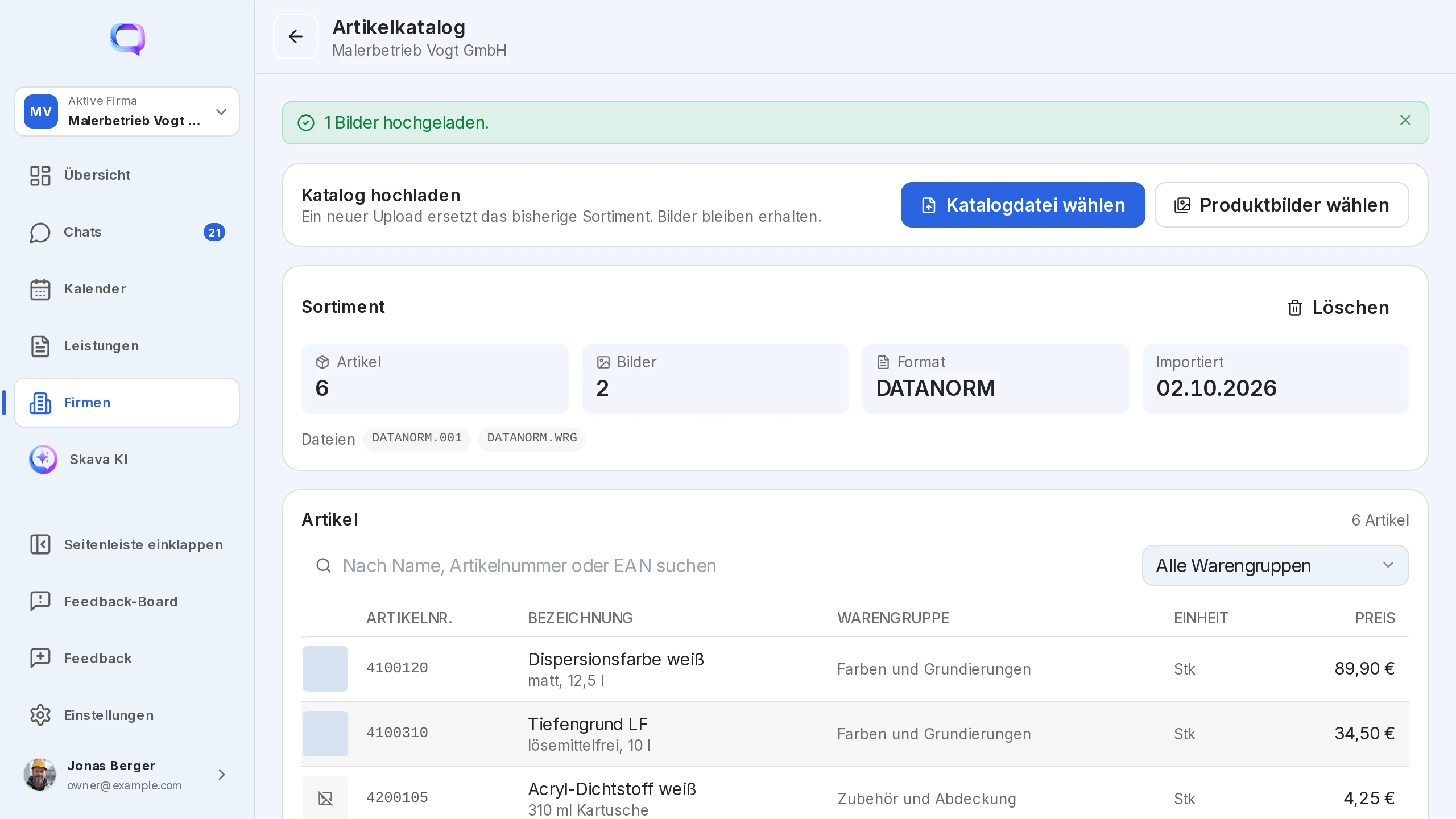
O catálogo de artigos (aplicativo web, administradores da empresa) aceita arquivos CSV, ZIP e DATANORM. Os artigos podem ser pesquisados por nome, número de artigo ou EAN e receber imagens de produto. O assistente utiliza o catálogo ao criar um orçamento pelo chat.
Todos os documentos de uma empresa são reunidos em um só lugar: na Visão geral, os cartões Orçamentos, Confirmações de pedido e Faturas exibem os documentos mais recentes, e Mostrar todos abre o diretório com um filtro de projeto. Na página de detalhes da empresa, as mesmas listas ficam sob "Meus orçamentos", "Minhas confirmações de pedido" e "Minhas faturas".
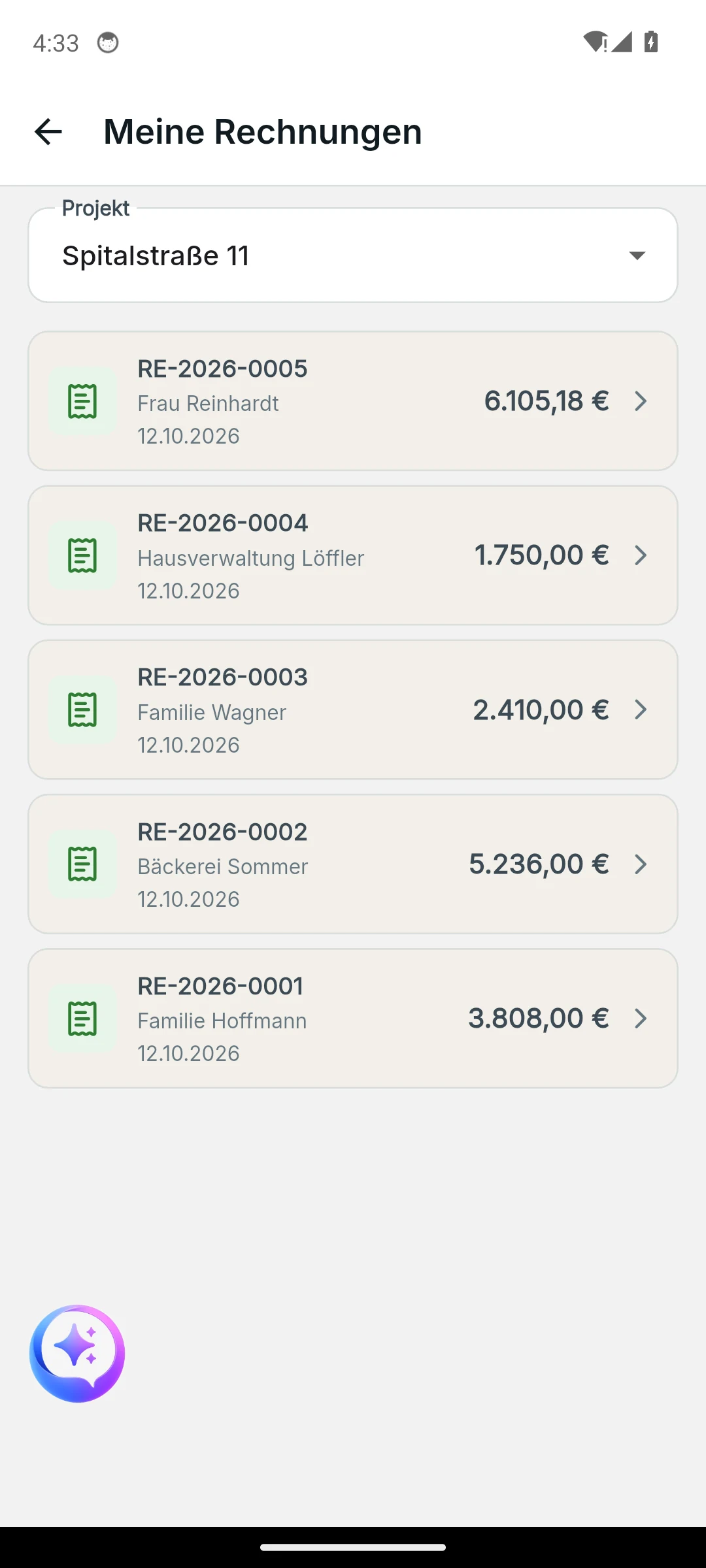
Aplicativo web e aplicativo móvel
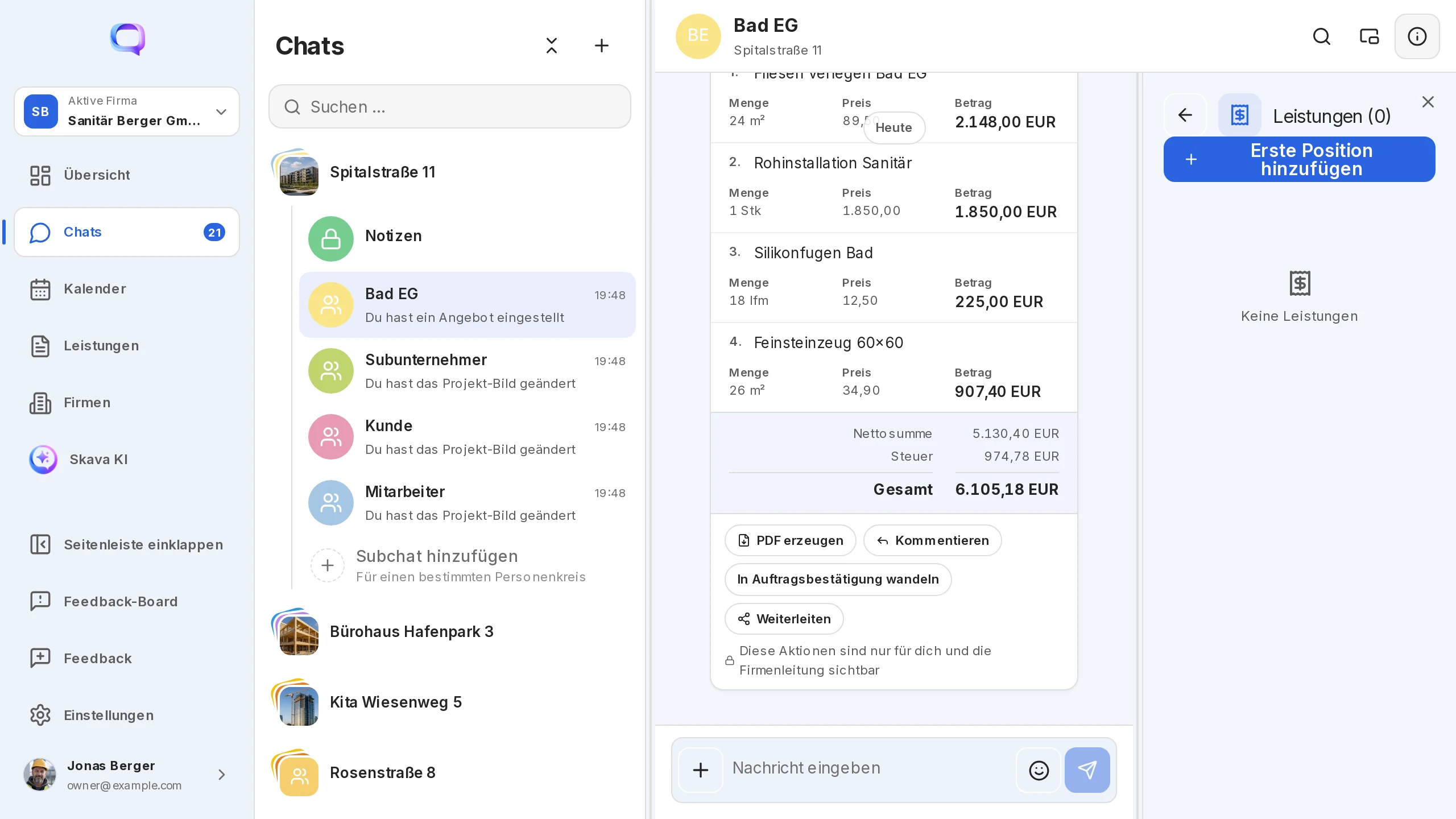
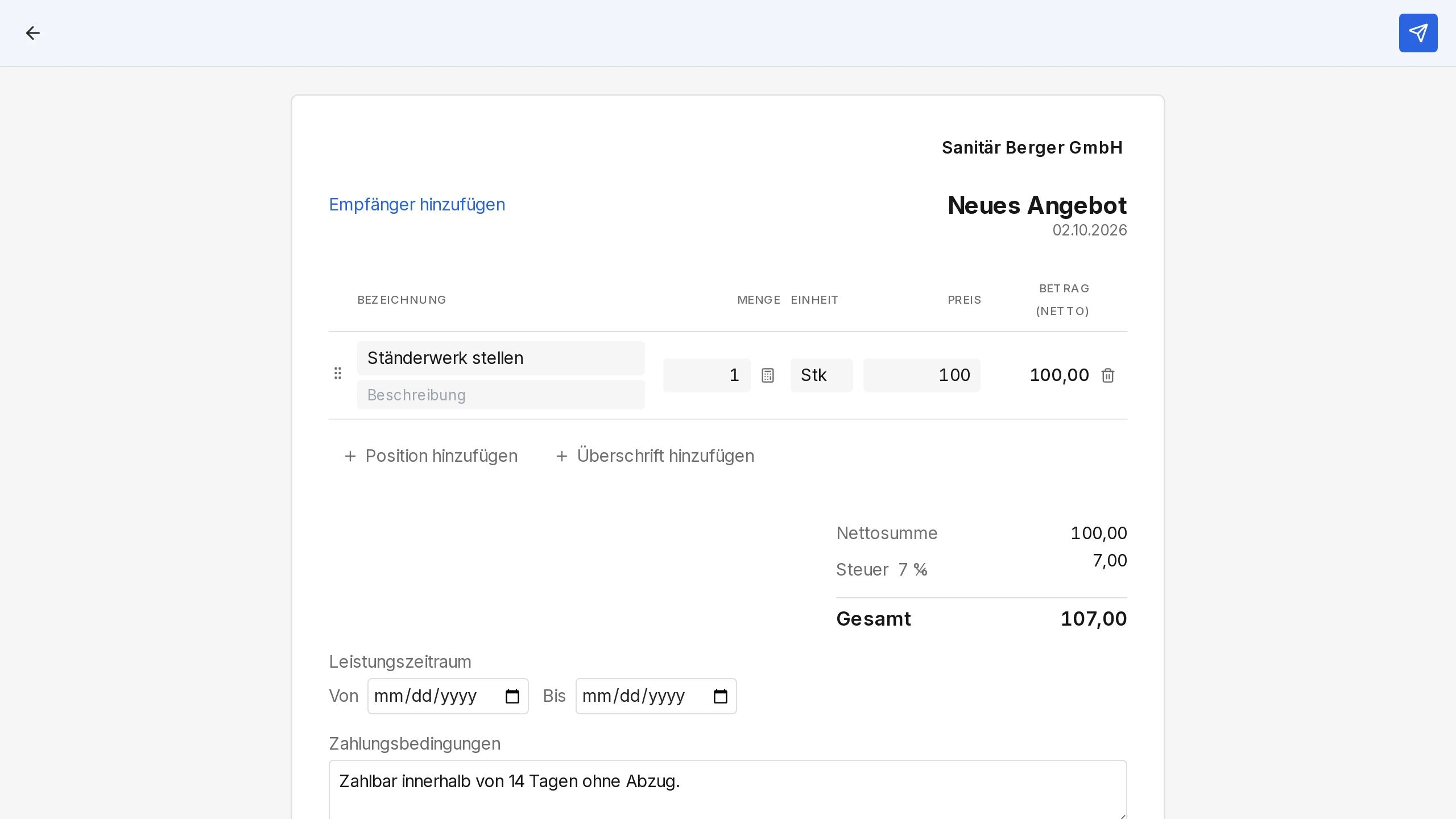
O aplicativo web é o local para o papel timbrado, o catálogo de artigos e a anexação de PDFs aos documentos. Você arrasta os itens de serviço com o mouse e o menu do documento abre com um clique com o botão direito.
No celular, o documento começa diretamente do menu de mais. Somente aqui você encontra a solicitação de pagamento, a confirmação de pedido sem cotação prévia e o gesto de deslizar para a direita para comentar.
Perguntas Frequentes
Por que não consigo criar um orçamento nesta conversa?
Os documentos precisam de uma empresa. Vincule o projeto a uma empresa nas configurações do projeto; isso é feito uma vez e permanece assim. Você cria a empresa em Você ou em Empresas.
Posso alterar um orçamento após enviá-lo?
Não, um documento enviado permanece como está. Selecione Nova versão do orçamento no menu: suas alterações entram na mesma conversa como um novo orçamento, e o antigo continua visível. Dentro de cinco minutos após a criação do documento, você também pode retirá-lo.
Para onde foi o meu rascunho?
Ele fica no chat como um cartão marcado como "Rascunho"; um toque reabre o formulário. Cada chat tem exatamente um rascunho de proposta. Um rascunho sem itens de serviço é descartado ao ser fechado.
Como obtenho uma fatura em PDF?
Escolha Gerar PDF no menu da fatura. No aplicativo web, você pode baixar o PDF ou salvá-lo no cartão com Anexar ao documento; no celular, você compartilha ou imprime a partir da pré-visualização.
Quem vê as ações do documento?
Apenas o criador do documento e os administradores da empresa. Todos os outros no chat veem o cartão do documento, mas não veem ações como Converter, Criar fatura ou Marcar como pago.
Qual é a diferença entre uma fatura e uma solicitação de pagamento?
A fatura é um documento com número, itens de serviço e um PDF. A solicitação de pagamento é uma mensagem com valor, finalidade e os dados bancários da empresa, por exemplo para um adiantamento ou custos de materiais. Você a cria no aplicativo móvel através do bloco Pagamento.