
Trabalhando com Outras Empresas
Você não executa todos os itens de serviço sozinho. No Skava, você atribui itens de serviço de uma confirmação de pedido à sua equipe, a um contato ou a outra empresa. Para empresas externas, isso cria um chat compartilhado que contém a solicitação, a aceitação, o progresso e o relatório de conclusão.
Requisitos
- O projeto está vinculado a uma empresa. Esse vínculo é permanente.
- Existe uma confirmação de pedido no chat. A atribuição só funciona a partir dela, não a partir do orçamento.
- A empresa parceira ou o contato está na Skava. Você acessa empresas externas por meio da busca ao atribuir; seus próprios funcionários estão listados lá sem necessidade de busca.
Atribuição de itens de faturamento
Abra o menu da confirmação de pedido (mobile: toque longo, web app: clique com o botão direito no cabeçalho do documento) e escolha Atribuir. A página de atribuição lista todos os itens de faturamento. Para cada um, há duas opções:
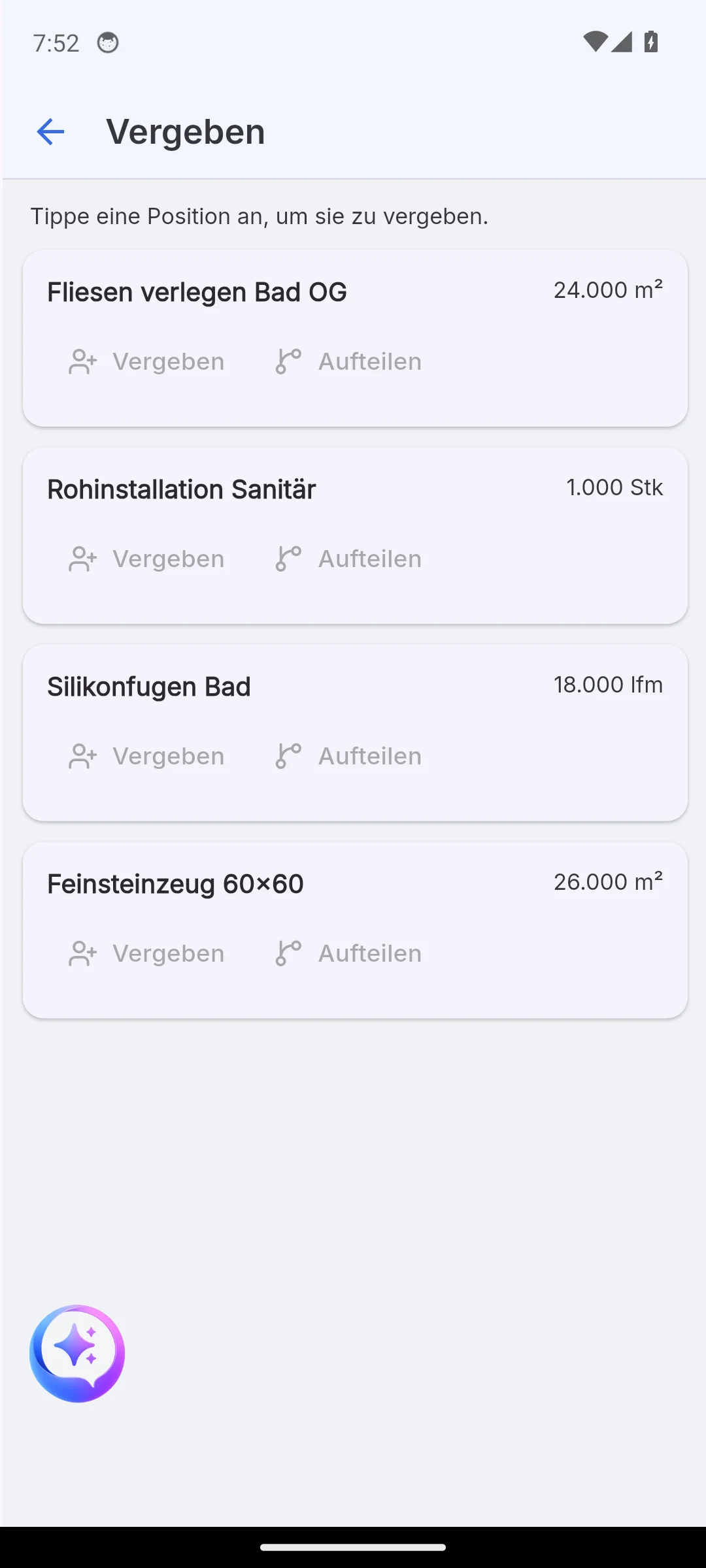
- Atribuir transfere o item de serviço inteiro para um destinatário.
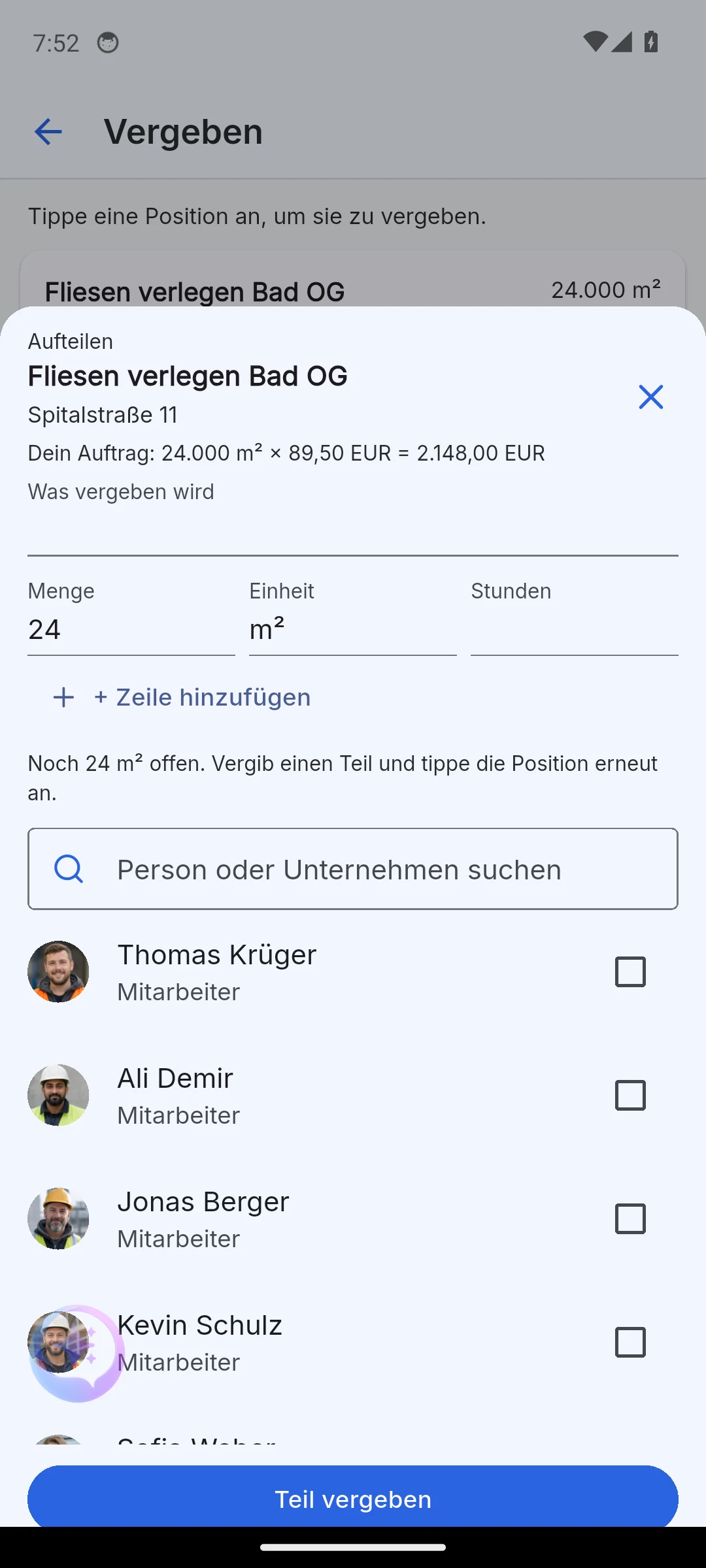
- Split transfere apenas uma parte: insira a quantidade e as horas, marque uma pessoa, Atribuir parte. A folha permanece aberta e conta regressivamente a quantidade restante até que o item seja totalmente atribuído. Todas as partes mantêm o vínculo com o item original.
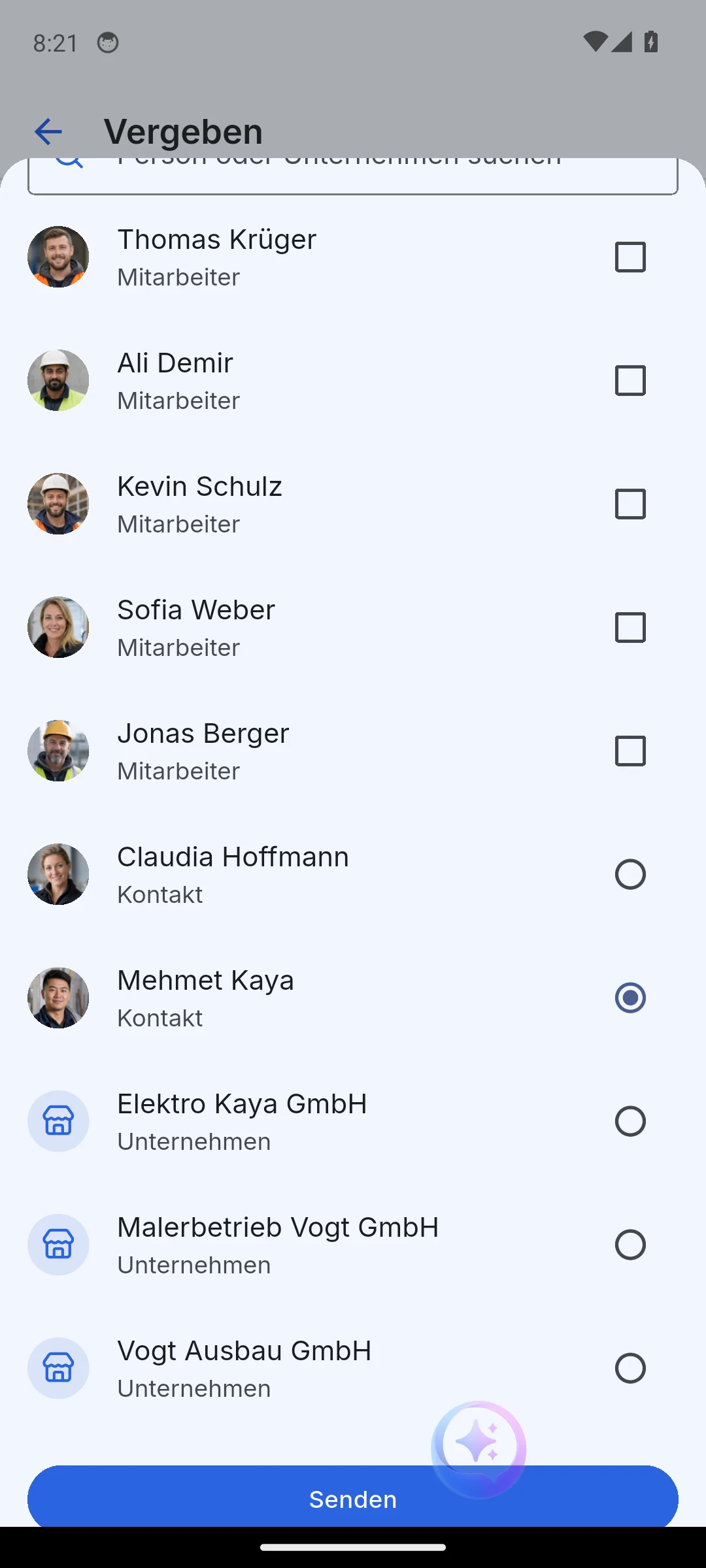
A lista de destinatários é uma pesquisa unificada sobre pessoas e empresas, marcada como Funcionário, Contato ou Empresa. Dependendo do destinatário, o Skava solicita algo diferente: horas para seus próprios funcionários, um preço para contatos e empresas.
Internamente para a sua própria equipe
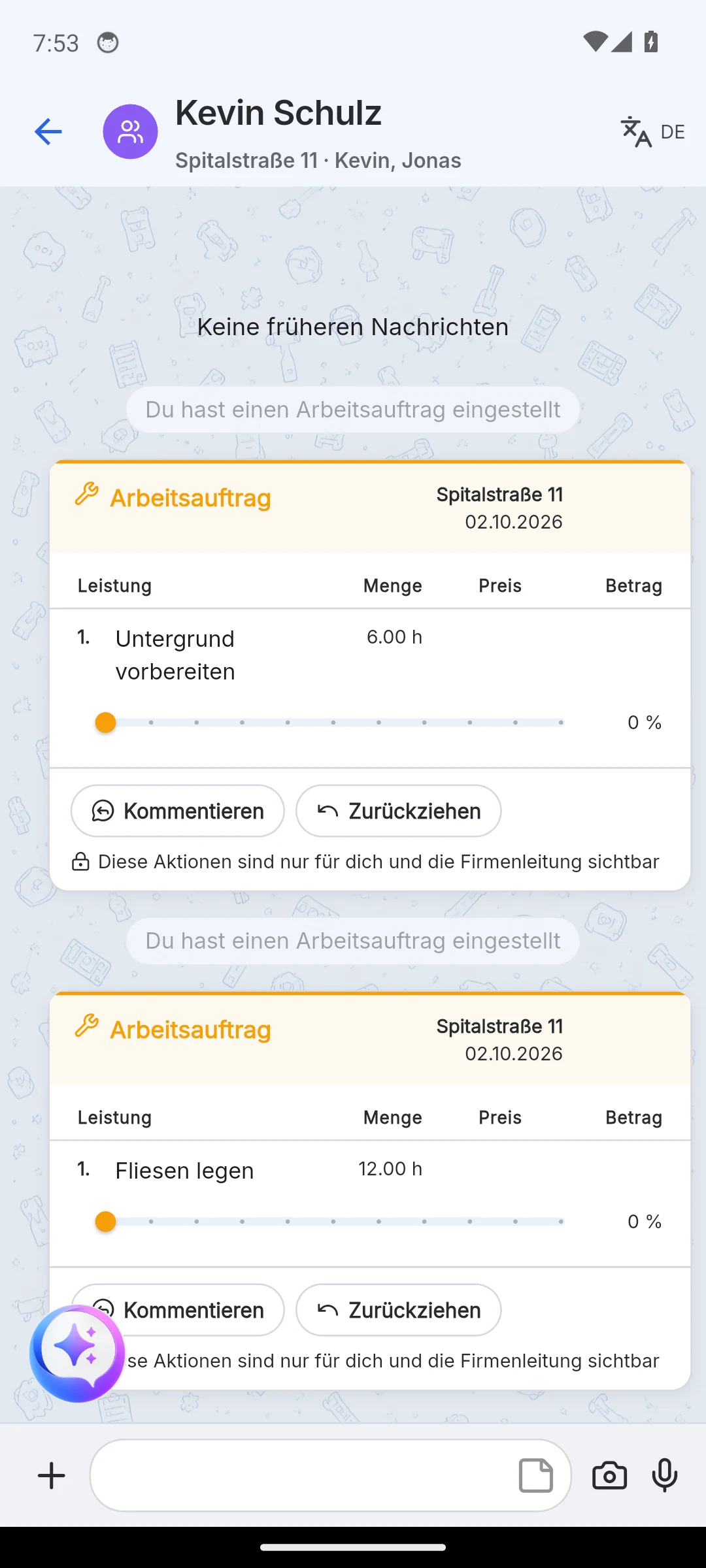
Ao atribuir a seus próprios funcionários, um ordem de serviço é criado. Ele não vai para o chat com o cliente, mas para um chat separado da equipe, nomeado com base em seus membros. O cliente não vê nada disso.
A ordem de serviço lista os itens atribuídos com quantidade e horas. Com Retirar, você a recupera; com Comentar, você adiciona notas. Se preferir planejar por semana, use o plano de trabalho.
Solicitação a outra empresa
Se você escolher uma empresa ou um contato externo como destinatário, a atribuição se torna uma solicitação. Você insere o preço que está disposto a pagar por item; sem preço, a solicitação não pode ser enviada. Com Adicionar item, você anexa outros serviços que não estão na confirmação do pedido. Se a unidade for diferente do seu item, a Skava compara o valor total. Se o resultado for uma perda em comparação com seu pedido, o app o avisa antes de enviar.
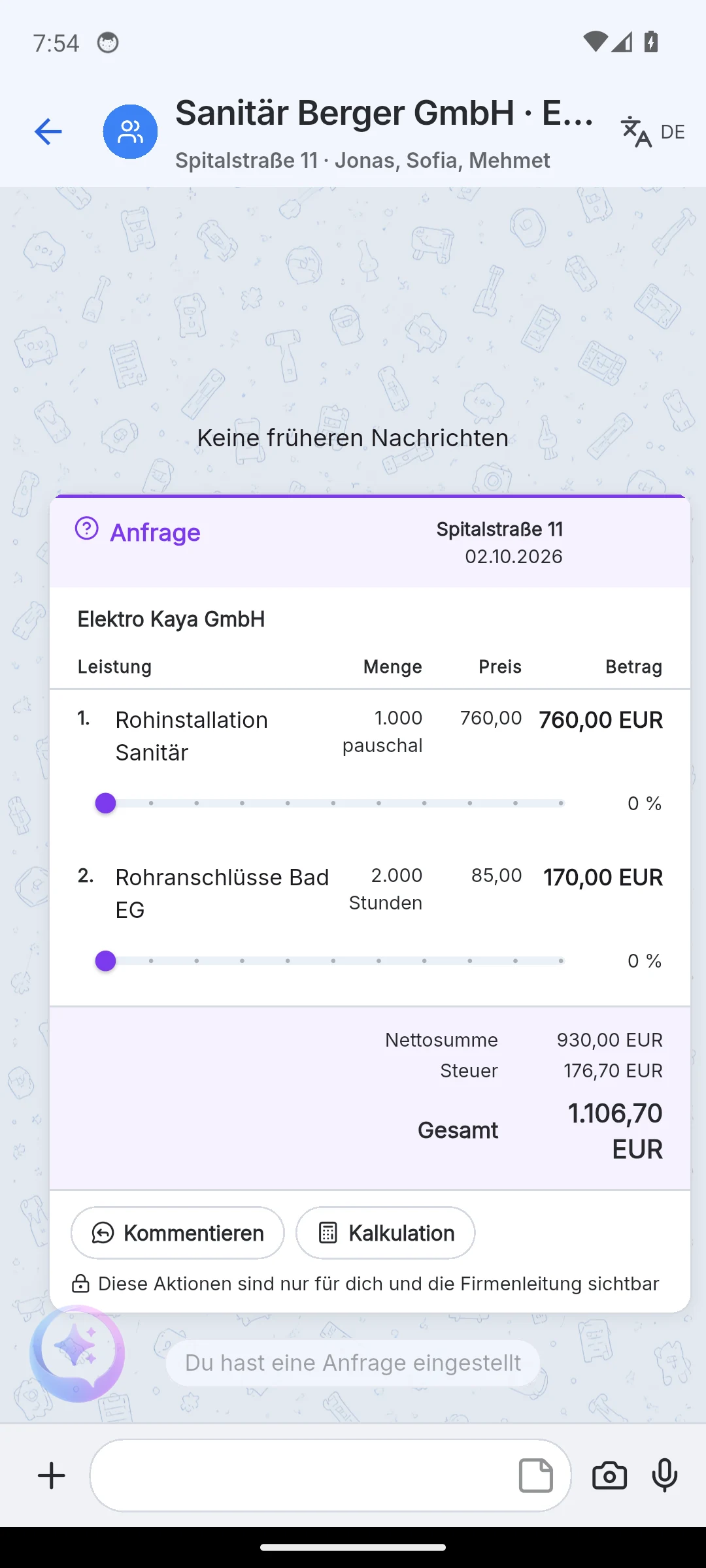
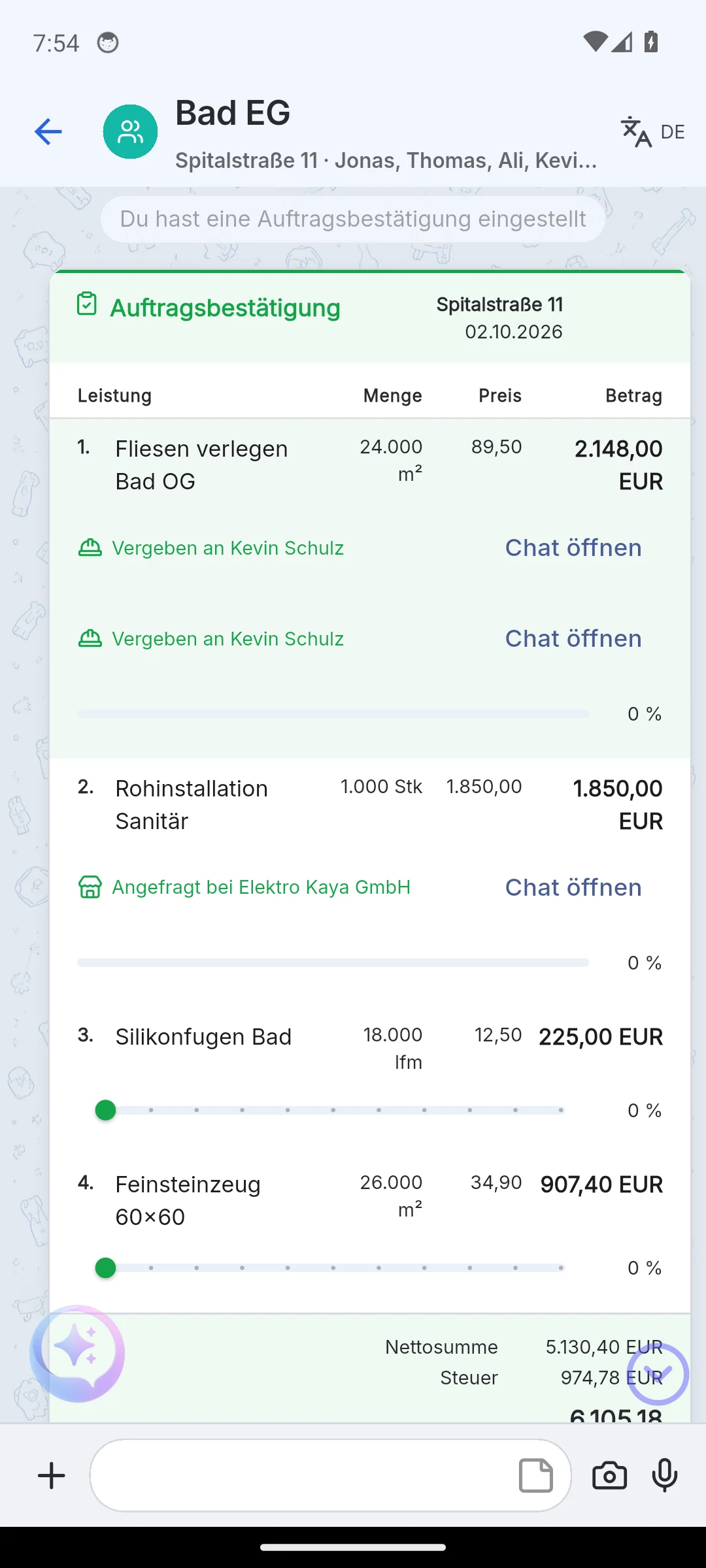
Três coisas acontecem quando você envia:
- Um projeto espelho é criado na empresa parceira, com o nome do seu projeto e o sufixo "(da Sua Empresa)".
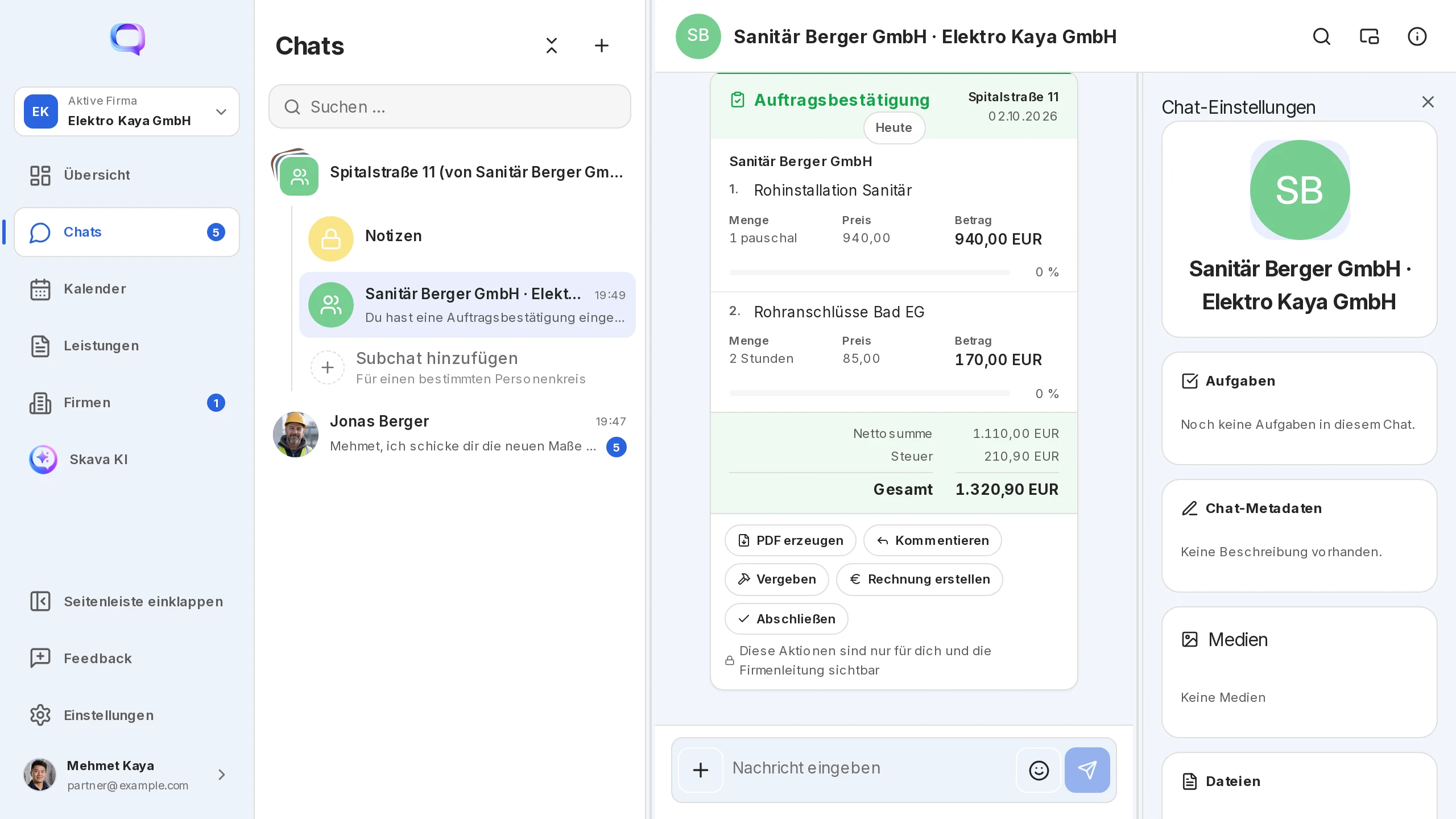
- Abaixo dele fica um chat compartilhado com o nome de ambas as empresas, por exemplo "Sanitär Berger GmbH · Elektro Kaya GmbH". Ambos os lados veem o mesmo chat; do seu lado, ele fica vinculado ao seu projeto. A solicitação aparece nele como um cartão.
- Na sua confirmação de pedido, o item de linha exibe Solicitado de com o link Abrir chat. Apenas você vê essa observação, nem o cliente nem a empresa parceira.
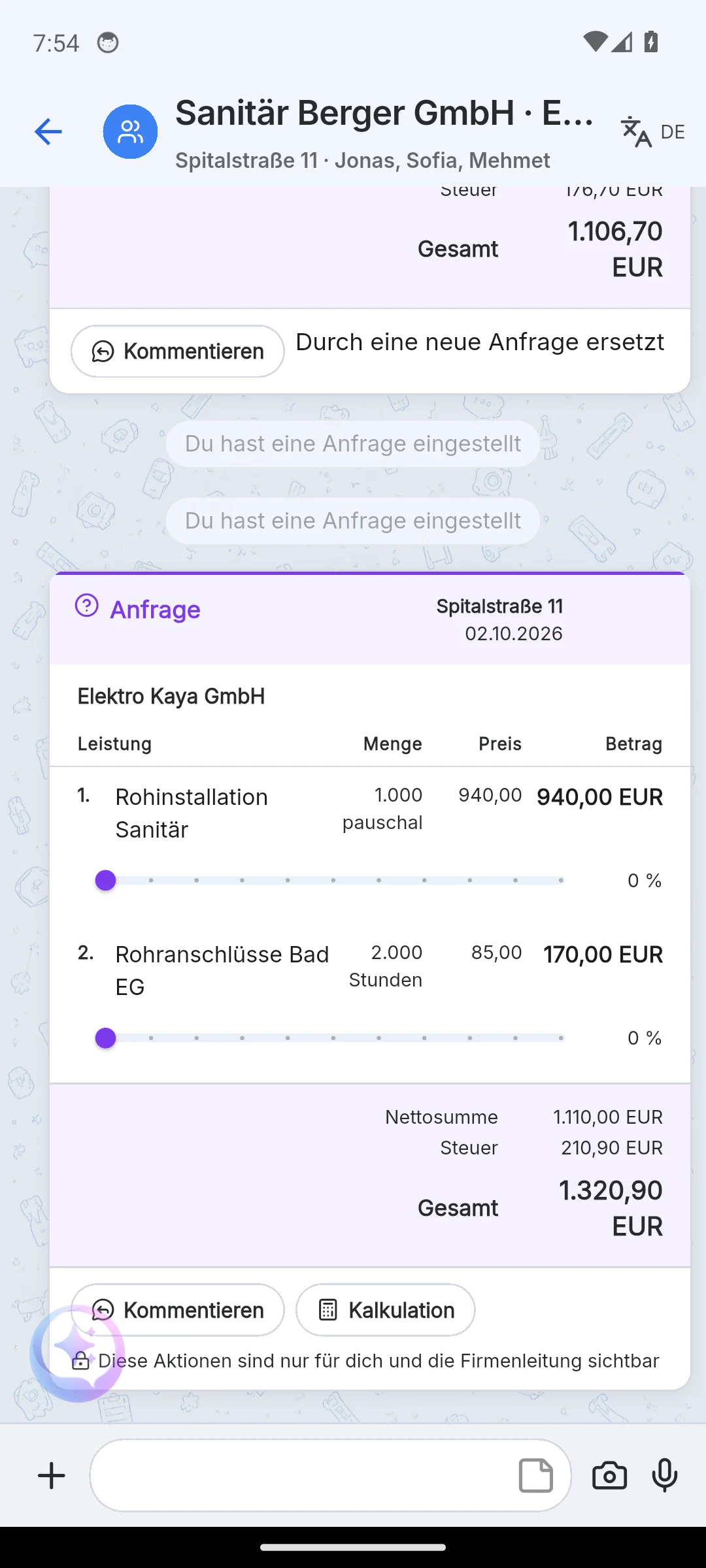
Renegociando o preço: No menu da solicitação, Calculo abre uma folha com o preço do seu pedido, o novo preço solicitado e a margem resultante. Enviar nova solicitação substitui a solicitação anterior; o cartão antigo permanece no chat como "Substituído por uma nova solicitação".
Aceitar um pedido
A empresa parceira encontra a solicitação em dois locais: no aplicativo móvel, na aba Visão geral, em Pedidos recebidos; e no aplicativo web, na página da empresa, em Meus pedidos. Lá, ela encontra as opções Aceitar e Recusar. Alternativamente, pode abrir o chat compartilhado e selecionar Confirmar no menu do cartão da solicitação.
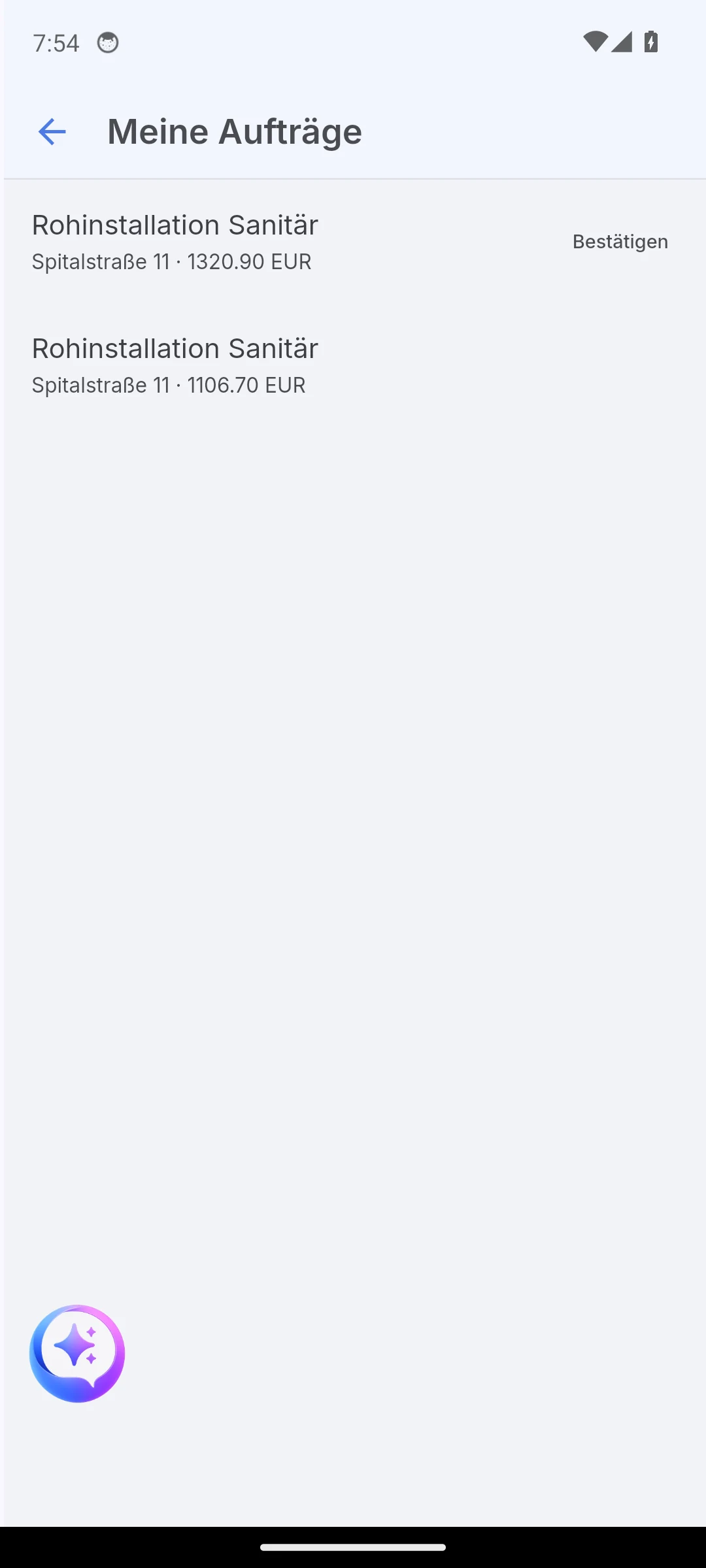
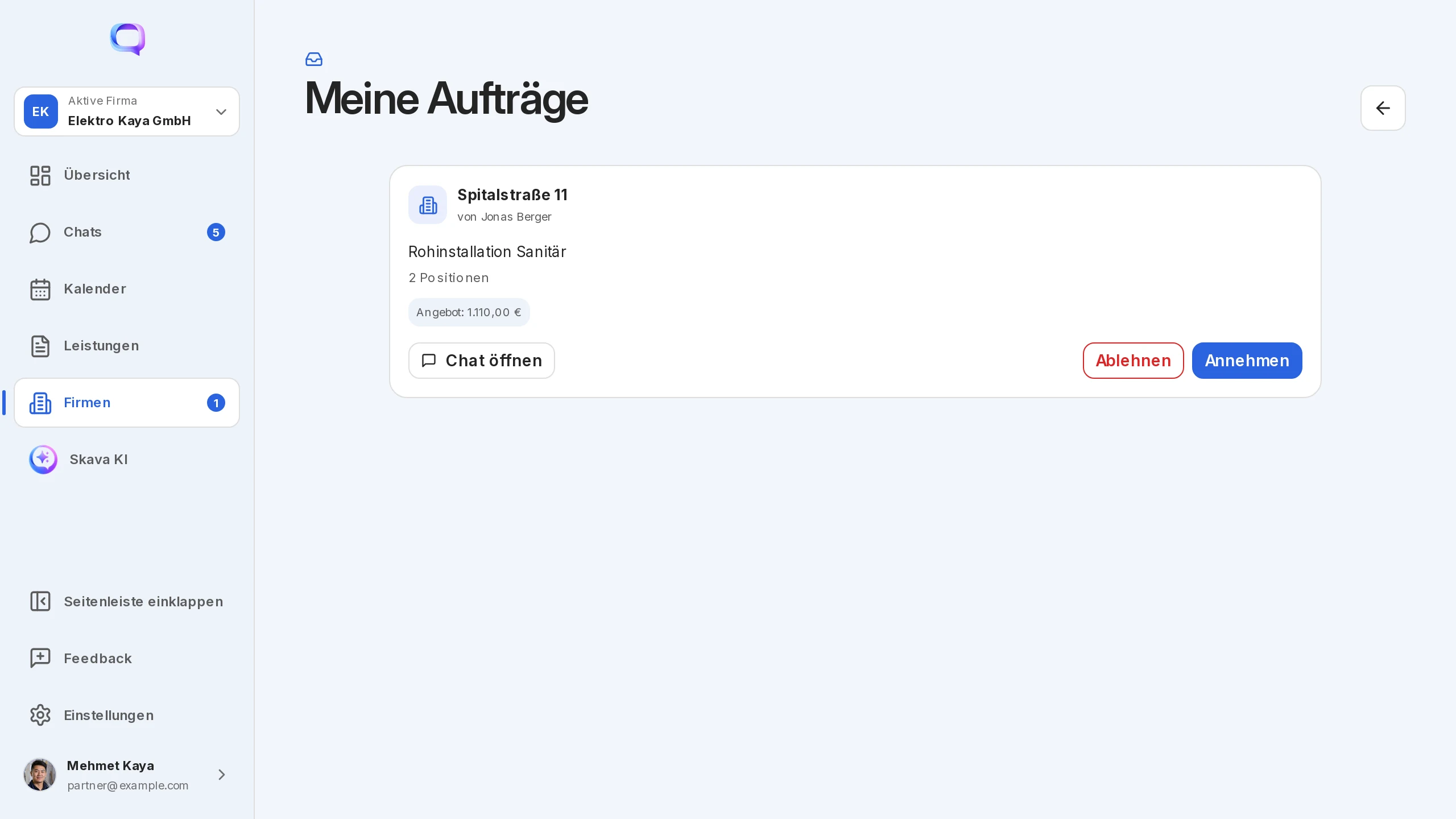
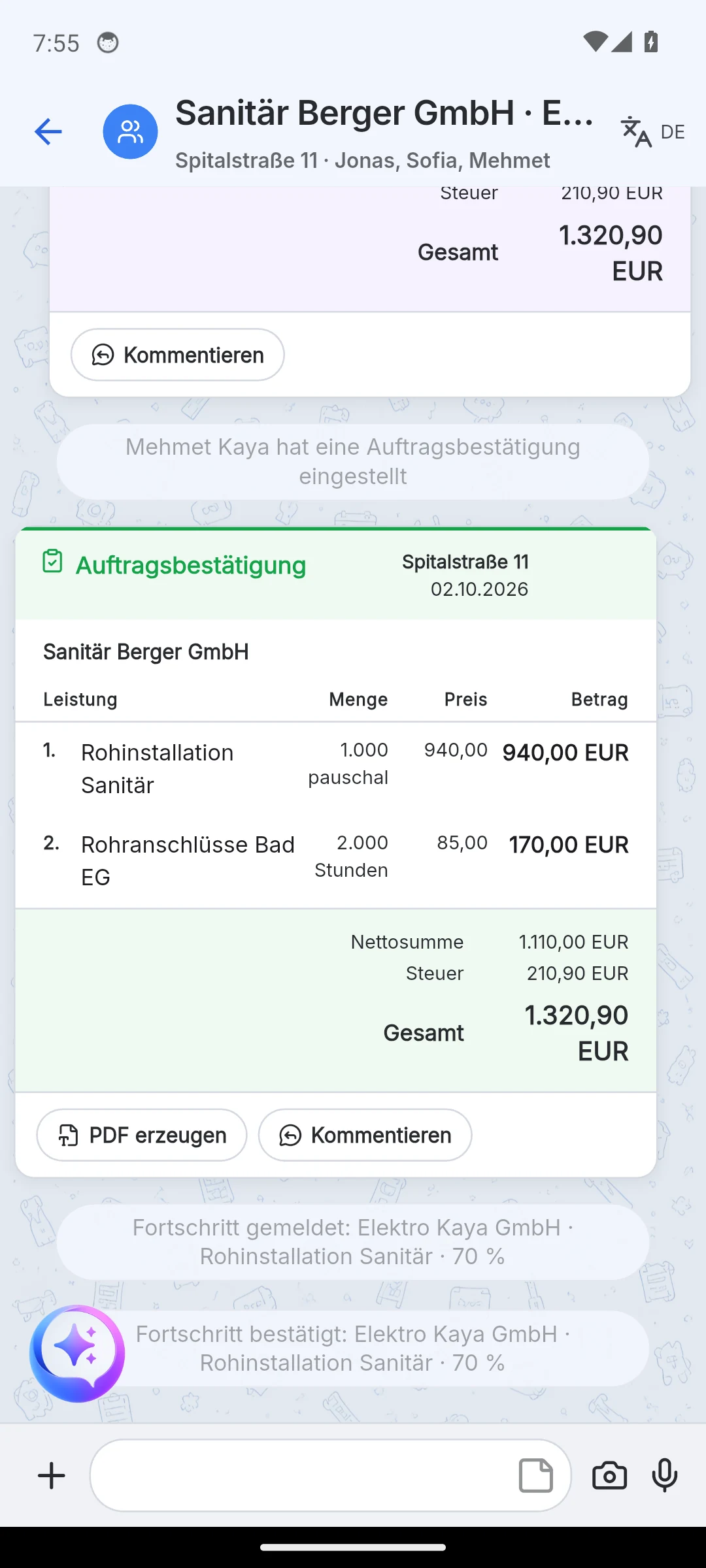
Com a aceitação, a empresa parceira recebe a própria confirmação de pedido na sua empresa, com os preços da solicitação. Se a pessoa pertence a várias empresas, o Skava pergunta em nome de qual empresa ela aceita; a escolha abrange as empresas nas quais ela é pelo menos administradora. Do seu lado, o item de serviço então exibe Atribuído a.
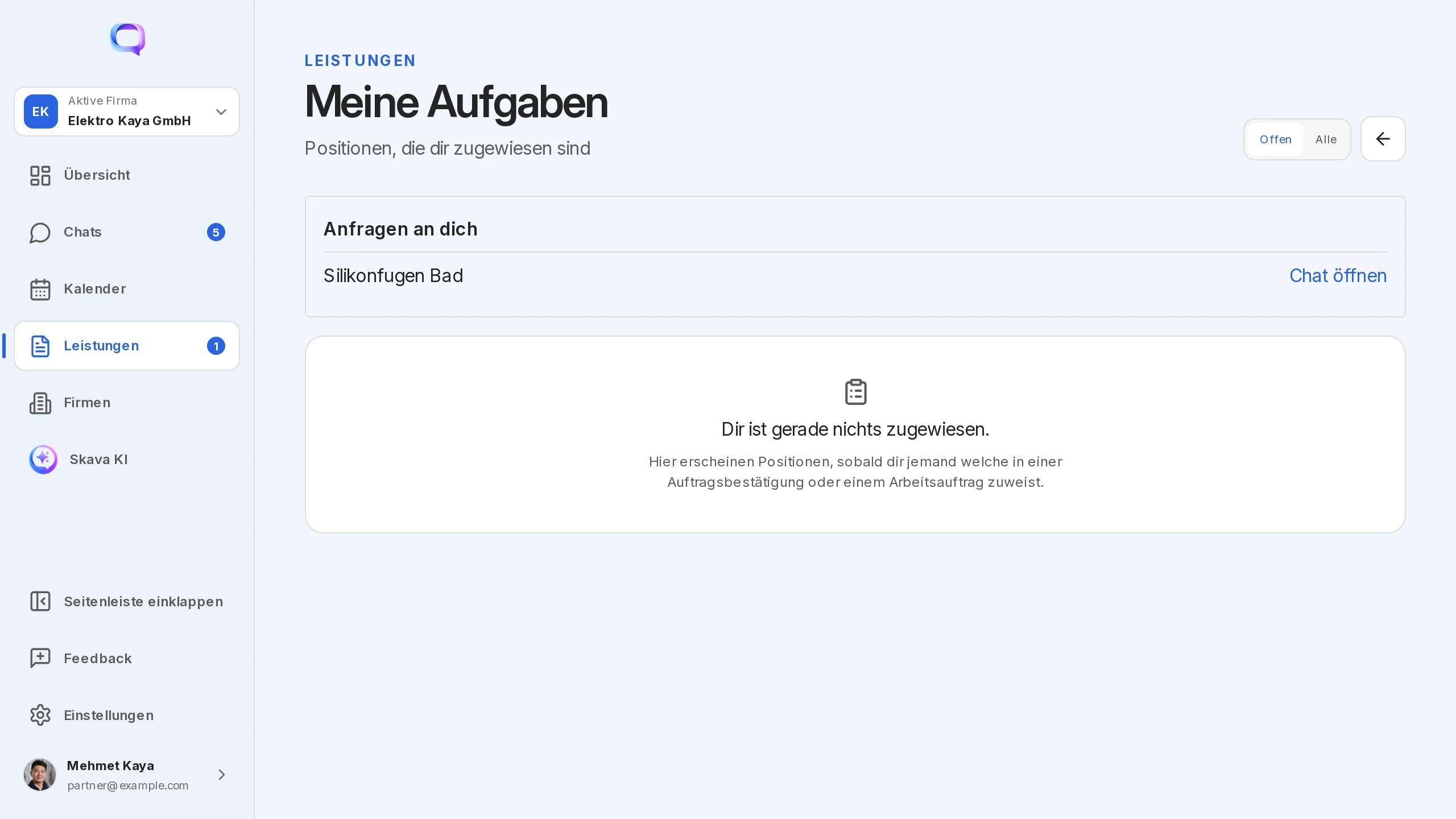
Solicitação pessoal: Se você atribuir a um contato em vez de uma empresa, a solicitação chega a essa pessoa em Minhas tarefas. Quando ela aceita, ela escolhe a empresa em nome da qual a confirmação do pedido é emitida. O chat compartilhado então é nomeado com o nome da sua empresa e da pessoa.
Relatório de progresso e conclusão
A empresa parceira relata seu status na própria confirmação de pedido por meio do controle deslizante de progresso. Cada relatório aparece no chat compartilhado como um relatório de progresso. Seu pedido ainda não é alterado: você verifica o relatório, toca em Confirmar e depois em Transmitir progresso. Somente então o valor aparece na sua confirmação de pedido ("Assumido no pedido principal").
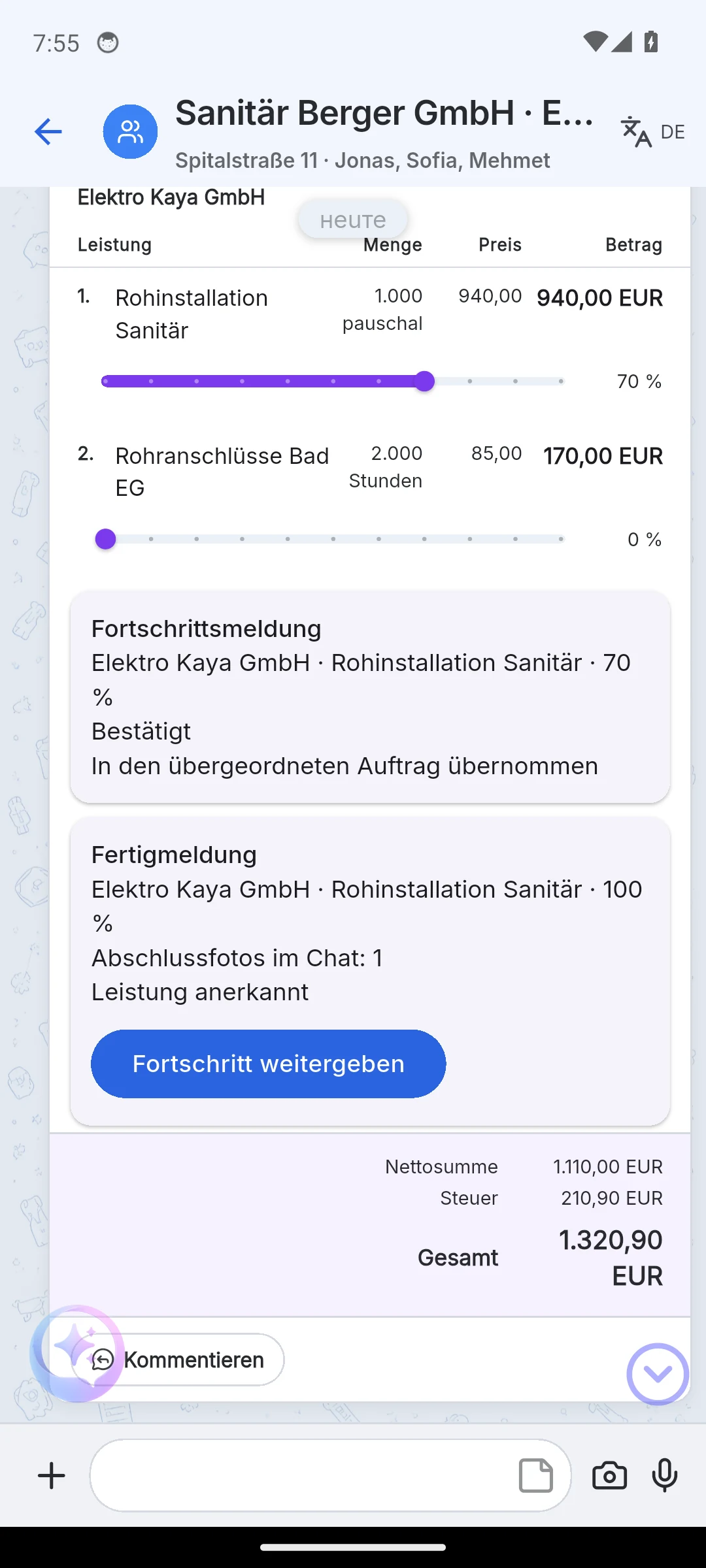
Aos 100 %, o relatório se torna um relatório de conclusão. A empresa parceira envia as fotos finais no chat, você as marca, confirma e o item passa a contar como Serviço reconhecido. As fotos permanecem no chat como prova de aceite.
O que a outra parte vê
- Apenas o chat compartilhado. A empresa parceira não vê seus chats de projeto nem seu chat com o cliente, apenas o chat com o nome das duas empresas.
- Apenas seus itens. A solicitação contém as linhas atribuídas com o preço que você oferece. Seu preço de venda ao cliente e as notas "Solicitado de" e "Atribuído a" permanecem com você.
- Documento próprio. A confirmação de pedido da empresa parceira é um documento separado na empresa dela, não uma janela para a sua.
- O cliente não vê nada disso. Nem ordens de serviço nem solicitações aparecem no chat com o cliente.
Por telefone, listas de itens de serviço podem ser copiadas para outro chat via Encaminhar. Isso permanece dentro da sua própria empresa; para outras empresas, a solicitação é o caminho certo.
Incorporando pessoas à equipe
Para que alguém participe, é preciso estar na empresa ou no chat:
- Funcionários são adicionados na página da empresa, em Membros. Nos chats, colegas da mesma empresa ficam disponíveis sem necessidade de busca por e-mail.
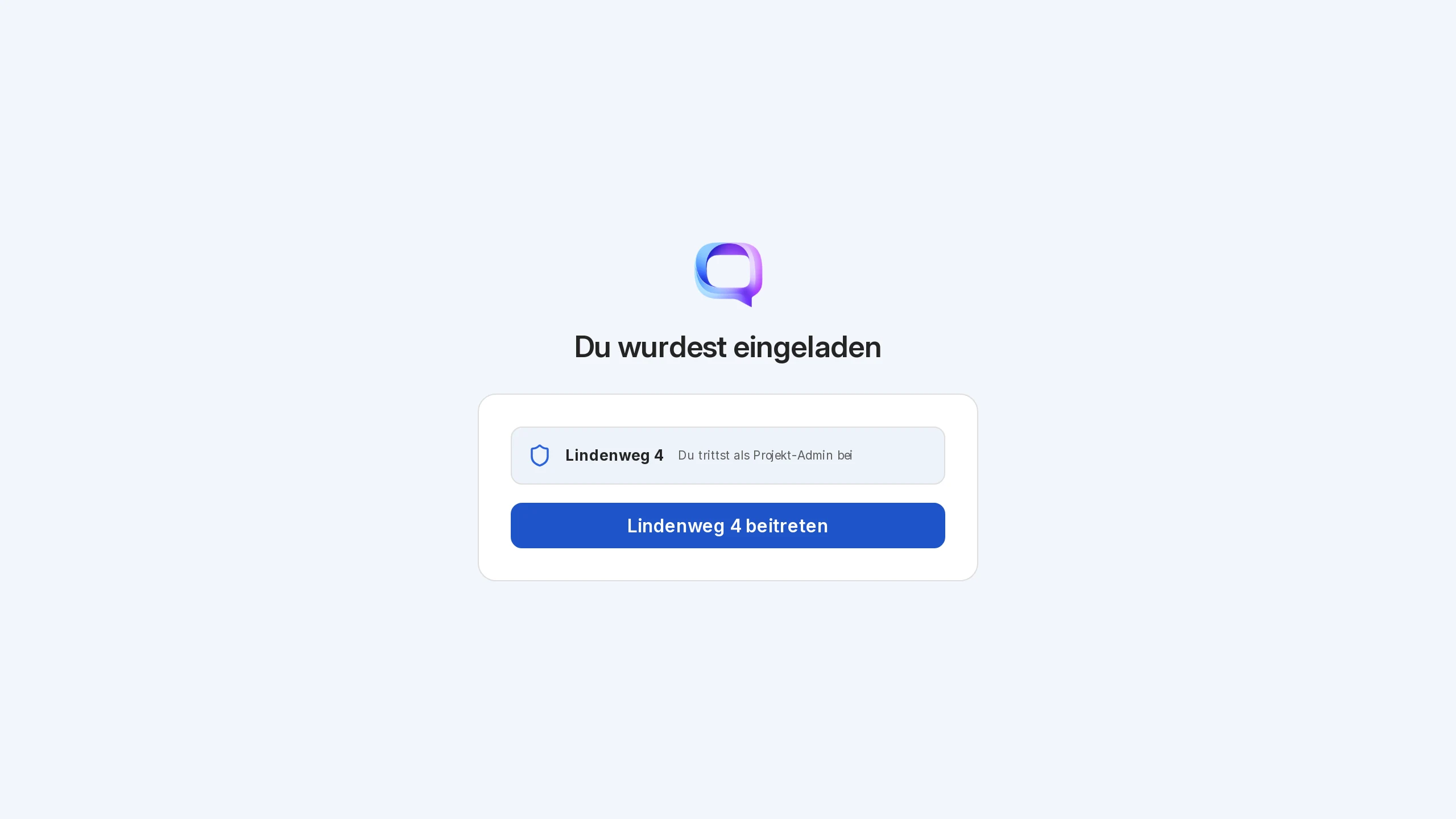
- Links de convite existem para três destinos: para a empresa, para um chat e como administrador de projeto. Quem abre o link vê "Você foi convidado" e entra com um clique. No celular, um link tocado abre o convite diretamente no aplicativo.
- Integração de funcionários: Novos usuários são perguntados se gerenciam um negócio ou se entram para uma equipe. Assim, os funcionários pulam a criação de empresa e projeto e chegam diretamente ao seu dia de trabalho.
Aplicativo web e aplicativo móvel
No aplicativo web, você atribui usando caixas de seleção e uma sobreposição. Os pedidos recebidos ficam na página da empresa em Meus pedidos, e as solicitações pessoais em Serviços.
No celular, a atribuição ocorre em folhas. Você encontra os pedidos recebidos na Visão geral e as solicitações pessoais no bloco de tarefas. Apenas o aplicativo móvel pode encaminhar listas de serviços para outros chats e pergunta "Empresa ou equipe?" quando você faz login pela primeira vez.
Perguntas Frequentes
Por que "Atribuir" não aparece na minha cotação?
A atribuição só funciona a partir de uma confirmação de pedido. Converta a cotação primeiro; Atribuir aparecerá no menu do novo documento.
A empresa parceira vê meu preço de cliente?
Não. Ela só vê a solicitação com o preço que você oferece e o chat compartilhado. Seu preço de venda, seu projeto e o chat do cliente ficam com você.
A empresa parceira pode propor um preço diferente?
O cliente define o preço. A negociação ocorre no chat compartilhado; em seguida, você envia o novo preço por meio de Orçamento e Enviar nova solicitação. A solicitação antiga permanece visível como substituída.
Por que meu progresso não muda, embora o parceiro tenha relatado 70 %?
O progresso tem duas etapas. O relatório do parceiro fica no chat compartilhado; você o confirma e seleciona Transmitir progresso. Somente então o valor aparece na sua confirmação de pedido.
O que é o projeto "… (da Empresa X)" na minha lista de chats?
O projeto espelho de um pedido enviado por outra empresa. Abaixo dele fica o chat compartilhado com essa empresa. Você aceita ou recusa em Pedidos recebidos ou Meus pedidos.
Eu pertenço a duas empresas. Para qual delas devo aceitar?
Ao aceitar, o Skava pergunta para qual empresa a confirmação do pedido será emitida. A escolha abrange as empresas nas quais você é pelo menos administrador.