
Assistente de IA
O Skava possui um assistente integrado que conhece seus projetos. Ele resume conversas, lê fotos e medições, cria faturas e orçamentos em PDF, gerencia tarefas recorrentes e responde a perguntas que apenas você pode ver.
Abrindo o assistente
No aplicativo móvel, o botão Skava fica na extremidade esquerda da barra inferior. No aplicativo web, o Skava está na barra de navegação à esquerda; o painel flutua ao lado do chat e pode ser fixado, maximizado e redimensionado. Existe uma única conversa permanente com o assistente, sem lista de chats e sem botão "Novo chat". O que você escreve permanece lá.
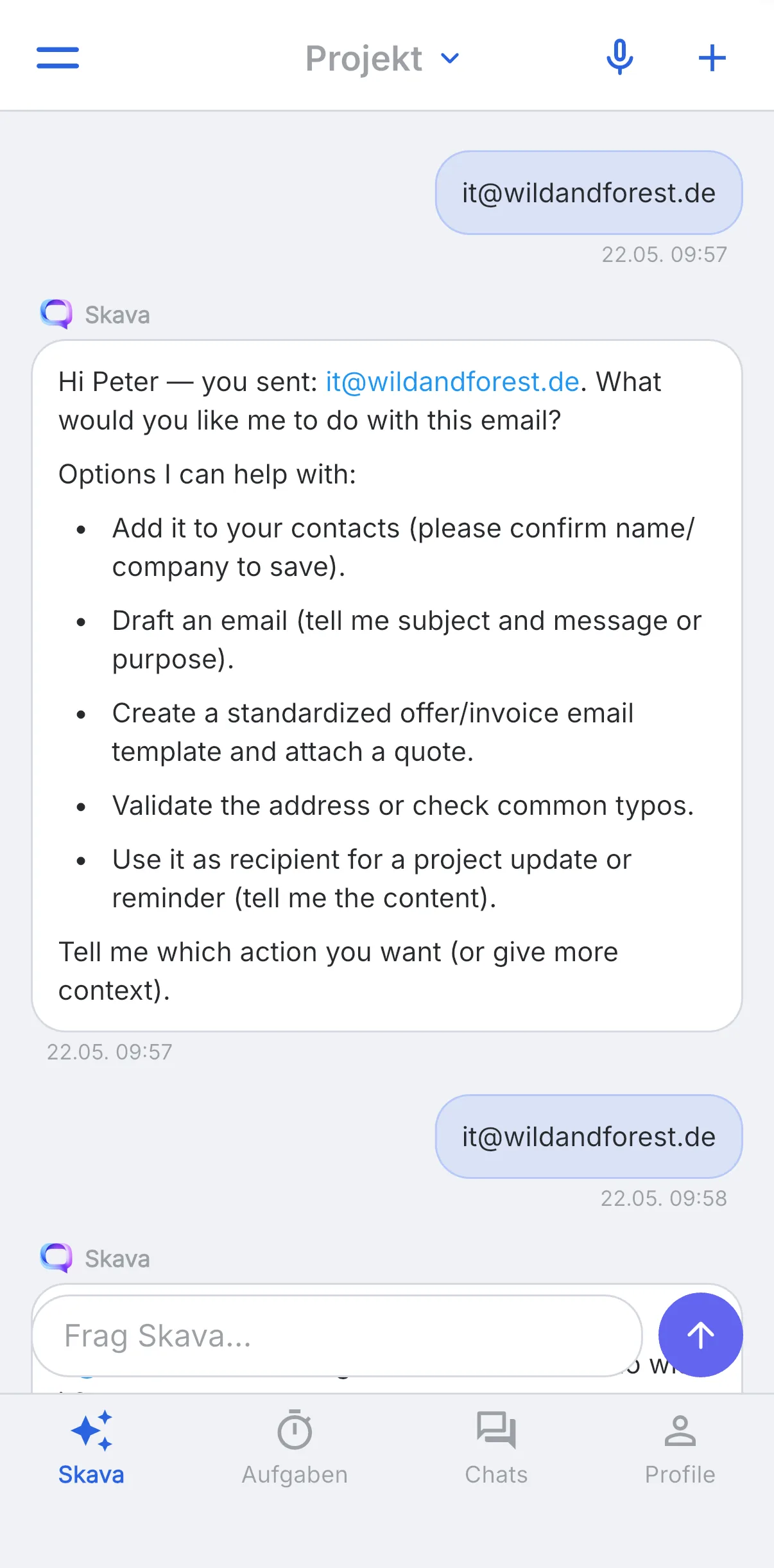
No topo do cabeçalho, você encontra dois ícones:
- O ícone de pasta abre os arquivos do assistente.
- O ícone de relógio leva às tarefas agendadas.
O assistente lembra de qual projeto você veio. Se você abrir a partir de um subchat, esse projeto é definido e exibido como um chip acima do campo de entrada; a partir das configurações, nenhum projeto é definido. Você pode alterar a referência a qualquer momento.
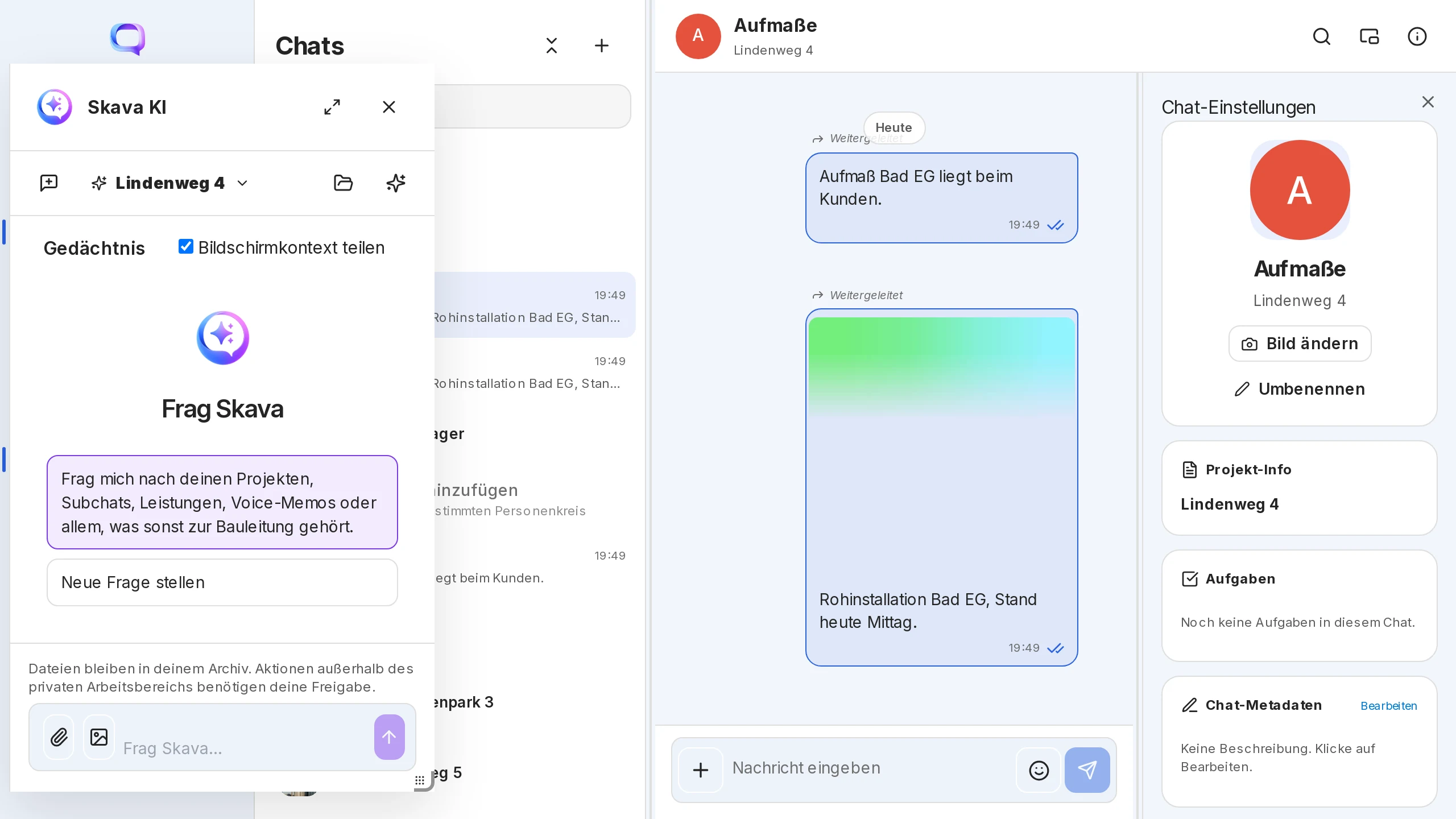
O que o assistente pode fazer
- Ler chats: Ele lê mensagens, fotos e medições dos chats do seu projeto. A pergunta "O que o chat Bad EG diz sobre a área da parede e qual é a cor do balde na foto do canteiro?" é respondida com um número e uma cor.
- Resumir e rascunhar: resumir mensagens não lidas, rascunhar uma resposta ou um e-mail, verificar um endereço.
- Criar documentos: uma fatura ou um orçamento a partir das mensagens e imagens de um chat, em PDF. Se houver um catálogo de preços nos seus ficheiros, ele extrai os preços líquidos de lá e assinala estimativas e pontos em aberto. Também converte um ficheiro Excel num PDF legível.
- Sugerir ações: em vez de apenas responder, frequentemente propõe várias etapas concretas e pergunta qual delas deseja executar.
- Criar modelos (administradores da empresa): na aplicação web, Criar com o Skava em Elementos Personalizados inicia um rascunho para um modelo de documento ou uma integração de API. A publicação fica a seu cargo.
Os documentos gerados são privados. Ficam no chat com o assistente e em Documentos na área de IA. Nada chega a um chat de projeto, a menos que partilhe ou adote você mesmo.
Entrega de mensagens e notas
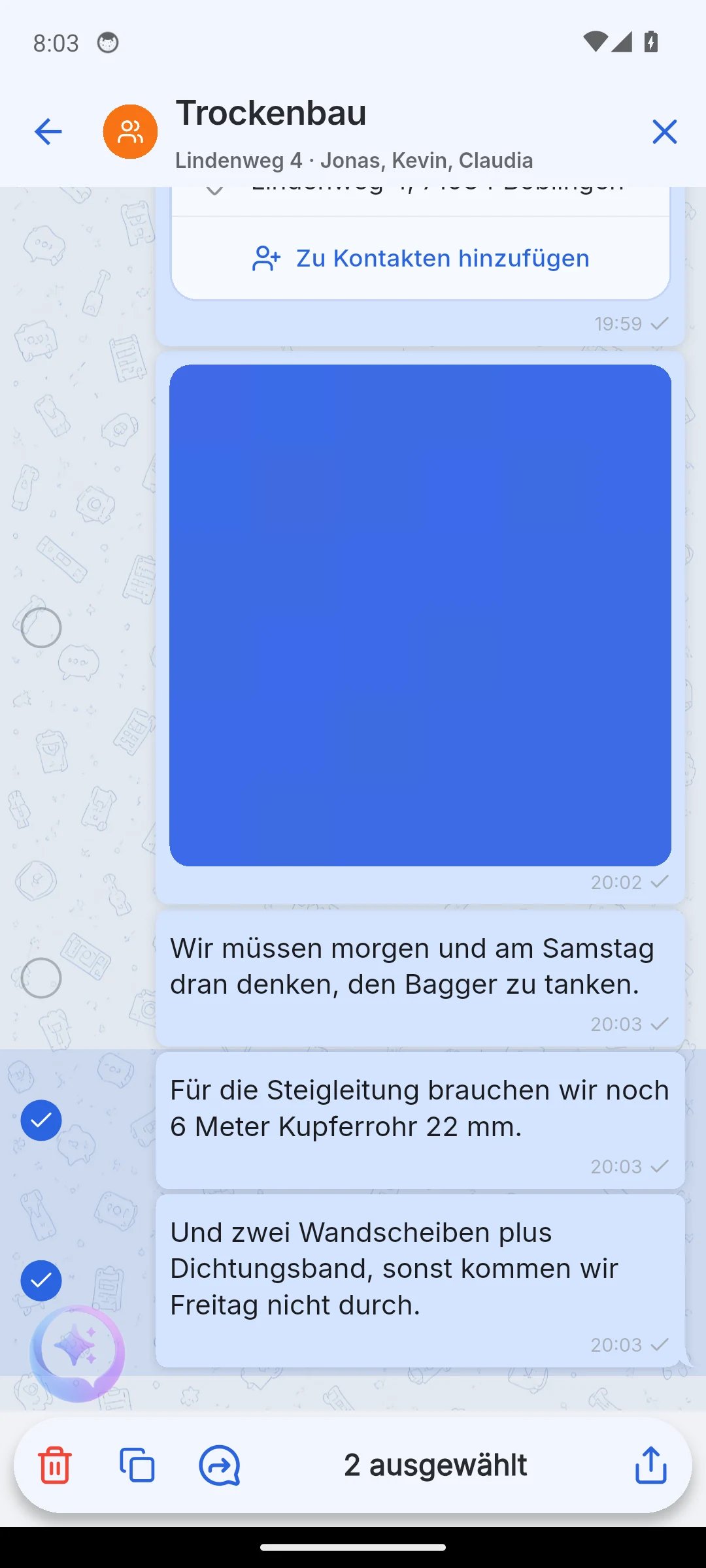
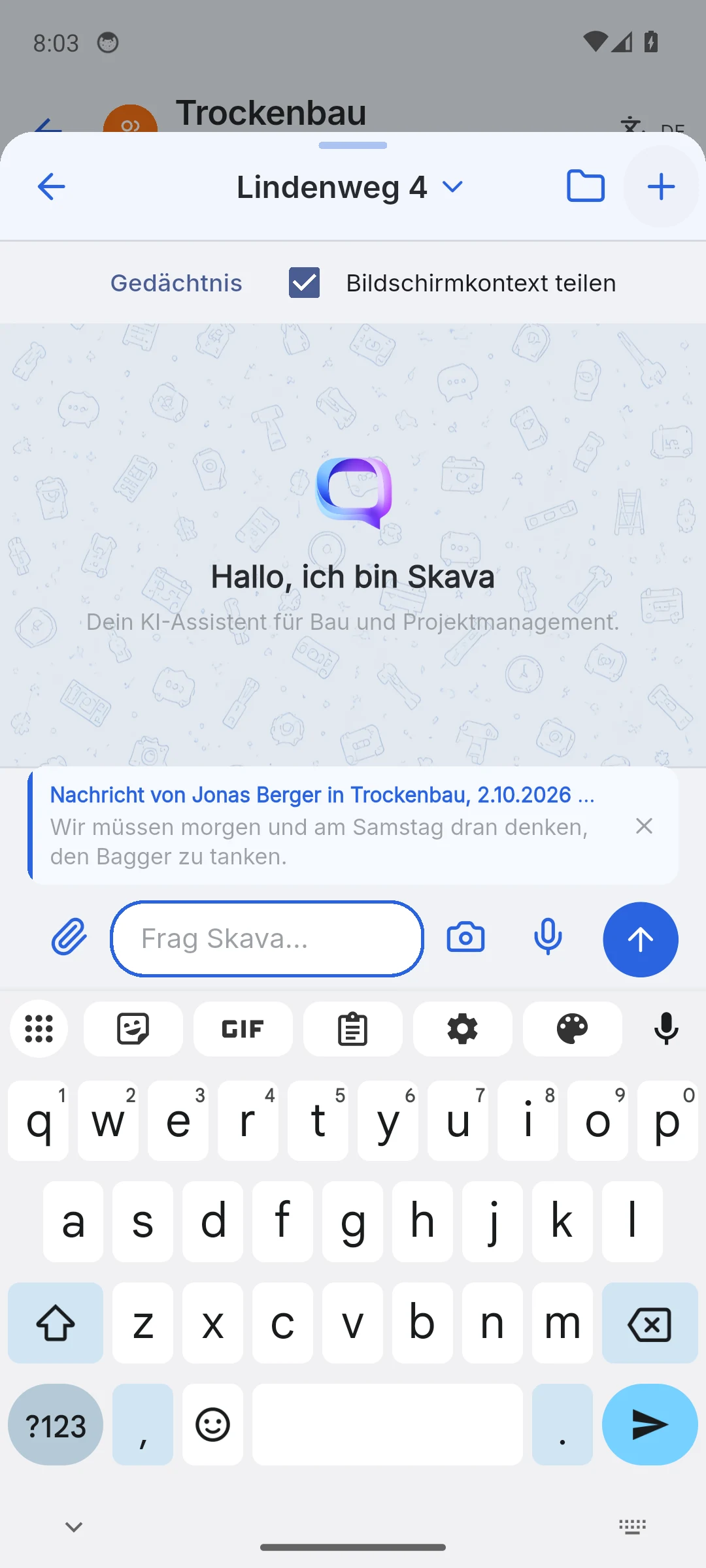
Você não precisa digitar nada novamente para o assistente. Abra o menu de uma mensagem (mobile: toque longo, web app: ações da mensagem), escolha Encaminhar e selecione o assistente Skava como destino; ele fica no topo da lista. Toque em mais mensagens para adicioná-las; todas elas aparecem em um único cartão de citação acima do campo de entrada. Abaixo dele, escreva sua instrução, por exemplo "lembre-me disso" ou "transforme isso em uma tarefa para o Kevin".
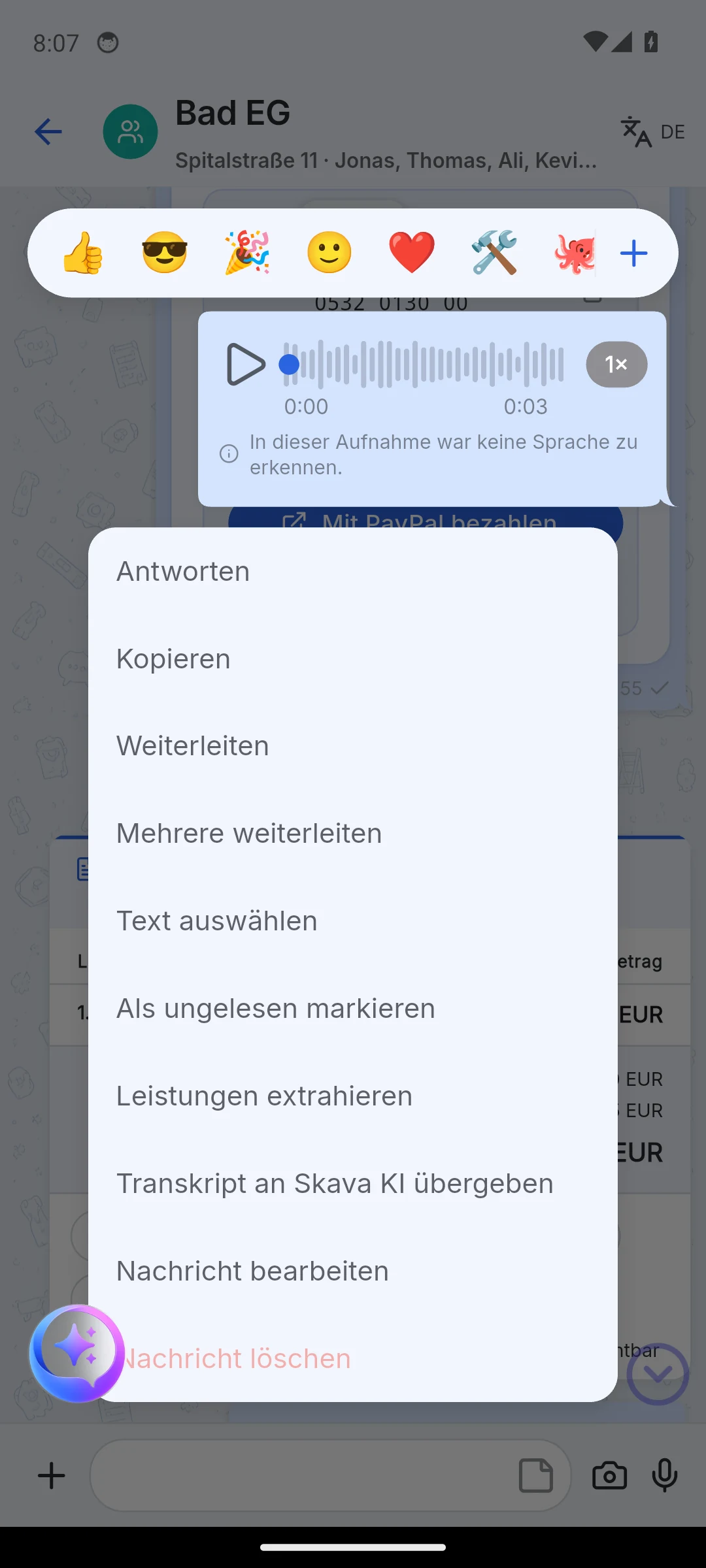
Para uma nota de voz, a opção é chamada Enviar transcrição para a IA Skava. O assistente recebe o texto da nota com remetente, chat e horário. Se a nota ainda não foi transcrita, a Skava informa isso em vez de enviar uma citação vazia.
Fazendo perguntas em privado dentro de um chat
No aplicativo móvel, digite @skava no campo de entrada normal de um chat. A faixa "Privado para a Skava · Apenas para você" aparece. Ninguém mais no chat vê sua pergunta ou a resposta; a resposta chega como um cartão privado. O assistente conhece o projeto, o chat e as mensagens visíveis. Com Continuar escrevendo, você alterna para a conversa normal com o assistente; perguntas de acompanhamento também permanecem privadas. O teclado permanece aberto, para que você possa continuar escrevendo publicamente imediatamente.
Arquivos
Através do mais no assistente, você anexa arquivos e imagens, até cinco arquivos de 200 MB cada. PDFs são exibidos como um cartão com pré-visualização, várias imagens como uma galeria e arquivos ZIP para download. No primeiro anexo, o aplicativo móvel destaca que o conteúdo pode ser enviado ao provedor de IA para análise e que a ferramenta privada de PDFs apenas passa os nomes dos arquivos ao modelo.
Nas configurações, o interruptor Acesso da IA aos arquivos do app controla se o assistente pode pesquisar suas pastas pessoais, as pastas da empresa e seus próprios arquivos. Ele está ativado por padrão.
Tarefas agendadas
Toque no ícone de relógio no cabeçalho do assistente. Tarefas agendadas são trabalhos recorrentes para a IA em linguagem simples. Mesmo com uma lista vazia, há sugestões prontas em Começando, que uma toque cria imediatamente:
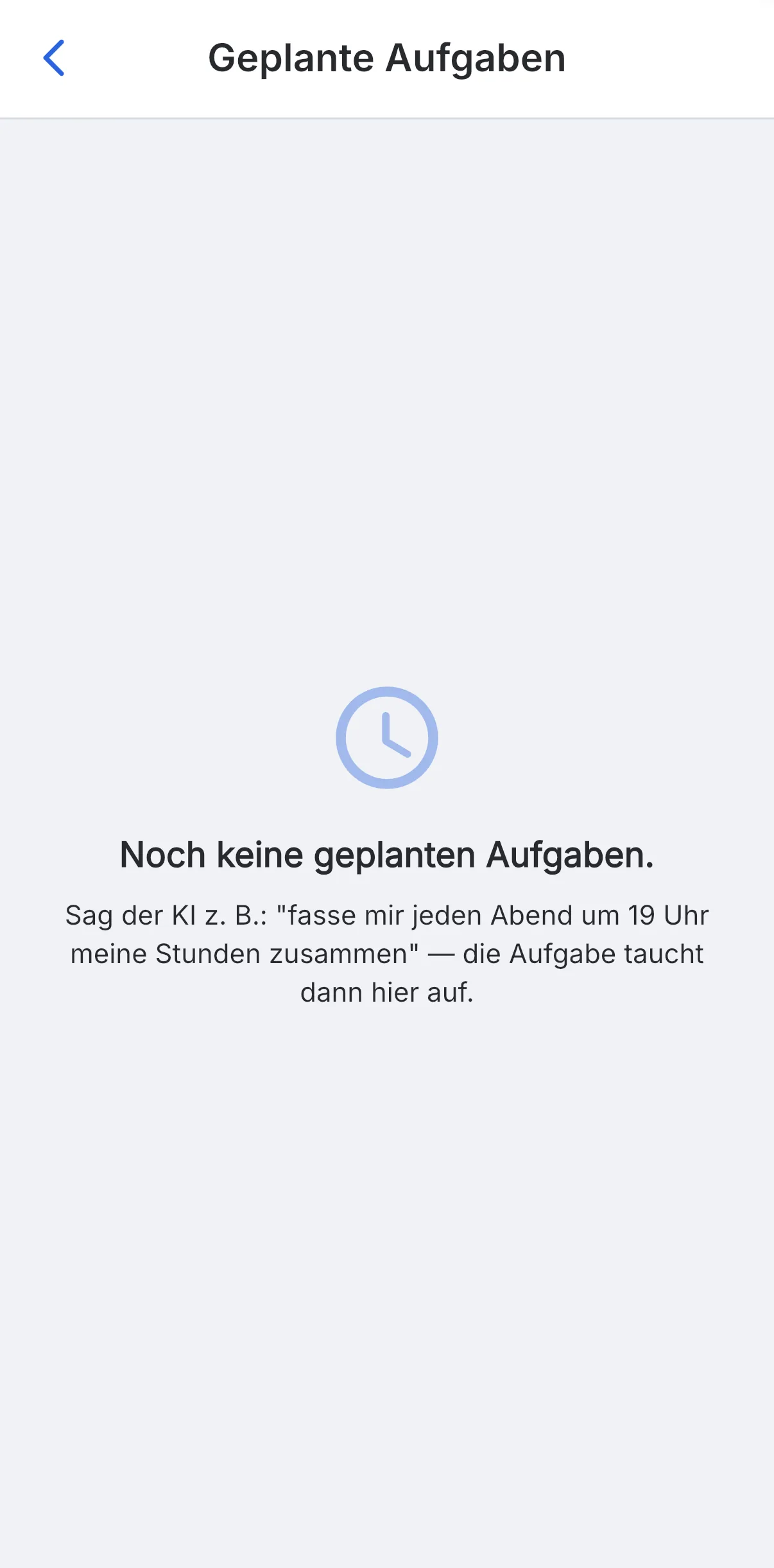
- Visão geral da manhã, diariamente às 6:30: resuma brevemente as mensagens não lidas, agrupadas por chat.
- Minhas tarefas pendentes, diariamente às 7:00.
- Notas de voz para acompanhamento, diariamente às 17:00.
- Revisão semanal de horas, às sextas-feiras às 16:00: as horas registradas da semana por projeto.
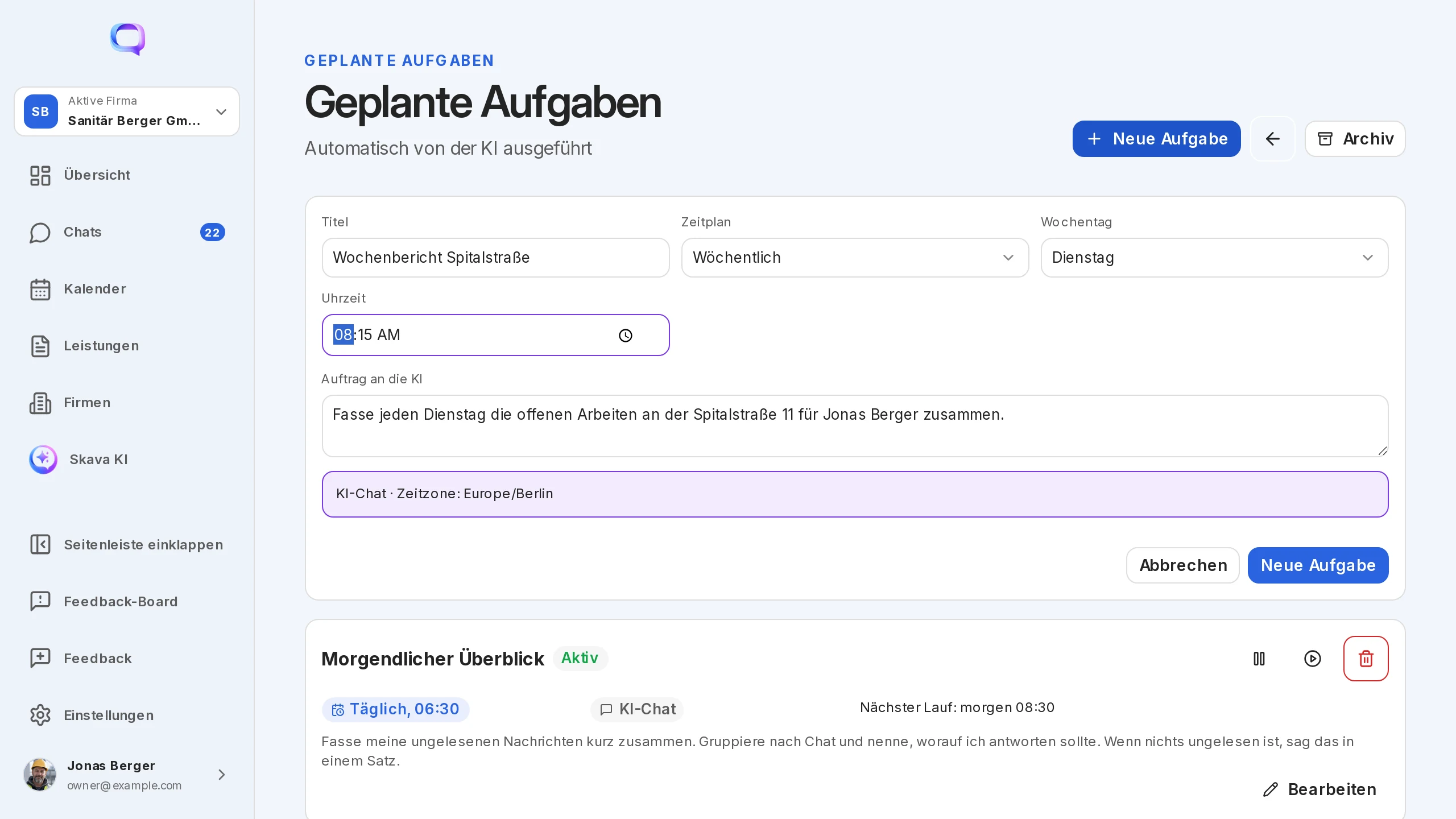
No aplicativo web, você cria seus próprios trabalhos com Nova tarefa: título, tarefa para a IA, ritmo, dia da semana e horário.
Memória, limites e ajuda
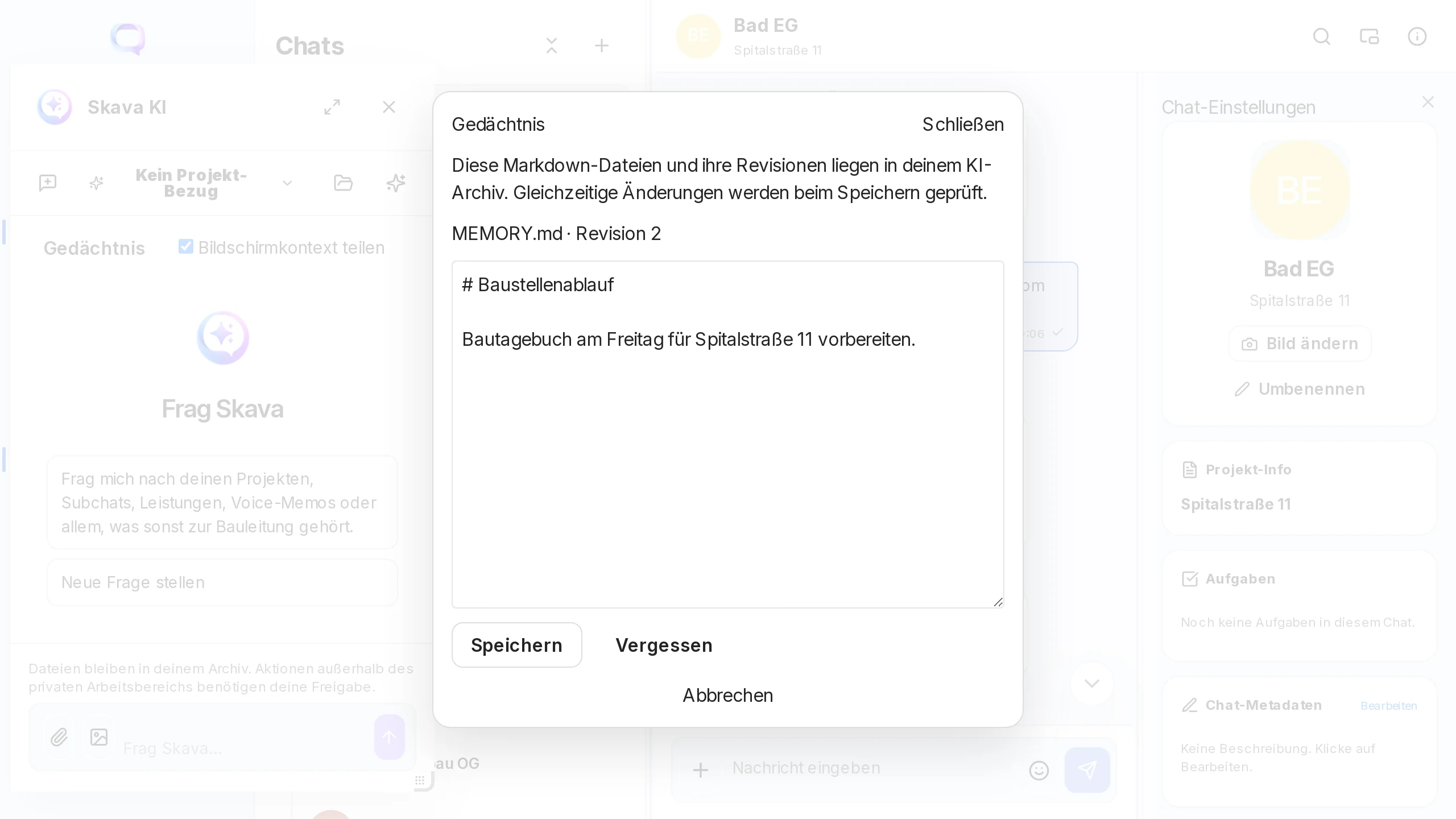
- Memória: O assistente mantém anotações que persistem entre sessões, por exemplo "Preparar o diário de obra da Spitalstraße 11 para sexta-feira". No aplicativo web, você acessa essas anotações em Memória.
- Parar e fila: Enquanto ele responde, o botão de parada interrompe a ação. Você já pode enviar a próxima mensagem; ela ficará aguardando na fila.
- Nada sozinho: Ele cria modelos apenas como rascunhos e documentos apenas de forma privada. Tudo o que sai para fora é confirmado por você.
- Ajuda no chat: "Thomas da Skava" é um bot de ajuda, não um funcionário. Ele responde perguntas sobre o aplicativo com links para a wiki e encaminha feedbacks ou e-mails para o suporte apenas se você aprovar explicitamente a ação. Para solicitações de trabalho, ele o direciona ao assistente.
Pequenos auxiliares sem IA
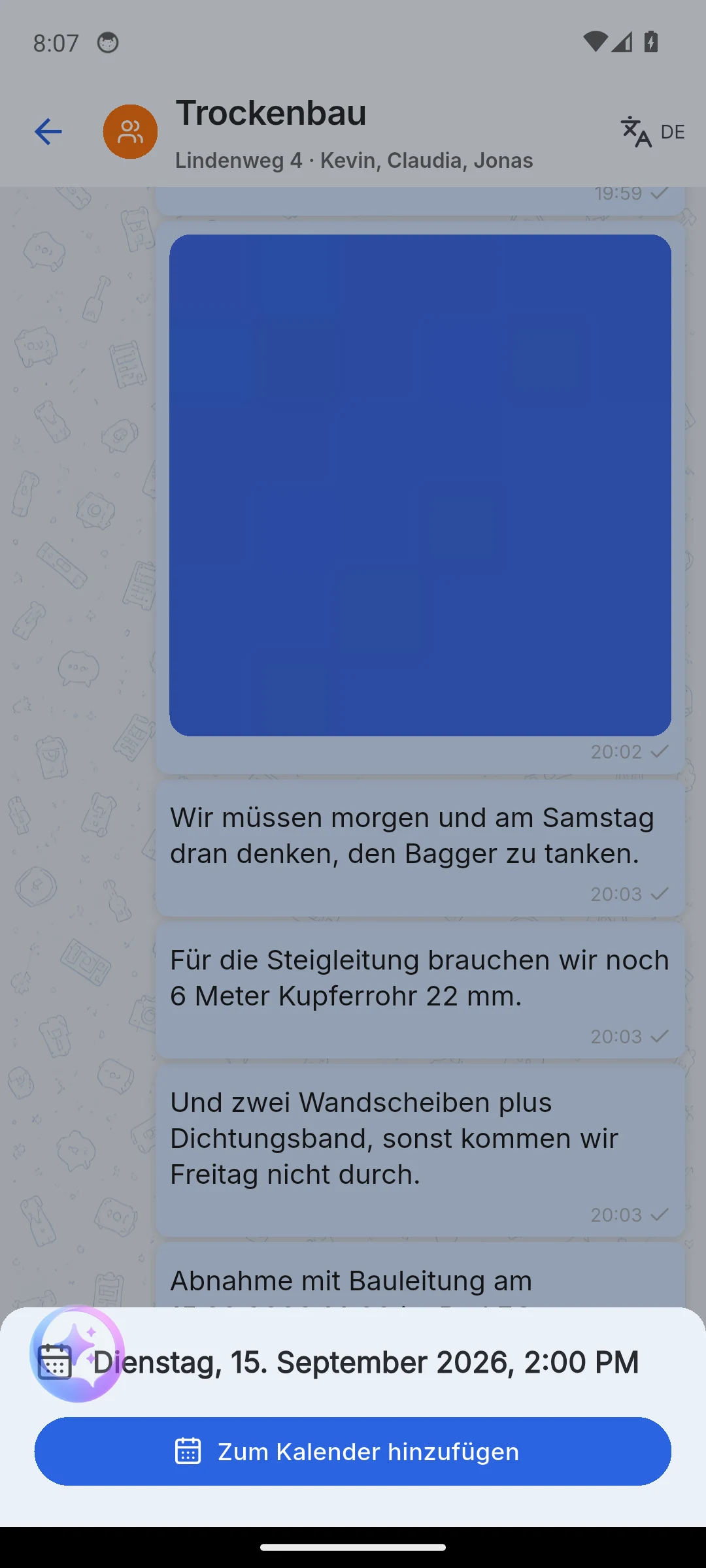
Dois recursos de conveniência funcionam sem um modelo, diretamente no dispositivo:
- Deteção de datas (aplicação móvel): uma data com hora numa mensagem é sublinhada. Ao tocar, abre-se uma folha de calendário com Adicionar ao calendário.
- Sugestões de nomes ao criar uma subconversa, por exemplo Funcionários, Cliente ou Geral.
Aplicação web e aplicação móvel
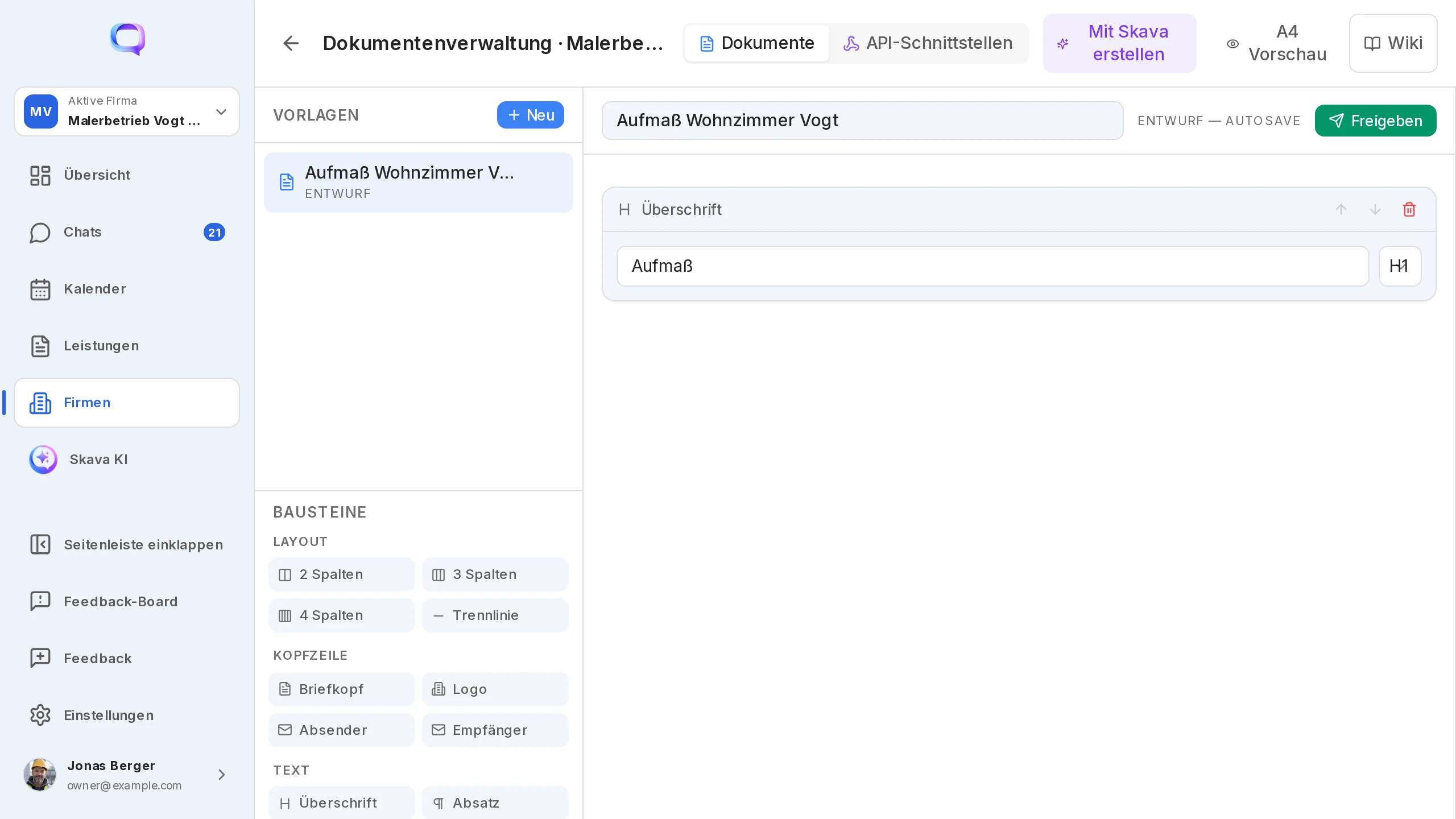
Somente na web app: tarefas agendadas próprias com cronograma, "Criar com Skava" para Elementos Personalizados, o painel fixável e a visualização de memória.
Somente no app mobile: @skava em privado no chat, câmera e microfone diretamente no compositor do assistente, detecção de data e a notificação antes do primeiro anexo de arquivo.
Perguntas Frequentes
Minha equipe vê o que eu pergunto ao assistente?
Não. A conversa com o assistente é sua. As perguntas via @skava em um chat e suas respostas também são visíveis apenas para a pessoa que fez a pergunta.
A fatura criada pelo assistente aparece no chat do projeto?
Não. Os PDFs gerados ficam privados no chat com o assistente e na área de Documentos da IA. Eles só chegam ao chat do projeto se você os compartilhar manualmente.
Como envio uma mensagem do chat para o assistente?
Toque e segure a mensagem ou abra as ações da mensagem, escolha Encaminhar e selecione o assistente Skava como destino. Para notas de voz, a opção se chama Passar transcrição para a Skava AI.
Quais arquivos posso anexar?
PDF, imagens, Excel e ZIP, até cinco arquivos de 200 MB cada. Você encontra os resultados do assistente em Documentos na área de IA.
Posso impedir que o assistente acesse meus arquivos?
Sim. Nas configurações, desative Acesso da IA aos arquivos do app. Assim, ele não busca em pastas pessoais nem da empresa.
Quem é o Thomas da Skava?
Um bot de ajuda que dá dicas na inicialização e responde perguntas sobre o app com links da wiki. Ele só envia feedback para a Skava após sua aprovação. Pedidos de trabalho, como "criar um orçamento", são função do assistente.