
Oferty, faktury i dokumenty
W Skava dokumenty biznesowe są tworzone bezpośrednio w czacie budowy. Lista usług staje się ofertą, oferta potwierdzeniem zamówienia, a to z kolei fakturą. Każdy dokument to karta w czacie, widoczna dla wszystkich zaangażowanych, oraz plik PDF, gdy jest potrzebny.
Łańcuch dokumentów
Skava zna trzy typy dokumentów, które budują się nawzajem. Kolejny krok zawsze znajduje się w menu poprzedniego dokumentu:
- Oferta: cena, którą podajesz klientowi. Tworzona z listy usług lub bezpośrednio w formularzu dokumentu.
- Potwierdzenie zlecenia: przyjęta praca. Tworzone z oferty przez Przekształć w potwierdzenie zlecenia. Dopiero od tego momentu istnieje wartość postępu dla każdej pozycji oraz możliwość przydzielenia prac do własnego zespołu lub firm partnerskich.
- Faktura: tworzona z potwierdzenia zlecenia przez Utwórz fakturę. Tylko faktura pobiera numer dokumentu z ustawień faktur firmy.
Dokumenty są dostępne wyłącznie w czatach projektu powiązanego z firmą. Jeśli firma nie jest przypisana, Skava informuje o tym dokładnie w miejscu, w którym próbujesz utworzyć dokument. Zablokowane pozycje w menu plusowym podają powód, na przykład „Najpierw utwórz ofertę; potwierdzenie zlecenia jest z niej wywodzone.”
Wysłany dokument nigdy nie jest zmieniany. Przekształcenie, nowa wersja lub wycofanie zawsze tworzą nową kartę; poprzednik pozostaje w historii. Dzięki temu pozostaje jasne, co klient widział i kiedy.
Pisanie oferty
W aplikacji mobilnej dotknij plusa w czacie, a następnie kafel Oferta. W aplikacji webowej otwórz Ustawienia czatu przez nagłówek czatu i przejdź do Szkiców ofert, albo wybierz Ofertę z menu plusa w polu kompozycji. W obu przypadkach otwiera się formularz dokumentu.
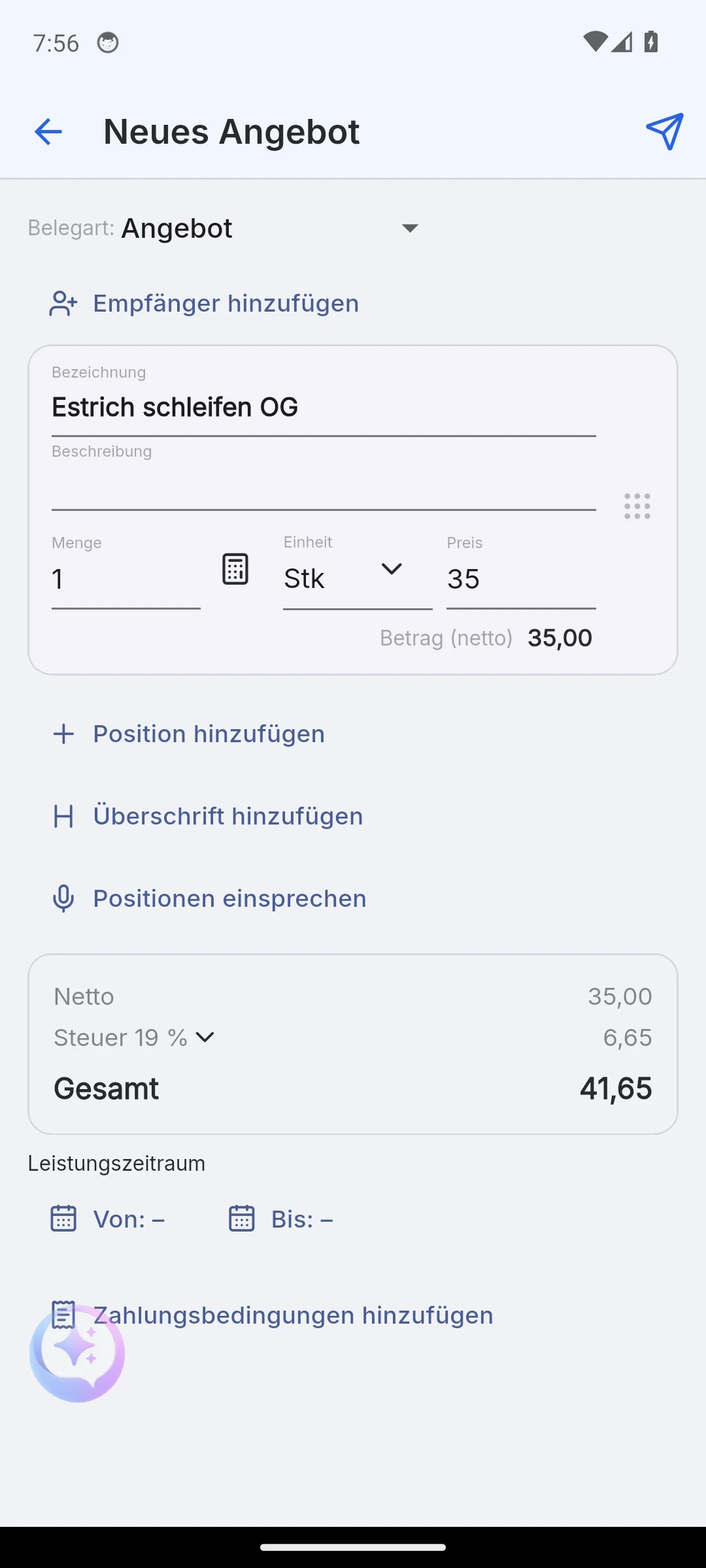
Formularz składa się z pozycji i nagłówka:
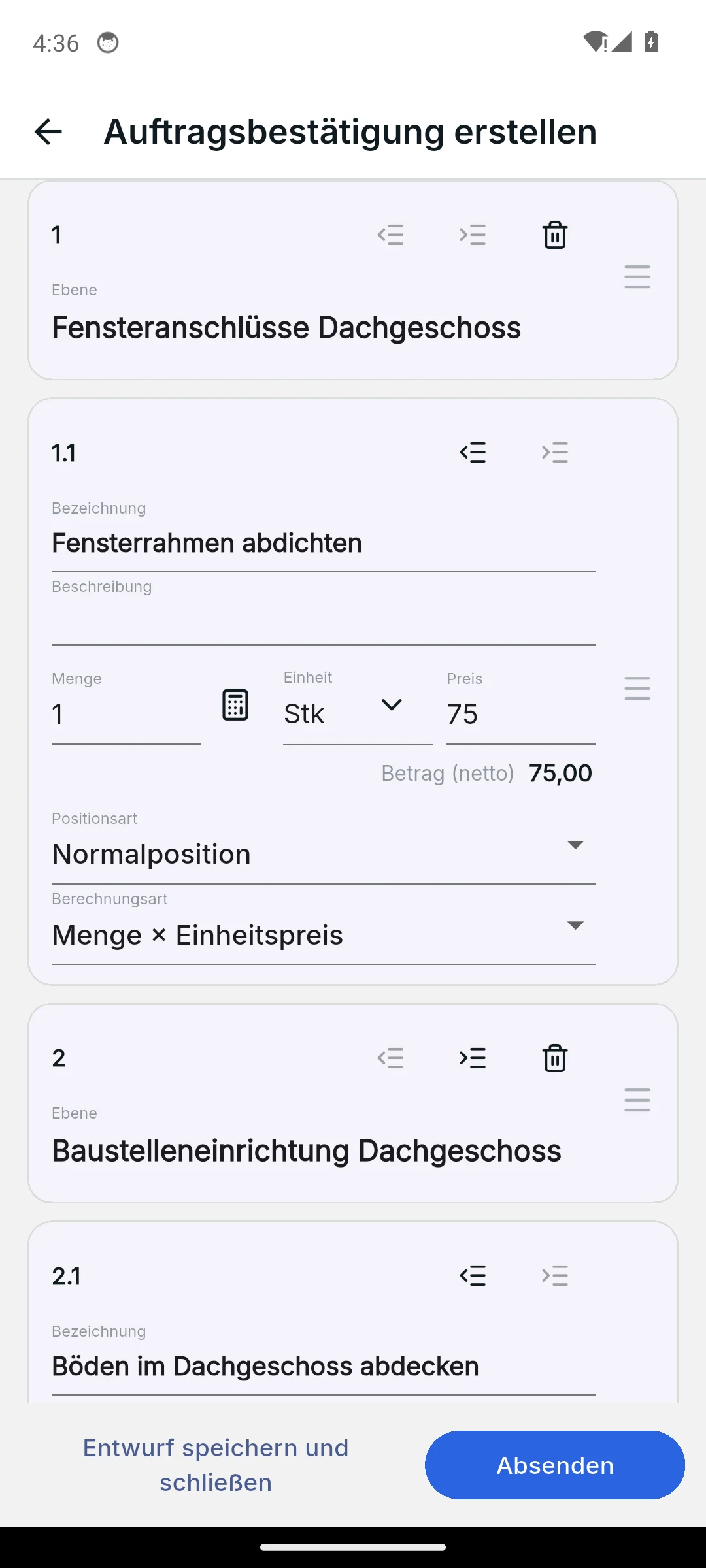
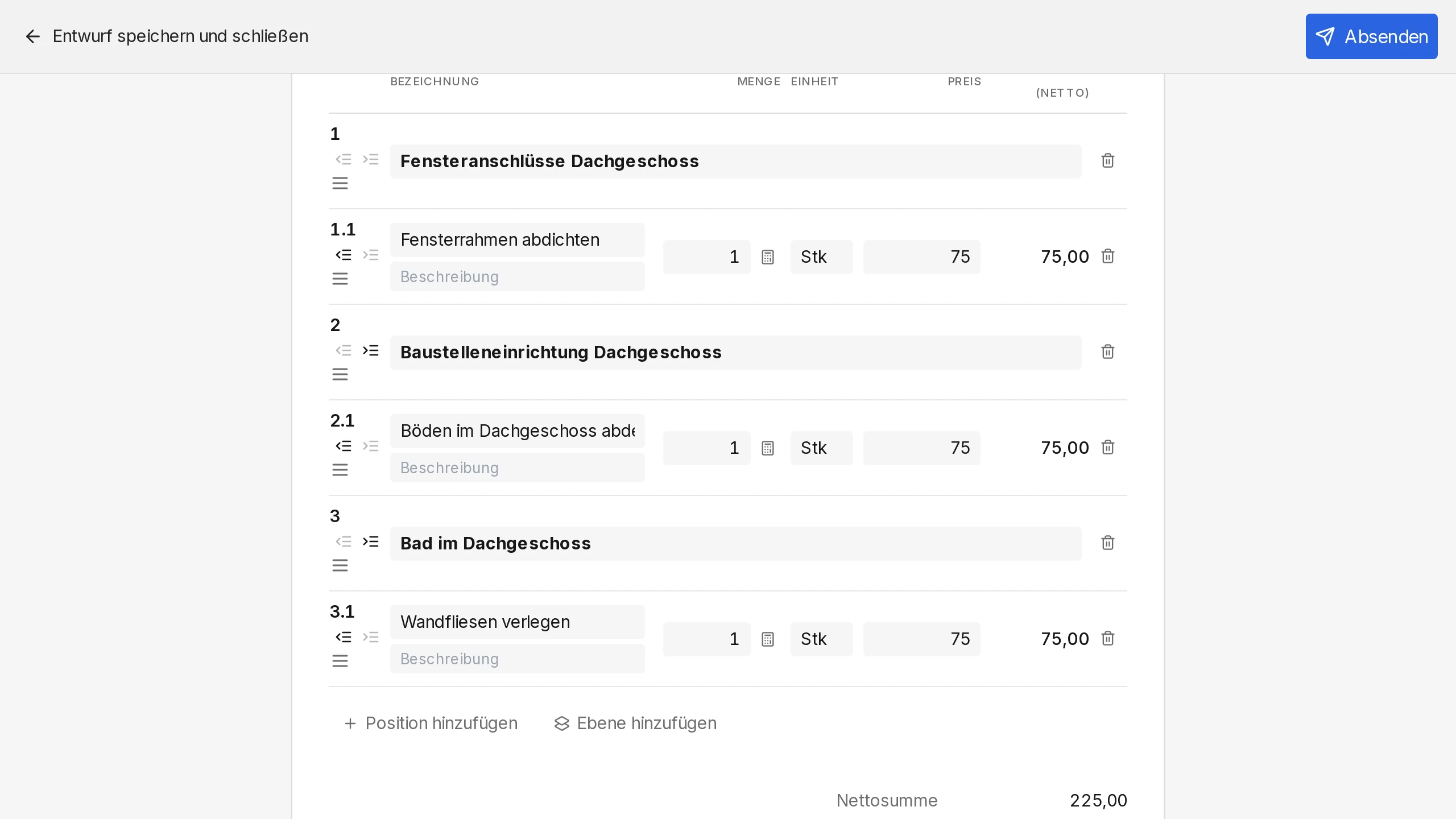
- Dodaj pozycję: tytuł, opis, ilość, jednostka i cena. Skava natychmiast oblicza sumę pozycji.
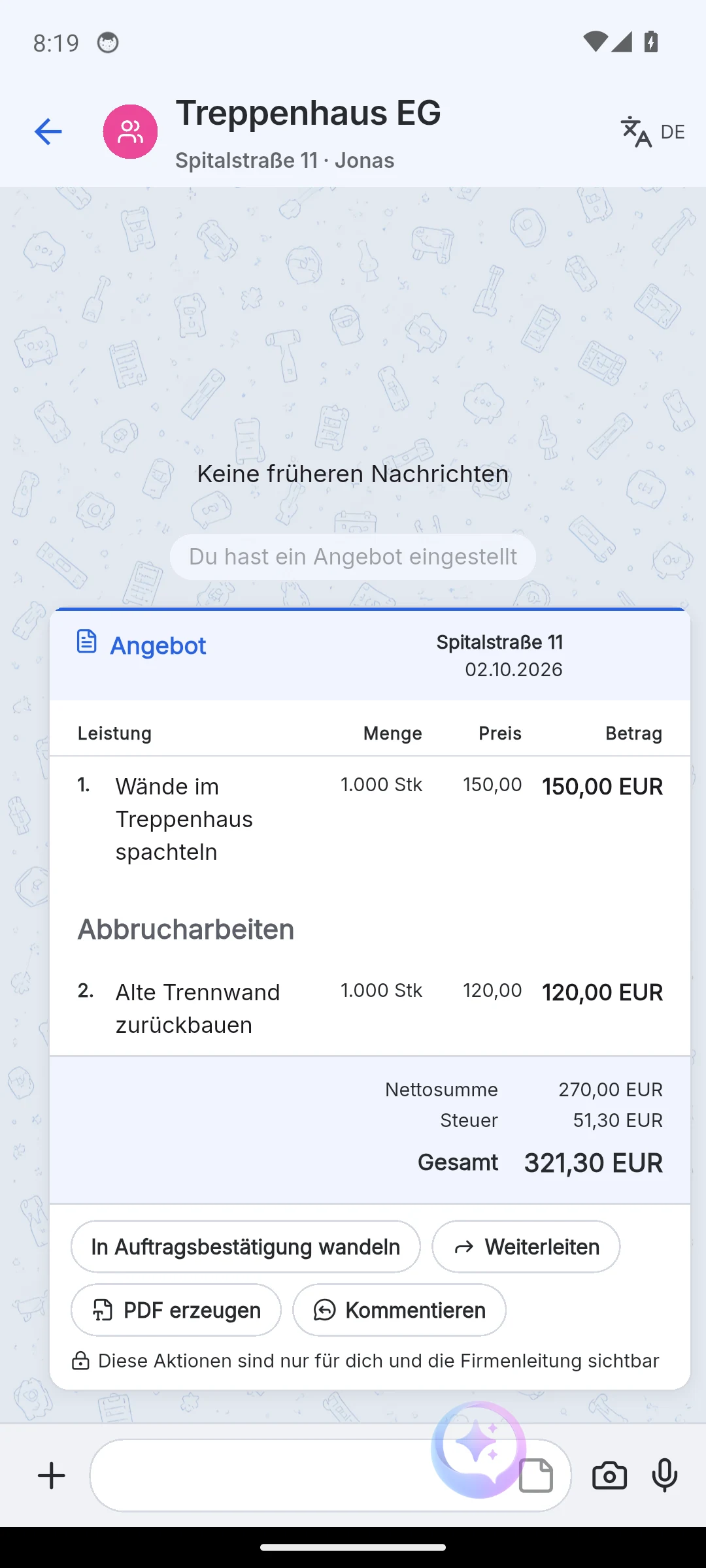
- Dodaj nagłówek: wiersz bez ilości i ceny, np. „Roboty rozbiórkowe”. Dzięki opcji Wcięcie tworzy się spis treści z numeracją, np. 1, 1.1 i 1.2.
- Sortowanie: przeciągnij pozycje za uchwyt. Nagłówek przenosi ze sobą pozycje podrzędne. Na telefonie przesunięcie w lewo usuwa wiersz, a pasek „Cofnij” przywraca go.
- Stawka VAT: obowiązuje dla całego dokumentu, np. 19 % lub 7 %.
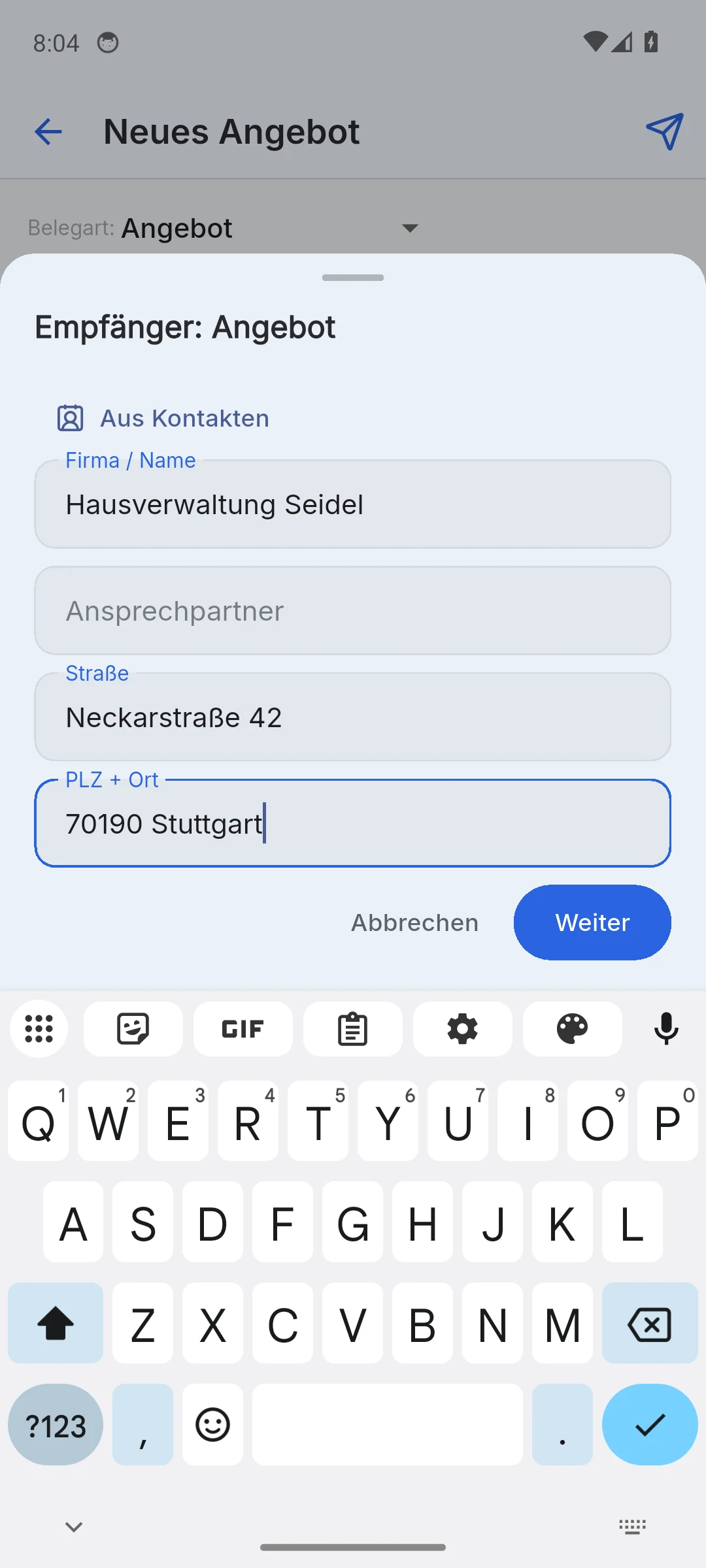
- Dodaj odbiorcę: firma lub imię i nazwisko, ulica, kod pocztowy i miasto. Odbiorca pojawi się wtedy w nagłówku pisma i w pliku PDF.
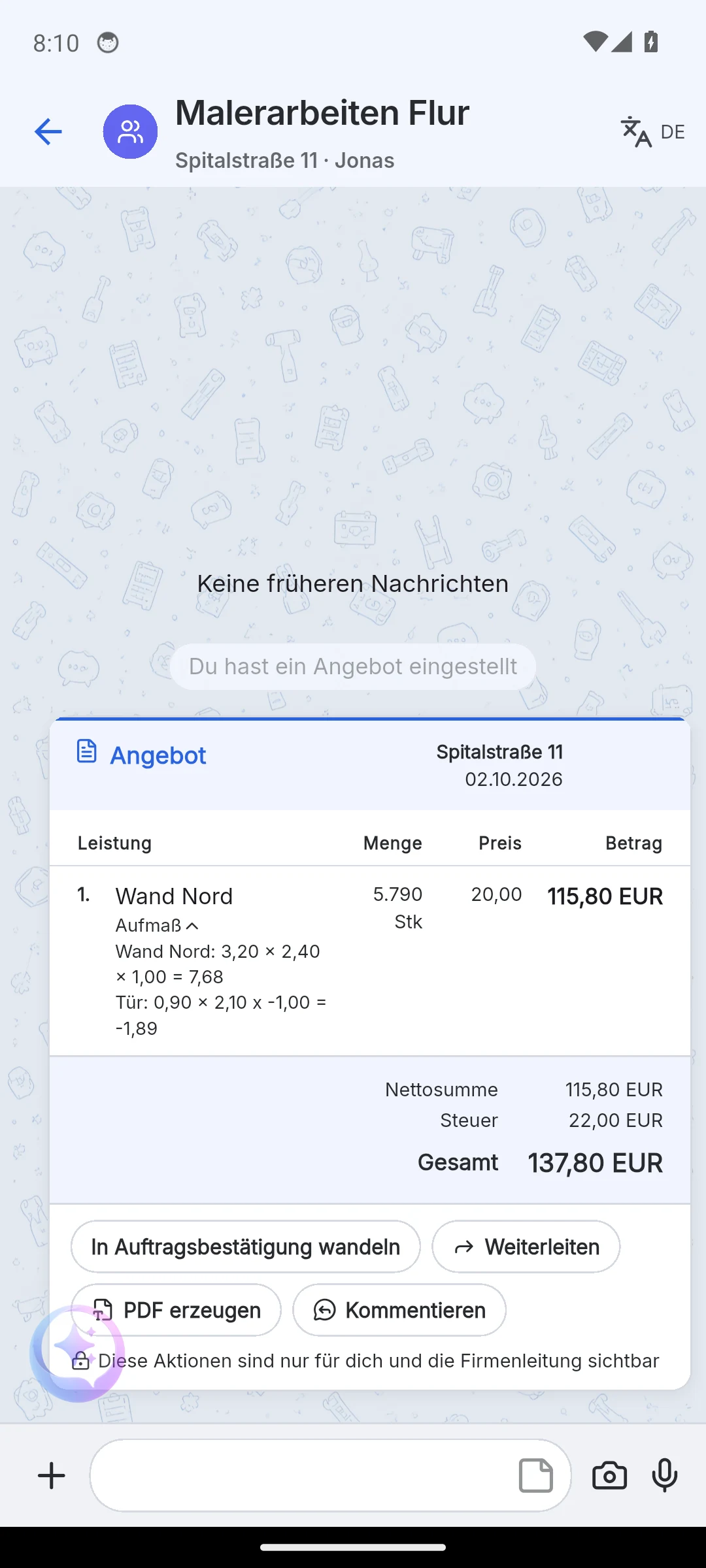
Wprowadzanie ilości: Menu jednostek oferuje m², godziny, sztuki lub stawkę ryczałtową. Przycisk obok pola ilości otwiera pomiar: długość, szerokość i liczba w rzędzie, odliczenia jako ujemna liczba, na przykład -1 dla drzwi. Opcja Użyj jako ilość przenosi sumę do pola ilości. Później pomiar jest zwinięty pod pozycją w dokumencie.
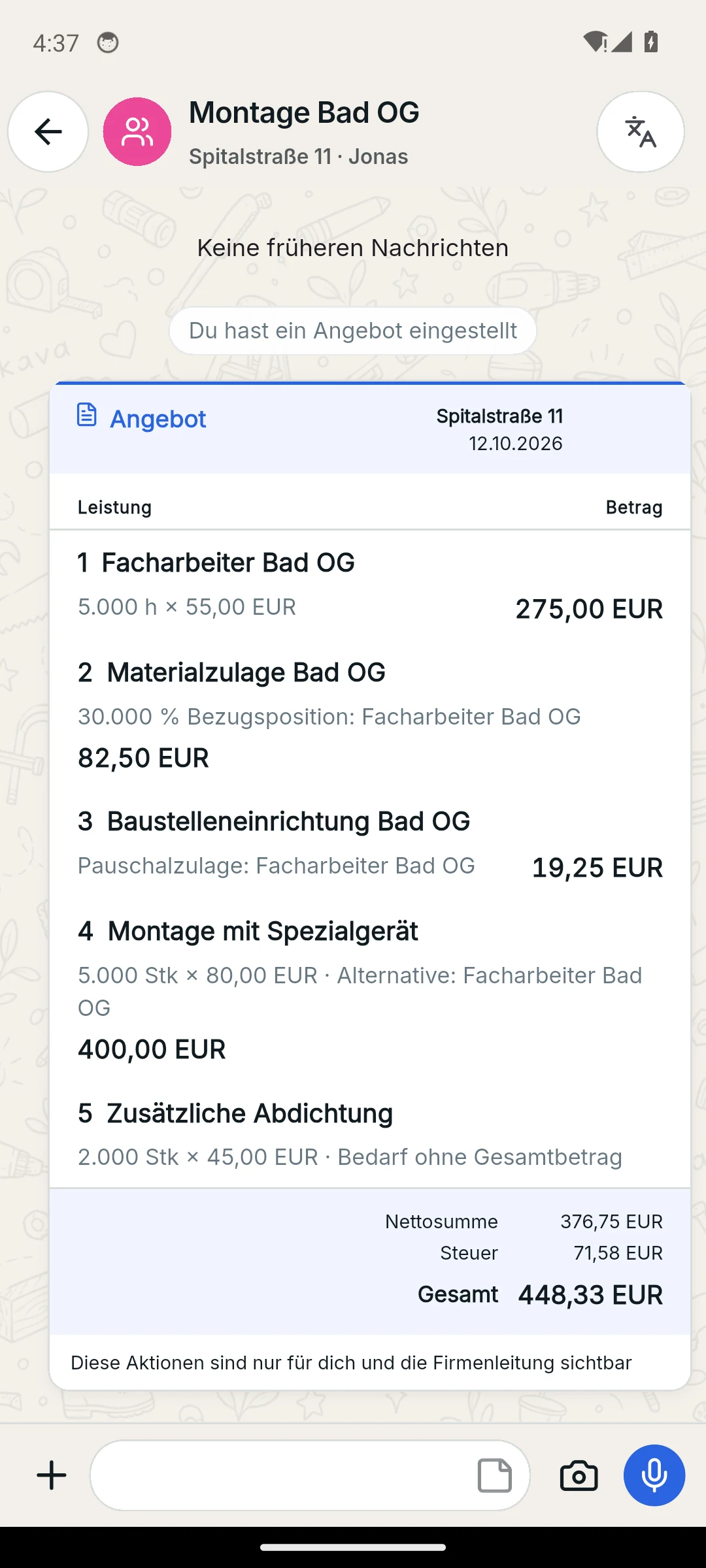
Typy pozycji: Oprócz zwykłej pozycji istnieją Alternatywa (odwołująca się do wariantu bazowego), Opcja z sumą lub bez, oraz Dopłaty jako procent lub kwota stała od pozycji referencyjnej. Przy konwersji na potwierdzenie zamówienia wybierasz jeden wariant z grupy; niewybrany jest odrzucany.
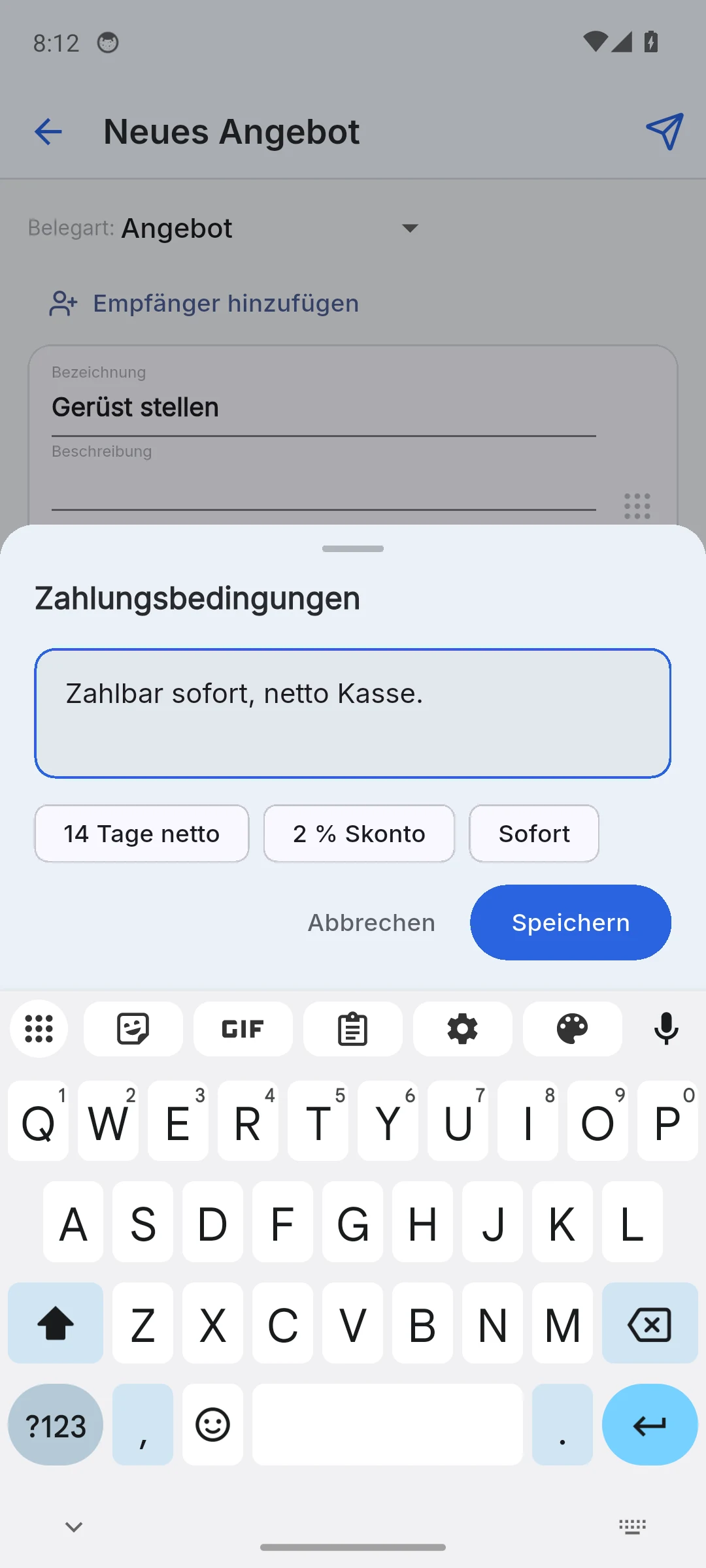
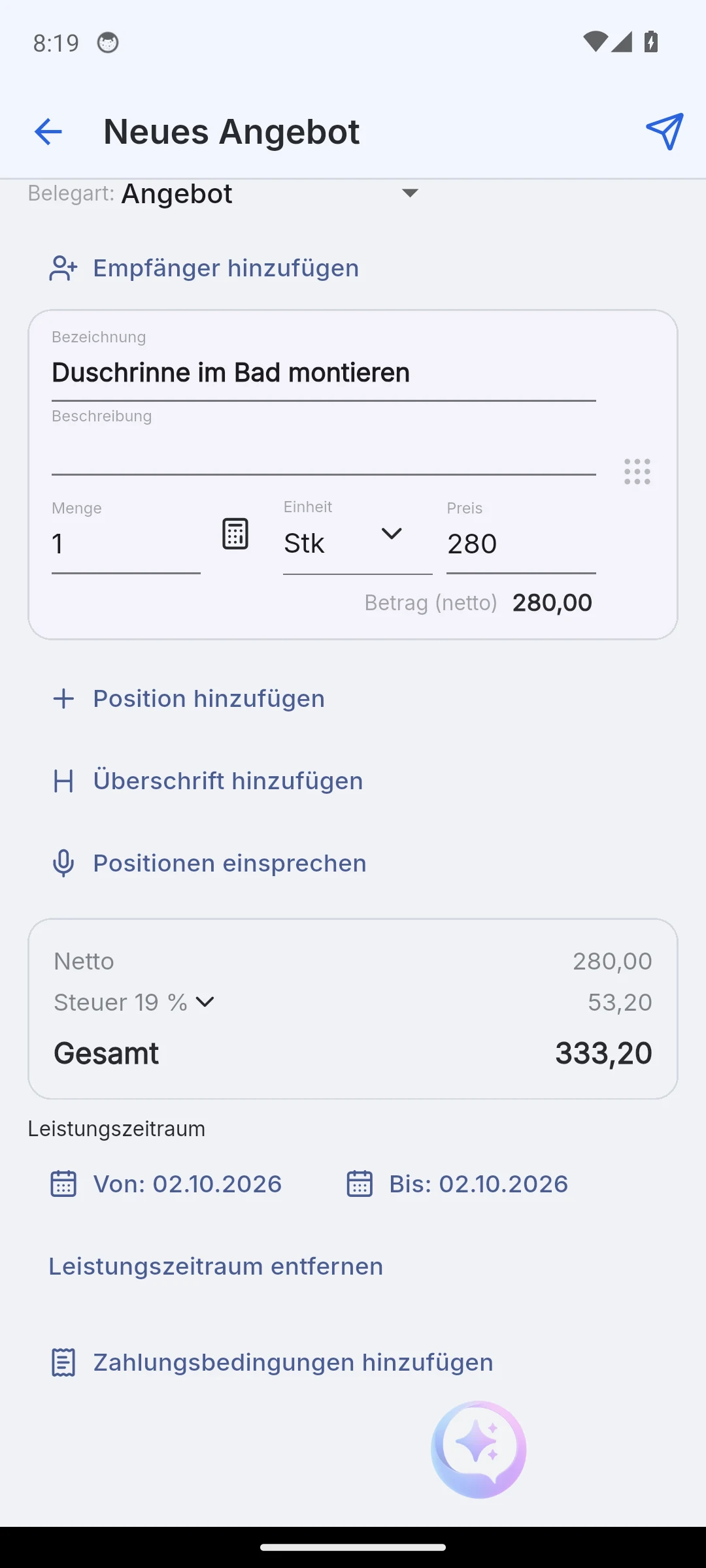
Warunki płatności i okres świadczenia są opcjonalne. Propozycje, takie jak „14 dni netto”, „2 % rabatu” lub „natychmiast”, oszczędzają czas na wpisywanie; w aplikacji webowej formularz przejmuje domyślne warunki płatności firmy projektu. Okres świadczenia pojawia się na dokumencie jako od i do.
Szkice
Każdy czat ma dokładnie jeden szkic wyceny. Opuszczenie formularza automatycznie go zapisuje, niezależnie od tego, czy użyjesz przycisku, gestu powrotu, czy klawisza Escape. Szkic pojawia się w czacie jako kafel oznaczony jako Szkic; dotknięcie go ponownie otwiera formularz. Tylko Wyślij zamienia go w dokument, a kafel szkicu znika.
- Szkic bez pozycji kosztorysowej jest usuwany. Aplikacja mobilna najpierw pyta: „Nie ma jeszcze nic do zapisania”.
- Zmiany w liście usług zamrażają poprzedni stan: pozostaje on wyszarzony w historii, a bieżąca lista wyświetla nowe ceny.
- Arkusz akcji listy usług oferuje opcje Utwórz dokument, Edytuj pozycje kosztorysowe oraz Przekaż do innego czatu.
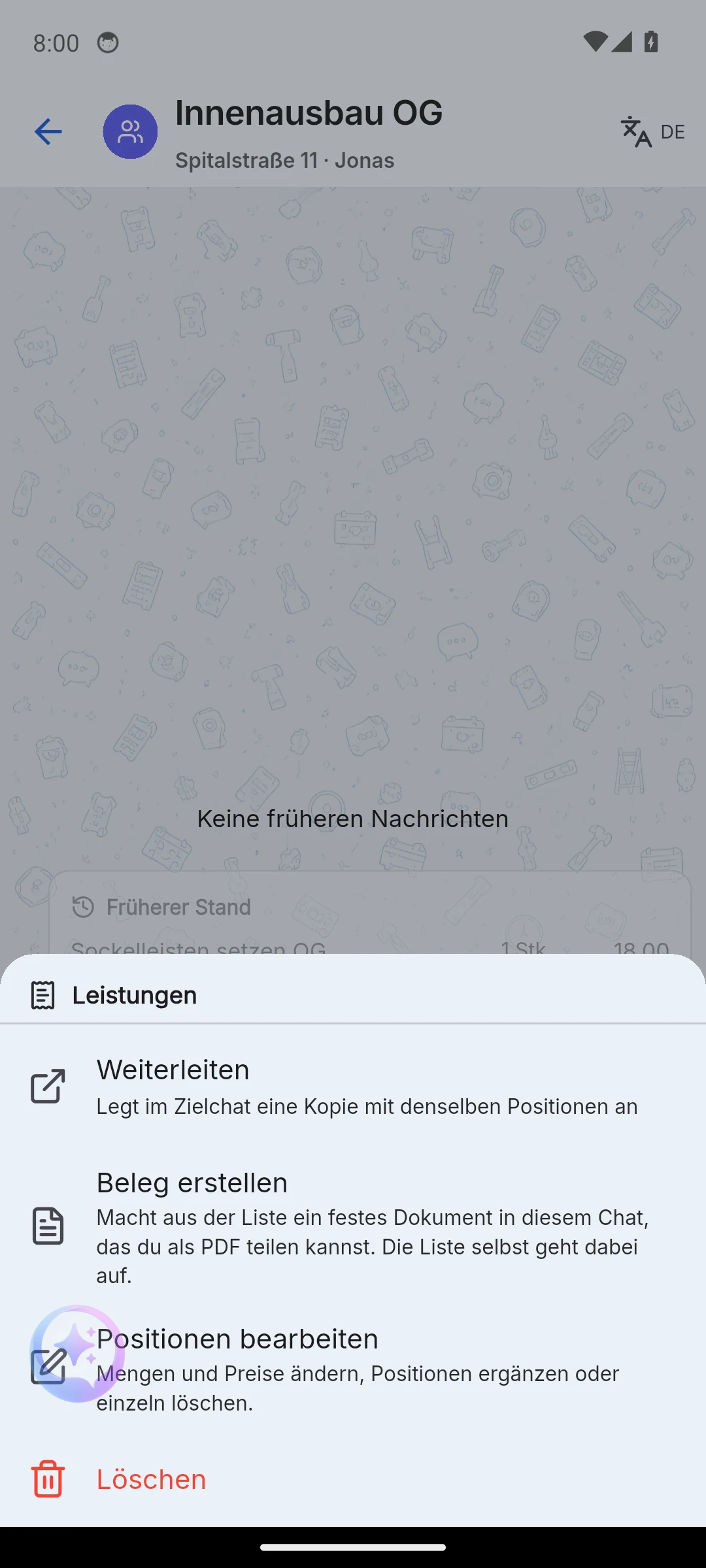
Utwórz dokument przenosi pozycje robocze do formularza dokumentu. Sama lista pozostaje w czacie i nadal można ją edytować, na przykład gdy ilości rosną na budowie.
W aplikacji webowej zaznaczasz poszczególne pozycje robocze dla wyceny w obszarze Szkice wycen. Przy częściowym zaznaczeniu przycisk zamknięcia wyświetla „Odrzuć zmiany i zamknij”; źródłowy szkic pozostaje nietknięty.
Od wyceny do potwierdzenia zamówienia
Otwórz menu oferty (aplikacja mobilna: przytrzymanie palcem, aplikacja webowa: kliknięcie prawym przyciskiem myszy na nagłówku dokumentu) i wybierz Przekształć w potwierdzenie zamówienia. Formularz otworzy się z wszystkimi pozycjami i pozostanie edytowalny: dostosuj ilości, dodaj warunki płatności, sformatuj treść. Jeśli opuścisz formularz, szkic konwersji zostanie zachowany do momentu wysłania.
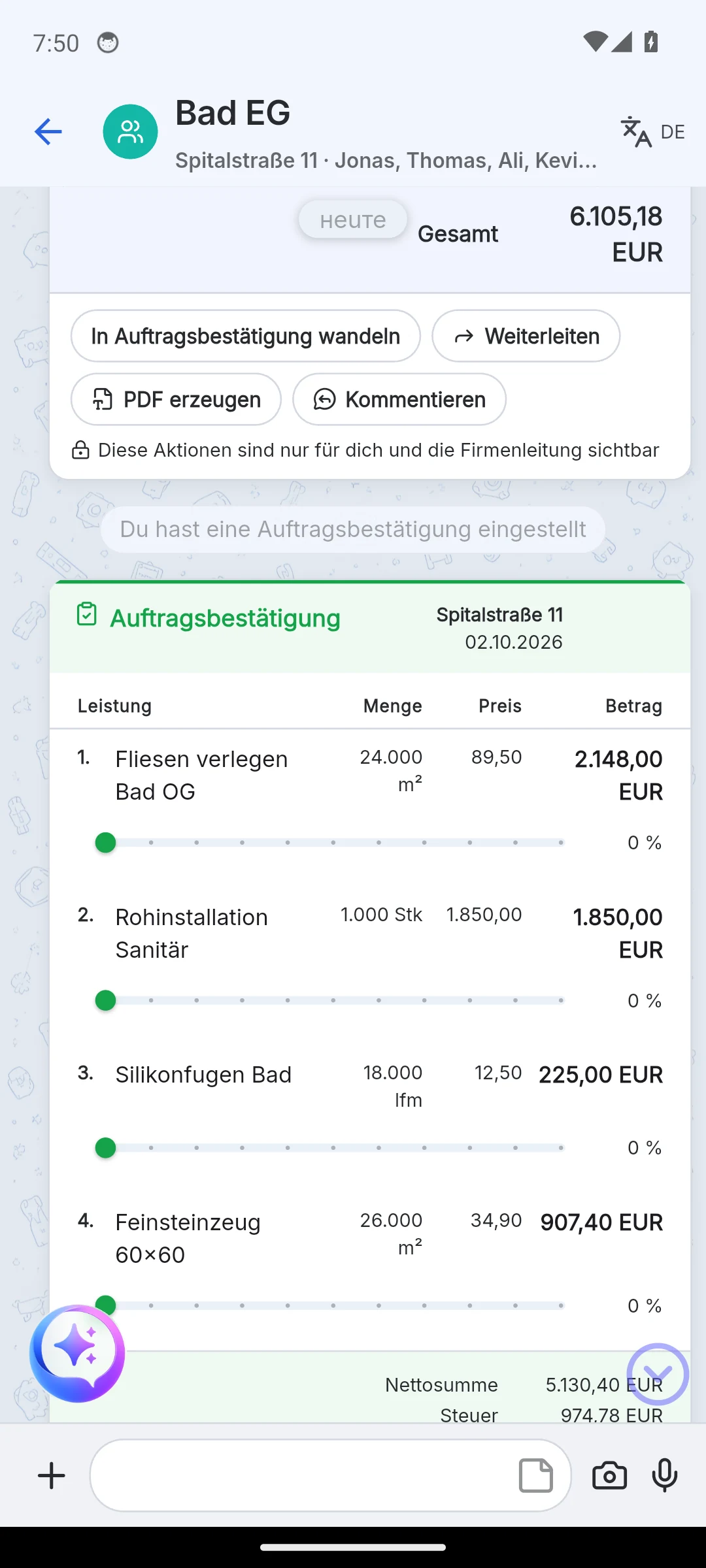
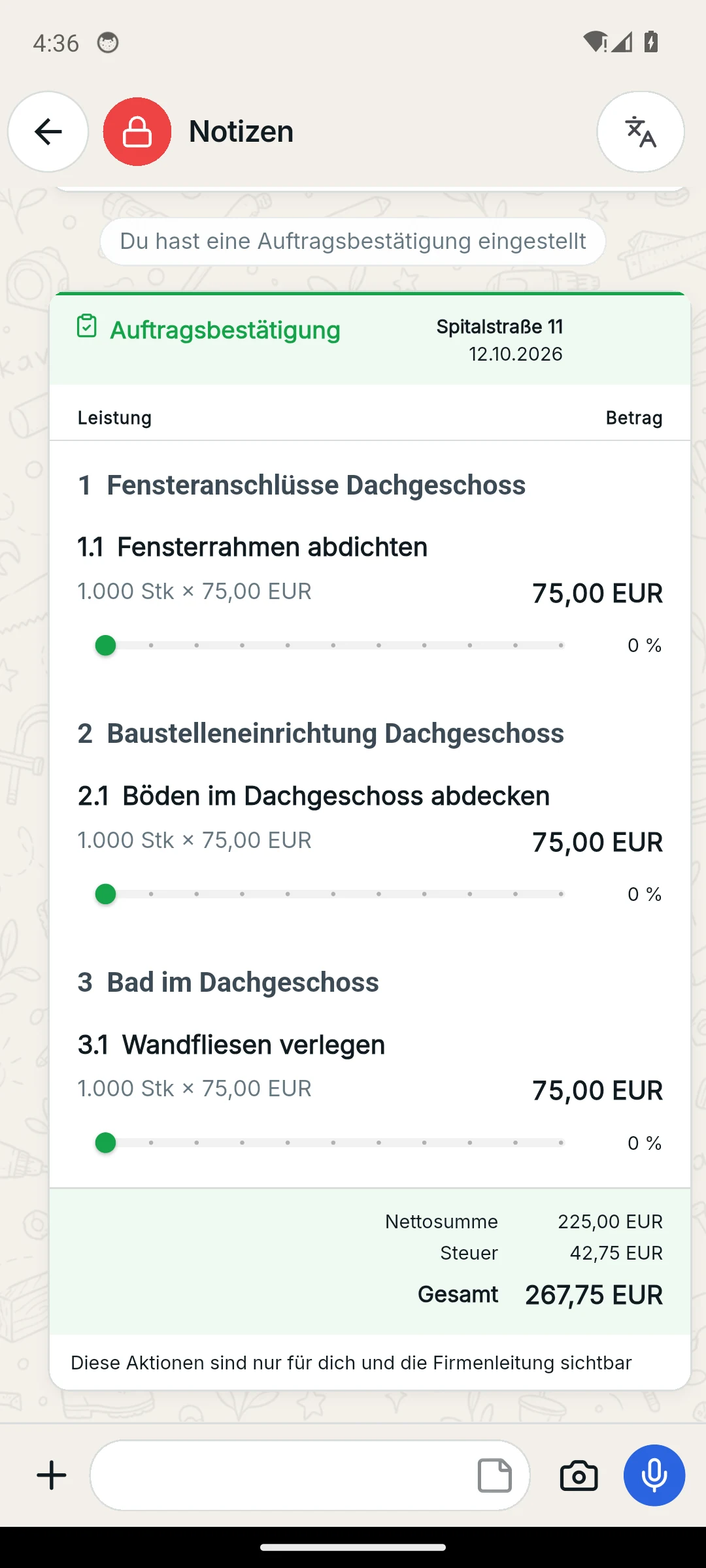
Potwierdzenie zamówienia pojawia się jako osobna karta; oferta pozostaje nad nią. Nowości:
- Pasek postępu dla każdej pozycji. Dotknięcie liczby przełącza widok między procentami a „wykonane / łącznie” w jednostce danej pozycji.
- Przypisz: przypisz pozycje do własnego zespołu, do kontaktów lub do innych firm. Sposób działania opisano w sekcji Współpraca z innymi firmami.
- Utwórz fakturę jako kolejny krok w łańcuchu.
W aplikacji mobilnej możesz bezpośrednio w formularzu ustawić typ dokumentu na potwierdzenie zamówienia, na przykład gdy klient wyraził zgodę ustnie i nie była potrzebna wycena.
Faktura i płatność
W menu potwierdzenia zamówienia wybierz Utwórz fakturę. Przed otwarciem formularza Skava poprosi o odbiorcę; wystarczy podać firmę lub imię i nazwisko. Następnie możesz wprowadzić warunki płatności i wysłać dokument. Zamknięty projekt faktury można później ponownie otworzyć z menu plus, bez ponownego pytania o odbiorcę.
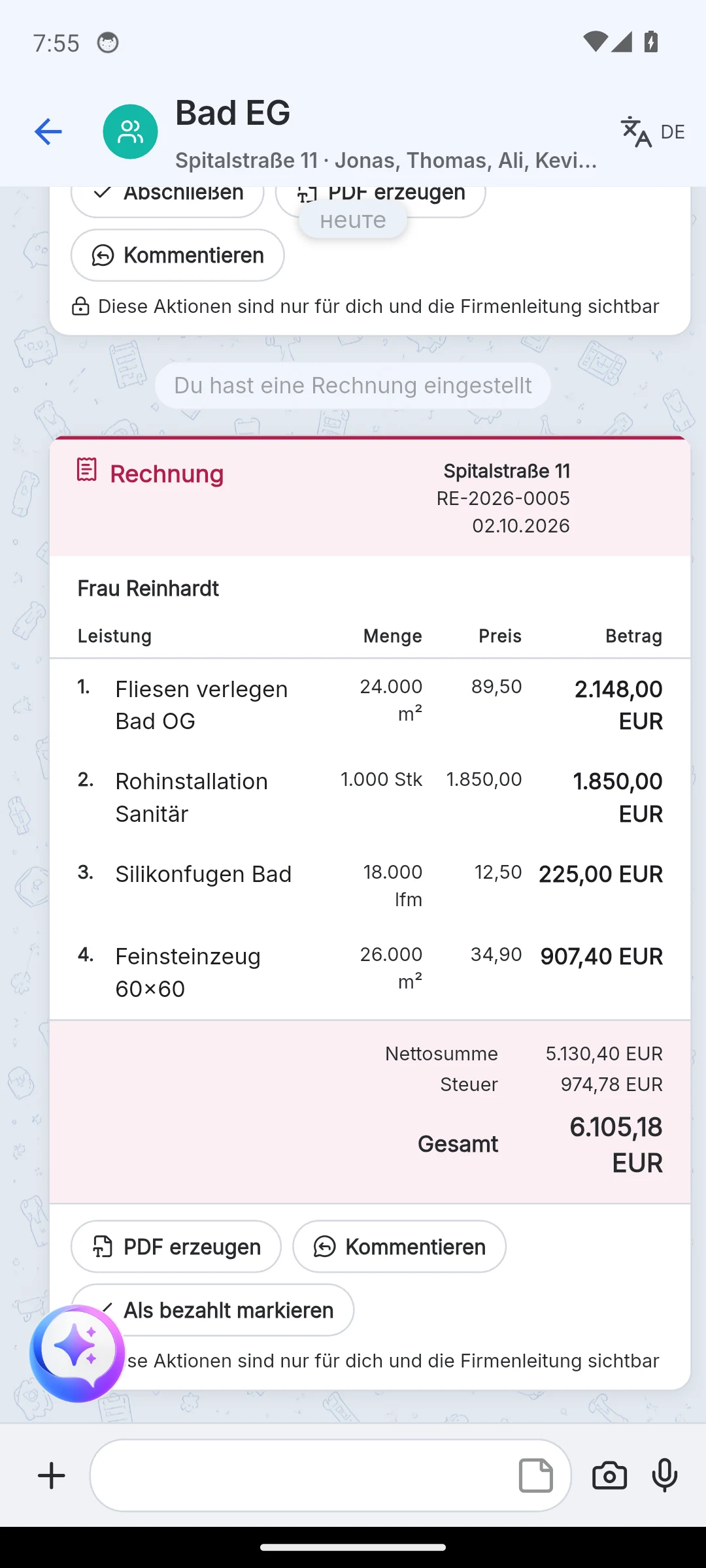
- Numer faktury: prefiks i kolejny numer pochodzą z ustawień faktur firmy.
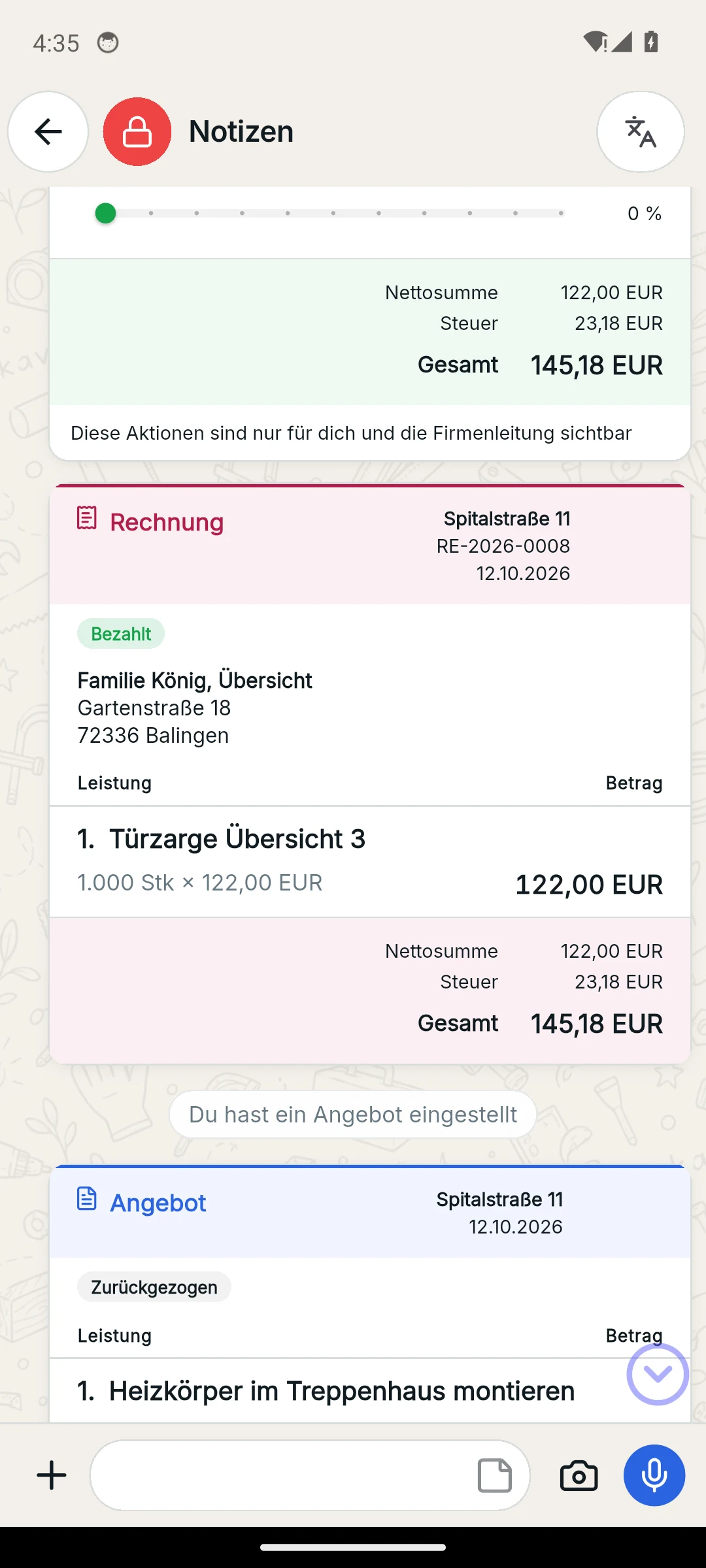
- Oznacz jako opłacone dodaje znacznik „Opłacone” do karty. Działa to tylko raz; po wykonaniu akcja znika z menu. Akcje Utwórz fakturę i Oznacz jako opłacone są przeznaczone dla administratorów firmy.
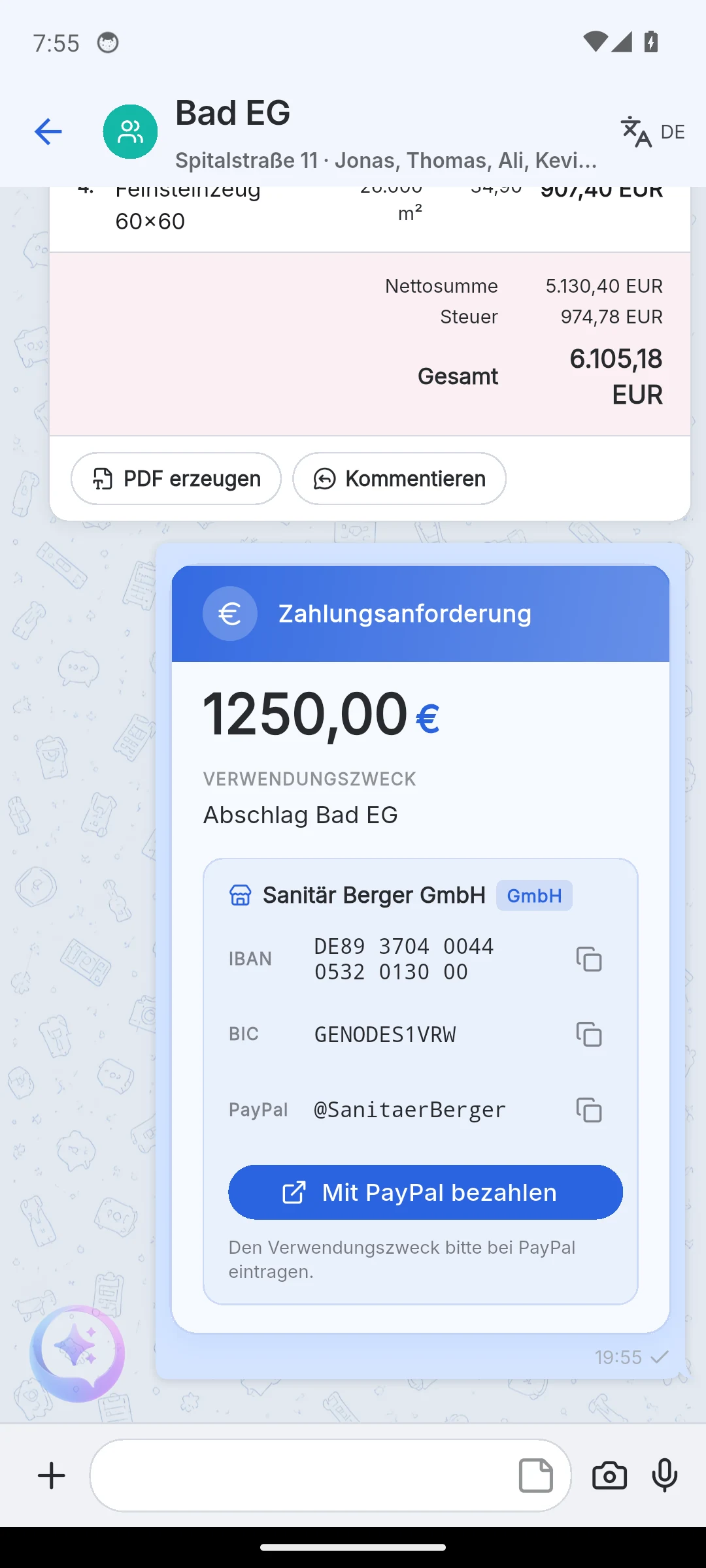
- Poproś o płatność (aplikacja mobilna, kafel Płatność w menu plus): wpisz kwotę i tytuł przelewu, gotowe. Karta wyświetla dane bankowe firmy oraz, jeśli są zapisane, przycisk Zapłać przez PayPal. Jeśli w danych firmy nie ma IBAN, Skava to sygnalizuje. Prośba o płatność to wiadomość, nie dokument.
Praca z dokumentem
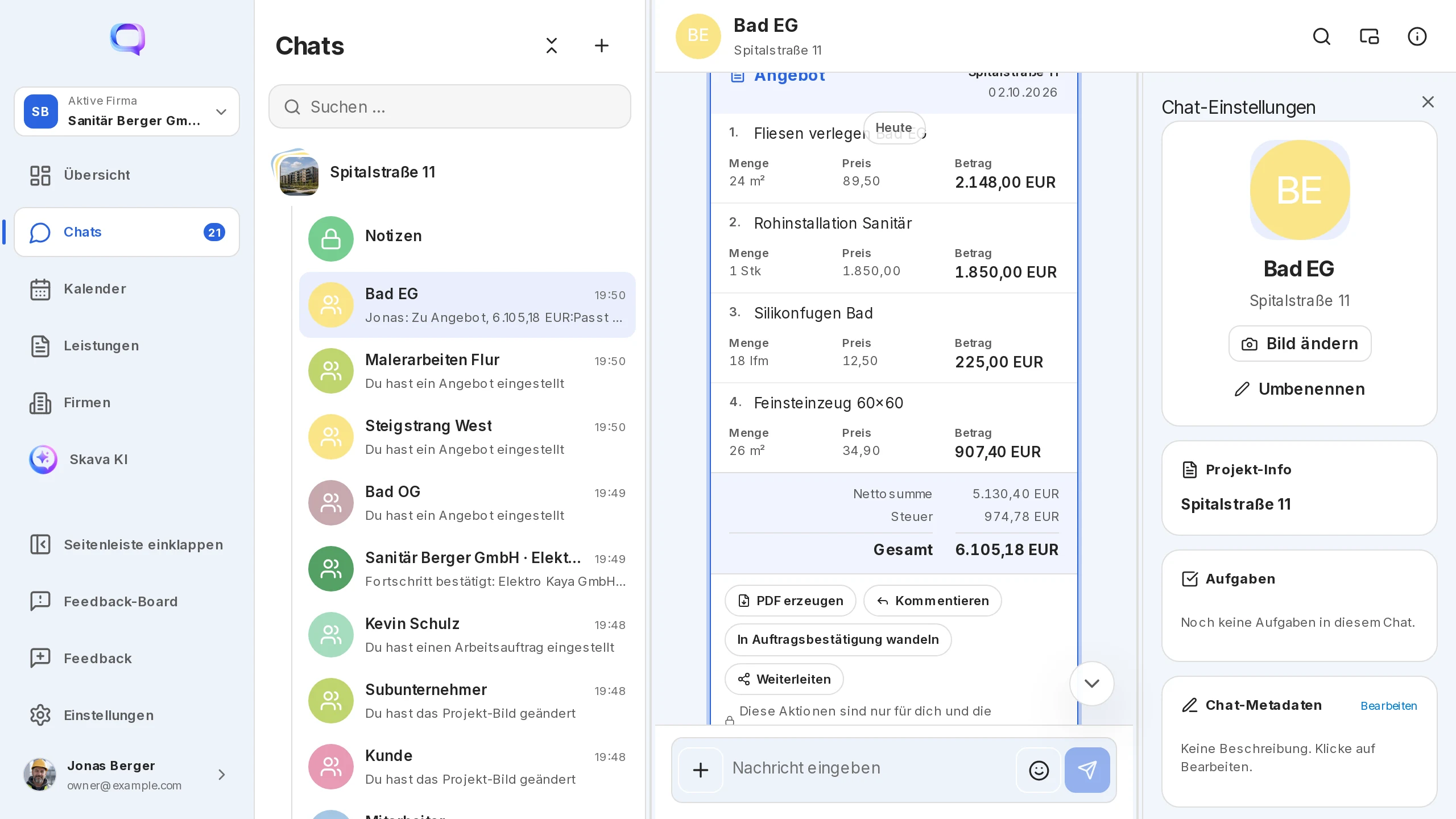
Otwórz menu dokumentu, przytrzymując go na telefonie, lub klikając prawym przyciskiem myszy na nagłówku dokumentu w aplikacji webowej. Pod menu widzisz informację „Te akcje są widoczne tylko dla Ciebie i kierownictwa firmy”: akcje dokumentu są wyświetlane tylko osobie, która go utworzyła, lub administratorowi firmy.
- Kopiuj umieszcza tekst dokumentu w schowku.
- Generuj PDF otwiera podgląd. W aplikacji webowej dołączasz PDF do karty za pomocą Dołącz do dokumentu lub pobierasz plik. Na telefonie udostępniasz go lub drukujesz z podglądu.
- Komentarz umieszcza podgląd dokumentu nad polem wpisu. Twój tekst wysyłany jest jako zwykła wiadomość z odwołaniem „Re oferta, 6 105,18 EUR”; dotknięcie tego odwołania przenosi z powrotem do karty. Na telefonie przesunięcie palcem w prawo po nagłówku dokumentu wykonuje tę samą czynność.
- Przekaż tworzy kopię oferty jako osobną kartę dokumentu w innym czacie tej samej firmy, na przykład z Twoich prywatnych notatek do czatu z klientem. Źródło pozostaje bez zmian.
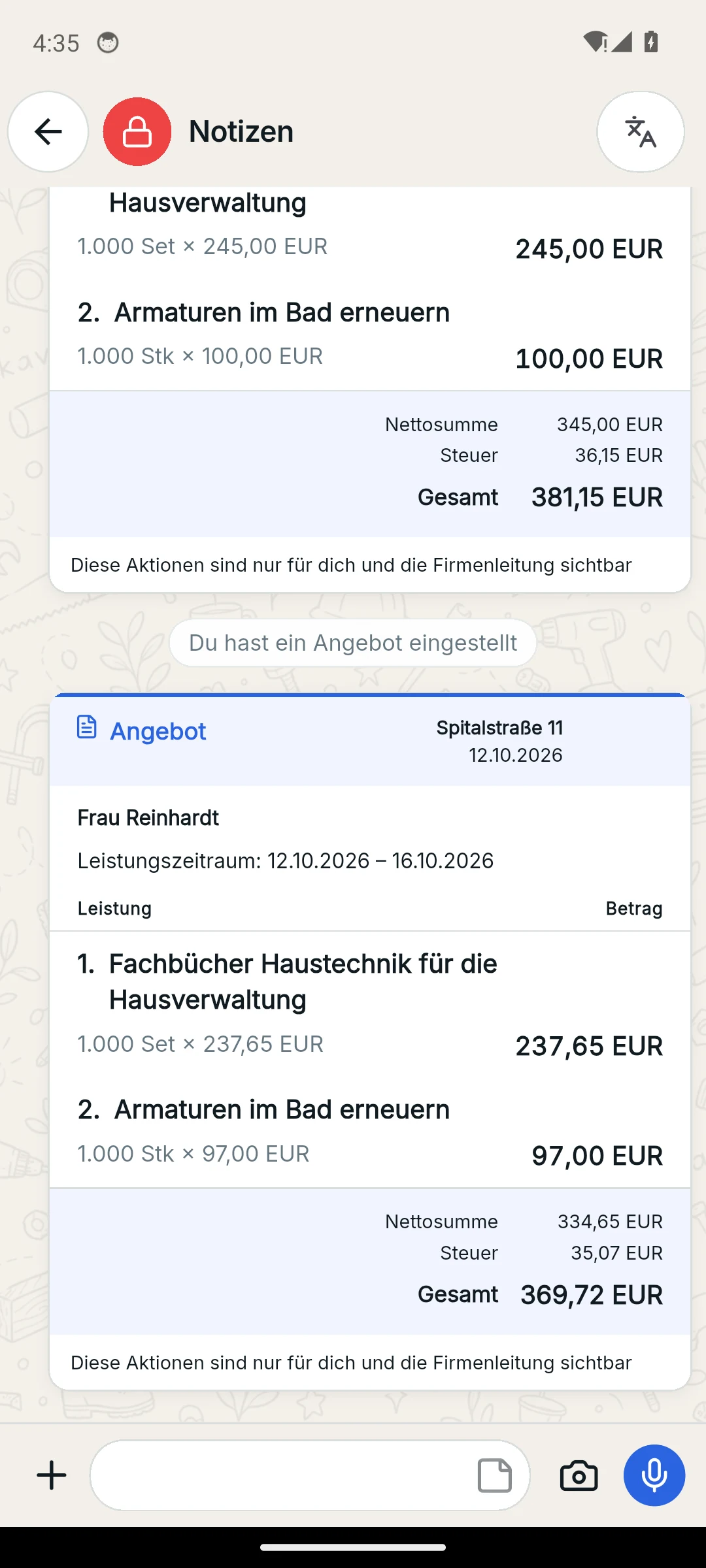
- Nowa wersja oferty: wysłana oferta pozostaje na swoim miejscu; Twoje zmiany trafiają do tego samego czatu jako nowa oferta. Odbiorca, warunki płatności i okres świadczenia są przenoszone.
- Cofnij: do pięciu minut po utworzeniu, o ile dokument nie został opłacony ani nie został przekonwertowany. Karta pozostaje widoczna jako „Cofnięta”; w menu pozostaje tylko PDF.
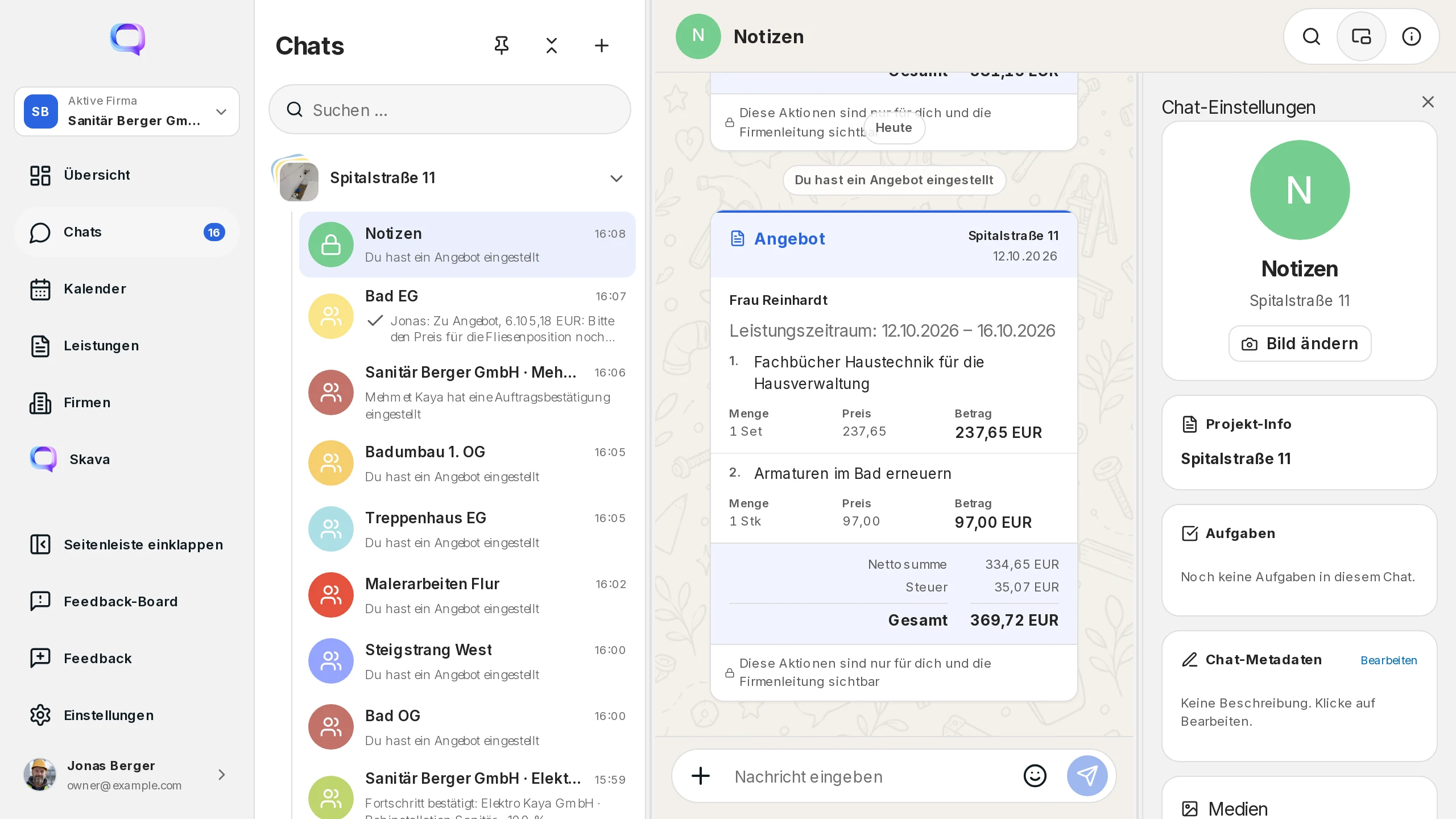
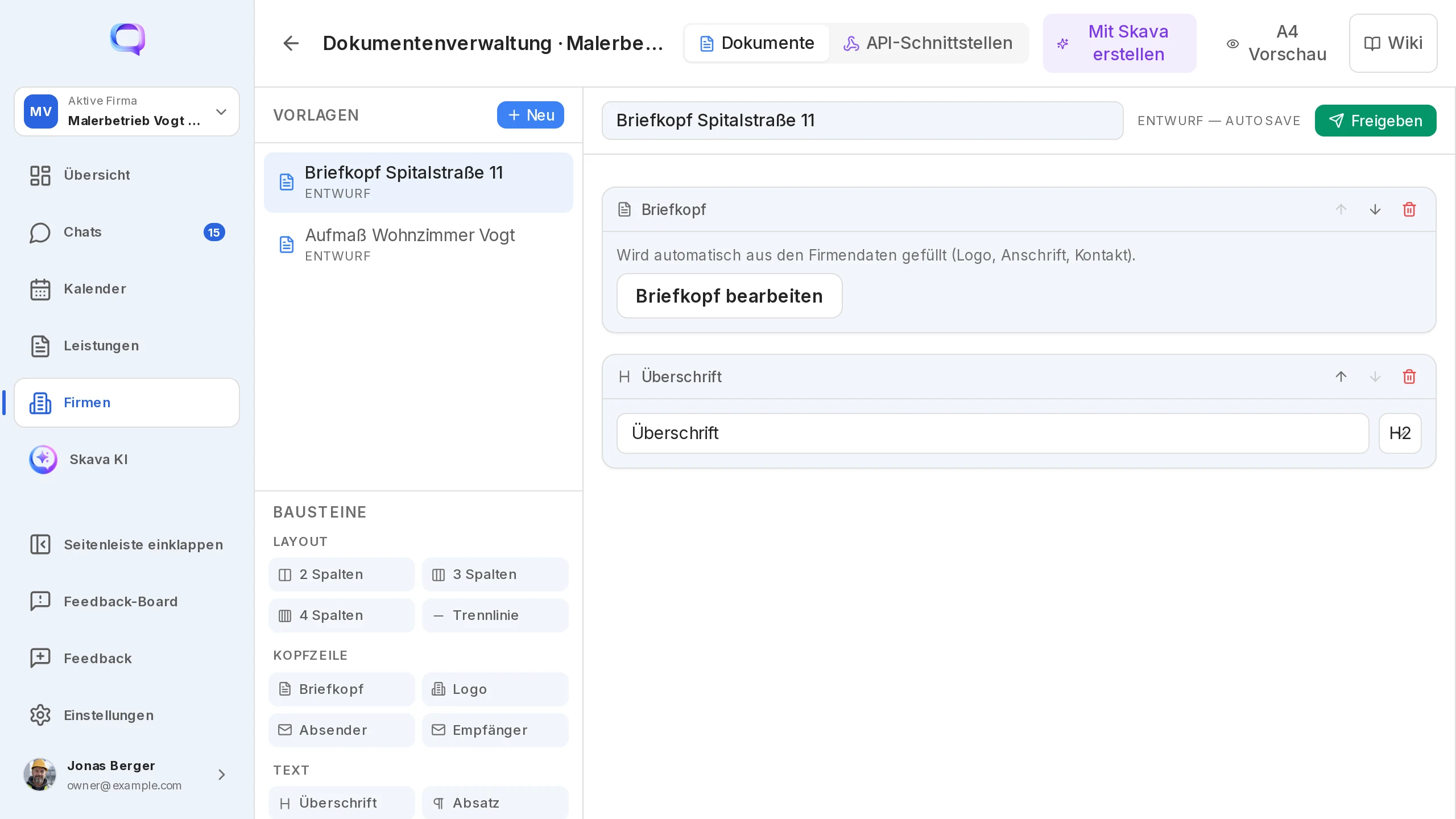
Nagłówek, katalog i katalog dokumentów
Administrator firmy edytuje nagłówek z logo i adresem w aplikacji webowej, w zarządzaniu dokumentami firmy. Zmiana dotyczy całej firmy, a tym samym wszystkich plików PDF. W telefonie utrzymujesz te same dane w szczegółach firmy.
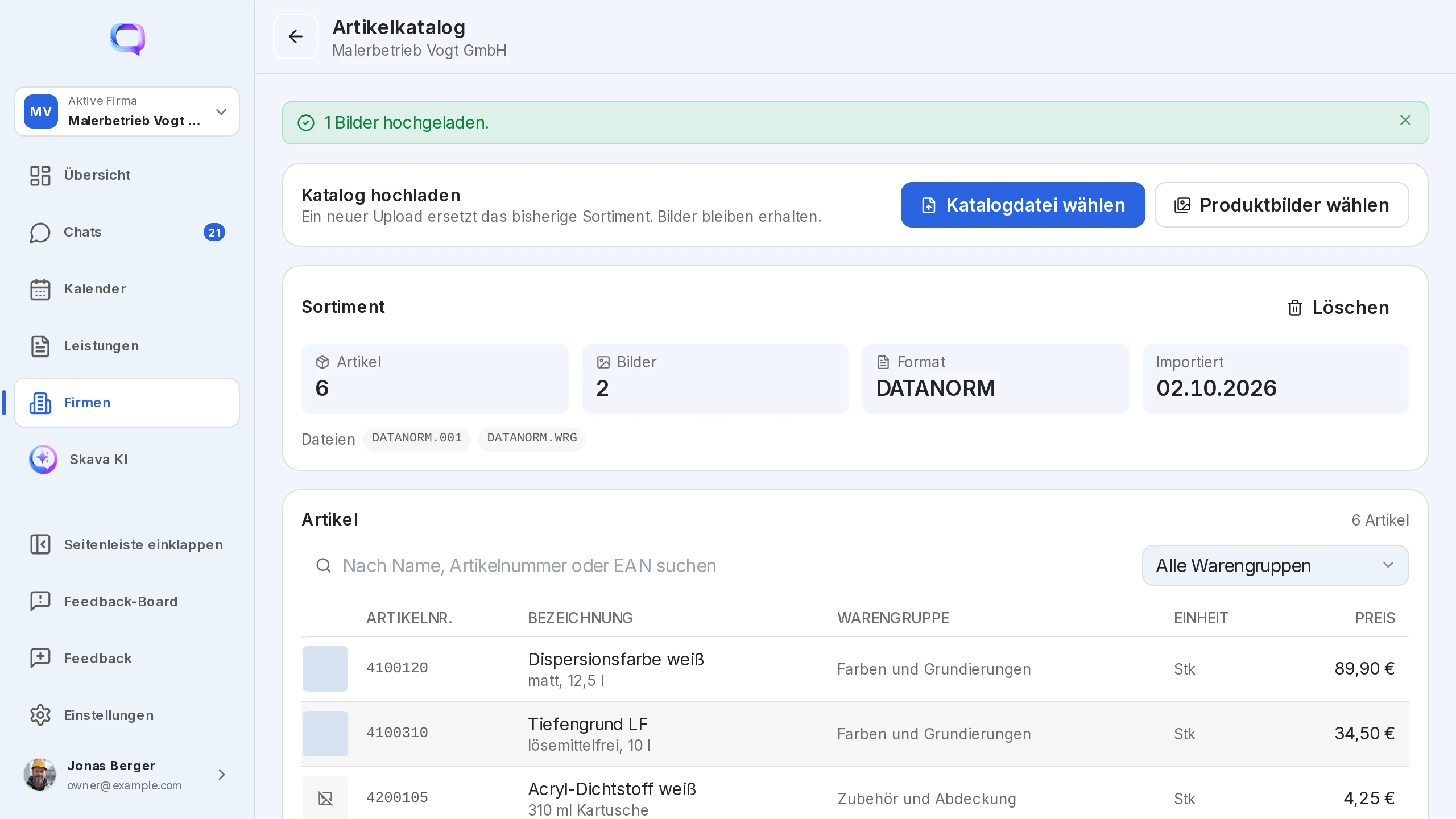
Katalog artykułów (aplikacja webowa, administratorzy firmy) akceptuje pliki CSV, ZIP i DATANORM. Artykuły można wyszukiwać po nazwie, numerze artykułu lub EAN oraz przypisać im obrazy produktów. Asystent korzysta z katalogu podczas tworzenia wyceny z czatu.
Wszystkie dokumenty firmy są zebrane w jednym miejscu: w Przeglądzie kafelki Oferty, Potwierdzenia zamówienia i Faktury pokazują najnowsze dokumenty, a Pokaż wszystkie otwiera katalog z filtrem projektu. Na stronie szczegółów firmy te same listy znajdują się pod „Moje oferty”, „Moje potwierdzenia zamówienia” i „Moje faktury”.
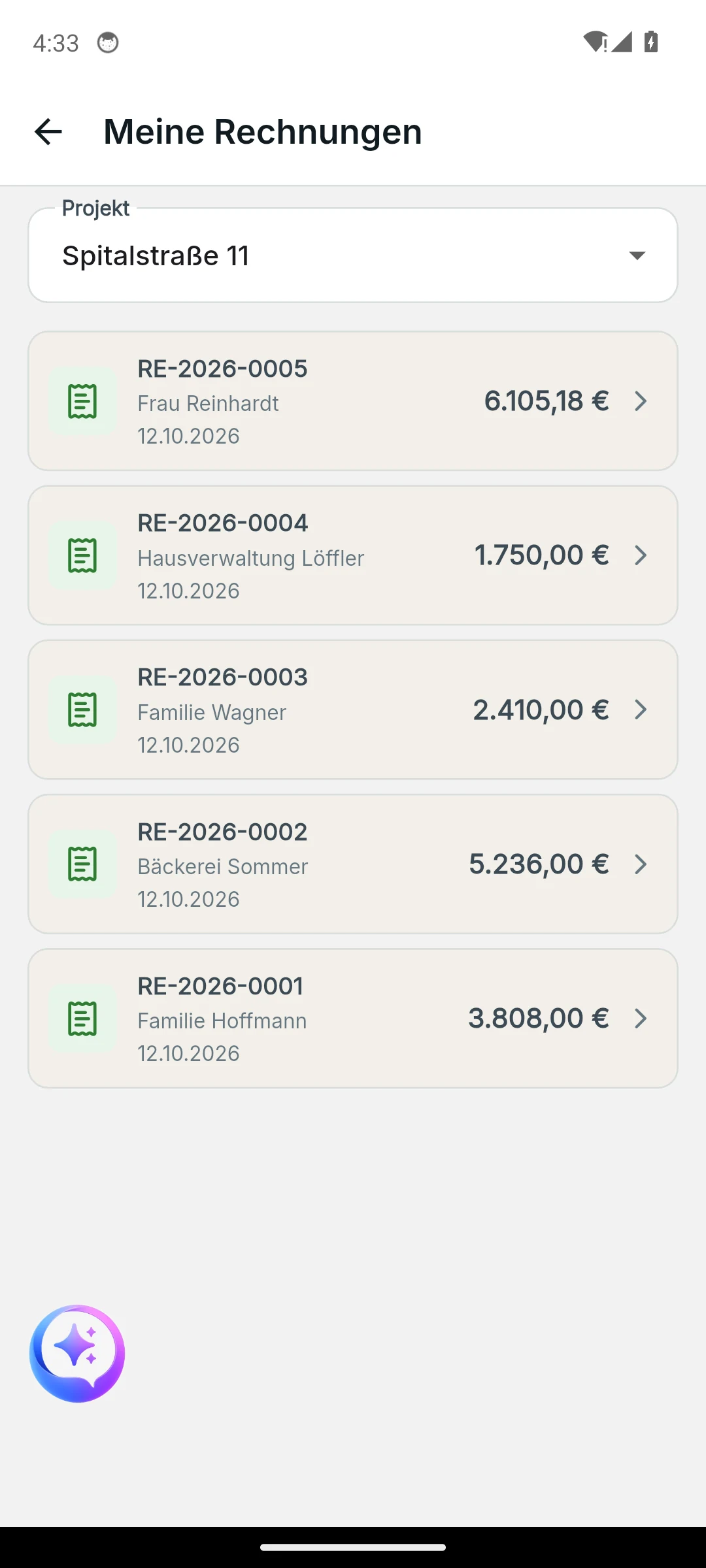
Aplikacja webowa i mobilna
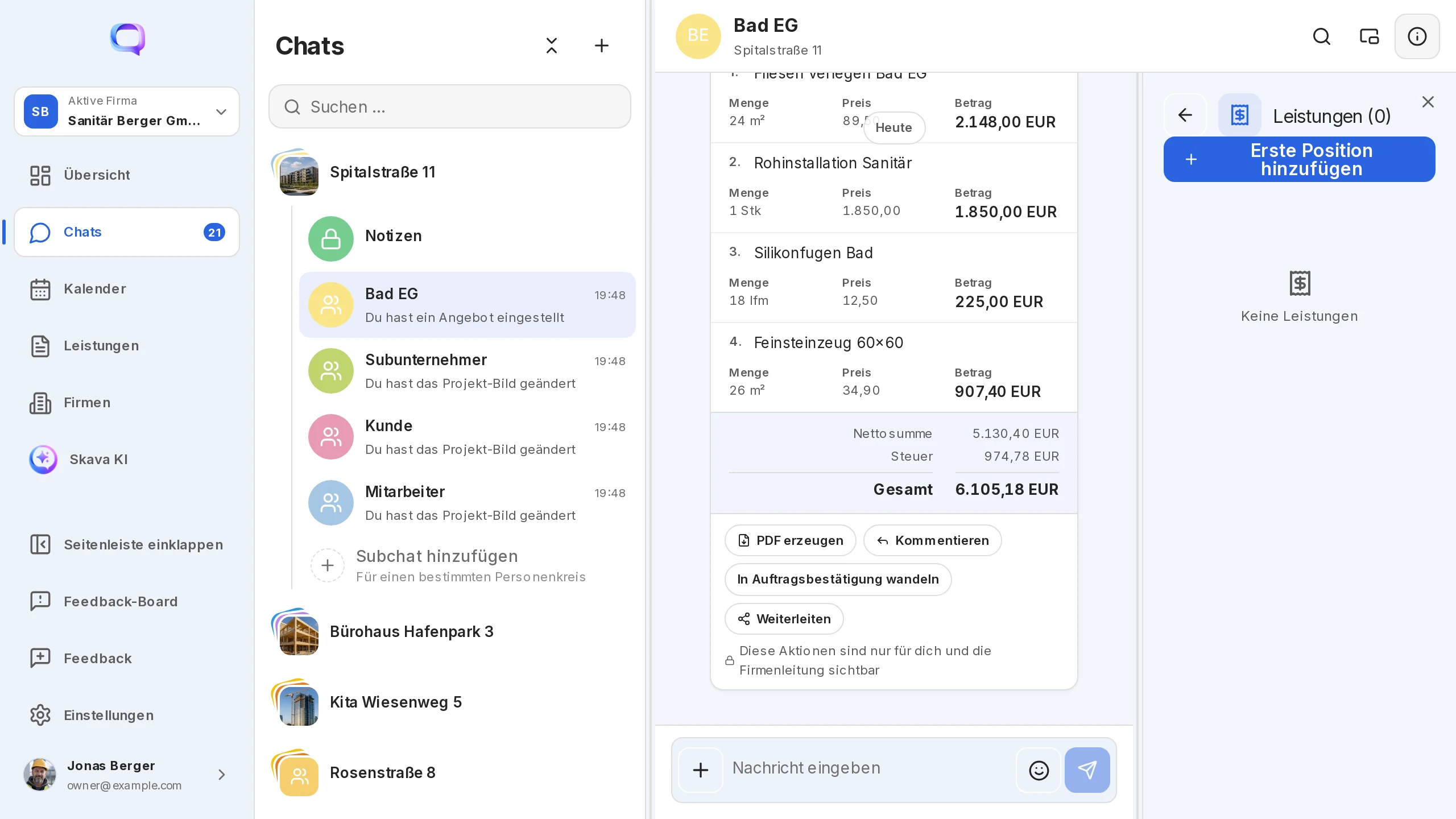
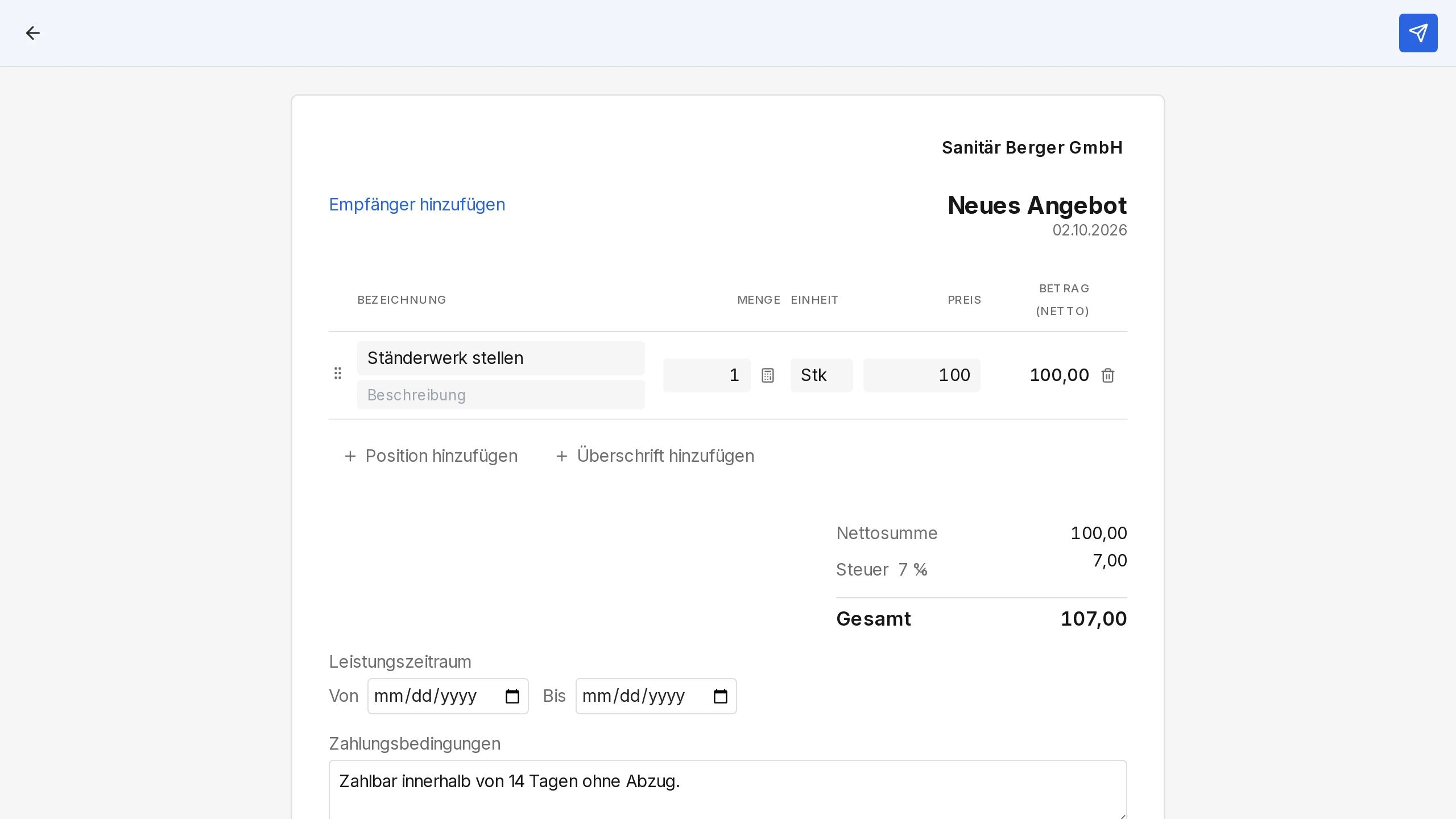
Aplikacja webowa to miejsce na stopkę, katalog artykułów i dołączanie plików PDF do dokumentów. Przeciągasz pozycje myszką, a menu dokumentu otwiera się prawym przyciskiem.
Na telefonie dokument tworzy się bezpośrednio z menu plus. Tylko tutaj znajdziesz żądanie płatności, potwierdzenie zamówienia bez wcześniejszej oferty oraz gest przesunięcia w prawo do dodawania komentarzy.
Najczęściej zadawane pytania
Dlaczego nie mogę napisać oferty w tym czacie?
Dokumenty wymagają firmy. Powiąż projekt z firmą w ustawieniach projektu; robisz to raz i pozostaje to ustawienie. Samą firmę tworzysz w sekcji Profil lub w sekcji Firmy.
Czy mogę zmienić ofertę po jej wysłaniu?
Nie, wysłany dokument pozostaje bez zmian. Wybierz w menu Nowa wersja oferty: Twoje zmiany trafią do tego samego czatu jako nowa oferta, a stara pozostanie widoczna. W ciągu pięciu minut od utworzenia dokumentu możesz go również cofnąć.
Gdzie jest mój szkic?
Znajduje się w czacie jako kafel oznaczony jako „Szkic”. Dotknięcie go ponownie otwiera formularz. Każdy czat ma dokładnie jeden szkic oferty. Szkic bez pozycji kosztorysowej jest usuwany po zamknięciu.
Jak otrzymać fakturę w formacie PDF?
Wybierz Generuj PDF w menu faktury. W aplikacji webowej możesz pobrać PDF lub zapisać go na karcie za pomocą opcji Dodaj do dokumentu; na telefonie udostępniasz go lub drukujesz z podglądu.
Kto widzi akcje dokumentu?
Tylko twórca dokumentu oraz administratorzy firmy. Pozostali uczestnicy czatu widzą kartę dokumentu, ale nie mają dostępu do akcji, takich jak Konwertuj, Utwórz fakturę lub Oznacz jako opłacone.
Jaka jest różnica między fakturą a prośbą o płatność?
Faktura to dokument z numerem, pozycjami i plikiem PDF. Prośba o płatność to wiadomość z kwotą, tytułem przelewu i danymi bankowymi firmy, np. na zaliczkę lub koszty materiałów. Tworzysz ją w aplikacji mobilnej za pomocą kafelka Płatność.