
Asystent AI
Skava ma wbudowanego asystenta, który zna Twoje projekty. Podsumowuje czaty, odczytuje zdjęcia i pomiary, tworzy faktury i wyceny w formacie PDF, obsługuje zadania powtarzające się i odpowiada na pytania widoczne tylko dla Ciebie.
Otwieranie asystenta
W aplikacji mobilnej przycisk Skava znajduje się po lewej stronie dolnego paska. W aplikacji webowej Skava jest w lewym pasku nawigacji; panel wyświetla się obok czatu i można go przypiąć, zmaksymalizować oraz zmienić jego rozmiar. Istnieje jedna, stała rozmowa z asystentem, bez listy czatów i przycisku „Nowa rozmowa”. To, co wpiszesz, pozostaje tam zapisane.
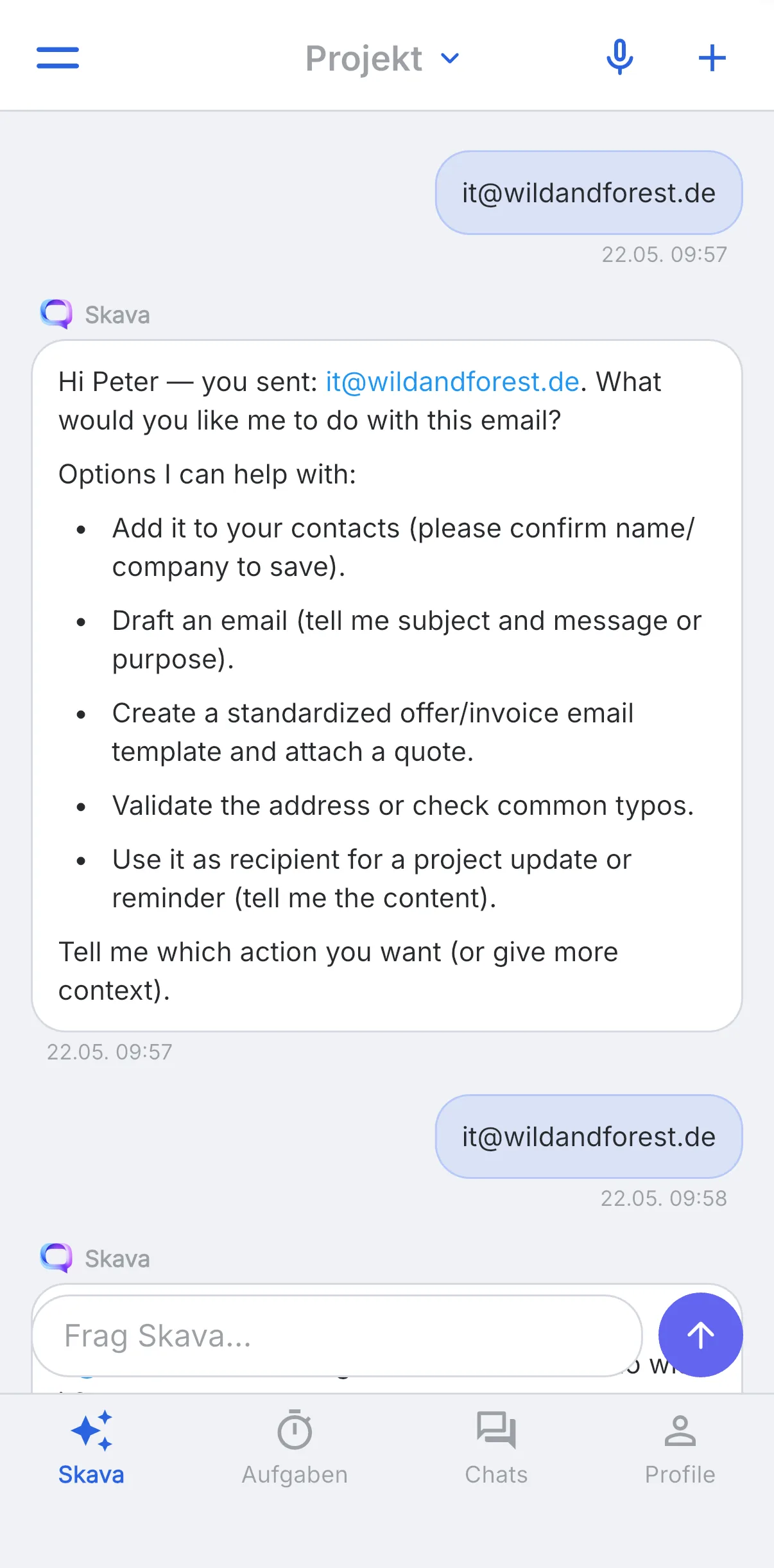
Na górze nagłówka znajdują się dwie ikony:
- Ikona folderu otwiera pliki asystenta.
- Ikona zegara prowadzi do zaplanowanych zadań.
Asystent pamięta, z jakiego projektu do niego trafiłeś. Jeśli otworzysz go z podrozmowy, ten projekt zostanie ustawiony i wyświetlony jako etykieta nad polem wejściowym; z ustawień żaden projekt nie jest ustawiony. Możesz w każdej chwili zmienić kontekst.
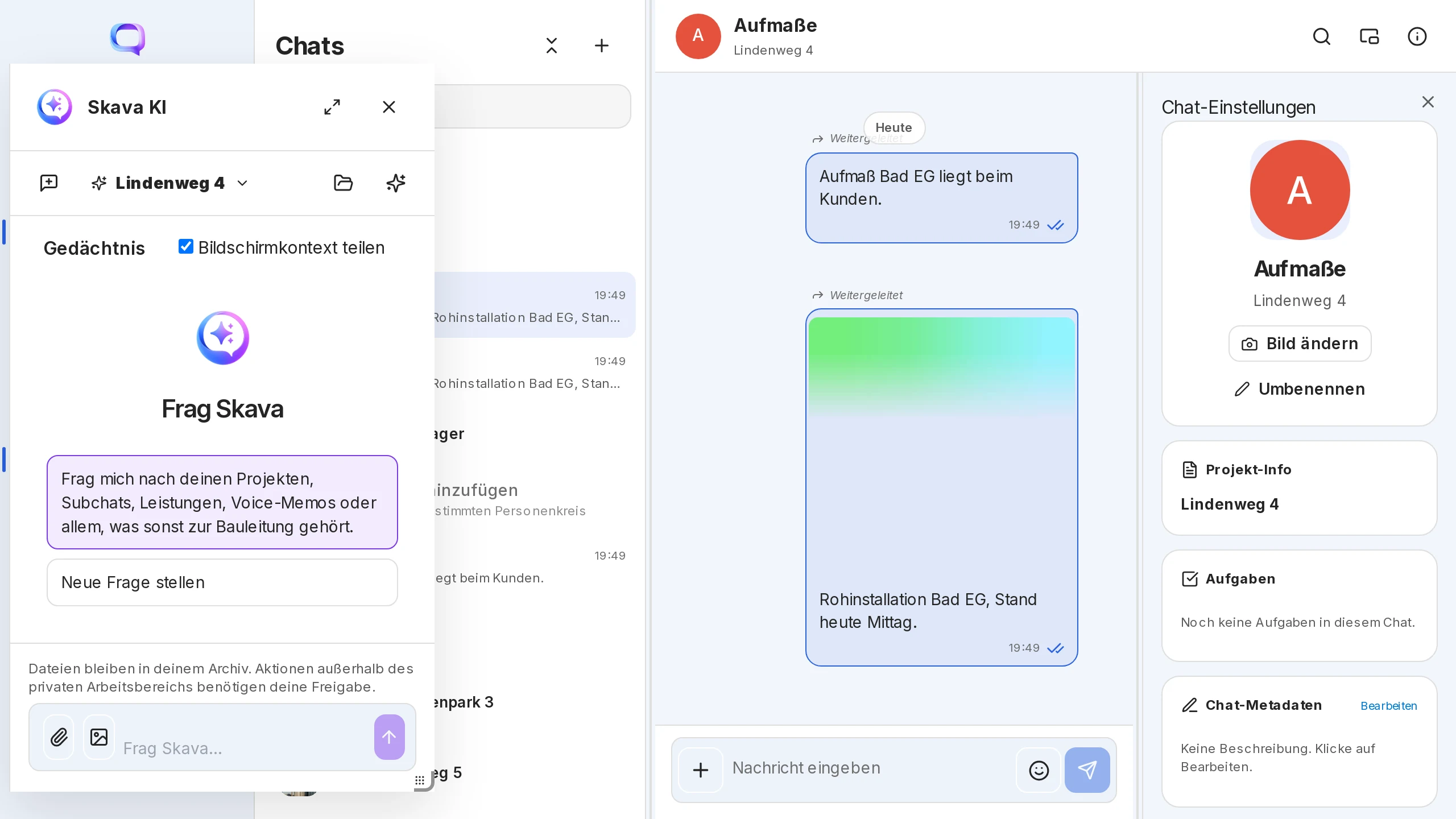
Co potrafi asystent
- Czytanie czatów: Czyta wiadomości, zdjęcia i pomiary z czatów Twoich projektów. Na pytanie „Co mówi czat Bad EG o powierzchni ściany i jaki jest kolor wiadra na zdjęciu z budowy?” odpowiada liczbą i kolorem.
- Podsumowywanie i tworzenie szkiców: podsumowuje nieprzeczytane wiadomości, tworzy szkic odpowiedzi lub e-maila, weryfikuje adres.
- Tworzenie dokumentów: faktura lub wycena z wiadomości i obrazów z czatu w formacie PDF. Jeśli w plikach znajduje się cennik, asystent pobiera z niego ceny netto i oznacza szacunki oraz otwarte punkty. Plik Excel również zamienia w czytelny PDF.
- Propozycje działań: Zamiast tylko odpowiadać, często proponuje kilka konkretnych kroków i pyta, który z nich chcesz wykonać.
- Tworzenie szablonów (administratorzy firmy): W aplikacji webowej opcja Utwórz z Skava w elementach niestandardowych rozpoczyna szkic szablonu dokumentu lub integracji API. Publikacja zależy od Ciebie.
Wygenerowane dokumenty są prywatne. Znajdują się w czacie z asystentem oraz w sekcji Dokumenty w obszarze AI. Nic nie trafia do czatu projektowego, dopóki sam nie udostępnisz lub nie przyjmiesz dokumentu.
Przekazywanie wiadomości i notatek głosowych
Nie musisz ponownie wpisywać treści dla asystenta. Otwórz menu wiadomości (na telefonie: przytrzymaj dłużej, w aplikacji webowej: akcje wiadomości), wybierz Przekaż i wskaż asystenta Skava jako odbiorcę; znajduje się na górze listy. Dotknij kolejne wiadomości, aby je dodać; wszystkie trafią na jedną kartę cytatu nad polem wprowadzania. Poniżej wpisujesz polecenie, np. „przypomnij mi o tym” lub „przekształć to w zadanie dla Kevina”.
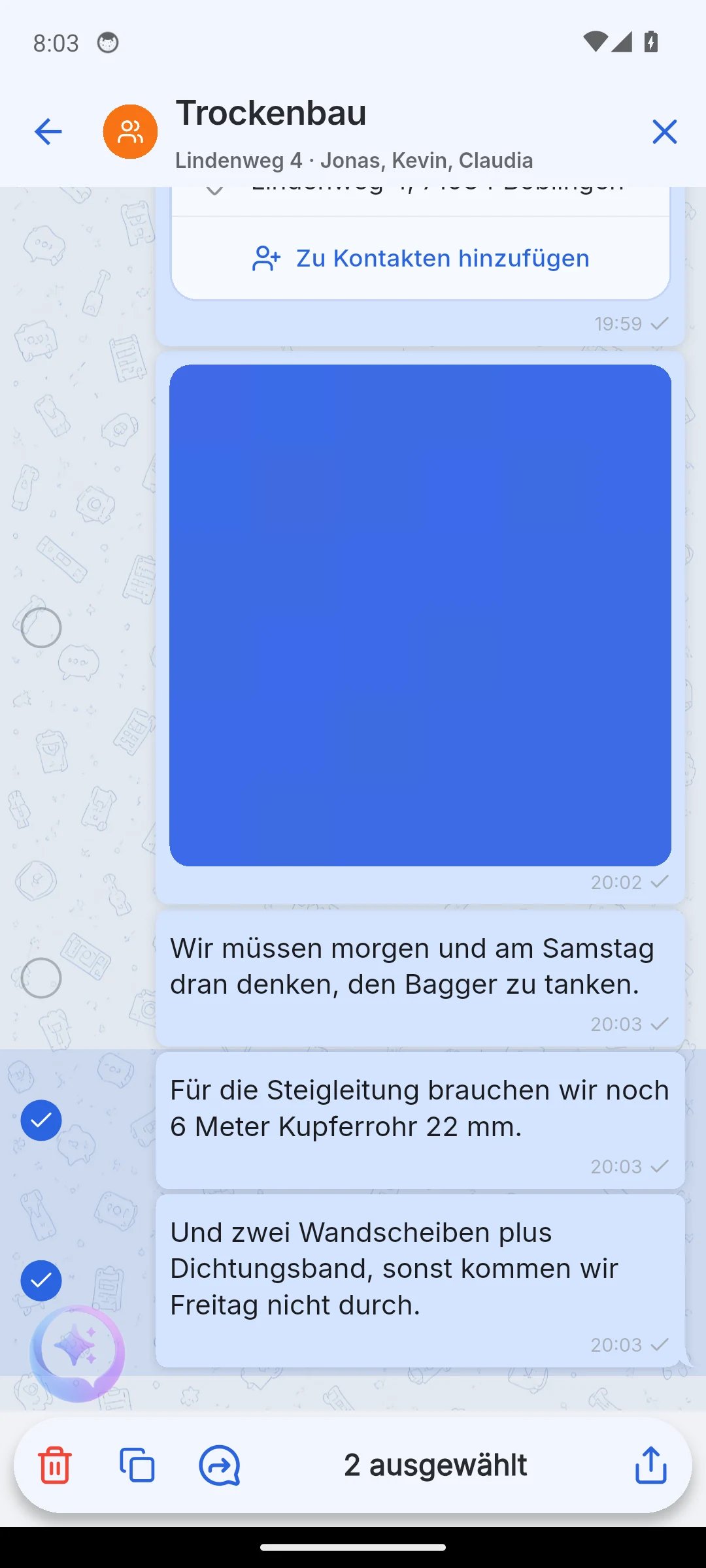
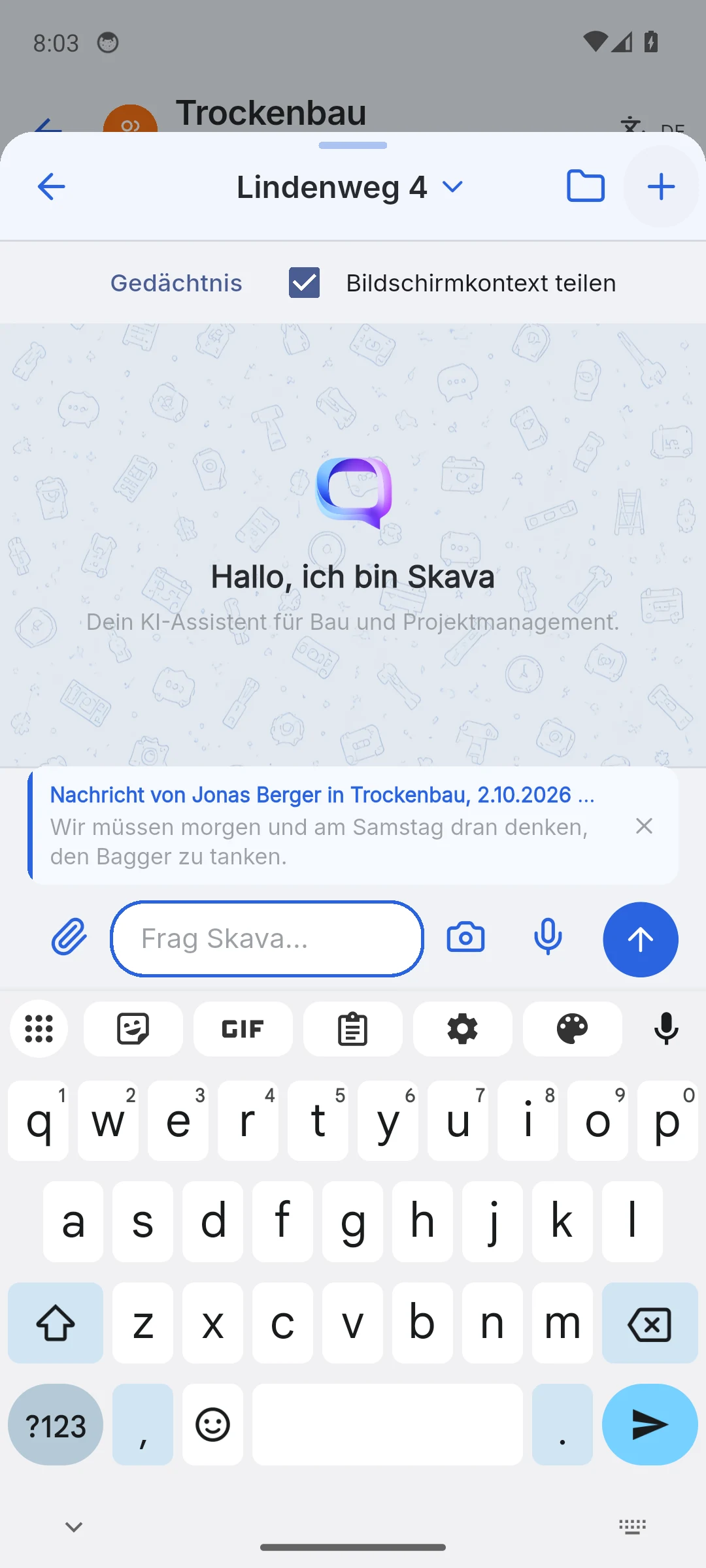
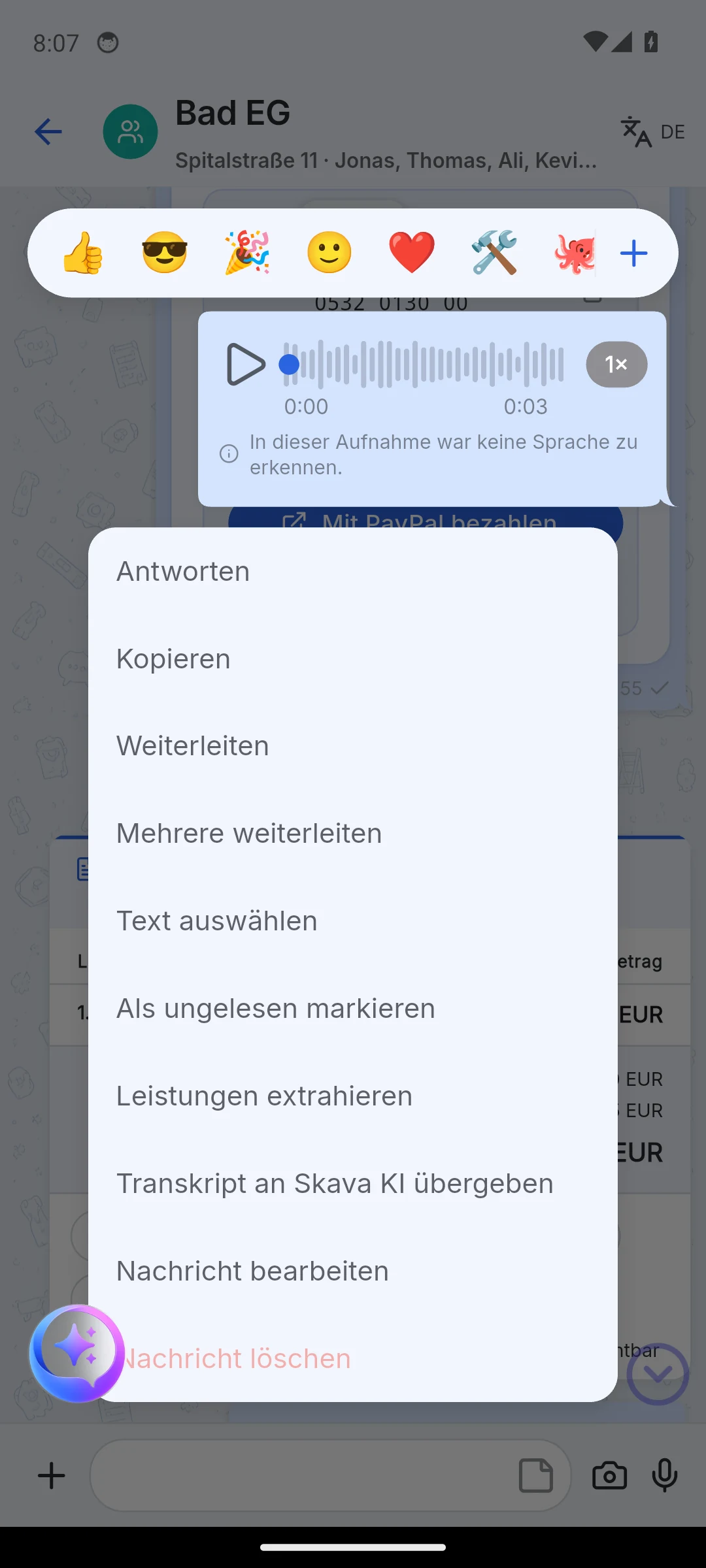
Dla notatki głosowej pozycja nazywa się Przekaż transkrypcję Skava AI. Asystent otrzymuje tekst notatki wraz z nadawcą, czatem i czasem. Jeśli notatka nie została jeszcze przepisana, Skava informuje o tym zamiast przekazywać pustą wycenę.
Pytanie prywatnie wewnątrz czatu
W aplikacji mobilnej wpisz @skava w zwykłym polu wprowadzania w czacie. Pojawi się pasek „Prywatnie dla Skava · Tylko dla Ciebie”. Inni uczestnicy czatu nie widzą Twojego pytania ani odpowiedzi; odpowiedź przychodzi jako prywatna karta. Asystent zna projekt, czat i widoczne wiadomości. Dzięki opcji Kontynuuj pisanie przechodzisz do zwykłej rozmowy z asystentem; pytania uzupełniające również pozostają prywatne. Klawiatura pozostaje otwarta, więc możesz od razu kontynuować pisanie publicznie.
Pliki
Przez plus w asystencie dołączasz pliki i obrazy, do pięciu plików po 200 MB każdy. PDF-y są wyświetlane jako karta z podglądem, kilka obrazów jako galeria, a pliki ZIP do pobrania. Przy pierwszym dołączeniu pliku aplikacja mobilna informuje, że treść może zostać wysłana do dostawcy AI w celu analizy, a prywatne narzędzie PDF przekazuje do modelu wyłącznie nazwy plików.
W ustawieniach przełącznik Dostęp AI do plików aplikacji steruje tym, czy asystent może przeszukiwać Twoje osobiste foldery, foldery firmy oraz własne pliki. Domyślnie jest włączony.
Zadania zaplanowane
Dotknij ikony zegara w nagłówku asystenta. Zadania zaplanowane to powtarzalne zadania dla AI opisane prostym językiem. Nawet przy pustej liście pod Rozpoczęcie znajdują się gotowe sugestie, które po dotknięciu są natychmiast tworzone:
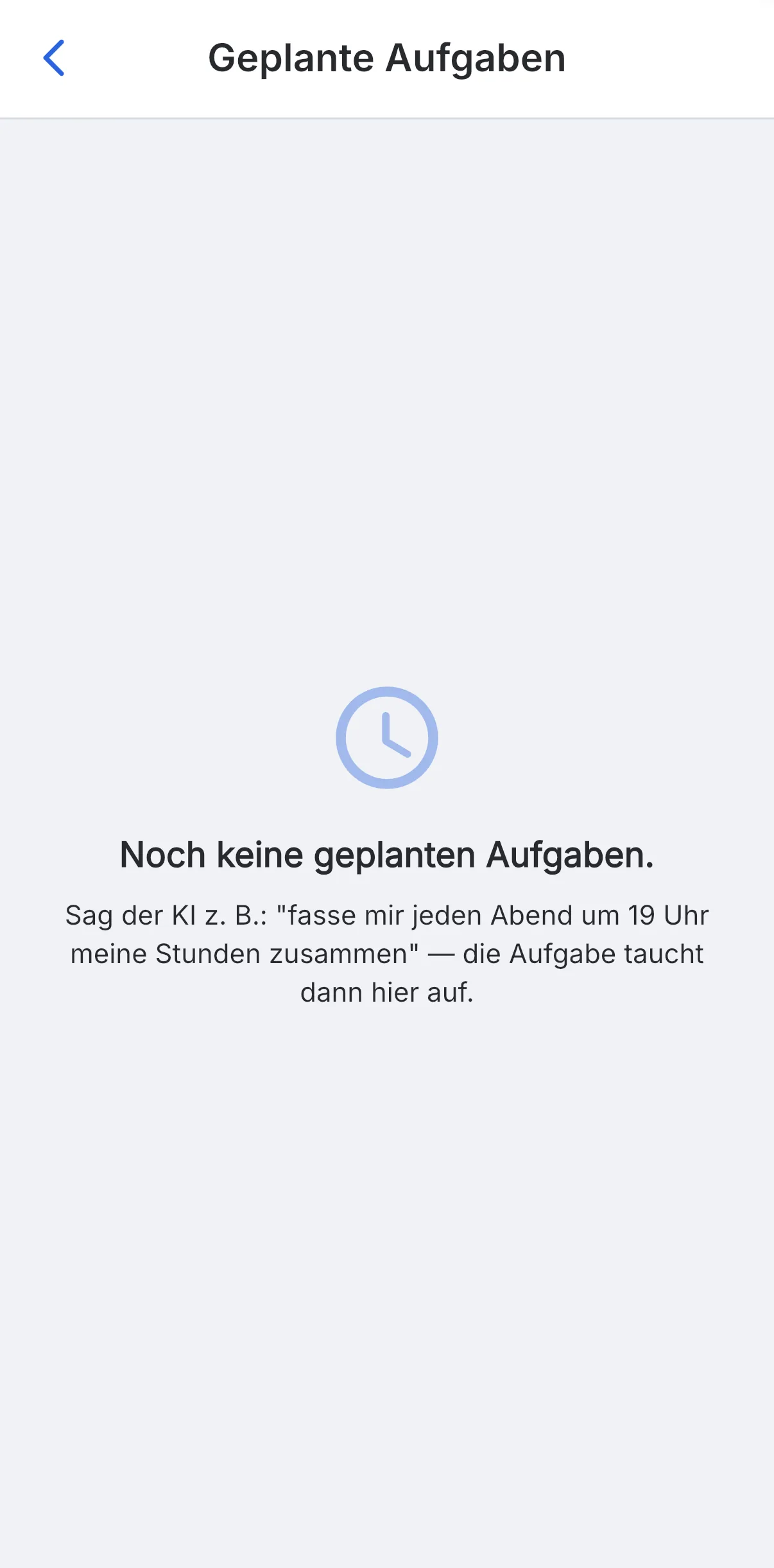
- Poranny przegląd, codziennie o 6:30: krótkie podsumowanie nieprzeczytanych wiadomości, pogrupowane według czatu.
- Moje otwarte zadania, codziennie o 7:00.
- Nagrania głosowe do podjęcia, codziennie o 17:00.
- Cotygodniowy przegląd czasu, w piątki o 16:00: zarejestrowane godziny pracy w danym tygodniu dla każdego projektu.
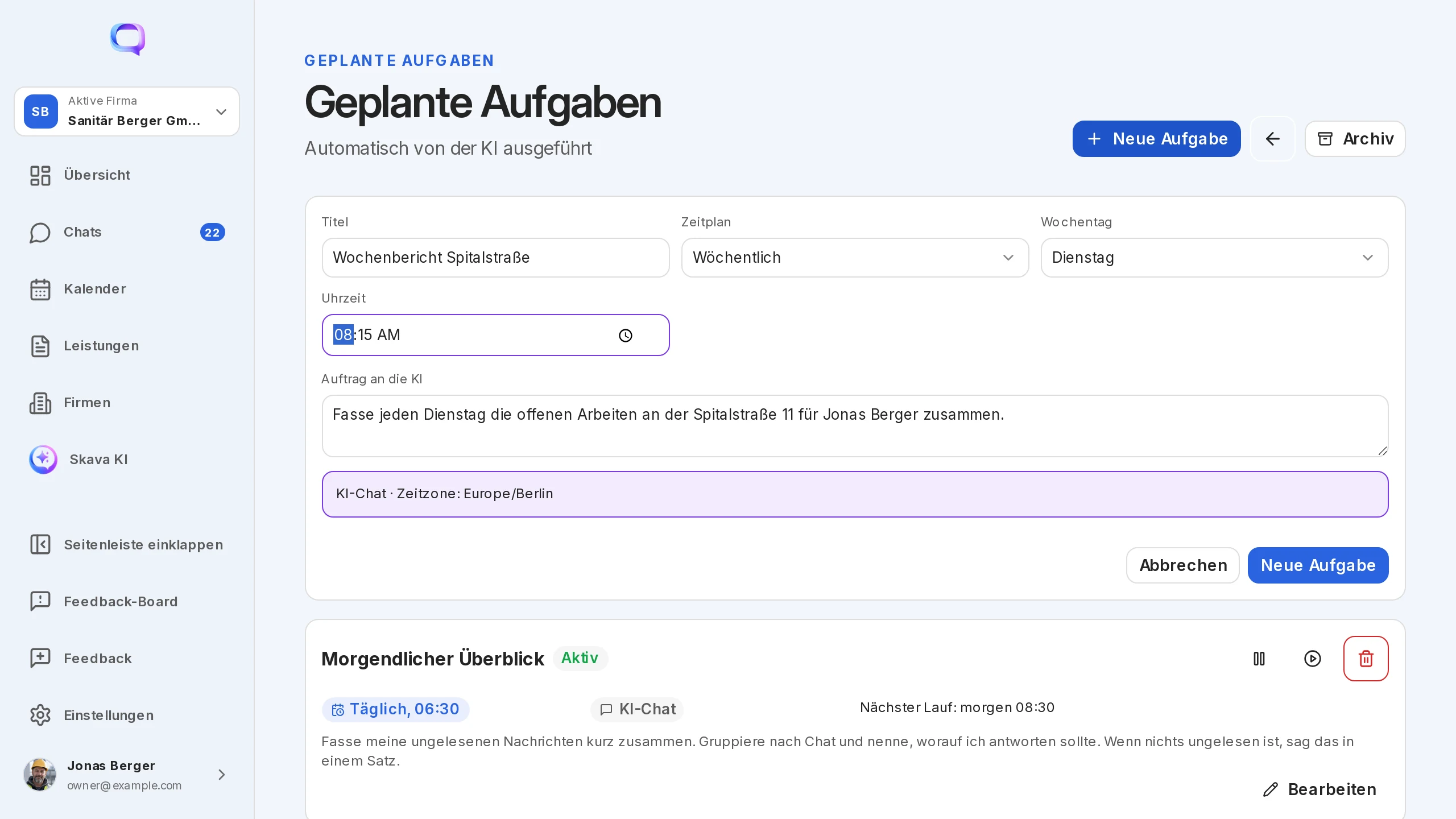
W aplikacji webowej tworzysz własne zadania za pomocą opcji Nowe zadanie: tytuł, polecenie dla AI, rytm, dzień tygodnia i godzina.
Pamięć, limity i pomoc
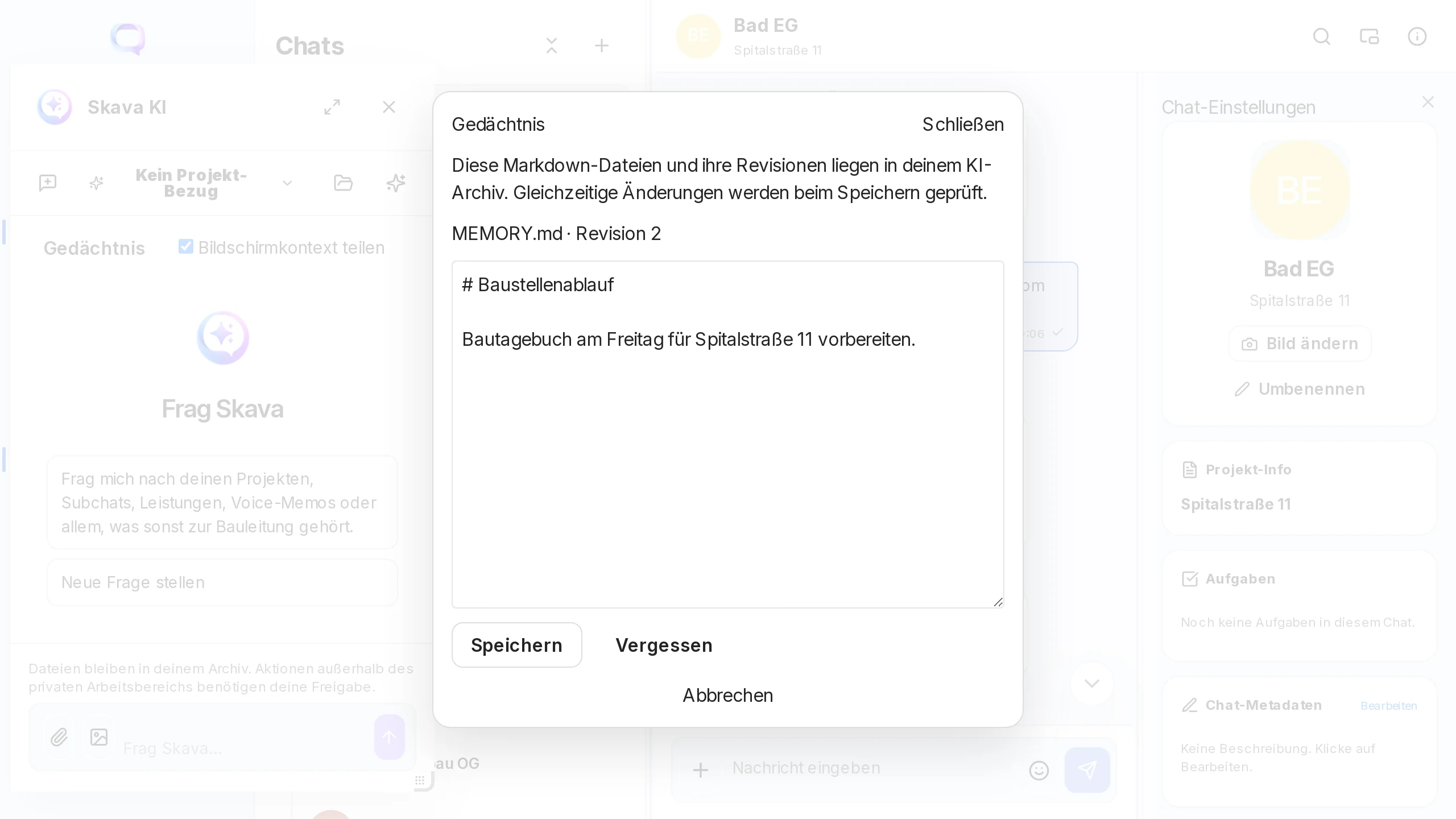
- Pamięć: Asystent zapisuje notatki, które przetrwają sesje, np. „Przygotuj dziennik budowy dla Spitalstraße 11 w piątek”. W aplikacji webowej otwierasz je przez Pamięć.
- Stop i kolejka: Podczas odpowiedzi przycisk stop ją zatrzymuje. Możesz już wysłać kolejną wiadomość; czeka w kolejce.
- Nic na własną rękę: Tworzy szablony tylko jako szkice, a dokumenty tylko prywatnie. Wszystko, co wychodzi na zewnątrz, potwierdzasz Ty.
- Pomoc w czacie: „Thomas z Skavy” to bot pomocniczy, nie pracownik. Odpowiada na pytania o aplikację z linkami do wiki i przekazuje opinie lub e-maile do wsparcia tylko po Twoim wyraźnym zatwierdzeniu akcji. W sprawach roboczych kieruje do asystenta.
Małe pomocnicze funkcje bez AI
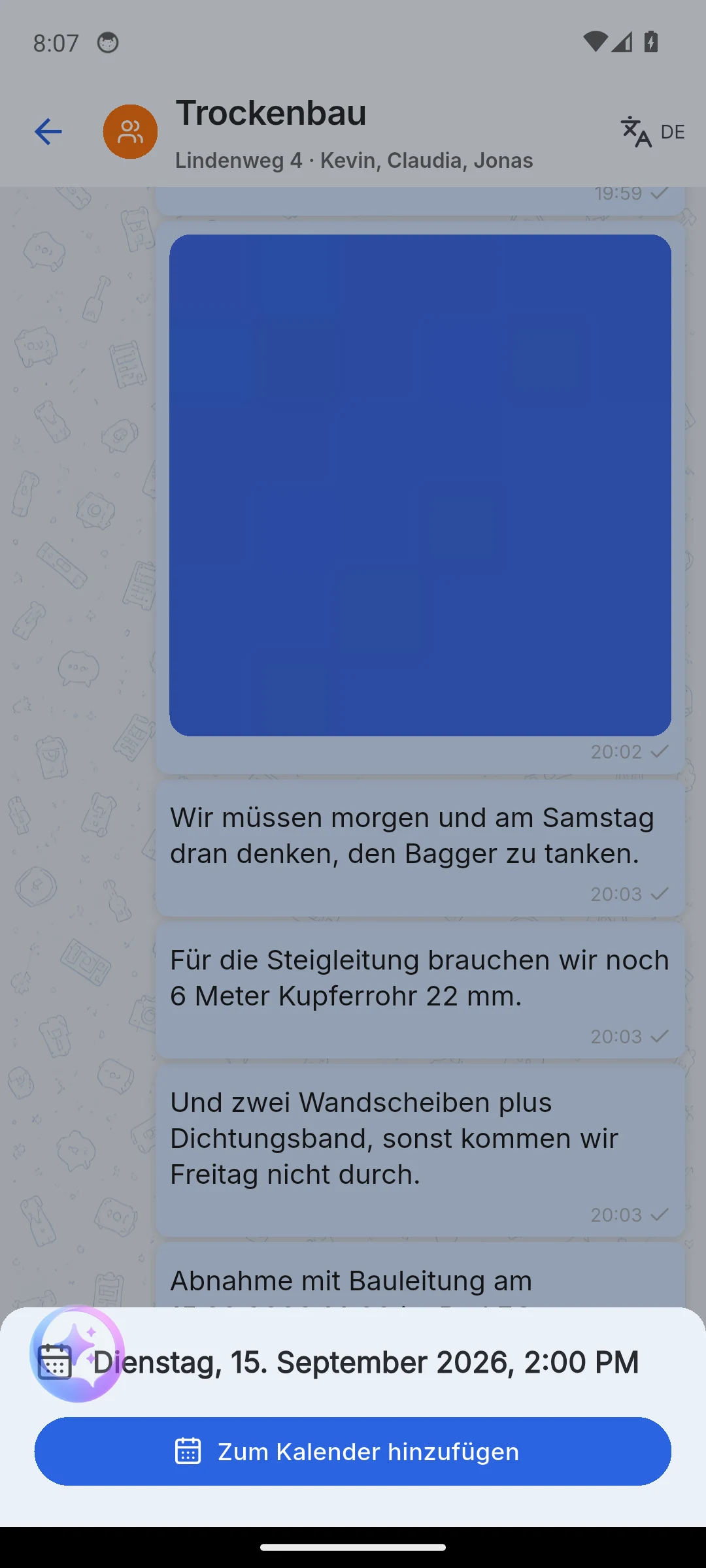
Dwie funkcje wygody działają bez modelu, bezpośrednio na urządzeniu:
- Rozpoznawanie dat (aplikacja mobilna): Data z godziną w wiadomości jest podkreślona. Dotknięcie otwiera kalendarz z opcją Dodaj do kalendarza.
- Sugestie nazw przy tworzeniu podrozmowy, na przykład Pracownicy, Klient lub Ogólne.
Aplikacja webowa i aplikacja mobilna
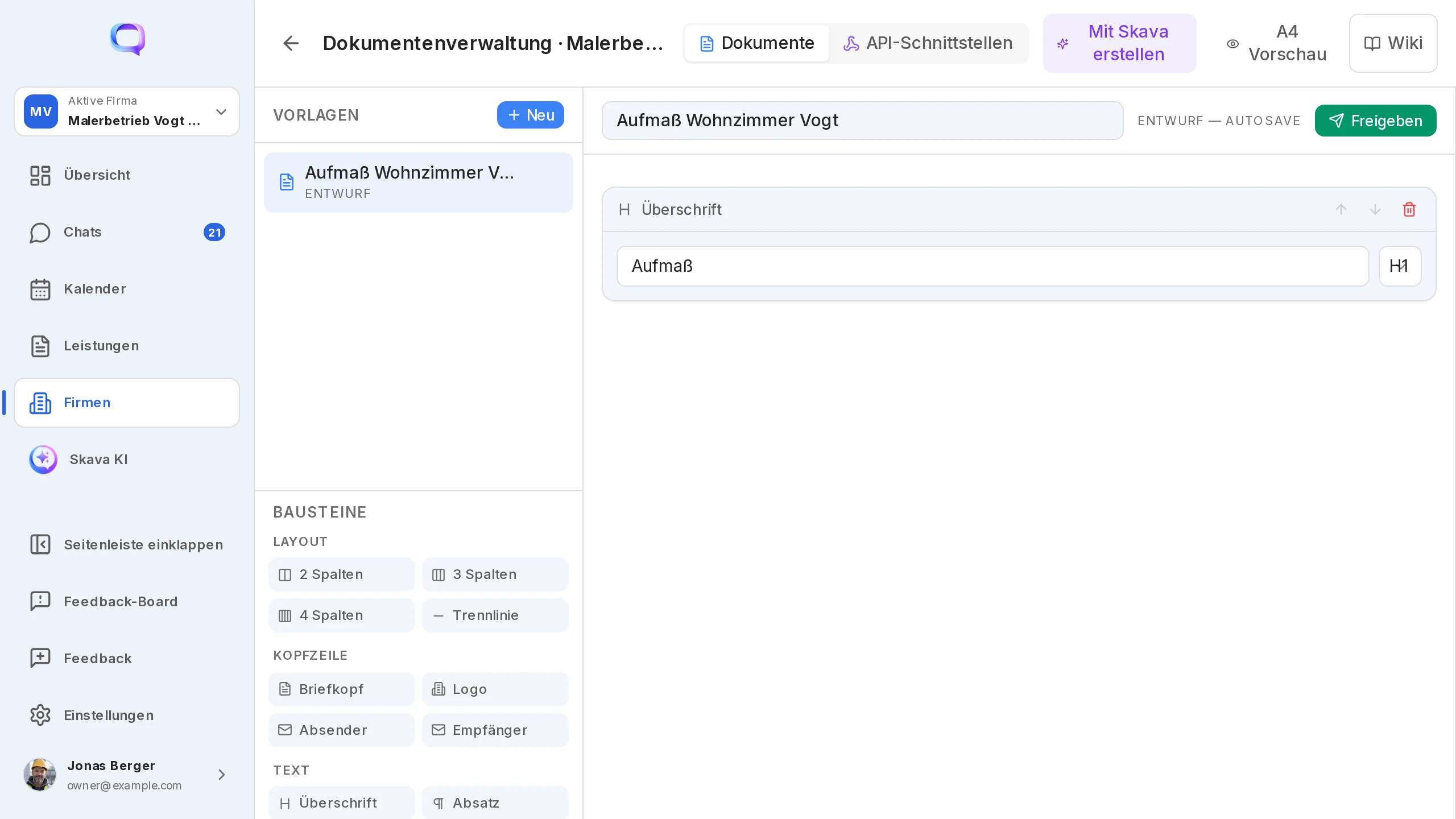
Tylko w aplikacji webowej: własne zadania zaplanowane z harmonogramem, opcja „Utwórz w Skava” dla elementów niestandardowych, panel dokowalny oraz widok pamięci.
Tylko w aplikacji mobilnej: @skava prywatnie w czacie, kamera i mikrofon bezpośrednio w polu kompozytora asystenta, wykrywanie daty oraz powiadomienie przed pierwszym załącznikiem.
Najczęściej zadawane pytania
Czy mój zespół widzi, o co pytam asystenta?
Nie. Rozmowa z asystentem jest wyłącznie Twoja. Pytania wysyłane przez @skava w czacie oraz ich odpowiedzi są widoczne tylko dla osoby, która zadała pytanie.
Czy faktura utworzona przez asystenta trafia do czatu projektu?
Nie. Wygenerowane pliki PDF pozostają prywatnie w czacie z asystentem oraz w sekcji Dokumenty w obszarze AI. Trafiają do czatu projektu tylko wtedy, gdy sam je udostępnisz.
Jak przekazać asystentowi wiadomość z czatu?
Przytrzymaj wiadomość lub otwórz akcje wiadomości, wybierz Przekaż i wskaż Asystenta Skava jako odbiorcę. W przypadku notatek głosowych opcja nazywa się Przekaż transkrypcję do Skava AI.
Jakie pliki mogę załączyć?
PDF, obrazy, Excel i ZIP, do pięciu plików o rozmiarze do 200 MB każdy. Wyniki asystenta znajdziesz w sekcji Dokumenty w obszarze AI.
Czy mogę zatrzymać asystentowi dostęp do moich plików?
Tak. W ustawieniach wyłącz dostęp AI do plików aplikacji. Wtedy nie przeszukuje ani folderów osobistych, ani firmowych.
Kim jest Thomas ze Skavy?
To bot pomocniczy, który daje wskazówki na początku i odpowiada na pytania o aplikację z linkami do wiki. Wysyła informację zwrotną do Skavy dopiero po Twojej zgodzie. Prośby o pracę, takie jak „utwórz wycenę”, to zadanie asystenta.