
Współpraca z innymi firmami
Nie wykonujesz każdego elementu samodzielnie. W Skawie przypisujesz pozycje z potwierdzenia zamówienia własnej ekipie, kontaktowi lub innej firmie. W przypadku firm zewnętrznych tworzy to wspólny czat, który zawiera zapytanie, akceptację, postęp oraz raport o zakończeniu.
Wymagania
- Projekt jest powiązany z firmą. To powiązanie jest trwałe.
- W czacie znajduje się potwierdzenie zamówienia. Przypisywanie działa tylko z tego miejsca, a nie z oferty.
- Partner lub kontakt jest w Skavie. Zewnętrzne firmy znajdziesz przez wyszukiwanie przy przypisywaniu, a własnych pracowników widzisz na liście bez konieczności szukania.
Przypisywanie pozycji
Otwórz menu potwierdzenia zamówienia (na urządzeniu mobilnym: przytrzymaj dłużej, w aplikacji webowej: kliknij prawym przyciskiem myszy na nagłówek dokumentu) i wybierz Przypisz. Na stronie przypisania wyświetlana jest lista wszystkich pozycji. Dla każdej z nich dostępne są dwie opcje:
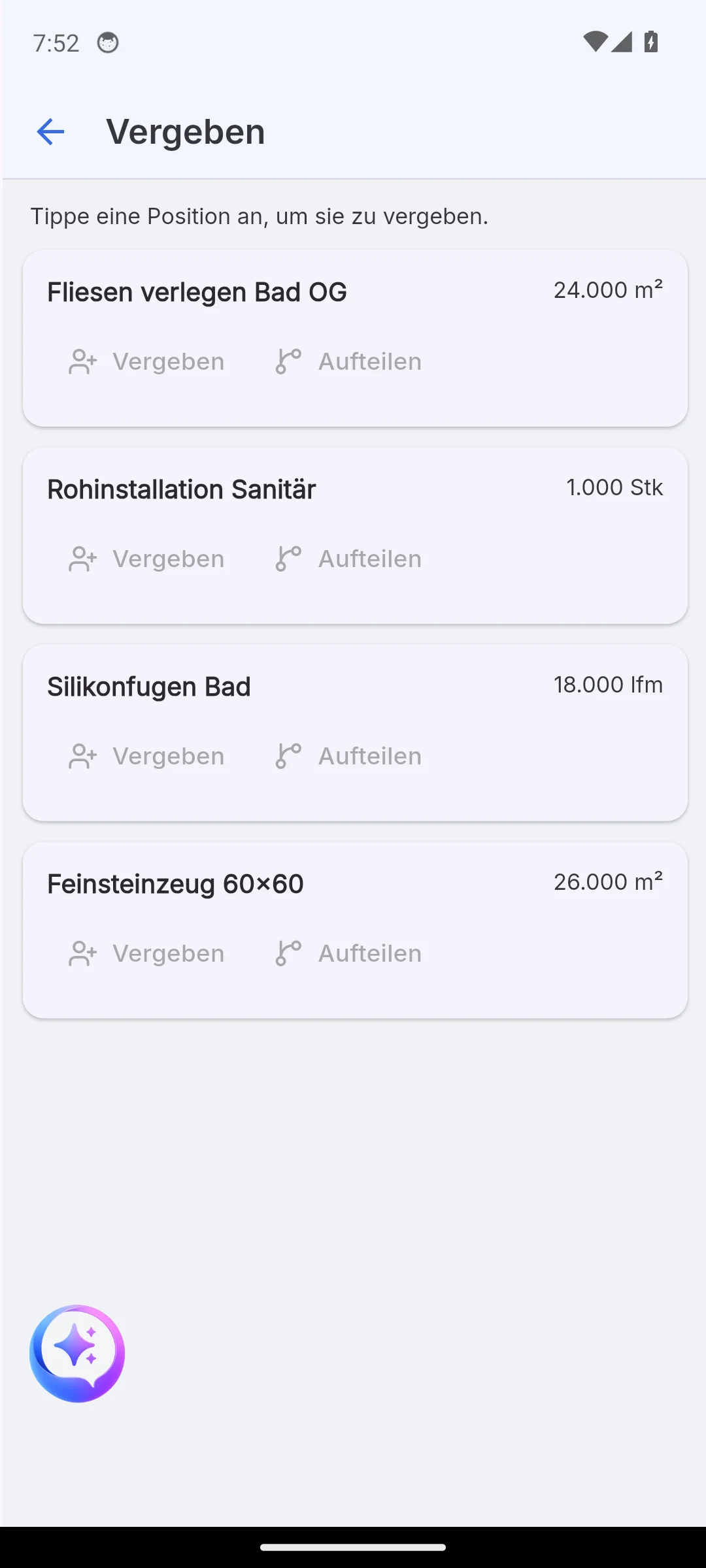
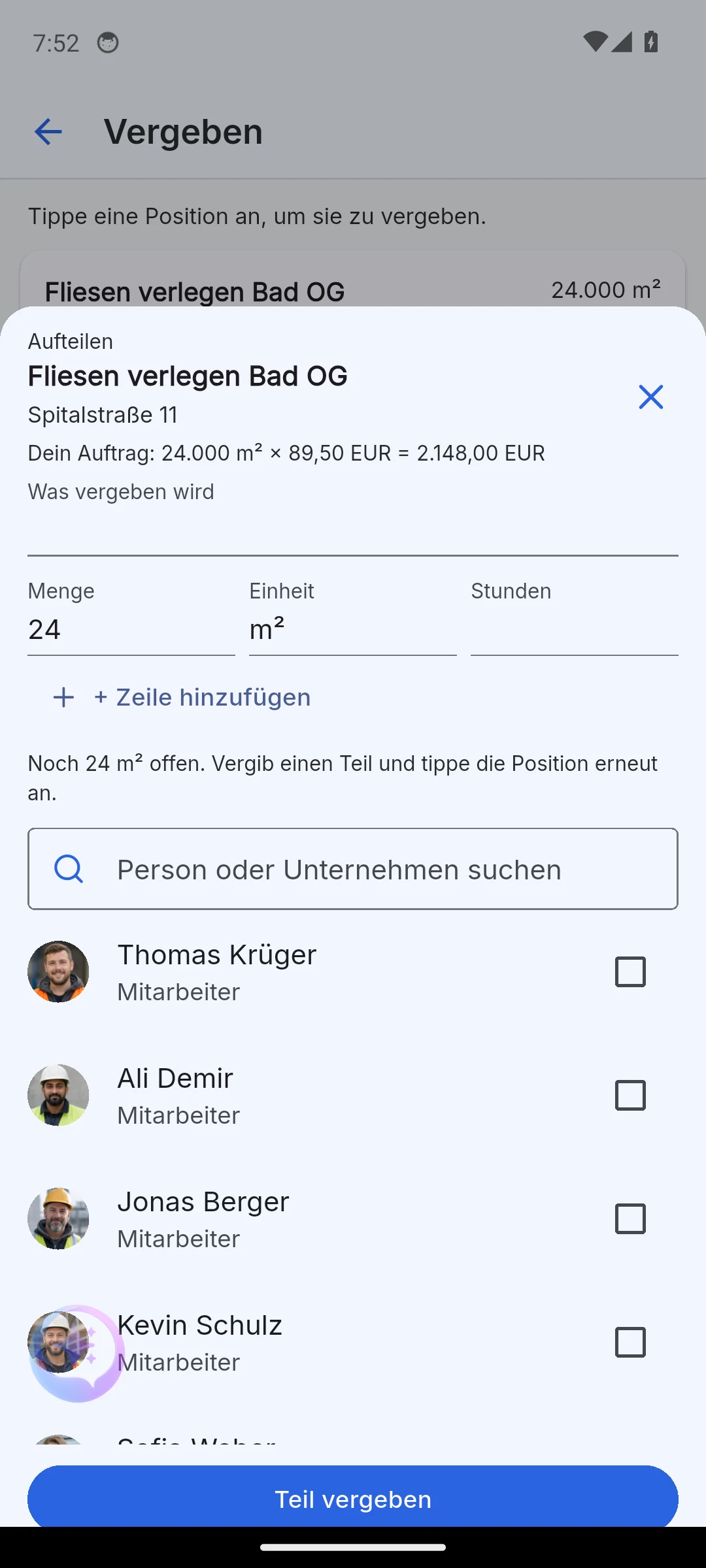
- Przypisz przekazuje całą pozycję jednemu odbiorcy.
- Podział przenosi tylko część: wpisz ilość i godziny, zaznacz osobę, Przypisz część. Arkusz pozostaje otwarty i odlicza pozostałą ilość, aż pozycja zostanie w pełni przypisana. Wszystkie części zachowują powiązanie z oryginalną pozycją.
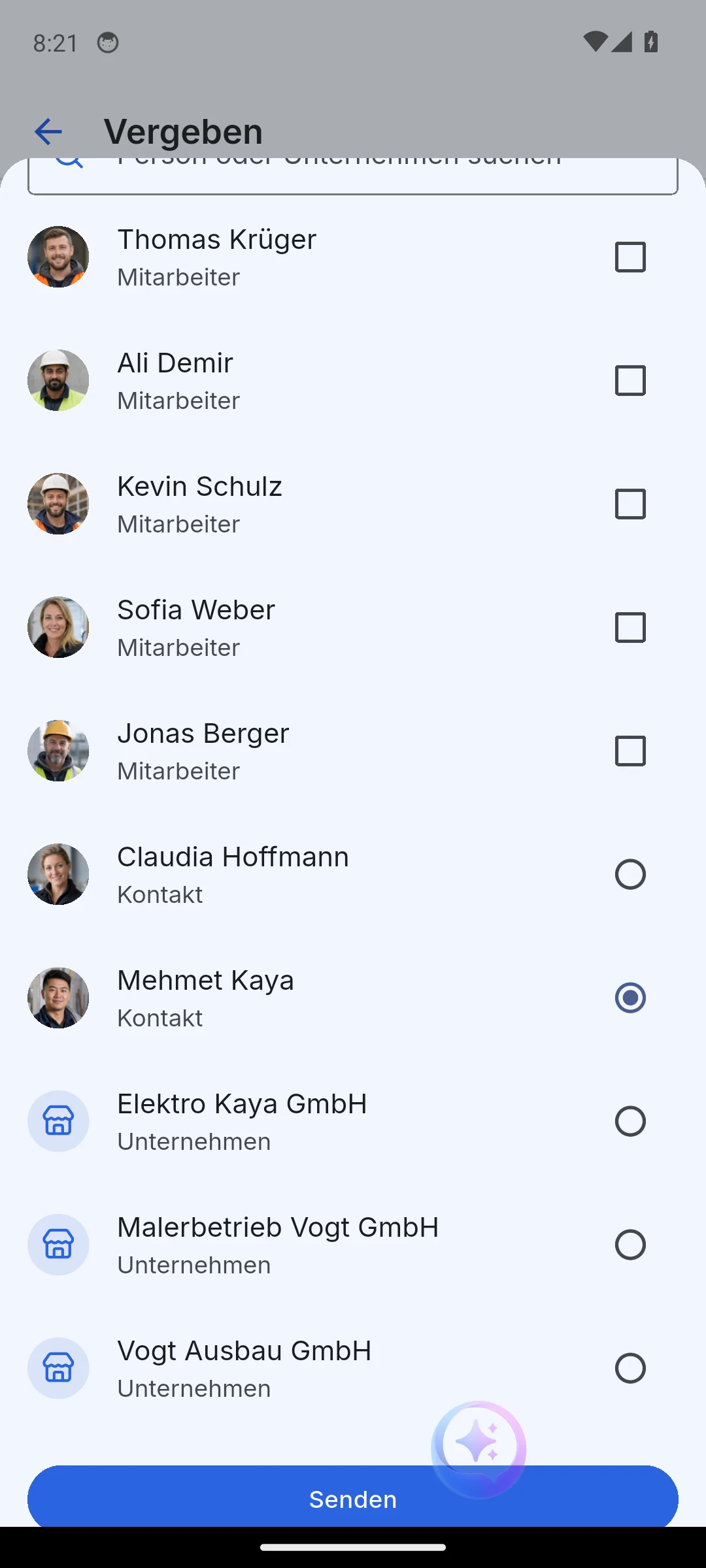
Lista odbiorców to jedno połączone wyszukiwanie osób i firm, oznaczonych jako Pracownik, Kontakt lub Firma. W zależności od odbiorcy Skava prosi o różne dane: godziny dla własnych pracowników, cenę dla kontaktów i firm.
Wewnętrznie dla własnego zespołu
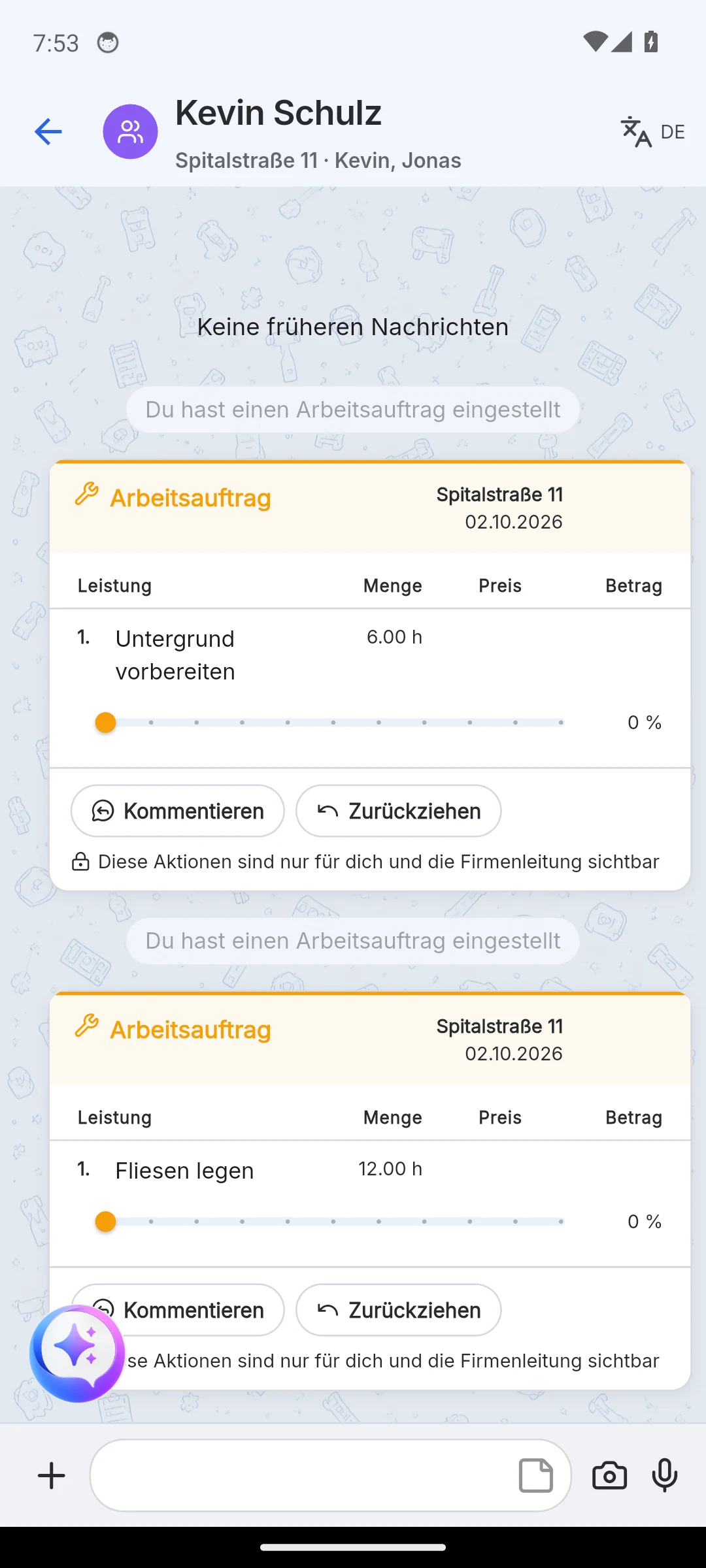
Jeśli przydzielasz zadanie własnym pracownikom, tworzony jest zlecenie pracy. Nie trafia do czatu z klientem, lecz do osobnego czatu ekipy, nazwanego po jej członkach. Klient nie widzi żadnych szczegółów.
W zleceniu pracy znajdują się przydzielone pozycje wraz z ilością i godzinami. Przycisk Cofnij pozwala je odwołać, a Komentarz dodaje notatki. Jeśli wolisz planować tygodniowo, skorzystaj z planu pracy.
Zapytanie do innej firmy
Jeśli wybierzesz firmę lub kontakt zewnętrzny jako odbiorcę, przydział staje się zapytaniem. Wpisujesz cenę, którą jesteś gotów zapłacić za każdą pozycję. Bez ceny zapytanie nie może zostać wysłane. Przycisk Dodaj pozycję pozwala dołączyć dodatkowe usługi niewymienione w potwierdzeniu zamówienia. Jeśli jednostka różni się od Twojej pozycji, Skava porównuje wartość całkowitą. Jeśli wynik oznacza stratę w porównaniu z Twoim zamówieniem, aplikacja ostrzeże Cię przed wysłaniem.
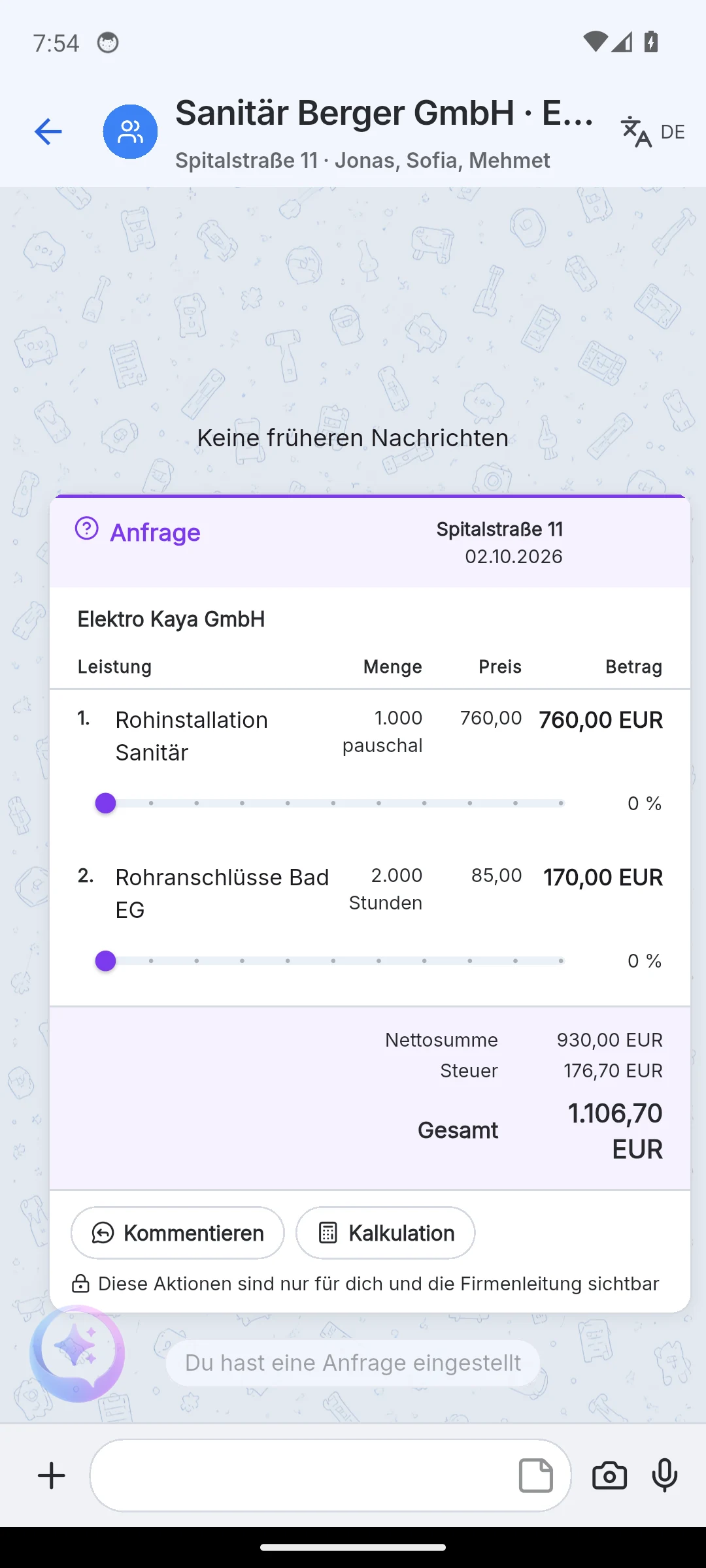
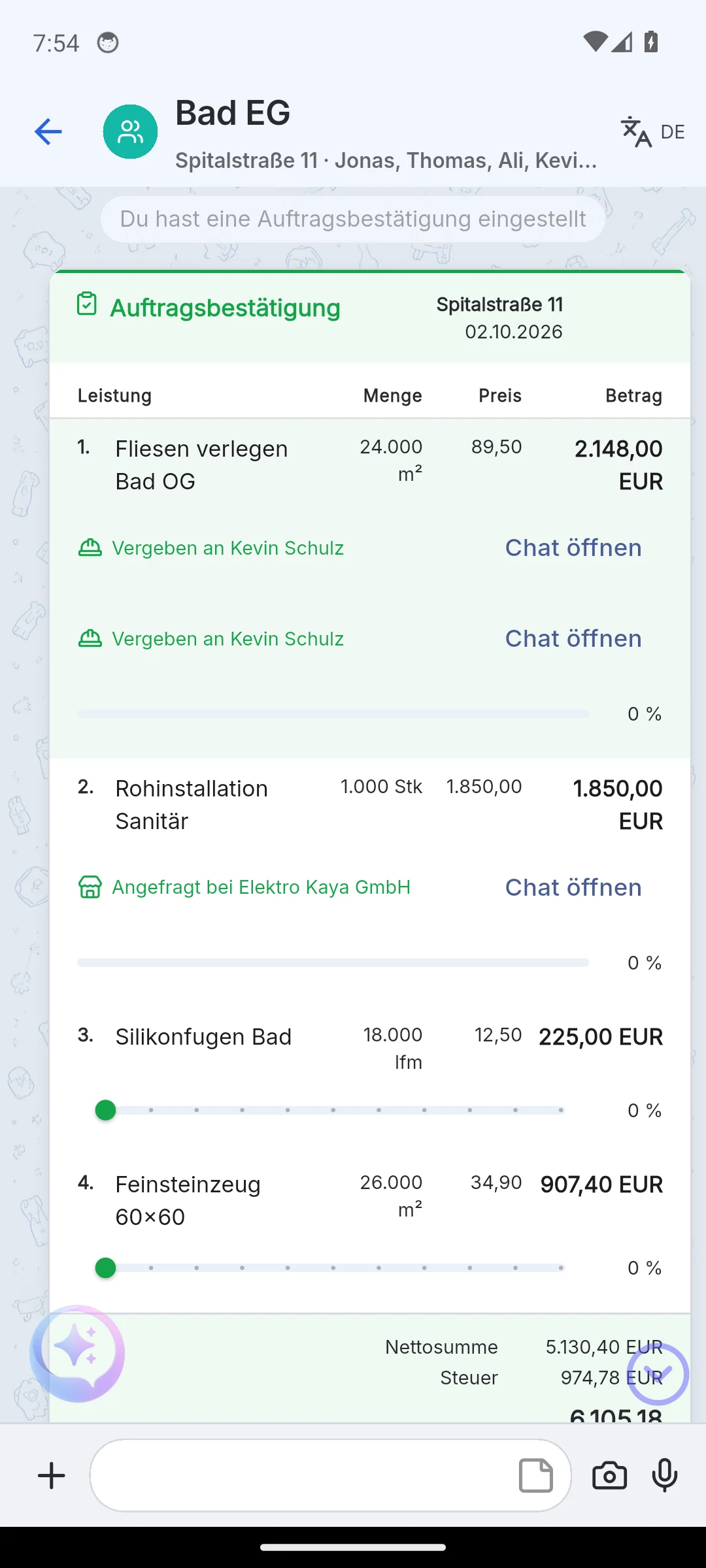
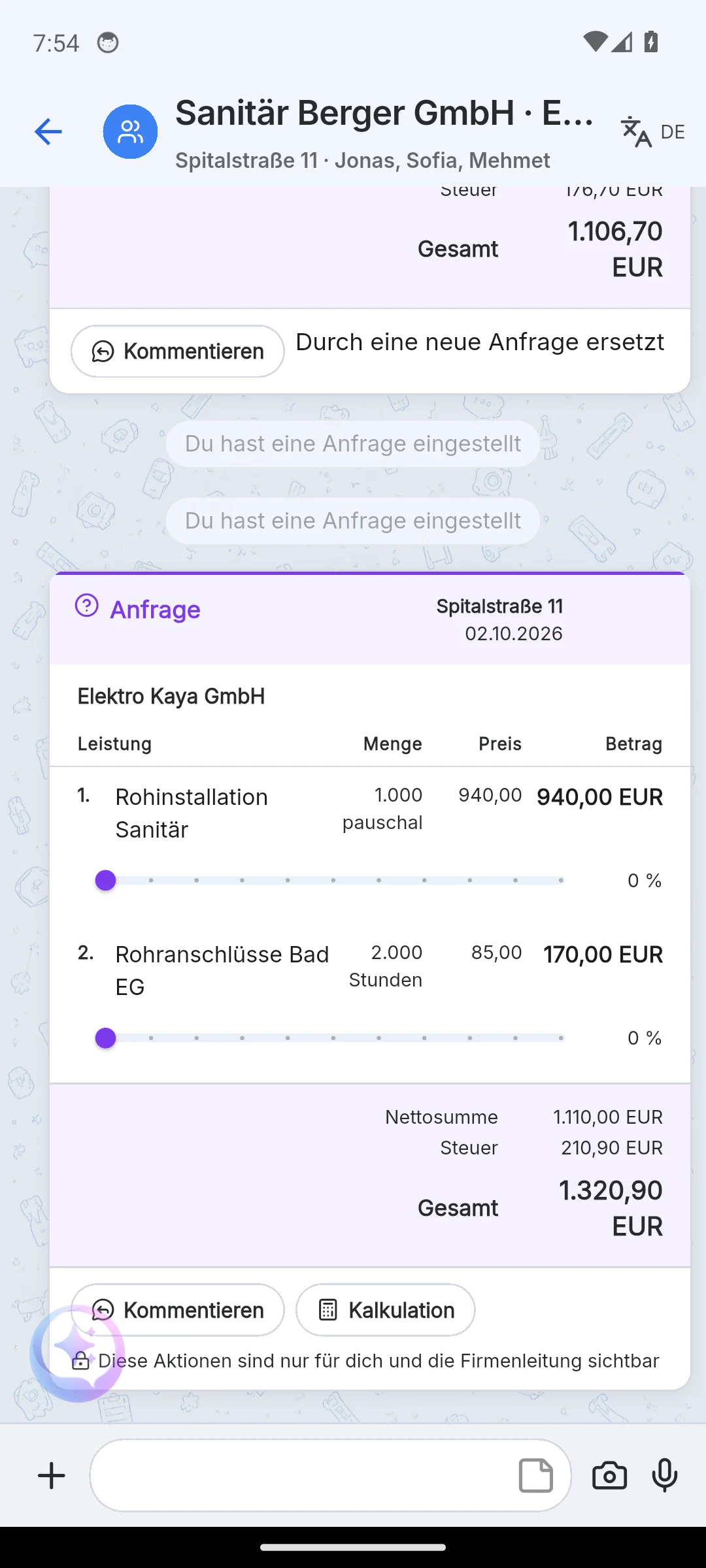
Po wysłaniu następują trzy rzeczy:
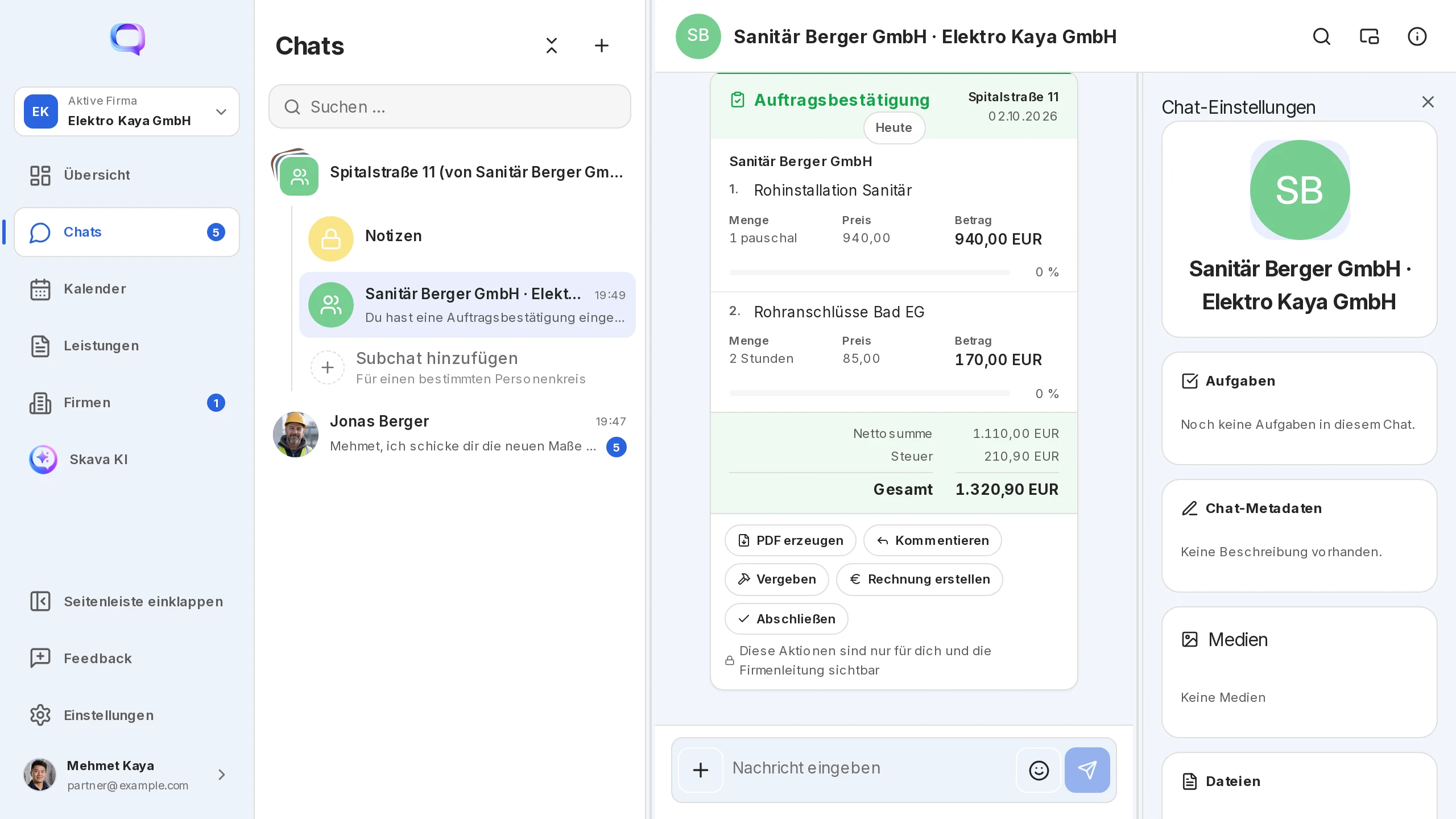
- W firmie partnerskiej tworzony jest projekt lustrzany, nazwany na podstawie Twojego projektu z przyrostkiem "(od Twojej Firmy)".
- Pod nim znajduje się wspólny czat nazwany na podstawie obu firm, na przykład "Sanitär Berger GmbH · Elektro Kaya GmbH". Obie strony widzą ten sam czat; po Twojej stronie zawieszony jest pod Twoim projektem. Zapytanie znajduje się w nim jako karta.
- Na Twoim potwierdzeniu zamówienia pozycja zawiera Żądane od z linkiem Otwórz czat. Tylko Ty widzisz tę notatkę, ani klient, ani firma partnerska.
Przeglądanie ceny: W menu zapytania, Kalkulacja otwiera arkusz z ceną Twojego zamówienia, nową ceną zapytania i wynikową marżą. Wyślij nowe zapytanie zastępuje poprzednie zapytanie; stara karta pozostaje w czacie jako "Zastąpione przez nowe zapytanie".
Akceptacja zlecenia
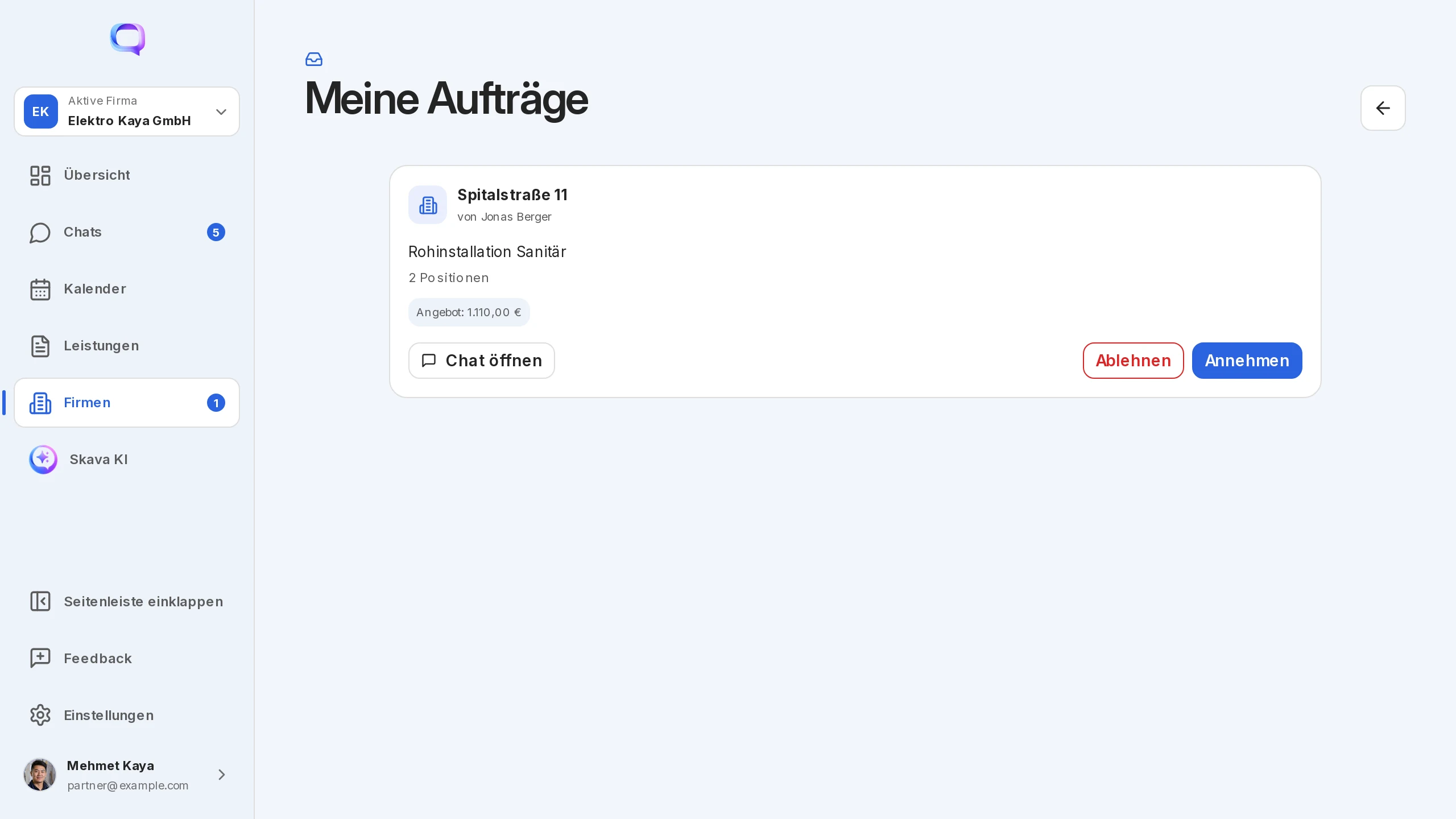
Firma partnerska znajduje zapytanie w dwóch miejscach: w aplikacji mobilnej w zakładce Przegląd pod pozycją Przychodzące zlecenia oraz w aplikacji webowej na stronie firmy pod pozycją Moje zlecenia. Tam widzi przyciski Akceptuj i Odrzuć. Alternatywnie może otworzyć udostępnioną czat i wybrać Potwierdź w menu karty zapytania.
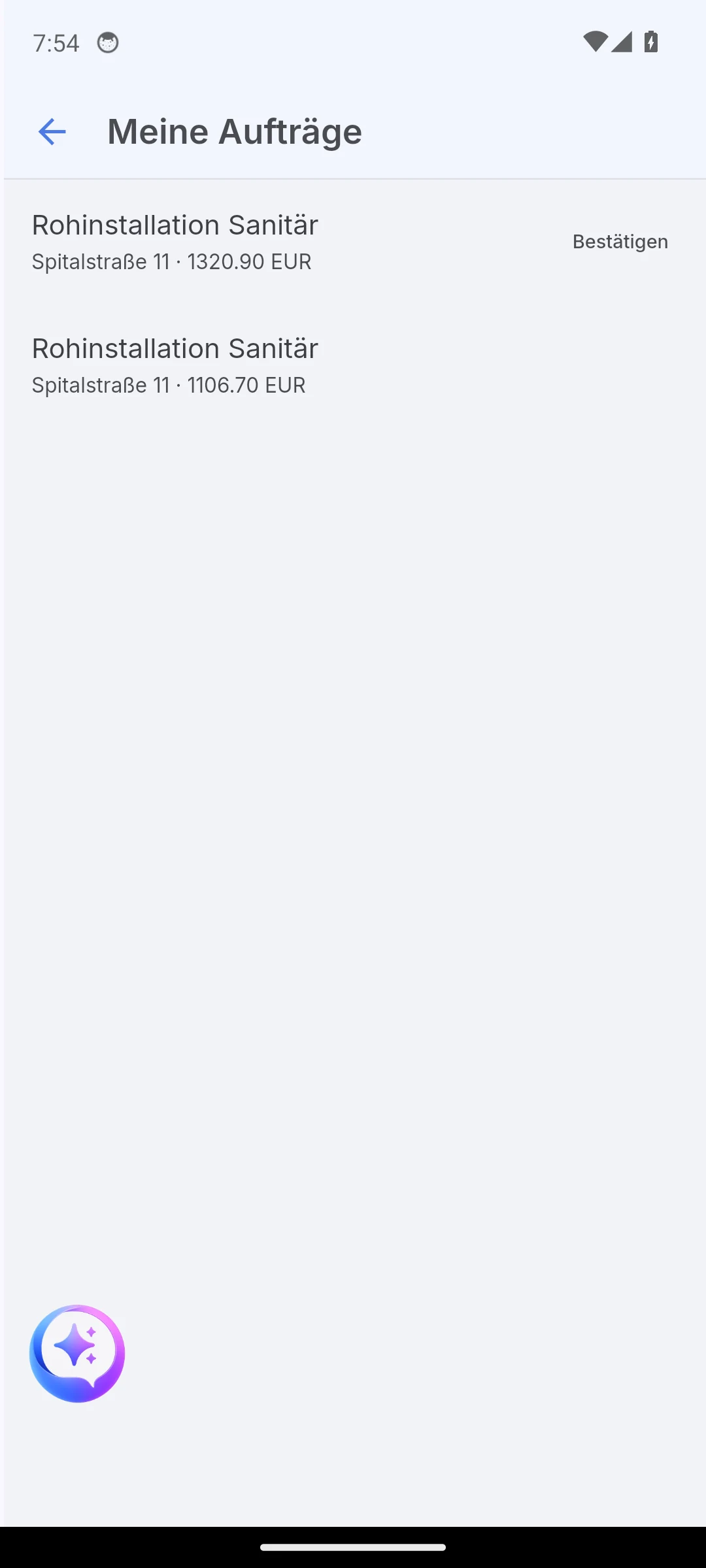
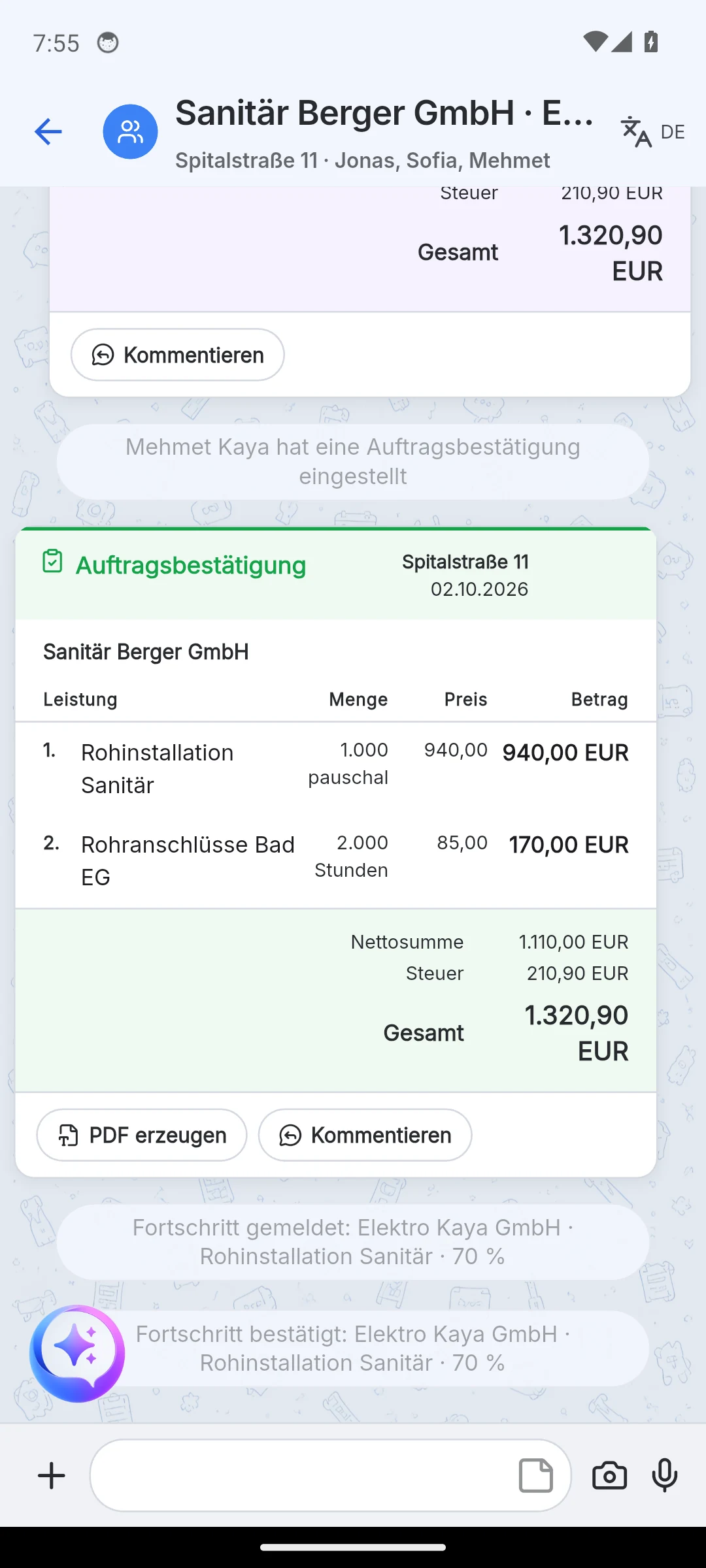
Po akceptacji firma partnerska otrzymuje we własnej firmie własne potwierdzenie zlecenia z cenami z zapytania. Jeśli osoba należy do kilku firm, Skava pyta, w imieniu której firmy akceptuje; wybór obejmuje firmy, w których jest co najmniej administratorem. Po Twojej stronie pozycja wyświetla wtedy Przypisano do.
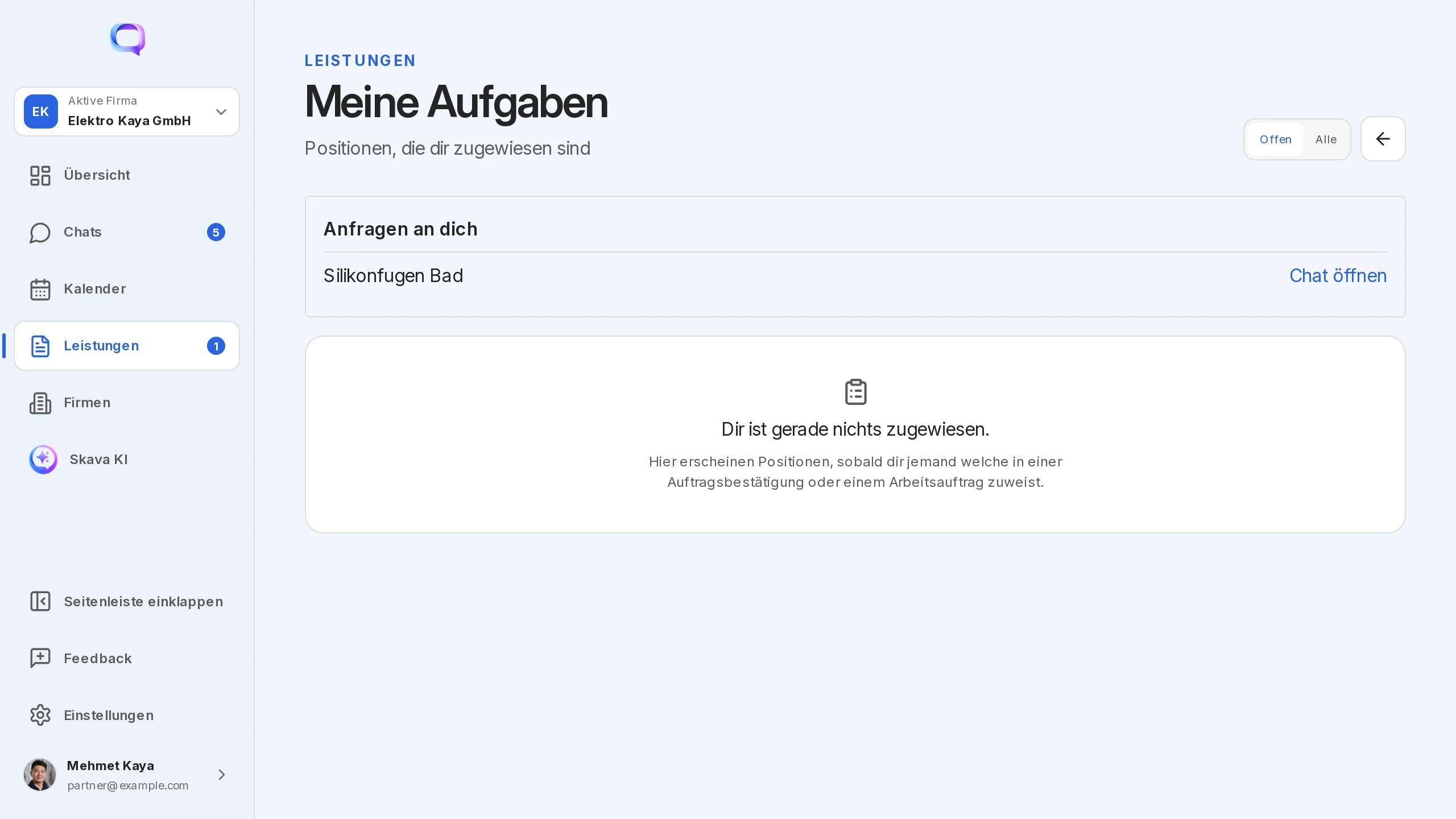
Zapytanie osobiste: Jeśli przypiszesz do kontaktu zamiast do firmy, zapytanie trafi do tej osoby w sekcji Moje zadania. Po akceptacji wybiera firmę, w imieniu której wystawiane jest potwierdzenie zlecenia. Wspólny czat jest wtedy nazwany po Twojej firmie i tej osobie.
Raport o postępach i zakończeniu
Firma partnerska raportuje swój status w swoim potwierdzeniu zlecenia za pomocą suwaka postępu. Każdy raport pojawia się w wspólnym czacie jako raport o postępach. Twoje zlecenie nie zmienia się jeszcze: sprawdzasz raport, dotykasz Potwierdź, a następnie Przekaż postępy. Dopiero wtedy wartość pojawi się w Twoim potwierdzeniu zlecenia („Przejęte do zlecenia nadrzędnego”).
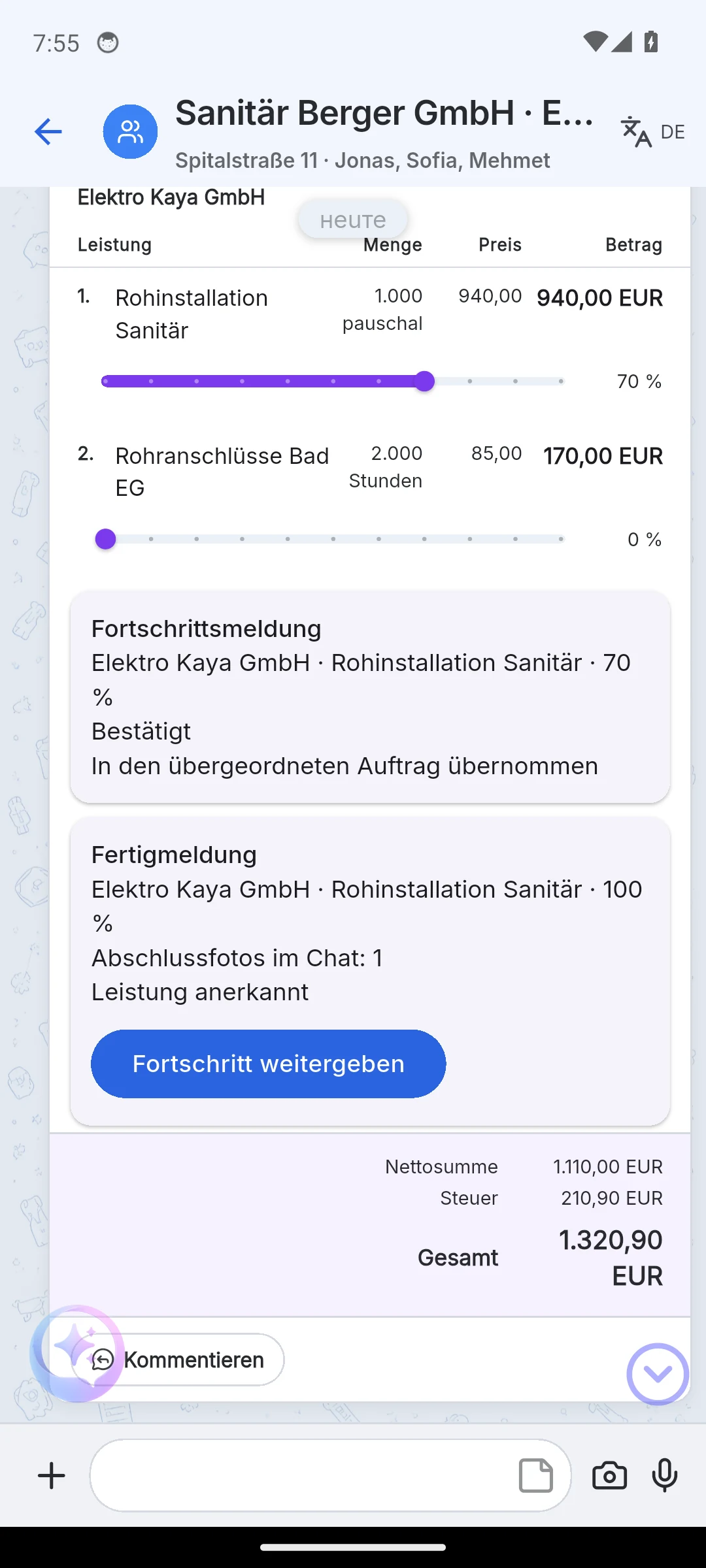
Przy 100 % raport staje się raportem z wykonania. Firma partnerska publikuje ostateczne zdjęcia w czacie, Ty je zaznaczasz, potwierdzasz, a pozycja rozliczeniowa zostaje oznaczona jako Usługa potwierdzona. Zdjęcia pozostają w czacie jako dowód akceptacji.
Co widzi druga strona
- Tylko wspólny czat. Firma partnerska nie widzi Twoich czatów projektowych ani czatu z klientem, tylko czat nazwany od nazw obu firm.
- Tylko jej pozycje rozliczeniowe. Zlecenie zawiera przydzielone pozycje z ceną, którą oferujesz. Twoja cena sprzedaży dla klienta oraz adnotacje „Zlecone od” i „Przydzielone do” pozostają po Twojej stronie.
- Osobny dokument. Potwierdzenie zlecenia firmy partnerskiej to odrębny dokument w jej firmie, a nie okno do Twojej.
- Klient tego nie widzi. Ani zlecenia, ani prośby nie pojawiają się w czacie z klientem.
W rozmowie telefonicznej listy usług można skopiować do innego czatu za pomocą opcji Przekaż. Pozostaje to w obrębie Twojej firmy; dla innych firm właściwym rozwiązaniem jest prośba.
Dołączanie osób do zespołu
Aby ktoś mógł uczestniczyć, musi należeć do firmy lub do czatu:
- Pracownicy są dodawani na stronie firmy w sekcji Członkowie. W czatach koledzy z tej samej firmy są wtedy dostępni bez konieczności wyszukiwania adresu e-mail.
- Linki zaproszeniowe istnieją dla trzech celów: do firmy, do czatu oraz jako administrator projektu. Osoba otwierająca link widzi „Zostałeś zaproszony” i dołącza jednym przyciskiem. Na telefonie dotknięty link otwiera zaproszenie bezpośrednio w aplikacji.
- Wdrożenie pracownika: Nowi użytkownicy są pytani, czy prowadzą działalność, czy dołączają do zespołu. Pracownicy pomijają tym samym tworzenie firmy i projektu i trafiają bezpośrednio do swojego dnia roboczego.
Aplikacja webowa i mobilna
W aplikacji webowej przypisujesz elementy za pomocą pól wyboru i nakładki. Przychodzące zamówienia znajdują się na stronie firmy w sekcji Moje zamówienia, a osobiste prośby w sekcji Usługi.
Na telefonie przypisywanie odbywa się w arkuszach. Przychodzące zamówienia znajdziesz w Przeglądzie, a osobiste prośby w kafelku Zadania. Tylko aplikacja mobilna może przesyłać listy usług do innych czatów i pyta „Firma czy ekipa?” przy pierwszym logowaniu.
Najczęściej zadawane pytania
Dlaczego opcja „Przypisz” nie jest widoczna na mojej wycenie?
Przypisywanie działa wyłącznie z poziomu potwierdzenia zamówienia. Najpierw przekonwertuj wycenę, a opcja „Przypisz” pojawi się w menu nowego dokumentu.
Czy firma partnerska widzi moją cenę dla klienta?
Nie. Widzi tylko zapytanie z oferowaną przez Ciebie ceną oraz udostępniony czat. Twoja cena sprzedaży, Twój projekt i czat z klientem pozostają po Twojej stronie.
Czy firma partnerska może zaproponować inną cenę?
Cenę ustala klient. Negocjacje przebiegają w wspólnym czacie, a następnie wysyłasz nową cenę za pomocą funkcji Rozliczenie i Wyślij nowe zapytanie. Stare zapytanie pozostaje widoczne jako zastąpione.
Dlaczego mój postęp się nie zmienia, skoro partner zgłosił 70 %?
Postęp ma dwa etapy. Raport partnera znajduje się w wspólnym czacie. Potwierdzasz go i wybierasz Przekaż postęp. Dopiero wtedy wartość pojawi się w Twoim potwierdzeniu zamówienia.
Czym jest projekt „… (z firmy X)” na mojej liście czatów?
Projekt lustrzany zlecenia wysłanego przez inną firmę. Poniżej znajduje się wspólny czat z tą firmą. Akceptujesz lub odrzucasz w sekcji Przychodzące zlecenia lub Moje zlecenia.
Należę do dwóch firm. Za którą z nich akceptuję?
Przy akceptacji Skava pyta, dla której firmy wystawiać potwierdzenie zlecenia. Wybór obejmuje firmy, w których jesteś co najmniej administratorem.