
Plan pracy i kalendarz
Kto powinien pracować gdzie i kiedy, a kto faktycznie pracował: w Skavie to jeden widok, a nie dwa. Kalendarz wyświetla tygodniowy plan i odnotowane godziny w tej samej komórce.
Kalendarz istnieje dla każdej firmy osobno. Jeśli filtr jest ustawiony na „Wszystkie firmy”, wybierz firmę, dla której planujesz, u góry kalendarza. Ten wybór dotyczy tylko tego widoku, Twoje czaty zachowują swój filtr.
Dwa widoki
U góry przełączasz się między dwoma widokami tego samego kalendarza:
- Członkowie zespołu : jeden wiersz na osobę, jedna kolumna na dzień. Perspektywa planisty dotycząca zespołu.
- Projekty : jeden wiersz na cel, czyli na budowę lub czat projektu. Perspektywa budowy: kto jest tam jutro, z jakim zleceniem i jakim sprzętem.
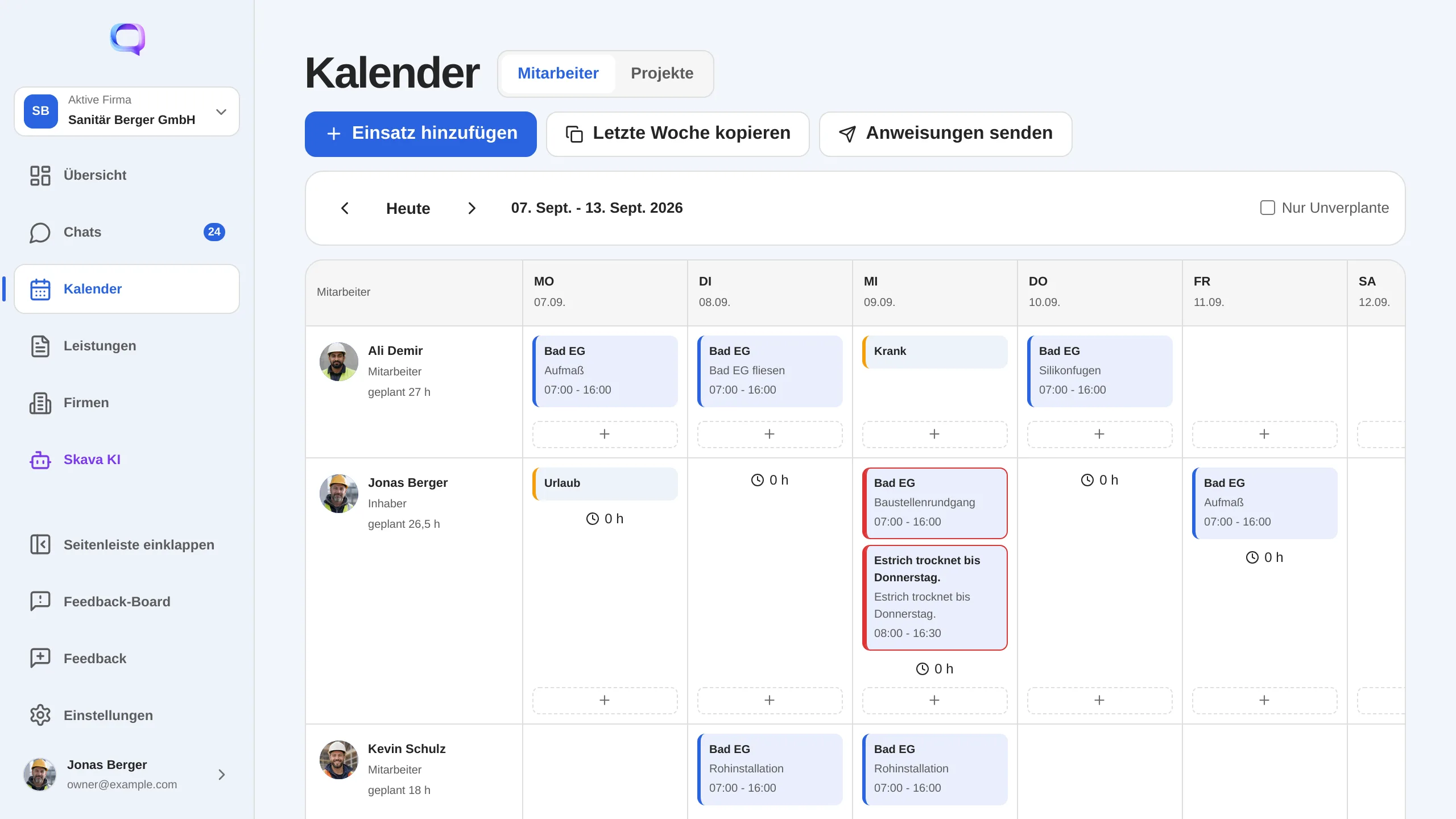
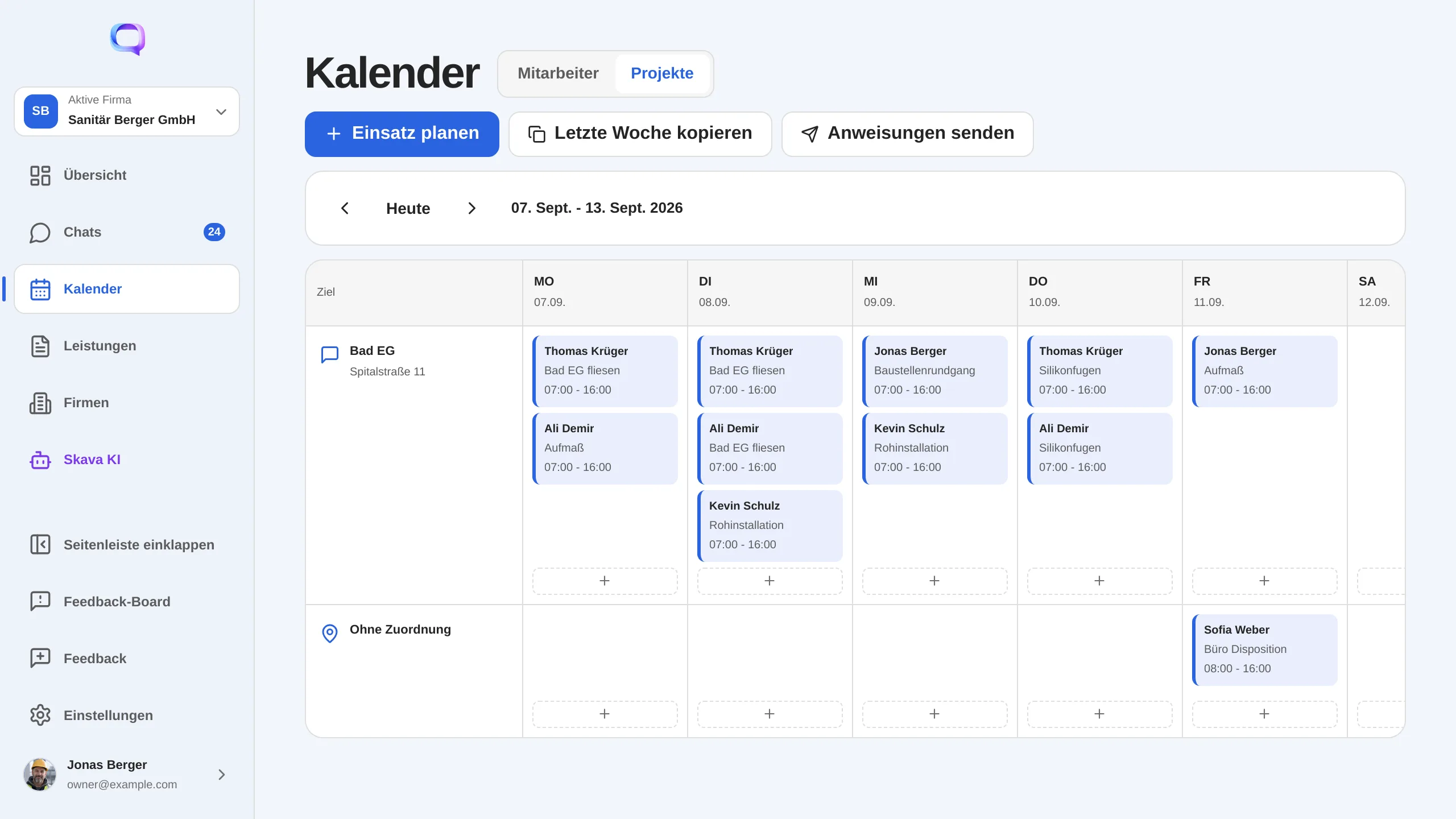
Planowanie dysponowania
- Dotknij znaku plus w wybranej komórce lub użyj opcji Dodaj dysponowanie lub Zaplanuj dysponowanie u góry.
- Wybierz datę i cel: budowę, czat projektu lub oba.
- Ustaw godziny; domyślnie ustawiono 07:00 do 16:00.
- Zestaw zespoł i przypisz pojazdy lub sprzęt. Obok każdego elementu widzisz, czy jest już zarezerwowany w innym miejscu w danym dniu.
- Napisz wspólny opis prac i wymagane materiały. Oba elementy dotyczą całego zadania i pojawią się później w instrukcji.
Powtarzający się tydzień można przejąć za pomocą opcji Kopiuj poprzedni tydzień. Osoby na urlopie lub zwolnione lekarsko są oznaczone jako nieobecne w swoich komórkach, dzięki czemu nikt nie zostanie przypadkowo zaplanowany.
Wysyłanie instrukcji pracy
Plan nie ma wartości, jeśli istnieje tylko w biurze. Dzięki opcji Wyślij instrukcje Skava wysyła zadania z danego dnia do zaangażowanych osób: do czatu projektu, jeśli jako docelowy wybrano czat, w przeciwnym razie jako wiadomość bezpośrednią do każdego członka zespołu. Widzisz podgląd z dokładnie tym tekstem, który zostanie wysłany.
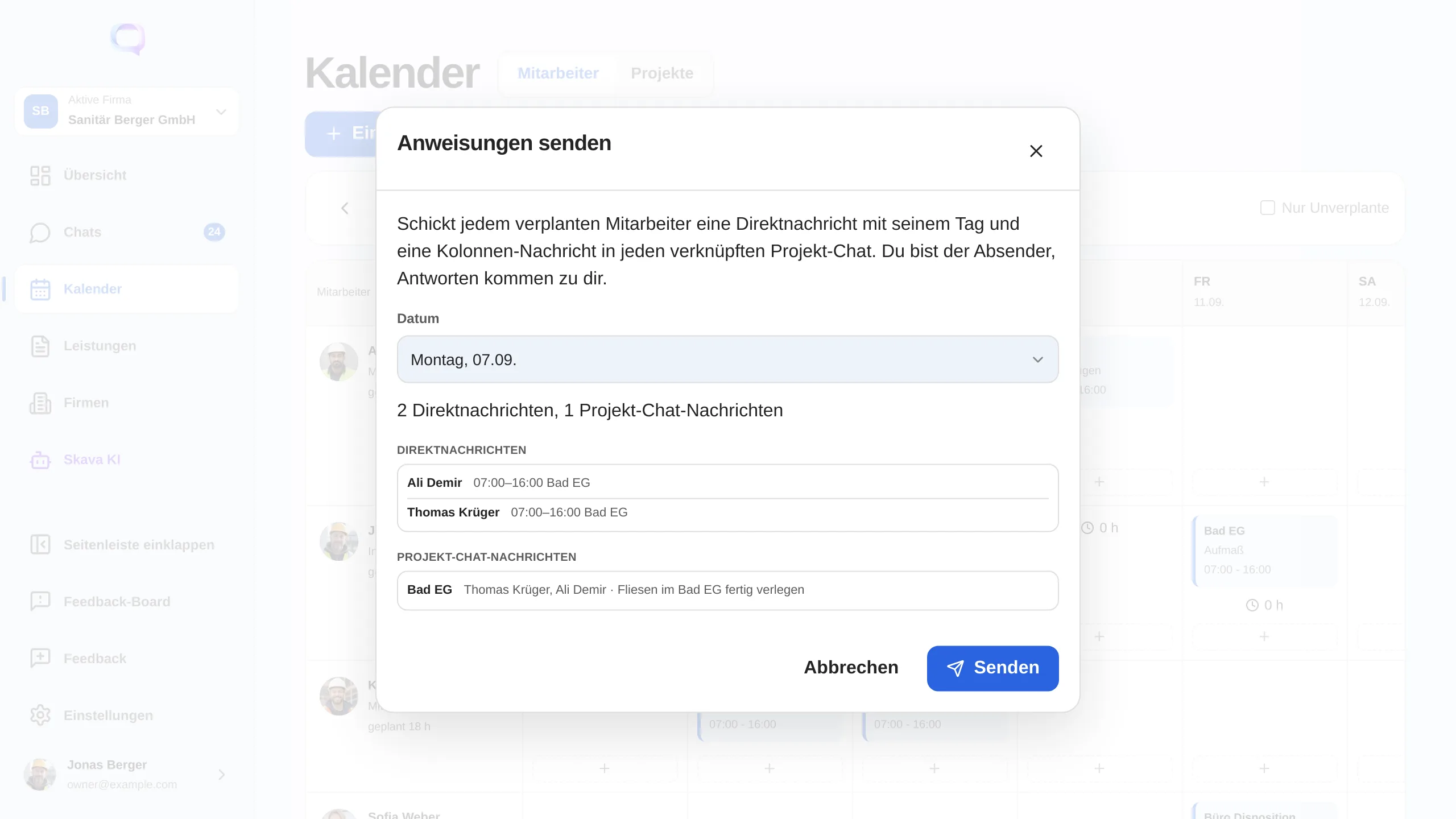
Instrukcja zawiera datę, godzinę, cel, załogę, przydzielone pojazdy i sprzęt, a także opis prac i materiały. W dniu realizacji kalendarz pokazuje, kiedy ostatnio została wysłana, dzięki czemu nikt nie wysyła jej dwukrotnie ani nie zapomina o tym całkowicie.
Zaplanowane vs. zrealizowane
Pod planem każda komórka pokazuje, co faktycznie zostało odnotowane w danym dniu, a obok nazwiska widnieje suma tygodniowa w formacie „zaplanowane 42,5 h, zrealizowane 39,0 h”. Dzięki temu widać, gdzie plan i rzeczywistość się rozchodzą, bez konieczności korzystania z drugiej listy.
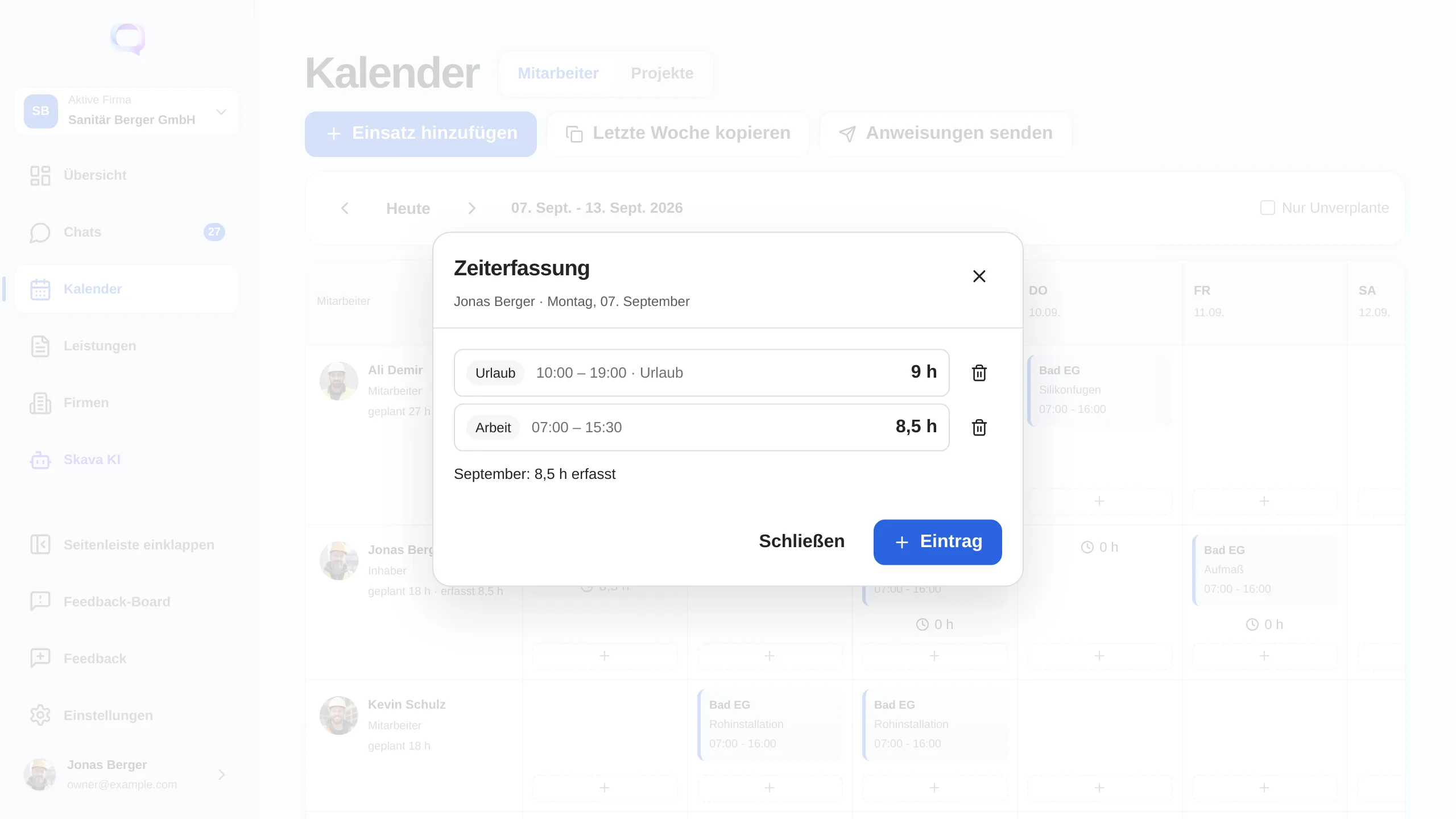
Kliknięcie liczby godzin otwiera widok dnia. Wyświetla on poszczególne wpisy z typem, godzinami i komentarzem. Możesz je dodawać, zmieniać lub usuwać. Poniżej znajduje się suma godzin dla danego miesiąca. Jako typ wybierasz Praca, Urlop lub Choroba. Ponieważ początek i koniec to pełne punkty w czasie, dwa tygodnie urlopu pozostają jednym wpisem.
Kto widzi które godziny: własne godziny są zawsze widoczne dla Ciebie. Godziny współpracowników są widoczne wyłącznie dla właścicieli i administratorów firmy. Sam plan jest widoczny dla całego zespołu, ale nieobecności bez podania przyczyny: widnieje tylko „nieobecny”, bez informacji, czy to urlop, czy zwolnienie lekarskie.
Wbijanie i wybijanie czasu
W przypadku szybkiego użycia istnieje licznik czasu w sekcji Przegląd: jeden przycisk do startu, drugi do stopu. Skava może to robić automatycznie, gdy tylko wejdziesz na budowę; tę funkcję geofencingową włączasz w ustawieniach. Wszystko, co dotyczy korekt, dodawania wpisów czy urlopów, obsługiwane jest w kalendarzu.
Aplikacja webowa i mobilna
Aplikacja webowa to stanowisko planistyczne: jeden kalendarz z dwoma widokami, kopiowanie tygodni, wysyłanie instrukcji na cały dzień oraz śledzenie godzin pracy bezpośrednio obok.
Na urządzeniu mobilnym planujesz i wysyłasz w ten sam sposób, ale dziennie zamiast tygodniowo. Śledzenie czasu pracy ma tam nadal własną stronę z kalendarzem miesięcznym; przechodzi do kalendarza obok, tak jak w aplikacji webowej.
Najczęściej zadawane pytania
Jak zaplanować w Skawie pracę na tydzień?
W kalendarzu, w widoku członka zespołu, dotknij znaku plusa w polu danego dnia. Następnie wybierz cel (plac budowy lub czat projektu), godziny, ekipę oraz, jeśli to konieczne, pojazdy i sprzęt. Wspólny opis pracy i materiały dotyczą całego zadania.
Jaka jest różnica między widokiem członka zespołu a widokiem projektu?
To ten sam kalendarz. Widok cłonka zespołu pokazuje jeden wiersz na osobę, czyli kto gdzie i kiedy pracuje. Widok projektów pokazuje jeden wiersz na plac budowy lub czat projektu, czyli kto jutro stoi na którym placu i z jakim sprzętem.
Jak mój zespół otrzymuje plan?
Przez Wyślij instrukcje. Skava wysyła przydziały na dany dzień do czatu projektu, jeśli ustawiono go jako cel, w przeciwnym razie jako wiadomość prywatną do każdego członka ekipy. Przed wysłaniem zobaczysz podgląd z dokładną treścią.
Gdzie widzę odnotowane godziny?
W kalendarzu pod planem: odnotowane godziny dziennie oraz obok nazwiska suma tygodniowa w formacie „zaplanowane 42,5 h, odnotowane 39,0 h”. Kliknięcie godzin otwiera widok dnia z poszczególnymi wpisami i sumą miesięczną.
Kto może widzieć godziny innych osób?
Każdy zawsze widzi swoje godziny. Godziny innych osób są widoczne wyłącznie dla właścicieli i administratorów firmy. Plan jest widoczny dla całego zespołu, ale nieobecności pozostają tam anonimowe: widnieje napis „nieobecny”, a nie informacja, czy to urlop, czy zwolnienie lekarskie.
Jak wprowadzić urlop lub zwolnienie lekarskie?
W kalendarzu kliknij godziny dnia, utwórz wpis i wybierz typ Urlop lub Zwolnienie. Początek i koniec to konkretne punkty w czasie, więc dwutygodniowy urlop to jeden wpis. W planie tygodniowym nieobecność pojawi się w komórce, dzięki czemu nikt nie zostanie zaplanowany.
Czy mogę skopiować tydzień?
Tak. Opcja Kopiuj poprzedni tydzień przenosi przydziały z poprzedniego tygodnia do wyświetlanego. To się opłaca dla ekip, które na stałe pracują na tej samej budowie.