
Anbud, fakturaer og dokumenter
I Skava lages forretningsdokumentene rett i chatten på byggeplassen. En liste over tjenester blir til et anbud, anbudet blir til en ordrebekreftelse, og den blir til fakturaen. Hvert dokument er et kort i chatten som alle involverte kan se, og en PDF når du trenger en.
Dokumentkjeden
Skava kjenner tre dokumenttyper som bygger på hverandre. Neste steg ligger alltid i menyen til det forrige dokumentet:
- Anbud: prisen du gir kunden. Opprettet fra en liste over tjenester eller direkte i dokumentet.
- Ordrebekreftelse: den godkjente jobben. Opprettes fra tilbudet via Konverter til ordrebekreftelse. Fra dette tidspunktet finnes det en fremdriftsverdi per poster, og muligheten til å delegere arbeid til ditt team eller partnerbedrifter.
- Faktura: opprettes fra ordrebekreftelsen via Opprett faktura. Kun fakturaen henter et dokumentnummer fra selskapets fakturaoppsett.
Dokumenter er kun tilgjengelige i chatter i prosjekter som er koblet til et selskap. Hvis selskapet mangler, forteller Skava deg akkurat der du forsøker å opprette dokumentet. Låste elementer i plussmenyen angir grunnen, for eksempel "Opprett et tilbud først; ordrebekreftelsen avledes fra dette."
Et sendt dokument endres aldri. Ved konvertering, ny versjon eller tilbakekalling opprettes alltid et nytt kort; forgjengeren beholdes i historikken. På denne måten forblir det tydelig hva kunden så og når.
Skrive et tilbud
I mobilappen trykker du på pluss i chatten og deretter på flisen Offer. I nettappen åpner du Chatinnstillinger via chatoverskriften og går til Offerutkast, eller velger Offer fra plussmenyen i skrivefeltet. Uansett åpnes dokumentet.
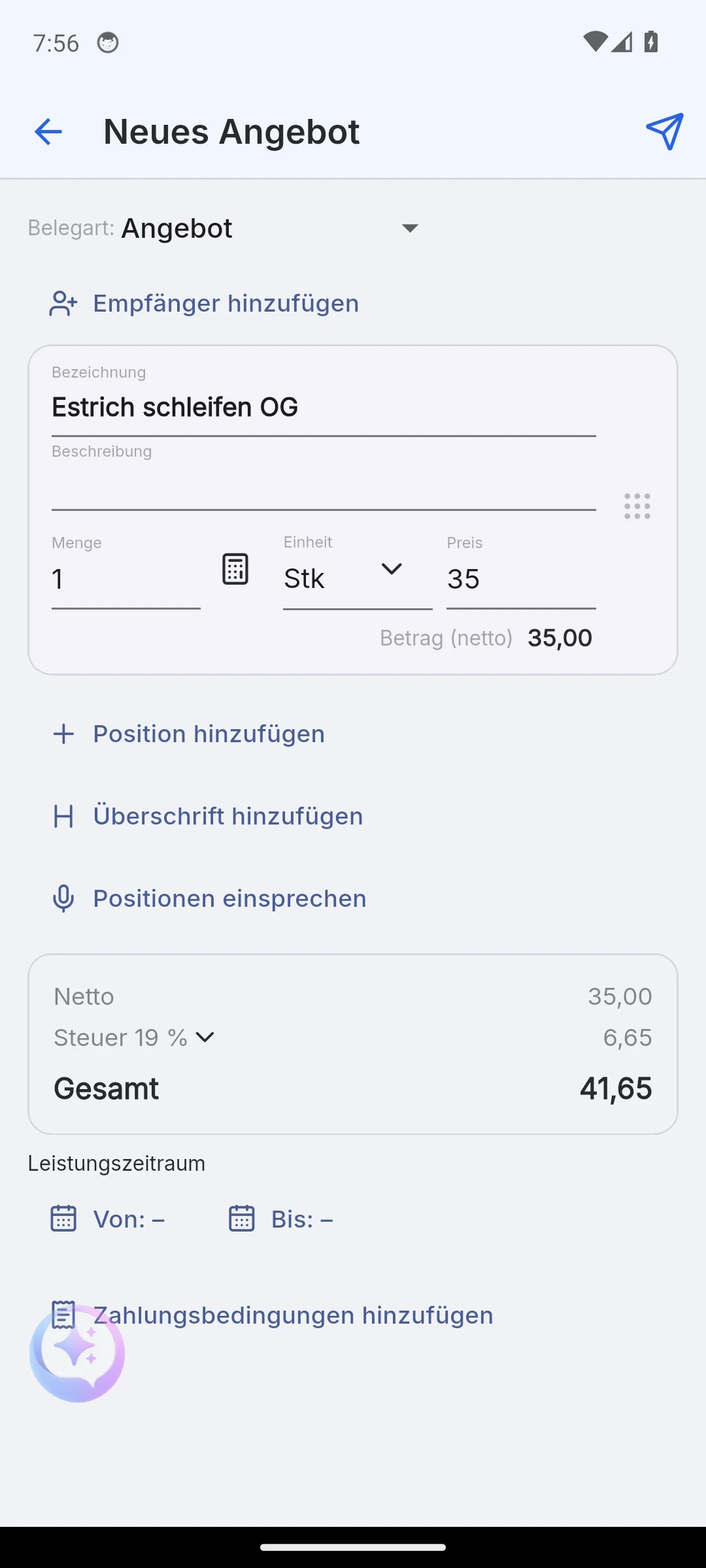
Skjemaet består av poster og en overskrift:
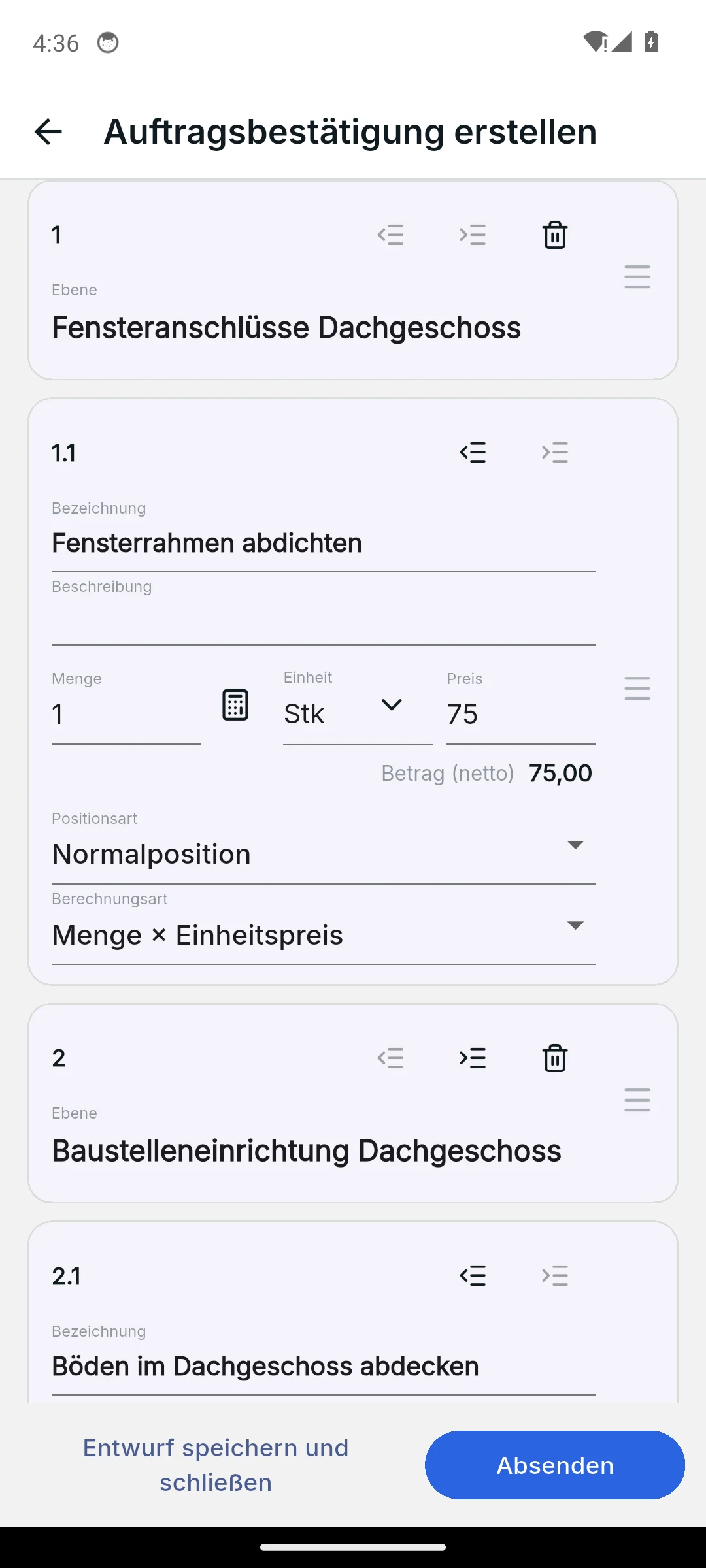
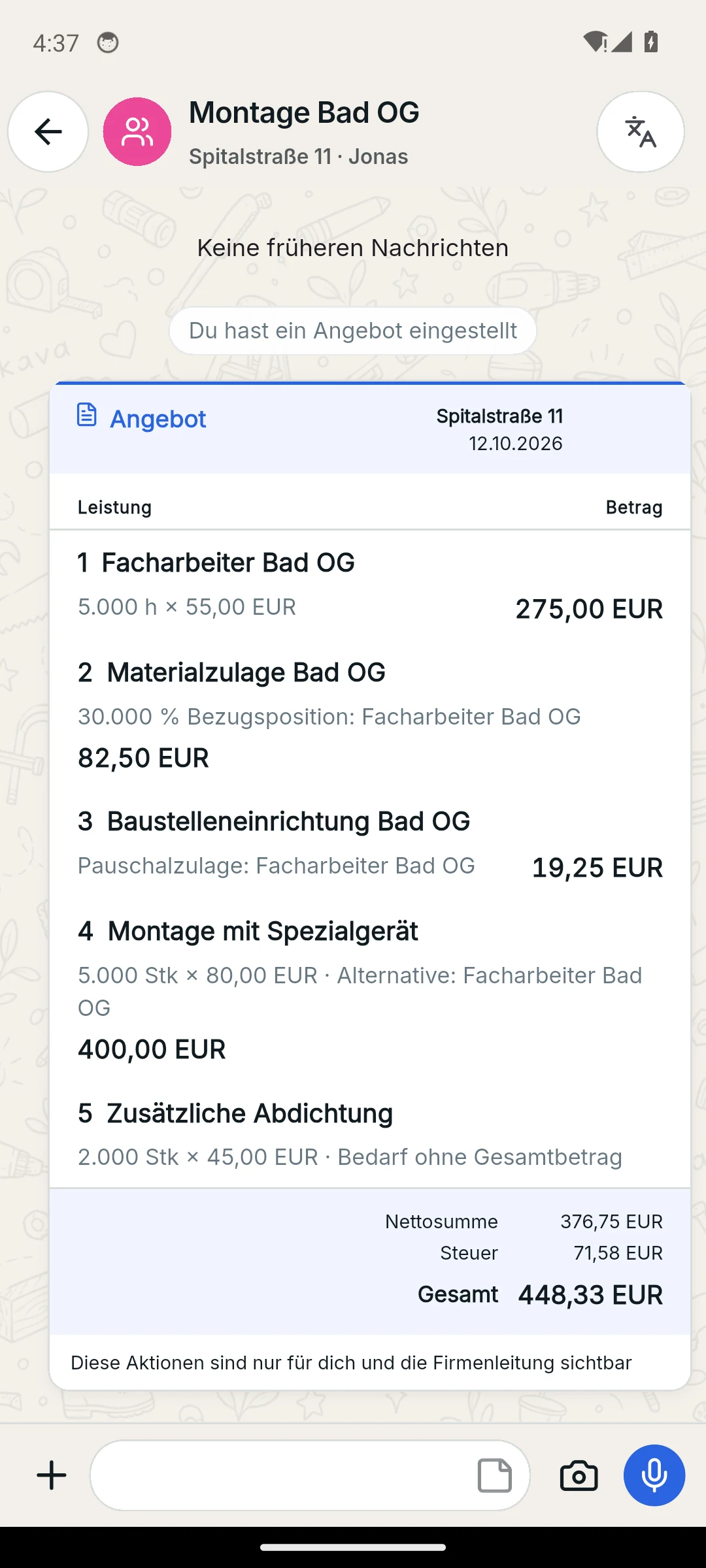
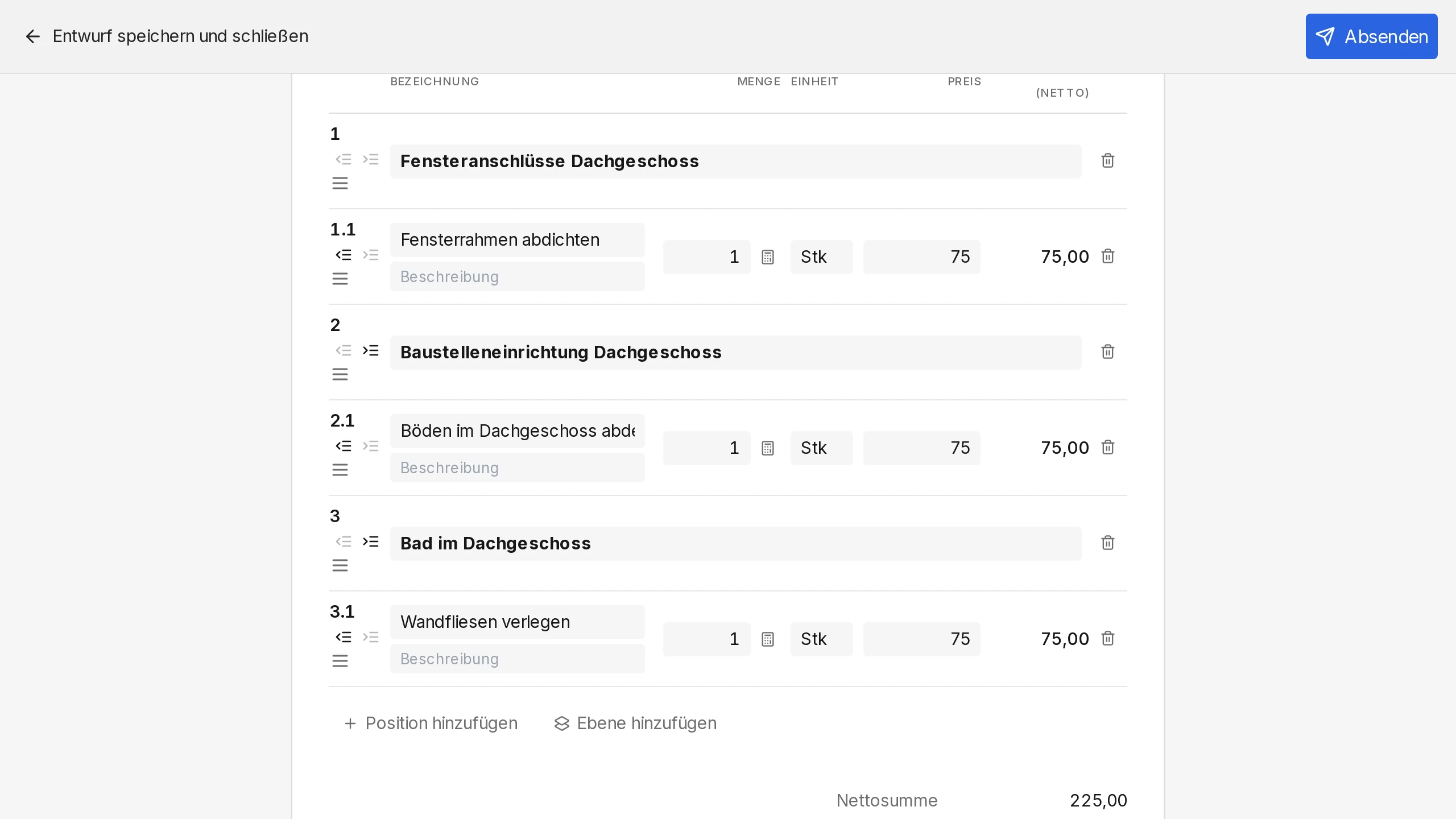
- Legg til poster: tittel, beskrivelse, mengde, enhet og pris. Skava beregner postens total umiddelbart.
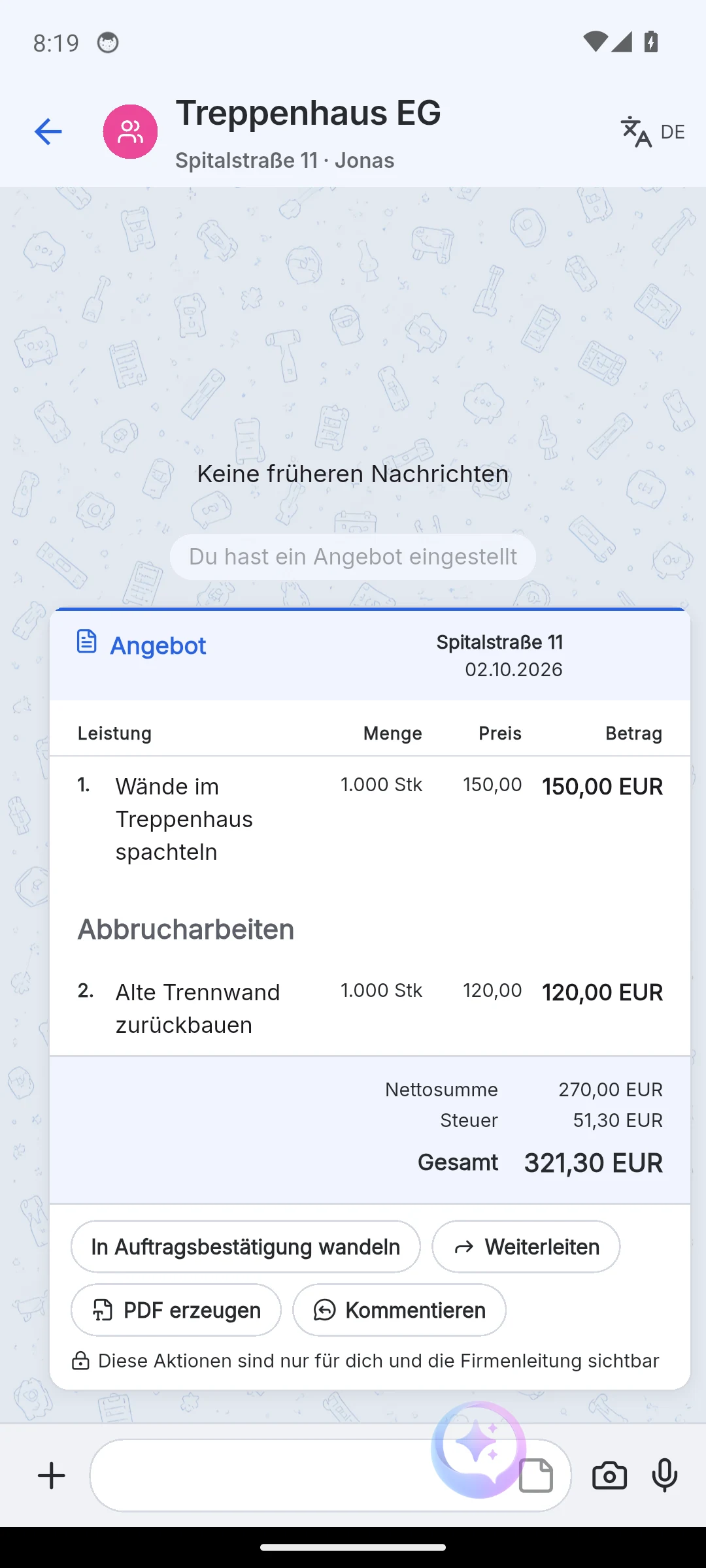
- Legg til overskrift: en linje uten mengde og pris, for eksempel "Nedbrytingsarbeid". Med Innrykk blir dette en struktur med nummerering som 1, 1.1 og 1.2.
- Sortering: dra linjeelementer ved håndtaket. En overskrift tar med seg underliggende elementer. På telefonen sletter du en linje ved å sveipe til venstre, og en "Angre" -stripe gjenoppretter den.
- Momsrate: gjelder én gang for hele dokumentet, for eksempel 19 % eller 7 %.
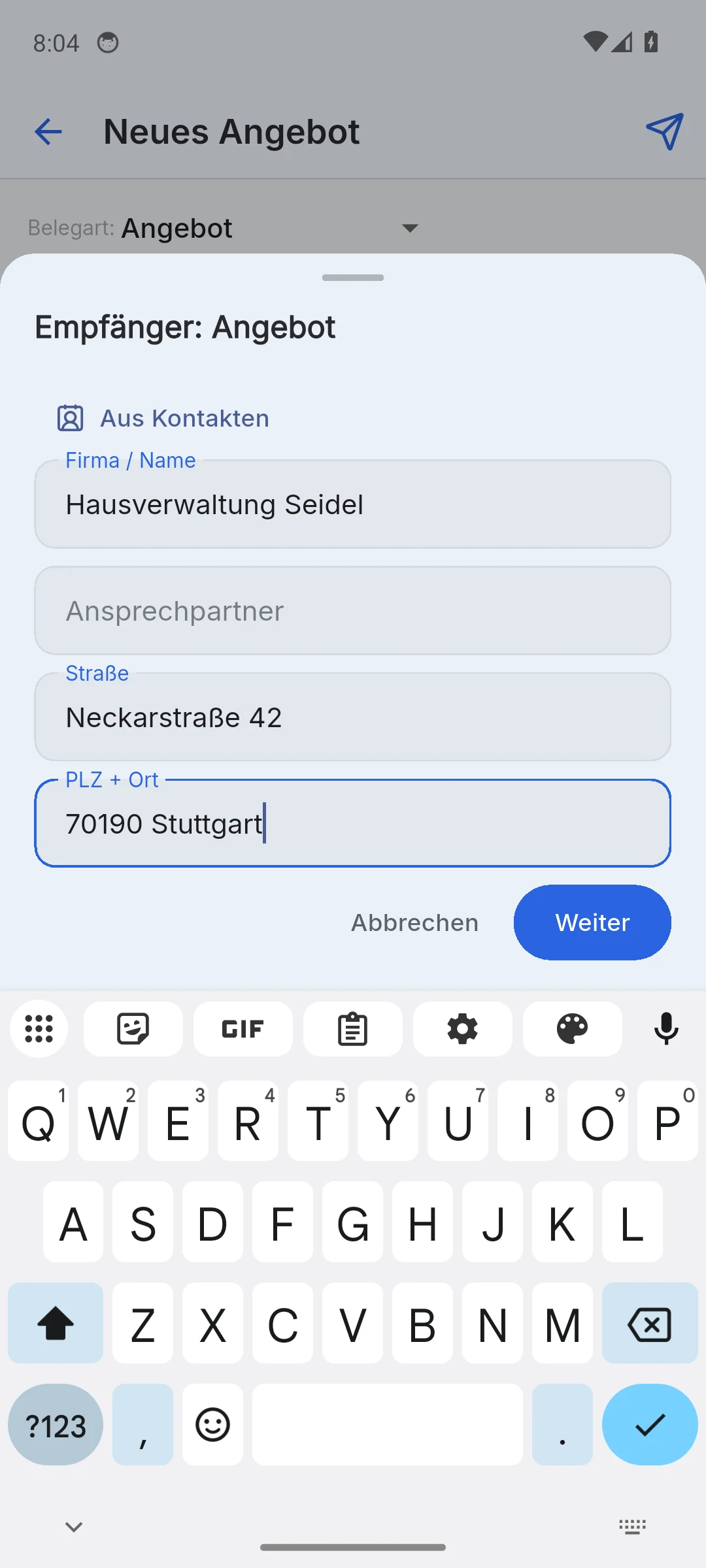
- Legg til mottaker: selskap eller navn, gate, postnummer og by. Mottakeren vises deretter i brevpapiret og i PDF-en.
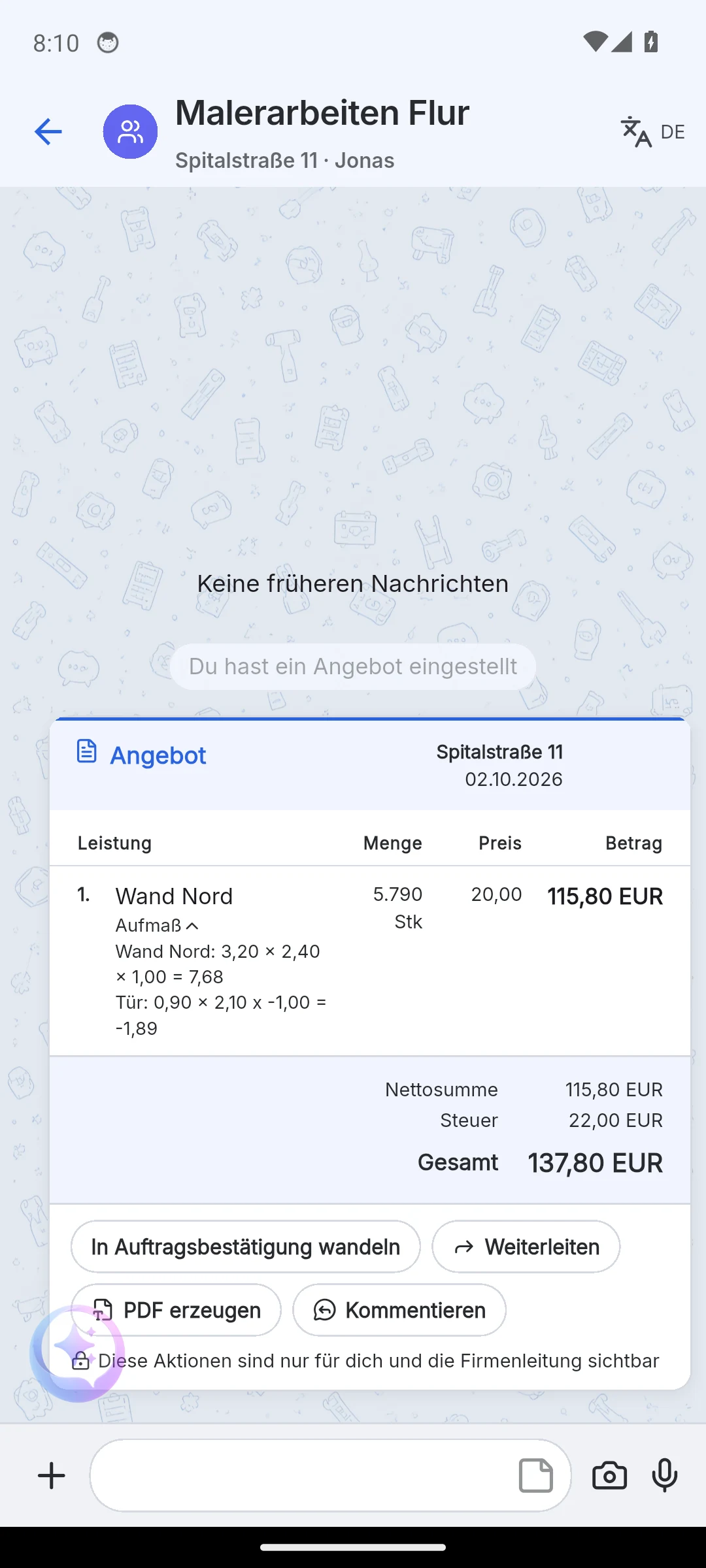
Inndata av mengder: Enhetsmenyen tilbyr m², timer, antall eller fast pris. Knappen ved mengdefeltet åpner måling: lengde, bredde og antall per rad, fradrag som negativt antall, for eksempel -1 for en dør. Bruk som mengde setter summen i mengdefeltet. Senere ligger målingen sammenbrettet under posten i dokumentet.
Posttyper: I tillegg til vanlig post finnes Alternativ (henviser til en grunnvariant), Valgfritt med eller uten total, og Tilllegg som prosent eller fast beløp på en referansepost. Ved konvertering til ordrebekreftelse velger du én variant per gruppe; den som ikke er valgt, utelates.
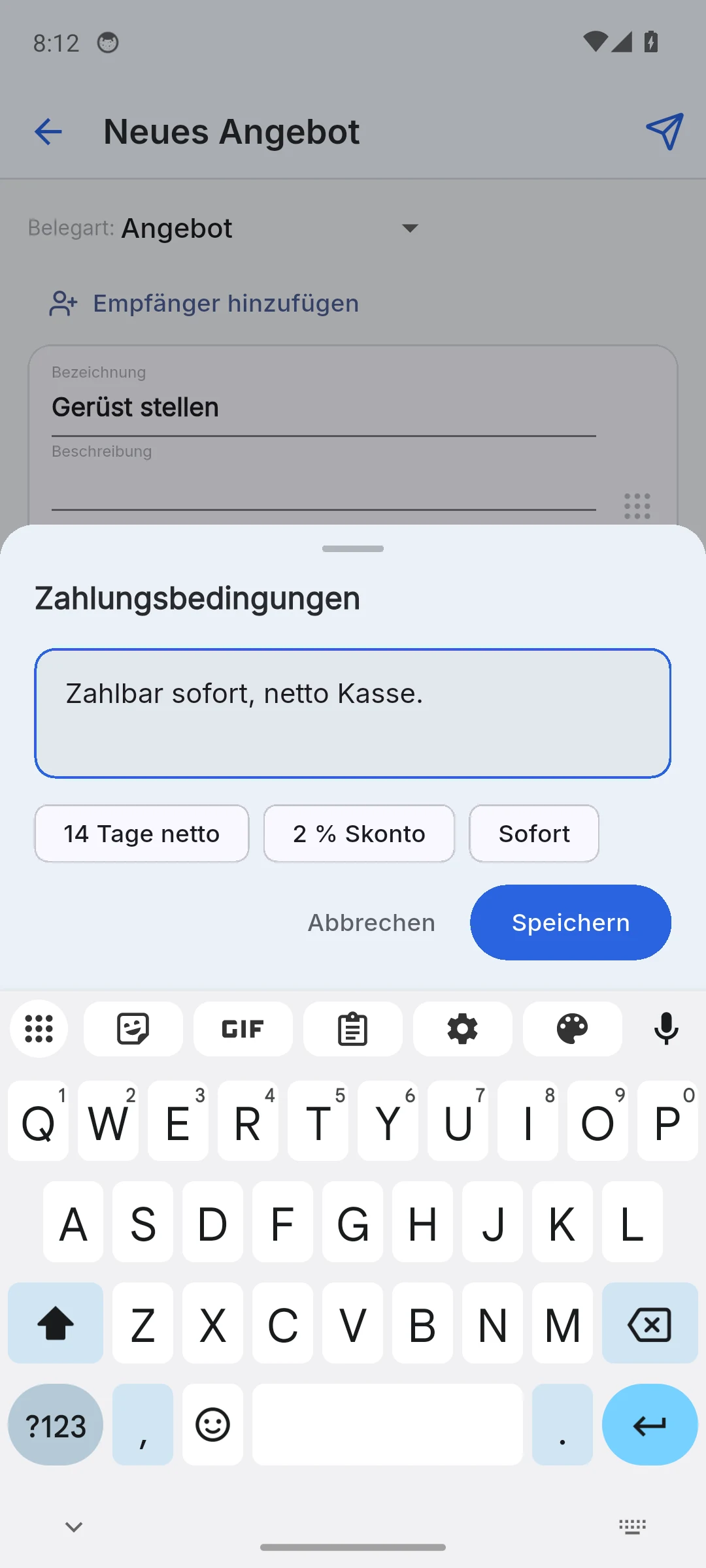
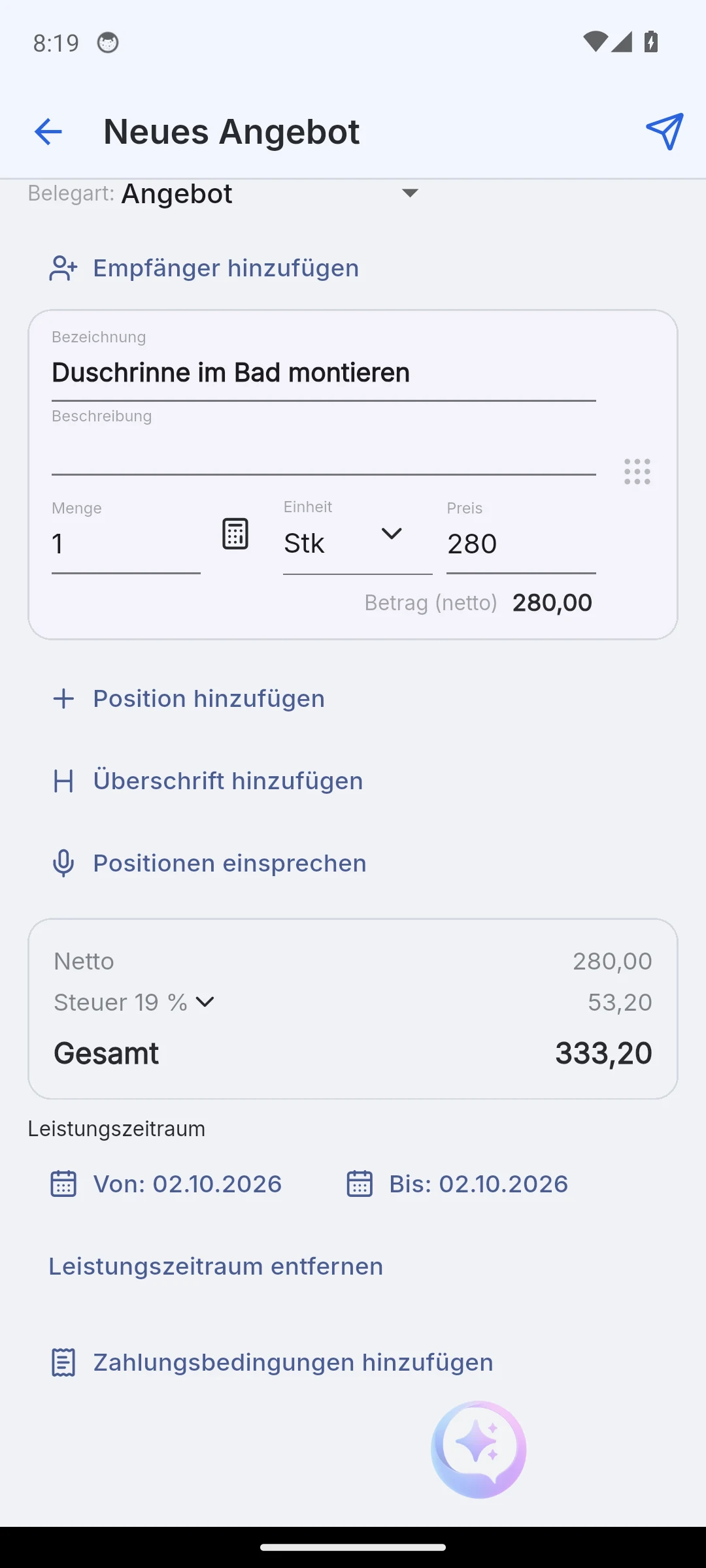
Betalingsvilkår og tjenesteperiode er valgfrie. Forslag som "14 dager netto", "2 % rabatt" eller "umiddelbart" sparer tastaturarbeid. I nettappen overtar skjemaet standard betalingsvilkårene til prosjektets selskap. Tjenesteperioden vises som fra og til på dokumentet.
Utkast
Hver chat har nøyaktig ett utkast til tilbud. Når du forlater skjemaet, lagres det automatisk, uavhengig av om du bruker knapp, tilbakebevegelse eller Escape-tasten. Utkastet vises i chatten som et element merket Utkast; et trykk åpner skjemaet på nytt. Kun Send gjør det til et dokument, og utkastelementet forsvinner.
- Et utkast uten en fakturabel post kastes. Mobilappen spør først med «Ingenting å lagre ennå».
- Endringer i en tjenesteliste fryser den gamle tilstanden: den forblir gråtonet i historikken, mens den gjeldende listen viser de nye prisene.
- Handlingsmenyen for en tjenesteliste tilbyr Opprett dokument, Rediger poster og Videresend til en annen chat.
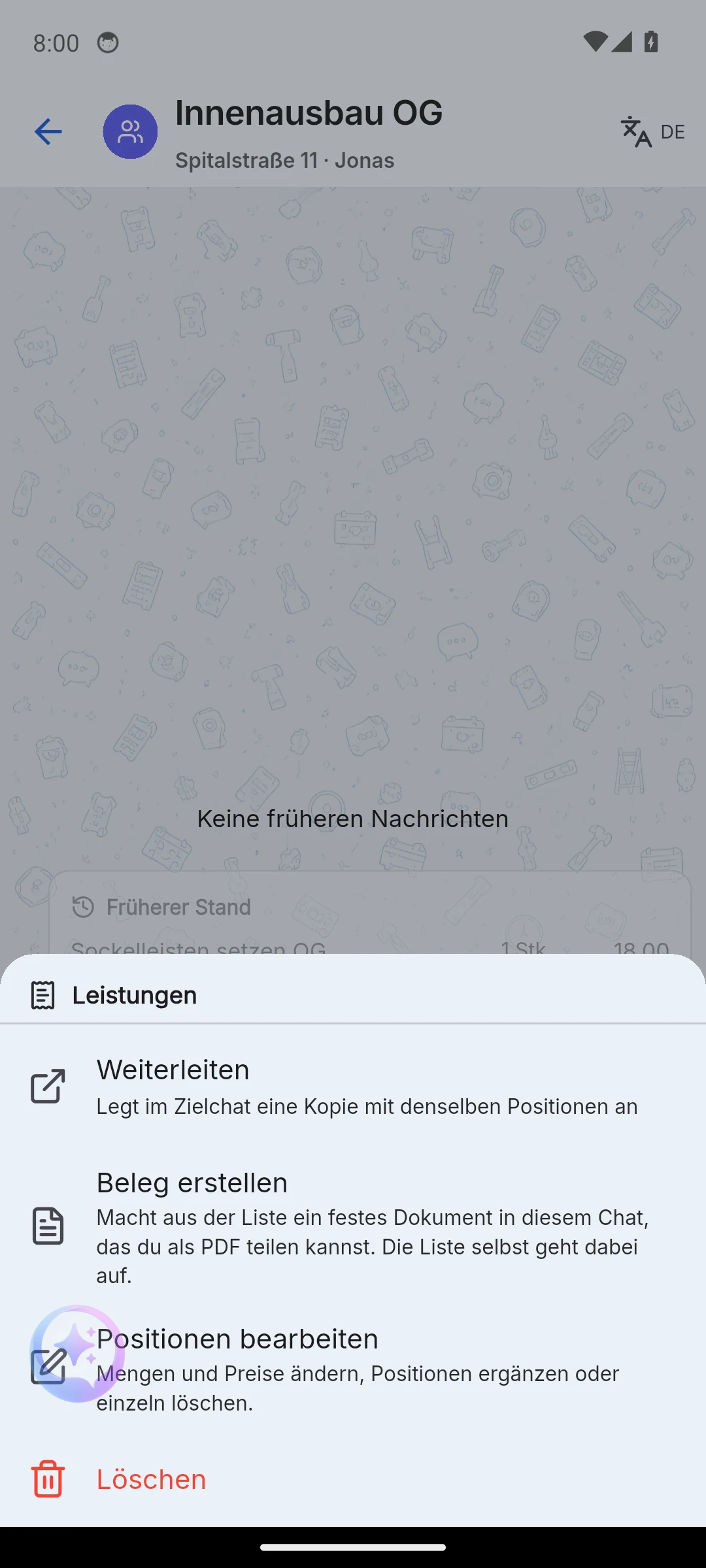
Opprett dokument overfører postene til dokumentet. Listen forblir i chatten og kan fortsatt redigeres, for eksempel når mengdene øker på byggeplassen.
I nettappen markerer du enkelte poster for tilbudet i området for tilbudskladder. Ved delvis valg står det «Kast endringer og lukk» på lukkeknappen. Den opprinnelige kladden forblir uendret.
Fra tilbud til ordrebekreftelse
Åpne menyen for anbudet (mobil: trykk og hold, nettapp: høyreklikk på dokumentoverskriften) og velg Konverter til ordrebekreftelse. Skjemaet åpnes med alle poster og er fortsatt redigerbart: juster mengder, legg til betalingsvilkår, juster innrykk. Hvis du forlater skjemaet, beholdes konverteringsutkastet inntil du sender.
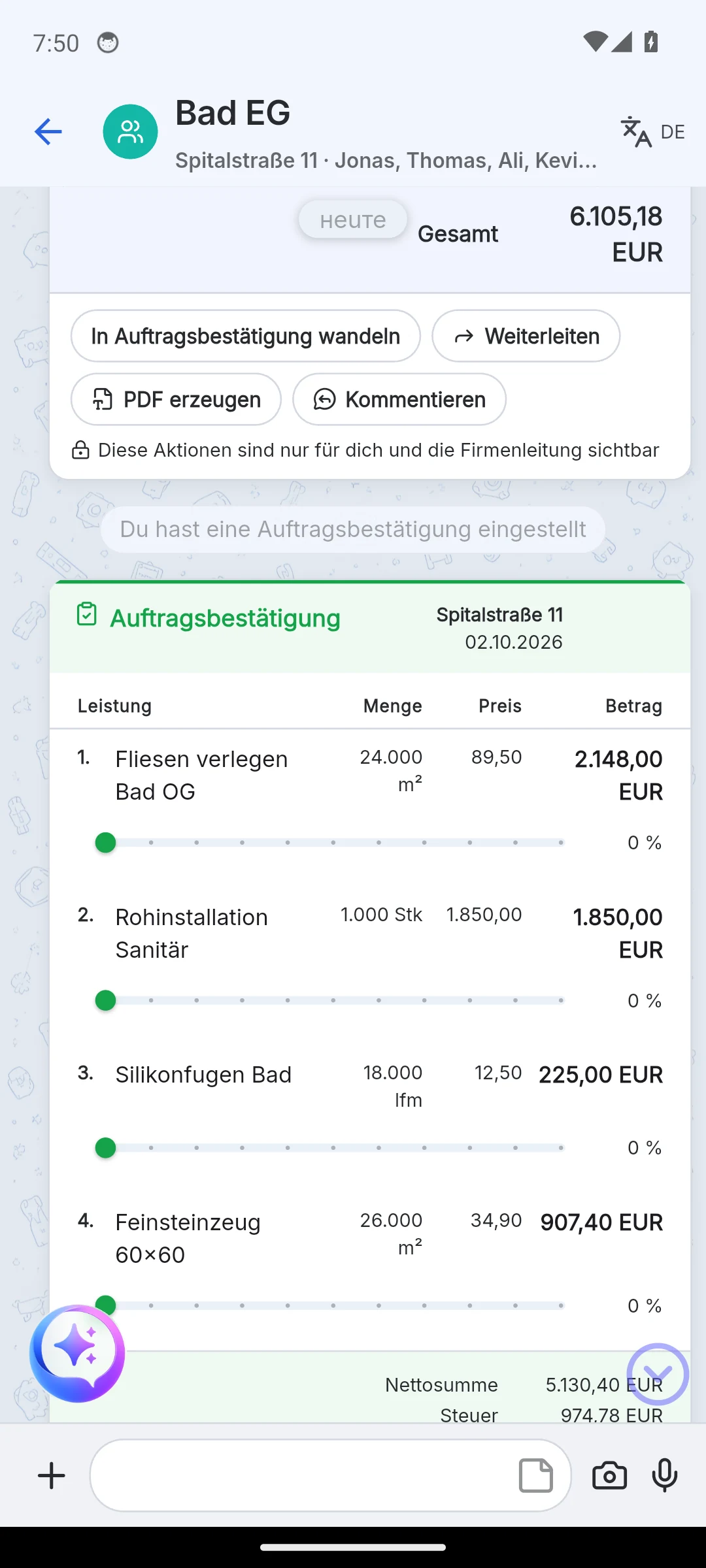
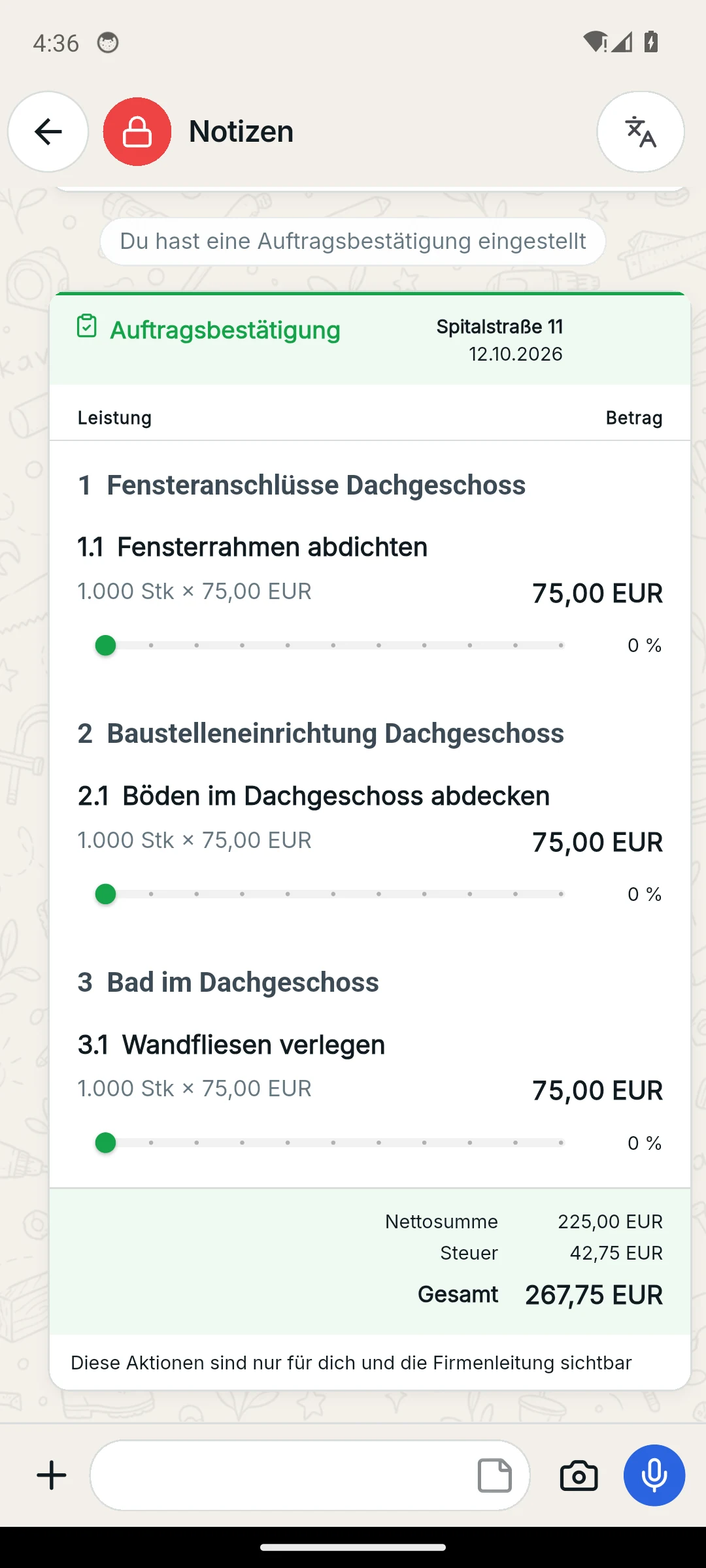
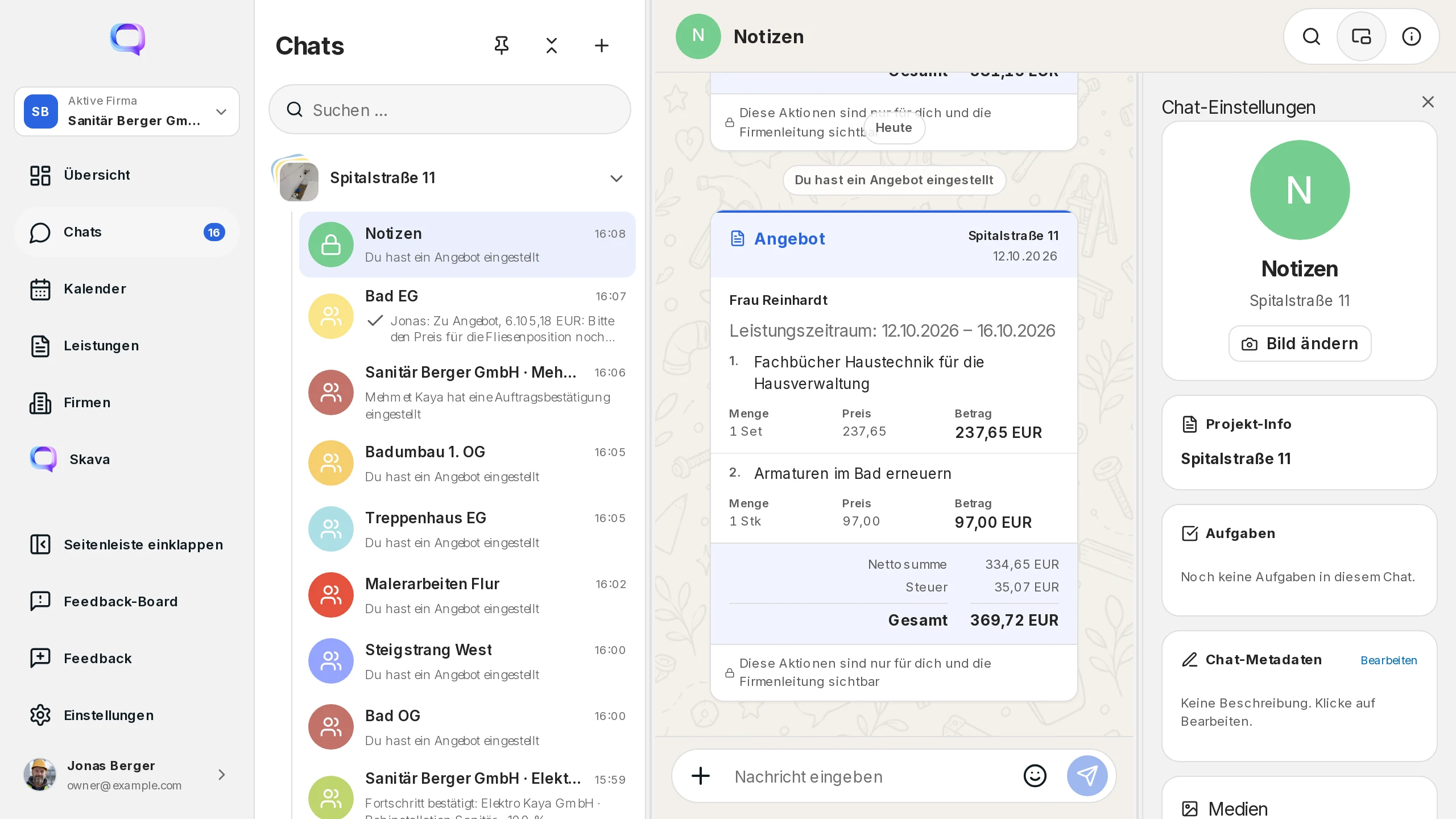
Ordrebekreftelsen vises som et eget kort, mens anbudet ligger over det. Nytt her:
- En fremdriftsstolpe per post. Et trykk på tallet bytter mellom prosent og «ferdig / totalt» i enheten for posten.
- Tildeling: Tildel faktaposter til ditt eget team, til kontakter eller til andre selskaper. Slik fungerer det, er beskrevet under Samarbeid med andre selskaper.
- Opprett faktura som neste steg i kjeden.
I mobilappen kan du sette dokumenttypen direkte til ordrebekreftelse i skjemaet, for eksempel når kunden har samtykket muntlig og ingen tilbud var nødvendig.
Faktura og betaling
I menyen for ordrebekreftelsen velger du Opprett faktura. Før skjemaet åpnes, ber Skava om mottaker; selskapsnavn eller navn er nok. Deretter kan du angi betalingsvilkår og sende. En lukket fakturautkast kan åpnes på nytt senere fra plussmenyen uten at mottakeren blir bedt om igjen.
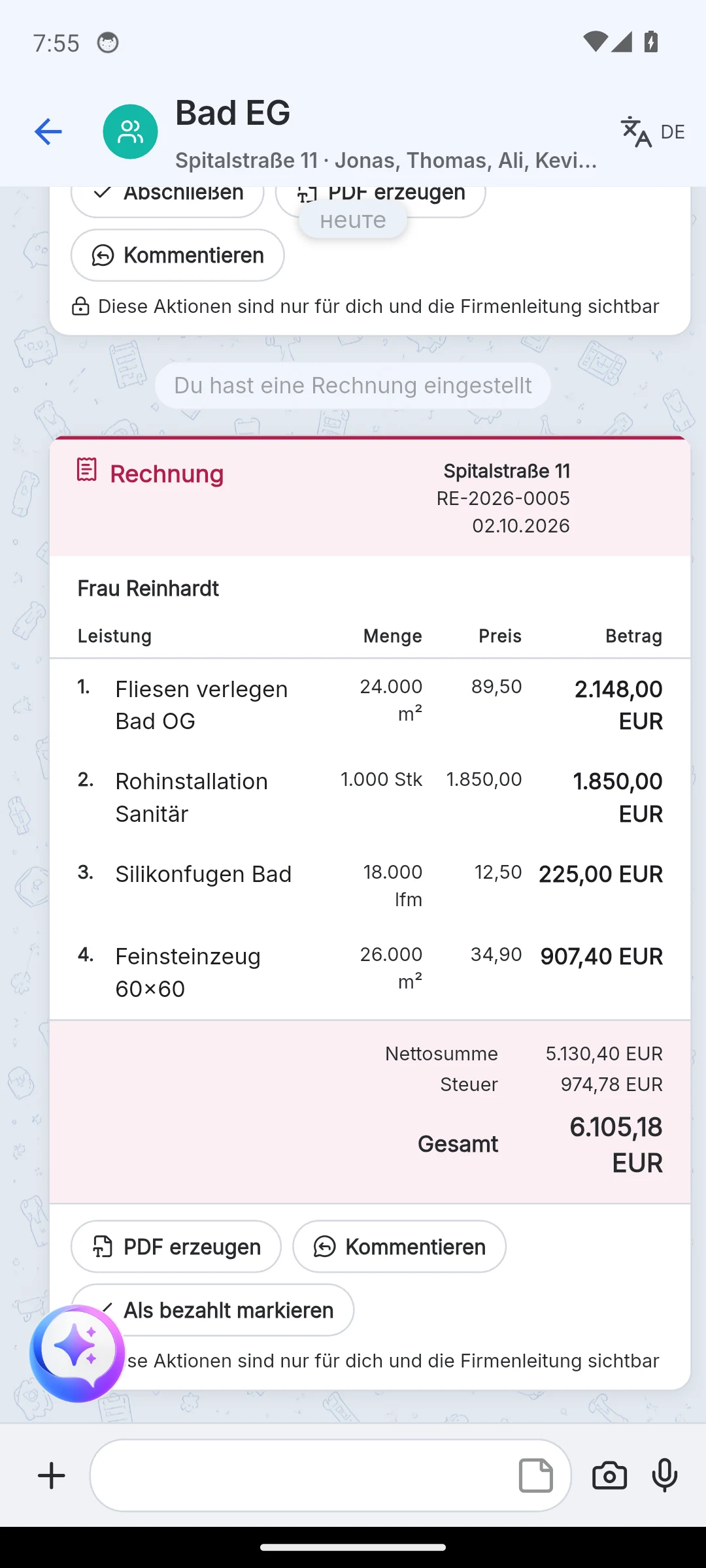
- Fakturanummer: prefiks og neste nummer hentes fra selskapets fakturinngstillinger.
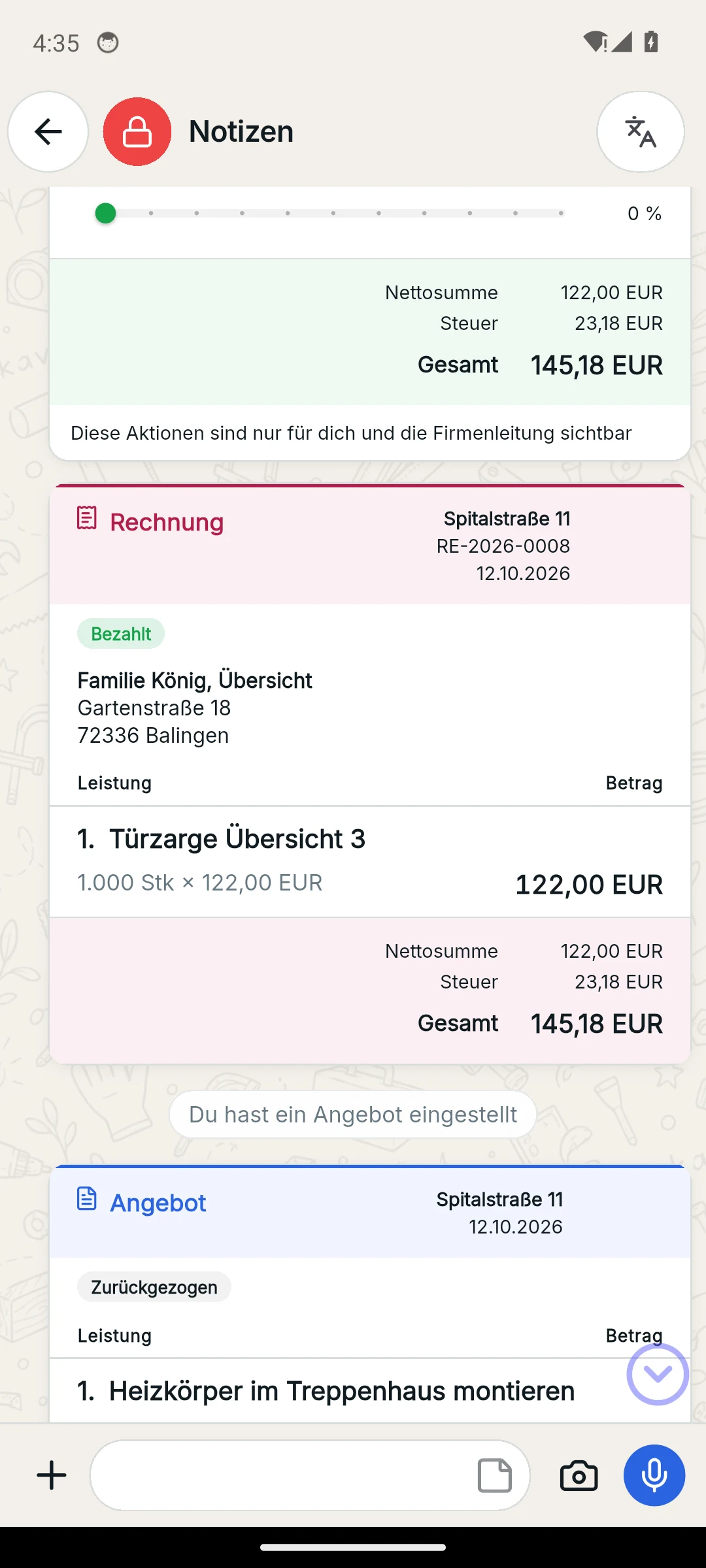
- Marker som betalt legger til merket «Betalt» på kortet. Dette fungerer én gang; deretter forsvinner handlingen fra menyen. Opprett faktura og Marker som betalt er forbeholdt selskapsadministratorer.
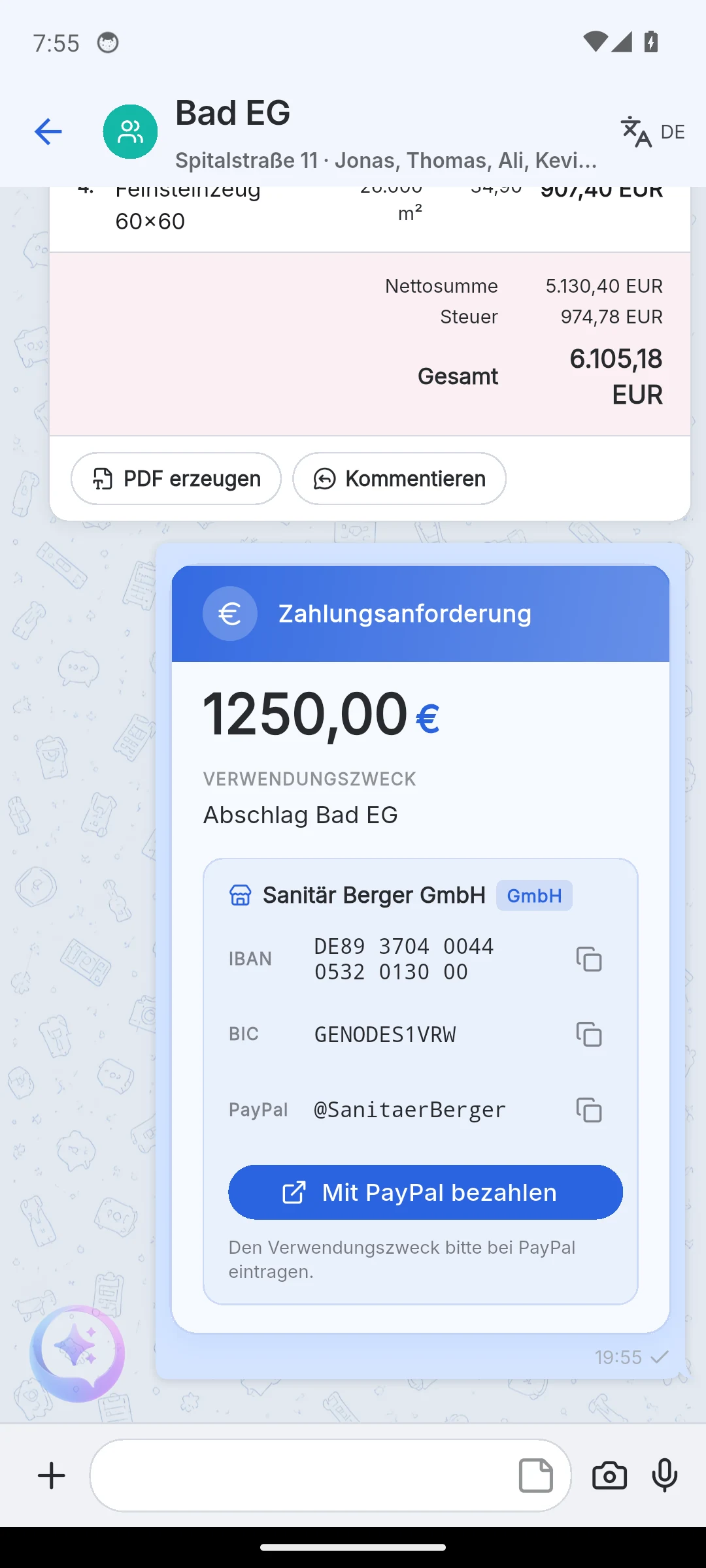
- Be om betaling (mobilapp, Betaling-flis i plussmenyen): angi beløp og formål, ferdig. Kortet viser selskapets bankdetaljer og, hvis lagret, en knapp for Betal med PayPal. Hvis det ikke finnes en IBAN i selskapsdataene, peker Skava på dette. Betalingsforespørselen er en melding, ikke et dokument.
Arbeide med et dokument
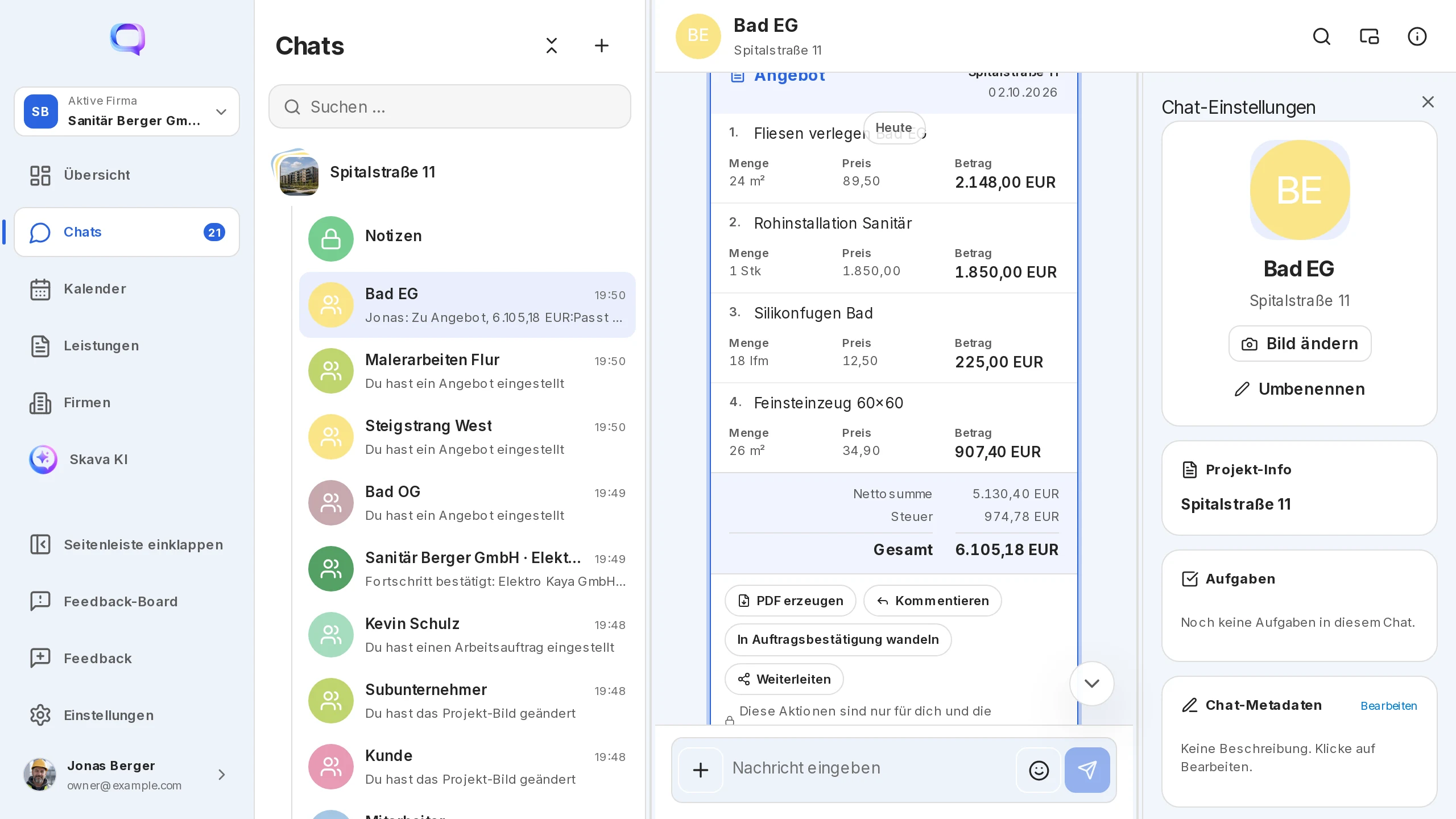
Åpne dokumentets meny med et langt trykk på telefonen, eller med høyreklikk på dokumentoverskriften i nettappen. Under menyen ser du merknaden «Disse handlingene er bare synlige for deg og selskapsledelsen»: dokumenthandlinger vises bare for personen som opprettet dokumentet eller for en selskapsadministrator.
- Kopier legger dokumentteksten i utklippstavlen.
- Generer PDF åpner forhåndsvisningen. I nettappen vedlegger du PDF-filen til kortet med Legg ved til dokument eller laster den ned. På telefonen deler eller skriver du den ut fra forhåndsvisningen.
- Kommentar plasserer en forhåndsvisning av dokumentet over skrivefeltet. Teksten din sendes som en vanlig melding med referansen «Re tilbud, 6 105,18 EUR:». Et trykk på den tar deg tilbake til kortet. På telefonen gjør et sveip til høyre på dokumentoverskriften det samme.
- Videresend lager en kopi av tilbudet som et eget dokumentkort i en annen chat i samme selskap, for eksempel fra dine private notater til kundechaten. Kilden forblir uendret.
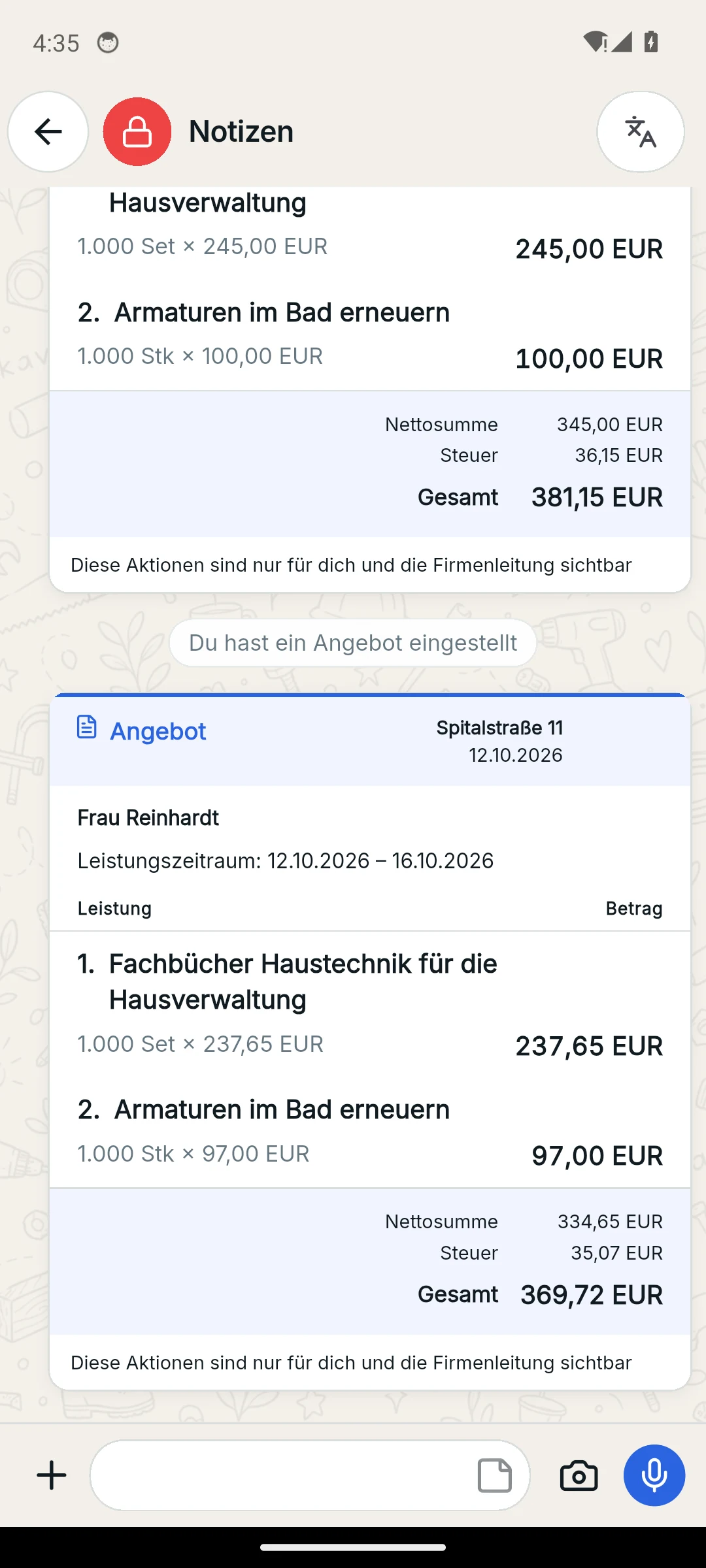
- Ny tilbudsversion: Det sendte tilbudet står uendret. Endringene dine sendes som et nytt tilbud i samme chat. Mottaker, betalingsvilkår og tjenestetid overføres.
- Trekke tilbake: inntil fem minutter etter opprettelse, så lenge dokumentet verken er betalt eller konvertert. Kortet vises fortsatt som «Tilbaketrukket». Bare PDF-en finnes i menyen.
Brevhode, katalog og dokumentarkiv
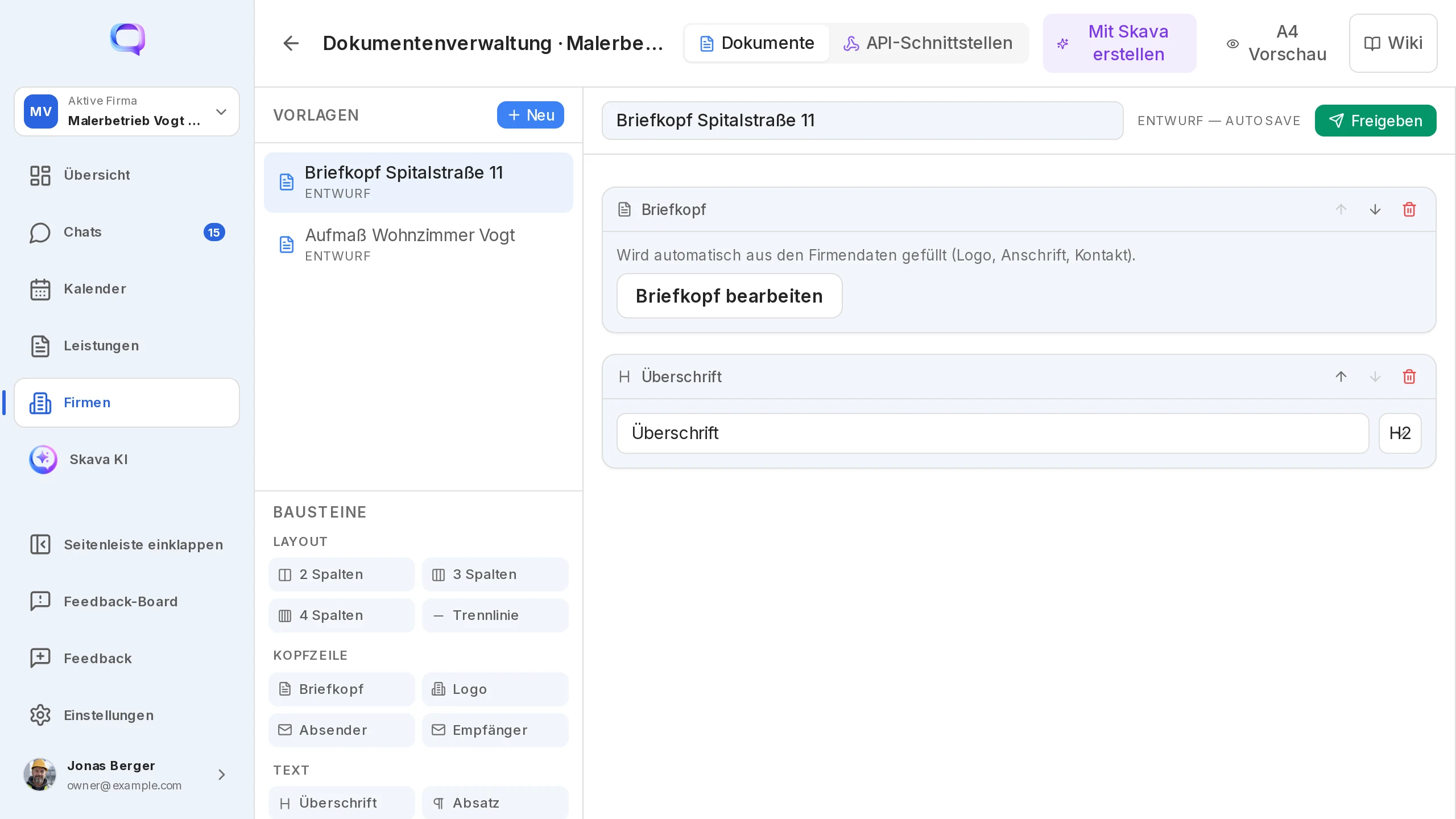
En selskapsadministrator redigerer brevhodet med logo og adresse i nettappen, i selskapets dokumenthåndtering. Endringen gjelder for hele selskapet og dermed alle PDF-er. På telefonen vedlikeholder du de samme opplysningene i selskapsdetaljene.
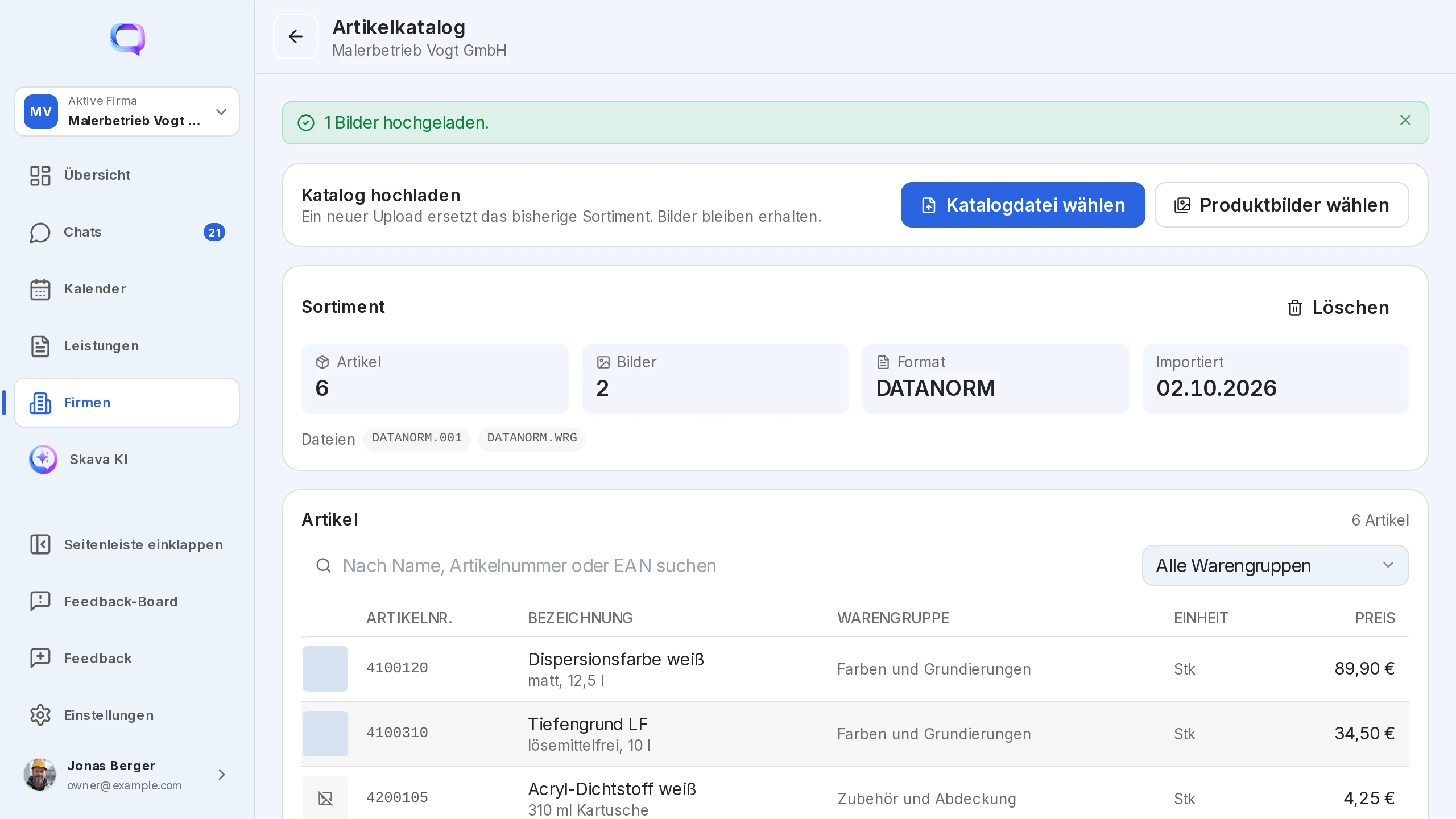
Varekatalogen (nettapp, selskapsadministratorer) godtar CSV-, ZIP- og DATANORM-filer. Varer kan søkes opp etter navn, varenummer eller EAN og fås tildelt produktbilder. Assistenten bruker katalogen når den lager et tilbud fra chatten.
Alle dokumenter for et selskap samles på ett sted: I Oversikt viser flisene Tilbud, Ordrebekreftelser og Faktura de nyeste dokumentene, og Vis alle åpner katalogen med prosjektfilter. På selskapets detaljside ligger de samme listene under «Mine tilbud», «Mine ordrebekreftelser» og «Mine fakturaer».
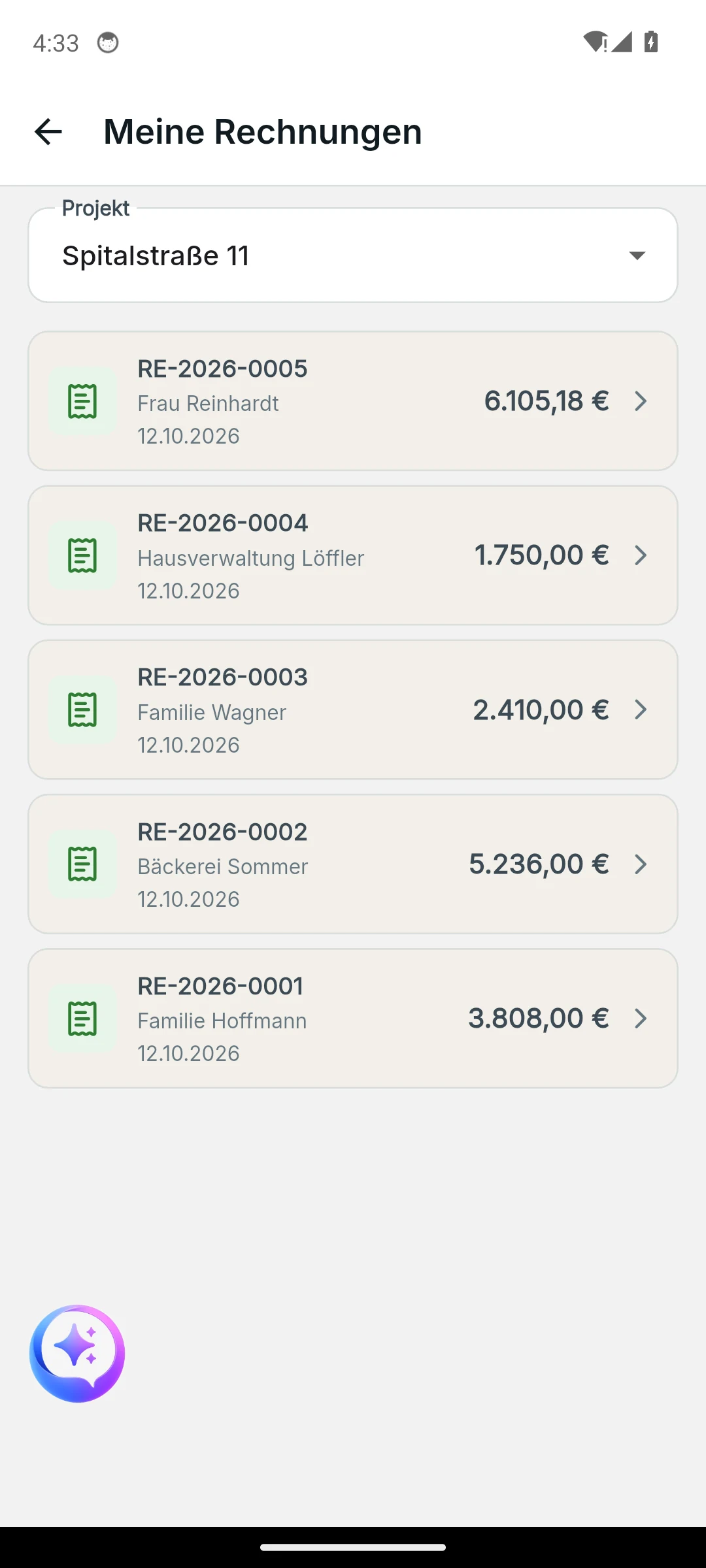
Nettapp og mobilapp
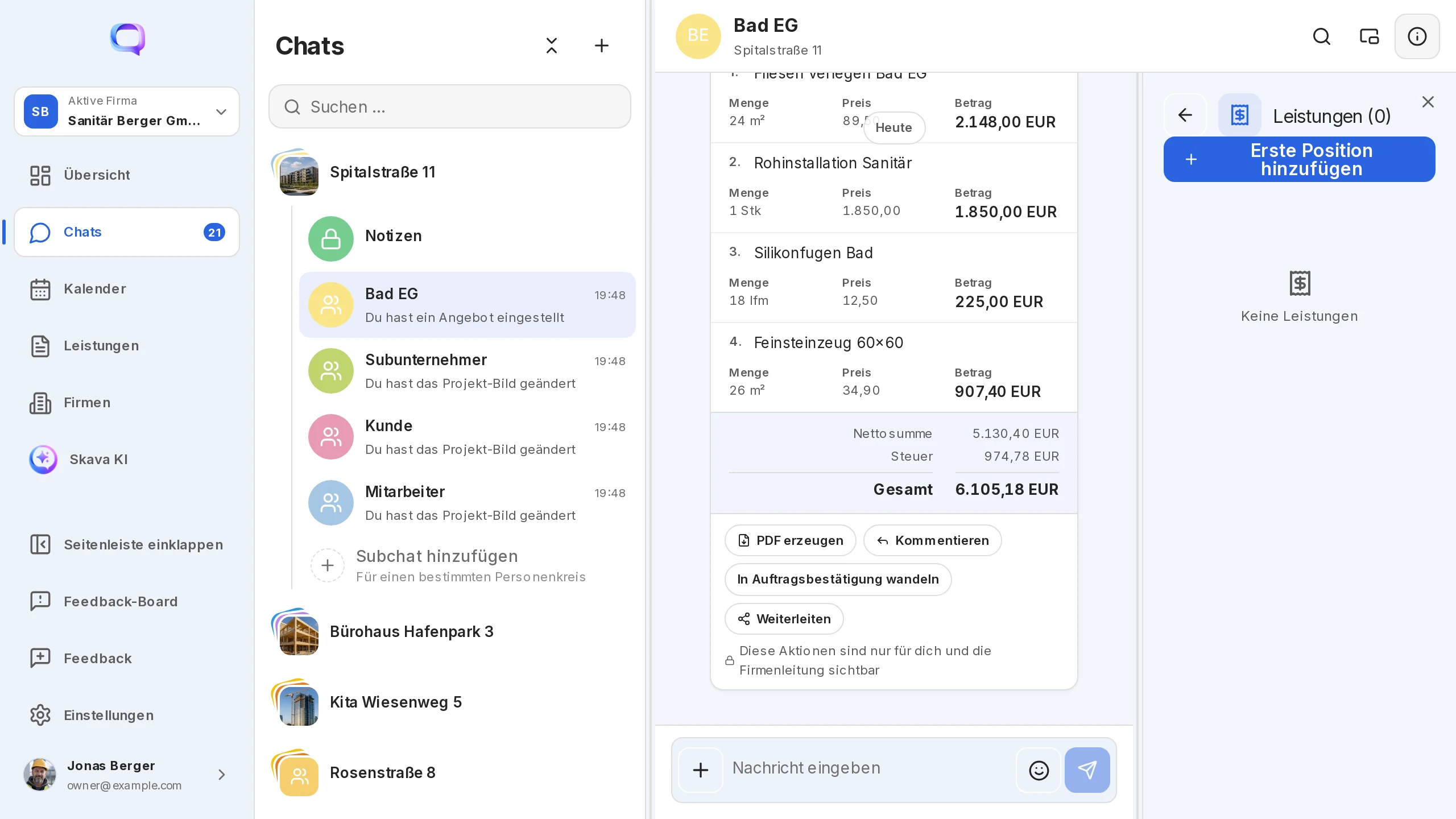
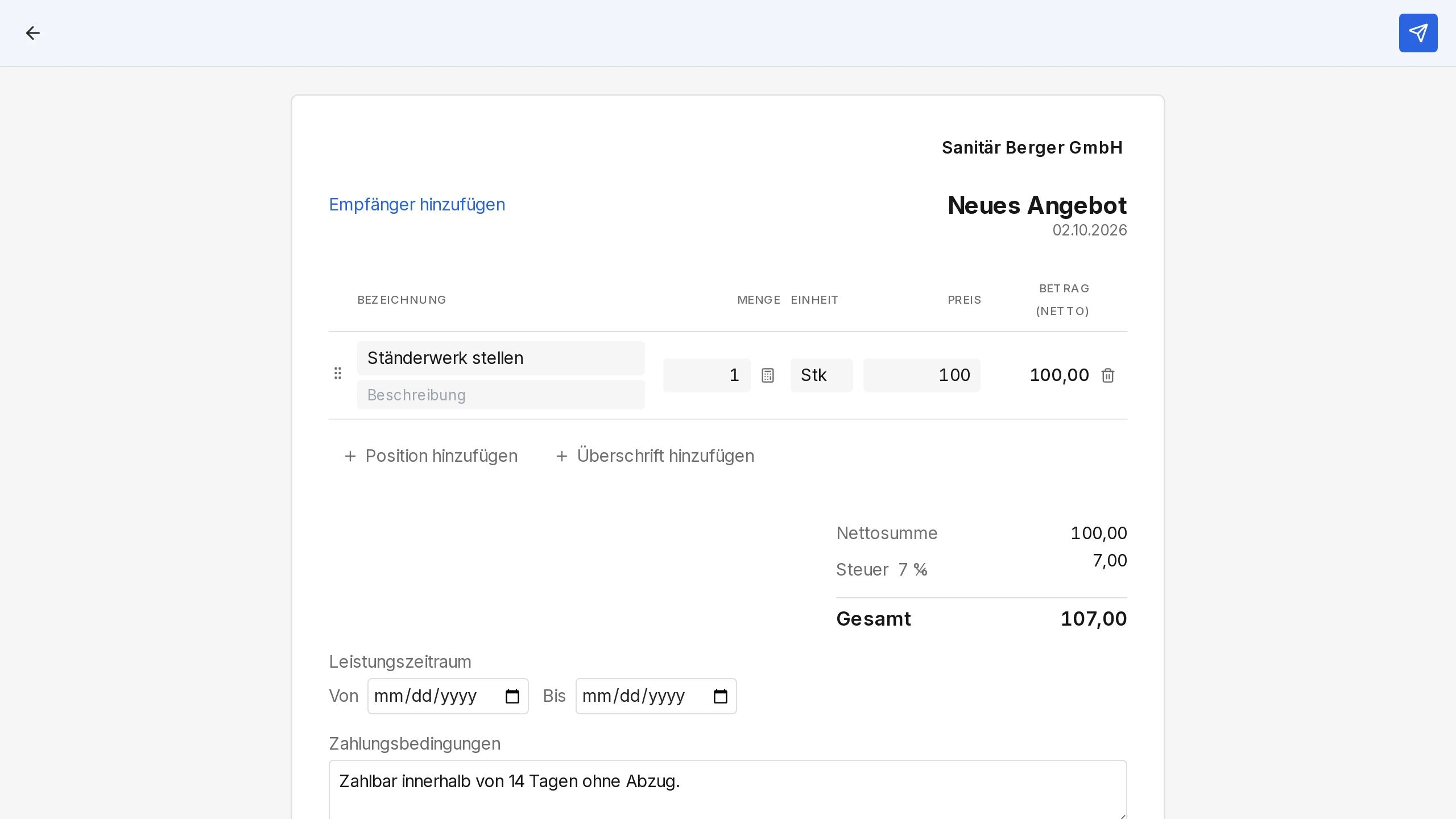
Nettappen er stedet for brevpapir, varekatalog og vedlegg av PDF-filer til dokumenter. Du drar poster med musen, og dokumentmenyen åpnes med høyreklikk.
På telefonen starter dokumentet rett fra plussmenyen. Bare her finner du betalingsforespørsel, ordrebekreftelse uten forutgående anbud og sveip til høyre for kommentarer.
Ofte stilte spørsmål
Hvorfor kan jeg ikke skrive et tilbud i denne chatten?
Dokumenter trenger et selskap. Knytt prosjektet til et selskap i prosjektinnstillingene. Dette gjøres én gang og blir deretter stående. Du oppretter selve selskapet under Du eller under Selskaper.
Kan jeg endre et tilbud etter at jeg har sendt det?
Nei, et sendt dokument forblir som det er. Velg Ny tilbudsversion i menyen: endringene dine går inn i samme chat som et nytt tilbud, mens det gamle forblir synlig. Innen fem minutter etter at du har opprettet et dokument, kan du også trekke tilbake det.
Hvor er utkastet mitt?
Det ligger i chatten som en brikke merket «Utkast»; trykk for å åpne skjemaet på nytt. Hver chat har nøyaktig ett utkast til tilbud. Et utkast uten en fakturapost slettes når det lukkes.
Hvordan får jeg fakturaen som PDF?
Velg Generer PDF i fakturamenyen. I nettappen kan du laste ned PDF-en eller lagre den på kortet med Legg ved til dokument; på telefonen deler eller skriver du den ut fra forhåndsvisningen.
Hvem ser dokumenthandlingene?
Kun dokumentets oppretter og selskapets administratorer. Alle andre i chatten ser dokumentkortet, men ikke handlinger som Konverter, Opprett faktura eller Marker som betalt.
Hva er forskjellen på en faktura og en betalingsforespørsel?
Fakturaen er et dokument med nummer, poster og en PDF. Betalingsforespørselen er en melding med beløp, formål og selskapets bankdetaljer, for eksempel for en forskuddsbetaling eller materialkostnader. Du oppretter den i mobilappen via flisen Betaling.