
Samarbeid med andre selskaper
Du utfører ikke alle poster selv. I Skava tildeler du poster i en ordrebekreftelse til ditt eget team, en kontakt eller et annet selskap. For eksterne selskaper opprettes en delt chat som inneholder forespørsel, aksept, fremdrift og fullføringsrapport.
Krav
- Prosjektet er koblet til et selskap. Denne koblingen er permanent.
- Det finnes en ordrebekreftelse i chatten. Tildeling fungerer bare fra der, ikke fra tilbudet.
- Partnerselskapet eller kontaktpersonen er på Skava. Du når eksterne selskaper via søket ved tildeling, mens dine egne ansatte listes der uten søk.
Tildeling av poster
Åpne menyen i ordrebekreftelsen (mobil: trykk og hold, nettapp: høyreklikk på dokumentoverskriften) og velg Tildel. Tildelings siden viser alle poster. For hver post finnes det to måter:
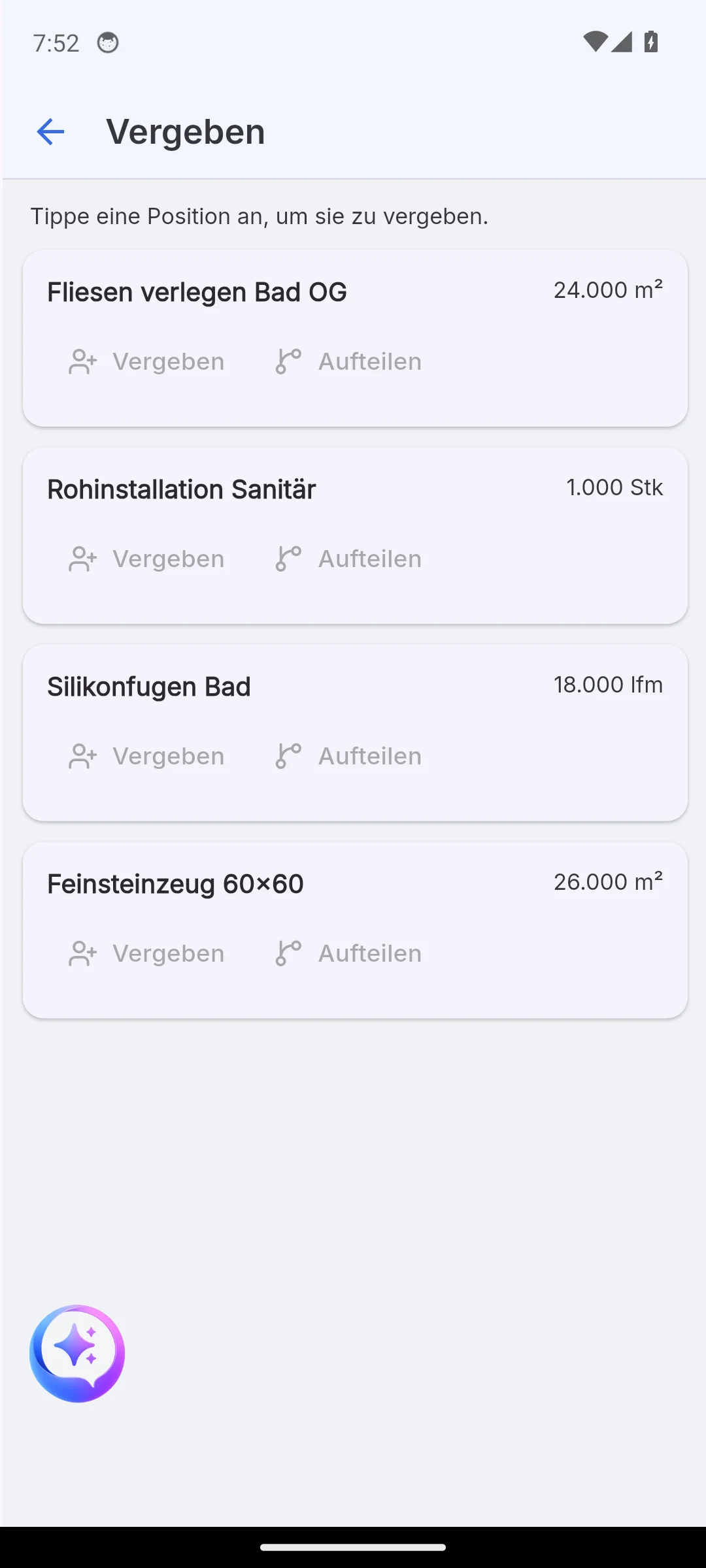
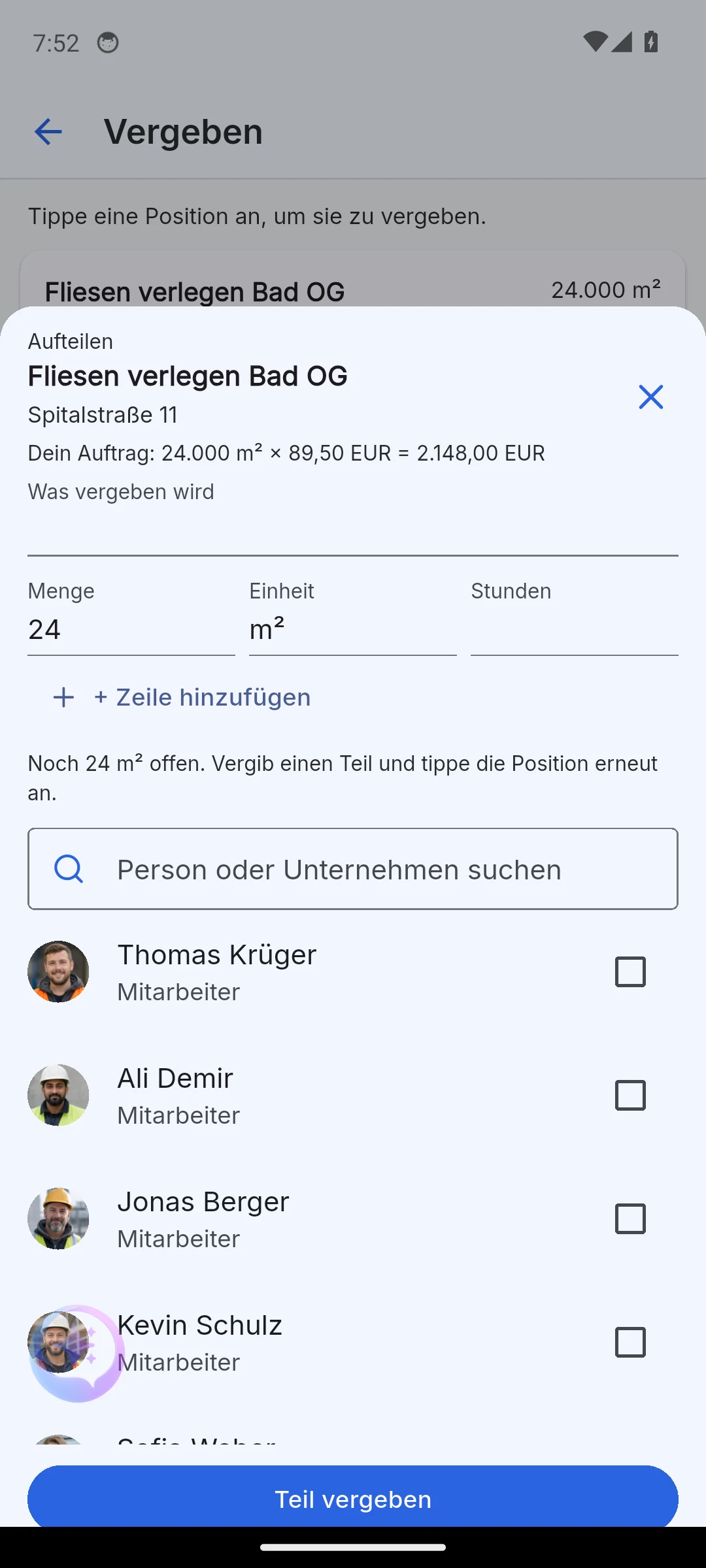
- Tildel gir hele faktaposten til én mottaker.
- Split overleverer bare en del: angi mengde og timer, marker en person, Tildel del. Arket holdes åpent og teller ned den gjenværende mengden inntil linjeelementet er fullt tildelt. Alle deler beholder koblingen til det opprinnelige linjeelementet.
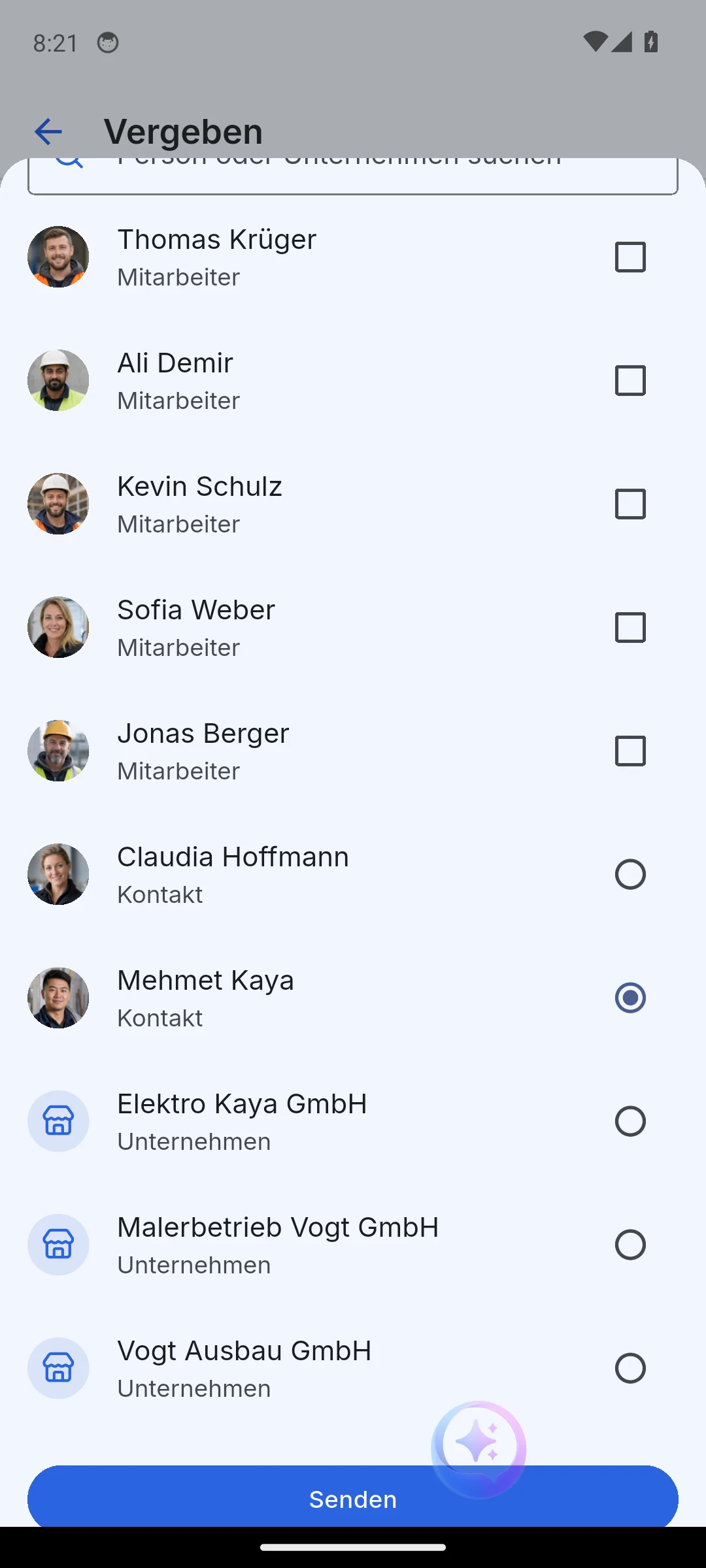
Mottakerlisten er en samlet søk over personer og selskaper, merket som Ansatt, Kontakt eller Selskap. Avhengig av mottaker ber Skava om noe forskjellig: timer for dine egne ansatte, en pris for kontakter og selskaper.
Internt for ditt eget team
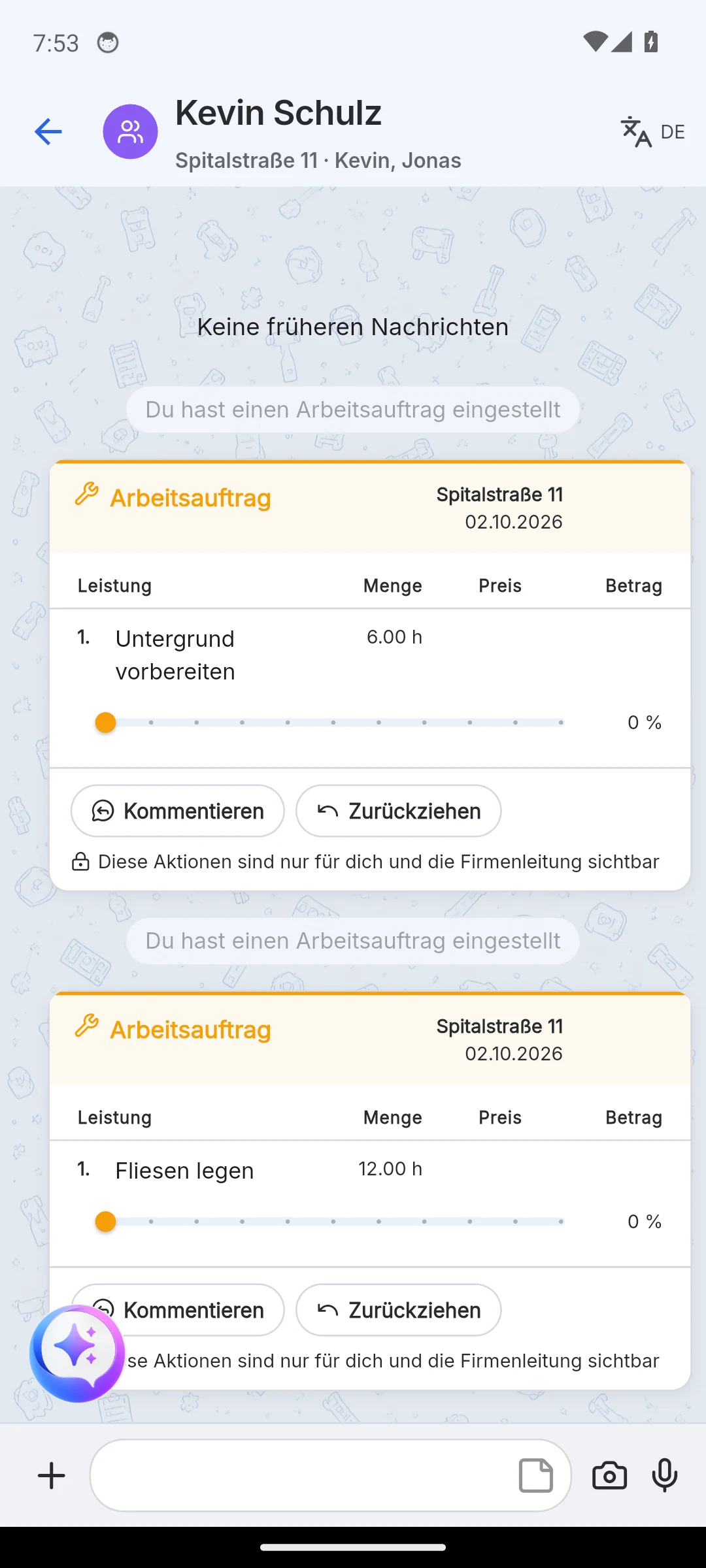
Når du tildeler til dine egne ansatte, opprettes en arbeidsordre. Den havner ikke i chatten med kunden, men i en egen chat for teamet, navngitt etter medlemmene. Kunden ser ingenting av dette.
Arbeidsordren lister de tildelte poster med mengde og timer. Med Trekk tilbake tar du den tilbake, og med Kommentar legger du til notater. Hvis du foretrekker planlegging per uke, bruker du arbeidsplanen.
Forespørsel til et annet firma
Velger du et firma eller en ekstern kontakt som mottaker, blir tildelingen en forespørsel. Du oppgir prisen du er villig til å betale per post. Uten pris kan forespørselen ikke sendes. Med Legg til post vedlegger du flere tjenester som ikke står på ordrebekreftelsen. Hvis enheten avviker fra din post, sammenligner Skava totalverdien. Hvis resultatet gir et tap sammenlignet med din ordre, advarer appen deg før sending.
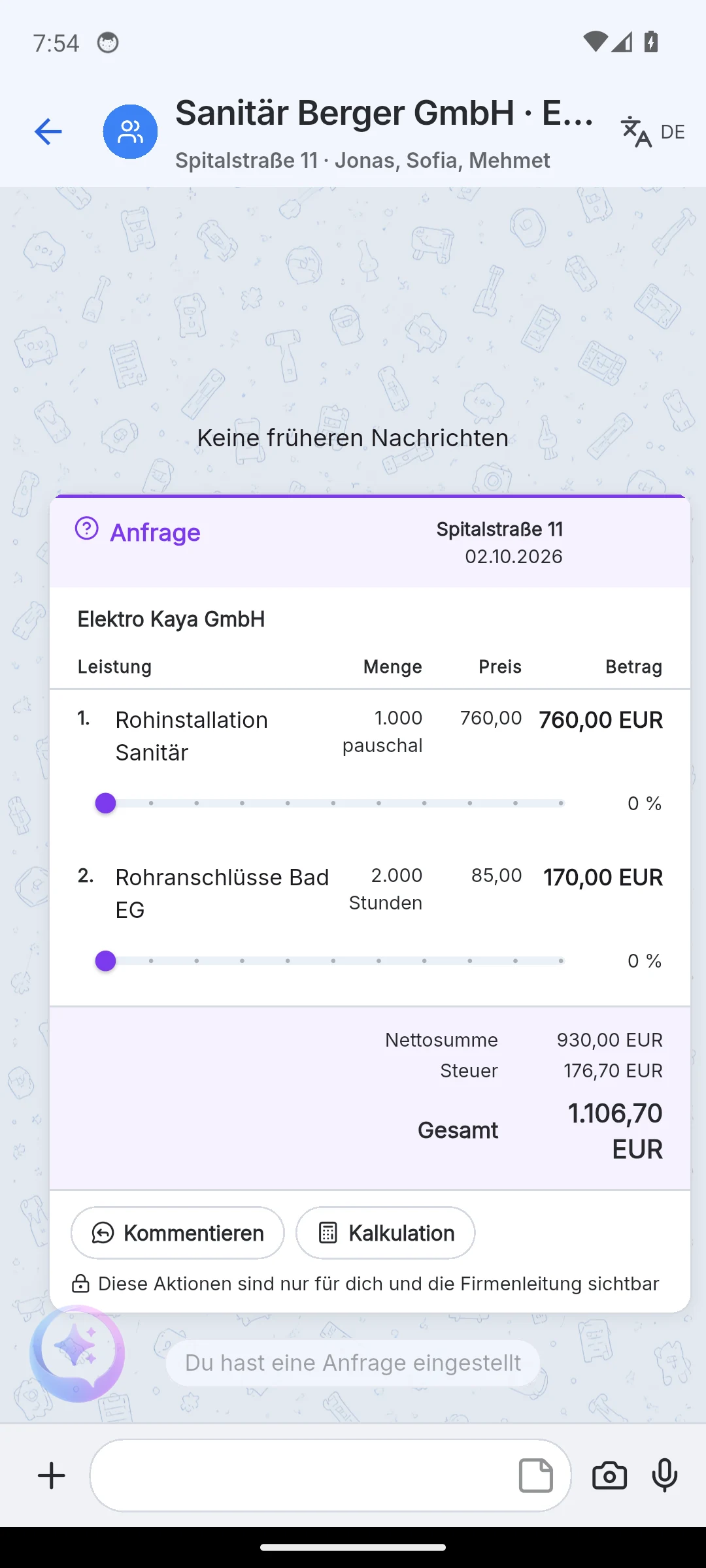
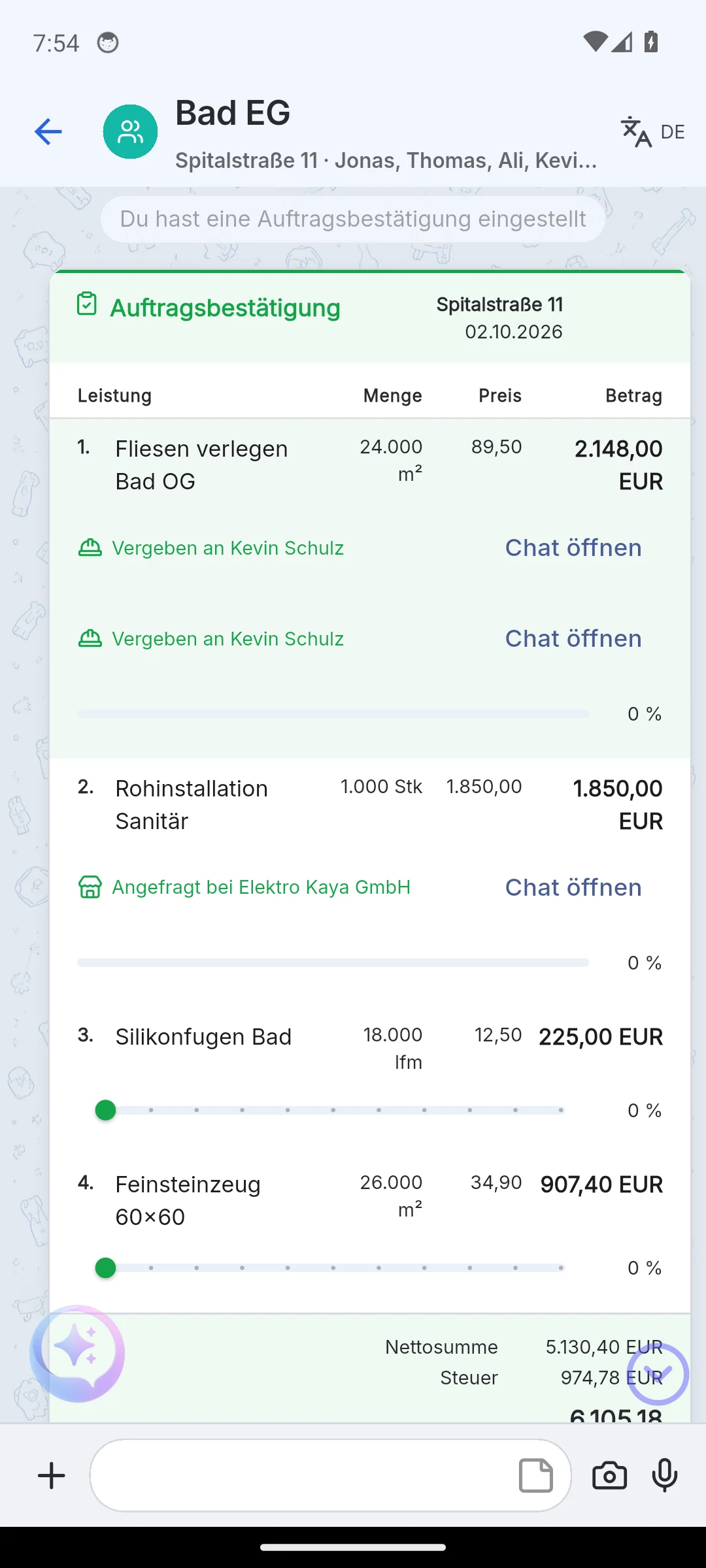
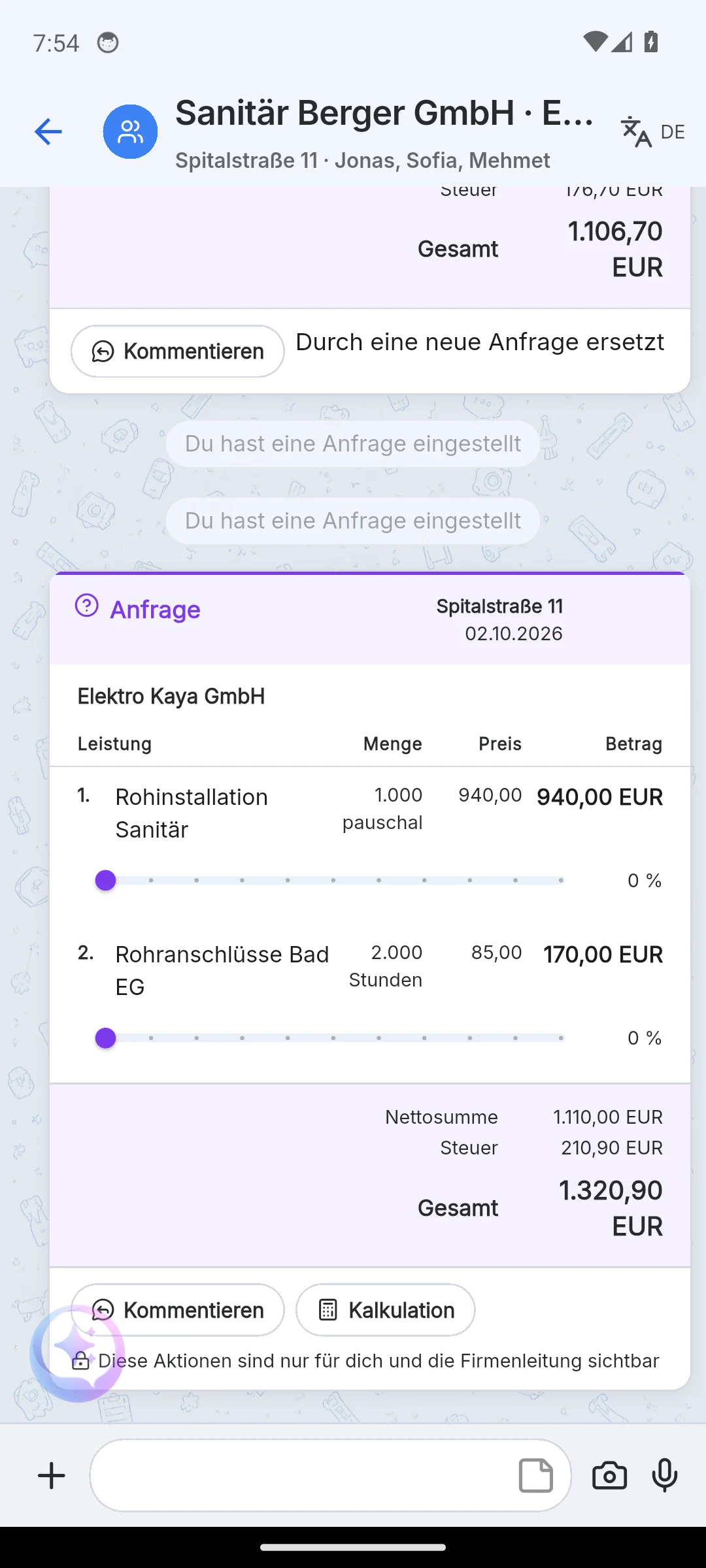
Tre ting skjer når du sender:
- Et speilprosjekt opprettes hos partnerbedriften, navngitt etter ditt prosjekt med suffikset "(fra Din Bedrift)".
- Under dette ligger en felles chat navngitt etter begge selskapene, for eksempel "Sanitär Berger GmbH · Elektro Kaya GmbH". Begge parter ser samme chat; på din side henger den under ditt prosjekt. Forespørselen ligger der som et kort.
- På din ordrebekreftelse viser linjeelementet Forespurt fra med lenken Åpne chat. Bare du ser denne merknaden, hverken kunden eller partnerbedriften.
Forhandle om prisen: I forespørselsmenyen åpner Beregning et ark med din ordrepris, den nye forespørselsprisen og den resulterende marginen. Send ny forespørsel erstatter den forrige forespørselen; det gamle kortet blir liggende i chatten som "Erstattet av en ny forespørsel".
Å akseptere en ordre
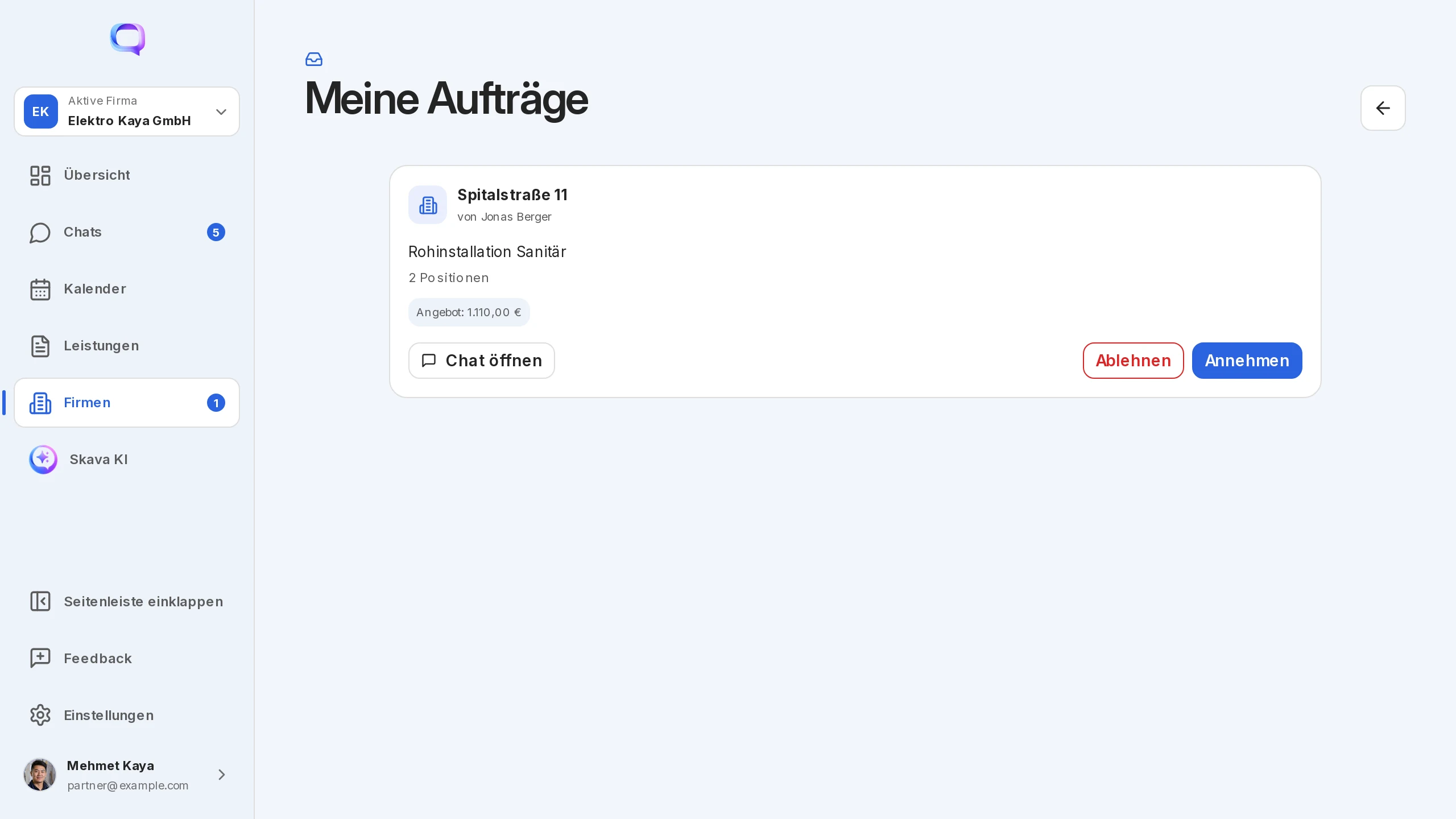
Partnerselskapet finner forespørselen på to steder: i mobilappen under fanen Oversikt i Innkommende ordrer, og i nettappen på selskapssiden under Mine ordrer. Der finner de Akseptér og Avslå. Alternativt åpner de den delte chatten og velger Bekreft i menyen på forespørselskortet.
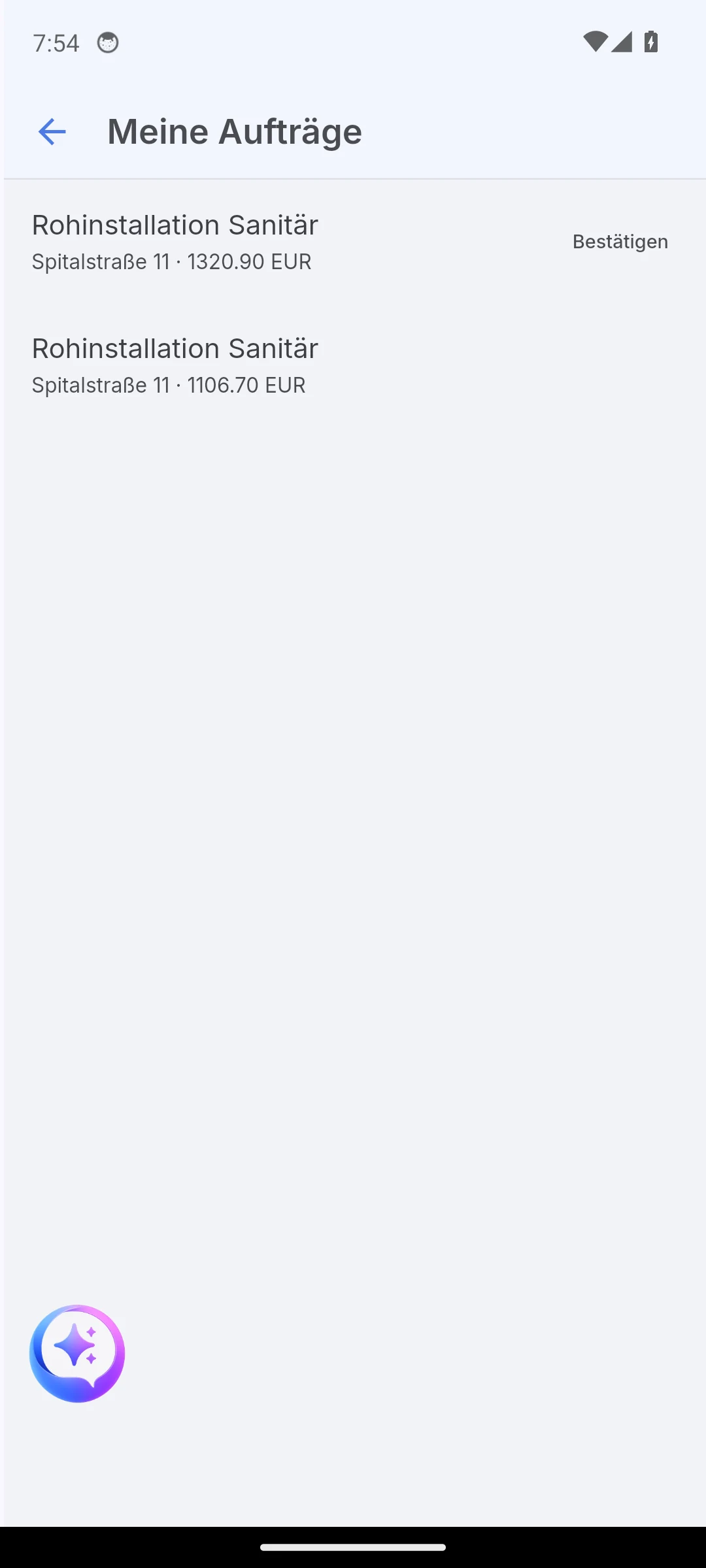
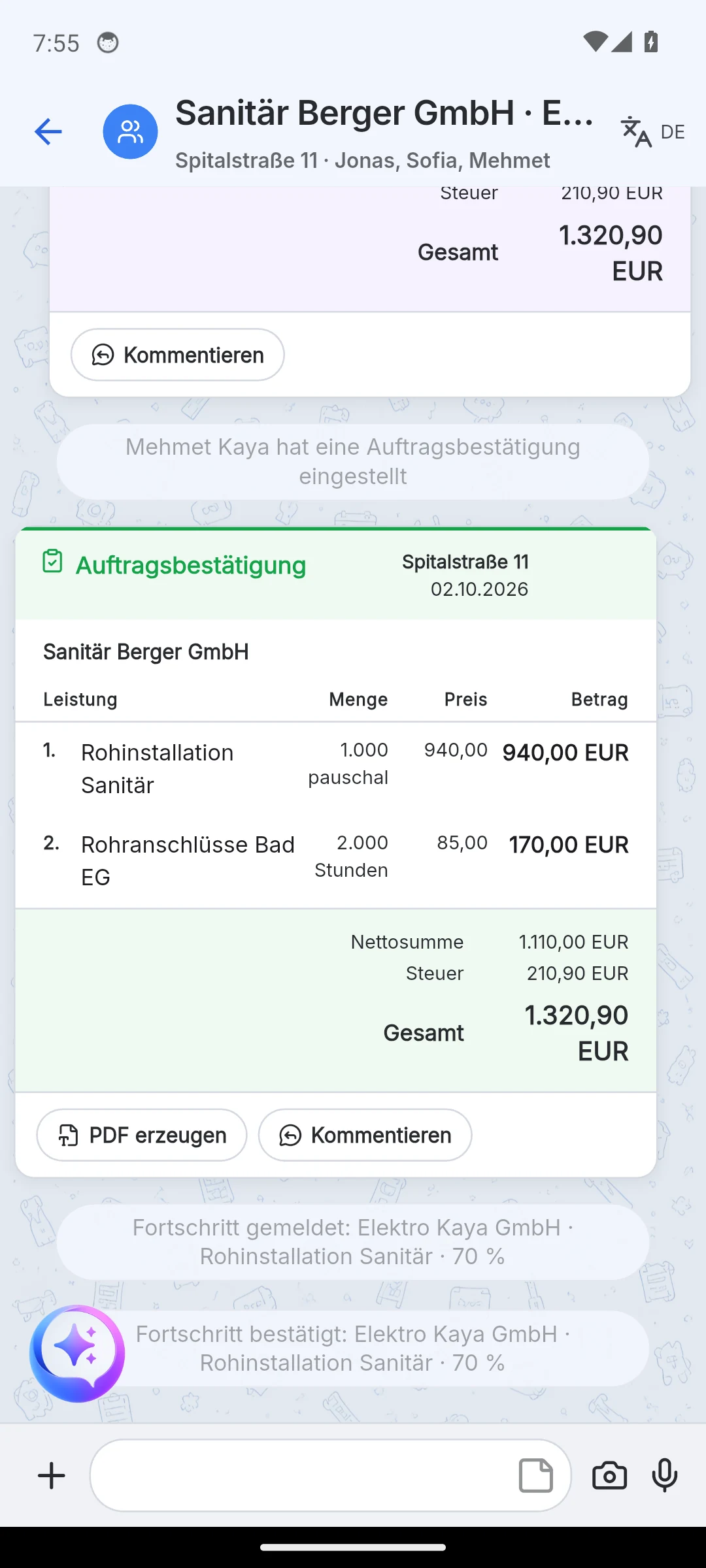
Ved godkjennelse får partnerbedriften sin eigre ordrebekreftelse i sitt selskap, med prisene fra forespørselen. Hvis personen tilhører flere selskaper, spør Skava hvilket selskap de godkjenner for. Valget gjelder selskapene der de minst er administrator. På din side vises da Tildelt til på posten.
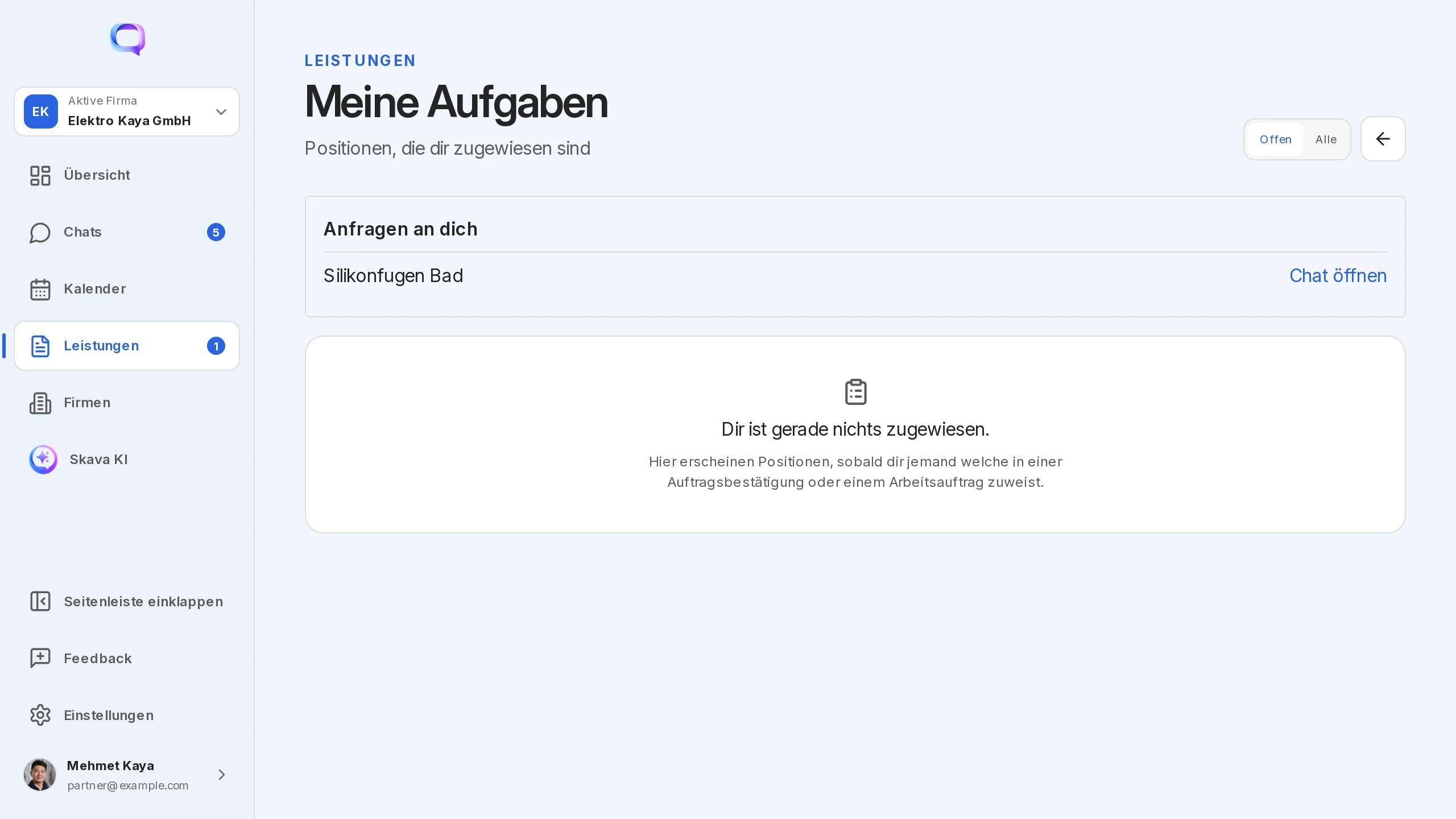
Personlig forespørsel: Hvis du tildeler en kontakt i stedet for et selskap, mottar personen forespørselen under Mine oppgaver. Når de godkjenner, velger de selskapet som ordrebekreftelsen utstedes i. Den felles chatten får da navnet på ditt selskap og personen.
Fremdrift og ferdighetsrapport
Partnerselskapet rapporterer statusen på sin egen ordrebekreftelse via fremdriftsskyvetasten. Hver rapport vises i den felles chatten som en fremdriftsrapport. Din ordre endres ikke ennå: du sjekker rapporten, trykker på Bekreft og deretter Overfør fremdrift. Først da vises verdien i din ordrebekreftelse («Overført til hovedordren»).
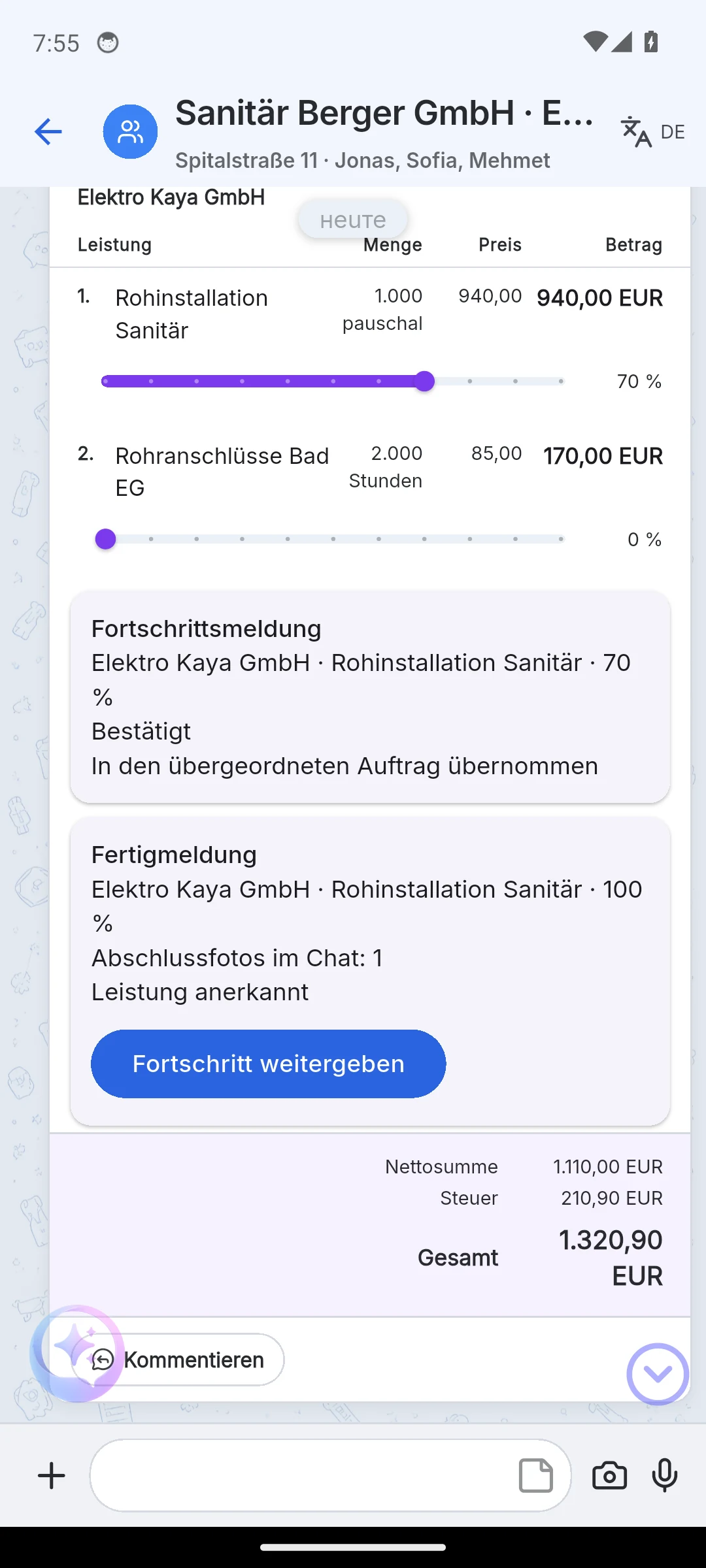
Ved 100 % blir rapporten en ferdigstillingsrapport. Partnerbedriften legger inn slutfotoer i chatten, du haker av, bekrefter, og posten regnes som Tjeneste godkjent. Fotoene ligger i chatten som mottaksbevis.
Det andre partiet ser
- Kun den felles chatten. Partnerbedriften ser verken dine prosjektchatter eller kundechatten, kun chatten som er oppkalt etter begge selskapene.
- Kun sine poster. Forespørselen inneholder de tildelte postene med prisen du tilbyr. Dine salgspriser til kunden og merkene «Forespurt fra» og «Tildelt til» forblir hos deg.
- Eget dokument. Partnerselskapets ordrebekreftelse er et separat dokument i deres selskap, ikke et vindu inn i ditt.
- Kunden ser ingenting av dette. Verken arbeidsordre eller forespørsler vises i chatten med kunden.
I telefonen kan lister over tjenester kopieres til en annen chat via Videresend. Dette skjer innenfor ditt eget selskap. For andre selskap er forespørselen den riktige måten.
Ta med folk i teamet
For at noen skal delta, må de være i selskapet eller i chatten:
- Medarbeidere legges til på selskapssiden under Medlemmer. I chat er kolleger fra samme selskap deretter tilgjengelige uten e-post-søk.
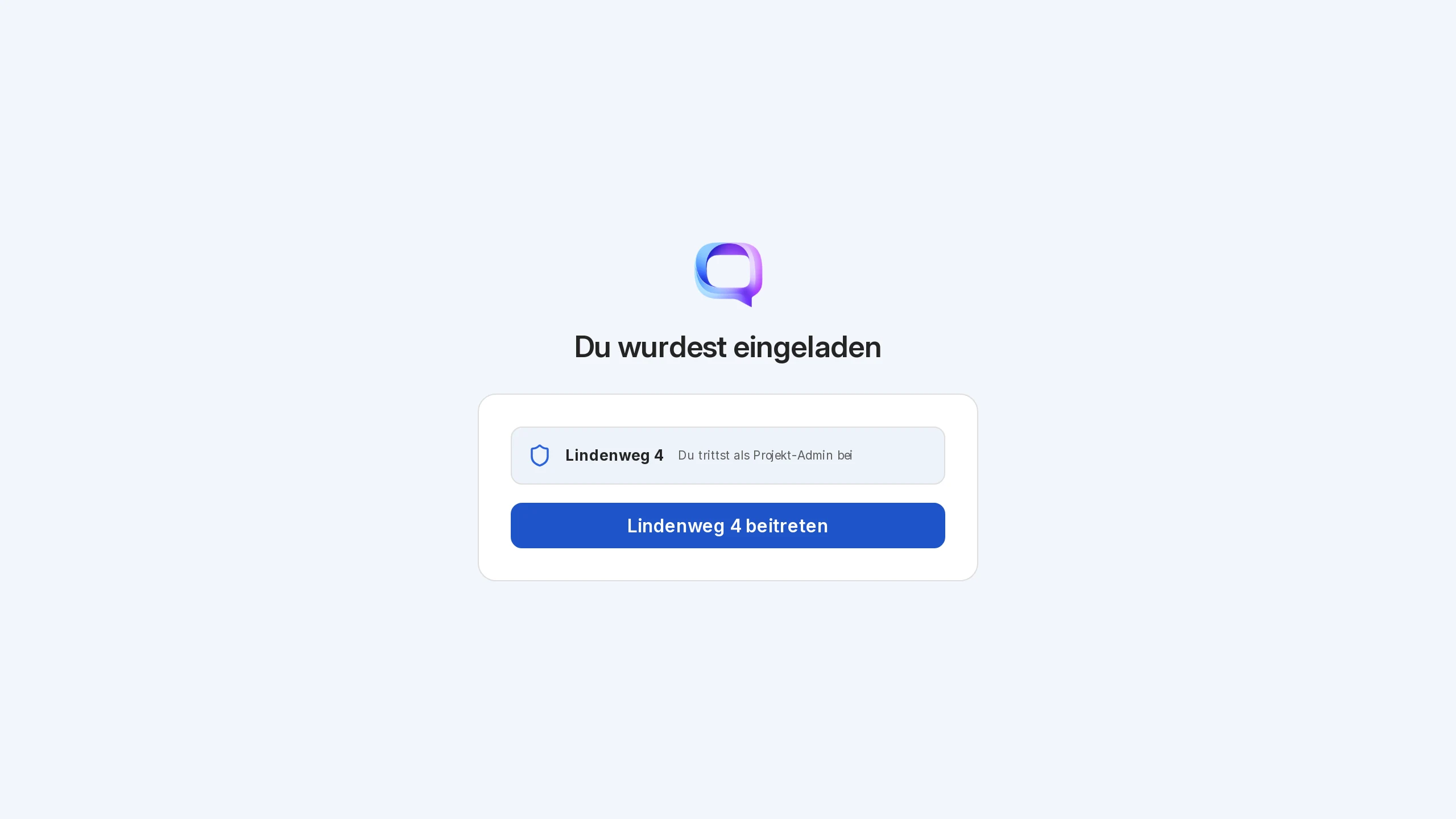
- Invitasjonslenker finnes for tre mål: til selskapet, til en chat og som prosjektadministrator. Den som åpner lenken ser «Du er invitert» og går med på én knapp. På telefonen åpner en trykt lenke invitasjonen direkte i appen.
- Innlogging av medarbeidere: Nye brukere spørres om de driver bedrift eller slutter seg til en mannskap. Medarbeidere slipper dermed å opprette selskap og prosjekt og havner direkte i arbeidsdagen.
Nettapp og mobilapp
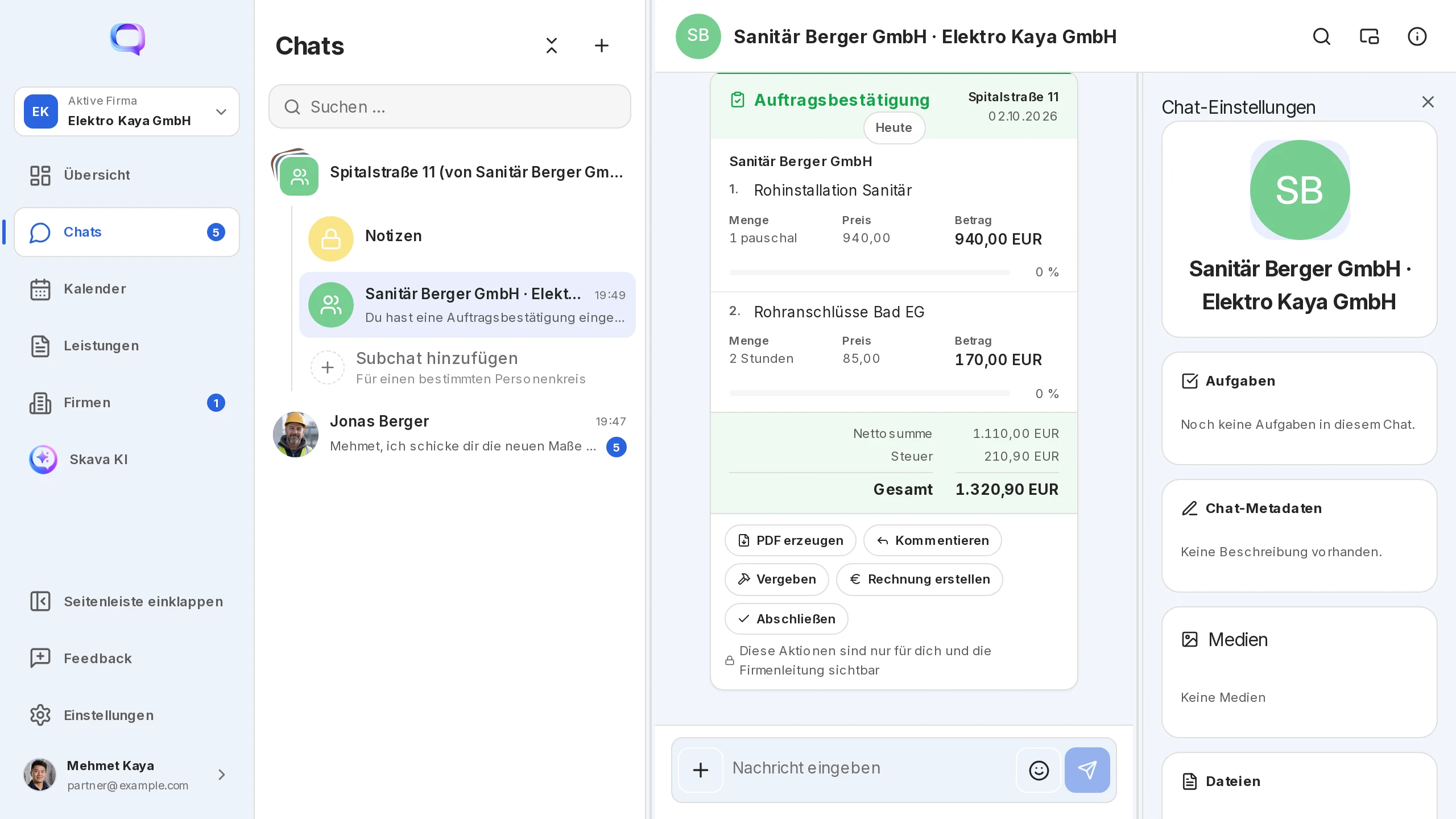
I nettappen tildeler du med avkrysningsbokser og et overlegg. Innkommende ordrer ligger på selskapssiden under Mine ordrer, personlige forespørsler under Tjenester.
På telefonen foregår tildeling i ark. Du finner innkommende ordrer i Oversikten og personlige forespørsler i oppgavetilen. Kun mobilappen kan videresende lister over tjenester til andre chatter og spør «Bedrift eller mannskap?» ved første pålogging.
Ofte stilte spørsmål
Hvorfor mangler «Tildel» på mitt tilbud?
Tildeling fungerer kun fra en ordrebekreftelse. Konverter tilbudet først. Deretter vises Tildel i menyen til det nye dokumentet.
Ser partnerbedriften min kundefpris?
Nei. Den ser bare forespørselen med prisen du tilbyr og den delte chatten. Din salgspris, ditt prosjekt og kundechatten forblir hos deg.
Kan partnerbedriften foreslå en annen pris?
Kunden setter prisen. Forhandling skjer i den felles chatten. Deretter sender du den nye prisen via Beregning og Send ny forespørsel. Den gamle forespørselen forblir synlig som erstattet.
Hvorfor endres ikke fremdriften min selv om partneren rapporterte 70 %?
Fremdriften har to trinn. Partnerens rapport ligger i den felles chatten. Du bekrefter den og velger Formidl fremdrift. Først da vises verdien i din ordrebekreftelse.
Hva er prosjektet «… (fra Selskap X)» i chatlisten min?
Speilingen av en forespørsel som et annet selskap har sendt deg. Under ligger den felles chatten med dette selskapet. Du godtar eller avslår under Innkommende ordrer eller Mine ordrer.
Jeg tilhører to selskaper. For hvilket av dem godtar jeg?
Når du godtar, ber Skava om hvilket selskap ordrebekreftelsen skal utstedes for. Valget omfatter selskapene der du er minst administrator.