
Arbeidsplan og kalender
Hvem bør jobbe hvor og når, og hvem faktisk gjorde det: I Skava er det én visning, ikke to. Kalenderen viser ukeplanen og de registrerte timene i samme celle.
Kalenderen finnes per selskap. Hvis filteret ditt er satt til «Alle selskaper», velg selskapet du planlegger for øverst i kalenderen. Dette valget gjelder bare her, chatene dine beholder sitt eget filter.
To visninger
Øverst bytter du mellom de to visningene av den samme kalenderen:
- Teammedlemmer: én rad per person, én kolonne per dag. Planleggerens oversikt over teamet.
- Prosjekter: én rad per mål, det vil si per byggeplass eller prosjektkanal. Oversikten over byggeplassen: hvem er der i morgen, med hvilken arbeidsordre og hvilket utstyr.
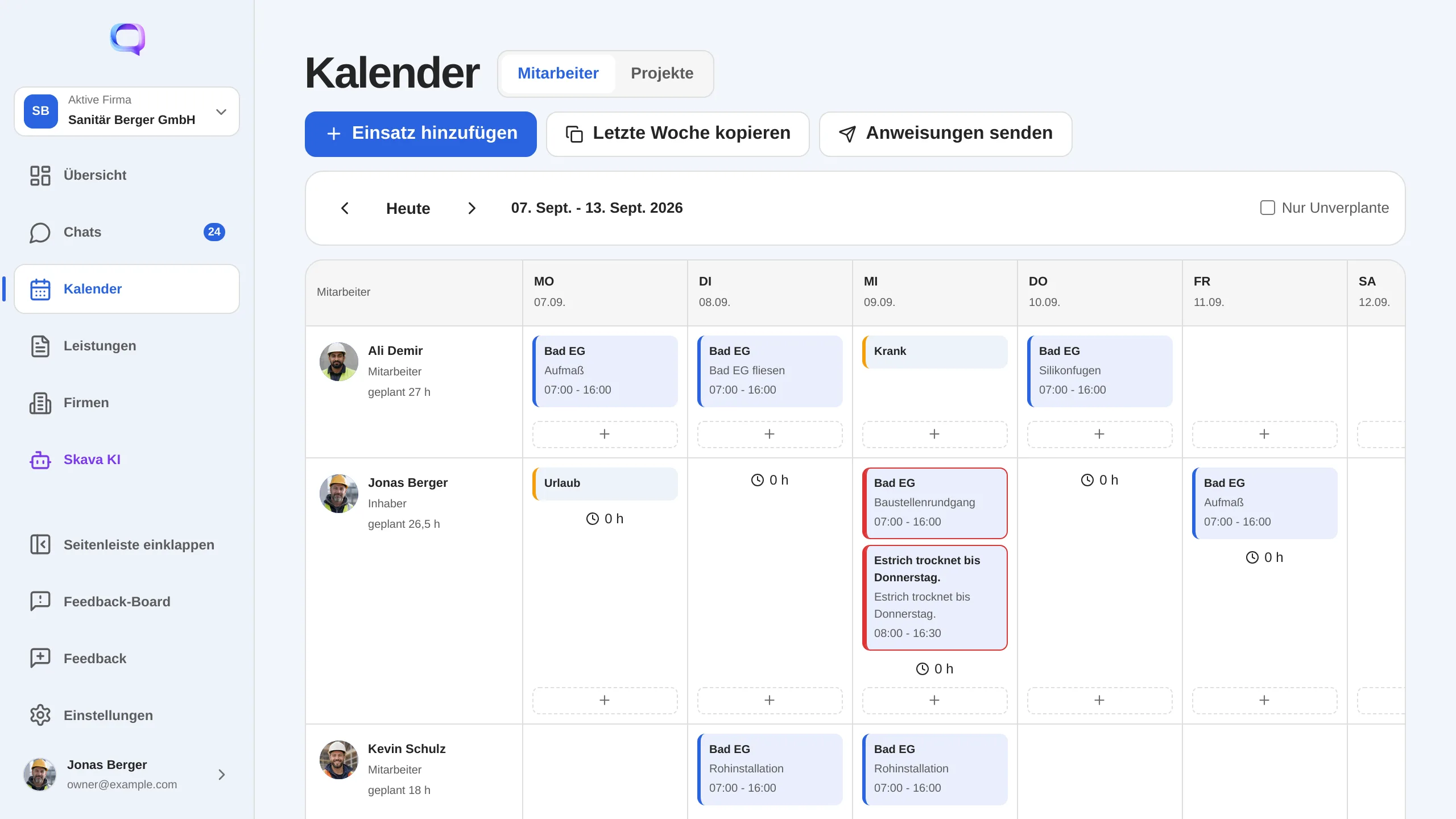
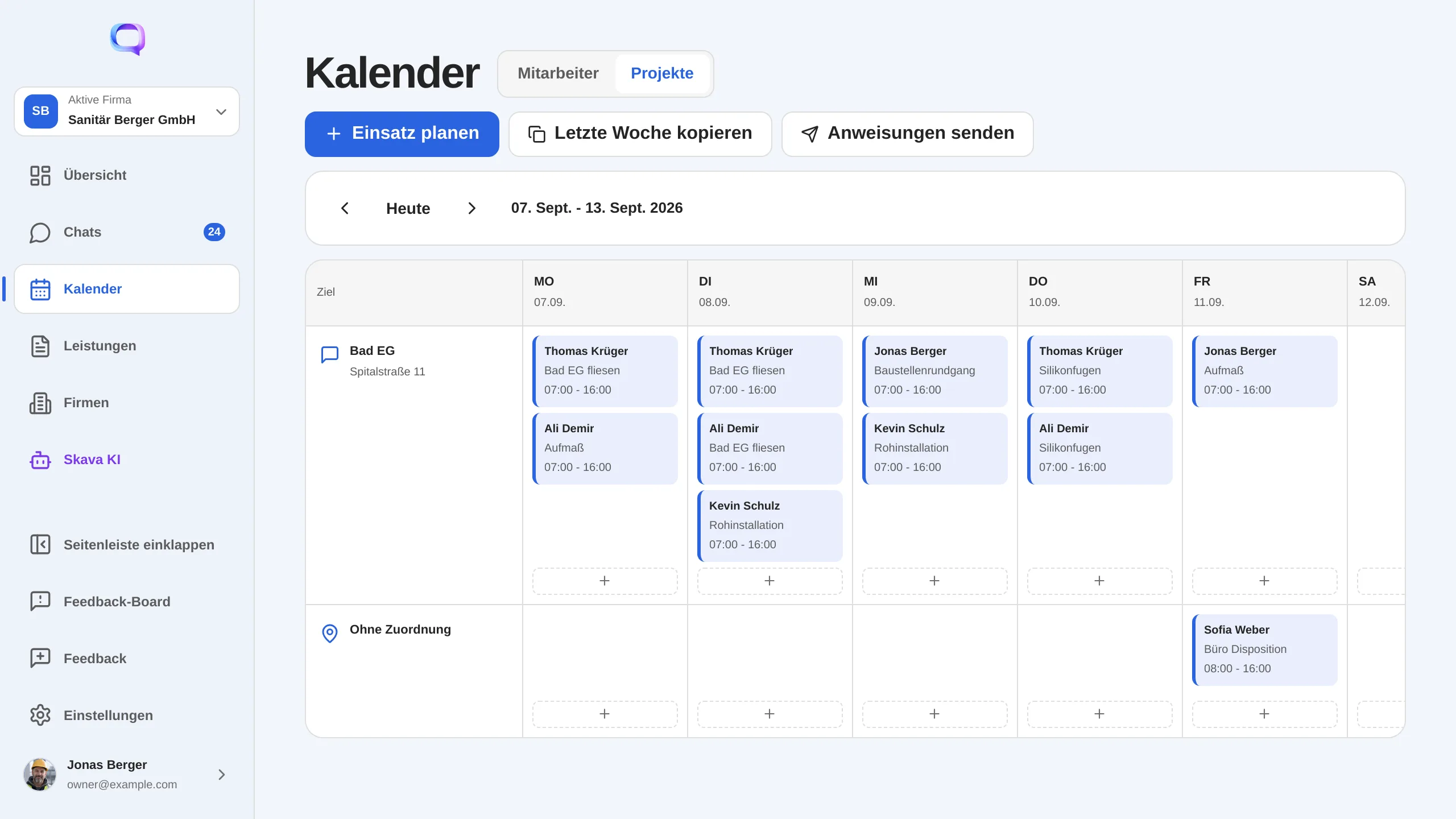
Planlegging av innsats
- Trykk på pluss i cellen du ønsker, eller Legg til innsats henholdsvis Planlegg innsats øverst.
- Velg dato og mål: en byggeplass, en prosjektchat eller begge deler.
- Angi tider; 07:00 til 16:00 er forhåndsinnstilt.
- Sett sammen manndskap og knytt til kjøretøy eller utstyr. Ved hver post ser du om den allerede er booket andre steder den dagen.
- Skriv en felles arbeidsbeskrivelse og det material som trengs. Begge gjelder for hele innsatsen og vises i instruksen senere.
En uke som gjentas kan overføres med Kopier forrige uke. Alle som er på ferie eller sykemeldt vises som fraværende i sin celle, slik at ingen blir planlagt ved et uhell.
Å sende arbeidsinstruksjoner
En plan er verdt lite så lenge den bare ligger på kontoret. Med Send instruksjoner sender Skava dagens innsats til de involverte: til prosjektchaten hvis en chat er valgt som mål, ellers som direkte melding til alle i mannskapet. Du ser en forhåndsvisning med nøyaktig den teksten som sendes ut.
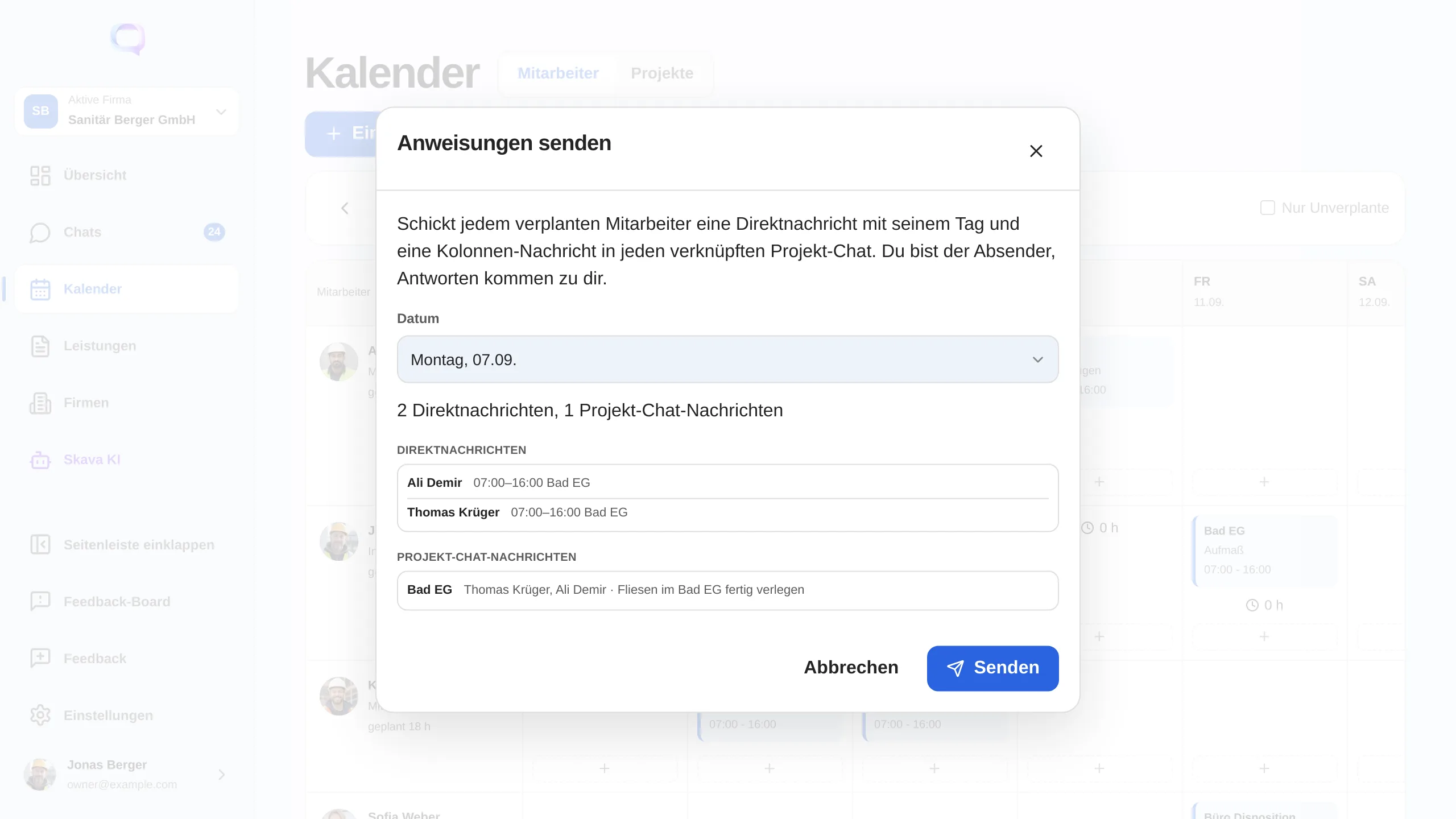
Instruksen inneholder dato, tid, mål, mannskap, tilordnede kjøretøy og utstyr, samt arbeidsbeskrivelse og materialer. På selve dagen viser kalenderen når den sist ble sendt, slik at ingen sender to ganger eller glemmer det helt.
Planlagt mot registrert
Under planen viser hver celle hva som faktisk ble registrert den dagen, og ved siden av navnet står det «planlagt 42,5 t, registrert 39,0 t». Da ser du hvor plan og virkelighet avviker uten en ekstra liste.
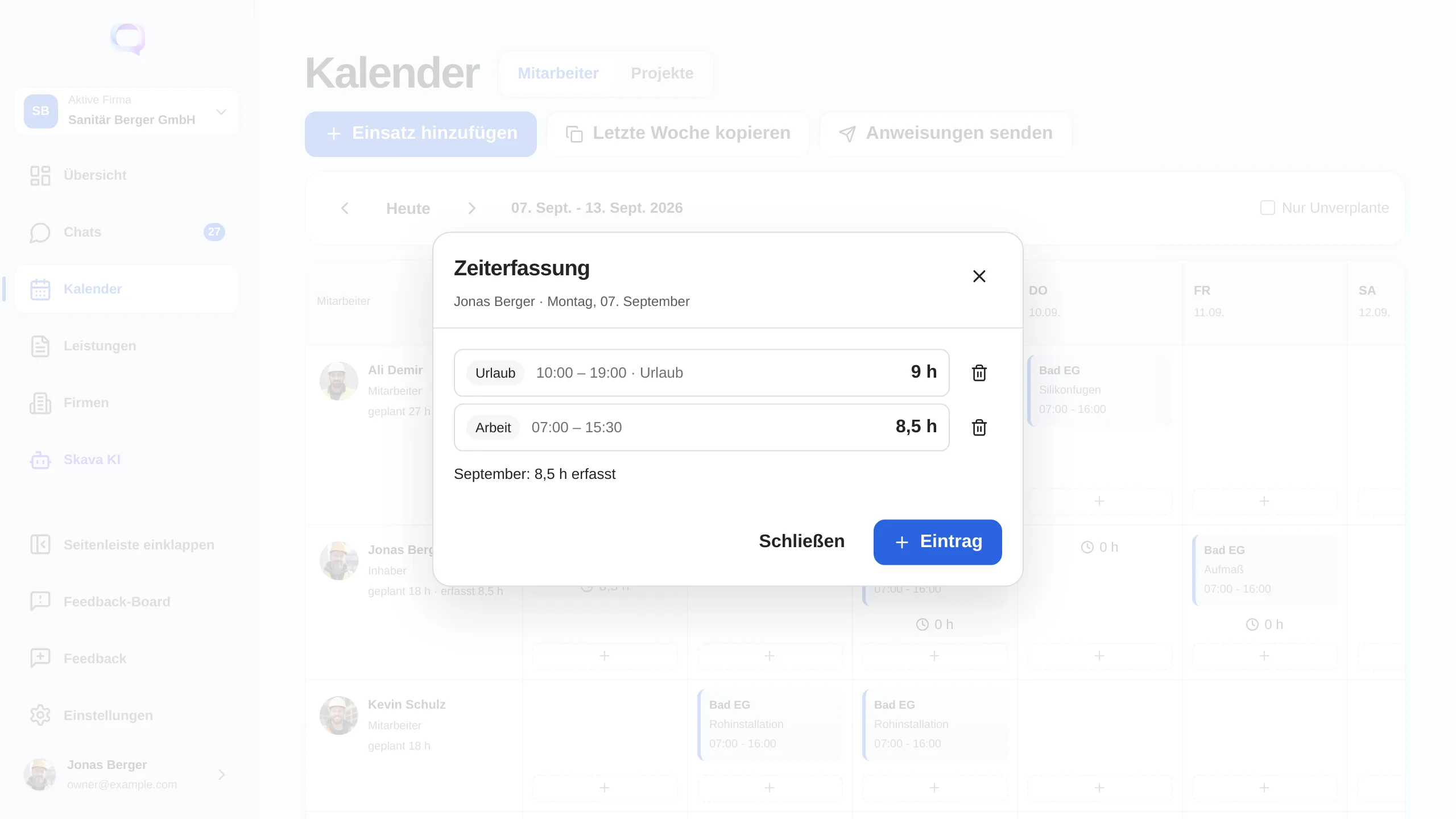
Klikk på timene for å åpne dagen. Den viser individuelle poster med type, tider og kommentar. Du kan legge til, endre eller slette dem. Under står månedens total. Velg mellom Arbeid, Ferie eller Syk som type. Siden start og slutt er eksakte tidspunkter, blir to ukers ferie én enkelt post.
Hvem ser hvilke timer: dine egne er alltid synlige for deg. Kollegenes timer er bare synlige for eiere og administratorer i selskapet. Selv planen er synlig for hele teamet, men fravær uten grunn: det står bare «fravær», ikke om det er ferie eller sykmelding.
Klokke inn og ut
For det raske tilfellet bruker du stemplingsklokken i Oversikt: én knapp for å starte, én for å stoppe. Skava kan også gjøre dette automatisk så snart du kommer til byggeplassen. Denne geofence-funksjonen slår du på i innstillingene. Alt som gjøres i etterkant, som korrigeringer, tillegg og registrering av ferie, håndteres i kalenderen.
Nettapp og mobilapp
Nettappen er planleggingsbordet ditt: én kalender med to visninger, kopiering av uker og utsending av instrukser for en hel dag, med registrerte timer rett ved siden av.
På mobilen planlegger og sender du på samme måte, men per dag i stedet for per uke. Tidsregistreringen har der fortsatt sin egen side med en månedskalender. Den flytter inn i kalenderen som neste steg, akkurat som i nettappen.
Ofte stilte spørsmål
Hvordan planlegger jeg en innsats for uken i Skava?
I kalenderen, i visningen for teammedlemmer, trykker du på pluss-tegnet i feltet for dagen. Deretter velger du mål (byggplass eller prosjektchat), tidspunkt, mannskap og, om nødvendig, kjøretøy og utstyr. En felles arbeidsbeskrivelse og material gjelder for hele innsatsen.
Hva er forskjellen på visningen for teammedlemmer og prosjektvisningen?
Begge er den samme kalenderen. Visningen for teammedlemmer viser én rad per person, det vil si hvem som er hvor og når. Visningen for prosjekter viser én rad per byggplass eller prosjektchat, det vil si hvem som står på hvilken byggplass i morgen og med hvilket utstyr.
Hvordan får folkene mine planen?
Via Send instruksjoner. Skava sender dagens innsatser til prosjektets chat hvis en chat er valgt som mål, ellers som direkte melding til alle i teamet. Du ser en forhåndsvisning med nøyaktig tekst på forhånd.
Hvor ser jeg de registrerte timene?
I kalenderen under planen: timer registrert per dag, og ved siden av navnet ukessummen som «planlagt 42,5 t, registrert 39,0 t». Klikker du på timene, åpnes dagen med de enkelte postene og månedssummen.
Hvem kan se andres timer?
Alle ser alltid sine egne timer. Andres timer er synlige kun for eiere og administratorer i selskapet. Planen er synlig for hele teamet, men fravær forblir anonymt der: det står «fravær», ikke om det er ferie eller sykmelding.
Hvordan registrerer jeg ferie eller sykmelding?
I kalenderen klikker du på timen, lager en oppføring og velger Ferie eller Syk som type. Start og slutt er tidspunkter, så to ukers ferie er én oppføring. I ukeplanen vises da fraværet i cellen, slik at ingen blir planlagt.
Kan jeg kopiere en uke?
Ja. Kopier forrige uke overfører innsatsene fra forrige uke til den viste uken. Det lønner seg for crewer som jobber fast på samme bygg.