
Innstillinger og utseende
Skava skal tilpasse seg arbeidsdagen din, ikke omvendt. I innstillingene definerer du hvordan appen ser ut, hvor stille den oppfører seg og hvordan tiden din registreres.
Åpne innstillinger
I mobilappen åpner du Du og trykker på linjen Innstillinger nederst. I nettappen åpner du Innstillinger fra eget element i sidefeltet. Innstillingene er organisert i seksjoner.
Utseende og oppførsel
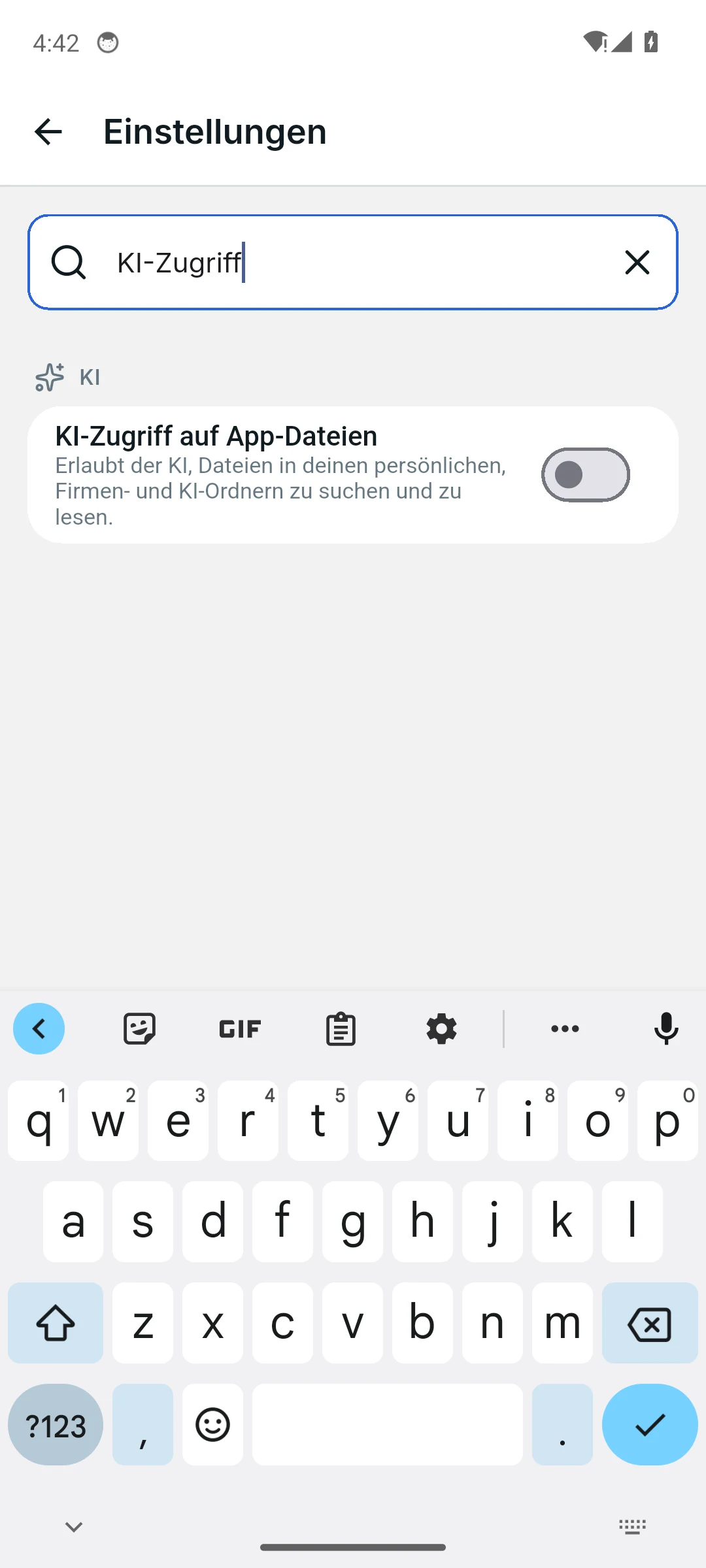
Når det er mange alternativer, kan du bruke søkefeltet øverst i Innstillinger for å filtrere relevante oppføringer. Bruk tøm-ikonet for å tilbakestille søket.
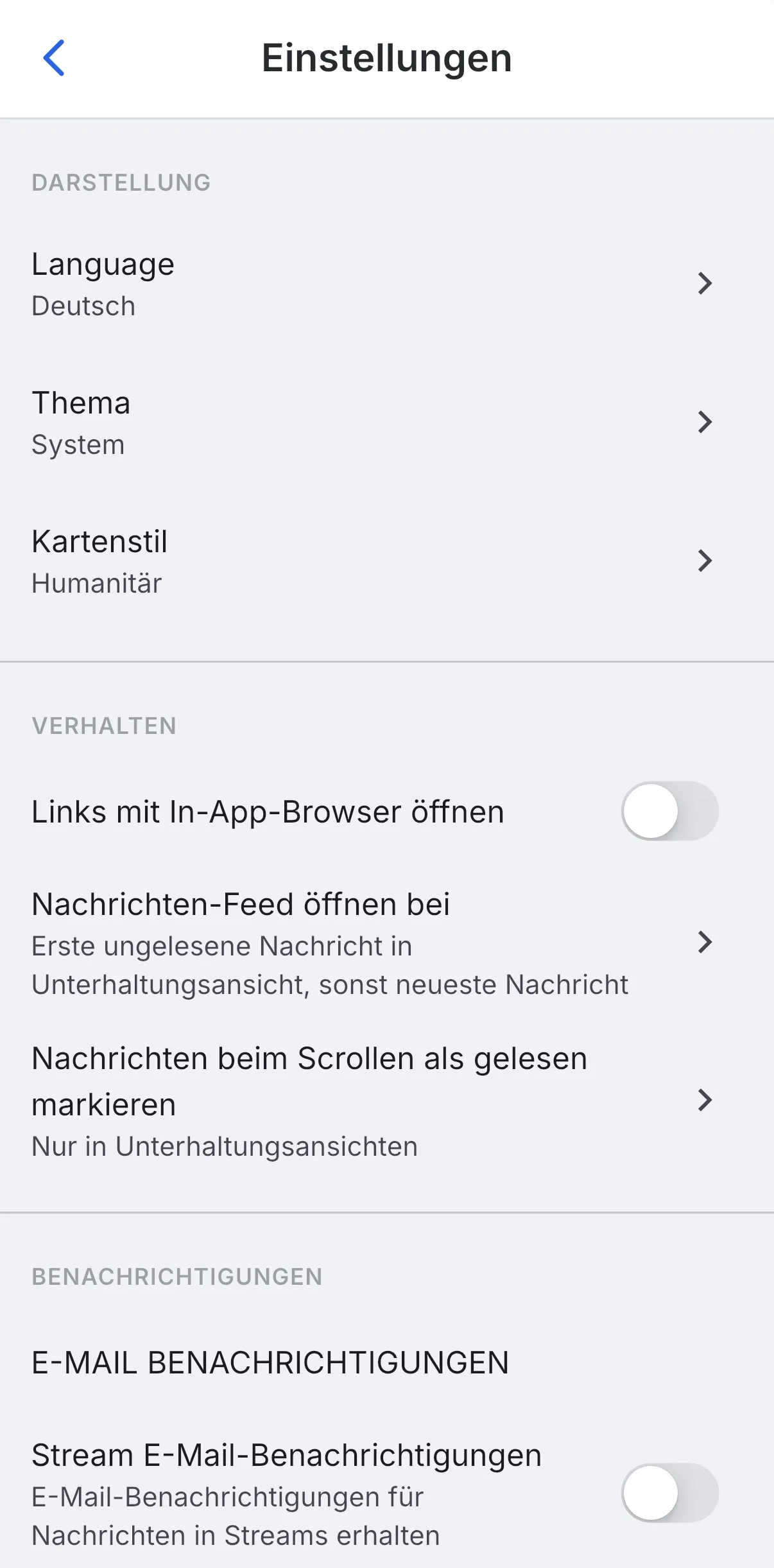
Utseende styrer hvordan det ser ut:
- Språk : appens språk (for eksempel engelsk).
- Tema: lyst, mørkt eller «System», som følger innstillingene på enheten din.
- Kartstil: hvordan kartene vises i appen.
Oppførsel styrer hvordan appen fungerer i daglig bruk: om lenker åpnes i nettleseren i appen, hvor meldingsstrømmen starter, og om meldinger automatisk markeres som lest ved rulling.
Varsler og tidsregistrering
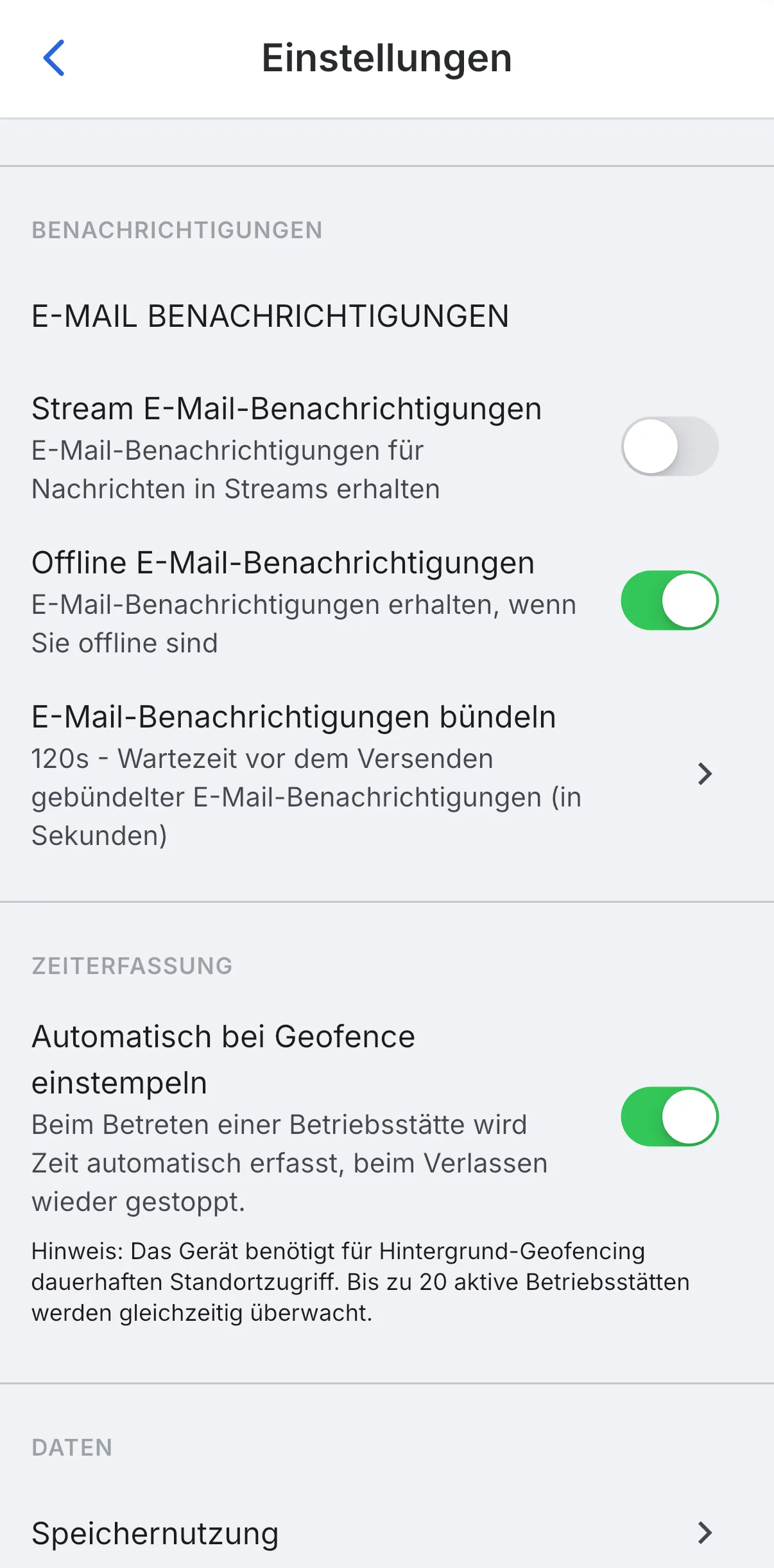
Varsler styrer e-postvarsler: om du mottar e-post for meldinger i strømmen, om varsler sendes selv når du er offline, og om flere varsler samles i én melding.
Tidsregistrering inneholder alternativet Automatisk innkalling ved geofence: Når du ankommer et arbeidssted, registrerer Skava automatisk tiden din og stopper den når du forlater stedet. Dette krever kontinuerlig tilgang til posisjon.
Under Data finner du også appens lagringsbruk.
Automatisk tidsregistrering via geofence krever kontinuerlig tilgang til posisjon. Aktiver den bare hvis du ønsker kontinuerlig deling av posisjon for tidsregistrering.
Søk, rydding, tilbakemeldinger
- Søkeinnstillinger (mobilapp): Søkefeltet øverst finner titler, alternativer og beskrivelser. "Mørk" finner temaet, "Lisenser" finner open source-lisensene. Veksler kan slås av og på direkte i resultatet.
- Lagringsbruk (mobilapp): viser hvor mye plass appen bruker, også per chat. Slett all mellomlagret media rydder opp og rapporterer frigjort plass; meldinger og filer på serveren beholdes.
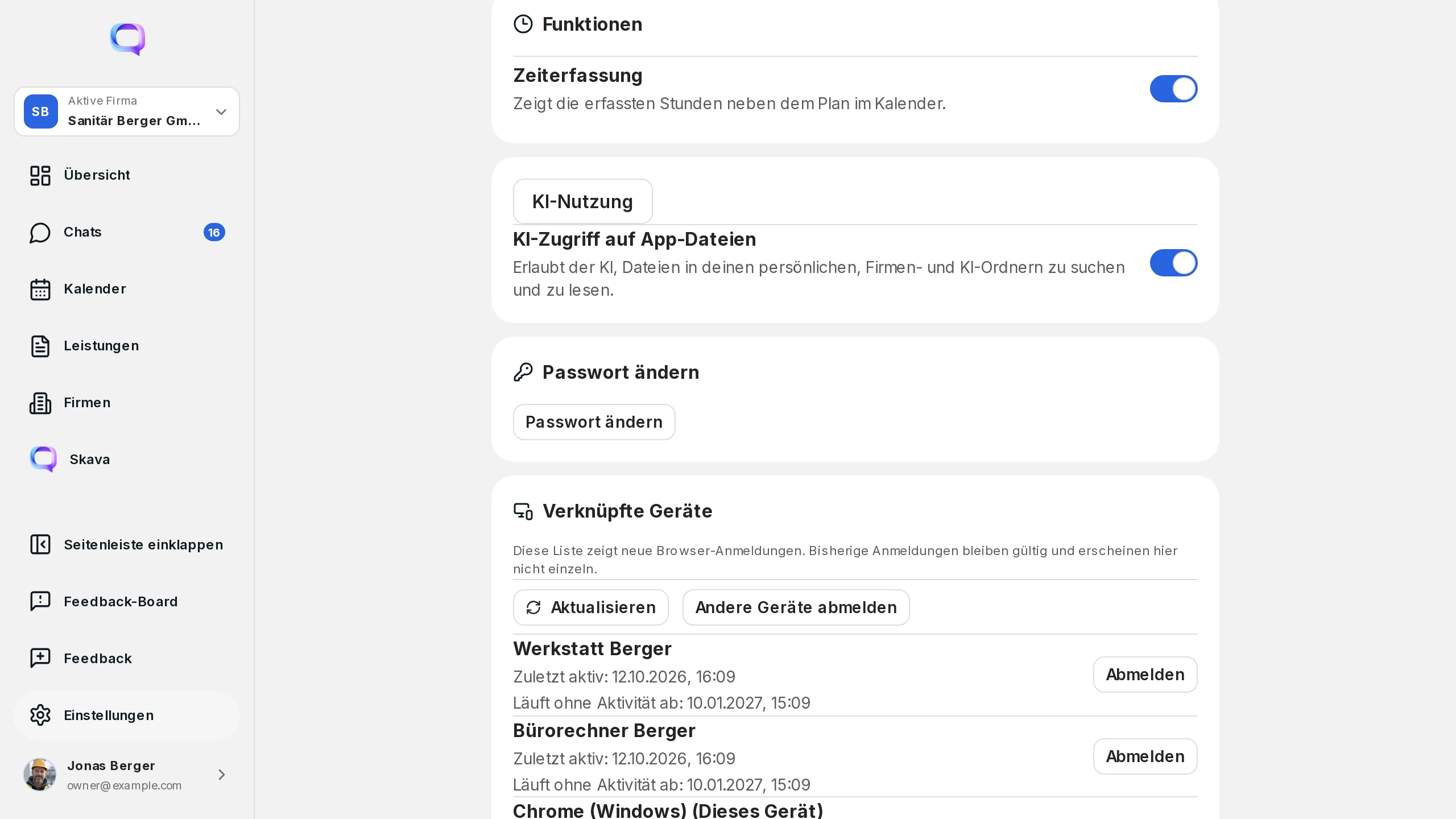
- AI-tilgang til appfiler: styrer om assistenten kan søke i personlige, selskaps- og AI-mapper.
- Send tilbakemelding: nederst i innstillingene (nettapp: Tilbakemelding i navigasjonslinjen). Beskriv problemet og vedlegg bilder eller en video; på telefonen kan du markere opp bilder før du sender. Selskapsadministratorer ser innkommende tilbakemeldinger i nettappen på tilbakemeldingsbrettet med kolonnene Backlog, Review og Done.
Justér bevisst
Det er bedre å endre én eller to innstillinger med hensikt enn å endre alt på én gang. Da kan du senere se hva som faktisk hjalp.
Nettapp og mobilapp
I nettappen har utseende og nettleseroppførsel prioritet: temaendring og visning.
Pushoppførsel, geofengbasert tidsregistrering og lagringsbruk er typiske mobiltemaer fordi de er merkbare på telefonen.
Ofte stilte spørsmål
Hvor finner jeg innstillingene for Skava-appen?
I mobilappen åpner du Profil og trykker på raden Innstillinger nederst. I nettappen velger du Innstillinger i sidefeltet. Innstillingene er organisert i seksjonene Utseende, Oppførsel, Varsler, Tidsregistrering og Data.
Hvordan aktiverer jeg mørk modus?
Åpne innstillinger, gå til seksjonen Utseende og velg mellom lys, mørk eller «System» for Tema: sistnevnte følger automatisk innstillingen på enheten din.
Hvordan endrer jeg språket i appen?
I innstillingene under Utseende ved Språk. Der velger du språket i appen.
Hvordan fungerer automatisk innkalling?
I innstillingene i delen Tidsregistrering, aktiver «Automatisk innkalling ved geofence». Skava registrerer da automatisk tiden din så snart du kommer til en arbeidssted og stopper når du forlater det. Dette krever kontinuerlig tilgang til posisjon.
Hvordan finner jeg en bestemt innstilling?
Bruk søkefeltet øverst på siden Innstillinger. Den filtrerer de tilgjengelige alternativene. Bruk ikonet for å tømme søket.
Appen bruker mye lagringsplass. Hva kan jeg gjøre?
Åpne Lagringsbruk i innstillingene og velg Slett all mellomlagret media. Dette fjerner kun lokale kopier av bilder og videoer. Alt ligger fortsatt på serveren og lastes inn på nytt når det trengs.