
AI-assistent
Skava har en innebygd assistent som kjenner prosjektene dine. Den oppsummerer chatter, leser bilder og mål, lager fakturaer og tilbud som PDF, håndterer gjentagende oppgaver og svarer på spørsmål som bare du kan se.
Å åpne assistenten
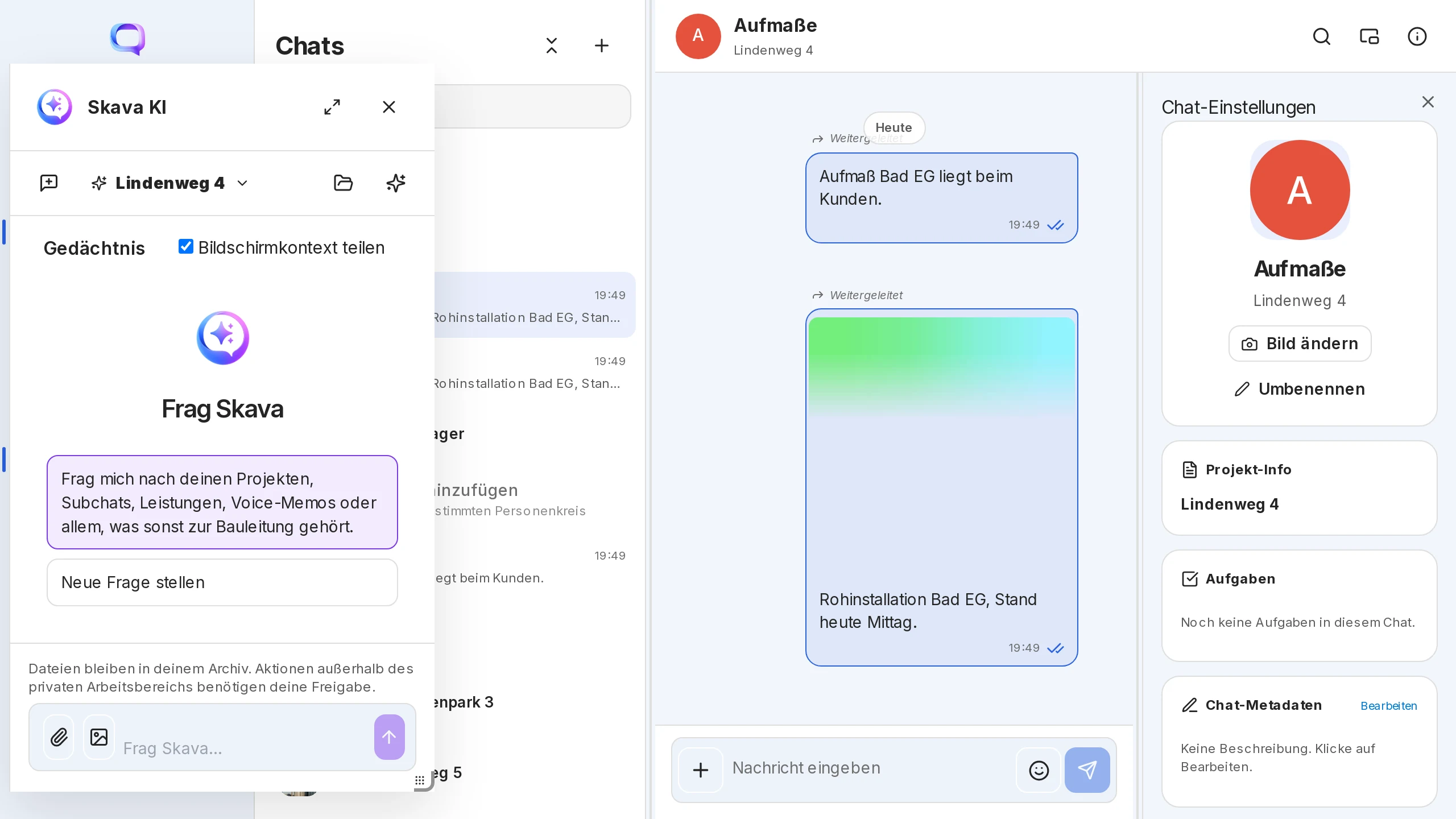
I mobilen ligger Skava-knappen ytterst til venstre i bunntasten. I nettappen finner du Skava i navigasjonsmenyen til venstre. Panelet flyter ved siden av chatten og kan festes, maksimeres og endres i størrelse. Det er én permanent samtale med assistenten, ingen chatliste og ingen «Ny chat»-knapp. Det du skriver, forblir der.
Øverst i overskriften finner du to ikoner:
- Mappeikonet åpner assistentens filer.
- Klokkeikonet fører til de planlagte oppgavene.
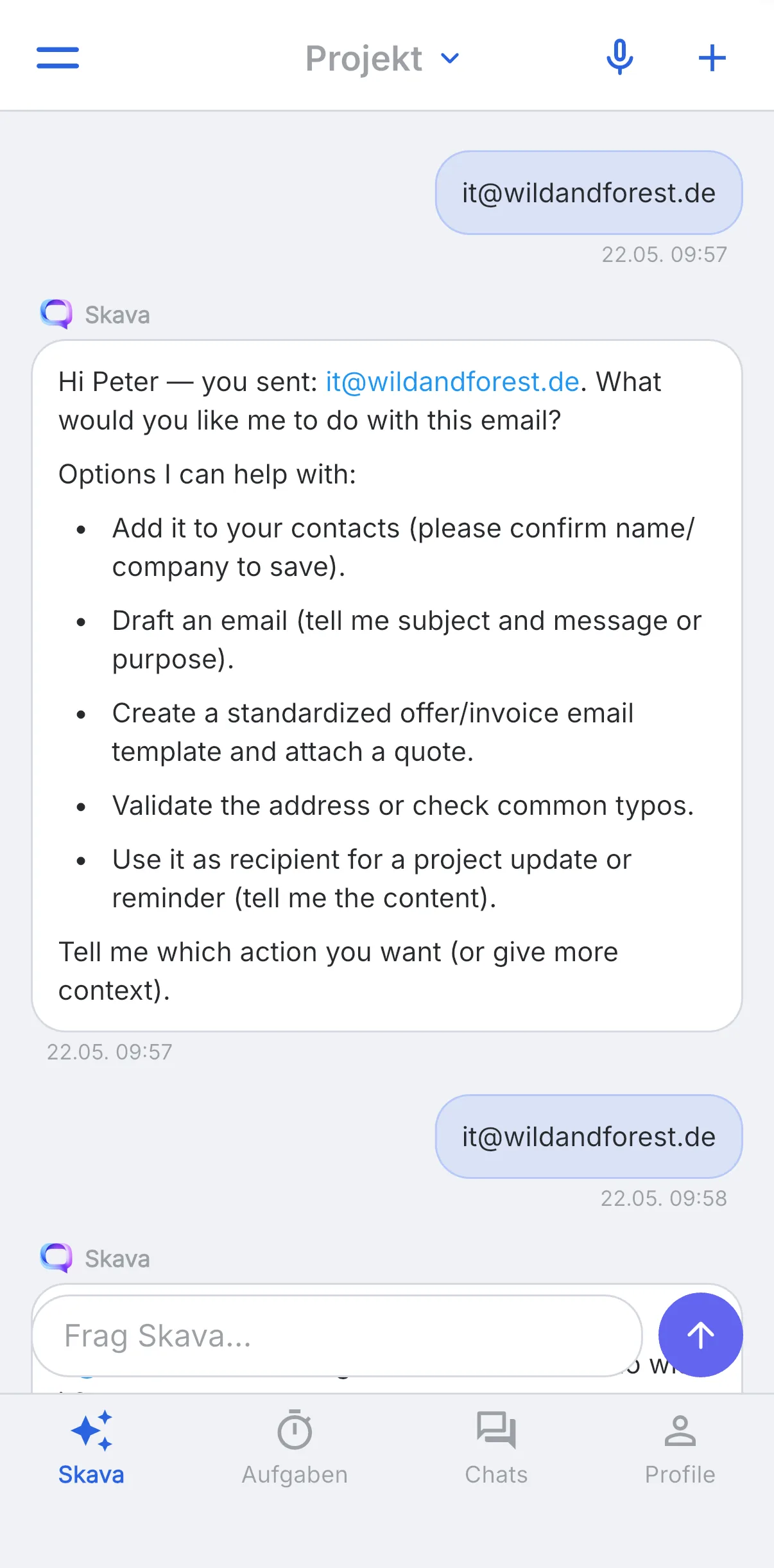
Assistenten husker hvilket prosjekt du kom fra. Hvis du åpner den fra en underchat, er det prosjektet satt og vist som en chip over inndatafeltet. Fra innstillingene er ingen prosjekt satt. Du kan endre referansen når som helst.
Hva assistenten kan gjøre
- Lese chatter: Den leser meldinger, bilder og mål fra prosjektchattene dine. «Hva sier chatten Bad EG om veggflaten, og hvilken farge er bøtten på byggeplassfotoet?» besvares med et tall og en farge.
- Oppsummere og utforme: oppsummer uleste meldinger, utform en svar eller en e-post, sjekk en adresse.
- Opprett dokumenter: faktura eller tilbud fra meldinger og bilder i en chat som PDF. Hvis du har en prisliste i filene, henter den netto-priser derfra og markerer anslag og åpne punkter. Den omdanner også en Excel-fil til en lesbar PDF.
- Foreslå handlinger: I stedet for bare å svare, foreslår den ofte flere konkrete steg og spør hvilken du ønsker å utføre.
- Bygg maler (selskapsadministratorer): I nettappen starter Opprett med Skava under Egne elementer en utkast for en dokumentmal eller en API-integrasjon. Det er opp til deg å publisere.
Genererte dokumenter er private. De ligger i chatten med assistenten og under Dokumenter i AI-området. Ingenting havner i en prosjektchat med mindre du deler eller vedtar det selv.
Overlevering av meldinger og notater
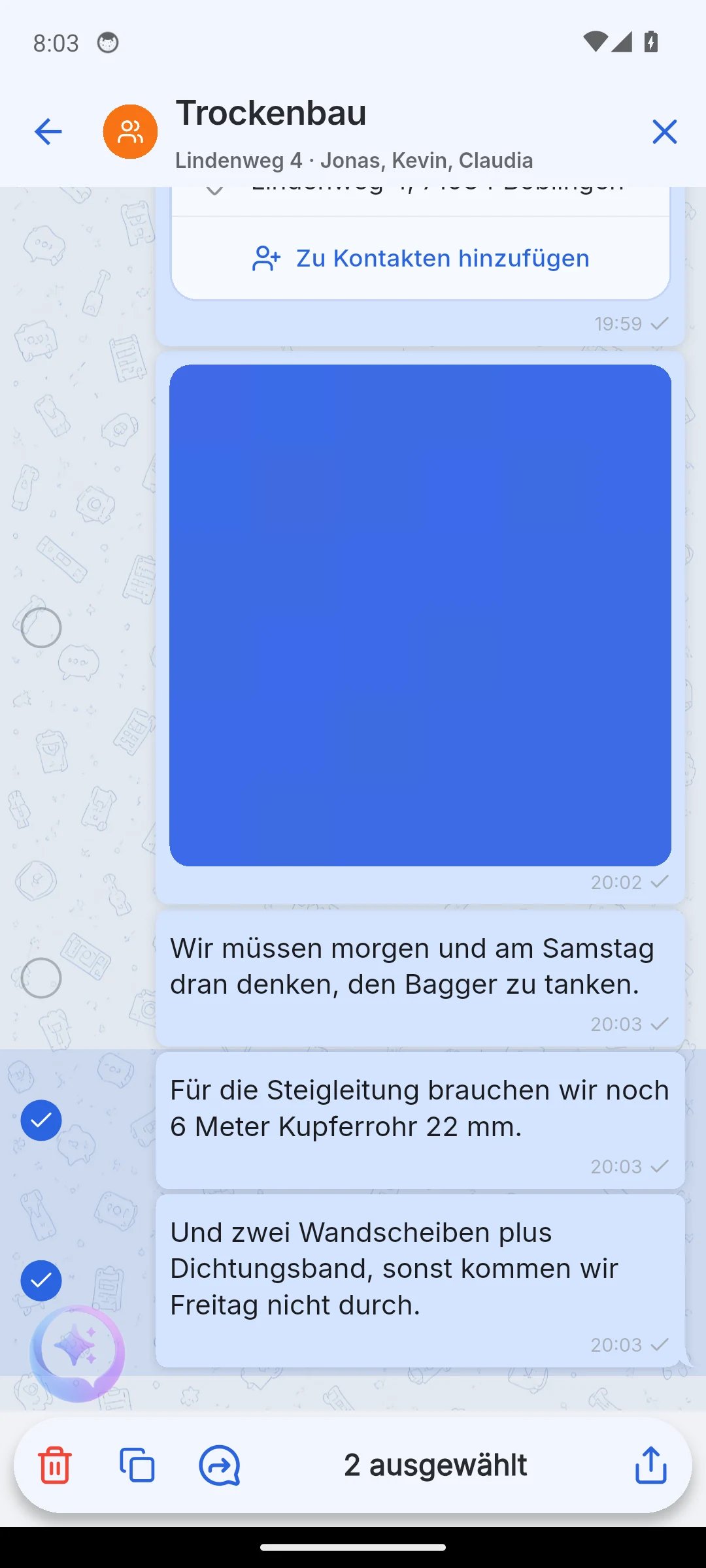
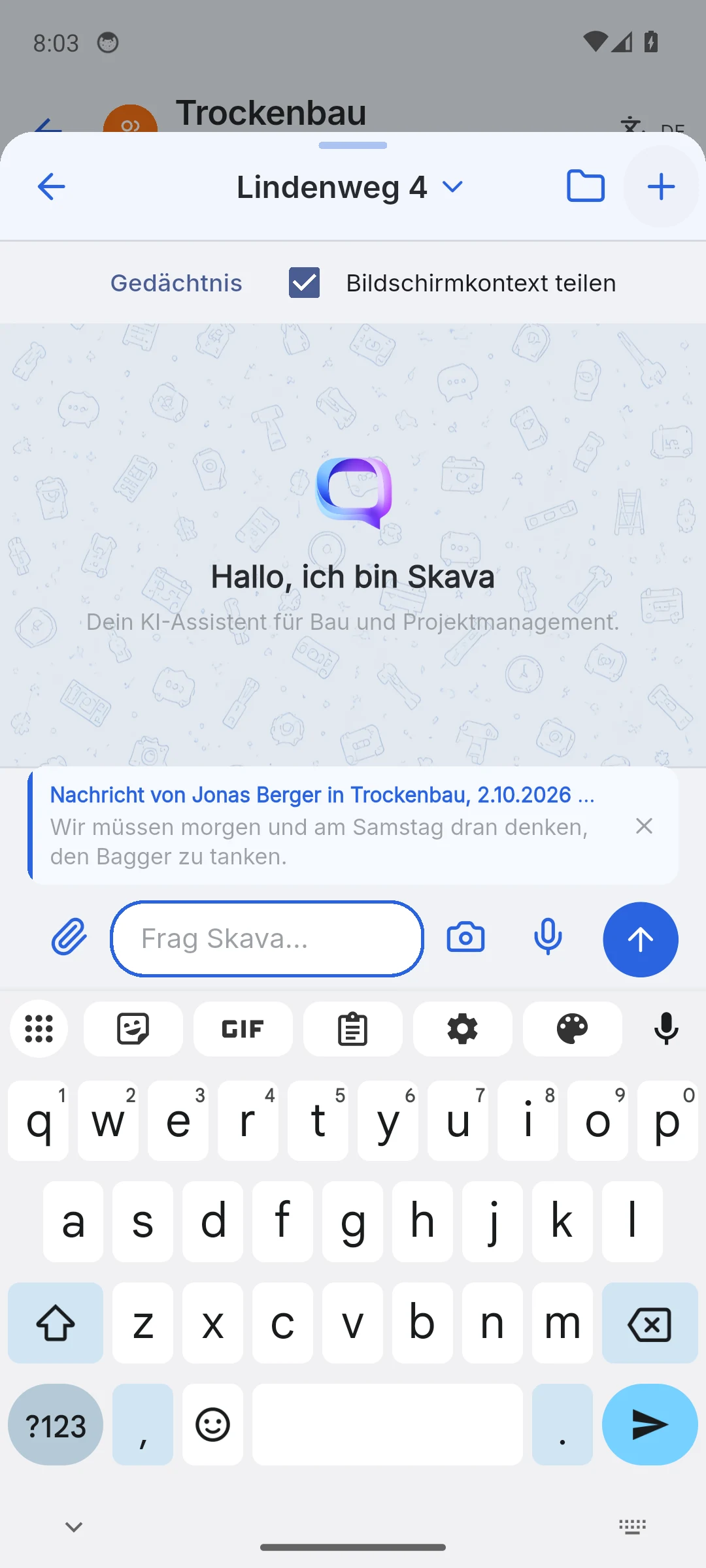
Du trenger ikke å skrive noe på nytt for assistenten. Åpne menyen for en melding (mobil: trykk og hold, nettapp: meldingshandlinger), velg Videresend og velg Skava-assistenten som mottaker. Den står øverst i listen. Trykk på flere meldinger for å legge dem til. Alle havner på ett sitatkort over inntastingsfeltet. Under skriver du instruksjonen din, for eksempel «minn meg på dette» eller «lag en oppgave for Kevin av dette».
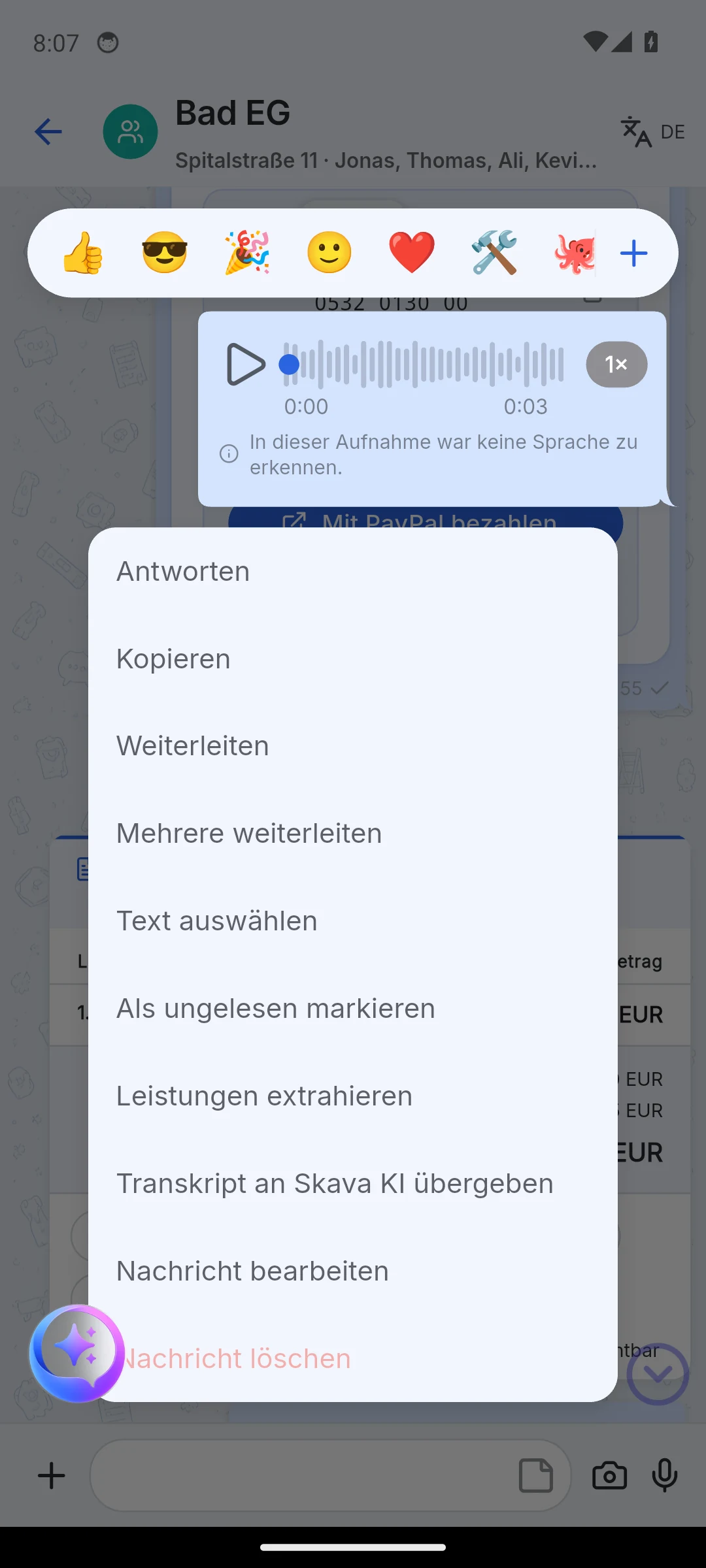
For en stemmememo heter opptaket Send transkript til Skava AI. Assistenten mottar teksten i memoen med avsender, chat og tidspunkt. Hvis memoen ikke er transkribert ennå, sier Skava det i stedet for å sende over et tomt sitat.
Å stille spørsmål privat i en chat
I mobilappen skriver du @skava i det vanlige inndatafeltet i en chat. Båndet «Privat til Skava · Bare for deg» vises. Ingen andre i chatten ser spørsmålet ditt eller svaret; svaret kommer som et privat kort. Assistenten kjenner prosjektet, chatten og de synlige meldingene. Med Fortsett å skrive bytter du til den vanlige samtalen med assistenten; oppfølgende spørsmål forblir også private. Tastaturet holdes åpent, så du kan fortsette å skrive offentlig umiddelbart.
Filer
Via pluss i assistenten legger du ved filer og bilder, opptil fem filer på 200 MB hver. PDF-filer vises som et kort med forhåndsvisning, flere bilder som et galleri, og ZIP-filer for nedlasting. Ved første vedlegg viser mobilappen at innhold kan sendes til AI-leverandøren for analyse, og at det private PDF-verktøyet kun sender filnavn til modellen.
I innstillingene styrer bryteren AI-tilgang til appfiler om assistenten kan søke i dine personlige mapper, selskapets mapper og dens egne filer. Den er på som standard.
Planlagte oppgaver
Trykk på urikonet i assistentens overskrift. Planlagte oppgaver er gjentagende jobber for AI-en i vanlig språk. Selv med en tom liste finnes ferdige forslag under Kom i gang, som et trykk lager umiddelbart:
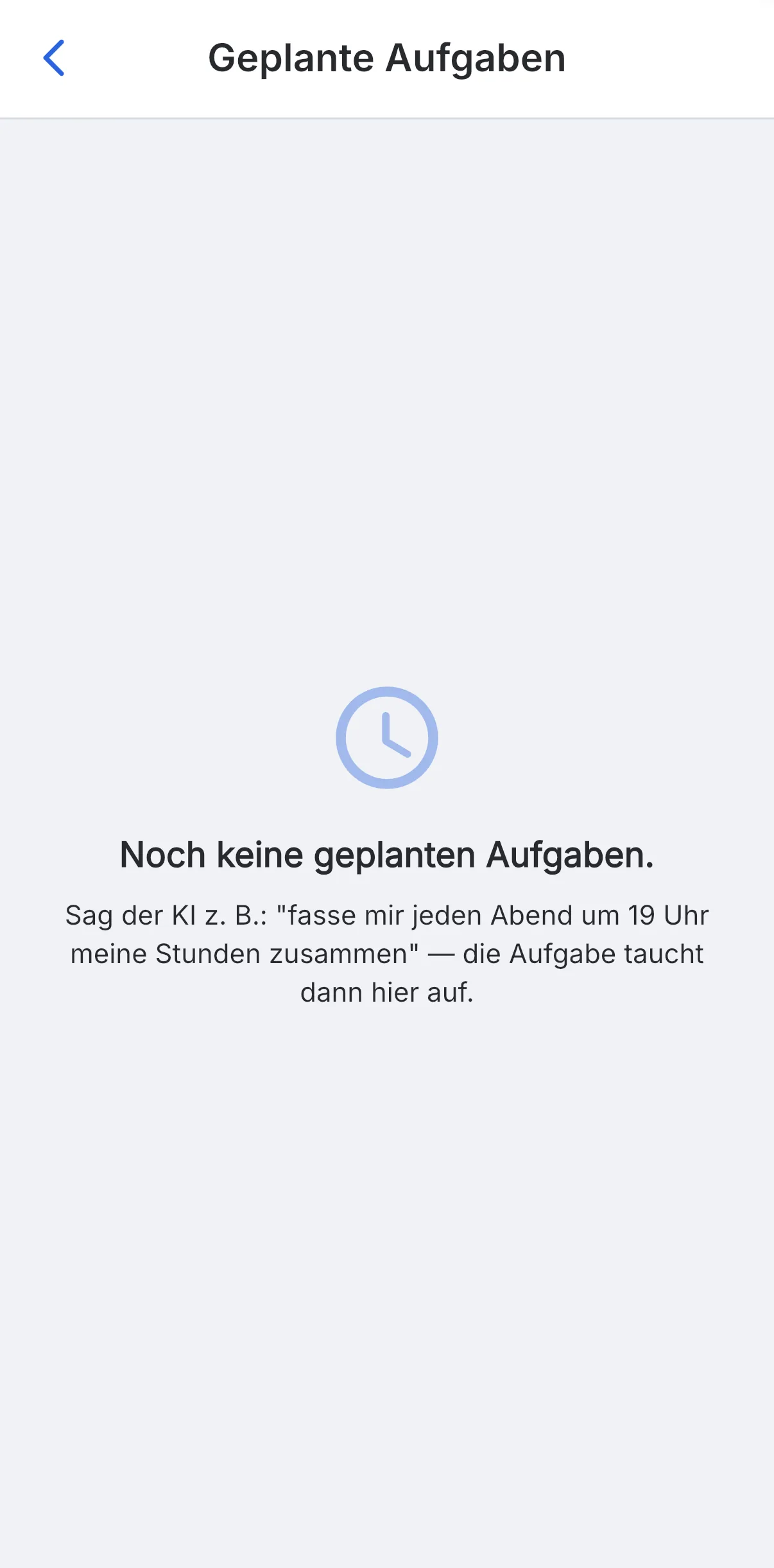
- Morgenoversikt, hver dag kl. 06:30: oppsummer uleste meldinger kort, gruppert etter chat.
- Mine åpne oppgaver, hver dag kl. 07:00.
- Rødmeldinger som skal oppfølges, hver dag kl. 17:00.
- Ukentlig tidsvurdering, fredager kl. 16:00: de registrerte timene for uken per prosjekt.
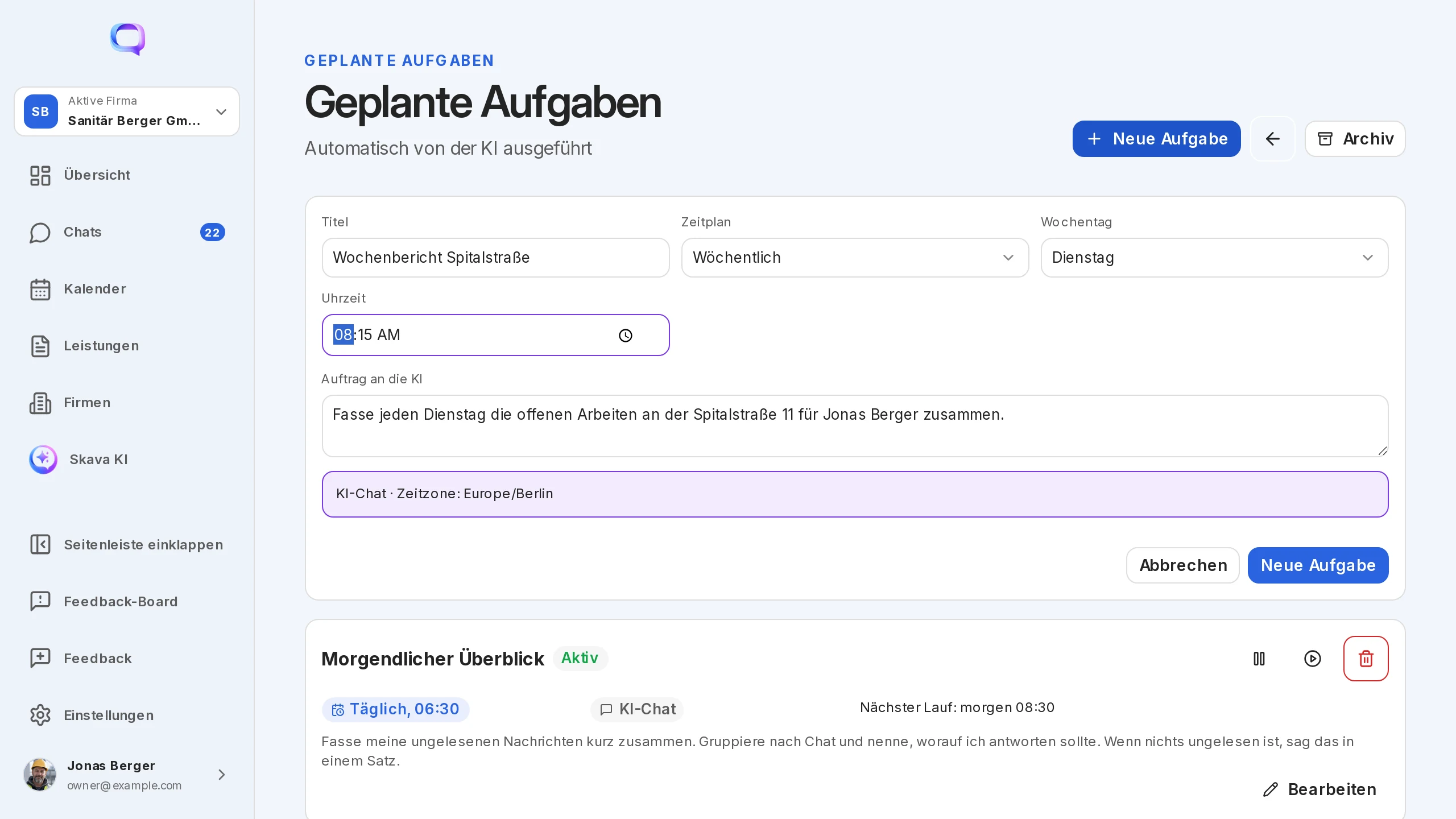
I nettappen lager du egne oppdrag med Ny oppgave: tittel, jobb for AI, rytme, ukedag og tidspunkt.
Minne, grenser og hjelp
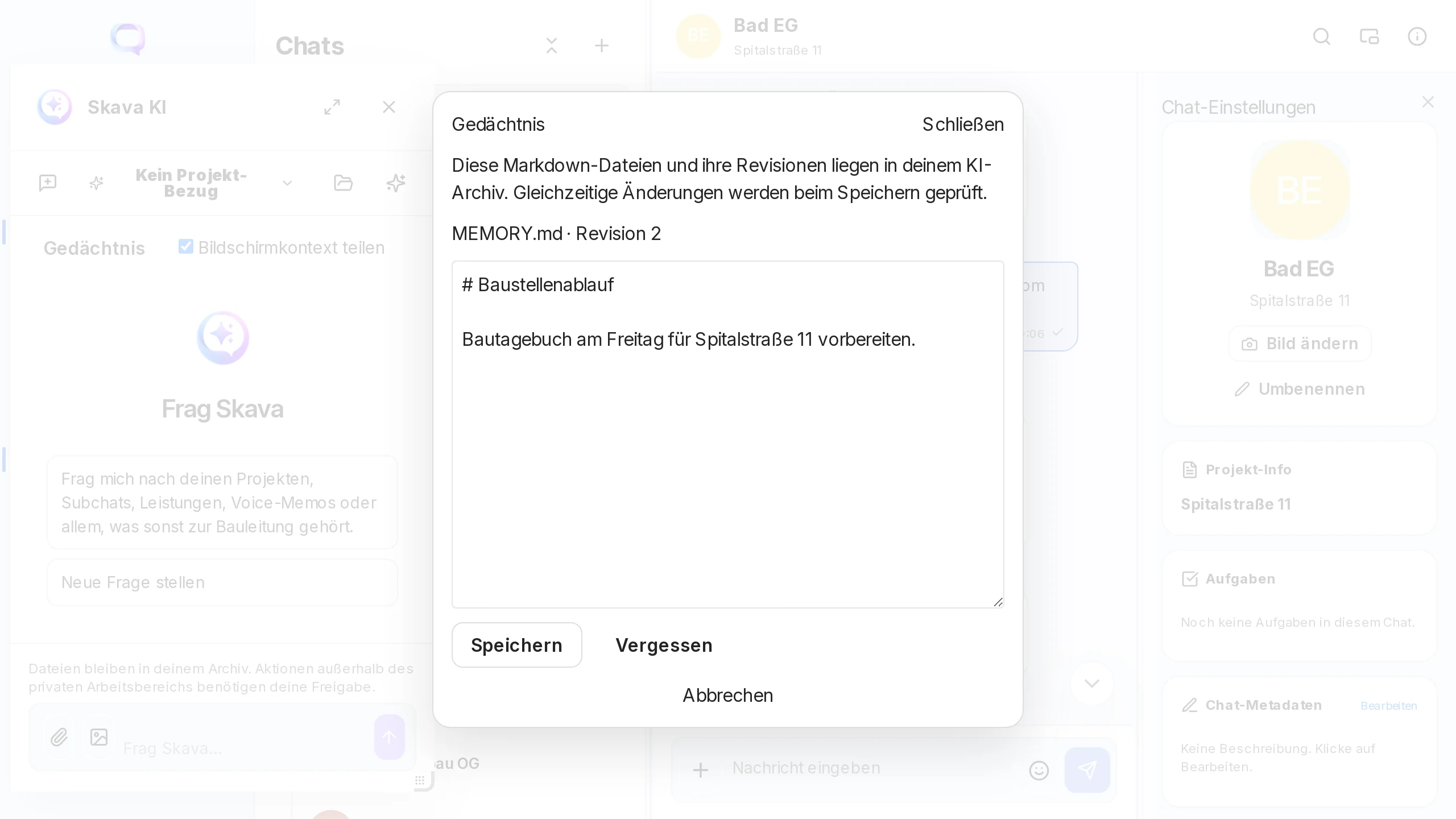
- Hukommelse: Assistenten holder notater som overlever sesjoner, for eksempel «Forbered dagboken for Spitalstraße 11 på fredag». I nettappen åpner du dem via Hukommelse.
- Stopp og kø: Mens den svarer, stopper stoppeknappen den. Du kan allerede sende neste melding. Den venter i køen.
- Ingenting på egen hånd: Den lager maler kun som utkast og dokumenter kun privat. Alt som går ut bekreftes av deg.
- Hjelp i chatten: «Thomas fra Skava» er en hjelpebot, ikke en ansatt. Den svarer på spørsmål om appen med lenker til wiki og videresender tilbakemeldinger eller e-poster til support kun hvis du eksplisitt godkjenner handlingen. For arbeidsforespørsler henviser den deg til assistenten.
Små hjelpere uten AI
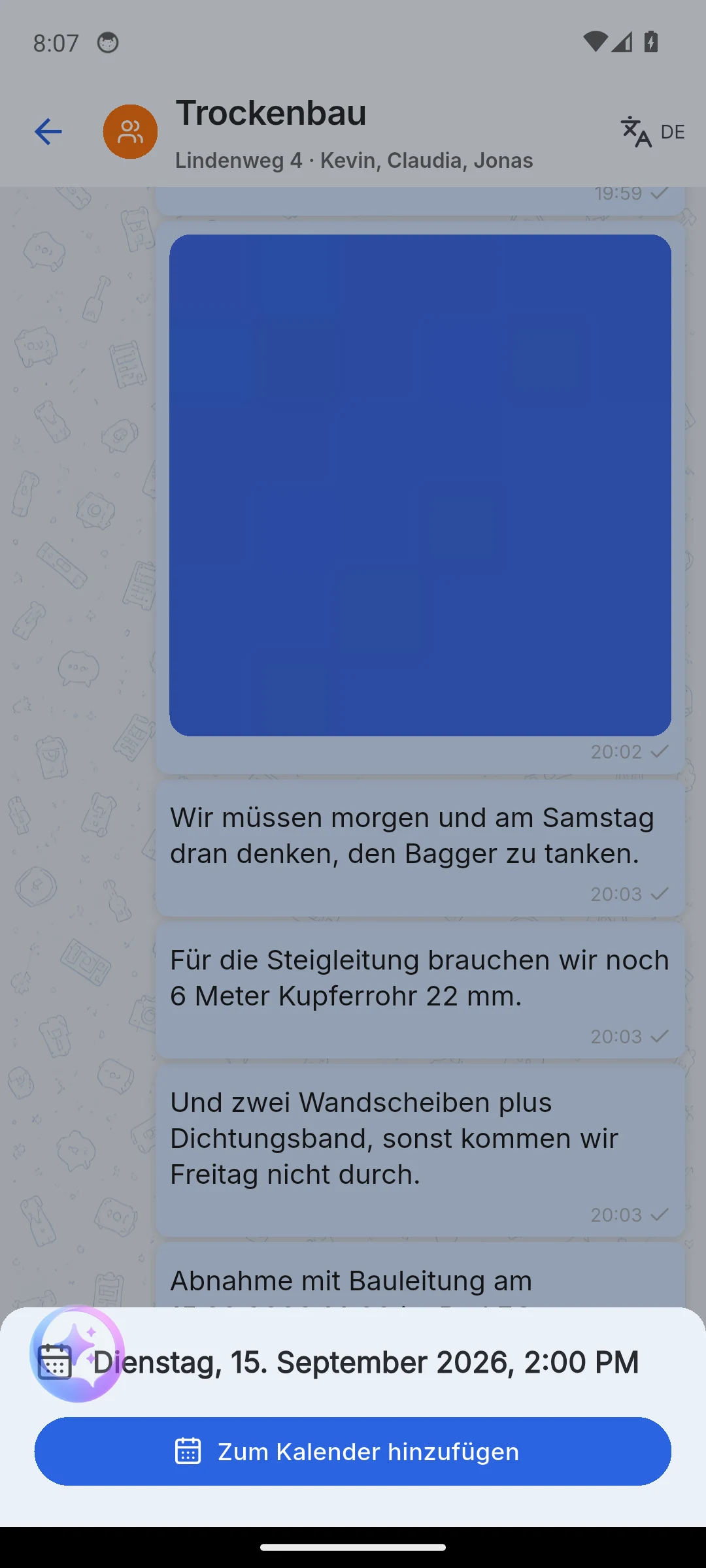
To praktiske funksjoner kjører uten modell, direkte på enheten:
- Datagjenkjenning (mobilapp): En dato med klokkeslett i en melding er understreket. Et trykk åpner et kalenderskjerm med Legg til i kalender.
- Navnforslag ved oppretting av en underchat, for eksempel Ansatte, Kunde eller Generelt.
Nettapp og mobilapp
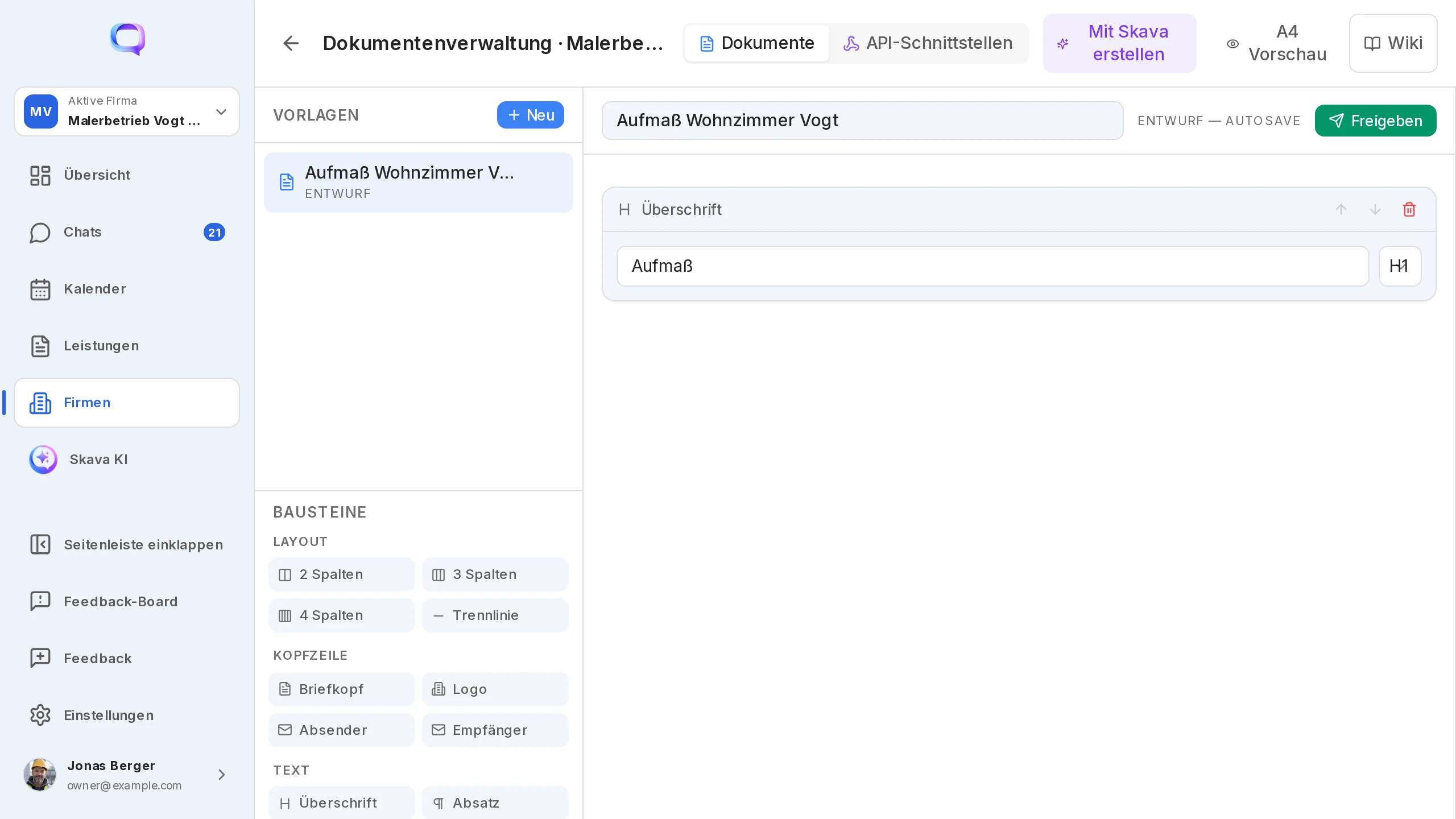
Kun i nettappen: egne planlagte oppgaver med tidsplan, «Opprett med Skava» for Custom Elements, den festbare panelet og minnetilstanden.
Kun i mobilappen: @skava privat i chatten, kamera og mikrofon direkte i assistentens inntastingsfelt, datagjenkjenning og varslet før vedlegg av første fil.
Ofte stilte spørsmål
Ser teamet mitt hva jeg spør assistenten?
Nei. Samtalen med assistenten er din egen. Spørsmål via @skava i en chat og svarene deres er også bare synlige for den som stilte spørsmålet.
Kommer en faktura laget av assistenten inn i prosjektchaten?
Nei. Genererte PDF-er ligger privat i chatten med assistenten og under Dokumenter i AI-området. De havner bare i prosjektchaten hvis du deler dem selv.
Hvordan gir jeg assistenten en melding fra chatten?
Trykk og hold inne på meldingen eller åpne meldingshandlingene, velg Videresend og velg Skava-assistenten som mål. For stemmememoer heter opptaket Send transkript til Skava AI.
Hvilke filer kan jeg vedlegge?
PDF, bilder, Excel og ZIP, opptil fem filer på 200 MB hver. Du finner assistentens resultater under Dokumenter i AI-området.
Kan jeg stoppe assistenten fra å få tilgang til filene mine?
Ja. I innstillingene, slå av AI-tilgang til appfiler. Den søker da verken i personlige eller saksordner.
Hvem er Thomas fra Skava?
En hjelpebot som gir deg tips når du kommer i gang og svarer på spørsmål om appen med wikilenker. Den sender kun tilbakemeldinger til Skava etter at du har godkjent det. Arbeidsforespørsler som «lag et tilbud» er assistentens jobb.